Как установить Сбербанк Онлайн на Android в 2023 году — подробная инструкция
В этом подробном руководстве мы покажем, как установить мобильное приложение Сбербанк Онлайн на смартфон или планшет с операционной системой Android в 2023 году.
Содержание скрыть
Зачем нужно приложение Сбербанк Онлайн
- Просматривать баланс и историю операций по счетам, картам, вкладам
- Переводить средства со своих счетов или на счета других лиц
- Оплачивать услуги, интернет, штрафы, налоги
- Управлять вкладами и кредитами
- Открывать новые счета и карты
- И многое другое, не выходя из дома.
Установка приложения Сбербанк Онлайн значительно экономит время и позволяет контролировать свои счета 24/7 с любой точки, где есть интернет.
Требования для установки приложения
Чтобы установить и использовать приложение, нужно:
- Смартфон или планшет с Android версии 4.1 или выше
- Подключение к интернету
- Актуальная версия ПО Сбербанк Онлайн
- Активная учетная запись в Сбербанк Онлайн
Приложение занимает от 50 до 100 Мб свободного места. Оптимально устанавливать Сбербанк Онлайн на современные модели смартфонов со скоростным интернетом.
Установка приложения через Google Play
Самый простой способ установить Сбербанк Онлайн на Android — через официальный магазин приложений Google Play.
Чтобы это сделать:
- Откройте на смартфоне приложение Play Маркет.
- В строке поиска введите «Сбербанк Онлайн» и нажмите Enter.
- В результатах поиска найдите приложение от ПАО Сбербанк и откройте его.
- Нажмите кнопку «Установить» и дождитесь окончания скачивания.
- После установки откройте приложение Сбербанк Онлайн из меню смартфона.
- При первом запуске введите свой номер карты или логин от Сбербанк Онлайн.
Если вы не можете найти приложение банка в Play Маркет – вполне возможно его временно убрали из-за санкций или других ограничений. В этом случае устанавливайте программу загрузив APK файл с официального сайта, о чём мы подробно расскажем ниже.
Скачивание APK-файла вручную
Если по каким-то причинам у вас нет доступа к магазину Google Play, можно скачать APK-файл приложения Сбербанк Онлайн вручную.
- Откройте любой браузер на телефоне и зайдите на официальный сайт Сбербанка.
- Перейдите в раздел «Частным клиентам» => «Мобильные приложения».
- Выберите приложение «Сбербанк Онлайн для Android» и нажмите «Скачать». Или просто нажмите по этой ссылке для начала загрузки: sberbank.com/sms/apk/.
- Убедитесь, что загрузился APK-файл и нажмите на него.
- Разрешите установку из неизвестных источников.
- Дождитесь окончания установки.
- Запустите приложение Сбербанк Онлайн.
Настройка и активация приложения
После установки Сбербанк Онлайн требуется привязать его к вашему аккаунту:
- Запустите приложение и введите номер банковской карты или логин от Сбербанк Онлайн.
- Следуйте дальнейшим инструкциям, чтобы подтвердить доступ.
- По желанию задайте PIN-код или Touch ID для быстрого входа в приложение.
- В настройках можно включить Face ID или Touch ID для подтверждения операций.
После активации вы получите полный доступ к управлению своими счетами через Сбербанк Онлайн на Android!
Выводы
Установить официальное приложение Сбербанка на смартфон с ОС Android можно за пару минут через магазин Google Play. Также есть вариант загрузки APK-файла напрямую с сайта банка.
Главное — использовать актуальную версию приложения и иметь под рукой данные для входа в Сбербанк Онлайн.
С приложением Сбербанк Онлайн для Android управлять своими финансами становится еще проще и удобнее! Попробуйте установить его на свой смартфон прямо сейчас.
Евгений Загорский IT специалист. Автор информационных статей на тему Андроид смартфонов и IOS смартфонов. Эксперт в области решения проблем с компьютерами и программами: установка, настройка, обзоры, советы по безопасности ваших устройств. В свободное время занимается дизайном и разработкой сайтов.
- Telegram
Как теперь установить приложение «Сбербанка» на Android и что делать пользователям iPhone
Из-за западных санкций мобильные приложения «СберБанк Онлайн» были удалены из магазинов цифрового контента Google Play для платформы Android и Apple App Store для смартфонов и планшетов на iOS. «Сбербанк» выпустил рекомендации для своих клиентов, как быть в данной ситуации и обойти ограничения.
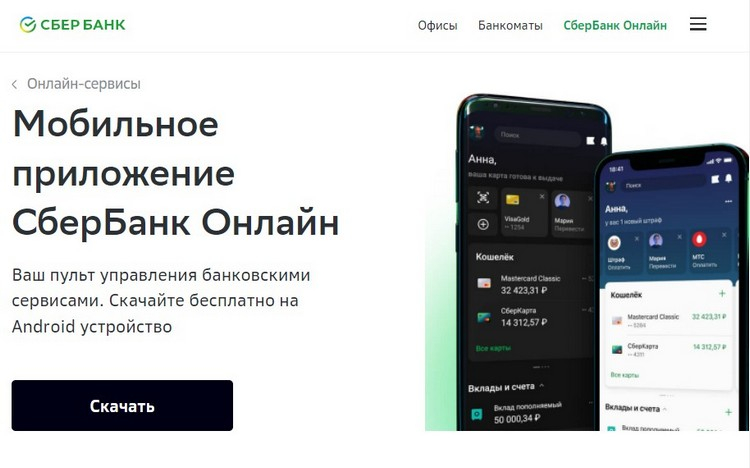
Для пользователей Android всё довольно просто: APK-установщик приложения можно скачать прямо с сайта «Сбербанка», или кликнув по этой ссылке. Чтобы установить загруженный файл нужно в настройках смартфона или планшета разрешить установку приложений из сторонних источников. Сделать это можно, перейдя в «Настройки» —> «Безопасность» —> «Неизвестные источники» (или пункт с похожим названием). На некоторых смартфонах нужно выбрать приложение, из которого вы разрешаете устанавливать сторонние программы, например, «Диспетчер файлов».
Также пользователям Android доступны сторонние магазины приложений, где «СберБанк Онлайн» по-прежнему доступен. Например, пока что софт доступен в магазине Xiaomi и в Huawei AppGallery.
А вот скачивать установщик со сторонних сайтов мы крайне не рекомендуем. Там легко можно получить поддельное или модифицированное приложение, которое попытается украсть учётные данные клиента банка и следом украсть его деньги. Загружайте приложения только из проверенных источников!
Что до пользователей iPhone, то им «Сбербанк» рекомендует пользоваться веб-версией своего сервиса. Она доступна по этой ссылке, открыть которую можно через Safari и любой другой браузер. Отмечается, что веб-версия «СберБанк Онлайн» адаптирована под мобильные устройства. Конечно, веб-версия доступна и Android-пользователям.
Наконец, если на вашем смартфоне или планшете уже установлено приложение «СберБанк Онлайн», то не стоит его удалять. Ранее установленные приложения работают, никаких ограничений по их использованию нет как на iOS, так и на Android. Также банк отмечает, что его системы и инфраструктура «работают в штатном режиме, средства клиентов находятся в безопасности».
Источник:
Как установить Сбербанк Онлайн на Андроид
Сбербанк Онлайн — мобильное приложение для клиентов банка, разработанное с целью упрощения проведения финансовых операций и получения информации о текущих вкладах, счетах, кредитах. Пользователи получают массу преимуществ, включая возможность бесконтактных платежей с помощью смартфонов и других мобильных устройств.
Устанавливаем Сбербанк Онлайн на Андроид
Чтобы зарегистрировать свое мобильное устройство в системе, вам понадобится подключить услугу «Мобильный банк». Если вы регулярно получаете СМС-оповещения об основных операциях, связанных с вашей картой, значит, услуга подключена. Используйте эту карту для того, чтобы зарегистрироваться в мобильном приложении. Если такой услуги у вас нет, вы сможете легко подключить ее, используя любой банкомат Сбербанка.
Шаг 1: Установка и первый запуск
Установите Сбербанк Онлайн согласно приведенной ниже пошаговой инструкции. Имейте в виду, что после запуска вашу систему проверит антивирус. Если устройство не пройдет проверку, будут даны рекомендации и предложена работа в ограниченном режиме.
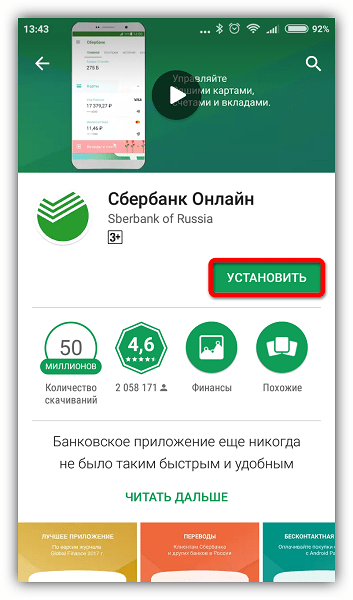
- Перейдите по ссылке и нажмите «Установить».
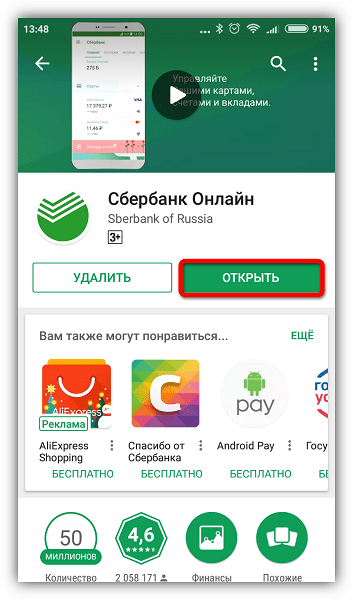
- После того как установка завершилась, нажмите «Открыть».
- При первом запуске появится окно с информацией о политике конфиденциальности. Здесь вы найдете подробные сведения о том, какие именно данные будут доступны приложению и каким образом оно будет их использовать. Ознакомьтесь и нажмите «Подтвердить».

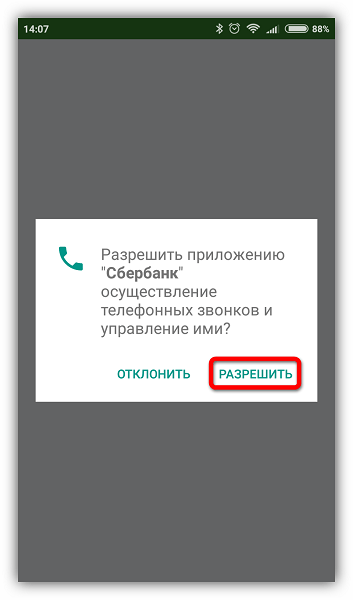
- В появившемся окне жмем «Разрешить», чтобы дать возможность приложению просматривать и отправлять СМС-сообщения, а также осуществлять телефонные звонки. В дальнейшем потребуется дать еще одно разрешение – на доступ к контактам.
- После того как все разрешения будут получены и антивирус проверит ваше устройство, появится окно приветствия. Нажмите «Продолжить».
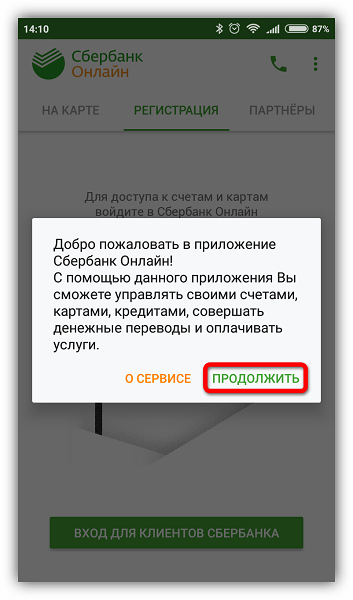
Все эти действия потребуются только при первом запуске, в последующие разы необходим только ввод 5-значного кода, который защищает ваши данные от несанкционированного доступа в случае утери или кражи устройства.
Шаг 2: Регистрация
После входа потребуется зарегистрировать свой аккаунт. Если у вас уже есть логин Сбербанка, эти шаги можно пропустить – останется только придумать код из пяти цифр для доступа к приложению.
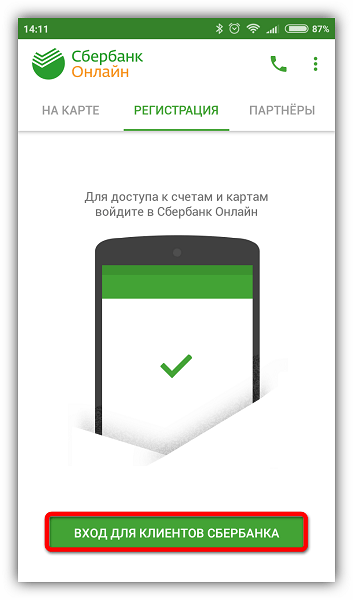
- Нажмите «Вход для клиентов Сбербанка».
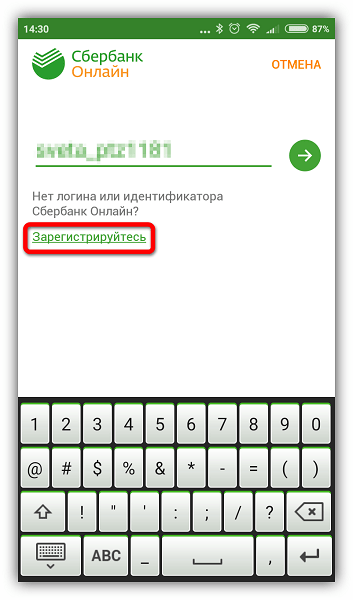
- Если вы впервые пользуетесь системой Сбербанк Онлайн, и у вас нет регистрационных данных, нажмите «Зарегистрируйтесь». В противном случае введите свой логин и переходите далее по стрелке, пропустив нижеописанные действия, предназначенные для регистрации.
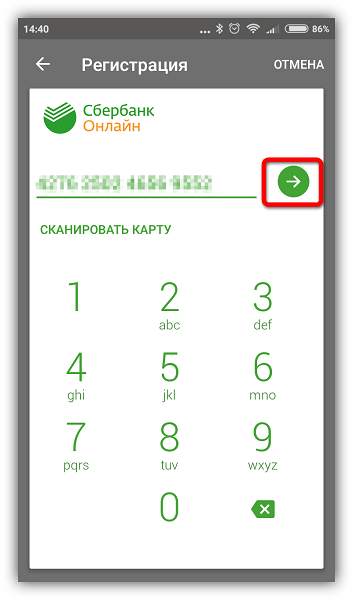
- Вы можете ввести номер карты вручную или сканировать ее, нажав «Сканировать карту». Перейдите по стрелке.
- После этого к вам на телефон придет сообщение с СМС-паролем. Введите его в соответствующее поле.
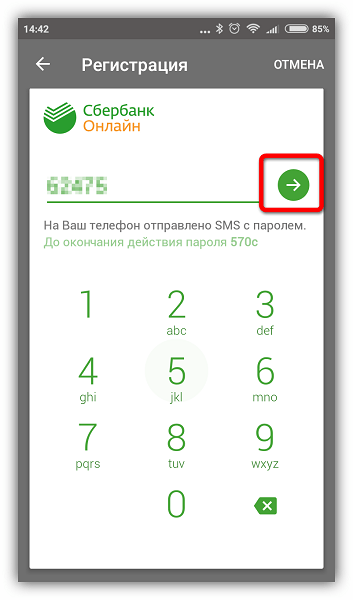
- Придумайте логин, введите его в поле и перейдите по стрелке далее.
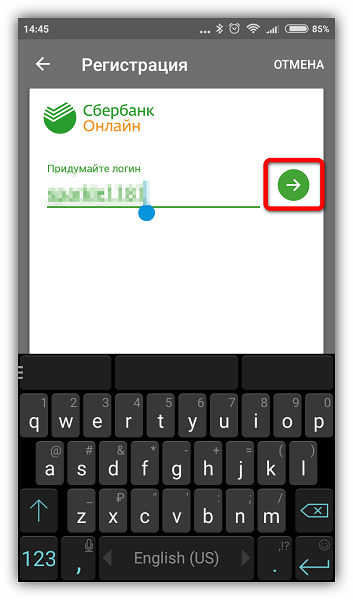
- Придумайте (и запомните!) сложный пароль, содержащий как цифры, так и латинские буквы, и перейдите далее по стрелке.
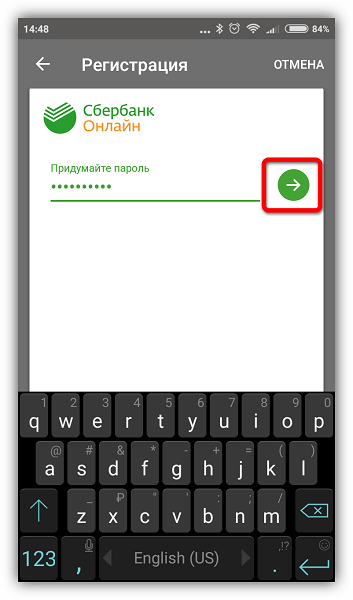
- После того как вы подтвердите пароль, вам придет СМС-сообщение о том, что регистрация прошла успешно. В приложении появится окно с надписью «Готово!». Нажмите «Далее».
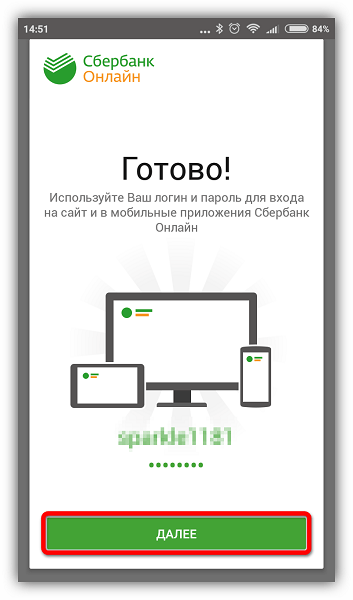
- Понадобится еще раз подтвердить регистрацию паролем из СМС и после этого придумать 5-значный код для входа в приложение.
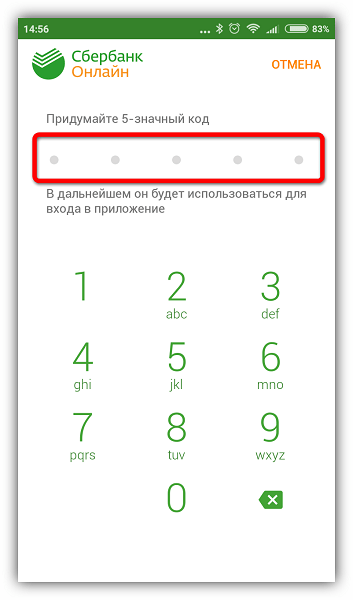
- Еще раз введите код для подтверждения. Всё, регистрация закончена.
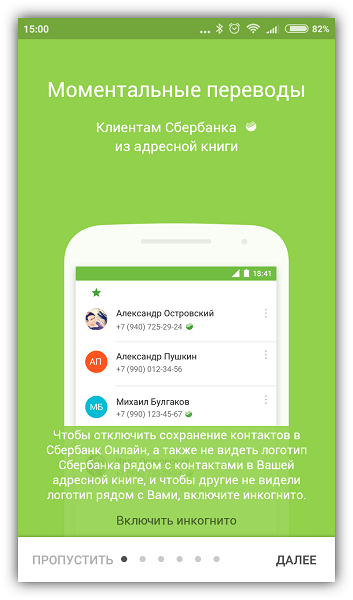
В целом установка приложения Сбербанк Онлайн достаточно проста и не вызывает особых трудностей. Однако если вы всё же столкнулись с проблемой, напишите об этом в комментариях, мы постараемся вам помочь.
Как установить Сбербанк Онлайн на телефон: Android или iPhone
С 13 апреля 2022 года мобильное приложение Сбербанк Онлайн больше недоступно для скачивания в официальных магазинах Google Play и App Store в связи с введенными против Сбербанка санкциями. Ограничения в равной степени коснулись, как обладателей смартфонов под управлением операционной системы Android от Google, так и iOS от Apple.
Рассказываем, что делать обладателям смартфонов и как теперь установить официальное приложение Сбербанка Онлайн.
❗️Устаревшие приложения Сбербанк Онлайн перестали работать с 16 января 2023 года. Инструкция о том, как установить или обновить приложение Сбербанк Онлайн ниже.
Как установить приложение Сбербанк Онлайн на Android
Преимущество смартфонов под управлением операционной системы Android заключается в том, что владельцы могут устанавливать приложения не только из официального магазина Google Play от компании Google.
Официальный магазин — это простой и быстрый способ установки необходимых вам программ, тем не менее в случае блокировки необходимого вам приложения, как это произошло с приложением Сбербанк Онлайн, пользователи Android всё ещё имеют возможность установить необходимое ПО из других источников. Это касается и приложения Сбербанк Онлайн для управления мобильным банком.
Инструкция по установке Сбербанк Онлайн на Android
- Необходимо перейти на официальный сайт Сбербанка в разделМобильное приложение и загрузить последнюю официальную версию программы нажав на кнопку Скачать. ВАЖНО: Мы рекомендуем скачивать данное приложение только с официального сайта Сбербанка во избежании кражи ваших банковских данных;
- После загрузки приложения на Android-устройство, запустите установку;
- Разрешите установку приложения из используемого источника в настройках телефона перейдя по ссылке из оповещения;
- Если у вас версия Android ниже 8-ой версии, то перейдите в Настройки → Безопасность и включите параметр Неизвестные источники и повторно запустите установку.
Данная инструкция подходит для любых смартфонов от компаний Xiaomi, Huawei, Honor, Samsung и т.д.
Если у вас сейчас уже установлен Сбербанк Онлайн, то ничего делать не требуется. Приложение продолжит свою работу на устройствах под управлением Android в прежнем режиме.
Как установить приложение Сбербанк Онлайн на iPhone
Консультация юриста в чате или по телефону: 8 (800) 101-46-29
Если на момент блокировки приложения в App Store у вас не был установлен Сбербанк Онлайн, то установить его повторно довольно затруднительно. Это связано с политикой компании Apple, которая в отличии от Google запрещает установку приложений на свои устройства из сторонних магазинов и источников. Если вы являетесь обладателем техники компании Apple то, как пользоваться Сбербанком Онлайн со смартфона и планшета под управлением iOS читайте ниже.
При этом для владельцев Сбербанка в App Store периодически доступно альтернативное приложение СБОЛ, которое дублирует функционал оригинального приложения. Подробнее про установку СБОЛ на устройства под управлением iOS смотрите ниже.
СБОЛ — альтернатива Сбербанк Онлайн на iPhone
Клиентам Сбербанка, которые пользуются смартфонами Apple под управлением iOS доступно альтернативное приложение под названием СБОЛ. Оно полностью дублирует функционал оригинального приложение и предназначено для обхода ограничений наложенных компанией Apple. Подробнее про приложение здесь.
На начало 2023 года приложение можно установить только непосредственно в офисах Сбербанка. По данным СМИ услуга сейчас доступна в 5 тысячах офисов банка по всей России. Установка производится с помощью специального приложения Sberbank Installer iOS, разработанное программистами Сбербанка.
При этом за установку СБОЛ отвечает отдельный специалист, ноутбук которого подключается к смартфону пользователя через кабель. После чего «Apple отправляет на устройство официальное разрешение в виде шестизначного кода» и приложение с ноутбука устанавливается на телефон.
Также периодически СБОЛ появляется в App Store. Так, приложение было доступно в маркетплейсе с 16 по 23 августа и с 10 октября по 24 ноября 2022 года.

Сбербанк Онлайн в браузере телефона
Если на вашем смартфоне не установлено приложение Сбербанк Онлайн, а в случае, как с устройствами компании Apple установка затруднена, то для проведения всех банковских операций клиенты могут воспользоваться веб-версией Сбербанка Онлайн, которая адаптирована для мобильного браузера.
Веб-версия доступна по ссылке: online.sberbank.ru
При этом для быстрого доступа к веб-версии Сбербанка Онлайн, можно добавить ярлык интернет-страницы на домашний экран вашего смартфона.
На смартфонах под управлением Android
- Зайдите в любом браузере на сайт Сбербанка Онлайн и нажмите на символ меню — три маленькие точки в правом верхнем углу.
- Кликните на звездочку — так вы сохраните выбранный сайт в Избранное, куда добавляются все часто посещаемые страницы;
- Откройте Настройки в маленьком всплывающем окне под закладкой и выберите пункт Добавить на рабочий стол;
- Переместите появившийся ярлык в удобное вам место на экране.
На смартфонах и планшетах под управлением iOS
- Зайдите в любом браузере на сайт Сбербанка Онлайн;
- Нажмите в меню на вкладку Поделиться и выберите На экран «Домой»;
- Ссылка на «Сбербанк Онлайн» появится на экране Домой.