Вставка таблицы


Совет. Видео не на вашем языке? Попробуйте выбрать Скрытые субтитры .
Проверьте, как это работает!
В Word таблицу можно вставить, преобразовать в нее текст и даже нарисовать.
Вставка таблицы
Чтобы быстро вставить таблицу, выполните указанные ниже действия.
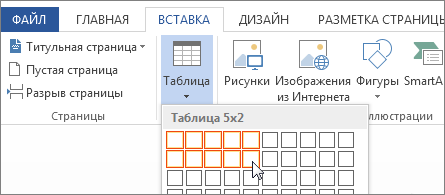
- На вкладке Вставка нажмите кнопку Таблица, а затем с помощью указателя выделите в сетке нужное количество столбцов и строк.
Чтобы добавить большую таблицу или настроить какие-либо параметры, выполните указанные ниже действия.
- На вкладке Вставка нажмите кнопку Таблица и выберите пункт Вставить таблицу.
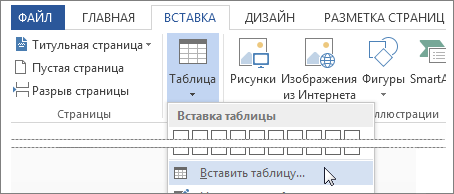
- Выберите количество столбцов и строк, настройте параметры автоподбора ширины столбцов и нажмите кнопку ОК.
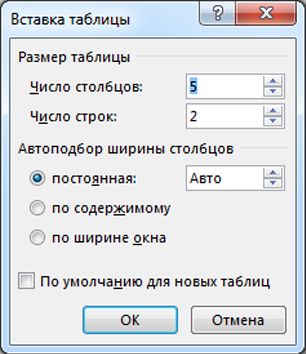
Совет: Если вы хотите, чтобы все новые таблицы имели такой вид, установите флажок По умолчанию для новых таблиц.
Преобразование текста в таблицу
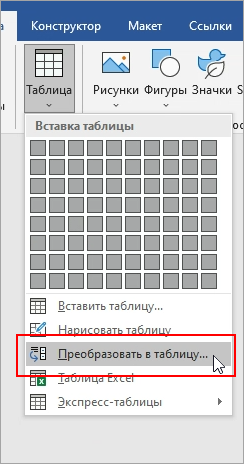
- Отделите текст, который нужно преобразовать в таблицу, с помощью знаков абзаца, запятых, знаков табуляции или специальных символов. Затем выделите текст.
- На вкладке Вставка нажмите кнопку Таблица и выберите пункт Преобразовать в таблицу.
- Укажите размер таблицы, настройте параметры автоподбора ширины столбцов и выберите разделитель (знак абзаца, запятую, знак табуляции или специальный символ).
- Нажмите кнопку ОК.
Рисование таблицы
- На вкладке Вставка нажмите кнопку Таблица и выберите пункт Нарисовать таблицу.
- Чтобы создать границы таблицы, нарисуйте прямоугольник. Затем внутри него нарисуйте линии столбцов и строк.
Выбор стиля
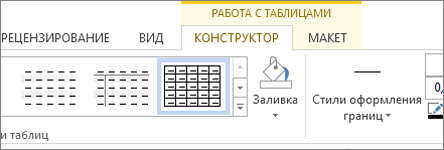
- Щелкните любое место таблицы, чтобы ее выделить.
- В группе вкладок Работа с таблицами на вкладке Конструктор выберите стиль.
Где находятся меню и панели инструментов?
Несмотря на то, что более поздние версии PowerPoint выглядеть совсем иначе, чем более ранние версии, команды и функции, к которым вы привыкли, по-прежнему доступны здесь. Все они теперь на ленте , которая представляет собой своеобразное меню, которое упорядочивает их в визуальном виде.
Давайте сначала посмотрим, как работает лента, а затем — как найти нужные функции.
Как работать с лентой?
При открытии документа PowerPoint лента отображается как строка меток или то, что мы называем вкладками .
При переходе на вкладку откроется лента для этой вкладки, и вы увидите средства и функции, которые ранее находились в меню и на панелях инструментов в более ранних версиях PowerPoint.

Если рядом с кнопкой или командой есть стрелка , ее можно щелкнуть, чтобы отобразить больше информации или параметров.

Вы также можете заметить, что средства запуска в углу некоторых групп ленты, например в группах Буфер обмена и Шрифт. Щелкните их, чтобы открыть диалоговое окно, связанное с этой функцией. Например, средство запуска в группе Шрифт открывает поле Шрифт , где задаются такие эффекты, как зачеркивание, надстрочный символ или интервал между символами.
Содержимое вкладок ленты
Вкладки на ленте объединяют инструменты и функции в зависимости от цели использования. Например, чтобы сделать слайды лучше, найдите параметры на вкладке Конструктор . Инструменты для анимации объектов находятся на вкладке Анимация.
Давайте вкратце рассмотрим функции, имеющиеся на вкладках ленты PowerPoint.
1. Вкладка «Главная»
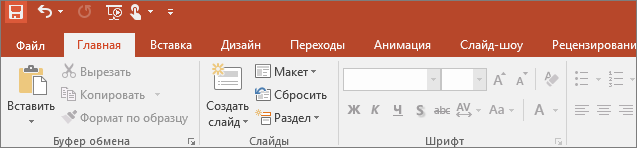
Вкладка «Главная» содержит команды Вырезать и Вставить, группы параметров Шрифт и Абзац, а также все, что нужно для добавления и упорядочения слайдов.
2. Вкладка «Вставка»
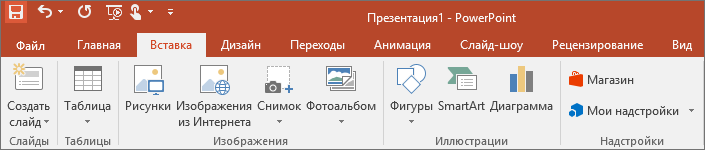
Чтобы добавить элементы на слайд, используйте вкладку Вставка. Это могут быть изображения, фигуры, диаграммы, ссылки, надписи, видео и многое другое.
3. Вкладка «Дизайн»
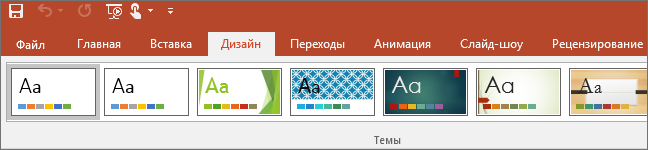
На вкладке Дизайн можно добавить тему или цветовую схему, или отформатировать фон слайда.
4. Вкладка «Переходы»
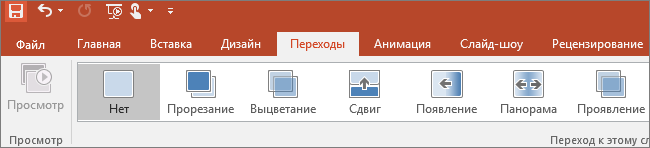
На вкладке Переходы вы можете установить способ смены слайдов. Найдите коллекцию возможных переходов в группе Переход на этот слайд . Щелкните Дополнительно в боковой части коллекции, чтобы просмотреть их все.
5. Вкладка «Анимация»
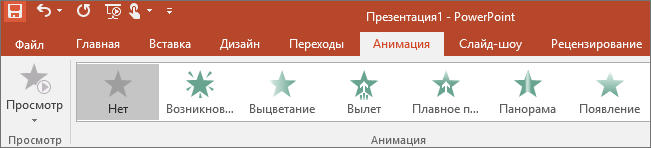
Используйте вкладку Анимация, чтобы управлять движениями элементов на слайдах. Обратите внимание, что вы можете увидеть множество возможных анимаций в коллекции в группе Анимация и просмотреть другие анимации, щелкнув Дополнительно .
6. Вкладка «Слайд-шоу»
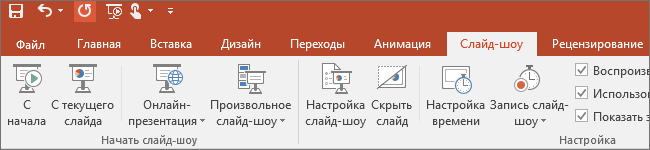
На вкладке Слайд-шоу можно настроить способ показа презентации другим людям.
7. Вкладка «Рецензирование»
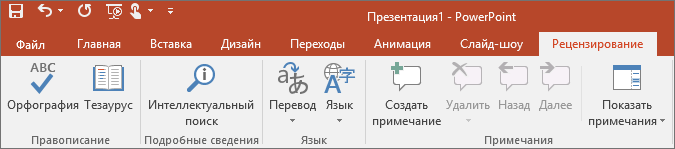
Вкладка Рецензирование позволяет вам добавлять комментарии, выполнять проверку орфографии или сравнивать презентации (например, с более ранними версиями).
8. Вкладка «Вид»
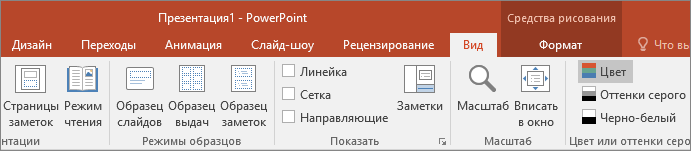
Режимы позволяют просматривать презентацию различными способами, в зависимости от этапа создания или представления презентации.
9. Файл
У левого края ленты находится вкладка Файл, которая используется для различных действий с файлом, таких как открытие, сохранение, предоставление общего доступа, экспорт, печать и управление презентацией. Щелкните вкладку Файл, чтобы открыть новое представление, которое называется Backstage.
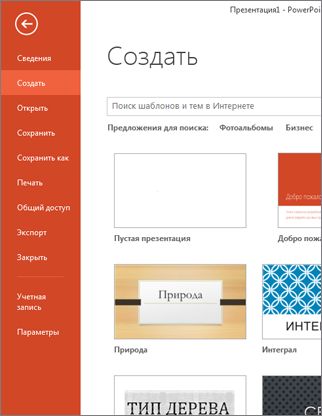

Щелкните в списке сбоку, чтобы сделать то, что вы хотите сделать; Например, нажмите кнопку Печать , чтобы найти параметры и параметры для печати презентации. Нажмите кнопку Назад , чтобы вернуться к презентации, над которым вы работали.
10. Вкладки с инструментами
При выборе определенных элементов на слайде, таких как рисунок, фигура, графический элемент SmartArt или текстовое поле, временно появляется дополнительная вкладка.
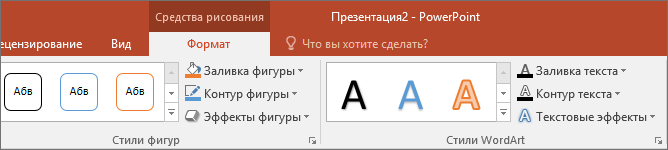
В приведенном выше примере выбрана фигура или текстовое поле, поэтому откроется вкладка Средства рисования . Если выбрать рисунок, откроется вкладка Работа с рисунками . К другим таким вкладкам относятся инструменты SmartArt, инструменты диаграммы, табличные инструменты и видеоинструкция. Чтобы сэкономить место на ленте, эти вкладки отображаются только при выборе соответствующего элемента на слайде.
Вкладки работа с таблицами
Примечание: Мы стараемся как можно оперативнее обеспечивать вас актуальными справочными материалами на вашем языке. Эта страница переведена автоматически, поэтому ее текст может содержать неточности и грамматические ошибки. Для нас важно, чтобы эта статья была вам полезна. Просим вас уделить пару секунд и сообщить, помогла ли она вам, с помощью кнопок внизу страницы. Для удобства также приводим ссылку на оригинал (на английском языке).
При вставке или выберите таблицу в Microsoft Publisher 2010 Контекстная вкладка Работа с таблицами будут доступны на ленте. Эта вкладка содержит две вкладки, Оформление и Макет, предоставляющие возможность быстро отформатировать таблицу, вставка или удаление строк и столбцов, задать выравнивание ячеек и форматировать оформление текста в таблицу.
Вкладка «Оформление»
Вкладка » Конструктор » включает в себя форматирование, таблицы и ячеек границ таблицы, упорядочивания таблицы на страницу, а также размер таблицы.

Совет: При наведении указателя мыши на команды появляется их краткое описание.
Форматы таблиц
Группа Форматов таблицы содержит коллекцию заготовок форматы, которые можно применить к таблице. При наведении указателя мыши на каждый отформатированных таблицы стилей, вы можете просмотреть, как будет выглядеть таблица.
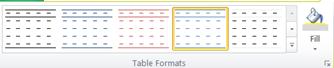
- Щелкните таблицу, для которой требуется задать формат.
- В разделе Работа с таблицами откройте вкладку Конструктор.
- В группе Форматирование таблицы наведите указатель на каждый стиль таблицы, пока найдете стиль, который вы хотите использовать.
Примечание: Чтобы просмотреть другие стили, щелкните стрелку Дополнительно .
Границы
Чтобы придать таблице нужный вид, можно добавить или удалить границы.

Добавление границ в таблицу
- В разделе Работа с таблицами откройте вкладку Конструктор.
- Изменение толщины границы, выберите в раскрывающемся меню Толщина линии в группе границы.
- Чтобы изменить цвет границы, выберите в раскрывающемся меню Цвет линии в группе границы.
- Затем в группе границы щелкните границы и выберите нужные. параметры границы
Удаление границ во всей таблице
- Выберите таблицу.
- В разделе Работа с таблицами откройте вкладку Конструктор.
- В группе границы выберите пункт границы и выберите пункт Нет границы.
Добавление границ к отдельным ячейкам
- Выделите нужные ячейки.
- В разделе Работа с таблицами откройте вкладку Конструктор.
- В группе границы выберите пункт границы и выберите нужные параметры границы.
Удаление границ в определенных ячейках
- Выделите нужные ячейки.
- В разделе Работа с таблицами откройте вкладку Конструктор.
- В группе границы выберите пункт границы и выберите пункт Нет границы.
Упорядочение
В группе » Упорядочить » вы можно задать обтекание текста вокруг таблицы, перевести таблица вперед или назад относительно других объектов на странице выравнивание таблицы на странице или относительно направляющие полей, Группировка и разгруппировать таблицу с другими объектами и поворот Таблица.
Размер
В группе » размер » можно настроить высоты и ширины ячеек в таблице. Если установлен флажок Автоподбор высоты строки автоматически увеличивается, чтобы вписать текст.
Вкладка «Макет»
Вкладка » Макет » включает выделение ячеек, строк, столбцов и всю таблицу; средства для удаления или Вставка строк и столбцов; Работа, чтобы объединить или разделить ячейки; Выравнивание в ячейке и параметры полей; элементы управления оформления для открытого типа шрифтов.

Выбрать
Инструмент « Выделение » позволяет быстро выделить ячейку, столбец, строки или таблицу целиком. Отобразить сетку средства будет отображение или скрытие линий сетки между ячейками в таблице.

Строки и столбцы
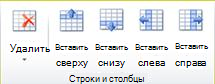
Группа » строки и столбцы » содержит инструменты для удаления и вставки строк и столбцов в таблице.
Удаление
Инструмент «Удалить» можно удалять строки или столбцы выделенной ячейке или вы можете удалить всю таблицу.
Вставить
Существует четыре Вставка средств:
- Вставить выше вставит строки выше ваш текущий фрагмент. Если у вас есть ячеек в двух строк, выбранных вставит две строки выше верхнюю ячейку.
- Вставить снизу вставит строки под ваш текущий фрагмент. Если у вас есть ячеек в двух строк, выбранных вставит две строки ниже нижнюю ячейку.
- Вставить слева будет вставлен слева от текущего выбора столбцов. Если у вас есть ячеек в двух столбцах выбран вставит два столбца слева от левую ячейку.
- Вставить справа будет вставлять столбцы справа от ваш текущий фрагмент. Если у вас есть ячеек в двух столбцах выбран вставит два столбца справа от правую ячейку.
Слияние
Группа » Слияние » позволяет объединение и разбиение ячеек в таблице, включая разбиение ячеек по диагонали.
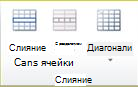
- Объединить ячейки позволяет объединение двух или нескольких выделенных ячеек.
- Разбиение ячеек позволяет разделение ранее объединенных ячеек обратно в отдельные ячейки.
- Диагонали позволяет разделить отдельные ячейки по диагонали вниз, вправо или вправо до. Можно также объединить по диагонали разделенные ячейки, выбрав Нет деления.
Выравнивание
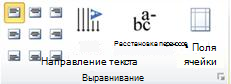
Группа «Выравнивание» предоставляет вам контролировать выравнивание, направление и перенос текста в ячейках таблицы и управления поля ячейки.
Оформление
Группа «Оформление» обеспечивает расширенный типографских элементы управления для некоторых шрифтах открытый тип, а также возможность использования буквицы. Дополнительные сведения о функции оформления перейдите в раздел использование типографских стилей для увеличения влияние публикации.
Добавление фигур
Excel для Microsoft 365 Word для Microsoft 365 Outlook для Microsoft 365 PowerPoint для Microsoft 365 Классический клиент Project Online Excel для Microsoft 365 для Mac Word для Microsoft 365 для Mac PowerPoint для Microsoft 365 для Mac Excel для Интернета PowerPoint для Интернета Excel 2021 Word 2021 Outlook 2021 PowerPoint 2021 Project профессиональный 2021 Excel 2021 для Mac Word 2021 для Mac PowerPoint 2021 для Mac Excel 2019 Word 2019 Outlook 2019 PowerPoint 2019 Project профессиональный 2019 Excel 2019 для Mac Word 2019 для Mac PowerPoint 2019 для Mac Excel 2016 Word 2016 Outlook 2016 PowerPoint 2016 Project профессиональный 2016 Excel 2016 для Mac Word 2016 для Mac PowerPoint 2016 для Mac Excel 2013 Word 2013 Outlook 2013 PowerPoint 2013 Project профессиональный 2013 Project стандартный 2013 Еще. Меньше
Вы можете добавлять фигуры, например прямоугольники, круги и стрелки, в свои документы, сообщения электронной почты, слайд-шоу и электронные таблицы.
Чтобы добавить фигуру, выполните приведенные далее действия.

- На вкладке Вставка выберите Фигуры.
- Выберите фигуру из коллекции, а затем щелкните и перетащите фигуру, чтобы нарисовать ее.
После добавления одной или нескольких фигур вы можете добавить к ним текст, маркеры и нумеровку, а также изменить их заливку, структуру и другие эффекты на вкладке Формат фигуры или Формат .
Совет: Вы можете добавлять отдельные фигуры в диаграмму или фигуры поверх Графический элемент SmartArt для настройки диаграммы или рисунка.
Добавление фигуры в Excel, Outlook, Word или PowerPoint
- На вкладке Вставка щелкните Фигуры.
- Выберите нужную фигуру, щелкните рабочую область и перетащите фигуру, чтобы нарисовать ее.
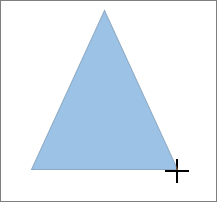 Чтобы получить квадрат или круг (или ограничить размеры других фигур), удерживайте при перетаскивании клавишу SHIFT.
Добавление фигуры в Project
Перед дальнейшими действиями следует открыть или создать отчет. Для этого на вкладке Отчет нажмите кнопку Последние, чтобы открыть существующий отчет, или выберите команду Другие отчеты, чтобы в диалоговом окне Отчеты выбрать доступный отчет или создать новый.
- В открытом отчете на вкладке Конструктор нажмите кнопку Фигуры.

- Выберите фигуру, щелкните в любом месте рабочей области, а затем перетащите указатель, чтобы нарисовать фигуру нужного размера. Чтобы получить квадрат или круг (или ограничить размеры других фигур), удерживайте при перетаскивании клавишу SHIFT.
Добавление текста в фигуру
Вставьте фигуру или выделите существующую фигуру, а затем введите текст.
-
Щелкните фигуру правой кнопкой мыши и выберите команду Добавить текст или Изменить текст или просто начните вводить текст.
Примечание: Добавленный текст станет частью фигуры — при вращении или отражении фигуры текст будет вращаться и отражаться соответствующим образом.
Преобразование одной фигуры в другую
Примечание: Эти команды недоступны в Project.
- Выберите фигуру, которую нужно изменить. 8226; Чтобы изменить несколько фигур, нажимайте клавишу CTRL, выбирая фигуры для изменения.
- На вкладке Формат фигуры или Формат выберите
 Изменить фигуру.
 - Выберите Изменить фигуру и выберите новую фигуру из коллекции.
Многократное добавление одной фигуры
Если требуется несколько раз добавить в документ одну фигуру, это можно быстро сделать с помощью команды «Зафиксировать режим рисования».
Примечание: Вместо добавления отдельных фигур для создания документа может потребоваться выбрать графический элемент SmartArt. В Графический элемент SmartArt расположение фигур и размер шрифта в этих фигурах обновляется автоматически при добавлении или удалении фигур и изменении текста.
- На вкладке Вставка выберите Фигуры.
- Щелкните правой кнопкой мыши добавляемую фигуру, а затем выберите Блокировать режим рисования.
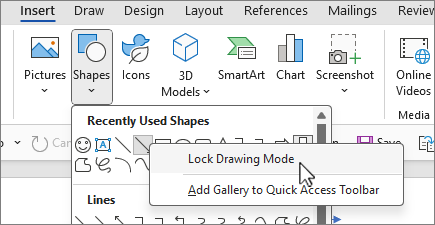
- Щелкните в любом месте рабочей области и перетащите фигуру.
- Повторяйте шаг 3, чтобы добавить необходимое число фигур.
Совет: Чтобы получить квадрат или круг (или ограничить размеры других фигур), удерживайте при перетаскивании клавишу SHIFT.
Добавление маркированного и нумерованного списка к фигуре
Примечание: Эта возможность недоступна в Project.
- Выберите текст в фигуре, к которому нужно добавить маркеры или нумерацию.
- Перейдите на вкладку Главная на ленте и в группе Абзац выберите пункт
 маркеры или
  Нумеровка.
 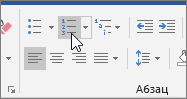 Вы можете найти различные стили маркеров и форматы нумеров, щелкнув стрелку вниз рядом с Маркеры или Нумеровка.
Добавление экспресс-стиля в фигуру
Экспресс-стили позволяют применить стиль к фигуре одним щелчком. Вы найдете их в коллекции экспресс-стилей. При наведении указателя мыши на эскиз быстрого стиля можно увидеть, как стиль влияет на фигуру.
- Щелкните фигуру, которую вы хотите изменить.
- Перейдите на вкладку Формат фигуры или Формат, а затем в группе Стили фигур выберите нужный быстрый стиль.
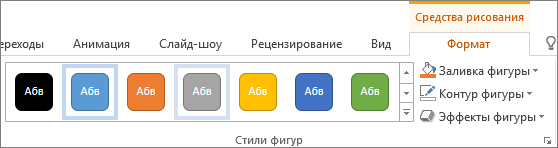 Чтобы просмотреть другие быстрые стили, выберите
  Быстрые стили илиДополнительно.
Изменение цвета фигуры
Сведения о том, как изменить цвет заливки, границы и текста, см. в статье Изменение цветов текстового поля или фигуры.
Удаление фигуры
Выберите фигуру, которую нужно удалить, и нажмите клавишу DELETE. Чтобы удалить несколько фигур, выделите фигуры, которые нужно удалить, и нажмите клавишу CTRL.
См. также
После добавления фигуры в документ ее можно изменить, добавив линии соединителя, изменив стиль, добавив зеркало изображение, изменив цвет и применяя различные другие эффекты, такие как тени, свечение и трехмерное изображение.
Добавление фигуры

- На вкладке Вставка выберите Фигуры.
- Выберите нужную фигуру, щелкните в любом месте рабочей области, а затем перетащите фигуру, чтобы поместить фигуру.
Добавление текста в фигуру
- Щелкните фигуру правой кнопкой мыши и выберите команду Добавить текст или Изменить текст или просто щелкните внутри фигуры и начните вводить .
Примечание: Добавленный текст станет частью фигуры: при вращении или отражении фигуры текст будет вращаться и отражаться соответствующим образом.
Преобразование одной фигуры в другую
- Щелкните фигуру, которую вы хотите изменить. Чтобы изменить несколько фигур, нажимайте , щелкая фигуры, которые нужно изменить.
- На вкладке Формат фигуры щелкните , наведите указатель мыши на пункт Изменить фигуру и выберите нужный объект.
Многократное добавление одной фигуры
- Выберите фигуру, которую нужно скопировать.
- Нажмите клавишу OPTION и перетащите фигуру в нужное место. Отпустите мышь и создайте копию фигуры. Фигуру можно перетаскивать и освобождать столько раз, сколько это необходимо.
Добавление маркированного и нумерованного списка к фигуре
Примечание: Добавление списков недоступно в Excel 2016 для Mac.
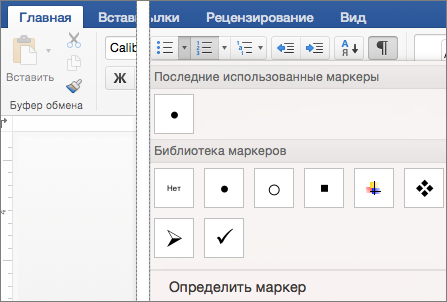
- Выберите текст в фигуре, к которому нужно добавить маркеры или нумерацию.
- На вкладке Главная щелкните стрелку рядом с полем Маркеры или Нумеровка.
- Нажимайте клавишу ВВОД каждый раз, когда требуется новый маркер или номер, или нажмите клавишу ВВОД дважды, чтобы завершить список.
Изменение стиля фигуры
- Щелкните фигуру, которую вы хотите изменить.
- Перейдите на вкладку Формат фигуры и в коллекции стилей выберите нужный стиль.
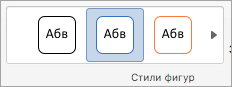 Чтобы просмотреть другие стили, выберите
  под коллекцией стилей.
Изменение цвета фигуры

- Щелкните фигуру, которую вы хотите изменить.
- Перейдите на вкладку Формат фигуры и выберите Заливка фигуры.
- Выполните одно из указанных ниже действий.
- Чтобы использовать другой цвет заливки, в разделе Цвета темы или Стандартные цвета выберите нужный цвет.
- Чтобы удалить цвет из выбранного элемента диаграммы, выберите Нет заливки.
- Чтобы использовать цвет заливки, которого нет в разделе Цвета темы или Стандартные цвета, щелкните Другие цвета заливки. В диалоговом окне Цвета используйте доступные параметры, чтобы выбрать цвет, а затем нажмите кнопку ОК.
- Чтобы заполнить фигуру рисунком, выберите Рисунок. В диалоговом окне Вставка рисунка выберите рисунок, который вы хотите использовать, а затем нажмите кнопку Вставить.
- Чтобы использовать эффект градиента для выбранного цвета заливки, выберите Градиент, а затем выберите нужный стиль градиента. Для дополнительных стилей градиента выберите Другие градиенты, а затем в области Формат области диаграммы в разделе Заливка выберите нужные параметры градиента.
- Чтобы использовать заливку текстуры, выберите Текстура, а затем выберите нужную текстуру.
Добавление отражения, свечения, тени, трехмерного или другого эффекта
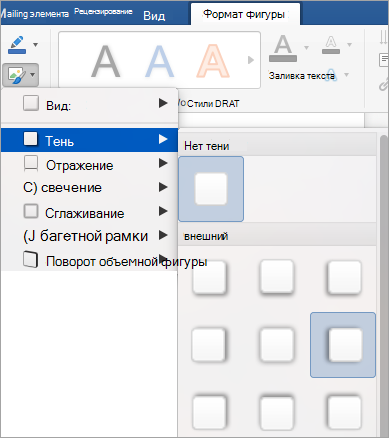
- Выберите фигуру, а затем перейдите на вкладку Формат фигуры .
- В группе Стили фигур выберите Эффекты фигуры, наведите указатель на категорию эффектов и выберите нужный эффект.
Изменение прозрачности фигуры
- На вкладке Формат фигуры выберите
 область форматирования.
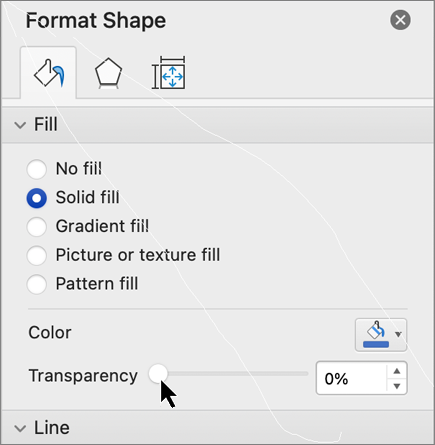
 - На панели Формат фигуры выберите вкладку Заливка & линия , а затем выберите Заливка или Линия.
- Перетащите ползунок Прозрачность , чтобы добиться нужного эффекта.
Удаление фигуры
Выберите фигуру, которую нужно удалить, и нажмите клавишу DELETE. Чтобы удалить несколько фигур , выберите фигуры, которые нужно удалить, а затем нажмите клавишу DELETE.
См. также
В книги и презентации можно добавлять фигуры, например прямоугольники, круги и стрелки. (Word в Интернете не поддерживает фигуры.) Чтобы добавить фигуру, нажмите кнопку Вставить на ленте, выберите Фигуры, а затем выберите фигуру.
После добавления фигуры можно переместить ее и изменить ее размер; добавление текста, маркеров или нумеров; и можно изменить цвет заливки или контур.
Добавление фигуры

- На вкладке Вставка выберите Фигуры.
- Выберите нужную фигуру из раскрывающейся коллекции. Фигура по умолчанию сразу же вставляется в середине видимой страницы.
- Выберите маркер изменения размера по периметру фигуры и перетащите фигуру вовнутрь или наружу, чтобы изменить размер фигуры. Чтобы получить квадрат или круг (или ограничить размеры других фигур), удерживайте при перетаскивании клавишу SHIFT.
- Чтобы переместить фигуру, наведите указатель мыши на нее, пока указатель не превратится в четырехглавую стрелку. Затем щелкните и перетащите фигуру, чтобы переместить фигуру в нужное место. При выборе фигуры в документе на ленте панели инструментов появляется вкладка Фигура . Он содержит кнопки для действий с фигурой, таких как добавление цвета заливки или контура или выбор предопределенного стиля фигуры.
Примечание: Если упрощенная лента отключена, имя вкладки на шаге 4 — Формат. Дополнительные сведения об упрощенной ленте см. в статье Новый внешний вид Microsoft 365.
Добавление текста в фигуру в Веб-приложение PowerPoint
Вставьте фигуру или выделите существующую фигуру, а затем введите текст следующим образом:
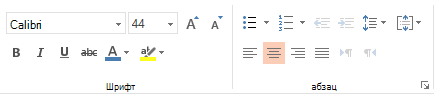
- Щелкните фигуру правой кнопкой мыши и выберите команду Изменить текст. В центре фигуры появится мигающий курсор.
- Введите текст, который нужно добавить в фигуру.
- Чтобы отформатировать и выровнять текст, перейдите на вкладку Главная , а затем выберите параметры в группах Шрифт, Абзац или Выравнивание .
Изменение фигуры с помощью предопределенного быстрого стиля
Экспресс-стили позволяют применить стиль к фигуре одним щелчком. Стили находятся в коллекции Фигур.
- Выделите фигуру, которую нужно изменить.
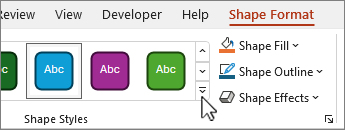
- На вкладке Фигура (или на вкладке Формат , если упрощенная лента отключена) откройте коллекцию Стиль фигуры и выберите быстрый стиль, который вы хотите использовать.
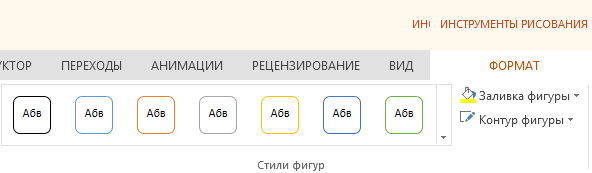 Щелкните стрелку вниз в конце коллекции, чтобы открыть ее и просмотреть полный список параметров:
  Вы можете навести указатель мыши на параметр в коллекции, чтобы увидеть его краткое описание.
Изменение цвета фигуры
- Выделите фигуру, которую нужно изменить.
- На вкладке Фигура (или на вкладке Формат , если упрощенная лента отключена) щелкните стрелку вниз рядом с полем Заливка , чтобы открыть коллекцию цветов заливки.
- Выберите цвет.
- Чтобы сделать фигуру прозрачной, выберите Нет заливки в нижней части коллекции цветов.
Изменение контура фигуры
- Выделите фигуру, которую нужно изменить.
- На вкладке Фигура (или на вкладке Формат , если вы по-прежнему используете классическую ленту) щелкните стрелку вниз рядом с элементом Структура, чтобы открыть коллекцию цветов контура.
- Выберите цвет.
- В нижней части коллекции также есть варианты толщины (вес) контура, а также сплошная, пунктирная или пунктирная линия. Наведите указатель на пункт Вес или Тире , чтобы просмотреть всплывющий список параметров.
Удаление фигуры
Выберите фигуру, которую нужно удалить, и нажмите клавишу DELETE. Чтобы удалить несколько фигур, выделите фигуры, которые нужно удалить, и нажмите клавишу CTRL.


Нужна дополнительная помощь?
Нужны дополнительные параметры?
Изучите преимущества подписки, просмотрите учебные курсы, узнайте, как защитить свое устройство и т. д.




В сообществах можно задавать вопросы и отвечать на них, отправлять отзывы и консультироваться с экспертами разных профилей.