Как установить tar gz в Ubuntu
Не для всех программ уже есть готовые пакеты для вашего дистрибутива, также новые версии программ могут распространяться только в форме tar.gz архива или просто исходников.
У многих новых пользователей Ubuntu возникает вопрос, как же устанавливать программы или игры в формате tar.gz. Ведь менеджером пакетов они не открываются, а двойным кликом открывается архив. Дело в том, это на самом деле еще не программа, это действительно архив. Архив исходных кодов программы, и если говорить простыми словами, то это набор текстовых файлов с инструкциями на определенном языке программирования.
Чтобы все это превратилось в готовую к установке и выполнению программу нужно выполнить сборку (компиляцию). Но не бойтесь всех этих новых терминов, на самом деле все намного проще чем кажется, вам не нужно будет ничего ни писать, ни исправлять, достаточно только ввести несколько команд в терминале. В этой инструкции будет рассмотрена установка tar.gz в Ubuntu.
Подготовка системы
Готовить почти нечего, компилятор GCC уже предустановлен в системе, и уже можно переходить к сборке. Но мы хотим не просто установить программу, а так чтобы ею потом можно было управлять с помощью пакетного менеджера, например, при удалении полностью стереть все ее файлы, не оставляя мусора в системе. Поэтому придется установить дополнительные утилиты для создания и сборки пакетов Ubuntu.
Наберите следующую команду для установки этих инструментов:
sudo apt install checkinstall build-essential autoconf automake
Установка из tar gz в Ubuntu
Я предполагаю, что архив с исходниками у вас уже есть, теперь можно переходить к сборке программы и установке tar.gz Ubuntu. Неважно в какой папке будет находиться архив, главное, чтобы вы знали где. Первой командой, которую мы выполним будет переход в папку с архивом:
Дальше извлечем исходники из архива с программой:
tar -xvf имя_архива.tar.gz
И переходим в папку с только что полученными исходными файлами:
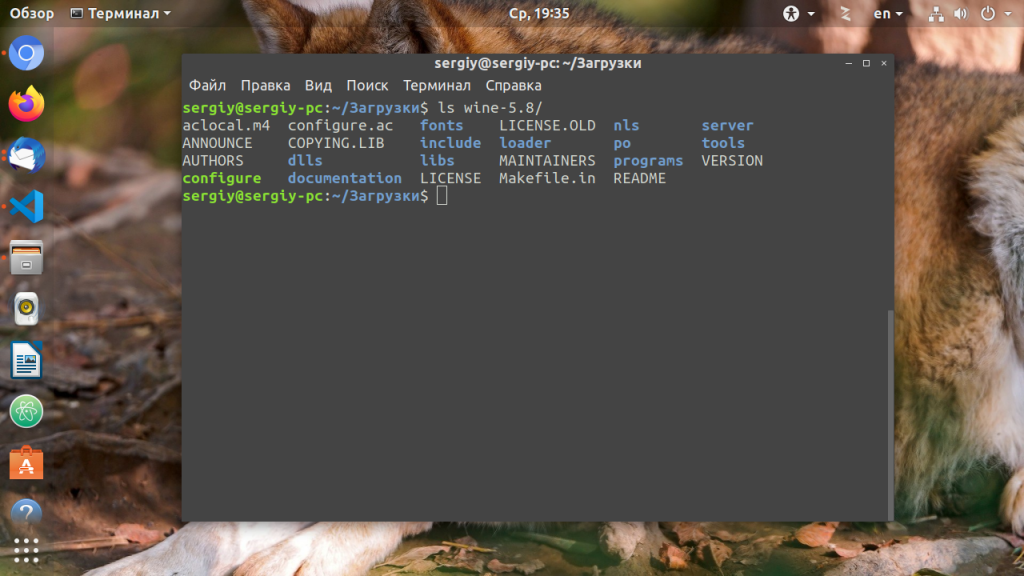
Обычно программы в Linux состоят из большого количества файлов, и при их сборке нужны различные параметры и опции, поэтому вместо того, чтобы запускать компилятор для каждого из файлов вручную, в Linux используется утилита make. Она на основе файла Makefile подбирает правильные команды компиляции для каждого файла и собирает всю программу.
Программы часто используют внешние библиотеки, а в разных дистрибутивах путь к файлам библиотек разный, поэтому перед тем, как запускать make нужно выполнить скрипт configure для проверки зависимостей. Этот скрипт можно создать на основе файла configure.in. Но это необязательно, во многих программах скрипт конфигурации не предусмотрен и программа не требует проверки зависимостей перед сборкой, тогда файла configure.in просто нет в папке с исходниками. Если так, то просто пропустите следующие инструкции и переходите к сборке.
Скрипт configure можно создать несколькими способами, сначала попытаемся выполнить следующие скрипты:
Если же этих скриптов не оказалось в исходниках, просто последовательно выполните следующие команды:
aclocal
autoheader
automake —gnu —add-missing —copy —foreign
autoconf -f -Wall
Если все прошло успешно установка из исходников Ubuntu может быть продолжена. Теперь, наверное, самое сложное, запускаем configure:
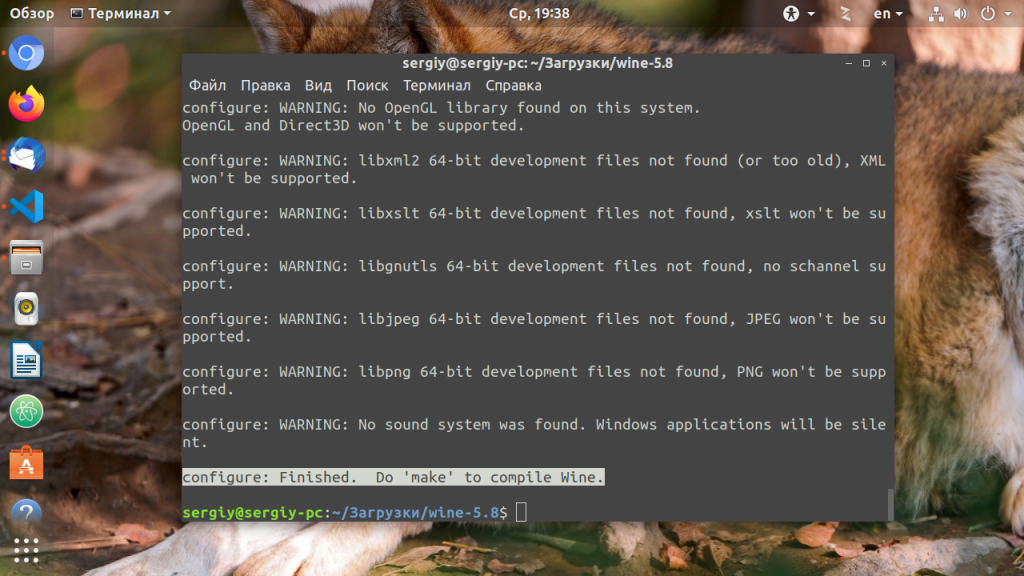
Если скрипт обнаружит что какой-то библиотеки нет (File имя_файла_библиотеки.so not found), скомпилировать пакет не получится, берем название библиотеки и ищем в Google как называется ее пакет в Ubuntu, а затем устанавливаем его через apt-get. Обычно это libимя_библиотеки или libимя_библиотеки-dev.
Например, нам не хватало libfuse.so. С помощью поисковой системы мы узнали, что эта библиотека есть в пакете libfuse. Теперь просто ее установим:
sudo apt install libfuse
Затем опять выполняете configure, чтобы посмотреть нет ли других неразрешенных зависимостей. И повторяете все до тех пор, пока не увидите слово Sucessful или Complete в конце вывода скрипта.
И только теперь установка tar.gz в Ubuntu может быть продолжена и программа собрана. Команда make скомпилирует программу из исходников, а скрипт checkinstall соберет deb пакет:
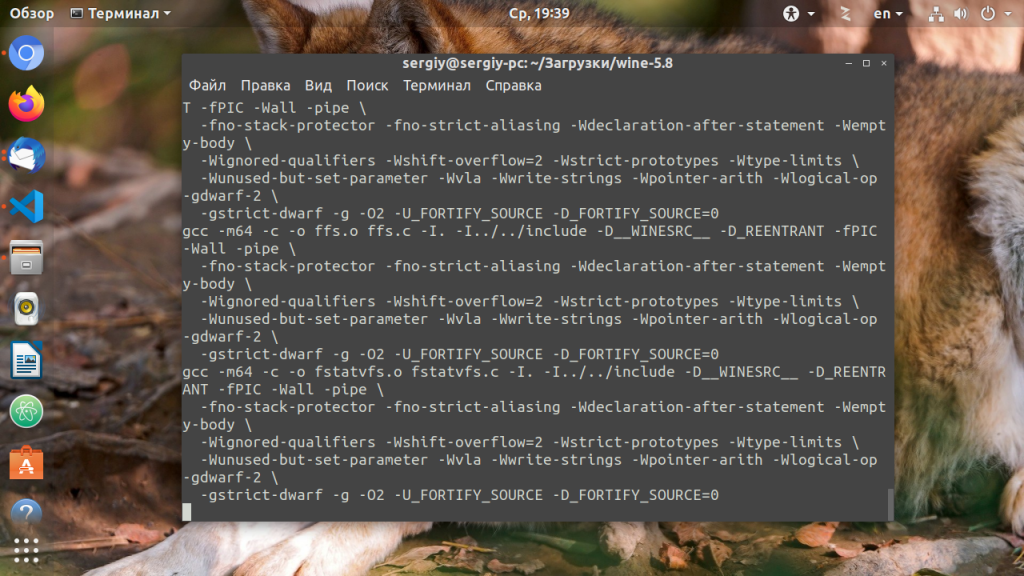
Самое сложное уже позади, на этом этапе ошибки почти никогда не возникают.
И только теперь мы получили программу, которую можно устанавливать с помощью центра приложений или в терминале. Установка с помощью dpkg будет выглядеть вот так:
dpkg -i имя_программы.deb
Точно так же ее можно установить любым доступным способом. Теперь это самый обычный пакет. Вы можете не только установить программу из tar.gz, но и скинуть готовый пакет своим друзьям.
Выводы
Вот и все. Теперь вы знаете как установить программу из tar.gz. Ну или точнее, что tar.gz это только текстовые файлы, и чтобы получить из них программу придется немного потрудиться. Вы можете собирать себе самые новые версии программ, которые хотите или даже выгружать собранные пакеты в интернет. Установка tar.gz Ubuntu, это не так уж сложно, как кажется. Если у вас остались вопросы, спрашивайте в комментариях!
Как установить файл tar gz в linux
Программисты, как правило, выкладывают на своем сайте исходные версии программ в архивах tar или bz2. Обычно файл, содержащий исходный текст, имеет двойное расширение: например, tar.gz или tar.bz2. Это означает, что данный файл сжат двумя архиваторами: сначала tar, а потом gzip. Программа tar на самом деле не является архиватором в прямом смысле этого слова, но для упрощения терминологии мы все же будем называть ее архиватором: она только «собирает» файлы в один большой TAR-файл, который нужно затем сжать настоящим архиватором, поскольку его размер превышает суммарный размер всех содержащихся в нем файлов.
Распаковывать архив нужно по принципу «матрешки»: сначала внешним архиватором, а потом внутренним. Пусть prg-2.00.tar.gz — это имя файла нашего архива. Для его распаковки нужно ввести команды:
tar xvf prg-2.00.tar
Первая команда распакует файл prg-2.00.tar, который мы укажем в качестве одного их аргументов во второй команде. Параметр x программы tar означает, что нам нужно «вытащить» файлы из архива. Параметр v можете указывать по собственному усмотрению — он обеспечивает большую информативность при работе программы – в случае ошибки, он позволяет точно установить причину. Последний параметр f является обязательным при работе с файлами (первоначально программа tar была предназначена для работы с пленками стримеров, поэтому нужно использовать параметр f, чтобы сказать программе, что нам нужно работать с файлами).
Если внешнее расширение не gz, а bz или bz2, то вместо первой команды вам нужно ввести команды (соответственно):
Затем, как и в первом случае, нужно выполнить команду tar (с такими же параметрами).
Иногда файлы исходных текстов имеют всего одно расширение — tgz. В этом случае вам нужно ввести всего одну команду:
tar xzf prg-2.00.tgz
Параметр z означает извлечение файлов с использованием распаковщика gzunzip. Обычно такое расширение имеют файлы архивов, созданные с помощью программы tar и пропущенные через фильтр архиватора gzip.
Следующий этап — это непосредственная установка программы. После успешного завершения первого этапа (распаковки) перейдите в каталог, содержащий исходные тексты. Обычно это каталог :
После этого вам нужно внимательно прочитать файл README и ввести три команды:
Первая команда конфигурирует устанавливаемую программу для работы с вашей системой. Эта программа также проверяет, может ли устанавливаемая программа работать в вашей системе. Если работа программы невозможна, вы увидите соответствующее сообщение, и процесс установки будет прерван. Обычно такое случается, когда в вашей системе не установлена одна из необходимых новой программе библиотек. Для продолжения установки необходимо установить требуемую библиотеку и попытаться заново ввести команду ./configure. После успешного завершения работы программы ./configure будет создан файл Makefile в котором будут указаны необходимые параметры (пути к библиотекам, путь для установки программы) для программы make.
Вторая команда «собирает» программу. На этом этапе программа компилируется, то есть создаются бинарные исполнимые файлы из исходных текстов.
Третья команда — make install — устанавливает программу и файлы справочной системы в соответствующие каталоги. Обычно программы устанавливаются в каталог /usr/bin, но это зависит от содержимого конфигурационного файла Makefile.
Информация будет дополняться по мере пуступления вопросов.
Программы с расширением tar.gz: как правильно установить, пошаговая инструкция и рекомендации


Первое появление интернет сетей ознаменовалось низкими скоростями и нестабильными соединениями. Именно в этот момент понадобилось создание решения, на основе которого можно было бы передавать файлы и документы в сжатом виде для экономии трафика сети. Было испробовано множество подходов и алгоритмов. А затем на рынок вышло много программных продуктов — WinZip, WinRAR и другие, прочно закрепившиеся в этой нише. Эти средства были актуальны для семейства операционных систем Windows. В Linux среде же активно использовались архивы bzip2, Gzip и tar. Именно о связке двух последних и пойдёт речь в этой статье.
Что такое tar и gz
Tar представляет собой формат архива, который способен сохранять в нем такие важные сведения, как данные о владельцах файлов, их структуру папок и многое другое. Одноимённая программа, установленная в системах Linux, работает с архивами типа tar. При этом самостоятельно сжимать файлы tar не умеет. Поэтому для уменьшения размера получившегося архива он использует сторонние продукты сжатия. Чаще всего это gzip или bzip2.
Система Linux предоставляет большие и полностью управляемые возможности, даже сборка приложений из.

Архиватор gzip использует для сжатия метод Deflate, который позволяет эффективно сокращать размер файлов без потерь. Единственным недостатком gzip является его неспособность работать одновременно с несколькими файлами. Поэтому для того, чтобы создать архив, он комбинируется с утилитой tar. Таким образом, для сжатия нескольких файлов tar сначала создаёт из них один архивный файл, который затем сжимается gzip.
Ещё одной интересной особенностью gzip является возможность сжатия файлов, что называется, «на лету». Таким образом эту методику активно используют многие браузеры для сжатия трафика.
Как установить tar.gz — архив или программу
В среде Linux, и в частности в Ubuntu, многие файлы и программы иногда поставляются в качестве архивов tar.gz. Это могут быть приложения, пакеты обновлений или же просто исполняемые файлы. Поэтому все дальнейшее описание будет приведено для операционной системы Ubuntu. Чтобы понять, как установить в Ubuntu tar.gz архив, можно для примера взять любую программу, которая поставляется с исходным кодом.
Пусть редко, но все же некоторые пользователи компьютерных систем.
К примеру, можно скачать приложение hello, загрузка которого есть в открытом доступе. Этот продукт выполняет одну простую функцию — приветствует мир в лучших традициях первых уроков любого языка программирования. Среди представленных по адресу версий лучше выбрать посвежее.
Итак, файл скачан, но как установить tar.gz? Очень просто. В операционных системах типа Ubuntu нужно использовать терминал. Вызвать его можно сочетанием клавиш Ctrl+Alt+t. Его окно выглядит примерно так:

Для того чтобы разархивировать файл ,нужно к нему добраться. В терминале это можно сделать с помощью команды cd и нужного каталога. Например:
После ввода команды нажимается клавиша Enter, которая отправляет её на исполнение. Теперь терминал находится в одной папке со скачанным архивом hello-2.10.tar.gz. Вводится команда tar zxvf hello-2.10.tar.gz. Её результатом будет вывод на консоль списка всех распакованных файлов.
Пользователи компьютеров на базе операционной системе Windows.

Теперь задача подходит к главному пункту в вопросе о том, как установить в Ubuntu tar.gz архив, — подготовке и компиляции.
Подготовка файлов программы
Для начала нужно снова оказаться в одной папке с распакованными файлами. Для этого используется команда cd с указанием необходимого каталога — hello-2.10. Теперь в самой папке нужно выполнить команду ./configure —help. Она выдаст подсказки по тому, как именно необходимо устанавливать программу. В большинстве случаев достаточно простого введения ./configure. Однако у пользователя может не хватить прав доступа для установки в каталог по умолчанию, которым является /usr/local. Поэтому нужно указать, что приложение должно установиться в домашнюю папку системы. Общая команда выглядит в итоге так:
В результате её выполнения система проверит все зависимости и выдаст в конце несколько строк об успешном создании файлов.

Компиляция
Теперь осталось скомпилировать подготовленную конфигурацию. Выполняется это простой командой make в этом же каталоге распакованного архива. Если вывод не содержит ошибок, то значит, компиляция прошла успешно, теперь осталось понять, как установить программу из tar.gz в систему. Для этого применяется команда make install. Если она также не содержит ошибок, то значит, все инсталлировалось в систему, и её можно использовать. Но перед этим стоит учесть, что, если был указан домашний каталог в качестве пути установки, то нужно добавить его в переменную окружения PATH следующим образом:
Теперь скомпилированную и установленную в систему программу можно запустить из любого каталога простым вызовом hello.

На самом деле установить именно эту программу можно было и простым вызовом apt-get install hello в Ubuntu, так как она содержится в его репозиториях. Но главным посылом статьи было рассказать, как установить архив tar.gz. Поэтому, программа hello выступила здесь своего рода подопытным кроликом. Он просто показал, как установить пакет tar.gz. Мы узнали также, как распаковать его, скомпилировать и запустить в системе.
Как установить tar.gz в Linux Mint
Работа в Mint мало чем принципиально отличается от Ubuntu. Разве что вызов терминала может быть переназначен на другие клавиши. В общем же случае алгоритм установки программы из tar.gz архива будет тот же:
- скачивание непосредственно самого tar.gz;
- как установить tar.gz и распаковать его, было описано чуть выше;
- выполнение configure, make и, если требуется, make install;
Основные команды tar
Программа tar на самом деле обладает широкими возможностями, реализация которых доступна с помощью опций. Посмотреть их полный список можно, вызвав в терминале tar —help. Для простейшей распаковки используется tar -xvf путь к архиву. Если же нужно указать, в какую именно папку это надо сделать, то добавляется ключ -C: tar -xvf путь к архиву -C путь к папке назначения. Ключи, используемые в команде, означают следующее:
- -z. Этот ключ говорит о том, что нужно пропустить данный архив через программу gzip;
- -x. Означает, собственно, саму распаковку;
- -v. Говорит о том, что при выполнении команды на экран будет выводиться весь листинг процесса;
- -f. Означает, что распаковать нужно именно архивный локальный файл;
Также перед распаковкой можно посмотреть содержимое файла командой tar -tf путь к архиву.
Основные команды gzip
Программу gzip тоже можно использовать отдельно, для сжатия или распаковки файлов. Чтобы создать архив, нужно выполнить команду gzip имя_файла. И наоборот, для распаковки — gunzip имя_файла.gz.
Помимо стандартных команд, имеются и ключи, которые расширяют функционал программы. Основные выглядят так:
- -h. Использование данного ключа приведёт к выводу списка доступных опций и команд;
- -q. Блокирует все появляющиеся во время работы сообщения;
- -t. Данный ключ проверяет архив на целостность;
- -fast и -best. Эти два ключа управляют скоростью создания архива. best — наилучшее качество сжатия, но медленнее. Fast — наоборот, очень быстро, но с меньшим процентом архивирования.
Заключение
В данной статье были рассмотрены простейшие команды и показано, как установить tar.gz архив или программу в систему. Этот способ походит как для Ubuntu и Mint, так и для ряда других дистрибутивов Linux.

На самом деле возможности программ tar и gzip гораздо шире, и более подробное их изучение выходит за рамки этой статьи.
Как установить программу tar.xz tar.bz2 tar.gz на ubuntu?
Здравствуйте, скачал три программы , но у них разные расширения такие как tar.gz, tar.xz, tar.bz2. Можно инструкции как установить эти программы для каждого расширения? Я просто чайник ( пока-что ) в этом.
Заранее благодарен
- Вопрос задан более двух лет назад
- 11685 просмотров
1 комментарий
Средний 1 комментарий
Так делать не надо.
Решения вопроса 0
Ответы на вопрос 4
лучше все-таки мануал прочитать о том, как устанавливать. файлы с такими расширениями не программы, а архивы, распаковать их можно командой tar xvf <название файла>
а еще лучше найти репозитории этих программ
Ответ написан более двух лет назад
Комментировать
Нравится Комментировать

justhostRU @justhostRU
как правило архив с сырцами ставится в три этапа
1. распаковка
2. ./configure настройка и доустановка требуемых либ
3. make -jN компиляция,
make install — установка в систему.
. Важно. в пакетных дистрибутивах ‘make install’ лучше не выполнять чтобы не захламлять систему, а запускать собранную программу напрямую из домашнего каталога пользователя
Ответ написан более двух лет назад

Часто просто распаковываешь в нужную директорию и уже готово к работе.

Александр Карабанов @karabanov Куратор тега Linux
Системный администратор
Воспользуйтесь готовыми бинарными пакетами, не стоит связываться со сборкой из исходных текстов если не понимаете, как это может помочь вам.
Ответ написан более двух лет назад
Комментировать
Нравится Комментировать

сисадмин-энтузиаст
Похоже, что вы скачали исходные коды программ. tar.xz, tar.bz2, tar.gz это всего лишь форматы архивов. С каждым из них умеет работать утилита tar. Архивы откроются также стандартным менеджером архивов Ubuntu.
Так как вы начинающий, то проще будет найти это программы в репозитории и установить через пакетный менеджер. Привыкайте к нему, это гораздо удобней. Например:
sudo apt install firefox
Узнать есть ли программа в репозитории можно на сайте: https://packages.ubuntu.com/
Или выполнив поиск в терминале:
apt search firefox
Команда покажет список пакетов, если такие можно установить.
Некоторые программы, которые распространяются в виде архивов могут работать сразу после распаковки, но чаще необходимо выполнить компиляцию программы. В таком случае ищите инструкцию на сайте откуда скачали архив с программой.