Установить СБИС Плагин
Порядок установки СБИС Плагина зависит от операционной системы вашего компьютера.
Windows 7 Service Pack 1 и выше
Windows 7 Service Pack 1 и выше
Для быстрой установки рекомендуем мастер настройки. Он сам наладит программное обеспечение и подскажет дальнейшие действия.
Ручная установка
 Скачайте веб-установщик (EXE, 3,7 МБ) и запустите файл.
- Если не удается загрузить веб-установщик, скачайте другой установочный файл с сайта СБИС
- Нажмите
 и выберите тип установки.

- «Автоматически запускать при старте системы» — чтобы СБИС Плагин запускался при включении компьютера;
- «Быстрый запуск утилиты диагностики (CTRL + ALT + U)» — активировать горячие клавиши для быстрого запуска утилиты диагностики;
- «Установка сертификата для резервного подключения из браузера» — чтобы браузер Internet Explorer поддерживал работу СБИС Плагина.


СБИС Плагин установлен и готов к работе.
Перед установкой убедитесь, что на компьютере настроена поддержка русского языка ru_RU.utf8.
- Скачайте веб-установщик (11,8 МБ).
- Запустите приложение «Терминал» (Terminal) и укажите путь к каталогу, где хранится файл установки СБИС Плагина. Для этого выполните команду:
cd ~/Загрузки/
chmod +x sbisplugin-setup-web
./sbisplugin-setup-web

СБИС Плагин установлен и готов к работе.
- Скачайте и запустите установочный файл:
- для Intel (DMG, 2,2 МБ);
- для Apple Silicon (DMG, 2,1 МБ).
- Что делать, если не запускается веб-установщик?
- Дважды нажмите значок
 . В появившемся окне кликните «Открыть» и введите пароль администратора.


Когда появится сообщение «Вы вносите изменения в настройки доверительных сертификатов системы», введите пароль администратора и нажмите «Обновить настройки».

СБИС Плагин установлен и готов к работе.
СБИС: установка неизбежна. Как установить и обновить СБИС
Получите скидку на СБИС до 50%! Закажите бесплатную демонстрацию.
Более 3.5 миллиона российских компаний отдали предпочтение СБИС, позволяющему решить задачу по сдаче отчетности как крупному холдингу, так и стартапу. СБИС используют ИП, предприятия из списка МСП, транснациональные компании разной направленности. СБИС сегодня – это не только сдача отчетности, это система управления и автоматизации бизнеса. Как установить, а затем обновить СБИС – расскажем в нашей статье.
Почему выбирают СБИС
Если список клиентов СБИС разместить в одном документе, на его прочтение потребуется целый рабочий день. Содержание будет захватывающим, потому что это своего рода каталог прогрессивных компаний: в нем можно будет увидеть как крупные российские добывающие и перерабатывающие компании, финансовые структуры, находящиеся у всех на слуху торговые сети, крупные и средние компании самых разных отраслей, так и небольшие, но перспективные компании от Калининграда до Владивостока.
Почему клиенты выбирают сервис СБИС, в чем его преимущества? Как и любой другой продукт или услугу, СБИС оценивают по шкале цена/качество. СБИС предоставляет сервисы по электронному документообороту, сверке расчетов с госорганами, решения для управления бизнесом, для управления персоналом, СБИС обеспечивает автоматизацию розничной торговли, создает корпоративную структуру компании.
СБИС Электронная отчетность держит баланс между ценой и качеством: при высоком качестве продукта он имеет конкурентную цену.
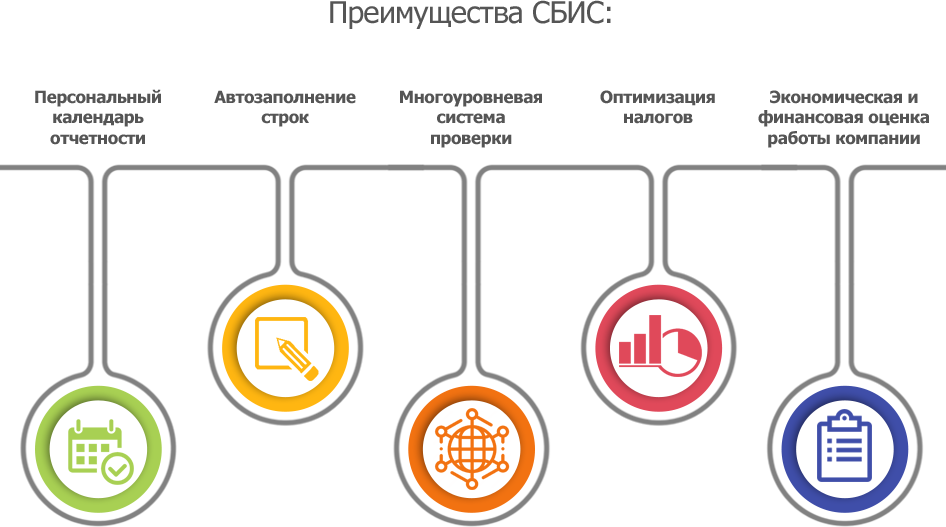
- Персональный календарь отчетности. Сервис формирует календарь бухгалтера конкретной компании, напоминает о сроках, при работе нескольких филиалов формирует контрольные таблицы сроков сдачи отчетности, распределяет работу между бухгалтериями филиалов.
- Автоматический расчет строк из ранее созданных отчетов, автоматическое заполнение переносимых строк. Развернутая система подсказок как электронных, так и устных – через линию консультаций.
- Многоуровневая система проверки. СБИС проверяет как актуальность форм отчетности, так и правильность содержания отчетов. В системе заложены более 2,5 тысяч контрольных соотношений. Программа также проверит все счета-фактуры контрагентов.
- Оптимизация налогов. СБИС сравнит вашу налоговую нагрузку со средней по отрасли и позволит выбрать оптимальную систему налогообложения. Также СБИС оценит вероятность налоговой проверки.
- Экономическая и финансовая оценка работы компании. Система рассчитает рентабельность бизнеса, стоимость активов и т.п.
Очень важно, что СБИС имеет интуитивно понятную навигацию и простой интерфейс. А вся информация дается на человеческом языке, без специальной терминологии и конструкций, понятных только узкому кругу лиц.
Федеральная налоговая инспекция, Пенсионный фонд РФ, Росстат, Фонд социального страхования, ФСРАР, Росприроднадзор, Центробанк, Миграционная служба принимают отчетность в электронном виде. СБИС позволит сдавать электронную отчетность во все без исключения перечисленные государственные структуры.
Подготовка к установке сервиса
После принятия решения о начале работы в СБИС, необходимо знать, как установить программу и какие действия предшествуют установке этого программного продукта.
Прежде всего для сдачи отчетности в электронном виде в отдельные структуры необходимо предпринять дополнительные действия: заключить соглашение с Пенсионным фондом и скачать программу проверки отчетности в ПФ, зарегистрироваться на портале ФСРАР, заключить соглашение по информационному взаимодействию с МВД, установить программу Adobe Acrobat Reader для работы с Центробанком.
Следующим шагом необходимо приобрести электронную подпись на сертифицированном носителе. Сделать это можно в нашем Центре ЭЦП. Также для работы потребуется СКЗИ (средство криптографической защиты информации) — это программа, которая обеспечивает шифрование и расшифровку документов, отвечает за работу с электронной подписью. СКЗИ может быть встроена в носитель или представлена как отдельный программный продукт. Приобретая лицензию на СБИС, лицензию на СКЗИ вы получаете бесплатно. СБИС 2.4 автоматически установит СКЗИ при настройке налогоплательщика, а online.sbis.ru при первом обращении к ЭЦП.
После этого можно приступать к установке дистрибутива программы СБИС (установочного диска или файла с программой).
Пошаговая установка сервиса СБИС Электронная отчетность
- Запустите установку программы. Выберите папку, в которую будете устанавливать программу, укажите свой регион, если вы формируете отчетность в 1С, укажите необходимость интеграции с 1С. Не забудьте принять условия соглашения. После заполнения указанных данных начнётся установка программы. Далее вам необходимо подтвердить действие нажатием мышки в окошке «готово» — после этого стартует запуск программы.
- После запуска программы и регистрации модулей появится мастер создания налогоплательщика. Следуя подсказкам мастера, пошагово заполните ИНН и КПП организации, а также код активации, указанный в договоре. После введения кода активации, необходимо нажать «далее», после чего запустится процесс активации программы. Убедитесь, что у вас установлена связь с интернетом.
- После активации СБИС появится серийный номер программы СКЗИ и начнется её установка. Далее необходимо ввести указанный серийный номер программы, другие настройки остаются по умолчанию. После согласия путем нажима в окошке «далее», программа установится.
- Следующим этапом создается налогоплательщик: вводятся реквизиты организации, ФИО руководителя, ФИО главного бухгалтера.
- Далее необходимо подтвердить полномочия электронной подписью (ЭЦП). Необходимо вставить носитель с ЭЦП, напротив ФИО руководителя организации нужно выбрать «получить сертификат». В мастере установки сертификата нужно выбрать «установить с носителя», затем добавить сертификат с носителя ЭЦП.
- Затем откроется мастер настройки учётной схемы, где нужно выбрать систему налогообложения организации.
- В разделе «Отчетность» или «Учет/Отчетность» (в зависимости от конфигурации программы), настраивается календарь отчетности организации. Он позволяет быть всегда начеку, напоминает о том, какие именно формы и в какие сроки необходимо сдавать организации.
Если вам сложно разбираться в тонкостях установки СБИС – обратитесь к нашим специалистам. Мы подберем для вас выгодные тарифы, установим и настроим СБИС, подготовим и сдадим отчетность в контролирующие органы. Кроме того, у нас всегда действуют выгодные акции для клиентов.
Есть вопросы про СБИС? Обращайтесь к нам прямо сейчас!
Получите скидку на подключение к Электронной отчетности
Можно ли подключить электронную отчетность «СбиС» самостоятельно?
Подключение «СБиС» — работа, в специфику которой вам даже не нужно погружаться. Установить программный продукт вам поможем мы, и причем абсолютно бесплатно. Вам лишь нужно действовать по инструкции, представленной ниже.
Как подключить электронную отчетность?
- этап. Оформление и отправка онлайн-заявки на приобретение электронной отчетности и мини-анкеты о вашей компании. Последняя требуется, чтобы мы сразу могли ввести в систему данные об организации.
Обратите внимание:
Если вы планируете вести виртуальный документооборот с Пенсионным Фондом, в его ближайшее отделение следует отнести заявление на подключение электронной отчетности и соглашение об обмене электронными документами в двух экземплярах. Один остается в ПФР, другой — у вас на руках. Образцы документов и бланки вы найдете на нашем сайте. - этап. Оплата счета. Вы сообщаете нам об отправке денежных средств и назначаете время, когда сможете принять нашего программиста.
Обратите внимание:
Чтобы установщик мог сразу приступить к работе, необходимо подготовить компьютер для установки системы. Требования к рабочему месту представлены ниже. - этап. Получение электронной цифровой подписи. После того как она будет у вас, можно приступать к ведению электронного документооборота и сдаче отчетности в налоговую службу, ФСС, Росстатом и т. д.
Требования к компьютеру
- Наличие доступа в Интернет;
- частота процессора — не менее 1,3 ГГц;
- не менее 1 Гб свободного места на жестком диске;
- не менее 512 Мб оперативной памяти;
- CD-ROM и свободный работающий порт USB;
- размер дисплея должен быть не менее 1024х768;
- ОС — Windows XP/2000/2003/2008/Vista/7;
- Установленные криптопровайдеры, допускаются только Signal Com CSP 2.1.0.8, «Лисси CSP», «КриптоПро CSP» 2.0, 3.0, 3.
Все это необходимо для защиты данных во время передачи через Интернет и высокой скорости работы системы.
Что требуется от вас при установке программы?
- Сообщить нашему специалисту реквизиты организации, необходимые для формирования и отправки отчетности.
- Обеспечить присутствие на рабочем месте:
- сотрудника, в обязанности которого будет входить работа с системой. Он должен будет пройти небольшой инструктаж;
- руководителя компании и главного бухгалтера. Их подписи нужны для оформления документов;
- системного администратора. Специалист должен перечислить технические аспекты работы локальной компьютерной сети.
- Сгенерировать открытый и закрытый ключ для электронной подписи, сохранив их на носитель.
- Пройти обучение и оценить работу системы, пока наш специалист будет проводить полный цикл документооборота в тестовом режиме.
Можно ли подключить электронную отчетность «СбиС» самостоятельно?
Да, если действовать строго по инструкции. Для выполнения данного вида работы потребуется:
- установить на компьютер лицензию СКЗИ «КриптоПро CSP»;
- подготовить eToken или другой носитель для ключа доступа;
- настроить файервол;
- получить сертификат в удостоверяющем центре на того, кто будет отправлять отчетность через систему; для этого необходимо будет удостоверить его личность;
- установить и настроить на компьютере сертификат удостоверяющего центра;
- настроить работу «ИОН-онлайн» и проверочных утилит Пенсионного Фонда.
Установка «СБиС» весьма кропотлива и сложна. Поэтому, если в вашем штате нет сотрудников, имеющих опыт таких настроек, проще обратиться к специалистам.
Преимущества от сотрудничества с нами
Мы готовы приехать к вам в любое время. Вы сами решаете, когда удобнее принять нашего специалиста.
Мы знаем все особенности системы и можем дать развернутую консультацию по любому вопросу.
С нами вы сэкономите время и получите гарантию, что система будет работать правильно.
А главное, при покупке «СбиС» в нашей компании ее доставка, установка и настройка осуществляются бесплатно.
Если у вас остались вопросы или если вам нужна консультация нашего менеджера по существующим вариантам лицензий, позвоните: +7 (495) 956-07-96.
Регулярные акции и специальные предложения дают возможность выгодного приобретения. После консультации наш специалист отправит вам счет для оплаты выбранного варианта лицензии.

Начните работать со СБИС++
ПРЯМО СЕЙЧАС!
Установка СБИС
Рекомендуем использовать для сдачи отчетности онлайн-версию СБИС. Она удобнее, не требует обновления, имеет больше функций — ЭДО, «Все о компаниях и владельцах», ОФД и ЕГАИС, «Торги и закупки», а также обладает рядом других преимуществ.
Для работы с отчетностью в приложении СБИС вам потребуются:
- права администратора на компьютере;
- дистрибутив СБИС 2.5;
- защищенный носитель — Рутокен, Рутокен ЭЦП 2.0 или JaCarta-2 SE;
- лицензия на использование СКЗИ;
- электронная подпись.
Не рекомендуем устанавливать СБИС на рабочее место, где уже работает система «Клиент-Банк» и/или «Интернет-Банк».
Установить СБИС 2.5
- Скачайте дистрибутив СБИС 2.5 и запустите файл.
- Нажмите «Далее», установите флаг «Я принимаю условия соглашения» и снова кликните «Далее».


Если на последнем шаге вы отказались от запуска системы (сняли флаг «Запустить «СБИС Электронная отчетность»), то откройте СБИС с помощью ярлыка на рабочем столе.
Авторизоваться в СБИС 2.5
Чтобы начать работу с программой, авторизуйтесь одним из способов:
-
введите логин и пароль, используемые для входа на online.sbis.ru, и нажмите «Войти». Если у вас нет логина, зарегистрируйтесь в личном кабинете.


При первой авторизации выберите организации, которые хотите добавить, и нажмите «Далее».

Когда данные загрузятся, вы можете начать работу в СБИС.