Ubuntu
Установка пакетов в Ubuntu на компьютере без интернета
На работе у меня компьютер, который в силу непреодолимых причин не имеет доступ в интернет. В связи с этим процесс установки в Ubuntu необходимых пакетов (программ, библиотек, обновлений) требует особого подхода. Дома, естественно, имеется безлимитный интернет на хорошей скорости. Задача сводится к тому, чтобы дома скачать требуемые пакеты, принести их на работу и корректно установить.
Пакеты доступны на ресурсе http://packages.ubuntu.com/, одноко, проблема состоит в том, чтобы соблюсти все зависимости между ними. Почти каждый пакет требует для своей работы несколько других пакетов, те, в свою очередь, еще какие-то и т. д. Например, редактор растровых изображений GIMP кроме основного пакета gimp имеет список зависимостей из 35 других пакетов, но скачивать надо только 6 из них, поскольку остальные устанавливаются вместе с Ubuntu. Теоретически можно отследить все зависимости между пакетами вручную, пользуясь информацией, имеющейся на ресурсе, но хотелось бы как-то облегчить эту процедуру.
Для решения этой проблемы я воспользовался способом предложенным в статье «Простой способ установки пакетов (без интернета)». Данный способ рекомендует иметь свеже установленную Ubuntu, поэтому я дома с помощью менеджера Oracle VM VirtualBox создал виртуальную машину, на которую установил Ubuntu.
Все пакеты, не входящие в состав установочного диска LiveCD, при установке закачиваются в папку /var/cache/apt/archives . Если зайти в нее сразу после установки системы, то в ней можно найти 12 языковых пакетов, которые были закачаны в прцессе настройки локализаций:
firefox-locale-ru_12.0+build1-0ubuntu0.12.04.1_i386.deb
hunspell-ru_20120101-1_all.deb
language-pack-gnome-ru-base_1%3a12.04+20120417_all.deb
.
thunderbird-locale-ru_1%3a11.0.1+build1-0ubuntu2_all.deb
Рекомендуется создать в своей домашней папке, например, папку Languages и скопировать в нее эти пакеты, чтобы иметь возможность русифицировать Ubuntu на компьютере без интернета. Из папки /var/cache/apt/archives их лучше удалить, чтобы не создавать в ней мешанину из пакетов, относящихся к различным приложениям.
Итак, приносим эти пакеты на работу (или в другое место, где нет интернета), копируем их в свою домашнюю папку. Пусть, для определенности, путь к пакетам будет иметь вид /home/login/Languages/*.deb . Запускаем терминал и вводим последовательность команд:
sudo -i
вводим пароль для получения прав ROOT
cd /home/login/Languages
dpkg -i *.deb
дожидаемся окончания процесса установки пакетов
apt-get install -f -y
Последняя команда позволяет убедиться, что все пакеты корректно установились. Если она выводит на экран что-то вроде
Чтение списка пакетов. Готово
Построение дерева зависимостей
Чтение информации о состоянии. Готово
обновлено 0, установлено 0 новых пакетов, для удаления отмечено 0 пакетов, и 0 пакетов не обновлено.
значит все хорошо, выполняем перезагрузку и наслаждаемся русифицированной системой.
Рассмотрим еще раз последовательность действий на примере установки GIMP.
1. Дома запускаем Центр приложений Ubuntu , набираем в строке поиска GIMP , в найденном выделяем строку Редактор изображений GIMP и нажимаем кнопку Установить .
2. По окончании установки заходим в папку /var/cache/apt/archives и убеждаемся, что в ней появились 17 новых пакетов
gimp-data_2.6.12-1ubuntu1_all.deb
gimp-flegita_0.6.2-1.1ubuntu1_i386.deb
.
libwebkitgtk-1.0-common_1.8.0-0ubuntu2_all.deb
Выделяем эти пакеты и перемещаем их в папку GIMP , которую заблаговременно создали в своей домашней папке.
3. Приносим полученные таким образом пакеты на работу (или в другое место), копируем папку GIMP в домашнюю папку.
4. Запускаем терминал и вводим команды:
sudo -i
вводим пароль
cd /home/login/GIMP
dpkg -i *.deb
дожидаемся окончания установки
apt-get install -f -y
Если после установки выясняется, что некоторые пакеты оказались не до конца настроены, команду dpkg -i *.deb следует повторить еще раз.
Форум русскоязычного сообщества Ubuntu
Страница сгенерирована за 0.057 секунд. Запросов: 25.
- Сайт
- Об Ubuntu
- Скачать Ubuntu
- Семейство Ubuntu
- Новости
- Форум
- Помощь
- Правила
- Документация
- Пользовательская документация
- Официальная документация
- Семейство Ubuntu
- Материалы для загрузки
- Совместимость с оборудованием
- RSS лента
- Сообщество
- Наши проекты
- Местные сообщества
- Перевод Ubuntu
- Тестирование
- RSS лента
© 2012 Ubuntu-ru — Русскоязычное сообщество Ubuntu Linux.
© 2012 Canonical Ltd. Ubuntu и Canonical являются зарегистрированными торговыми знаками Canonical Ltd.
Как в Linux установить пакет (драйвер) если нет Интернет-подключения
В настоящее время при работе с операционными системами подразумевается, что она всегда подключена к Интернету. Поэтому диски с драйверами сетевых карт больше не входят в комплект при продаже. И может возникнуть ситуация, что невозможно установить драйвер устройства, поскольку нет сетевого соединения, а сетевого соединения нет, потому что невозможно установить драйвер устройства. Рассмотрим несколько способов, как вырваться из этого замкнутого круга.
1. Использование проводного соединения
Если вы не можете настроить Wi-Fi подключение, то соедините компьютер с роутером проводом. Обычно Ethernet кабели уже входят в комплект роутеров. Есть высокий шанс, что ваш Linux поддерживает чипсет Ethernet гнезда и он работает без дополнительных пакетов. Обычно проводные соединения не требуют особой настройки.
2.Подключить USB адаптер для которого драйвера присутствуют в ядре Linux
Подойдёт практически любой USB адаптер кроме самых экзотических — в ядре Linux есть драйвера практически для всего. То есть вы получите Интернет и сможете сделать обычную установку.
3. Офлайн установка пакетов
На Linux с Интернетом вы можете скачать пакеты вручную:
apt download ПАКЕТ1 ПАКЕТ2
А затем установить их на компьютере без Интернета:
sudo apt install *.deb
В теории это всего две команды, но на практике возможны следующие проблемы:
Чтобы пакеты подошли, дистрибутив, на котором вы скачиваете должен быть таким же и такой же версии, где вы затем будете устанавливать пакеты. Иначе вам нужно искать ссылки для каждого пакета для вашего дистрибутива и скачивать вручную
У каждого из этих пакетов могут быть зависимости, а у тех зависимостей могут быть другие зависимости…
В общем, посмотреть зависимости можно командой:
apt-cache depends ПАКЕТ
Или вариант попроще, запустите команду (делать установку необязательно):
sudo apt install ПАКЕТ1 ПАКЕТ2
и посмотрите, какие пакеты будут предложены для установки. Скопируйте названия этих пакетов и загрузите с помощью «apt download».
4. Установка пакетов с Live или установочного диска
В репозиториях в качестве источника пакетов нужно прописать CD диск.
Для этого выполните команду:
sudo apt-cdrom add
Если, например, вы добавляете образ Wheezy, будет сгенерирован следующий результат:
Использование /media/cdrom/ в качестве точки монтирования CD-ROM Идентификация… [7385c987a0f703941cb384c339b8ca1e-2] Поиск индексных файлов на диске… Найдено 1 индексов двоичных пакетов, 0 индексов пакетов с исходным кодом, 1 индексов переводов и 0 подписей Этот диск найден: 'Debian GNU/Linux 7.5.0 _Wheezy_ - Official amd64 CD Binary-1 20140426-13:37' Чтение индексов двоичных пакетов. Сделано Чтение индексов переводов. Сделано Запись нового списка источников Запись списка источников для этого диска: deb cdrom:[Debian GNU/Linux 7.5.0 _Wheezy_ - Official amd64 CD Binary-1 20140426-13:37]/ wheezy main
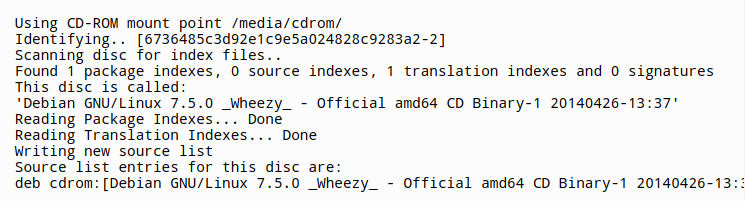
И будет добавлена следующая строка:
deb cdrom:[Debian GNU/Linux 7.5.0 _Wheezy_ - Official amd64 CD Binary-1 20140426-13:37]/ wheezy main
в ваш файл /etc/apt/sources.list.
Глава 10. Управление пакетами в оффлайн-режиме
Существует инструмент apt-offline , помогающий поддерживать систему в актуальном состоянии даже при отсутствии интернет-соединения с помощью второго, подключённого к Интернету компьютера. Этот второй компьютер может работать под управлением Xubuntu, другой разновидности Ubuntu, или Debian. Доступен графический интерфейс apt-offline-gui . В данном документе рассматривается вариант с использованием командной строки.
Там, где в этой главе даны указания использовать каталог на USB-носителе, название и путь к этому каталогу вам следует самостоятельно выбрать заранее.
Несколько особых пакетов невозможно установить без доступа к Интернету, поскольку в процессе их установки или обновления запускаются загрузочные скрипты для скачивания данных из Интернета. Типичными примерами таких пакетов являются flashplugin-installer , nautilus-dropbox и ttf-mscorefonts-installer . Обходного пути установки подобных пакетов, которые сами осуществляют загрузку, не существует.
Желательно избегать использования флага -y при обновлении, чтобы иметь последний шанс просмотреть обновления на наличие упомянутых выше проблем.
При использовании apt-offline могут появиться некоторые ошибки, выделенные красным текстом, о невозможности загрузить файлы, относящиеся к переводам. Их можно без вреда проигнорировать.
Обновление репозиториев
После вставки USB-носителя и открытия терминала можно использовать apt-offline для генерации запроса на обновление сведений о репозиториях программного обеспечения. Это позволит компьютеру увидеть, имеются ли в наличии какие-либо исправления ошибок, обновления безопасности или новые приложения.
На компьютере без Интернета наберите: apt-offline set —update apt-offline.sig
После выполнения команды, скопируйте apt-offline.sig на USB-носитель и перенесите на другой компьютер. С помощью apt-offline на этом компьютере используйте данный файл, чтобы загрузить то, что нужно для обновления на не подключённом к Интернету компьютере. Перейдите в каталог на флешке, содержащий apt-offline.sig, наберите apt-offline get —bundle bundle.zip apt-offline.sig . После завершения извлеките USB-носитель и верните его на компьютер без Интернета.
На компьютере без Интернета снова подключите USB-носитель. Перейдите на нём в каталог, содержащий два файла и наберите: sudo apt-offline install bundle.zip . После завершения работы команды ваши репозитории будут обновлены.
Установка пакета
Вы можете использовать apt-offline, чтобы загрузить пакет для установки. Это действие можно комбинировать с обновлением репозиториев программного обеспечения, что позволит более эффективно использовать доступ к компьютеру с подключением к Интернету.
В данном примере предположим, что вы хотите установить пакет новой программы. Будем называть его PACKAGENAME , хотя в реальном случае вам следует указать взамен имя пакета. Весьма часто установка пакета сопряжена с установкой его зависимостей. apt-offline позаботится о разрешении зависимостей самостоятельно. Откройте окно терминала, подключите флеш-диск USB и перейдите в выбранный заранее каталог. Из этого каталога выполните sudo apt-offline set —install-packages $PACKAGENAME —update apt-offline.sig , чтобы начать процесс.
После завершения скопируйте apt-offline.sig на USB-носитель и возьмите его с собой на другой компьютер. С помощью apt-offline на этом компьютере используйте данный файл, чтобы загрузить то, что требуется компьютеру без Интернета для обновления и установки PACKAGENAME. Перейдите в каталог на флеш-диске, содержащем apt-offline.sig, и выполните sudo apt-offline get —bundle bundle.zip apt-offline.sig . Вывод команды покажет попытку загрузить обновления репозитория, а также PACKAGENAME и всех его зависимостей. После завершения выньте USB-носитель и возьмите его на компьютер без Интернета.
Вставьте USB-носитель в компьютере без Интернета. Перейдите в каталог носителя, содержащий два файла и наберите: sudo apt-offline install bundle.zip . Когда выполнение команды завершится, репозитории будут обновлены. Затем можете установить PACKAGENAME командой: sudo apt-get install PACKAGENAME .
Обновление пакетов
Обновление пакетов проходит в 2 этапа: обновление репозиториев, а затем загрузка и обновление требуемых пакетов.
Вначале обновите репозитории, следуя инструкциям в Обновление репозиториев
Очистите каталог на USB-носителе, которой мы использовали ранее. В новом окне терминала перейдите в каталог на USB-носителе, в котором вы собираетесь работать. Поскольку мы не хотим потерять возможность обновить данные о репозиториях на компьютере без Интернета, мы можем использовать команду, которая не только выполнит поиск пакетов для обновления, но и обновит репозитории. Введите apt-offline set —update —upgrade apt-offline.sig
После завершения скопируйте apt-offline.sig на USB-носитель и возьмите на другой компьютер. Используйте этот файл с apt-offline для загрузки того, что требуется компьютеру без Интернета для обновления. Перейдите на носителе в каталог, содержащий apt-offline.sig и выполните sudo apt-offline get —bundle bundle.zip apt-offline.sig . Вывод команды покажет попытку загрузки обновлений репозиториев, а также обновлений и их зависимостей, требующихся вашей системе. После завершения выньте USB-носитель и возьмите его на компьютер без доступа к Интернету.
На компьютере без подключения к Интернету вставьте USB-носитель, перейдите в каталог, содержащий два файла и наберите sudo apt-offline install bundle.zip . После завершения работы этой команды репозитории будут обновлены и вы сможете установить обновления командой: sudo apt-get upgrade .
 |
 |
|
| Глава 9. Управление установленными приложениями |  |
Глава 11. Обеспечение защиты компьютера и личной информации |