Магазин плагинов для Photoshop
Ознакомьтесь с подобранным вручную плагинами в разделе Выбор редакции и с Основными коллекциями в Магазине плагинов, а также назодите тысячи плагинов и средств интеграции в нашем потрясающем сообществе разработчиков. И все это в одном удобном месте.

Установка плагинов из Магазина
Легко устанавливайте плагины для Photoshop из Магазина, выполнив три действия.
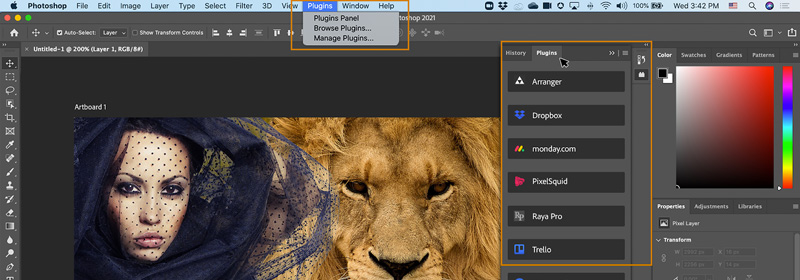
Выберите Плагины > Обзор плагинов или Плагины > Панель «Плагины» и нажмите кнопку Обзор плагинов + .

На левой панели раздела Все плагины в Магазине можно фильтровать продукты и выполнять поиск по названию плагины.

Когда вы находите плагин, который хотите установить, откройте его карточку и нажмите кнопку Получить , чтобы начать установку. Для установки некоторых плагинов может потребоваться завершить работу Photoshop.

Во время установки появится запрос на ввод пароля администратора компьютера, чтобы предоставить приложению Creative Cloud для ПК разрешения на установку.
Управление плагинами из Магазина
Установленные плагины отображаются на панели Управление плагинами в Магазине плагинов .
- Чтобы управлять установленными модулями, выберите Плагины > Управление плагинами
На этой панели можно Отключить или Удалить установленные в данный момент плагины.
Отключение или удаление плагинов из Магазина
Плагины для Photoshop в можно отключить или удалить в Магазине плагинов, выполнив два простых действия.
Выберите Плагины > Управление плагинами

В разделе Управление плагинами Магазина щелкните троеточие рядом с плагином, который требуется отключить или удалить. Обратите внимание, что отключение или установка плагина приводит к удалению его пользовательских настроек.

Запуск плагинов в Photoshop
Легко находите и используйте все свои установленные плагины через меню Внешние модули Photoshop.
Какие плагины можно установить?
Через Магазин плагинов доступна установка и управление для следующих модулей:
- Плагины UXP, такие как Slack для Photoshop и Trello для Photoshop .
- Классические панели расширения CEP , ранее дополнения (ZXP), также доступны через Adobe Exchange
Внешние модули, доступные за пределами Магазина плагинов :
- Традиционные внешние модули сторонних поставщиков
- Внешние модули для дополнительных форматов файлов
«Плагины» и «внешние модули» это разные понятия?
Эти новые плагины построены с использованием современной платформы расширения, которая предоставляет много преимуществ разработчикам плагинов. Ими можно будет управлять с помощью Магазина плагинов. Раньше прежние внешние модули и панели расширения для Photoshop создавались с использованием различных технологий, таких как CEP, и в будущем разработчики плагинов смогут перенести свои прежние внешние модули в разряд плагинов.
Чтобы узнать больше о новой платформе расширяемости, см. статью Расширяемость Photoshop вступает в новую эру.
Как установить плагин в фотошоп?
Плагины в Adobe Photoshop – очень полезное дополнение, с которым знакомы не только профессионалы, но и многие новички. Расширенный функционал делает работу в Фотошоп удобнее и приятнее, позволяя пользователям создавать много интересного.
Если вы хотите узнать, как установить плагины в Фотошоп, наш мануал вам поможет!
- Для начала необходимо скачать плагины для Фотошопа бесплатно на нашем сайте. Открываем папку, куда мы сохранили скачанные плагины.
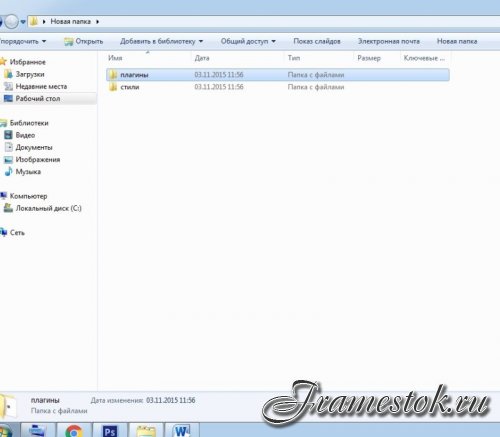
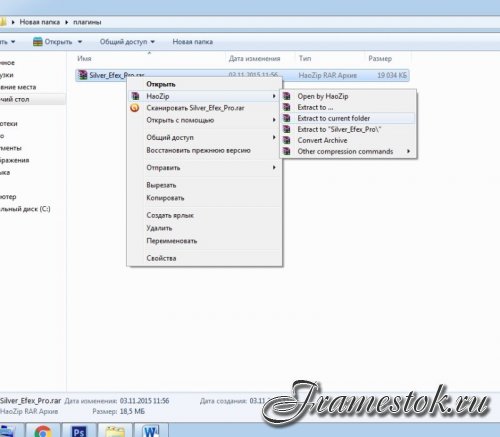
- Если вы скачали архив, то плагины необходимо разархивировать.
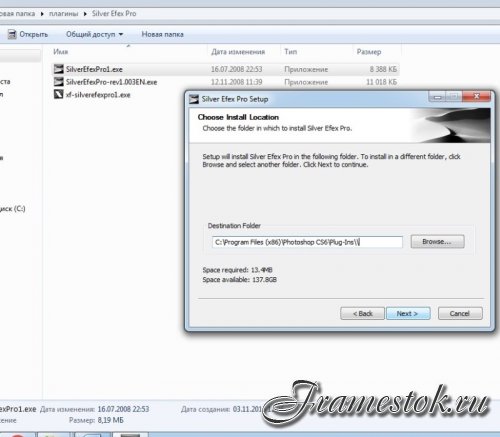
- Далее все просто: запускаем инсталлятор, указываем папку Фотошоп, куда будет проведена установка плагина, в нашем случае: C:\Program Files (x86)\Photoshop CS6\Plug-ins.
- После того, как установка будет завершена, запускаем Фотошоп и смотрим, появился ли плагин в меню «Фильтр». Как мы видим, установленные нами плагины появились в списке фильтров. Можно начинать работу!
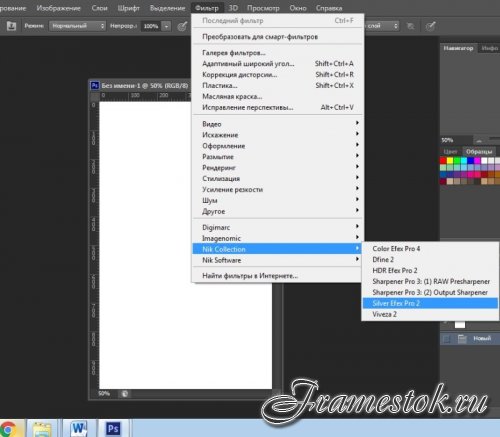
Можно начинать работу!
P.S. Бывает такое, что инсталлятор не запрашивает папку, куда следует установить плагин, а устанавливается автоматически в Program Files. Такое встречается редко, но все же бывает. В папке, куда была произведена установка, появляется файл формата «.8bf», а его копия автоматически отправляется в папку с плагинами Adobe Photoshop. Все будет работать нормально, если Фотошоп у вас установлен по стандартной схеме, например, здесь: C:\Program Files (x86)\Photoshop CS6. Сложности возникнут, если Фотошоп находится где-то в другой папке или если вы вовсе пользуетесь Portable версией. В данном случае будет уместен второй способ установки плагинов в Фотошоп.
Можно установить плагины для Фотошоп и без инсталлятора.
- Сперва скачайте их в удобную для вас папку и разархивируйте. В результате вы получите плагин формата «.8bf».
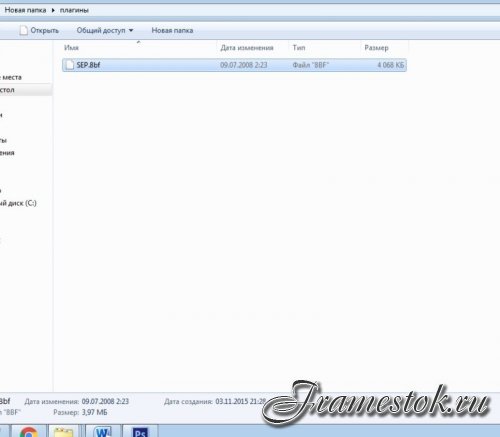
- Выбираем нужный нам файл (или несколько) такого разрешения и копируем в папку, где хранятся плагины Adobe Photoshop. Например, для Windows 64 bit путь будет следующий: C:\Program Files (x86)\Photoshop CS6\Plug-ins.
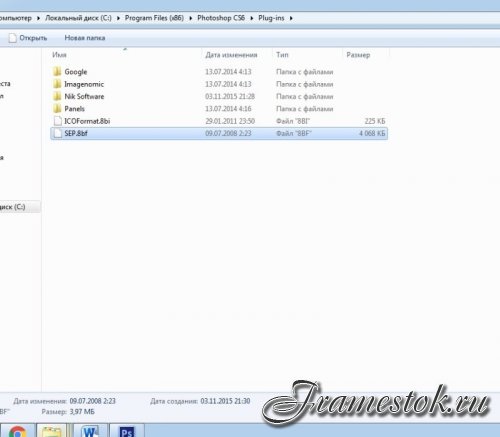
- Перезапускаем Photoshop, заходим в меню фильтров и выбираем там нужный плагин.
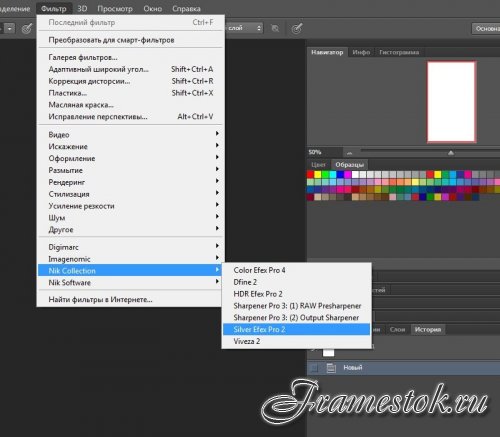
Поздравляем, установка плагинов в Фотошоп без инсталлятора завершена!
Установка плагинов и фильтров в Фотошопе
Фотошоп самое эффективное приложение для работы с фотографиями и картинками, но для расширения его функций необходимо дополнительно внедрять различные фильтры. Установить плагины в Photoshop можно различными способами
Зачем нужны плагины и фильтры?
Фотошоп хорошо справляется со многими задачами, но иногда требуются устанавливать дополнительные плагины (plugins). Они позволяют расширить функционал приложения. К примеру, некоторые из них позволяют создавать несколько слоев и работать с ними в двух окнах. Есть также фильтры, позволяющие быстро изменить цвет изображения (наложить на него множество цветовых эффектов). Поэтому с их помощью можно комфортно и быстро работать с картинками. Ниже приведены наиболее известные бесплатные расширения.
- Ink. Этот плагин позволяет форматировать тексты, изменять размеры картинок и т.д.
- Css3ps. Благодаря этому расширению удается быстро преобразовывать и редактировать любые фотоснимки.
- Velositey. С помощью данного плагина можно создавать любые проекты. Он незаменим для дизайнеров сайтов.
- Transform. Благодаря этому фильтру удается разворачивать на разных слоях много объектов.
- Nik Collection. Использование этого расширения позволяет быстро редактировать фотографии и менять их масштабы.
- Virtualphotographer. Этот фильтр позволяет накладывать на изображения цвета, различные эффекты, а также повышать их качество.
Как установить плагины?
Плагины устанавливаются в Фотошоп в основном четырьмя способами, поэтому ниже они подробно описаны.
Инсталлятор и автоустановка
В процессе такой инсталляции файлы автоматически прописываются в «Program Files», но может возникнуть проблема с установкой фильтра, если программа инсталлирована не в стандартную папку. Требуется отыскать, куда был прописан файл «.8bf» и скопировать или переместить его в подпапку программы «Plug-Ins».
Инсталлятор и самостоятельная установка
Такой тип установки фильтров в Photoshop считается самым удобным. Для этого требуется:
- скачать нужное дополнение;
- если оно заархивирован, то необходимо распаковать его программой WinRaR или другой подобной утилитой;

- после чего запускаем инсталлятор, выбираем версию, в зависимости от типа установленной на компьютер операционной системы (32 или 64 битная);
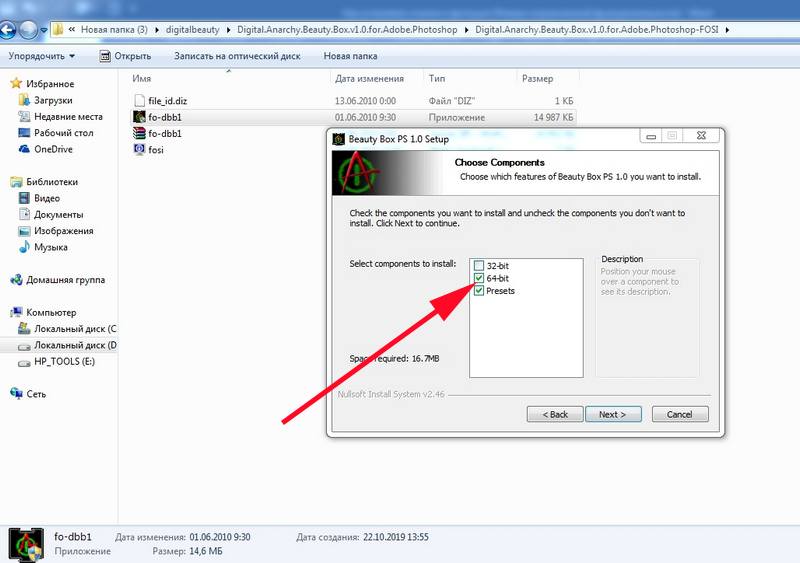
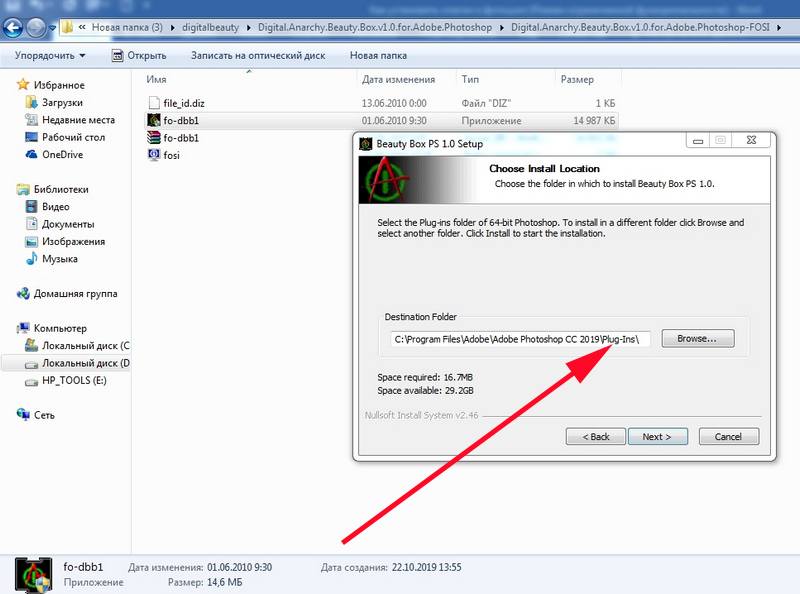
- далее установщик попросит выбрать папку для инсталляции файлов (стандартный путь к папке с плагинами C:\Program Files\Photoshop\Adobe\Adobe Photoshop*нужная версия*\Plug-Ins).
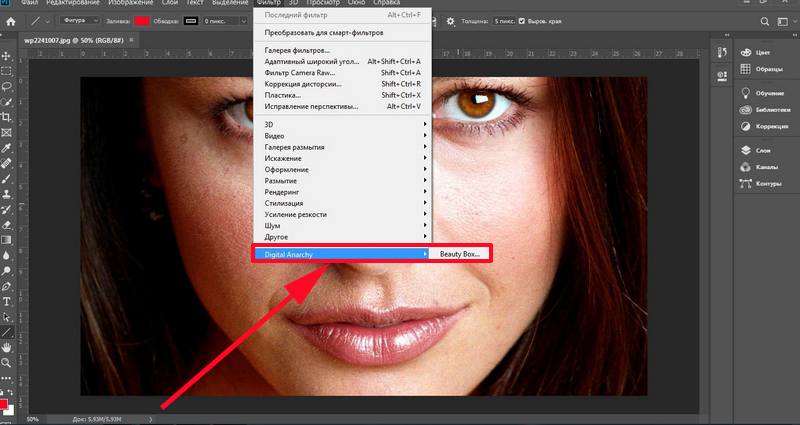
- после установки расширения можно запустить программу и увидеть, что дополнение отображается в разделе «Фильтры». Теперь с его помощью можно комфортно работать с изображениями.
Фотошоп для начинающих: Что такое Photoshop?
Установка вручную
Скачанные файлы с расширением «.8bf» копируют или переносится в подпапку программы «Plug-Ins», после чего в Фотошопе появятся новые опции для комфортной и быстрой работы с изображениями. Их чаще всего выкладывают RAR и ZIP архивами, поэтому перед инсталляцией их нужно распаковать. С ними чаще всего идет инструкция по установке (либо она размещается на сайте, с которого скачивается дополнительное программное обеспечение). Разберем подробно процесс инсталляции фильтра Ornament-150.
Процесс ручной установки плагинов следующий:
- Первым делом его нужно скачать. Необходимо выбирать файл под тип операционной системы компьютера (32-битную или 64 битную), потому что иначе он не будет работать.
- Далее скаченный архив нужно распаковать, а извлеченный файл скопировать или переместить в директорию C:\Program Files\Adobe\Adobe Photoshop\Plug-ins.

- После успешной инсталляции он должен появиться в списке фильтров.
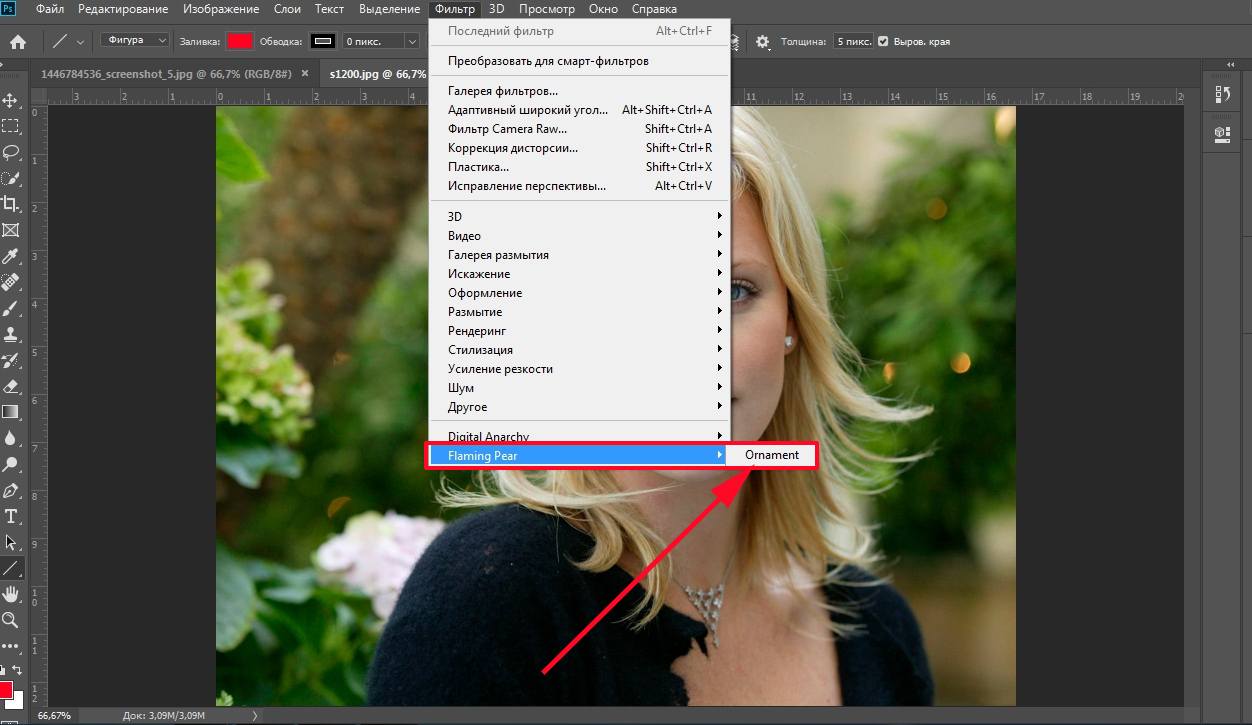
Необходимо отметить, что после ручной установки фильтра программу необходимо перезапустить.
Через интерфейс редактора
Это способ загрузки фильтров в Фотошоп расширений подразумевает использование функционала самого приложения.
Процесс открытия плагина в Photoshop следующий:
- Скачиваем и разархивируем файлы.
- В меню утилиты переходим «Edit» — «Preferences» — «Plug-Ins» или «Редактирование» — «Настройки» — «Внешние модули».

- Выбираем «AdditionalPlug-InsFolder» (Дополнительная папка с плагинами), а потом «Choose» (Выбрать).
- Далее указываем папку, где размещается скачанный файл «.8bf»;
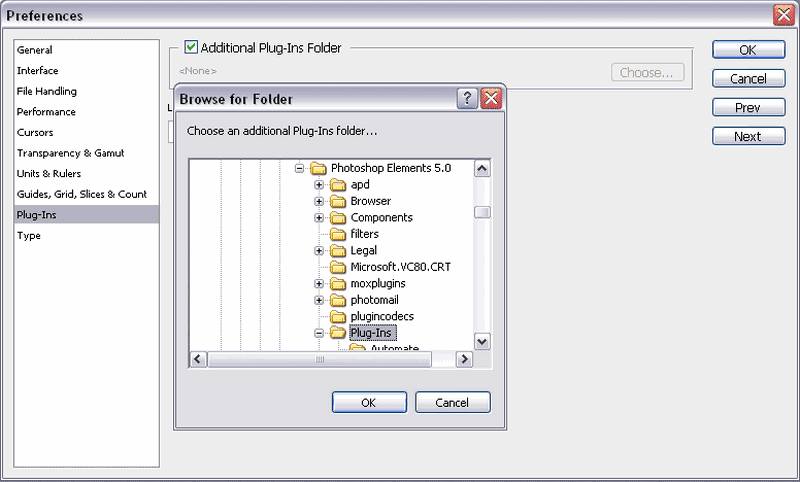
- Жмем «ОК».
- Теперь необходимо перезапустить Фотошоп, если он был запущен. После чего плагин будет доступен для работы.
Как установить плагин в Photoshop
Хотите узнать как добавить плагин в фотошоп? На самом деле есть сразу несколько способов установки плагинов в Photoshop.
Запуск установщика плагинов
Большинство плагинов Photoshop теперь имеют установщик, который автоматически находит папки плагинов Photoshop и устанавливает плагин. Всегда следует сначала попытаться запустить установщик:

Поиск папки плагинов Photoshop вручную
Если плагин поставляется в виде zip-архива , необходимо открыть его и вручную скопировать файл в папку плагинов Photoshop .
Если вы используете Photoshop CC ( например, версию 2013-2017 или новее ) в Windows , плагины хранятся в папке:
C:Program FilesCommon FilesAdobePlug-insCC
Перед тем, как установить плагин в Фотошоп , нужно знать, что для более старых версий приложения папка плагинов — это подкаталог папки Photoshop :
C:Program FilesAdobe[Версия Photoshop]Plug-ins
Если у вас возникли проблемы с поиском, используйте « Поиск файлов или папок » в меню « Пуск ». Затем выполните поиск файлов или папок с именем « Plug-ins ». В результате вы получите список папок, одной из них должна быть папка плагинов Photoshop .
Когда вы найдете папку с плагинами, попробуйте снова установить плагин. У большинства установщиков есть панель, которая позволяет выбрать произвольную папку. На этом шаге нужно задать папку плагинов Photoshop , которую только что нашли. При следующем запуске Photoshop установленный плагин должен быть в меню « Фильтры »:

Добавление дополнительной папки плагинов Photoshop
Если у вас установлен Photoshop CS6 ( или более ранняя версия ), можно « заставить » Photoshop искать плагин в дополнительной папке, в которой установлены плагины. В Photoshop выберите пункт меню Редактирование – Настройки — Внешние модули и рабочие диски :

В открывшемся окне установите флажок для параметра « Дополнительная папка плагинов ». Затем нажмите кнопку « Выбрать » и перейдите к папке, в которой установлены плагины Photoshop :

Можно использовать эту опцию, чтобы указать папку плагинов, которая используется всеми графическими программами на вашем компьютере. Также можно попробовать использовать общую папку плагинов Photoshop CC :
C:Program FilesCommon FilesAdobePlug-insCC
После того, как добавили плагин в Фотошоп , нужно выйти из программы и перезапустить ее. При следующем запуске все совместимые плагины в этой папке должны появиться в меню « Фильтры ».