Установка пароля на Google Play Маркет
В Гугл Плей Маркете представлено довольно много решений от сторонних разработчиков, предоставляющих возможность установки пароля на приложения. Многие из них можно использовать для решения нашей сегодняшней задачи, а некоторые даже делают автоматически — после небольшой настройки. Как раз одно из таких и рассмотрим далее в качестве примера.
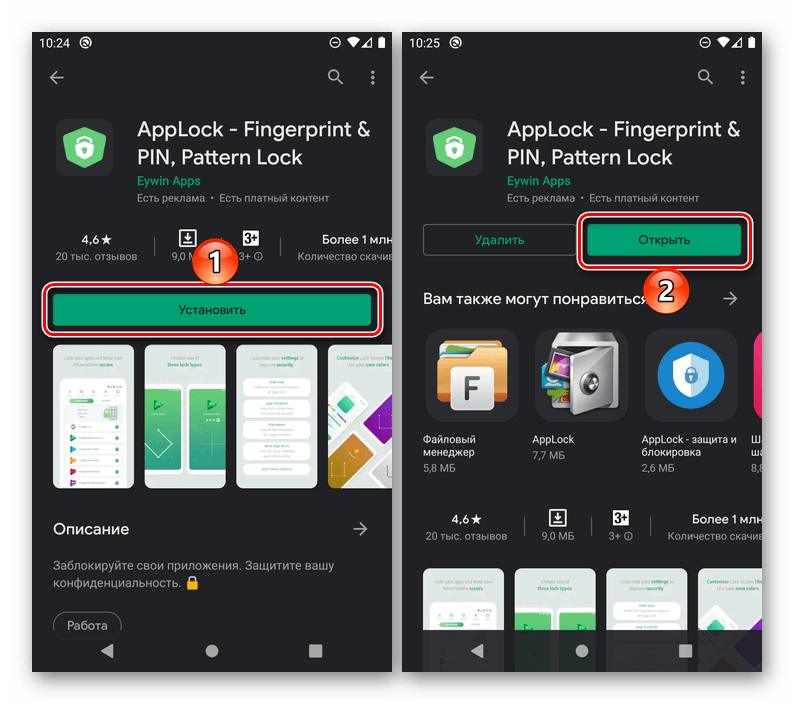
- «Установите» приложение на свой Android-смартфон, воспользовавшись представленной выше ссылкой, и «Откройте» его.
- Выберите предпочтительный способ блокировки. В дальнейшем он будет применен и к АппЛок, и к другим программам, которые вы захотите обезопасить.
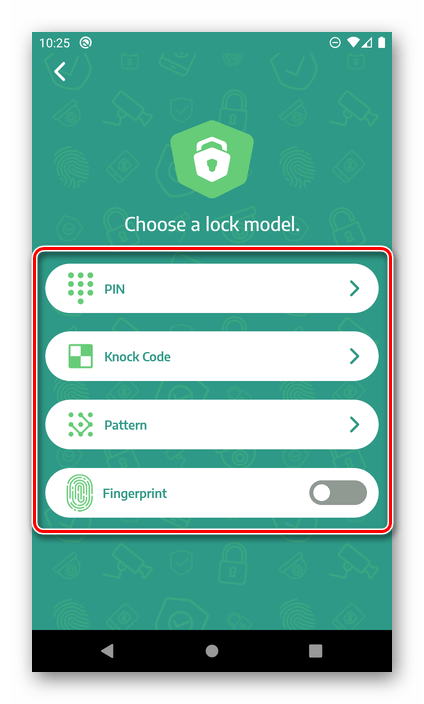
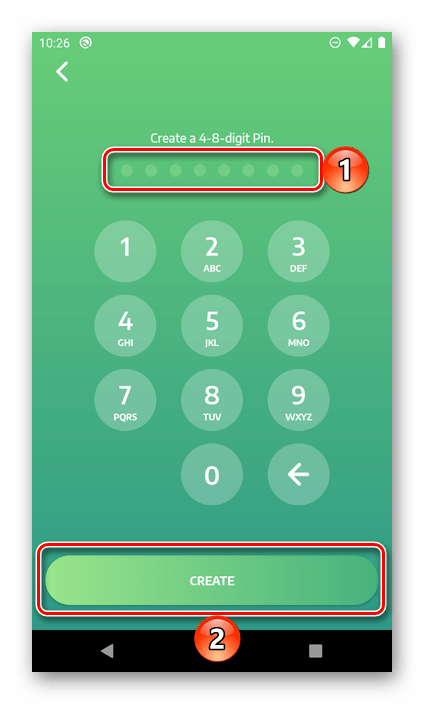
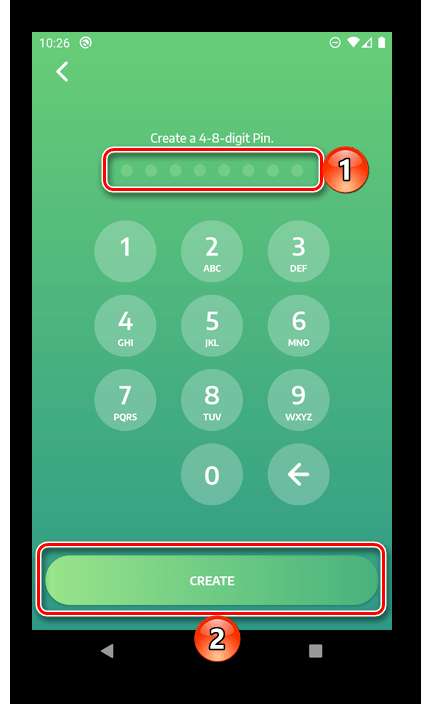
- Настройте защиту. Так, пин-код, пароль или графический ключ потребуется сначала задать и нажать на кнопку «Create», а затем ввести повторно для подтверждения. Запуск по отпечатку пальца достаточно просто активировать, переведя в активное положение соответствующий переключатель. Последнее возможно при условии, что такой вариант блокировки уже настроен в системе.
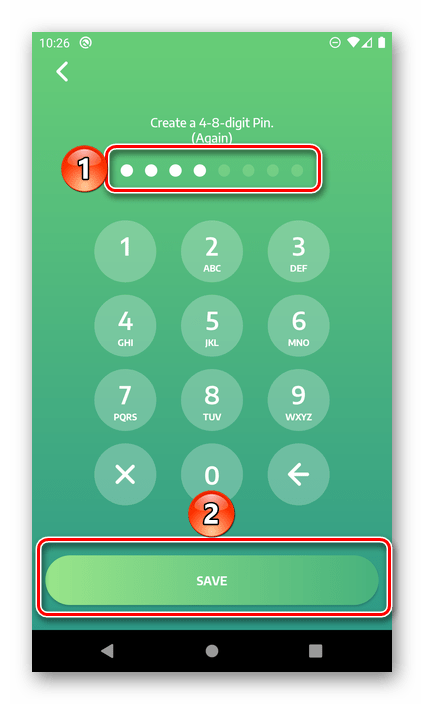
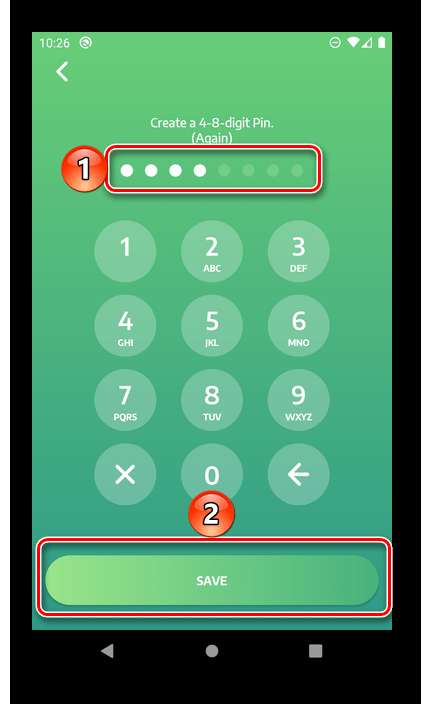
- Тапните «Save» для перехода к следующему шагу.
- Выберите контрольный вопрос, укажите ответ на него и снова нажмите «Save».
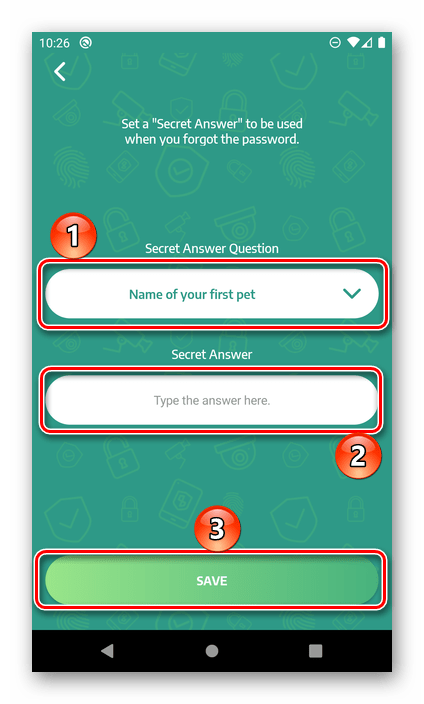
Примечание: Указание этих данных необходимо на случай, если вы забудете мастер-пароль и потребуется восстановить доступ непосредственно к AppLock.
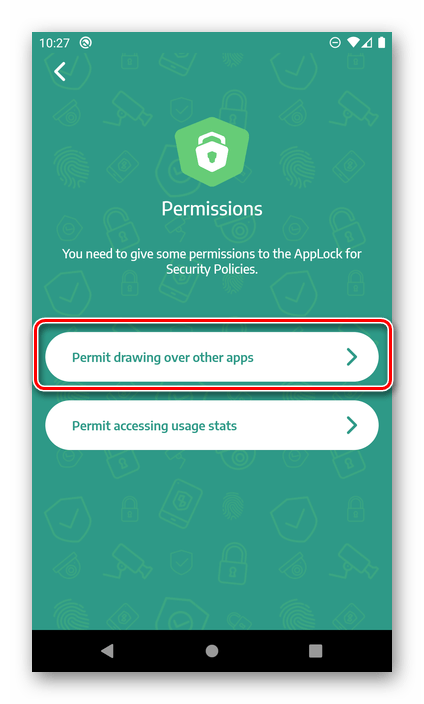 и переведите в активное положение переключатель напротив пункта «Показывать поверх других приложений».
 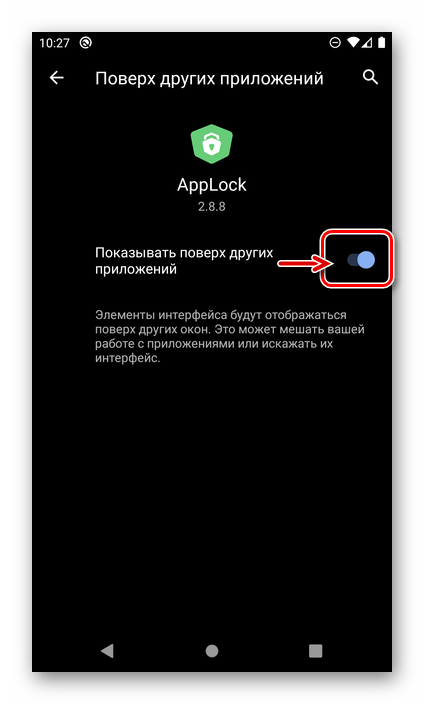 Затем выберите «Permit accessing usage stats»
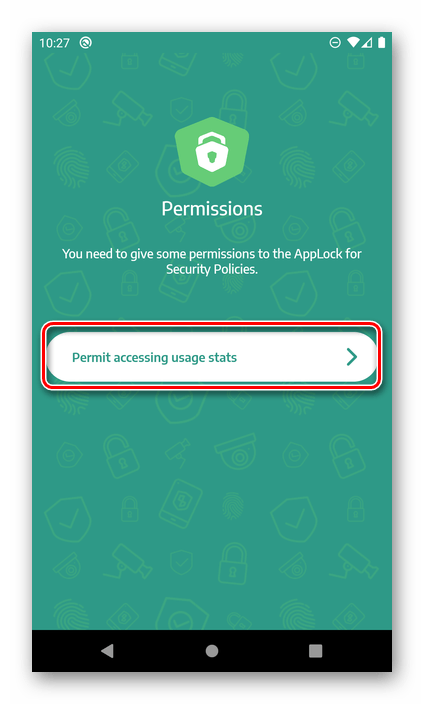 и предоставьте «Доступ к истории использования».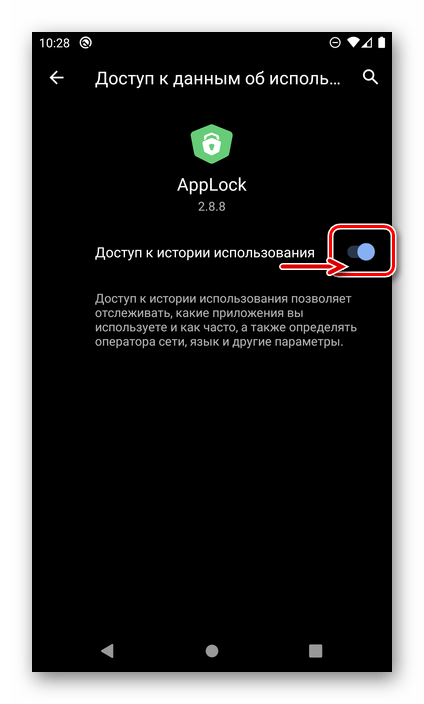
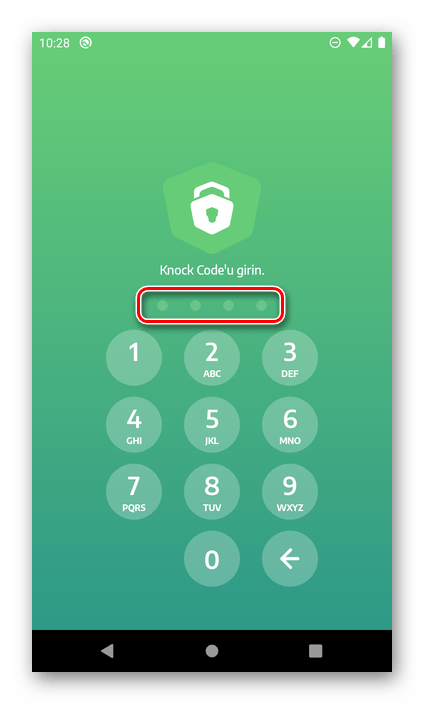 и нажмите «Оkay» для перехода к основному меню.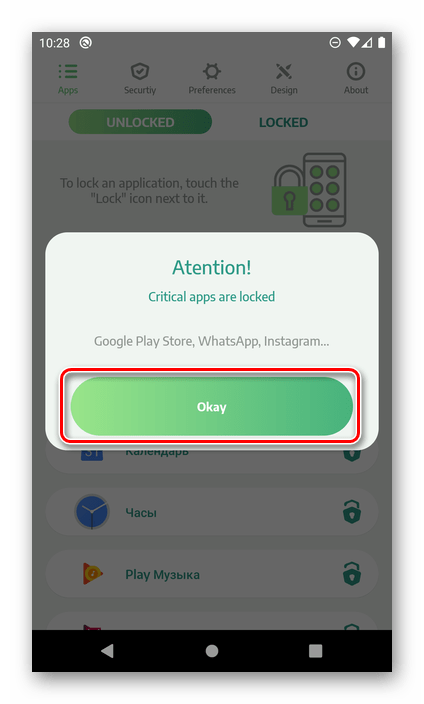
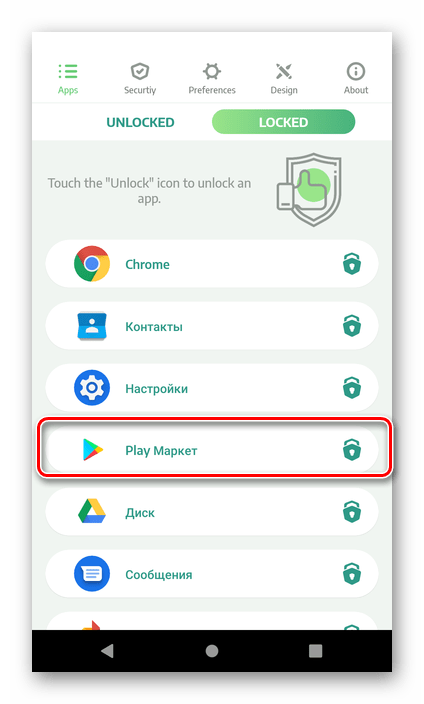 Чтобы проверить это, попробуйте его запустить – потребуется сначала снять блокировку.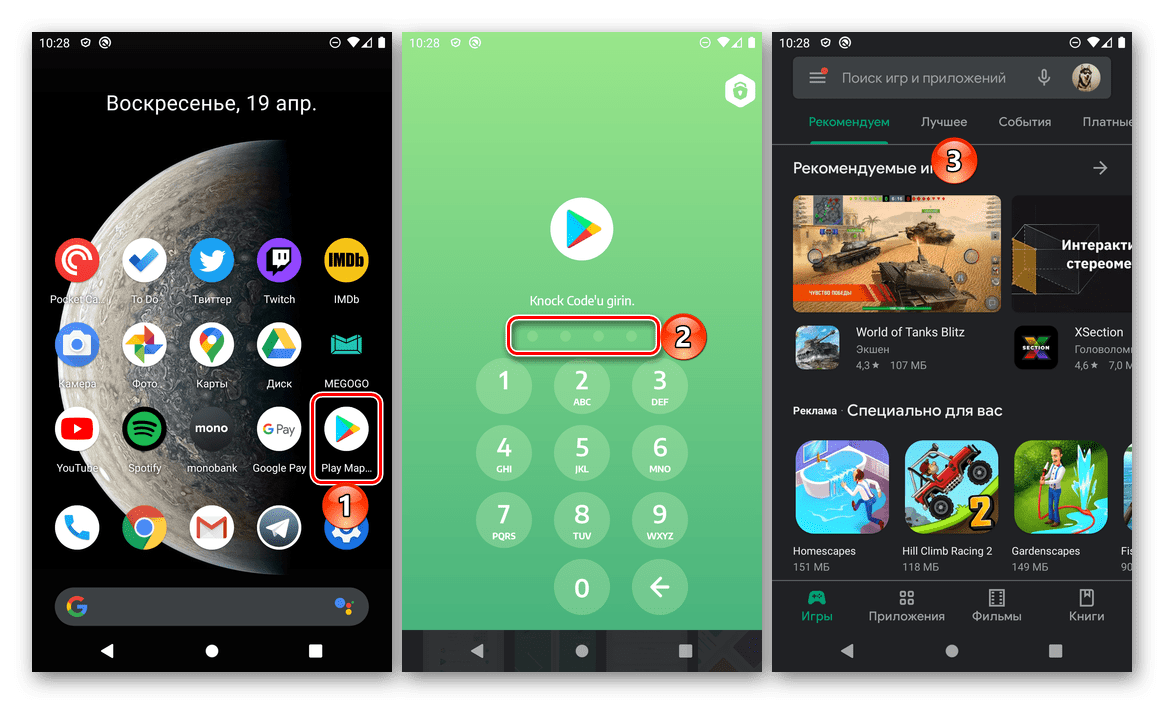
О других программах, которые позволяют поставить пароль как на Гугл Плей Маркет, так и на любой другой софт, используемый на мобильном устройстве с Андроид, мы ранее писали в отдельной статье.
Способ 2: Настройки системы (некоторые производители)
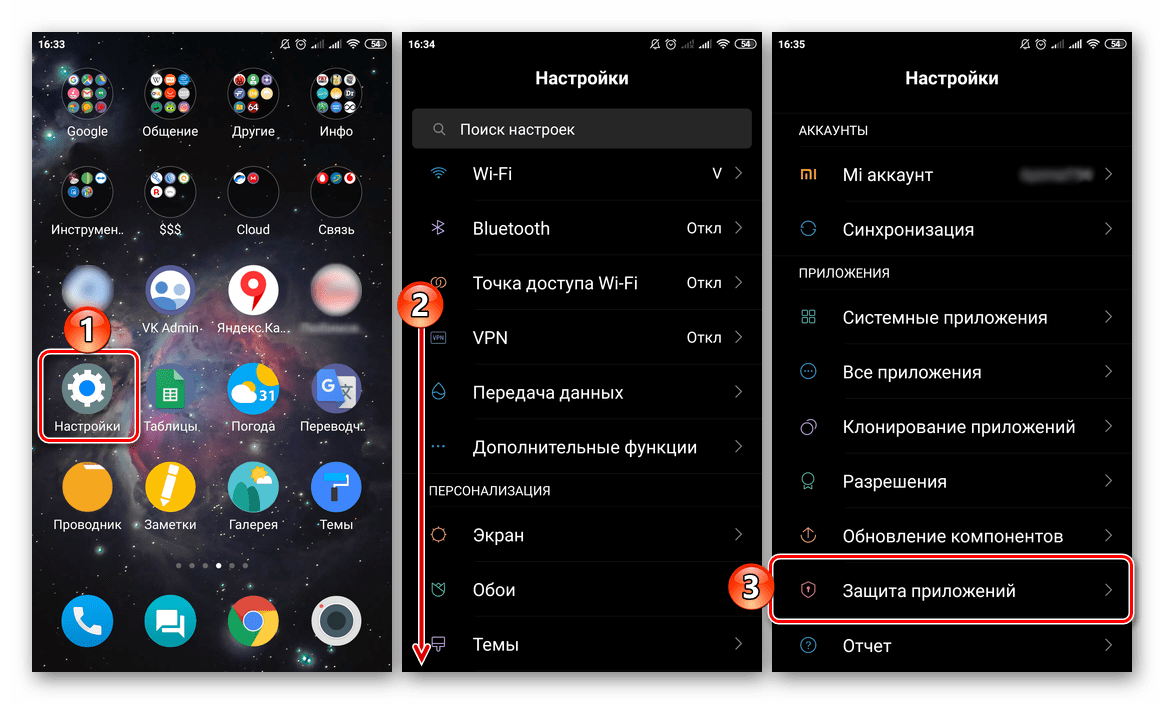
На смартфонах некоторых производителей, которые используют собственные оболочки ОС Android, есть предустановленный софт для защиты программ, позволяющий установить пароль и на запуск Play Маркета. В числе таковых устройства Xiaomi (MIUI), Meizu (FlymeOS), ASUS (ZEN UI), Huawei (EMUI). Чаще всего необходимое средство имеет вполне очевидное название «Защита паролем», а найти его можно в настройках. Алгоритм использования одинаков в большинстве случаев, а ознакомиться с ним более детально можно в представленном по ссылке ниже материале.
Настройка ограничений и пароля при оплате
Основная задача, при которой может потребоваться поставить пароль на Гугл Плей Маркет, заключается в необходимости запрета не столько его запуска в целом, сколько конкретных действий – ограничения доступа к тому или иному контенту или запрета случайных покупок и оформления подписок. Если защитить магазин требуется в первую очередь от детей, можно и нужно включить и настроить реализованную в нем функцию «Родительский контроль», о чем мы ранее писали в отдельном руководстве.
Если же основная цель защиты Play Маркета – это запрет несанкционированных покупок и подписок, достаточно проверить, установлен ли пароль на подтверждение этих действий и правильно ли он настроен.
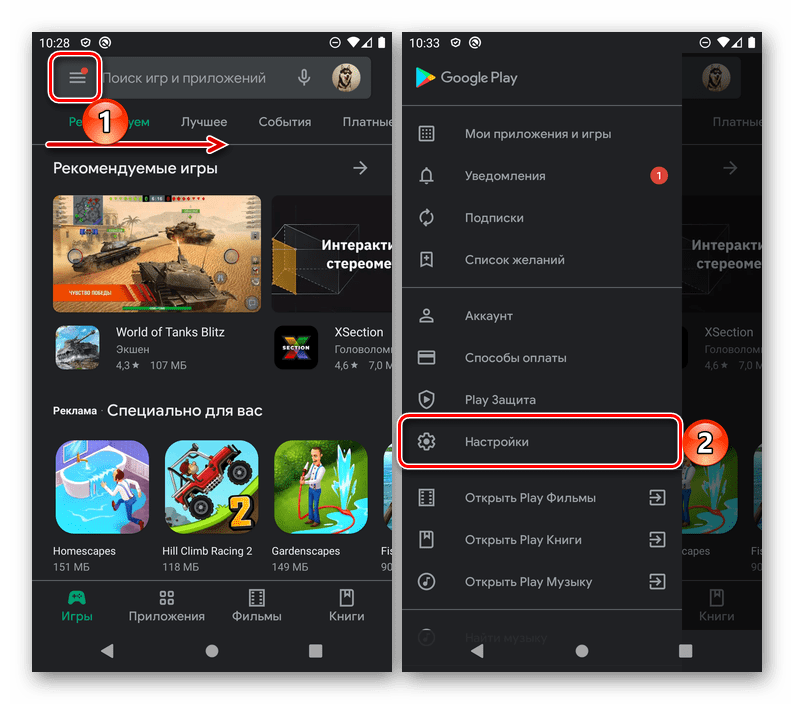
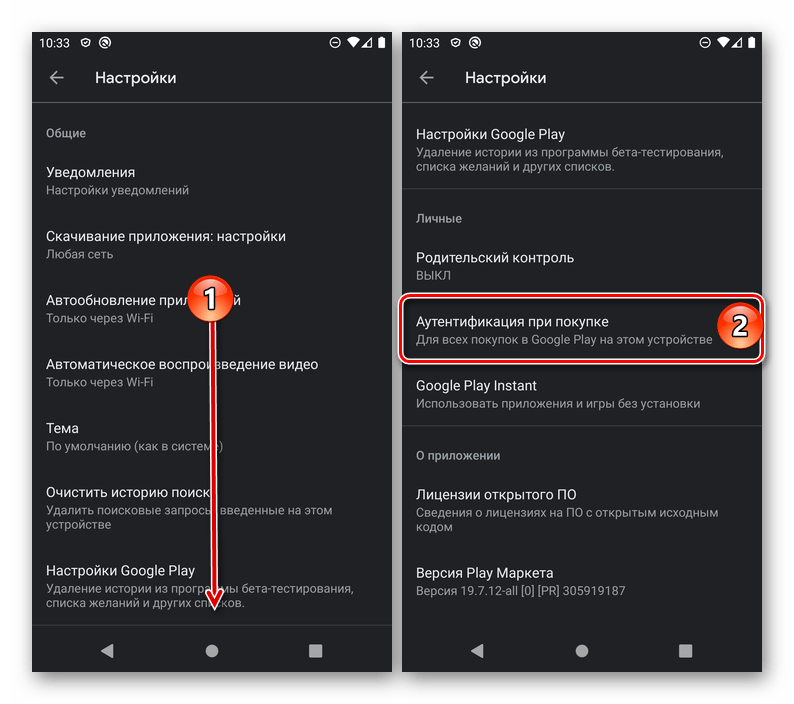
- Запустите Гугл Плей Маркет, вызовите его меню (нажатие на три горизонтальных полосы в поисковой строке или свайп слева направо по экрану) и откройте «Настройки».
- Пролистайте список доступных опций до блока «Личные» и тапните по пункту «Аутентификация при покупке».
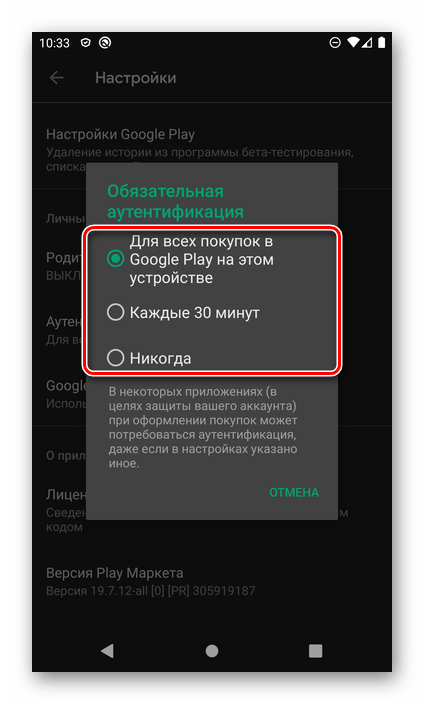
- В появившемся окне выберите, как часто для подтверждения покупок будет требоваться ввод пароля. Доступны следующие варианты:
- «Для всех покупок в Google Play на этом устройстве»;
- «Каждые 30 минут»;
- «Никогда».
Настроив аутентификацию при покупке в Гугл Плей Маркете, вы не обеспечите полную защиту этого приложения, но исключите наиболее нежелательный вариант – несанкционированные траты. Для более строгой блокировки следует либо воспользоваться стандартной функций «Родительский контроль», либо установить одну из сторонних программ-блокировщиков. В крайнем случае, можно попробовать отменить случайную покупку.
Comp Rom.Ru
Comp-Rom.RU © 2018-2023
При копировании материалов активная ссылка на источник обязательна!
Cайто-Cтроитель.рф
Поиск по Сайту
Установка пароля на Google Play Маркет
- Метод 1: Посторонние приложения
- Метод 2: Опции системы (некие производители)
- Настройка ограничений и пароля при оплате
Метод 1: Посторонние приложения
В Google Плей Маркете представлено достаточно много решений от посторониих разработчиков, предоставляющих возможность установки пароля на приложения. Многие из их можно использовать для решения нашей нынешней задачки, а некие даже делают автоматом — после маленький опции. Как раз одно из таких и разглядим дальше в качестве примера.
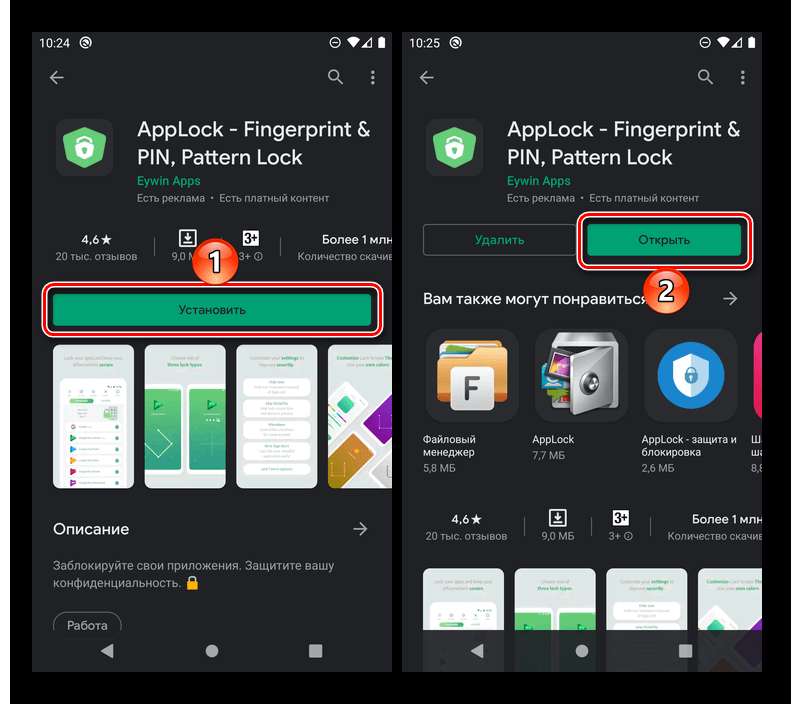
Скачать AppLock из Гугл Play Маркета
- «Установите» приложение на собственный Android-смартфон, воспользовавшись представленной выше ссылкой, и «Откройте» его.
Изберите желательный метод блокировки. В предстоящем он будет использован и к АппЛок, и к другим программкам, которые вы возжелаете обезопасить.
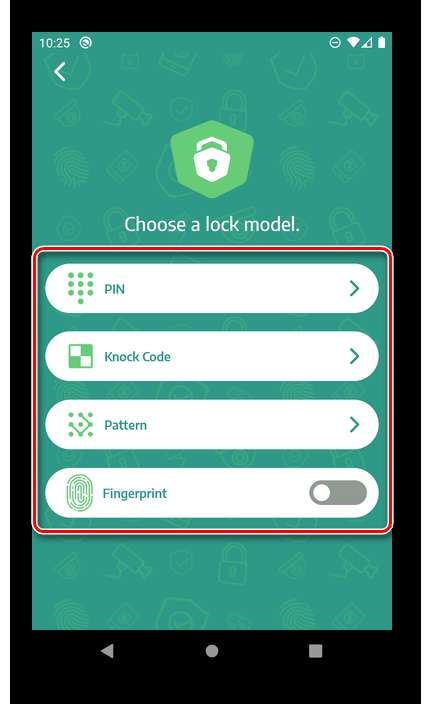
Настройте защиту. Так, пин-код, пароль либо графический ключ будет нужно поначалу задать и надавить на кнопку «Create», а потом ввести повторно для доказательства. Пуск по отпечатку пальца довольно легко активировать, переведя в активное положение соответственный тумблер. Последнее может быть при условии, что таковой вариант блокировки уже настроен в системе.
Тапните «Save» для перехода к последующему шагу.
Изберите контрольный вопрос, укажите ответ на него и опять нажмите «Save».
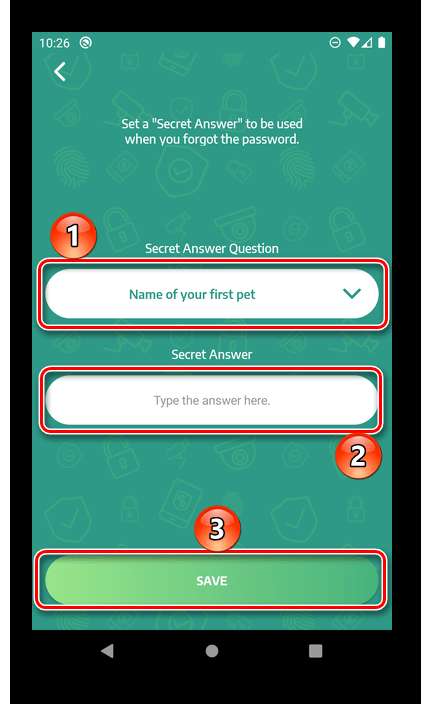
Примечание: Указание этих данных нужно на случай, если вы забудете мастер-пароль и будет нужно вернуть доступ конкретно к AppLock.
Дальше предоставьте приложению нужные для его обычной работы разрешения. Поначалу изберите «Permit drawing over the app»
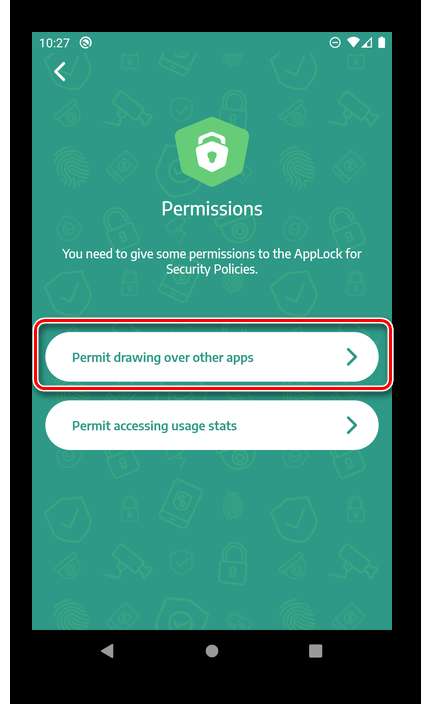
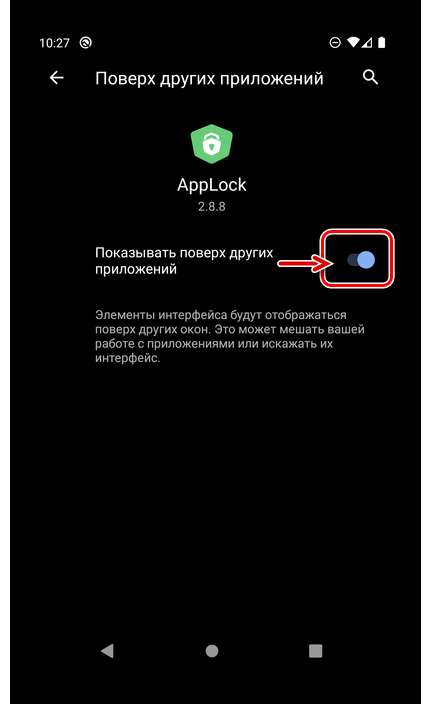
и переведите в активное положение тумблер напротив пт «Показывать поверх других приложений».
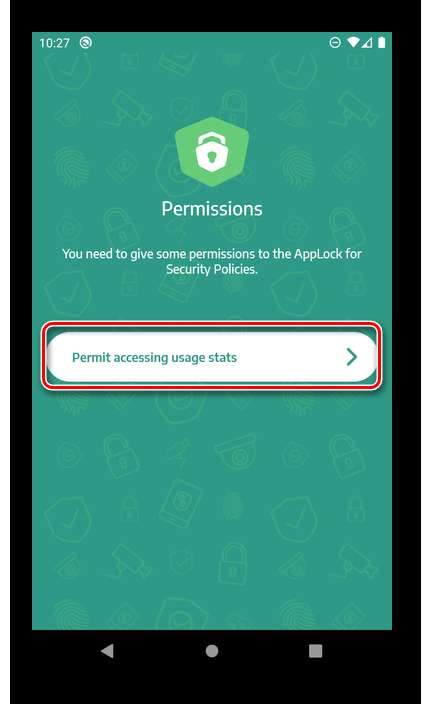
Потом изберите «Permit accessing usage stats»
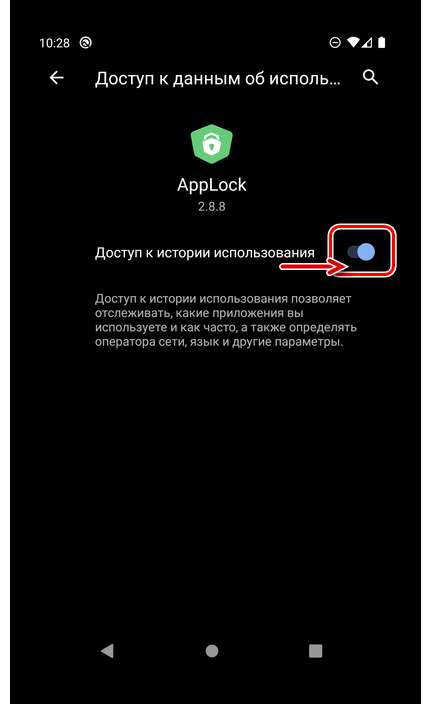
и предоставьте «Доступ к истории использования».
Настроив АппЛок, разблокируйте его избранным на 3-ем шаге методом
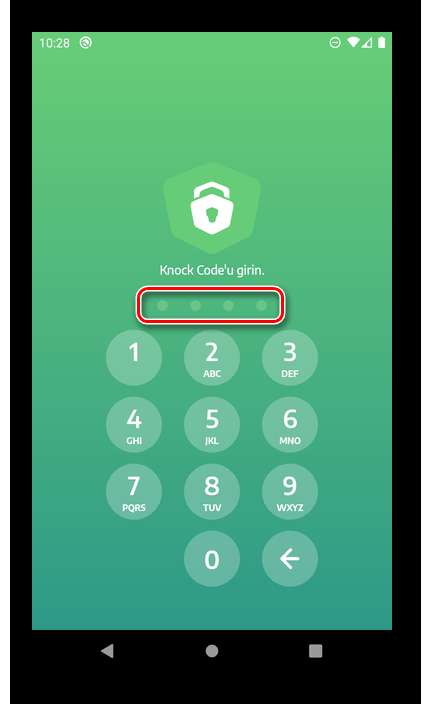
и нажмите «Оkay» для перехода к основному меню.
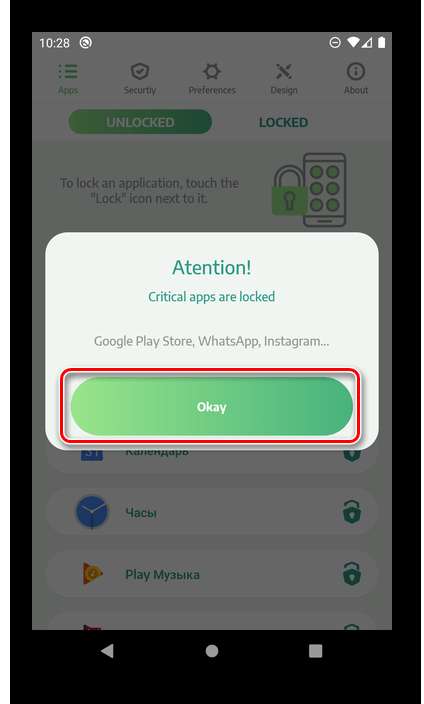
Никаких дополнительных действий от вас не будет нужно – более принципиальные для системы приложения уже будут защищены паролем, и Гугл Play заходит в их число.
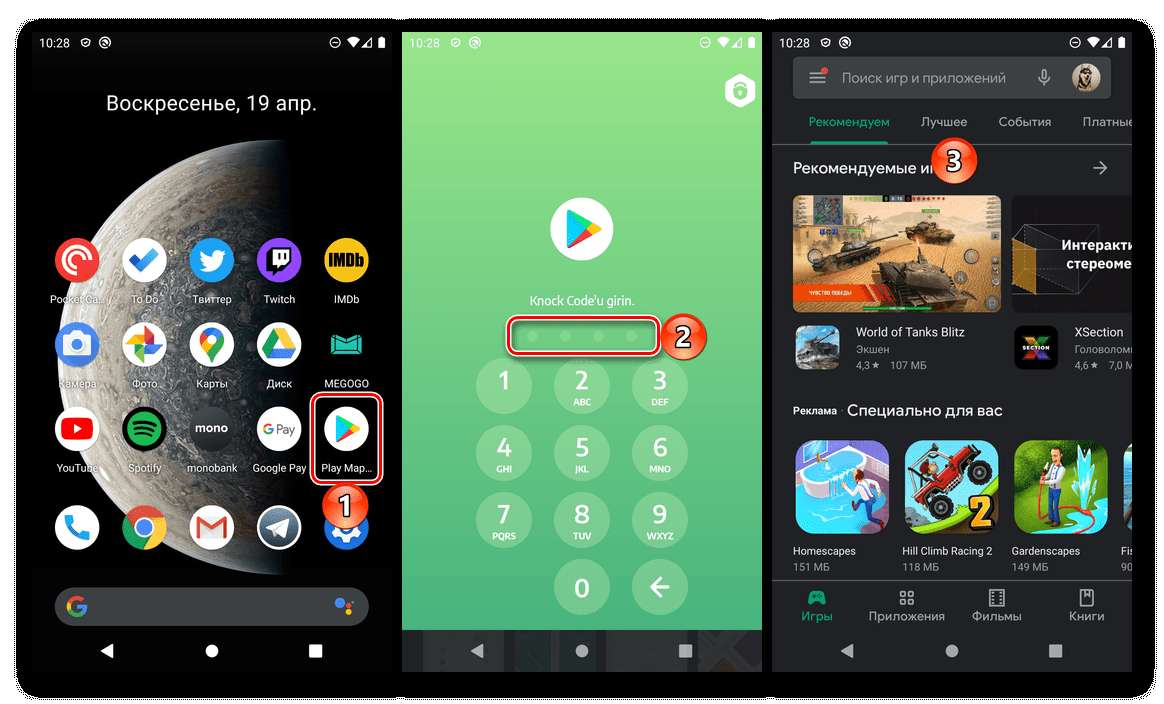
Чтоб проверить это, попытайтесь его запустить – будет нужно поначалу снять блокировку.
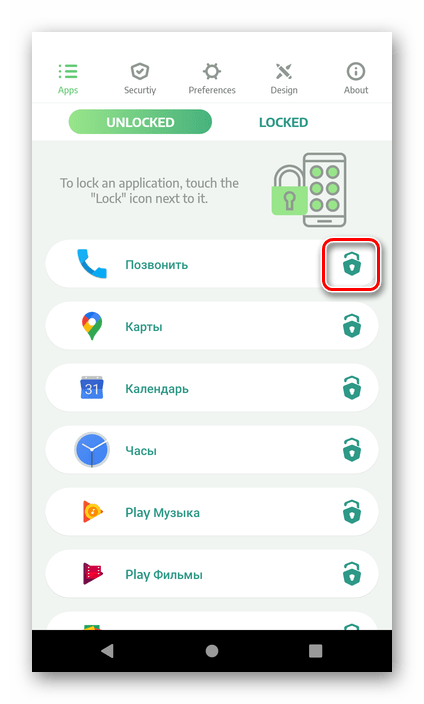
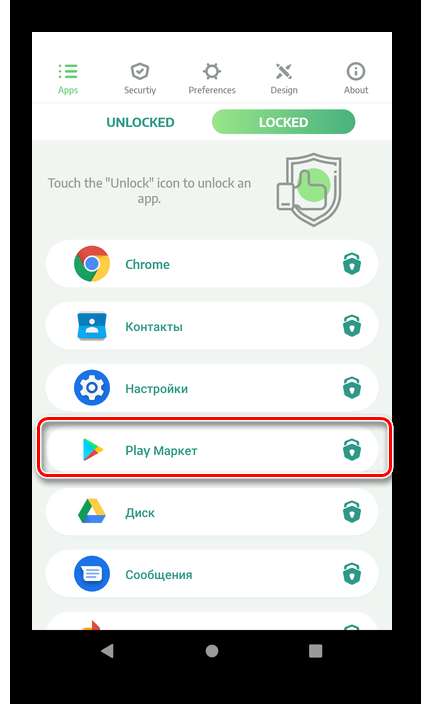
Для того чтоб стопроцентно снять защиту с Маркета либо хоть какого другого приложения, запустите AppLock, перейдите в его главном окне на вкладку «Locked» и просто тапните по расположенному справа от наименования элемента значку – он сразу пропадет из перечня.
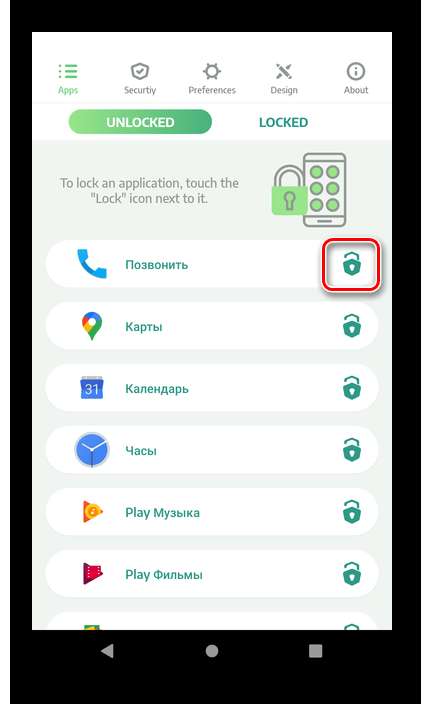
О других программках, которые позволяют поставить пароль как на Google Плей Маркет, так и на хоть какой другой софт, применяемый на мобильном устройстве с Дроид, мы ранее писали в отдельной статье.
Метод 2: Опции системы (некие производители)
На телефонах неких производителей, которые употребляют собственные оболочки ОС Android, есть предустановленный софт для защиты программ, позволяющий установить пароль и на пуск Play Маркета. В числе таких устройства Xiaomi (MIUI), Meizu (FlymeOS), ASUS (ZEN UI), Huawei (EMUI). В большинстве случаев нужное средство имеет полностью явное заглавие «Защита паролем», а отыскать его можно в настройках. Метод использования схож почти всегда, а ознакомиться с ним более детально можно в представленном по ссылке ниже материале.
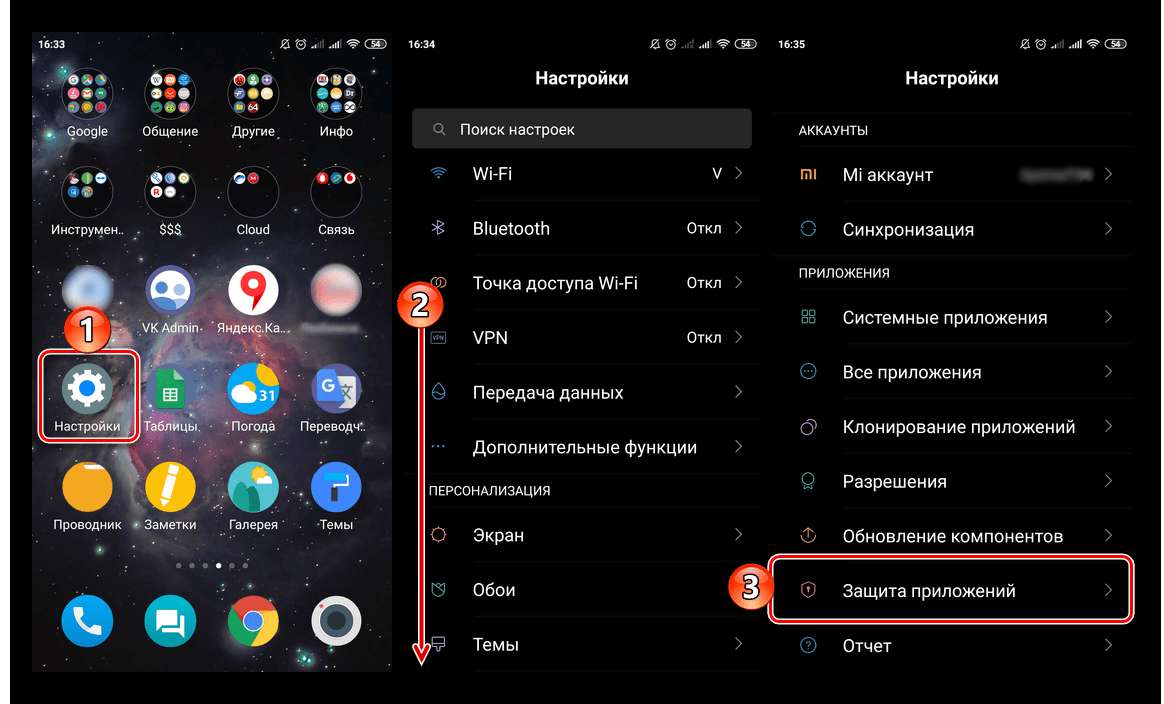
Настройка ограничений и пароля при оплате
Основная задачка, при которой может потребоваться поставить пароль на Google Плей Маркет, заключается в необходимости запрета не столько его пуска в целом, сколько определенных действий – ограничения доступа к тому либо иному контенту либо запрета случайных покупок и дизайна подписок. Если защитить магазин требуется сначала от деток, можно и необходимо включить и настроить реализованную в нем функцию «Родительский контроль», о чем мы ранее писали в отдельном руководстве.
Если же основная цель защиты Play Маркета – это запрет несанкционированных покупок и подписок, довольно проверить, установлен ли пароль на доказательство этих действий и верно ли он настроен.
- Запустите Google Плей Маркет, вызовите его меню (нажатие на три горизонтальных полосы в поисковой строке либо свайп слева вправо по экрану) и откройте «Настройки».
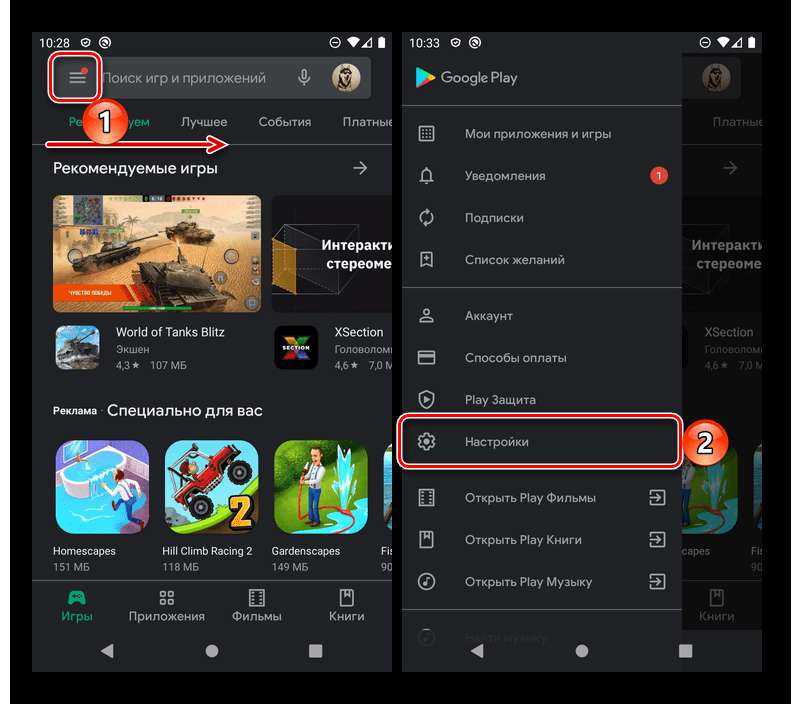
Пролистайте перечень доступных опций до блока «Личные» и тапните по пт «Аутентификация при покупке».
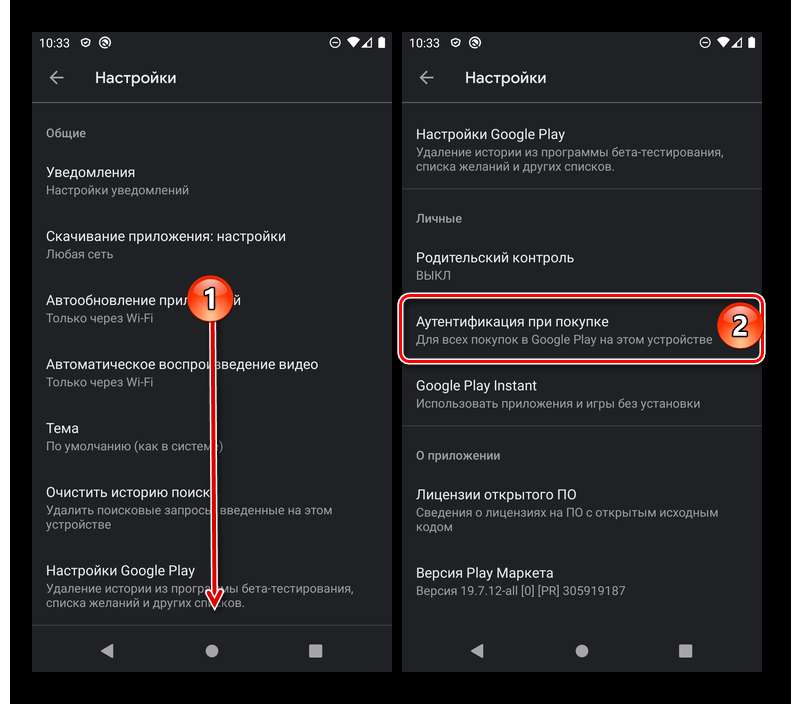
- «Для всех покупок в Гугл Play на этом устройстве»;
- «Каждые 30 минут»;
- «Никогда».
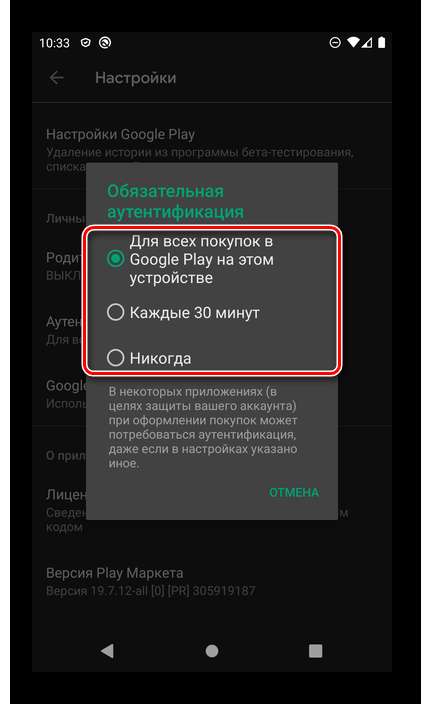
Советуем приостановить собственный выбор на первом, ведь только он гарантирует, что никто без вашего ведома не сумеет оплатить что-либо в магазине приложений от Гугл.
Настроив аутентификацию при покупке в Google Плей Маркете, вы не обеспечите полную защиту этого приложения, но исключите более ненужный вариант – несанкционированные растраты. Для более серьезной блокировки следует или пользоваться стандартной функций «Родительский контроль», или установить одну из посторониих программ-блокировщиков. В последнем случае, можно испытать отменить случайную покупку.
Как поставить пароль на Плей Маркет на Андроид от детей от скачивания?

Добрый день, друзья. Как поставить пароль на Плей Маркет? Каждый хозяин телефона желает, чтобы его личные данные оставались в полной безопасности. Для этой цели человек часто устанавливает блокиратор на свой мобильный гаджет, разблокировать который можно через Пин-код или отпечаток пальца. Иногда через сетчатку глаза. Но, и этой защиты бывает недостаточно. Поэтому, целесообразно будет установить пароль на Google Play и другие приложения, чтобы ни один человек не смог использовать их в вашем мобильном гаджете.

Сторонние программы
В самом этом сервисе большое количество приложений от различных разработчиков, которые предоставляют возможность для установки кода на любые программы. Часть из этих приложений подходят, чтобы решить поставленную в данной статье задачу. Другие приложения также подходят, но с небольшой настройкой. Давайте рассмотрим приложение, которое называется AppLock и прекрасно блокирует различные утилиты смартфона. Первым делом входим в Google Play и скачиваем это приложение.
- На данном сервисе кликнем по кнопочке «Установить», и устанавливаем приложение;

- Запускаем программу AppLock;
- Кликнем по кнопочке «Открыть»;

- Выбираем метод блокировки по отпечатку пальца, по Пин-коду или графическому ключу, кликнув по кнопке «Создать». Перед этим данные опции должны быть активированы в системе, кроме ввода Пин-кода (над ними должен быть активирован тумблер);
- Я выбираю настройку через Пин-код. Веду его значение и нажму на кнопочку «Создайте»;

- После этого ещё раз введём Пин-код и нажмём на кнопочку «Сохранить»;

- В следующем окне выбираем секретный вопрос, поставив чикбокс на нужном месте и жмём кнопочку «Ладно»;

- Вводим секретный ответ и нажимаем на кнопочку «Сохранить» (Секретный вопрос нужен для того, чтобы была возможность для восстановления пароля, если вы его нечаянно забудете);

- Разрешаем все требования, которые просит приложение. Для этого, вначале выбираем «Разрешить рисование…»;

- Переводим тумблер в левую сторону в положение «Вкл»;

- Переводим бегунок в активное положение над двумя другими запросами, нажав на кнопочку «Ладно»;

- Приложение покажет различные программы. В данном перечне выбираем AppLock и переводим тумблер над программой в положение «Вкл»;

- Приложение попросит вас ввести пароль, который мы ввели на шагах 4 и 5. Вводим его;

- Приложение оповещает нас, что важные приложения заблокированы. Нажимаем кнопочку «Ладно», чтобы перейти в основное меню;

- В следующем окошке можно ничего не выбирать, так как основные программы уже находятся под введённым вами блоком. Плей Маркет находится в их числе. Но, если нужно, блокируем выбранное приложение, нажав на замок справа. При этом, приложение исчезает с данной странице.

Давайте проверим, как функционирует наш блокиратор. Для этого, запускаем любое заблокированное приложение. К примеру, тот же Google Play.
Как видим, у нас всё работает, так как установленная программа требует от нас ввести Пин-код во время запуска Google Play. Вводим пароль и попадаем в Плей Маркет на туже страницу, с которой ушли, то есть на страницу с AppLock.
Как снять блокировку AppLock и остальных приложений?
- Это довольно просто, запускаем AppLock, тапнув по программе пальчиком;

- Мы попадаем в его главное окошко, вводим Пин-код;
- В новом окне выбираем вкладку «Заблокировано»;

- Нажмём на замочек над нужным приложением, и оно будет по-быстрому разблокировано.
Если вам надоел данный блокиратор, в этом случае нужно тапнуть по значку над каждым заблокированным приложением, и разблокировать его (Быстро нажимаем и быстро убираем пальчик. Если вы будете нажимать медленно, то не стазу уберёте блок нужного приложения). После снятия блока над программами, можно удалить само приложение AppLock. Без разблокировки приложений, удалять AppLock я не советую, чтобы избежать сбоя системы.
Блокируем Google Play с помощью системных настроек
На части телефонах, использующих собственную программную оболочку, есть специальная опция, которая позволяет вам устанавливать Пин-код на различные приложения. К таковым устройствам относятся Xiaomi (MIUI), Meizu (FlymeOS), ASUS (ZEN UI), Huawei (EMUI). Давайте с вами рассмотрим, как работает системный блокиратор на примере Xiaomi Redmi 8. Оболочка MIUI 12.5.2. Система Android 10.
- Входим в настройки смартфона;
- Выбираем вкладку «Приложения»;

- Далее нам нужна вкладка «Защита приложений»;

- Включаем данную опцию, кликнув по зелёной кнопочке «Включить»;

- Задаём графический ключ и нажимаем «Далее»;
- Входим в Mi аккаунт (Он должен у вас иметься. Если у вас его нет, можно обойтись и без него.);
- Выбираем приложение, которое нуждается в защите. В нашем случае, это Google P Для этого, нужно кликнуть по приложению, чтобы поставить галочку. По умолчанию система нам предлагает 10 приложений, которые выбрали 97% пользователей. Нажимаем на кнопочку «Использовать Защиту приложений»;

- Если у вас среди 10 предложенных программ отсутствует Плей Маркет, то возвращаемся на прежнюю страницу и перечне выбираем Google Play, передвинув над ним бегунок в положение «Вкл» (в правую сторону).

Теперь у нас Плей Маркет находится под защитой системной оболочки.
Блокировка Плей Маркет через его настройки
Прошлые действия зависят напрямую от производителя смартфона. На многих гаджетах программной оболочки нет, и этих опций тоже. Поэтому, мы рассмотрим блокировку напрямую из приложения Google Play:
- Запускаем эту программу;
- Кликнем по своей аватарке;
- В ниспадающем меню нам нужно выбрать вкладку «Настройки»;

- На новой странице выбираем команду «Аутентификация»;

- Кликнем по вкладке «Запуск Аутентификации при покупках»;

- У нас появляется всплывающее окошко, в котором я рекомендую выбрать команду «Для всех покупок в Google»;

- После данных действий, любой человек, решивший войти с вашего аккаунта в Плей Маркет, должен будет ввести пароль от вашего профиля Google, который он не знает.

Сам же пароль, если вы решите его поставить на запуск Google Play, можете установить с использованием стороннего ПО, как я показал в первом методе.
Вывод: знание, как поставить пароль на Плей Маркет, вам поможет настроить аутентификацию во время покупок в Google Play. С помощью неё вы не сможете полностью защитить данный сервис вашего профиля. Но, вы сможете предотвратить несанкционированную трату ваших средств на приобретение различных ненужных приложений. Успехов!
С уважением, Андрей Зимин 03.12.2021
Google Play: как установить пароль на скачивание приложений — инструкция для пользователей
Google Play — это официальный магазин приложений для устройств на операционной системе Android. Он предоставляет доступ к множеству различных приложений, игр, фильмов, книг и другого контента. Однако, чтобы обеспечить защиту своего устройства и контроль над скачиваемыми приложениями, рекомендуется установить пароль на загрузку с учетной записи Google Play.
Установка пароля на скачивание приложений является дополнительной мерой безопасности, которая позволяет предотвратить случайное или несанкционированное скачивание приложений на ваше устройство. Это особенно актуально для семейных устройств, где дети могут использовать устройство без надлежащего контроля родителей.
Чтобы установить пароль на скачивание приложений, необходимо следовать простой инструкции. Войдите в свою учетную запись Google, откройте раздел настроек Google Play и выберите пункт «Аутентификация». Далее выберите «Пароль на покупки» и установите пароль для своей учетной записи.
После установки пароля, вам будет необходимо вводить его каждый раз при попытке скачивания или покупки приложений с Google Play. Это поможет вам контролировать и отслеживать все скачиваемые приложения на вашем устройстве и предотвратить доступ к нежелательному или опасному контенту.
Google Play: установка пароля для скачивания приложений
Установка пароля для скачивания приложений в Google Play очень важна, если ваше устройство используется не только вами, но и другими людьми, особенно детьми. Воспользовавшись этой функцией, вы сможете контролировать, какие приложения могут быть установлены на вашем устройстве.
Чтобы установить пароль для скачивания приложений в Google Play, выполните следующие шаги:
- Откройте приложение Google Play на вашем устройстве.
- Нажмите на значок меню в верхнем левом углу экрана — это обычно три горизонтальные линии.
- Выберите пункт «Настройки» в меню.
- Прокрутите вниз и найдите секцию «Для всех пользователей».
- Нажмите на «Аутентификация» или «Проверка подлинности».
- Выберите опцию «Требовать аутентификацию для покупок в приложениях» или «Требовать аутентификацию для всех загрузок».
- Введите ваш пароль для установки нового ограничения.
После завершения этих шагов, ваше устройство будет требовать ввод пароля каждый раз при попытке скачать новое приложение из Google Play. Это поможет вам контролировать установку приложений на вашем устройстве и защитит его от несанкционированного доступа.
Обратите внимание, что установка пароля для скачивания приложений в Google Play может немного различаться в зависимости от версии операционной системы Android и модели устройства. В случае сомнений или сложностей, рекомендуется обратиться к документации или к представителям службы поддержки.
Шаг 1: Откройте Google Play на вашем устройстве
Чтобы установить пароль на скачивание приложений в Google Play, первым шагом вам необходимо открыть магазин приложений на вашем устройстве. Для этого следуйте инструкциям ниже:
- На главном экране вашего устройства найдите иконку Google Play.
- Нажмите на иконку, чтобы открыть магазин приложений.
При необходимости, введите учетные данные вашей учетной записи Google. Если у вас еще нет учетной записи, создайте новую.
Теперь вы готовы перейти ко второму шагу и установить пароль на скачивание приложений в Google Play.
Шаг 2: Войдите в вашу учетную запись
Чтобы установить пароль на скачивание приложений в Google Play, вам необходимо войти в свою учетную запись.
1. Откройте Google Play на своем устройстве.
2. Нажмите на иконку меню в верхнем левом углу экрана. Это три горизонтальные линии.
3. В меню выберите «Учетная запись».
4. Введите свой логин (электронную почту или номер телефона) и пароль, затем нажмите «Войти».
5. Если у вас нет учетной записи, нажмите на «Создать учетную запись» и следуйте инструкциям на экране, чтобы создать новую учетную запись.
После успешного входа в учетную запись вы сможете приступить к установке пароля на скачивание приложений.
Шаг 3: Откройте меню настроек Google Play
Чтобы установить пароль на скачивание приложений, вам необходимо открыть меню настроек Google Play на вашем устройстве. Для этого следуйте инструкциям ниже:
| 1. | Откройте Google Play на вашем устройстве. |
| 2. | Нажмите на иконку трех горизонтальных полосок в верхнем левом углу экрана. Это откроет боковое меню. |
| 3. | Прокрутите список опций в боковом меню и найдите пункт «Настройки». Нажмите на него. |
После выполнения этих шагов вы будете перенаправлены в меню настроек Google Play, где можно настроить различные параметры и функции приложения.
Шаг 4: Выберите «Аутентификация с помощью пароля»
После того, как вы вошли в свою учетную запись Google Play, откройте меню настроек приложения. Обычно это иконка с тремя горизонтальными полосками, расположенная в верхнем левом углу экрана. Найдите пункт «Настройки» и нажмите на него.
В меню настроек прокрутите вниз до раздела «Пользовательские настройки» и найдите пункт «Аутентификация с помощью пароля». Нажмите на него, чтобы продолжить.
В открывшемся окне вы можете задать пароль для скачивания и покупки приложений. Введите желаемый пароль дважды для подтверждения. Убедитесь, что пароль надежный и легко запоминается только вам.
После ввода пароля нажмите на кнопку «Готово» или «Сохранить», чтобы применить изменения. Теперь, при каждой попытке скачать или купить приложение в Google Play, вам будет необходимо ввести заданный пароль.
Шаг 5: Установите и подтвердите свой пароль
Установка пароля на скачивание приложений в Google Play довольно проста. Следуйте этим шагам, чтобы установить и подтвердить свой пароль:
- Откройте приложение Google Play на своем устройстве.
- Нажмите на иконку «Меню», которая обычно находится в верхнем левом углу экрана.
- Выберите «Настройки» в меню.
- Прокрутите вниз и найдите раздел «Аутентификация».
- Нажмите на «Установить пароль».
- Введите новый пароль и подтвердите его.
- Нажмите на «Сохранить», чтобы применить изменения.
Теперь ваш пароль на скачивание приложений в Google Play установлен и будет использоваться для подтверждения каждой загрузки. Обязательно запомните ваш пароль и не сообщайте его другим лицам, чтобы обеспечить безопасность вашего устройства.
Шаг 6: Включите опцию «Требовать пароль для скачивания»
Чтобы защитить свой аккаунт и предотвратить несанкционированное скачивание приложений, вы можете включить опцию, требующую ввод пароля для скачивания. Следуйте этим инструкциям, чтобы включить эту опцию:
| 1. | Откройте приложение Google Play. |
| 2. | Нажмите на иконку меню в левом верхнем углу экрана. |
| 3. | Выберите «Настройки» в меню. |
| 4. | Прокрутите вниз и найдите раздел «Аутентификация» или «Пользовательский контроль». |
| 5. | В этом разделе найдите опцию «Требовать пароль для скачивания». |
| 6. | Переключите эту опцию в положение «Включено». |
Теперь, каждый раз, когда вы попытаетесь скачать приложение, вам будет необходимо ввести пароль, чтобы подтвердить действие. Это поможет предотвратить случайные или несанкционированные скачивания и держать ваш аккаунт в безопасности. Убедитесь, что пароль сложный и надежный, чтобы предотвратить несанкционированный доступ.
Шаг 7: Готово! Теперь ваше устройство защищено паролем при скачивании приложений
Поздравляем! Вы успешно установили пароль на скачивание приложений в Google Play. Теперь каждый раз, когда вы попытаетесь скачать новое приложение, вам будет необходимо ввести установленный пароль. Это обеспечит добавочный уровень безопасности и поможет вам контролировать загрузку приложений на ваше устройство.