Как обновить телефон и зачем это на самом деле нужно
Сейчас уже все привыкли к тому, что смартфон надо периодически обновлять, но не все знают не только, как это делать, но и зачем это вообще нужно. Многие просто думают, что устройство работает и зачем надо его вообще трогать. Когда-то такой подход действительно работал, но сейчас так уже нельзя и обновление смартфона переросло из роскоши в необходимость. Давайте разберемся, как правильно обновлять смартфон так, чтобы все прошло гладко, а вы получили новые функции, которые будут вас радовать. А заодно ответим на вопрос, почему смартфон перестал обновляться через год-два.
Обновлять Android надо. Только так можно пользоваться свежим смартфоном.
Как обновить Android
На самом деле, нет ничего проще, чем обновить современный телефон. Это раньше надо было скачивать программы на компьютер, подключаться проводом, а потом ждать долгое время, прежде чем обновиться. Сейчас все намного проще и делается ”по воздуху” в один клик.
Как узнать версию Android
Для того, чтобы узнать версию Android, надо открыть «Настройки», пролистать до пункта ”Система” и внутри найти ”Дополнительные настройки”. Открываем их, дальше нажимаем ”Обновление системы”. Тут можно проверить версию Android и ознакомиться с системой безопасности. Тут уже можно будет сделать вывод, надо ли что-то обновлять.
Google сделает Chrome для Android ещё быстрее в следующем обновлении
Как установить обновление Андроид
Обновить версию Android вы можете в пункте, путь до которого написан выше. Если вы хотите обновить систему безопасности, надо открыть настройки и найти пункт ”Безопасность”. Далее проверить наличие обновлений. Надо нажать соответственно ”Обновление системы безопасности” или ”Системное обновление Google Play”.
Что бы вы не обновляли, надо просто выбрать соответствующий пункт, после чего следовать инструкции на экране. Система обновлений сейчас специально делается так, чтобы все было максимально просто и не вызывало никаких лишних вопросов.
Когда на смартфоне установлена новая версия Android, он будет работать так, как надо.
Надо ли обновлять телефон
Телефон обновлять надо и точка! В первую очередь из-за того, что установленный на телефон софт уже перестал быть просто прошивкой и является полноценной операционной системой. Он состоит из десятков тысяч строк кода, в которые естественно могли закрасться ошибки. Именно над этим и работает производитель после выпуска смартфона в продажу.
Пользователи в процессе эксплуатации находят эти ошибки, а производитель набирает базу и выпускает обновление. Иногда ошибки бывают безобидными и сводятся к тому, что, например, иконка будет стоять на два пикселя левее или меню будет открываться чуть дольше.
Но иногда ошибки бывают критическими и приводят к тому, что определенная последовательность действий может просто окирпичить телефон. А еще бывают ошибки безопасности, которые оставляют огромные дыры в защите телефона, и ошибки, которые приводят к некорректной работе камеры или экрана, ухудшая их качество.
Можно было бы сказать, что обновление прошивки не сделает смартфон лучше и не даст ему более крутую камеру или возможность передачи данных, но это не так — даст! Часто производители, выпуская смартфон, анонсируют какую-то функцию, вроде режима боке или возможности снимать видео в 4K. Потом они дорабатывают ПО и присылают обновление, которое и заставит ”железо” работать более продуктивно.
А еще обновление ПО может увеличить производительность, увеличить время автономной работы, улучшить работу в сотовой сети или сети Wi-Fi и многое другое. В общем, обновление на телефон не просто можно, но и нужно устанавливать.
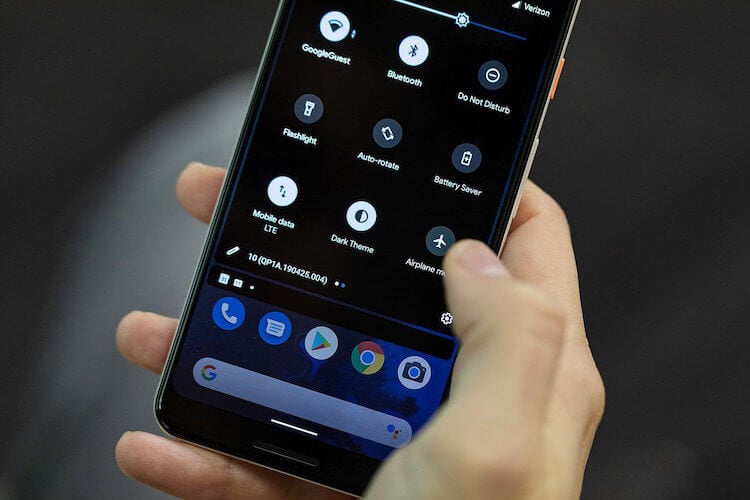
Установка обновлений — единственный способ для производителя улушить смартфон после того, как он был продан.
Почему перестал обновляться телефон
Чем старше телефон, тем неохотнее производитель выпускает для него обновления. Для Android срок составляет примерно 1-3 года. Для iPhone срок обновления достигает 5 лет. Эти сроки отсчитываются от презентации телефона, а не от момента покупки. Именно в этом минус покупки устройства, выпущенного год-два назад.
Со временем куда проще работать над ПО для новых смартфонов, наполняя его функциями, чем бесконечно латать дыры в старых. Впрочем, иногда бывают исключения, и в случае обнаружения действительно критической ошибки производители могут выпустить обновление и для старого устройства, но это большая редкость. В конце концов за два-три года действительно критические ошибки уже успевают найтись.
Если обновление пришло — устанавливайте.
Обновление старого телефона
Обновить старый смартфон теоретически тоже можно, но это уже более сложный процесс и мало кто из простых пользователей захочет этим заниматься, а профессионалы и так знают, как это сделать.
Сейчас двух-трех лет поддержки достаточно, но раньше люди вообще не обновляли свои телефоны. Вспомните те аппараты, которые впускались в начале и середине нулевых. Они просто выпускались и обновление ПО было чем-то из разряда фантастики. Иногда они, конечно, выходили, но процесс установки был слишком сложным, да и информации о новом ПО почти никогда не было.
Ответы на любые вопросы, касающиеся Android, и свежие новости только в нашем Telegram-чате.
Просто функциональность тех телефонов была такой, что выпустить прошивку и ”вылизать” ее до поступления в продажу было намного проще. А еще тогда не было гонки за выпуск телефона первым. Они просто как-то там выходили и всех это устраивало. Это сейчас надо выпустить смартфон строго раз в год. В таких условиях вероятность ошибки, конечно, существенно выше.
А еще тогда телефонам не требовалось постоянно менять дизайн и функциональность меню, да и требования пользователей были не такими строгими. Чего только стоит, что входящие и исходящие СМС хранились в разных папках, и всех это устраивало — мы все могли найти, не то, что сейчас.

Теги
- Google Play
- Компания Google
- Операционная система Android
Как обновить Android на смартфоне: после этого ваш девайс станет работать шустрее
Вне зависимости от масштабов обновления игнорировать их не рекомендуется.
Обновление операционной системы Android – важный процесс, который позволяет исправить множество проблем в работе вашего смартфона, а также привносит новые возможности и лучшую оптимизацию. От простого изменения дизайна интерфейса до закрытия дыр в защите, которые могут способствовать утечке персональных данных пользователя.
Как правило, бесполезных обновлений не бывает, поскольку каждое из них – это улучшение существующей версии системы. Даже если разница не заметна на первый взгляд, поверьте, она есть и может в дальнейшем спасти как ваши данные, так и в целом смартфон.
Как обновить Android автоматически
По умолчанию все телефоны на Android проверяют наличие актуальных обновлений. Регулируется эта функция специальной галочкой. Проверить, включена ли она, можно по пути:
«Система» → «Об устройстве» → «О телефоне» → «Версия MIUI».
Путь может варьироваться в зависимости от производителя смартфона, однако его логическая составляющая остается неизменной.
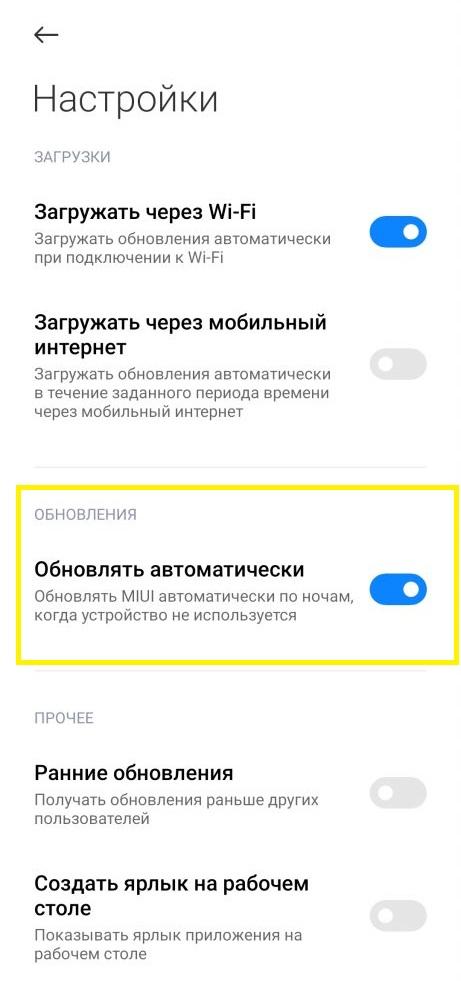
Если производитель выпустит свежий апдейт, высветится уведомление. Вам нужно лишь нажать по всплывающему уведомлению и подтвердить действие. В случае, когда подтверждения долго нет, смартфон обновится самостоятельно, пока вы им не будете пользоваться. Обычно такой процесс происходит ночью.
Как обновить Android вручную
В случаях, когда рассылка обновлений версии операционной системы по каким-то причинам задерживается, его можно установить в ручном режиме. Проверить наличие обновления можно по тому же пути:
«Система» → «Об устройстве» → «О телефоне» → «Версия MIUI».
Подчеркнем, что разные устройства имеют свой путь к проверке обновлений, который, впрочем, очень похож у всех моделей смартфонов. Когда откроется соответствующее окно, нажмите на проверку, подождите немного и обновитесь в ручном режиме, если установка прошивки доступна.
Пару важных моментов
- Стоит помнить, что для начала установки обновления Android аккумулятор вашего смартфона должен быть заряжен более чем наполовину, а у некоторых производителей – не менее чем на 80%.
- Загрузку обновления рекомендуется осуществлять через Wi‑Fi, поскольку прошивка может весить несколько гигабайт и потратить таким образом весь мобильный Интернет.
- Во время установки смартфон лучше не трогать – тогда все пройдет быстро, гладко и без проблем. Бывают случаи, когда прерванный процесс обновления негативно сказывался на работе смартфона.
Читайте также:


Ранее УНИАН делился советами, как ускорить процесс печати на смартфоне. Ничего скачивать или устанавливать не нужно: все необходимые инструменты уже встроены в систему по умолчанию.
А если вы в поисках нового смартфона, но не следите активно за рынком, рекомендуем список лучших устройств 2022 года по соотношению «цена-качество». Традиционно, лучшее соотношение цены и качества демонстрирует китайский техногигант Xiaomi и ее суббренд Redmi.
Вас также могут заинтересовать новости:
- Цены шокируют: раскрыта стоимость iPhone 15 Ultra и других моделей 2023 года
- Таким будет Pixel Fold – первый складной смартфон Google (фото)
- Huawei выпустила новый «бюджетник» с камерой 50 Мп и мощной батареей (фото)
Что делать, если не обновляется Android
Мы всегда советуем читателям регулярно обновлять Android. Все, что для этого нужно — открыть настройки смартфона, перейти в раздел «Обновление ПО» и нажать кнопку загрузки апдейта. Казалось бы, ничего сложного, и справиться с поставленной задачей должен даже человек, впервые взявший в руки гаджет с сенсорным экраном. Но порой у людей по целому ряду причин не обновляется Андроид. Кто-то месяцами ждет и не дожидается апдейта, а у кого-то постоянно прерывается загрузка обновления. Предлагаю разобраться, почему так происходит, и что нужно сделать для получения свежей ОС.
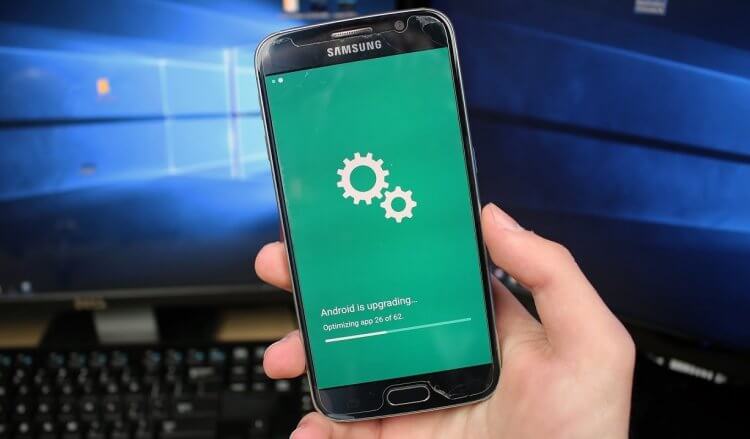
Иногда смартфоны долго не получают обновление или зависают в процессе установки апдейта
Почему не обновляется Андроид
Прежде всего рекомендую вам ознакомиться с текстом, как обновить телефон. Возможно, после его прочтения вы найдете ответы на многие вопросы. Во-вторых, вынесем за скобки сценарий, при котором смартфон находит апдейт, но в процессе установки зависает обновление Андроид (об этом мы поговорим в конце), и сосредоточимся на ситуации, когда уже несколько месяцев производитель не присылает вам свежую прошивку.
⚡ Подпишись на Androidinsider в Дзене, где мы публикуем эксклюзивные материалы
Основная причина, почему не обновляется Андроид, — прекращение поддержки устройства. У каждого смартфона свой жизненный цикл, в течение которого он получает апдейты оболочки и операционной системы. На одни модели свежее ПО регулярно прилетает на протяжении 3-4 лет с момента выпуска, а на других поддержка прекращается сразу после того, как телефон сходит с конвейера. Все зависит от производителя, и об этом я уже говорил в материале, какая прошивка лучше.
Производители намного охотнее обновляют свежие флагманы
Дольше всего обновляются устройства Google Pixel и Samsung (4 года), а флагманы Xiaomi получают апдейты на протяжении 3-х лет. Чуть хуже обстоят дела у других брендов, но и они гарантируют 2-3 года распространения свежих прошивок, и только новые и малоизвестные компании, которые только-только выходят на рынок, практически сразу прекращают рассылать свежие прошивки из-за скромного штата разработчиков.
С этим разобрались. Но есть и другие причины. У некоторых людей смартфон продолжает оставаться в списке поддержки, а обновление Андроид не приходит. В подобной ситуации важно сказать, что производители охотнее всего рассылают апдейты на новые и флагманские модели. Чем старее и дешевле телефон, тем больше задержка между презентацией свежей прошивки и ее релизом. Может, вам просто стоит еще чуть-чуть подождать?
Чаще всего обновления прилетают по воздуху, но их можно установить вручную
Также бывает, что большинство уже получило апдейт, а малая часть владельцев продолжает сидеть на старой прошивке. В этой ситуации всем нетерпеливым людям помогает ручное обновление Андроид, о котором мы поговорим далее.
Что делать, если телефон не обновляется
Увы, ничего нельзя сделать, если смартфон исключен из списка поддерживаемых устройств. Но, когда ваша модель продолжает обслуживаться производителем, есть ровно два способа, как принудительно обновить Андроид.
❗ Поделись своим мнением или задай вопрос в нашем телеграм-чате
Как получить обновления Андроид
На некоторых смартфонах (в частности, на Xiaomi) есть функция получения ранних апдейтов на случай, если не обновляется MIUI. Опция позволяет получать свежую прошивку в числе первых, сокращая тем самым задержку между презентацией и релизом прошивки. Чтобы включить ранние обновления, необходимо:
- Открыть настройки устройства.
- Перейти в раздел «О телефоне», а затем — «Обновление ПО» (вместо него может быть значок с версией прошивки).
- Открыть настройки апдейтов через «Три точки».
- Активировать опцию «Ранние обновления».
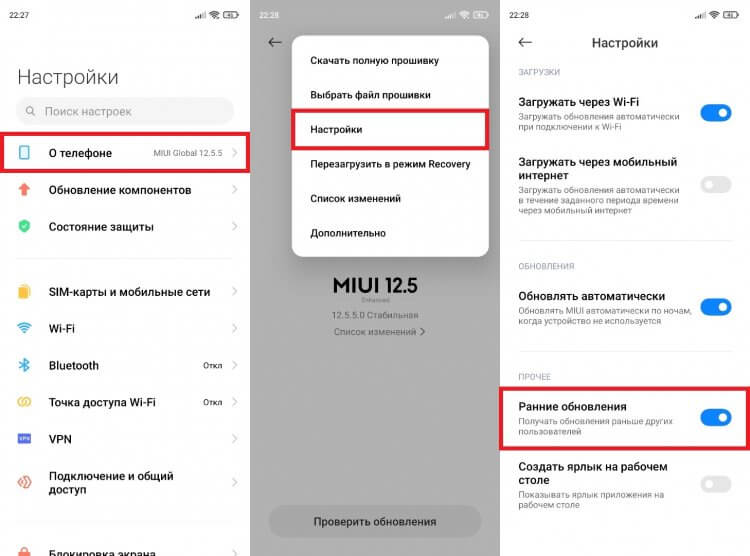
Иногда функция ранних обновлений помогает получить недостающий апдейт
Дальнейший план действий — ожидание в надежде на то, что производитель сдержит обещание и как можно скорее пришлет обновление прошивки. Если вы не готовы ждать, ознакомьтесь с еще одним способом.
�� Загляни в телеграм-канал Сундук Али-Бабы, где мы собрали лучшие товары с АлиЭкспресс
Как обновить Андроид вручную
Отдельные производители дают пользователям возможность вручную обновить Андроид. Для этого предварительно нужно скачать на смартфон файл прошивки с официального сайта компании, выпускающей ваше устройство. Далее остается сделать несколько шагов:
- Открыть раздел обновлений через настройки телефона.
- Нажать на «Три точки», после чего — «Выбрать файл прошивки».
- Отметить нужный файл и подтвердить установку обновления.
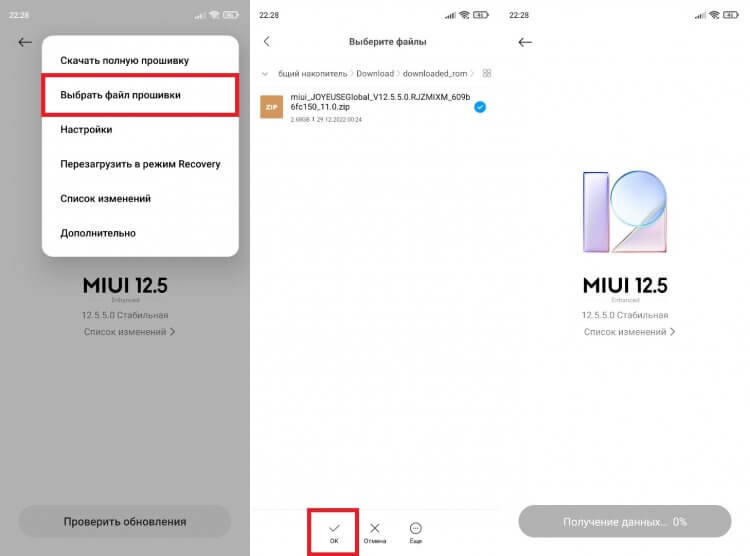
Если на сайте производителя размещен файл прошивки, то обновление можно установить вручную
Если производитель распространяет свежую версию прошивки через свой сайт, но в настройках не отображается пункт «Выбрать файл», можно выполнить установку через Recovery Mode. О том, что такое рекавери, вы узнаете в другом познавательном материале. Я лишь расскажу об основном способе его запуска: выключаем смартфон, удерживаем клавиши понижения громкости и питания до появления на экране значка Android. Затем остается:
- Перейти в раздел «Install ZIP from Sdcard» или «apply update from external SD card», предварительно скинув прошивку на карту памяти.
- Выбрать нужный файл и подтвердить его распаковку.
- Выполнить действие «reboot system now», доступное в основном меню Recovery Mode.
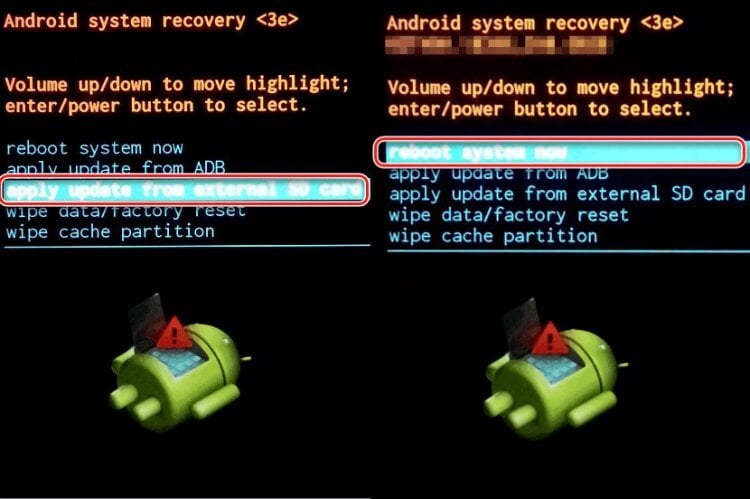
Используйте качельку регулировки для перемещения между пунктами Recovery, а кнопку питания — для подтверждения действия
Аналогичным образом вы можете установить кастомную прошивку. Но в таком случае велик риск вывести смартфон из строя или потерять все данные, которые хранятся в его памяти.
⚡ Подпишись на Androidinsider в Пульс Mail.ru, чтобы получать новости из мира Андроид первым
Не скачиваются обновления Андроид
А теперь о том, почему у вас могло зависнуть обновление Андроид. Если вы скачиваете апдейт, но на экране высвечивается сначала 50%, а потом 5%, или загрузка постоянно прерывается, в первую очередь нужно проверить наличие свободного места на внутреннем накопителе:
- Откройте настройки смартфона.
- Перейдите в раздел «О телефоне», после чего — «Хранилище».
- Если места мало, воспользуйтесь приложениями для очистки смартфона.
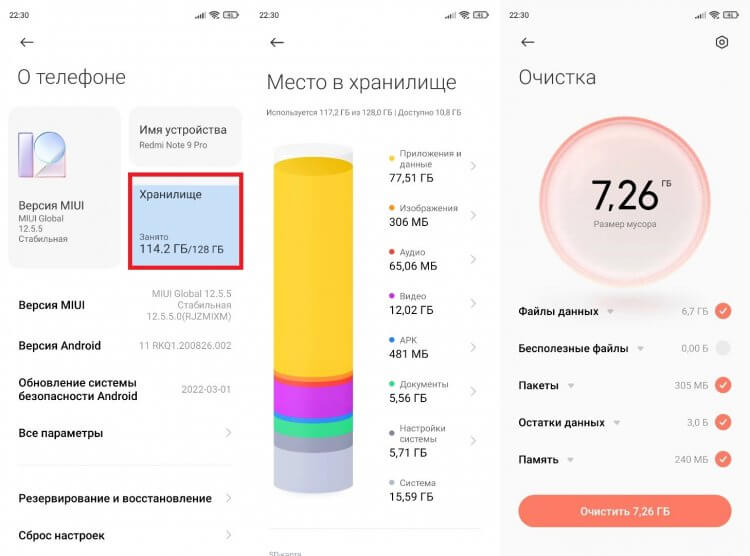
Корректная установка обновлений возможна только в том случае, когда на смартфоне есть достаточное количество памяти
То же самое касается ситуации, когда не скачивается обновление MIUI. В идеале у вас должно быть 10-15 ГБ памяти. Это рекомендованный минимум вне зависимости от объема накопителя. Также удостоверьтесь, что количество свободного места превышает размер обновления в 3-4 раза.
Помимо памяти важно обратить внимание на стабильность подключения к сети и при необходимости устранить неполадки после прочтения нашего текста о том, что делать, если плохо работает интернет. Проблема возникает в процессе ручного обновления Андроид? Тогда убедитесь в целостности файла прошивки и попробуйте скачать его заново.
Теги
- Новичкам в Android
- Обновления Android
Наши соцсети
Новости, статьи и анонсы публикаций
Свободное общение и обсуждение материалов
Лонгриды для вас

Долгое время главной проблемой флагманов Samsung был процессор. В большинстве стран мира смартфоны Galaxy S21 и Galaxy S22 выпускались на фирменных корейских чипах Exynos, которые отличались сравнительно невысокой мощностью на фоне устройств аналогичного класса, а также моментально теряли производительность под нагрузками и быстро высаживали аккумулятор в ноль. Но в 2023 году Samsung совершила мини-революцию, переведя все свои флагманы на процессоры Snapdragon.
Случилось невероятное! Разработчики самого популярного мессенджера наконец-то добавили возможность использовать два аккаунта Ватсап на одном телефоне. Теперь вы в праве добавить еще одну учетную запись, чтобы таким образом, к примеру, разграничить личную и деловую переписку. Функция очень полезная, а потому нам важно понять, как сделать два Ватсапа на одном телефоне Андроид. Тем более, что создатели приложения сделали несколько препятствий, которые могут затруднить добавление второго номера.

Каждый родитель переживает, когда его маленький ребенок выходит один из дома. Конечно, с ним можно поддерживать связь, периодически созваниваясь, но это далеко не лучший способ родительского контроля сразу по нескольким причинам. Во-первых, постоянные звонки будут надоедать ребенку. Во-вторых, не факт, что он возьмет трубку и честно расскажет о своем местоположении. Если вам надоело нервничать, и вы хотите постоянно быть в курсе, где сейчас находится ребенок, познакомьтесь с вариантами отслеживания детей через телефон.
Какие есть обновления на моем телефоне

Обновления операционной системы на современном смартфоне — это ключевой аспект его функциональности и безопасности. Разработчики регулярно выпускают новые версии операционной системы, исправляют ошибки, улучшают производительность и добавляют новые функции. В этой статье мы рассмотрим, как установить обновления на ваш телефон и ознакомимся с некоторыми новыми функциями, которые появились в последних версиях операционной системы.
Установка обновлений на ваш телефон важна по нескольким причинам. Во-первых, обновления операционной системы могут исправлять уязвимости безопасности, что делает ваш телефон более защищенным от вирусов и вредоносных программ. Во-вторых, обновления содержат исправления ошибок, которые могут повысить производительность вашего устройства и улучшить его стабильность. Наконец, обновления могут добавлять новые функции и улучшения, расширяя возможности вашего телефона.
Прежде чем установить обновление, важно зарезервировать свои данные, чтобы избежать потери важной информации в случае возникновения проблем. Также не забудьте проверить наличие свободного места на устройстве, так как обновления часто требуют дополнительного пространства.
Установка обновления на смартфон обычно проста и не занимает много времени. В основном, вам просто нужно следовать инструкциям на экране, чтобы скачать и установить обновление через Wi-Fi или мобильные данные. После установки обновления ваш телефон может автоматически перезагрузиться, чтобы завершить процесс. После этого вы можете наслаждаться новыми функциями и улучшенной производительностью на вашем обновленном телефоне.
Обновления на моем телефоне:
1. Проверка наличия обновлений:
- Откройте «Настройки» на вашем телефоне.
- Прокрутите вниз и выберите «О системе» или «О телефоне».
- Нажмите на «Обновления системы» или «Проверить наличие обновлений».
2. Установка обновлений:
- Если обновления доступны, нажмите «Загрузить» или «Установить».
- Дождитесь завершения загрузки и установки обновлений. Ваш телефон может перезагрузиться несколько раз в процессе.
- После установки обновлений ваш телефон будет готов к использованию со всеми новыми функциями и исправлениями.
3. Частота проверки обновлений:
- Некоторые телефоны автоматически проверяют наличие обновлений каждую ночь или раз в неделю.
- Вы также можете проверять обновления вручную, следуя вышеуказанным шагам.
Обновления на вашем телефоне важны для обеспечения безопасности и оптимальной работы устройства. Удостоверьтесь, что вы следуете инструкциям производителя и устанавливаете обновления регулярно.
Что нового и как установить
1. Улучшения интерфейса:
С последним обновлением были внесены значительные изменения в интерфейс вашего телефона. Был полностью переработан дизайн рабочего стола, добавлены новые иконки и шрифты. Теперь ваш телефон выглядит еще более современно и стильно.
2. Улучшения безопасности:
Обновление также исправляет ряд уязвимостей безопасности в операционной системе вашего телефона. Были устранены проблемы, связанные с вредоносным программным обеспечением и возможным несанкционированным доступом к вашей личной информации.
3. Новые функции:
С каждым обновлением в вашем телефоне добавляются новые функции и возможности. На этот раз были добавлены следующие новые функции:
- Режим ночного видения для улучшенной фотосъемки в темных условиях;
- Возможность установки сторонних приложений безопасным способом;
- Улучшенная система управления уведомлениями для более удобного использования.
4. Как установить обновление:
Чтобы установить последнее обновление на вашем телефоне, выполните следующие шаги:
- Подключите ваш телефон к Wi-Fi сети;
- Откройте настройки телефона;
- Прокрутите вниз и выберите «О телефоне» или «Информация о устройстве»;
- Нажмите на «Обновление системы» или «Программное обеспечение»;
- Нажмите на «Проверить наличие обновлений» или «Обновить»;
- Если доступно обновление, следуйте инструкциям на экране, чтобы установить его.
Пожалуйста, имейте в виду, что процесс установки может занять некоторое время и ваш телефон может перезагрузиться несколько раз во время обновления. Убедитесь, что ваш телефон заряжен на достаточное количество энергии и у вас есть стабильное подключение к интернету.
Обновления на вашем телефоне — это важный способ получать новые функции и исправления, поэтому рекомендуется всегда устанавливать последние обновления, когда они становятся доступными.
Подготовка для обновления
Прежде чем установить обновление на вашем телефоне, важно выполнить несколько предварительных действий:
1. Создайте резервную копию ваших данных. Перед установкой обновления рекомендуется сохранить все важные данные, такие как контакты, фотографии, документы и другие файлы, чтобы в случае непредвиденных ситуаций вы могли восстановить свою информацию.
2. Освободите место на устройстве. Обновления могут занимать дополнительное место на вашем телефоне. Прежде чем начать установку, убедитесь, что у вас достаточно свободного места на устройстве. Вы можете удалить ненужные приложения, фотографии или файлы, чтобы освободить место.
3. Проверьте связь с Интернетом. Для загрузки и установки обновления требуется стабильное подключение к Интернету. Убедитесь, что у вас есть доступ к Wi-Fi или используйте мобильные данные, если это необходимо.
4. Убедитесь, что у вас достаточно заряда аккумулятора. Установка обновления может занять некоторое время, поэтому важно, чтобы ваш телефон был заряжен на достаточном уровне. Рекомендуется зарядить устройство до не менее чем 50% перед установкой обновления.
5. Используйте официальное программное обеспечение. Для обновления телефона используйте только официальное программное обеспечение, которое предоставляется производителем устройства. Устанавливая стороннее программное обеспечение, вы можете нарушить работу телефона или потерять гарантию.
Следуя этим рекомендациям, вы сможете подготовить свой телефон к обновлению и установить новые функции и исправления без проблем.
Установка обновлений на телефоне
Обновления для вашего телефона содержат исправления ошибок, улучшения производительности и новые функции. Установка обновлений поможет вам оставаться в безопасности и обеспечит наилучшее использование вашего устройства. В этом разделе вы узнаете, как установить обновления на вашем телефоне.
Установка обновлений на телефоне обычно происходит через интернет. Вы можете проверить наличие доступных обновлений в настройках устройства. Чтобы сделать это, откройте меню настройки на вашем телефоне и найдите раздел «Обновления системы» или «О программном обеспечении». В этом разделе вы должны увидеть информацию о доступных обновлениях.
Если обновления доступны, нажмите на кнопку «Проверить обновления» или аналогичную. Телефон начнет искать доступные обновления и отобразит результаты на экране. Если обновления найдены, вы увидите список доступных обновлений с подробной информацией о каждом из них.
Чтобы установить обновления, выберите нужное обновление из списка и нажмите на кнопку «Установить». Во время установки телефон может потребовать временного отключения или перезагрузки. Следуйте инструкциям на экране для завершения установки обновления.
После завершения установки ваш телефон будет обновлен до последней версии операционной системы. Убедитесь, что у вас достаточно заряда батареи или подключите телефон к источнику питания во время установки обновлений, чтобы избежать проблем в случае разрядки батареи во время процесса установки.
Не забывайте регулярно проверять наличие новых обновлений на вашем телефоне, чтобы быть уверенными, что вы используете самую актуальную версию операционной системы. Обновления помогут устранить ошибки, улучшить производительность и добавить новые функции на вашем телефоне.
| Шаги для установки обновлений на телефоне: |
|---|
| 1. Откройте меню настройки на вашем телефоне. |
| 2. Найдите раздел «Обновления системы» или «О программном обеспечении». |
| 3. Нажмите на кнопку «Проверить обновления». |
| 4. Подождите, пока телефон найдет доступные обновления. |
| 5. Выберите нужное обновление из списка и нажмите на кнопку «Установить». |
| 6. Следуйте инструкциям на экране для завершения установки обновления. |
| 7. Проверьте, что у вас достаточно заряда батареи или подключите телефон к источнику питания во время установки обновлений. |
| 8. Регулярно проверяйте наличие новых обновлений на вашем телефоне. |
Проверка наличия новых обновлений
Чтобы узнать, есть ли новые обновления для вашего телефона, нужно открыть настройки устройства. Обычно, иконка настроек представляет собой шестеренку и находится на домашнем экране или панели приложений.
После того, как вы откроете настройки, прокрутите вниз и найдите раздел «Обновления системы» или что-то подобное. В разных устройствах название этого раздела может незначительно отличаться.
Внутри раздела «Обновления системы» нужно нажать на кнопку «Проверить наличие обновлений» или просто «Проверить обновления». Телефон начнет сканировать доступные обновления и сообщит вам, если есть новые версии программного обеспечения.
Если обновления найдены, вам будет предложено скачать и установить их на ваш телефон. Обновление может занять некоторое время в зависимости от размера и скорости интернет-соединения.
Важно помнить, что перед установкой обновлений рекомендуется сделать резервную копию важных данных на телефоне. Также убедитесь, что телефон подключен к зарядному устройству или заряжен. Это поможет избежать проблем во время процесса установки обновлений.
Если вы выбрали «Автоматически загружать обновления», то ваш телефон будет автоматически проверять наличие новых версий программного обеспечения и загружать их без вашего участия. Это удобно, если вы не хотите постоянно проверять наличие обновлений вручную.