Microsoft Teams

Microsoft Teams предлагает беспрепятственный рабочий процесс для совместной работы нескольких групп по общим интересам с помощью инструментов управления группами. Вы можете использовать несколько функций для облегчения жизни; обмен контентом в облаке, работа в реальном времени и т. д.
Он объединяет вашу семью, друзей и коллег для создания проектов; воплощайте планы в жизнь с помощью доступных чатов, встреч, файлов, задач и опций дуршлагов. Бесплатная программа видеоконференцсвязи — лучший выбор для быстрой и безошибочной совместной работы.
Как загрузить и установить Microsoft Teams
Microsoft Teams была запущена в 2017 году, а интеграция с Office 365 и другими продуктами Microsoft — быстрый и беспроблемный запуск для малых предприятий и корпораций. Он позволяет легко справляться с задачами, командным взаимодействием, контентом и другими приложениями.
- Microsoft Teams для ПК «Загрузить», чтобы нажать кнопку «Бесплатная загрузка».
- Скачивание начнется.
- После завершения загрузки начните процесс установки.
- Установите программу.
- Следуйте данной инструкции.
- Завершение процесса установки.
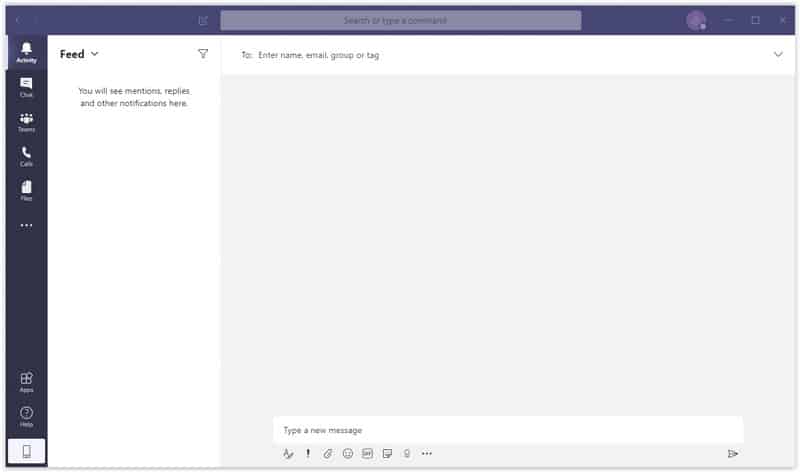
Microsoft Teams Особенности
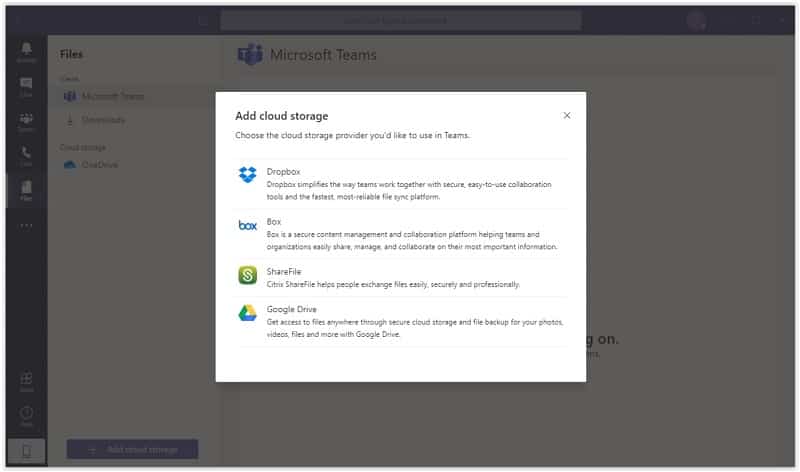
Сохранить в облачное хранилище
Бесплатное облачное хранилище доступно для сохранения ваших файлов до, во время и после собраний. Эти общие файлы доступны на всех ваших устройствах, и вы можете работать в режиме реального времени и обращаться к ним в любом месте и в любое время.
Типы команд
Microsoft предлагает два типа версий для Teams; Личное использование, работа или учеба. Вы найдете синюю букву «Т» внутри белой плитки для личного использования, а для логотипа последней версии цвета поменяны местами. Вам необходимо обновить свое устройство до Windows 11, чтобы использовать рабочую или учебную версию.
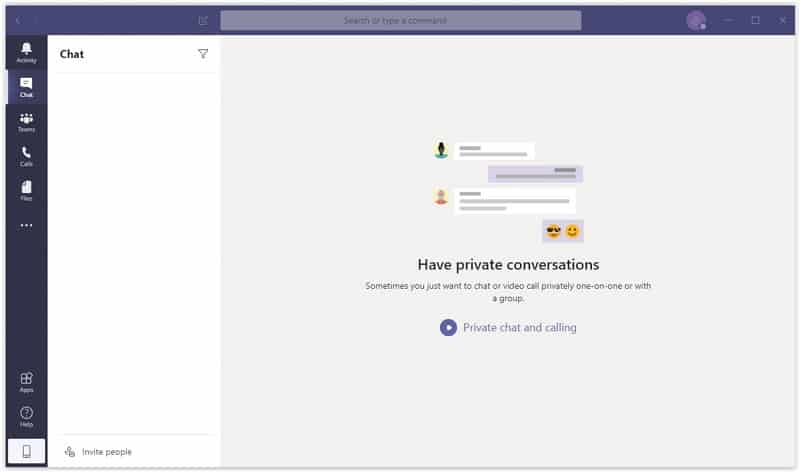
Простой и легкий в использовании
Самый быстрый и самый отзывчивый инструмент позволяет вам управлять видеоконференцией с участием до 10 000 участников. Он предлагает множество функций, таких как групповой чат, виртуальные собрания, аудиозвонки, перекодирование собраний и их сохранение для последующего использования, расшифровка стенограммы и многое другое.
Использовать приложение очень просто, просто нажмите значок «Чат» на панели задач, и все ваши недавние личные и групповые сохранения появятся перед вами. Вы можете ответить или начать новый чат или аудио / видео звонок. Продолжайте общение вместе с другими приложениями, с которыми вы хотите работать. Вы также можете открыть полное окно из меню «Пуск». Вы также будете получать уведомления, и выбор аудио- или видеозвонка зависит от вашего выбора.
Интеграция с несколькими устройствами делает инструмент более надежным и плавным. Вы можете получить доступ к встрече прямо со своего смартфона, создать инструмент как официальную платформу, импортировав контакты организации.
Бесплатный доступ
Microsoft Teams с бесплатной лицензией, доступной для 32-разрядной операционной системы Windows на ноутбуке и ПК, предоставляется всем пользователям программного обеспечения как бесплатная пробная версия на определенный период, бесплатная загрузка с потенциальными ограничениями. Он принадлежит к общей категории и разработан Microsoft.
Безошибочное приложение для общения
Простой и интуитивно понятный интерфейс с удобным и безошибочным приложением для общения и совместной работы упрощает доступ ко всем функциям. Эффективная и действенная функция связи — это главный центр для удаленного подключения и общения нескольких людей. Лучший выбор, чтобы делиться идеями, объединять рабочее пространство и оставаться на связи.
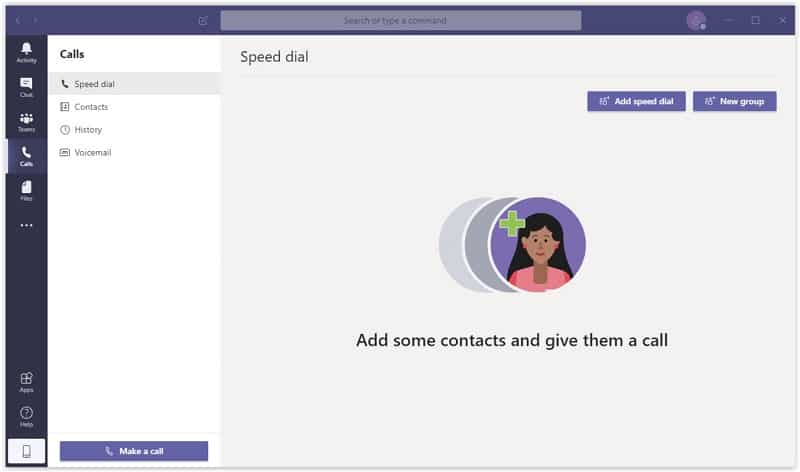
Совместим с Windows
Благодаря различной совместимости со всеми типами устройств, приложение имеет особую совместимость со всеми типами Windows ———- Windows 10, Windows 8.1, Windows 7, Windows Vista, Windows XP в основном являются операционной системой для запуска приложение очень плавно и надежно. Кроме того, требуется 32-битная и 64-битная установка.
Общайтесь конфиденциально и удаленно
Благодаря поддержке индивидуального обмена сообщениями вы можете легко связаться с любым коллегой, работодателем или другом и поделиться своими идеями и другой информацией на ходу. Кроме того, обращайтесь к своим коллегам из любой точки мира.
Подключено к Microsoft 365
Быстрое и виртуальное ядро для совместной работы, обеспечивающее полный спектр возможностей Office 365, включая Word, Excel, PowerPoint, OneNote, Planner, Power BI и Delve. Эта функция предоставляет вам все услуги в одном месте для релевантности информации, обнаружения и совместного использования контента. Он основан на группах Microsoft Office, что упрощает и упрощает переход людей от одной совместной работы к другой.
Удалите приложение
Если вас не устраивает программа, удалите ее двумя способами.
- Метод удаления меню «Пуск». Вам нужно открыть меню «Пуск» на панели задач и нажать кнопку «Все приложения». Введите «Команды» в строку поиска. Нажмите «Удалить» приложение. При запросе приложение будет удалено, нажмите еще раз и дождитесь завершения процесса удаления.
- Удалить с помощью настроек; перейдите в «Настройки», выберите «Приложения» в меню слева, выберите «Приложения и функции», найдите «Команды» в строке поиска или при прокрутке вниз. Нажмите на три точки в правом углу и «Удалить».
Основные особенности
- Сохранить в облачное хранилище
- Типы команд
- Простой и легкий в использовании
- Бесплатный доступ
- Безошибочное приложение для общения
- Совместим с Windows
- Общайтесь конфиденциально и удаленно
- Подключено к Microsoft 365
- Удалите приложение двумя способами
- Приложение было запущено в 2017 году компанией Microsoft.
Related Apps
Folder Lock
Folder Lock для ПК — это бесплатный, безопасный и полный
ExpressVPN
ExpressVPN — это лучший безлимитный VPN, используемый для пропуска ограничений
Quick Heal Total Security
Quick Heal Total Security — это лучшее решение для бесперебойного
WO Mic для ПК Windows — это легкое и полезное
Adobe Photoshop CS6
Adobe Photoshop CS6 для ПК Windows, разработанная Adobe Team, представляет
WhatsApp для PC Windows (7/10/8), 32/64-bit — известное приложение для
Microsoft Teams на пк
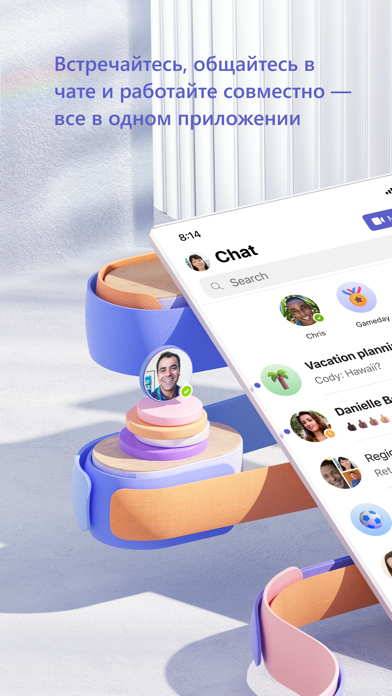
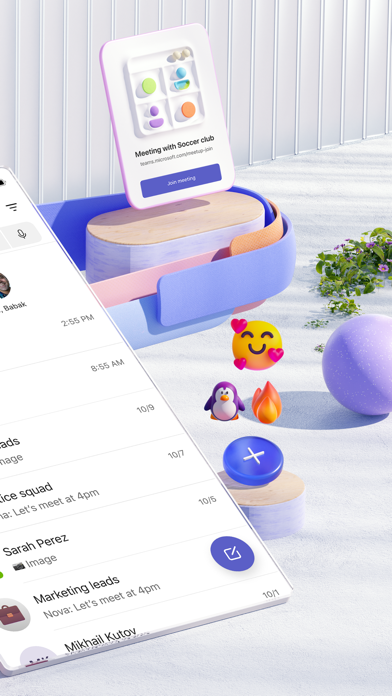
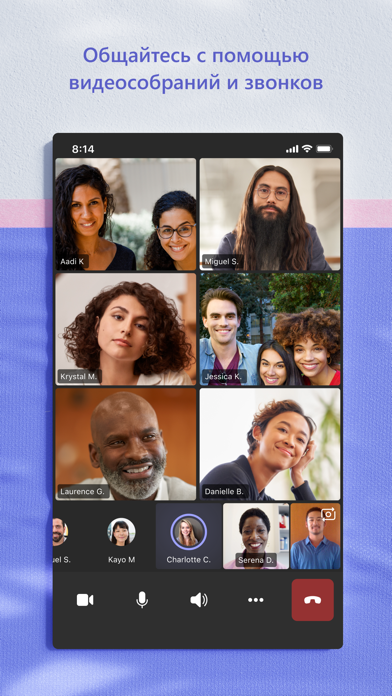



✔ ✔ ✔ Microsoft Teams для ПК: Как скачать и установить на ПК Windows
Загрузите приложение, например Microsoft Teams, на ПК с Windows! Прямая загрузка ниже:
| SN | Приложение | Скачать | Рейтинг | Разработчик |
|---|---|---|---|---|
| 1. | microsoft teams for surface hub | скачать | /5 0 рейтинг |
Кроме того, следуйте приведенным ниже инструкциям, чтобы использовать Microsoft Teams на своем ПК:
Чтобы получить Microsoft Teams работать на вашем компьютере легко. Мы поможем вам скачать и установить Microsoft Teams на вашем компьютере в 4 простых шага ниже:
- Загрузить эмулятор приложения Andriod
Эмулятор имитирует / эмулирует устройство Android на вашем компьютере, облегчая установку и запуск приложений Android, не выходя из вашего ПК. Для начала вы можете выбрать одно из следующих приложений:- Nox App.
- Bluestacks.
- Нажмите на приложение эмулятора Android. Начнется процесс установки.
- Примите условия лицензионного соглашения и следуйте инструкциям на экране. Программное обеспечение будет установлено.
- На компьютере откройте эмулятор и выполните поиск Microsoft Teams.
- Нажмите «Microsoft Teams» » «Установить», чтобы установить приложение.
- Чтобы использовать приложение Microsoft Teams, откройте эмулятор » «Все приложения».
Другие источники загрузки
12 подробностей о Microsoft Teams
1. Если вы связываетесь с сообществом по поводу предстоящего мероприятия или работаете с коллегами над проектом, Microsoft Teams поможет объединить людей вместе для выполнения задач.
2. Это единственное приложение, в котором сообщества, события, чаты, каналы, собрания, хранилище, задачи и календари объединены в одном месте, чтобы вы могли легко подключаться и управлять доступом к информации.
3. **Для использования коммерческих функций этого приложения требуется платная подписка на Microsoft 365 для коммерческого использования либо пробная подписка на Microsoft Teams для работы.
4. • Используйте видео- и голосовые звонки для связи с любыми пользователями прямо в Teams или мгновенно преобразуйте групповой чат в звонок.
5. • Общайтесь в чате в личном формате или со всем сообществом, @упоминайте людей в чатах, чтобы привлечь их внимание.
6. Соберите свое сообщество, семью, друзей или коллег, чтобы выполнять задачи, делиться идеями и создавать планы.
7. • Упорядочивайте общее содержимое в сообществе (события, фотографии, ссылки и файлы), чтобы вам не нужно было тратить время на поиск*.
8. • Используйте GIF-изображения, эмодзи и анимации сообщений, чтобы выражать свои чувства, если слов недостаточно.
9. дополнительную информацию на сайте Office.com/Teams или свяжитесь со своим ИТ-отделом.
10. • Отправляйте фотографии и видео в чаты, чтобы быстро и легко делиться важными моментами.
11. Назначайте задачи, устанавливайте сроки выполнения и вычеркивайте позиции, чтобы держать всех в курсе событий.
Если вам нравится Microsoft Teams, вам понравятся Business такие приложения, как; Agau Jewels; Audiolaby: Audio Articles; AgroClim; Asia Pacific PMC; RBC Workplace; i-Clickr Remote for PowerPoint; CardKeeper App; PowerPoint Templates & Backgrounds for Presentation with 3D Clipart Designs; MailTab for MS Outlook — Menu Tab Bar; Smart. Продукты и доставка; BP CLUB; DBP Events; Trovit Работа; File Manager 11 Lite; QuickyD Canada; smartBrokerSuite IBD; Publisher Pro for Word; Pac the Barber; Zoho FSM; 钉钉;
Получение клиентов для классической версии Microsoft Teams
Хотите установить Teams на компьютере с Windows, Mac или на мобильном устройстве? Ознакомьтесь со статьей Установка клиента Teams.
Хотите получать высоконадежные push-уведомления на телефонах Xiaomi? Ознакомьтесь с статьей Как заставить push-уведомления Teams работать на телефоне Xiaomi?.
Microsoft Teams можно установить на ПК, компьютеры Mac и мобильные устройства, а также использовать через веб-браузер. Большинство конечных пользователей могут начать использовать Teams только после самостоятельной установки клиента. После установки клиента Teams все, что нужно сделать, — это войти с помощью имени пользователя и пароля.
Если вы ИТ-профессионал и хотите узнать больше об установке и требованиях Teams, выберите клиентскую операционную систему в этой статье для получения дополнительных сведений.
Сведения о возможностях каждого клиента на разных платформах см. в разделе Возможности Teams по платформам.
Классические клиенты
Теперь доступен новый классический клиент Microsoft Teams. Требования к системе отличаются. Дополнительные сведения см. в статье Новый классический клиент Microsoft Teams.
Классический классический клиент Teams доступен как автономное приложение и как часть Приложения Microsoft 365 для предприятий для следующих операционных систем:
- 32- и 64-разрядная версия Windows (8.1 и более поздние версии, кроме Windows 10 LTSC)
- ARM64 для Windows 10 на ARM
- Windows Server 2012 R2 или более поздние версии
- macOS
- Chrome OS (дополнительные сведения см. в статье Как использовать Microsoft Office на Chromebook)
Конечные пользователи могут загрузить и установить классические клиенты непосредственно из https://teams.microsoft.com/downloads, если у них есть соответствующие локальные разрешения. Разрешения администратора не требуются для установки клиента Teams на компьютерах с Windows, но требуются на компьютерах Mac.
ИТ-профессионалы могут выбрать предпочтительный способ распространения установочных файлов на компьютеры в своей организации. Некоторые примеры включают Microsoft Endpoint Configuration Manager (Windows) или Jamf Pro (macOS). Дополнительные сведения о распространении Teams см. в разделе:
- Установка Teams в Windowsс помощью Configuration Manager конечной точки
- MacOSJamf Pro
Распространение посредством этих механизмов подходит только для начальной установки клиентов Teams, но не для дальнейших обновлений. Дополнительные сведения о процессе обновления Teams см. в статье Процесс обновления Teams.
Просмотрите следующий сеанс, чтобы узнать о преимуществах классического клиента для Windows, его планировании и развертывании: Классический клиент Teams для Windows
Teams для Windows предоставляет скачиваемые установщики MSI в 32-разрядной, 64-разрядной архитектуре и в архитектуре ARM64. Архитектура x86 (32-разрядная и 64-разрядная) Teams не зависит от установленной архитектуры Windows и Office. Рекомендуется использовать 64-разрядную версию Teams в 64-разрядных системах.
Для Teams требуется .NET Framework 4.5 или более поздней версии. Если платформа .NET Framework 4.5 или более поздней версии не установлен, установщик Teams предложит установить его.
Teams не поддерживается в режиме киоска Windows.
Клиент Windows развертывается в папке AppData внутри профиля пользователя. Развертывание в локальный профиль пользователя позволяет установить клиент без повышенного уровня разрешений. Клиент Windows использует следующие расположения:
- %LocalAppData%\Microsoft\Teams
- %LocalAppData%\Microsoft\TeamsMeetingAddin
- %AppData%\Microsoft\Teams
- %LocalAppData%\SquirrelTemp
Когда пользователи инициируют вызов с помощью клиента Teams в первый раз, они могут заметить предупреждение с параметрами брандмауэра Windows, которые просят пользователей разрешить обмен данными. Пользователям может быть предложено игнорировать это сообщение, так как вызов будет работать, даже если предупреждение будет отклонено.
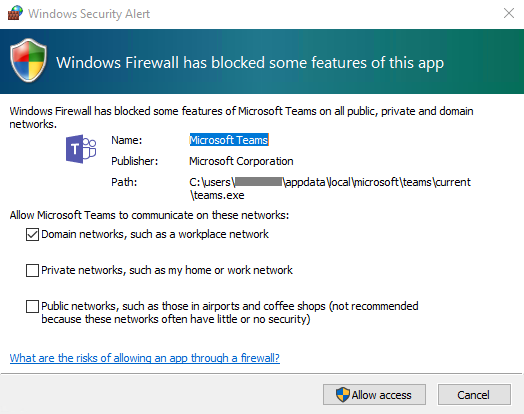
Конфигурация брандмауэра Windows будет изменена. Два правила для входящего трафика для teams.exe для протоколов TCP и UDP будут созданы с помощью:
- Разрешить действие, если пользователь является локальным администратором и выбирает Разрешить доступ только.
- Действие блокировать, если пользователь не является локальным администратором и в любом случае при закрытии запроса, нажав кнопку Отмена.
Если вы хотите запретить Teams предлагать пользователям создавать правила брандмауэра при первом вызове из Teams, используйте сценарий PowerShell для брандмауэра Microsoft Teams в примере сценария PowerShell.
Пользователи Mac могут установить Teams с помощью файла установки PKG для компьютеров macOS. Для установки клиента Mac требуется административный доступ. Клиент macOS устанавливается в папку /Applications .
- На странице загрузки Teams в разделе Mac выберите Скачать.
- Дважды щелкните PKG-файл.
- Для завершения установки следуйте инструкциям мастера. Teams будут установлены в папку /Applications . Это установка на уровне компьютера.
Во время установки PKG запросит учетные данные администратора. Пользователю необходимо ввести учетные данные администратора независимо от того, является ли пользователь администратором.
Если пользователь в настоящее время использует установку DMG приложения Teams и хочет заменить ее установкой PKG, следует сделать следующее:
- Выход из Teams.
- Удалите Teams.
- Установить PKG-файл.
ИТ-профессионалы могут использовать средство управляемого развертывания, например, Jamf Pro, для распространения установочных файлов на все компьютеры Mac в организации.
Мобильные клиенты
Мобильные приложения Teams доступны для Android и iOS; предназначены для пользователей в пути, участвующих в беседах на основе чата; и разрешить одноранговые аудиозвонки. Для мобильных приложений перейдите в соответствующие мобильные магазины Google Play и Apple App Store.
Поддерживаемые мобильные платформы для мобильных приложений Teams:
- Android: поддержка ограничена последними четырьмя основными версиями Android. Когда выпущена новая основная версия Android, официально поддерживается новая версия и предыдущие три версии.
- iOS: поддержка ограничена двумя последними основными версиями iOS. Когда выпущена новая основная версия iOS, официально поддерживается новая версия iOS и предыдущая версия.
Мобильная версия должна быть доступна для общественности, чтобы Teams работала должным образом.
Мобильные приложения распространяются и обновляются только через магазин приложений для соответствующей мобильной платформы. Распространение мобильных приложений через MDM или неопубликоную загрузку не поддерживается корпорацией Майкрософт. После установки мобильного приложения на поддерживаемой мобильной платформе будет поддерживаться само мобильное приложение Teams при условии, что версия находится в течение трех месяцев после текущего выпуска.
Если вы находитесь в Китае, вы можете установить Teams из следующих магазинов приложений:
- Xiaomihttps://aka.ms/TeamsXiaomi
- Huaweihttps://aka.ms/TeamsHuawei
- Oppo Выполните поиск по запросу «Teams» в магазине Oppo
- Baiduhttps://aka.ms/teams_baidu_direct_dl
Когда пользователи устанавливают Teams из одного из китайских магазинов приложений Android и включают push-уведомления для Teams, корпорация Майкрософт будет предоставлять push-уведомления Teams через службу push-уведомлений на основе Китая. В настоящее время корпорация Майкрософт поддерживает push-уведомления на телефонах Xiaomi. Следовательно, вы должны включить push-уведомления на телефонах Xiaomi. Сведения о том, как это сделать, см. в статье Как сделать так, чтобы push-уведомления Teams работали на телефоне Xiaomi?.
Клиент-браузер
Клиент браузера (https://teams.microsoft.com) — это полнофункциональный клиент, который можно использовать из различных браузеров. Клиент браузера поддерживает звонки и собрания с помощью webRTC; поэтому для запуска Teams в браузере не требуется подключаемый модуль или скачивание. В браузере должно быть разрешено использование сторонних файлов cookie.
Приложение Teams полностью поддерживает следующие интернет-браузеры с указанными исключениями для звонков и собраний. Эта таблица предназначена для операционных систем, работающих на компьютерах.
Видео: не поддерживается
Общий доступ: только входящий общий доступ (исходящий не поддерживается)
Видео: полностью поддерживается
Видео: полностью поддерживается
Видео: только входящие
Видео: только входящие
Видео: полностью поддерживается
Общий доступ: полностью поддерживается
Видео: не поддерживается
Общий доступ: только входящий общий доступ (исходящий не поддерживается)
1 Чтобы предоставлять и принимать управление общим контентом при совместном использовании, обе стороны должны применять классический клиент Teams. Управление не поддерживается, если одна из сторон использует Teams в браузере. Это связано с техническим ограничением, которое мы планируем устранить.
2 Собрания Teams в браузерах ограничены одним потоком; либо входящий видеопоток текущего говорящего, либо демонстрация экрана.
3 Edge RS2 или более поздней версии не поддерживает отправку аудио- и видеопотока в реальном времени через прокси-серверы HTTP.
Запуск Teams в браузере поддерживается на ПК и компьютерах Mac, которые соответствуют минимальным требованиям к оборудованию для Microsoft Teams. Например, запуск Firefox в операционной системе Linux обеспечивает вариант использования Teams.
На мобильных устройствах рекомендуется использовать приложение Teams. Приложение Teams доступно в магазинах Android и iOS.
Как скачать Майкрософт Тимс на компьютер: начало работы
Как скачать Майкрософт Тимс на компьютер, можно ли сделать это бесплатно, какие операционные системы поддерживаются? Научим вас пользоваться крутой корпоративной платформой! Вместе установим программу на компьютер и зарегистрируем новую учетную запись.

Как скачать?
Установка Teams – процесс достаточно простой. Даже если вы редко загружаете десктопные программы, сможете разобраться, что делать! Скачать приложение для общения и совместной работы можно с официального сайта Microsoft.
Важно: не рекомендуем искать сторонние источники. Вы можете скачать ПО с официального ресурса и не переживать о вирусах или мошенничестве. Перед вами точно нужная программа, которую смело можно загрузить на компьютер!
Итак, как установить Microsoft Teams на компьютер:
- открываем официальный сайт разработчика Microsoft;
- ищем наверху кнопку «Скачать» , нажимаем;

- сервис автоматически определит вашу операционную систему;
- вам остаётся только прокрутить страницу вниз (до иконки Windows, macOS или Linux);

- нажмите на кнопку «Скачать на ПК» и ждите!
Процесс загрузки файла на компьютер занимает несколько секунд, так что запасаться терпением не придется.
Продолжаем разбираться, как установить Teams на компьютер! После того, как вам удалось скачать ПО, необходимо найти установочный файл в соответствующей папке:
- кликните по файлу дважды, чтобы запустить установщик;

- следуя инструкциям на экране выберите, кто из пользователей компьютера будет иметь доступ к ПО;
- изучите данные о «размерах» загружаемой программы;
- выберите папку для загрузки и подтвердите действие.
Вот вы и разобрались, как установить MS Teams на компьютер. Подождите еще несколько секунд, пока не будут распакованы нужные пакеты. Процесс не займёт много времени, обещаем.
Все прошло успешно, программа скачалась – и теперь можно переходить к следующему этапу!
Как зарегистрироваться?
Как установить Майкрософт Тимс на ноутбук – понятно. Далее можно приступать к регистрации учетной записи или авторизации, если у вас уже есть профиль. Открываем скачанное приложение и нажимаем Начать работу .
- Откроется окно входа – вам нужно ввести логин Skype, мобильный телефон или адрес электронной почты;

- вводим пароль – готово!

После этого шага, если вы не регистрировались ранее в Тимсе, вас перенаправят обратно на официальный сайт для регистрации. Там нужно будет ввести адрес почты, пароль, телефон и выбрать, для каких целей вы будете использовать софт.

Как установить Майкрософт Тимс на компьютер, если у вас нет учетной записи Микрософт?
- Оставайтесь на официальном сайте;
- нажмите на значок человечка в правом верхнем углу экрана;

- нажмите на создание профиля;

- нужно будет ввести данные: номер мобильного или адрес почты;

- не забудьте указать свое имя и придумать пароль;

- подтвердите личность с помощью кода или письма.
Вот и все о том, как установить Майкрософт Тимс и начать работу! Сразу после авторизации можно приступать к использованию приложения.
Кратко расскажем, на какие элементы интерфейса стоит обратить внимание. Вы будете работать через панель слева – именно там располагаются нужные вкладки. Это собранные вами команды, календарь, чат и лента новостей/действий.

Нажав на иконку наверху справа, вы можете посмотреть данные своего профиля и изменить настройки при необходимости.

Основная работа ведётся в центральной части экрана. Когда вы выберете нужную вкладку, справа появятся доступные инструменты. Можно организовывать собрания, назначать встречи, общаться по видеосвязи с коллегами, делиться данными … И многое другое!
Надеемся, установка Microsoft Teams прошла успешно! Если вы воспользуетесь нашими инструкциями, то сможете быстро перейти непосредственно к работе с командой. Поверьте, приложение настолько удобное, что скоро вы начнёте задаваться вопросом: «Как же можно работать иначе?»