Как установить кошелек платежным приложением по умолчанию
В Кошелёк встроен сервис Кошелёк Pay. В приложение можно добавить банковскую карту и бесконтактно оплачивать покупки в магазинах.
Чтобы платить Кошельком, вам понадобится Android-смартфон версии не ниже 5.0 (Lollipop) с NFC или смартфоны HUAWEI, HONOR. А также карта Mastercard или Visa одного из банков-партнёров Кошелька.
Если ваш телефон модифицирован или на нём настроен root-доступ, у вас не получится добавить банковскую карту в Кошелёк для бесконтактной оплаты. Всё из-за правил безопасности — так Кошелёк защищает ваши данные
Как настроить телефон для бесконтактной оплаты
1. Убедитесь, что на смартфоне включён NFC
Чтобы включить NFC, достаточно переключить один ползунок в настройках смартфона в разделе «NFC», либо тапнуть по кнопке «NFC» на панели уведомлений.
2. Установите Кошелёк платёжным приложением по умолчанию
Это позволит бесконтактно оплачивать покупки даже с экрана блокировки — запускать приложение не придётся. Если вы установили другое приложение платёжным по умолчанию, платить Кошельком всё равно можно, просто откройте Кошелёк и поднесите телефон к терминалу оплаты.
Чтобы установить Кошелёк платёжным приложением по умолчанию:
откройте приложение и на главном экране со списком карт выберите банковскую карту, которой планируете платить;
нажмите на «Да» во всплывающем окне
Вы всегда можете изменить настройку в системном меню Android в разделе «NFC» → «Бесконтактные платежи» → «Платёжное приложение по умолчанию»
Названия пунктов в меню и путь до нужной настройки могут отличаться — всё зависит от модели смартфона, прошивки и версии Android. Иногда удобнее найти нужную опцию через поиск.
Дополнительная настройка Кошелька для Xiaomi
Чтобы Кошелёк Pay безошибочно работал на смартфонах Xiaomi, нужно предоставить приложению «Кошелёк» специальные разрешения и немного изменить настройки. Для этого:
1. Выберите «Кошелёк HCE» в настройках «Расположение элемента безопасности»
В настройках «Подключение и общий доступ» выберите «Расположение элемента безопасности как Кошелёк HCE»
2. Включите автозапуск приложения
В общих настройках приложения «Кошелёк» включите автозапуск приложения
3. Отключите ограничения контроля активности
Там же выберите «Контроль активности» → «Нет ограничений»
4. Включите дополнительные настройки
В разделе «Другие разрешения» включите две функции: «Отображать всплывающие окна когда запущено в фоновом режиме» и «Экран блокировки»
Если после установки всех настроек вам по-прежнему не удаётся оплатить покупку Кошельком, обратитесь в службу поддержки через приложение
Платите
с Koshelek Pay как вам будет удобно

Koshelek Pay — это сразу несколько
способов оплаты смартфоном
Подключаете в Кошельке и выбираете самый удобный прямо на кассе.
Делите оплату покупок на 4 части
Платите в магазине только 25% от чека: без комиссий, переплат и оформления новых банковских карт.
Сканируйте QR для оплаты в Кошельке
Кнопка уже ждёт на главной странице. Больше не нужно переключаться между приложениями.
Безопасность платежей
В Кошельке ваши платёжные данные зашифрованы и не передаются магазинам. Мы обеспечиваем безопасность оплаты и соответствуем международному стандарту безопасности PCI DSS и требованиям, предъявляемым Центробанком к платёжным приложениям.
Как установить кошелек платежным приложением по умолчанию
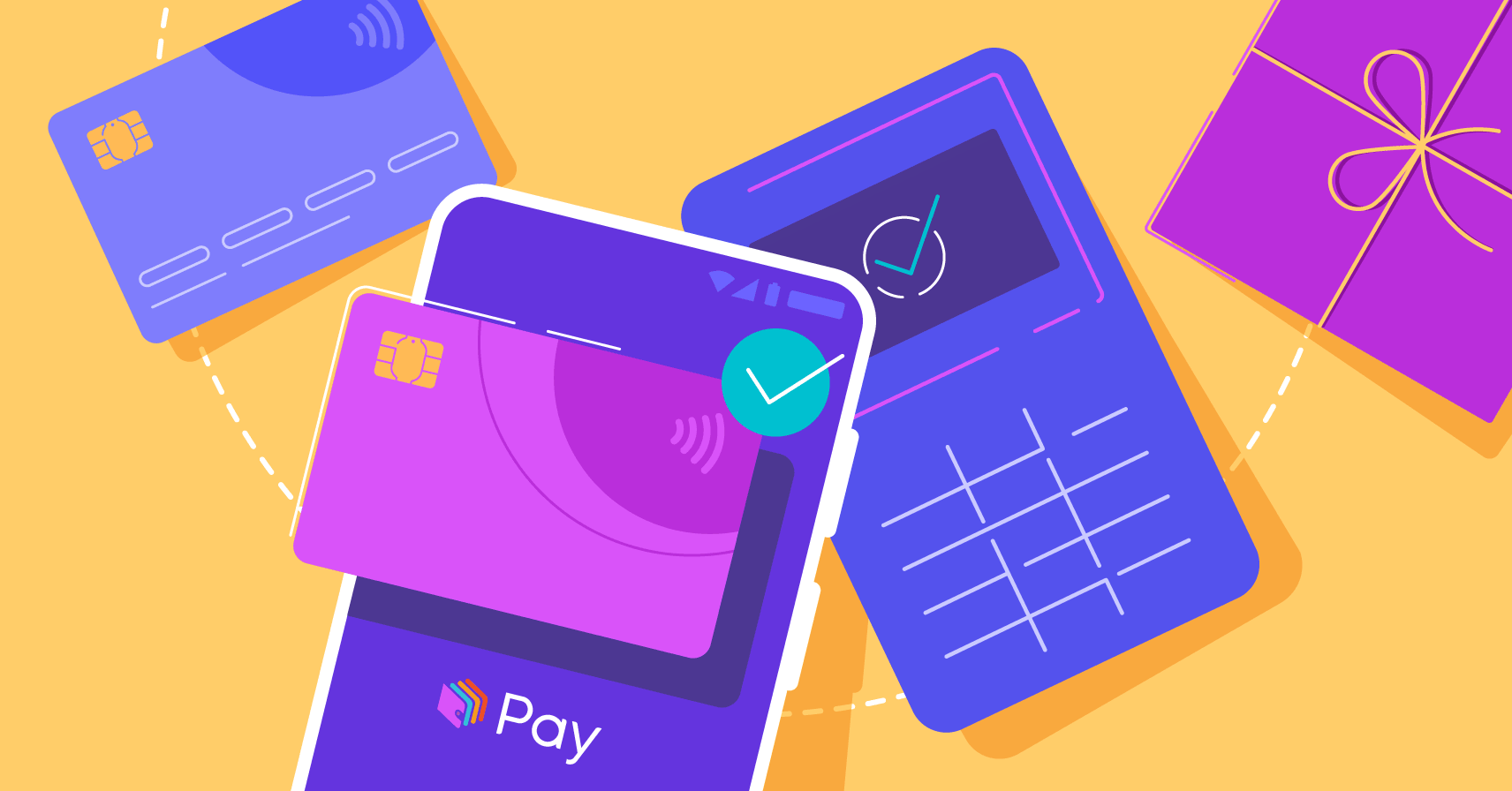
Приложение «Кошелёк» может полностью заменить привычный бумажник, который легко забыть дома или потерять, да и в целом носить с собой кипу пластиковых карт не очень удобно. В Кошельке можно хранить дисконтные и банковские карты, первым узнавать об акциях в любимых магазинах и оплачивать покупки в одно касание через Кошелёк Pay. Для этого вам понадобятся Android-смартфон с NFC и банковская карта Mastercard или Visa одного из наших банков-партнёров.
Оплачивайте покупки картой Mastercard® — получите шанс выиграть 300 000 ₽ на путешествие, GoPro или фотоаппарат. Чтобы принять участие в розыгрыше, необходимо совершить 15 офлайн-покупок от 200 ₽ с помощью Кошелёк Pay. 10 октября и 10 ноября мы разыграем сертификат на путешествие и остальные призы — успейте совершить больше покупок, чтобы повысить шансы на победу.
Вместо Google Pay: как платить смартфоном через приложение Кошелек

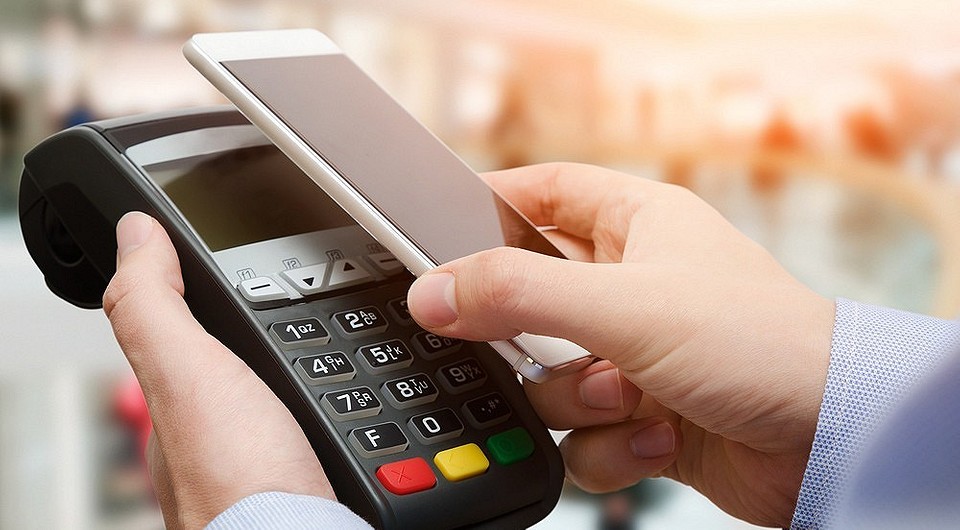
Как известно, из-за санкций смартфоны Honor и Huawei не работают с Google Pay. Но вместо него оплачивать покупки можно через систему «Кошелек Pay». Как это работает и с какими трудностями могут столкнуться пользователи антиамериканских смартфонов, разбираемся в статье.
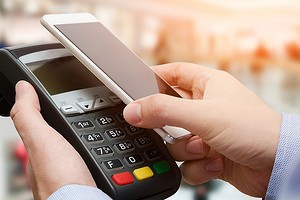
Приложение «Кошелек»: что это за зверь
На самом деле, программа существует довольно давно. Изначально она использовалась для сохранения на телефоне бонусных и скидочных карт магазинов, чтобы пользователям не приходилось носить в кошельке кучу ненужного пластика. Скачать приложение можно как из Google Play, так и из фирменного магазина Huawei — App Gallery.
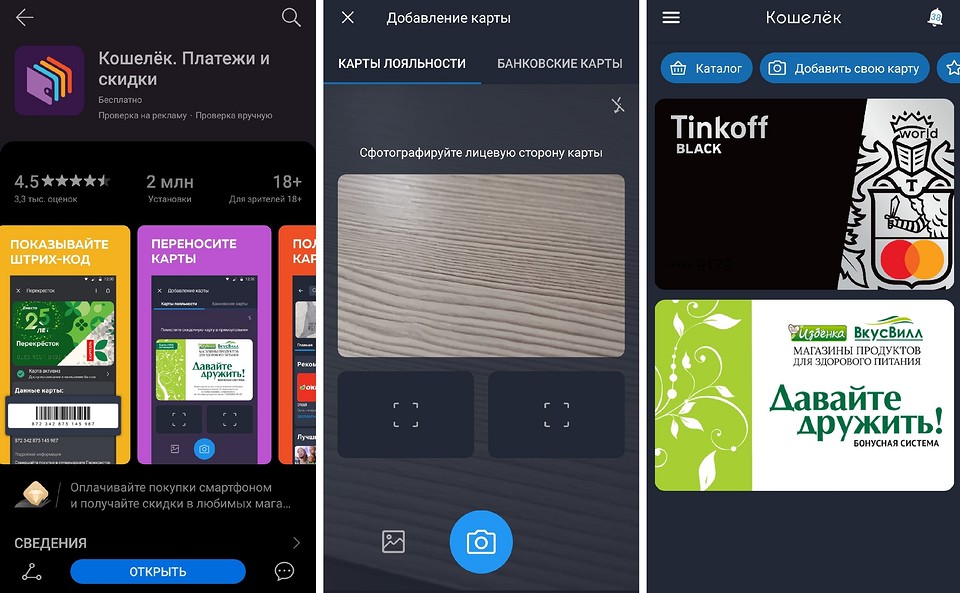
Пару месяцев назад приложение стало поддерживать банковские карты — их можно добавлять вручную или с помощью сканирования через NFC. Естественно, соблюдая при этом все необходимые меры безопасности: после ввода платежных данных вам придет сообщение от банка с подтверждением привязки карты к приложению «Кошелек». После подтверждения добавления карты она появится в список доступных.
Кстати о безопасности: с ней здесь все очень серьезно (по крайней мере, на первый взгляд) — приложение даже не дает делать скриншоты окон, в которых есть хоть какие-то личные данные пользователя.
«Кошелек» поддерживает только карточки от 40 банков
Добавить в приложение любую карту не получится — программа работает только с определенным списком банков/ До недавнего времени она и вовсе поддерживала только карты платежной системы Mastercard, но теперь есть возможность подключать карточки Visa. Владельцы «Мир» все еще остаются с носом, а это очень большое количество людей.
Что касается банков, то их список пока ограничен 40 компаниями, но будет постепенно пополняться. Среди самых известных, которые уже поддерживает «Кошелек Pay», есть Тинькофф, Райффайзен, Альфа, ВТБ и Открытие. Ожидается присоединение Газпромбанка и Мегафона. Однако все еще нет возможности привязывать карты Сбербанка, что мы считаем большим упущением, хотя и объяснимым — недавно российский банк запустил собственную платежную систему SberPay.
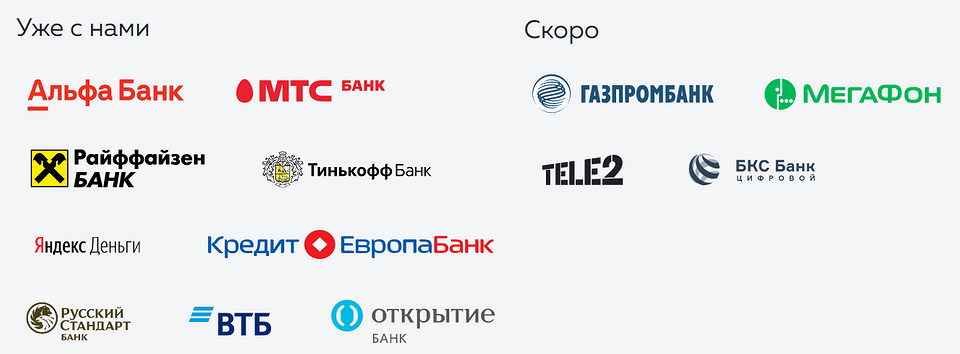
Список всех доступных банков можно открыть прямо из приложения или на сайте «Кошелька». Там же указано, какие компании присоединятся к системе в скором времени. Обязательно проверьте актуальные данные перед тем, как решите купить смартфон Huawei или Honor с NFC.
Бонусы для пользователей
Если вам повезло и звезды сошлись — то есть, если у вас карточка Mastercard от одного из доступных банков, — вы сможете поучаствовать в розыгрыше призов от Huawei. Для этого надо добавить в приложение свою карту и совершить покупку через «Кошелек Pay».
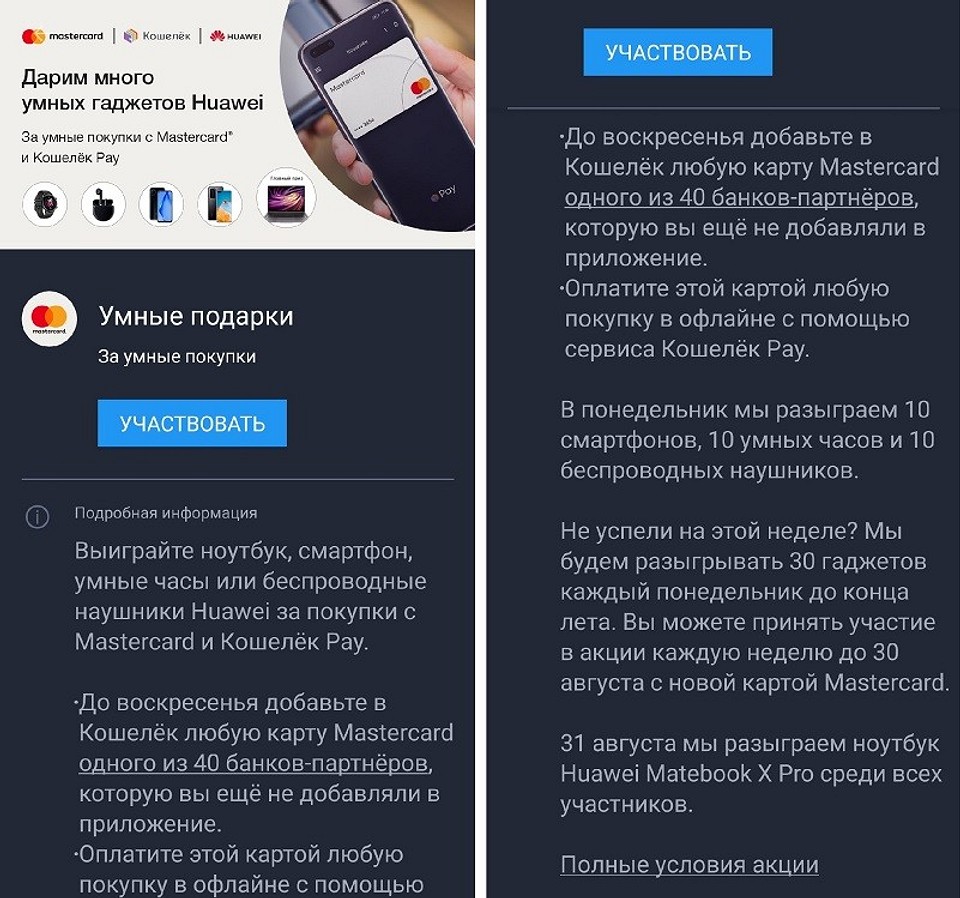
Понятно, что подобные акции нужны, чтобы привлечь новых пользователей — но все равно приятно иметь возможность что-то выиграть «просто так».
Как все настроить и начать платить
В этом плане все просто и довольно очевидно — справится даже тот, кто раньше не пользовался Google Pay и смартфонами с NFC. Однако просто добавить карту в приложение недостаточно, надо связать ее с функцией оплаты.
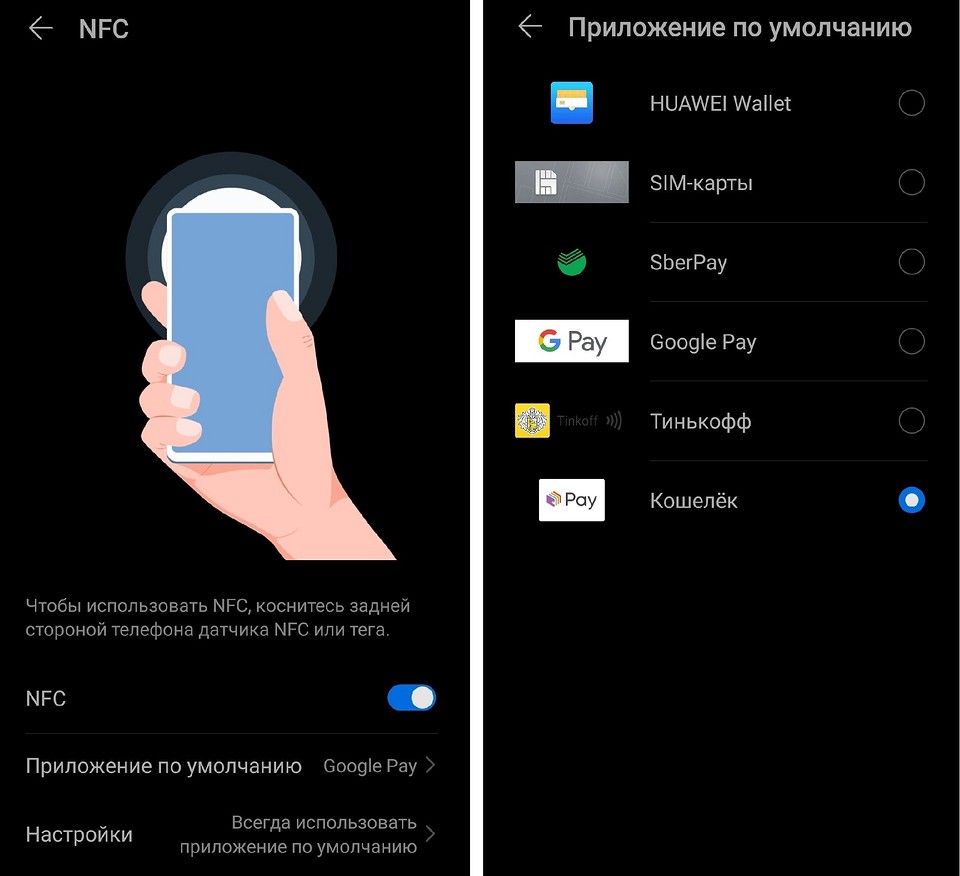
Для этого откройте настройки NFC (на Android в них можно перейти через долгий тап по иконке в шторке) и выберите в качестве приложения по умолчанию «Кошелек». Все — теперь можно смело прикладывать телефон к платежным терминалам в магазинах.
Все трансакции, которые проходят через «Кошелек Pay», сохраняются в истории платежей. Чтобы открыть список покупок, перейдите к своей карте в приложении, тапните по трем полоскам в левом верхнем углу и выберите пункт «История операций». Здесь можно узнать время, сумму и название компании, которой ушли деньги. В целом, интерфейс похож на Google Pay.
Удобно ли это?
Мы тестировали приложение на смартфоне Huawei, выпущенном до санкций, поэтому у нас была возможность сравнить работу Google Pay и «Кошелек Pay». Во время оплаты покупок в магазинах проблем не возникло — все терминалы в супермаркетах, аптеках и кафе легко считывали информацию о карте и принимали платеж. Показалось, что Google Pay срабатывает немного быстрее, но это субъективно — время мы не измеряли.
Другое дело, что банковскую карту, привязанную к системе Google, можно использовать не только для оплаты покупок в офлайне — но и при онлайн-переводах. Например, через Google Pay можно оплачивать заказы во многих онлайн-магазинах и сервисах доставки, таких как Delivery Club. С «Кошельком» такая фишка не работает — и неясно, появится ли в ближайшее время.
В конечном итоге можно сделать такой вывод: если вы хотите купить новый смартфон Huawei или Honor, но при этом переживаете за возможность бесконтактной оплаты — то не переживайте. С карточкой Mastercard от одного из «разрешенных» банков с оплатой не будет никаких проблем. Но если ваш телефон поддерживает Google Pay — переходить на «Кошелек Pay» нет никакого смысла. А вот использовать приложение для хранения карт магазинов — очень удобно.
Читайте также:
- 9 недорогих смартфонов с NFC для бесконтактных платежей
- Android 11: какие смартфоны получат обновление (список устройств)