Как установить gnome в debian 10
-
Полная среда GNOME, включая элементы, которые не являются официальной частью релиза. Предоставляет рекомендуемое окружение среды GNOME для Debian:
# apt-get install gnome
# apt-get install gnome-desktop-environment
# apt-get install gnome-core
# apt-get install gnome-accessibility
# apt-get install gdm3 gnome-panel gnome-terminal
Запуск
Запуск GNOME производится командой:
$ gnome-session
Для использования startx запишите в файл ~/.xinitrc:
exec gnome-session
Настройка
Основная настройка GNOME производится с помощью графических утилит (gnome-control-center), более тонкая настройка с помощью редактора конфигураций (gconf-editor).
GDM (GNOME Display Manager)
Если вы хотите использовать графический вход в систему, вам нужно установить GDM:
# apt-get install gdm
После установки, GDM станет вашим способом авторизации по умолчанию.
Вы можете настроить GDM в «Меню->Система->Администрирование->Окно входа в систему». Или введите эту команду:
# gdmsetup
Часто задаваемые вопросы
Q) Как включить отображение значков в меню?
A) С помощью gconf-editor (Приложения -> Системные -> Редактор конфигурации) поставить галочку в /desktop/gnome/interface/menus_have_icons. Q) Как убрать индикатор раскладки из области уведомлений?
A) С помощью gconf-editor (Приложения -> Системные -> Редактор конфигурации) убрать галочку из /apps/gnome_settings_daemon/plugins/keyboard/active, после перезапуска GNOME индикатор исчезнет.
Установка графической оболочки Gnome в Debian
Читайте нашу обзорную статью, если ещё не знаете, как установить Gnome на ОС с ядром Linux. Мы покажем, как происходит установка графической оболочки в Debian.
Окружение рабочего стола для Unix-подобных систем Gnome имеет графический интерфейс. Это упрощает работу со всеми инструментами управления операционной системой. Программа Gnome не встроена по умолчанию — установка нужна для всех операционных систем, кроме Fedora.
Чтобы поставить на VDS Gnome:
1. Обновите пакеты командой:
apt-get update apt-get upgrade2. Установите tasksel:
apt-get install tasksel3. Чтобы установить на Дебиан Gnome GUI, выполните команду:
tasksel install gnome-desktop --new-install4. Дождитесь окончания процесса установки Дебиан Гном:
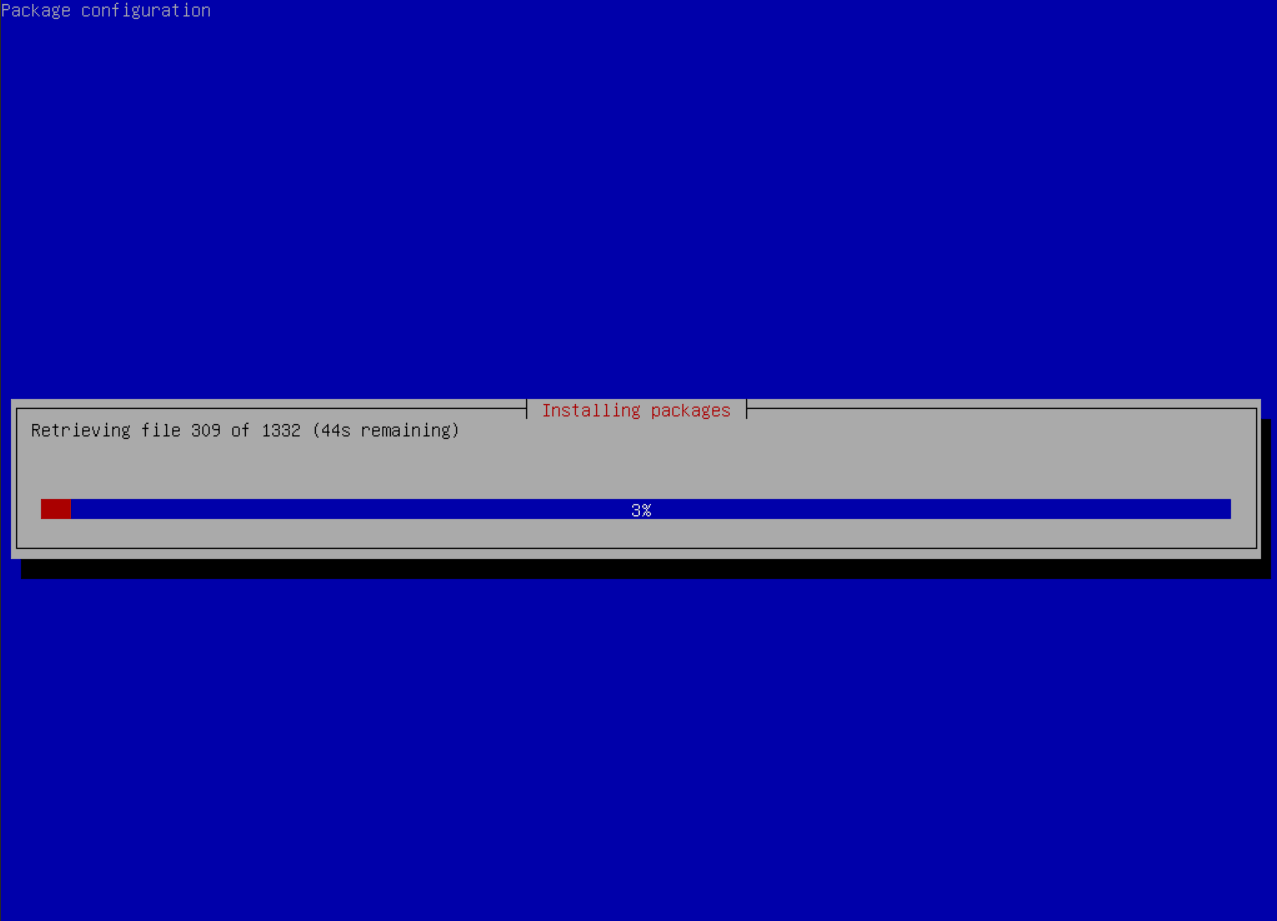
Debian install Gnome
5. Создайте нового пользователя (не root) для входа в графический интерфейс:
adduser userВместо user укажите имя пользователя.
6. Сделайте перезапуск: интерфейс Gnome GUI откроется автоматически. После этого авторизуйтесь через нового пользователя.
Готово. Теперь вы знаете, как установить Gnome desktop на Debian, и сможете использовать инструкцию для установки на VPS/VDS.
Популярные статьи
- Как указать (изменить) DNS-серверы для домена
- Я зарегистрировал домен, что дальше
- Как добавить запись типа A, AAAA, CNAME, MX, TXT, SRV для своего домена
- Что такое редирект: виды и возможности настройки
- Как создать почту со своим доменом
Как установить рабочий стол GNOME на Debian 10
В этом руководстве мы покажем вам, как установить рабочий стол GNOME на Debian 10. Для тех из вас, кто не знал, по умолчанию сервер Debian 10 установлен как минимальный без какой-либо поддержки графического рабочего стола. Установить рабочий стол GNOME в системе Debian довольно просто. Большинство серверов Debian работают в режиме CLI (интерфейса командной строки). Но в некоторых случаях может потребоваться рабочий стол для установки некоторых приложений в режиме графического интерфейса пользователя (GUI). В этом случае мы будем использовать GNOME, самый популярный удобный рабочий стол для любой системы на основе UNIX.
В этой статье предполагается, что у вас есть хотя бы базовые знания Linux, вы знаете, как использовать оболочку, и, что наиболее важно, вы размещаете свой сайт на собственном VPS. Установка довольно проста и предполагает, что вы работаете с учетной записью root, в противном случае вам может потребоваться добавить ‘ sudo ‘ к командам для получения привилегий root. Я покажу вам пошаговую установку среды рабочего стола GNOME на Debian 10 (Buster).
Установите рабочий стол GNOME на Debian 10 Buster
Шаг 1. Перед установкой любого программного обеспечения важно убедиться, что ваша система обновлена, выполнив следующие apt команды в терминале:
sudo apt update sudo apt upgrade sudo apt install tasksel
Шаг 2. Установка рабочего стола GNOME на Debian 10.
Теперь мы устанавливаем среду рабочего стола GNOME, используя следующую команду:
sudo tasksel установить рабочий стол gnome - рабочий стол
sudo tasksel install desktop gnome-desktop
Будьте терпеливы, чтобы приступить к установке. Это займет очень много времени, если у вас медленное интернет-соединение. После успешной установки сообщите Debian 10, чтобы по умолчанию запускалась графическая среда рабочего стола при загрузке, выполните следующую команду:
sudo systemctl set-default graphical.target
Теперь перезагрузите систему Debian 10 с помощью следующей команды:
sudo reboot
После загрузки системы Debian 10 вы должны увидеть окно входа в среду рабочего стола Gnome. Теперь, чтобы войти в систему, нажмите на свое имя пользователя:
Поздравляю! Вы успешно установили GNOME . Благодарим за использование этого руководства по установке среды рабочего стола GNOME в системе Debian 10 Buster. Для получения дополнительной помощи или полезной информации мы рекомендуем вам посетить официальный сайт GNOME .
Как установить графическую оболочку Gnome в Debian
В этой статье мы расскажем, как происходит установка графической оболочки в Debian (Gnome).
Gnome ― окружение рабочего стола для операционных систем Unix. Это набор графических элементов управления и базовых инструментов. Gnome обеспечивает пользователю простой и удобный доступ ко всем инструментам операционной системы. В Fedora это окружение используется по умолчанию. В других операционных системах рабочую среду нужно устанавливать дополнительно.
Облачные серверы нового поколения
Виртуализация KVM, почасовая оплата, резервные копии, готовые шаблоны, 10 доступных ОС на выбор!

Чтобы установить рабочую среду Дебиан Гном:
Обновите пакеты apt:
apt-get update apt-get upgrade