Приостановка воспроизведения и переключение композиций, а также настройка громкости на AirPods и AirPods Pro
В наушниках AirPods можно слушать музыку, совершать телефонные вызовы, использовать Siri и выполнять другие задачи.
Управление воспроизведением с помощью наушников AirPods Pro (2-го поколения)
Чтобы воспроизвести аудио или приостановить воспроизведение, нажмите элемент сенсорного управления на ножке наушника AirPods. Чтобы возобновить воспроизведение, нажмите еще раз.
Чтобы перейти к следующей композиции, дважды нажмите элемент сенсорного управления.

Чтобы перейти к предыдущей композиции, трижды нажмите элемент сенсорного управления.
Чтобы увеличить или уменьшить громкость, поместите большой палец на ножку любого наушника AirPods и проведите указательным пальцем вверх или вниз по сенсорному элементу управления.
Использование Siri с наушниками AirPods Pro (2-го поколения)
Siri можно использовать с наушниками AirPods, чтобы задавать вопросы и осуществлять телефонные вызовы. Siri может также управлять воспроизведением музыки и проверять состояние наушников AirPods. Чтобы настроить использование Siri с наушниками AirPods Pro, нажмите и удерживайте элемент сенсорного управления.
Использование функции активного шумоподавления и Прозрачного режима с AirPods Pro (2-го поколения)

В наушниках AirPods Pro можно контролировать уровень слышимости окружающих звуков. Нажмите и удерживайте сенсорный элемент управления для переключения между функцией активного шумоподавления и Прозрачным режимом. Можно выбрать, между какими режимами будет осуществляться переключение при нажатии с удержанием.
- Вставив наушники AirPods в уши и подключив их к iPhone, iPad или iPod touch, перейдите в меню «Настройки» > «Bluetooth». Вместо этого можно перейти в меню «Настройки» > [наушники AirPods].
- Нажмите кнопку информации рядом с наушниками AirPods в списке устройств.
- Выберите «Шумоподавление», «Прозрачность» или «Выкл.».

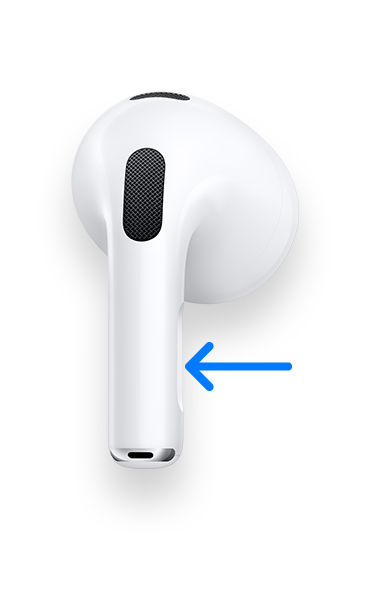
Управление звуком с помощью наушников AirPods Pro (1-го или 2-го поколения) или AirPods (3-го поколения)
- Чтобы воспроизвести или приостановить воспроизведение композиции, нажмите датчик нажатия на корпусе наушника AirPods. Чтобы возобновить воспроизведение, нажмите еще раз.
- Чтобы перейти к следующей композиции, дважды нажмите датчик нажатия.
- Чтобы перейти к предыдущей композиции, трижды нажмите датчик.
- Чтобы увеличить или уменьшить громкость, скажите «Привет, Siri», а затем скажите что-нибудь вроде «Увеличить громкость» или «Уменьшить громкость». Или переместите ползунок громкости в приложении, в котором воспроизводится музыка, на экране блокировки или в Пункте управления. Можно также открыть экран «Исполняется» на часах Apple Watch и увеличить или уменьшить громкость AirPods Pro или AirPods (3-го поколения) с помощью колесика Digital Crown.
Использование Siri с наушниками AirPods Pro (1-го или 2-го поколения) или AirPods (3-го поколения)
Siri можно использовать с наушниками AirPods, чтобы задавать вопросы и осуществлять телефонные вызовы. Siri может также управлять воспроизведением музыки и проверять состояние наушников AirPods. Чтобы настроить использование Siri с наушниками AirPods Pro, нажмите и удерживайте датчик нажатия.
Использование режимов «Активное шумоподавление» и «Прозрачный режим» с AirPods Pro (1-го или 2-го поколения)
В наушниках AirPods Pro можно контролировать уровень слышимости окружающих звуков. Нажмите и удерживайте датчик нажатия для переключения между функцией активного шумоподавления и Прозрачным режимом. Можно выбрать, между какими режимами будет осуществляться переключение при нажатии с удержанием.
- Вставив наушники AirPods в уши и подключив их к iPhone, iPad или iPod touch, перейдите в меню «Настройки» > «Bluetooth». Вместо этого можно перейти в меню «Настройки» > [наушники AirPods].
- Нажмите кнопку информации рядом с наушниками AirPods в списке устройств.
- Выберите «Шумоподавление», «Прозрачность» или «Выкл.».
Управление воспроизведением с помощью AirPods (1-го или 2-го поколения)
С помощью наушников AirPods можно активировать Siri и управлять воспроизведением аудио.
Управление воспроизведением с помощью AirPods (2-го поколения)
- Чтобы активировать Siri, скажите «Привет, Siri».
- Для воспроизведения композиции или перехода к следующей композиции дважды коснитесь наушника AirPods.

Управление воспроизведением с помощью AirPods (1-го поколения)
Чтобы использовать Siri, дважды коснитесь наушника AirPods.
Изменение функции двойного касания для каждого наушника AirPods (1-го и 2-го поколений)
Для двойного касания каждого наушника AirPods можно настроить выполнение одного из следующих действий.
- Использование Siri*
- Воспроизведение и приостановка аудиоконтента
- Переход к следующей композиции
- Возврат к предыдущей композиции
Выберите действие, которое должно происходить при двойном касании каждого наушника AirPods.
Прием вызовов с помощью AirPods или AirPods Pro
Если вам звонят, когда в ухо вставлен один из наушников AirPods, Siri может сообщить о вызове. Ответить на вызов или отклонить его можно следующим образом.
- Чтобы ответить с помощью наушников AirPods Pro (1-го или 2-го поколения) или AirPods (3-го поколения), нажмите датчик нажатия.
- Чтобы ответить на вызов с помощью AirPods (1-го или 2-го поколения), дважды коснитесь наушника.
- Чтобы отклонить входящий телефонный звонок и отправить его непосредственно на голосовую почту, дважды нажмите датчик нажатия на AirPods Pro (1-го или 2-го поколения) или AirPods (3-го поколения) либо дважды коснитесь наушника AirPods (1-го или 2-го поколения).
* Если не удается вызвать Siri двойным касанием, перейдите в раздел «Настройки» > «Siri и Поиск» и убедитесь, что параметр «Siri с блокировкой экрана» включен.
Как настроить жесты-команды для AirPods
Несмотря на то, что AirPods были анонсированы ещё в 2016 году, Apple продолжает внедрять новые полезные функции в наушники. Вместе с релизом iOS 12, AirPods обзавелись опцией прослушки, а годом ранее, компания внедрила возможность тонкой настройки жестов-касаний. На этом, думаем, стоит остановиться более подробно.

Основной жест, который используется для управления беспроводными наушниками AirPods — это двойное касание. Наушники оснащены специальными сенсорами, поэтому касания распознаются каждым наушником независимо друг от друга. Соответственно, действия, совершаемые по двойному касанию на правом и левом наушнике, можно назначить отдельно. Давайте разберем, как это сделать.
- Первым делом необходимо убедиться, что на вашем iPhone стоит iOS 11 и новее. После этого наушники необходимо подключить к смартфону;
- Переходим в «Настройки» — «Bluetooth» — «AirPods»;
- Далее необходимо нажать на соответствующий значок рядом с AirPods;
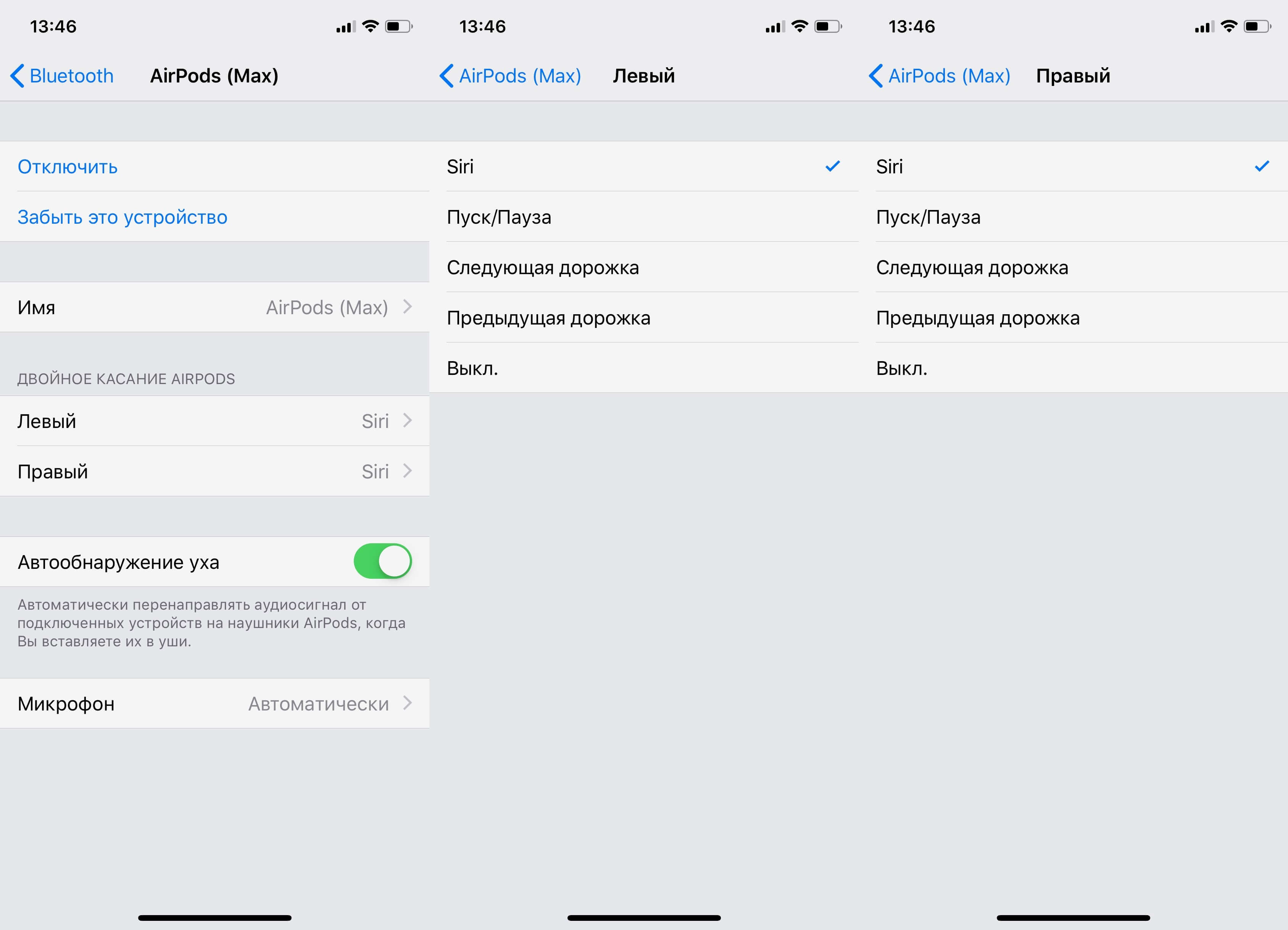
- В этом разделе мы сможем настроить действия, которые будут выполняться по двойному касанию;
На выбор доступны следующие команды:
- Активация Siri;
- Пуск / Пауза;
- Следующая песня;
- Предыдущая песня;
- Отключение касания.
Всё готово! Осталось лишь настроить жесты на своё усмотрение. Не исключено, со временем список доступных команд будет пополняться, поэтому с выходом очередного крупного обновления имеет смысл проверить настройки на предмет новых жестов.
Предлагаем подписаться на наш канал в «Яндекс.Дзен». Там вы сможете найти эксклюзивные материалы, которых нет на сайте.
Как настроить (изменить) команды-жесты для наушников AirPods
Вероятно, владельцы первых беспроводных наушников Apple AirPods еще помнят, что настройки предлагали минимум команд для управления аксессуаром – по дабл-тапу по левому / правому наушнику запускалась Siri, включалась и выключалась музыка. Но со временем список доступных действий заметно расширился.
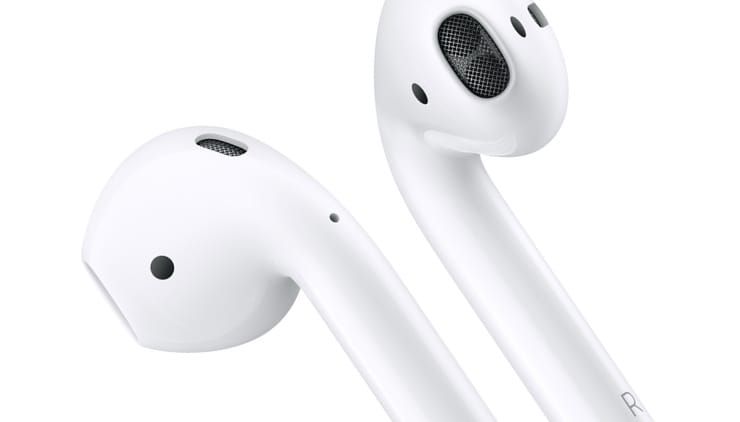
Двойное прикосновение (дабл-тап) к наушнику AirPods теперь вызывает одно из следующих действий:
- Активация Siri;
- Воспроизведение / Пауза;
- Следующая песня;
- Предыдущая песня;
- Отключить наушники.
Как настроить определенный шорткат на левый или правый наушник
Для начала убедитесь, что ваши AirPods подключены к iPhone. Это очень важно – без соединения вы не увидите необходимую опцию в настройках. Так что просто наденьте AirPods и дождитесь звука, оповещающего о подключении к смартфону.
После того, как AirPods будут подключены, перейдите в приложение Настройки iPhone и выберите раздел Bluetooth.
Далее нажмите на значок «i» рядом с AirPods.
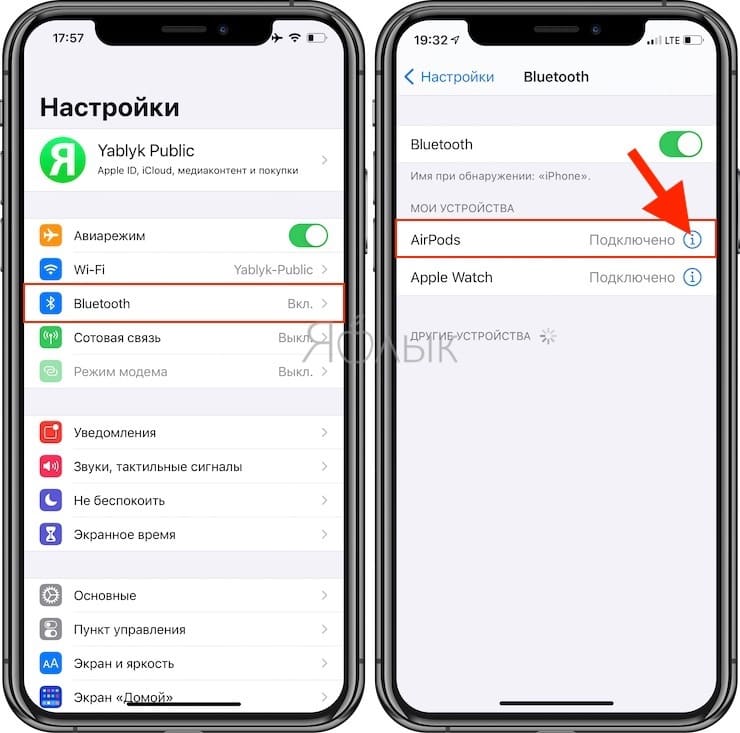
В открывшемся меню вам будет предложено выбрать действие по дабл-тапу для левого и правого наушника.
Например, на левый наушник можно поставить команду Пуск / Пауза, а на правый – следующая дорожка.
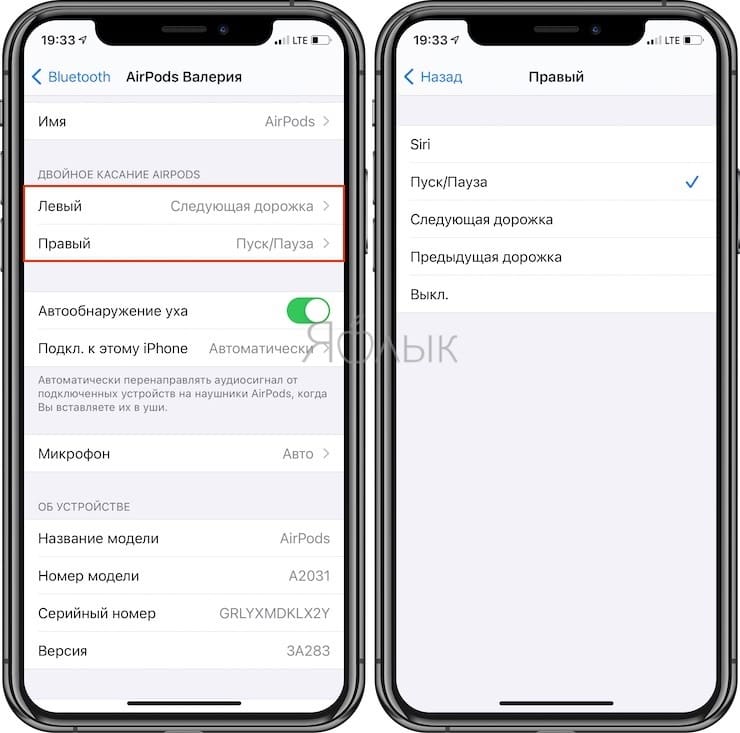
Готово! Теперь управлять вашими наушниками стало ещё удобнее.
Полезный совет. После очередного обновления iOS на вашем устройстве заглядывайте в AirPods-раздел настроек – Apple наверняка продолжит добавлять в систему новые жесты-команды. А добавлять есть что – например, было бы здорово быстро регулировать громкость, проводя пальцем по наушнику снизу вверх (для увеличения) или сверху вниз (для уменьшения).
- Как автоматически менять обои на iPhone или iPad в зависимости от времени, места и т.д.
- Как добавить голосовое оповещение об окончании зарядки iPhone или iPad.
- Как научить iPhone автоматически включать Режим энергосбережения.
Как управлять AirPods и AirPods Pro жестами

AirPods и AirPods Pro являются самыми популярными наушниками от Apple, если не считать те, которые шли в комплекте со смартфонами. Беспроводные наушники компании произвели настоящую революцию на рынке гарнитур, и сейчас можно встретить десятки моделей различных производителей, которые стремятся “быть как AirPods”.
Одна из особенностей наушников AirPods — интегрированная в них система управления жестами. В статье мы рассмотрим, какие есть жесты на наушниках AirPods и AirPods Pro, и как их использовать.
Обратите внимание:
Жесты на AirPods корректно работают только с iPhone, iPad и Mac. На Android они могут работать частично.
Оглавление: 1. Что понимается под жестами AirPods и AirPods Pro 2. Как управлять AirPods и AirPods Pro жестами - AirPods - AirPods Pro 3. Работают ли на Android жесты AirPods
Что понимается под жестами AirPods и AirPods Pro
У наушников Apple есть несколько видов жестов, при этом не все они доступны на всех моделях. Под жестом понимается действие, которое нужно сделать с наушником, чтобы он отработал некоторую команду.
На первый взгляд может показаться, что на наушниках нет никаких кнопок или зон для активного взаимодействия, но это не так. По сути, вся боковая грань наушника AirPods, которая находится во внешней стороне от пользователя, является сенсорной, то есть активной для нажатия зоной.
Как управлять AirPods и AirPods Pro жестами
На наушниках AirPods и AirPods Pro количество доступных жестов отличается, поэтому будет рассматривать их отдельно.
AirPods
У обычных наушников AirPods есть только один жест, который можно использовать для управления ими — это двойной тап. Когда наушник находится в ухе, просто нажмите на него дважды пальцем, это выполнит заданное действие.
Обратите внимание:
Можно задать разные действия для левого и правого наушника, что позволяет реализовать на одном типе нажатия две команды.
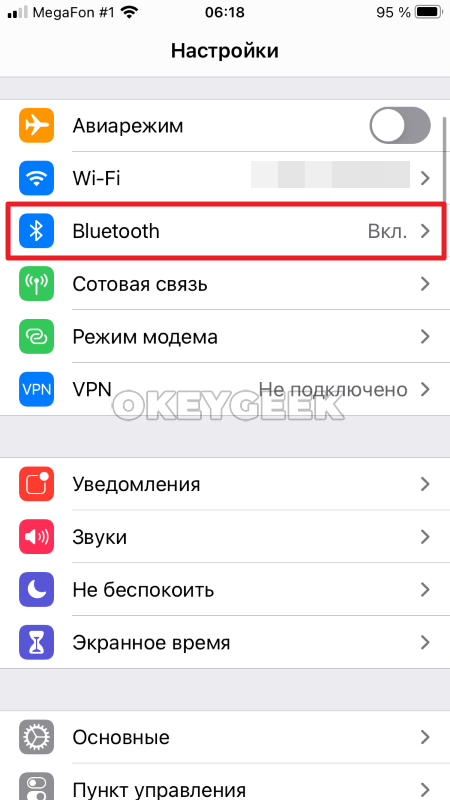
По умолчанию двойной тап на AirPods переключает треки. Для настройки на этот жест другой команды, откройте на iPhone раздел Bluetooth в настройках.
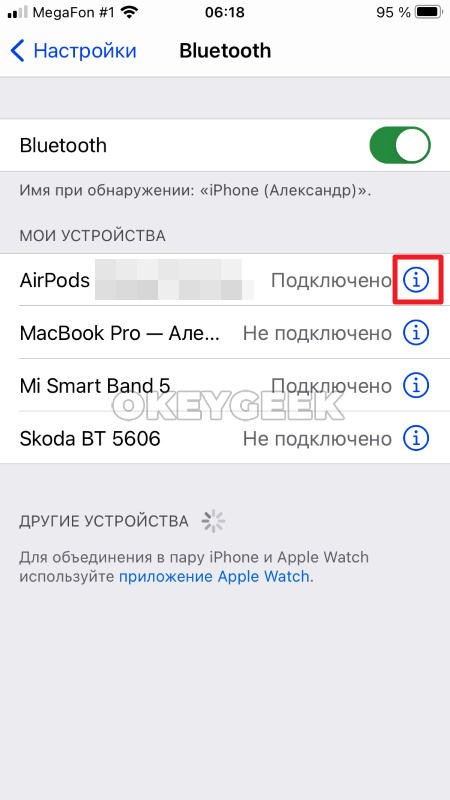
Далее нажмите на букву i около подключенных AirPods.
Здесь можно настроить необходимые действия при двойном касании наушников. Выберите тот наушник, для которого нужно задать действие — левый или правый.
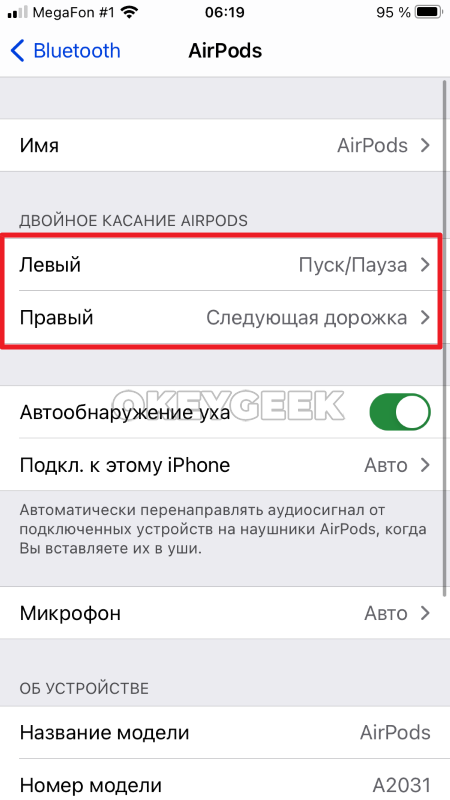
Установите одно из 4 действия: запуск Siri, старт\пауза для трека (подкаста, видео и так далее), следующая дорожка или предыдущая дорожка.
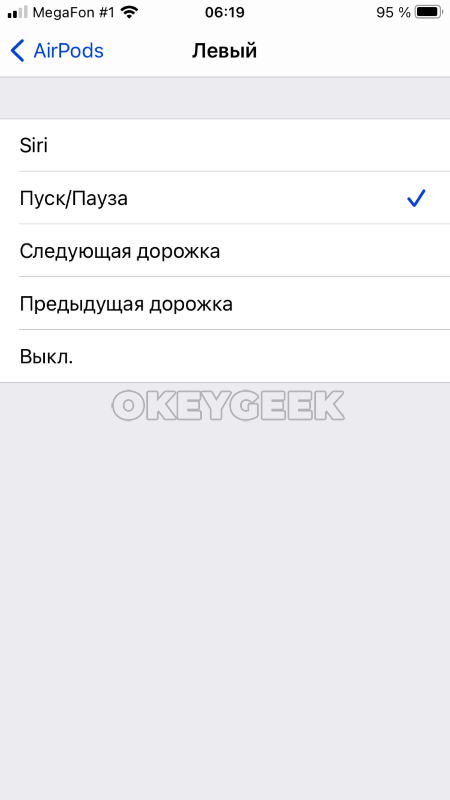
Обратите внимание:
Можно отключить любые действия по двойному тапу на наушник AirPods.
Аналогичным образом выполняется настройка правого наушника.
Регулировать громкость тапами на AirPods нельзя. Но можно установить на двойной тап запуск Siri, которая способна уменьшить или увеличить громкость по голосовой команде.
AirPods Pro
У наушников AirPods Pro полностью изменили систему управления, в сравнении с AirPods. Добавили новые жесты, в том числе реализованные за счет новых технологических решений. При этом жестов стало больше, а опций для их настройки меньше.
Управлять AirPods Pro жестами можно следующим образом:
- Одно касание — пуск\пауза для текущего воспроизведения (музыка, видео и пр.).
- Два касания — переключение на следующую композицию.
- Три касания — возврат к прошлой композиции.
Все перечисленные выше жесты работают на левом и на правом наушники AirPods Pro. Не имеет значения, на каком из них вы их выполняете.
На AirPods Pro есть одно настраиваемое действие. В параметрах Bluetooth для них можно настроить опцию шумоподавления. Данное действие называется “Кнопка переключения функций”, для ее выполнения нужно нажать и зажать кнопку на наушнике AirPods Pro. На кнопку можно поставить одно из действий:
- Включение Siri.
- Переключение режимов. Подразумевается переключение между режимом “Шумоподавление”, “Прозрачность” и отключением данной функции.
Отметим, что есть возможность установить одной из действий на кнопку переключения функций левого наушника, а другое на кнопку правого наушника.
Работают ли на Android жесты AirPods
Однозначный ответ на данный вопрос дать нельзя. По умолчанию на большинстве смартфонов Android наушники AirPods могут выполнять только действие включения\остановки трека при двойном тапе на них.
Обратите внимание:
На некоторых смартфонах не поддерживается и эта функция.
В Google Play можно найти различные приложения, предназначенные для настройки и управления AirPods, но среди них нет программ, которые позволили бы полноценно настроить жесты, как это было описано выше. Единственное, чего может добиться пользователь от данных приложений — просмотр уровня заряда наушников Apple.