Как на смартфоне сжать фото и видео без потери качества? Просто нужно изменить эти настройки камеры Android
На наших смартфонах видео и фото занимают много места. А у некоторых людей такие файлы составляют более 70% встроенного хранилища. Мы уже рассказывали о приложениях для сжатия фото на Android, однако этот способ экономии места не очень рациональный хотя бы по той причине, что вам придется уменьшать размер файлов уже после того, как будет сделан снимок или записано видео. А можно ли решить проблему на берегу, не скачивая дополнительные программы, чтобы отснятый материал сразу занимал меньше места?
Чтобы сжать фото или видео, не обязательно ухудшать качество
Конечно, можно! Ведь приложение камеры на телефоне имеет много настроек, позволяющих сжать фото и видео, сохранив исходное качество. О некоторых из них вы наверняка слышали, но среди предложенных вариантов есть способы экономии места, до сих пор остающиеся для многих людей неизвестными. Так давайте же приоткроем завесу тайны и разберемся, как именно можно уменьшить размер фото и видео на Андроид.
Как изменить качество фото
Настройки камеры телефона позволяют изменить качество фото. Логично, что это влияет на размер файла. Но посмотрите на две фотографии. Первая сделана в высоком качестве, а вторая — в низком. У обеих одинаковое разрешение, а разница почти не заметна.
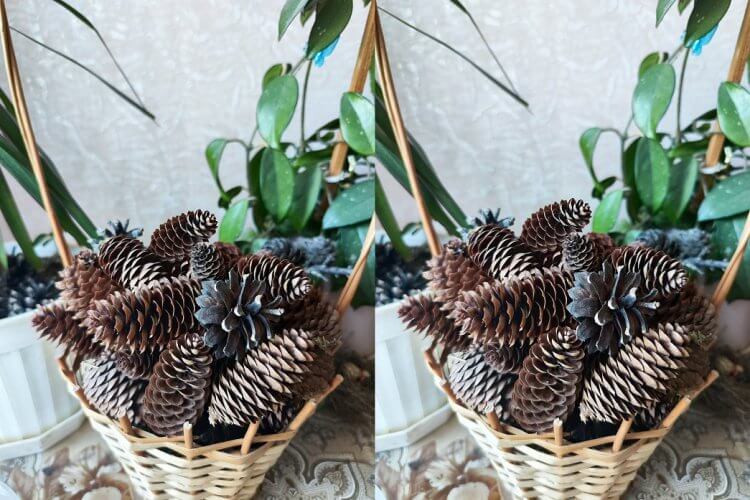
Фото справа ничуть не хуже того, что слева
При этом размер фотографии в высоком качестве составляет 4,04 Мб, а в низком — 1,02 Мб. И зачем тогда оставлять максимальное значение, которое установлено по умолчанию? Лучше посмотрите, как изменить качество фото на телефоне, и больше никогда не выбирайте высокое:
- Откройте меню камеры, нажав на «три полоски» («три точки»).
- Зайдите в настройки.
- Откройте «Качество фото».
- Выберите значение «Низкое».
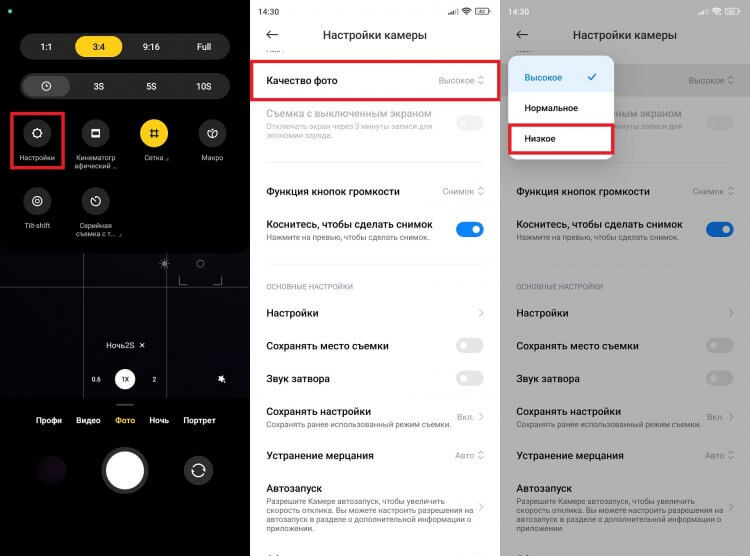
Номинально низкое качество не хуже высокого
В любом случае я рекомендую самостоятельно сделать несколько снимков в разных режимах, чтобы понять, действительно ли на вашем смартфоне тоже не отличается качество фото.
Формат фото HEIC
Если вы не готовы снижать номинальное качество, то можете просто выбрать формат фото HEIC, о котором я подробно рассказывал в отдельном материале:
- Откройте меню камеры.
- Перейдите в настройки.
- Активируйте переключатель, расположенный напротив пункта «Формат HEIF».
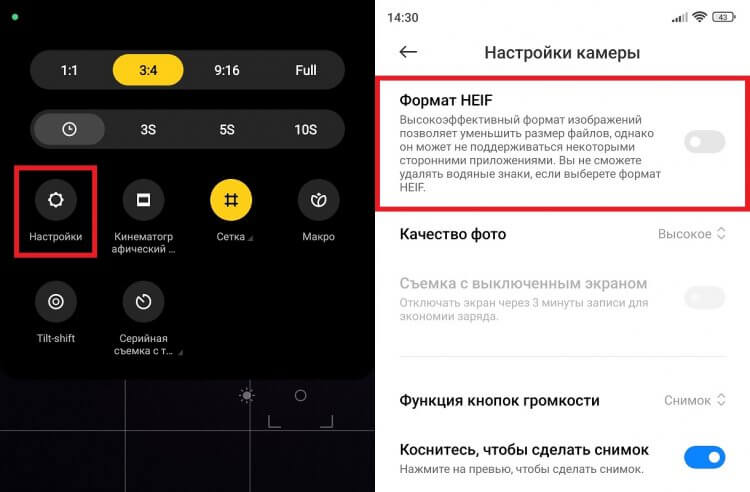
Формат HEIC (HEIF) экономит место, не снижая качество
В данном случае у вас получится сжать фото в два раза, не меняя при этом качество. На моей картинке удалось сэкономить даже больше места. Снимок в JPG занял 4,04 Мб, в то время как при выборе формата фото HEIC — 1,78 Мб. В обоих случаях было выбрано высокое качество, а при переключении на низкое все-таки выигрывает JPG, так что экспериментируйте.
❗ Поделись своим мнением или задай вопрос в нашем телеграм-чате
Фото в большом разрешении
По умолчанию каждый смартфон снимает в разрешении 12-16 Мп, даже если для вашей модели заявлено 48, 64, 108 или 200 Мп. Но некоторые люди в погоне за наилучшим качеством принудительно заходят в пункт «Еще», чтобы выбрать максимальное количество мегапикселей. Если вы один из них, то бросьте эту затею.
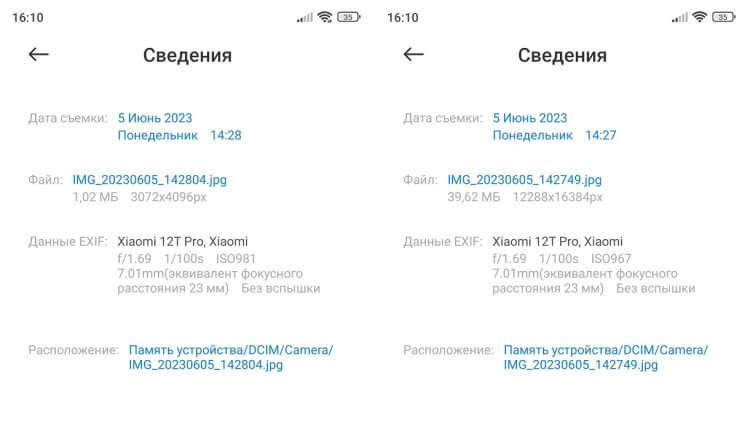
Размер одного и того же фото может отличаться в 40 раз
Фото в большом разрешении имеет смысл только при условии, что вы снимаете в условиях идеального освещения. В темноте 48 или 200 мегапикселей покажут себя хуже, чем стандартные 12 Мп. Причина — недостаток света. Что касается размера, то вы проиграете в 10, а то и в 40 раз. Для наглядности продемонстрирую, сколько места заняла фотография с одного ракурса с отличающимися настройками:
- 39,62 Мб — JPG, 200 Мп (качество и формат изменить нельзя);
- 4,04 Мб — JPG, 12 Мп, высокое качество;
- 1,78 Мб — HEIC, 12 Мп, высокое качество;
- 1,69 Мб — HEIC, 12 Мп, низкое качество;
- 1,02 Мб — JPG, 12 Мп, низкое качество.
Таким образом, если вы хотите сжать фото и сохранить детализацию, лучше просто переключиться на HEIC. Также без особых последствий можно выбрать в настройках низкое качество, однако все будет зависеть от алгоритмов сжатия на разных смартфонах.
⚡ Подпишись на AndroidInsider в Дзене, чтобы получать новости из мира Андроид первым
Разрешение видео и частота кадров
Закрыв тему с фото, поговорим о способах уменьшить размер видео. Первое, что приходит на ум — изменение разрешения и частоты кадров. Мой смартфон Xiaomi 12T Pro предлагает широкий набор вариантов от 720p (30 fps) до 4K (60 fps) и 8K (24 fps).
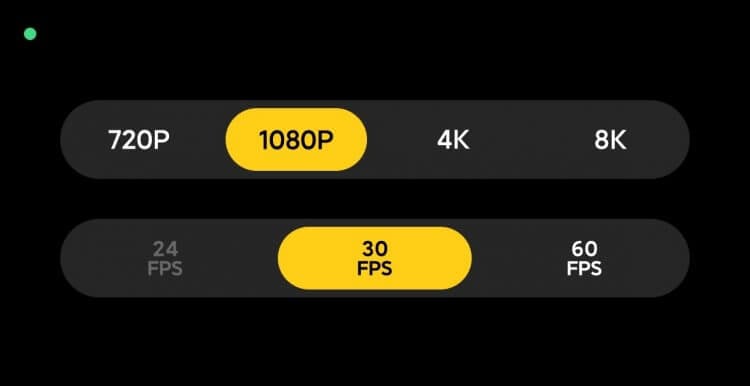
Чем ниже разрешение и частота кадров, тем меньше весит видео
В случае с приложением камеры, которое не позволяет настроить битрейт, вы должны понимать, что разрешение отвечает за качество, а частота кадров — за плавность. Размер файла при этом будет отличаться кардинально. Я записал статичный 10-секундный ролик и получил следующие результаты:
- 720p — 8,45 Мб;
- 1080p — 20 Мб;
- 4K — 65 Мб;
- 8K — 173 Мб.
Количество кадров не оказывает существенного влияния на размер, если картинка остается статичной. Чем больше движений в кадре, тем сильнее разница. В любом случае она не будет более чем двукратной при сохранении разрешения. То есть 720p (60 fps), как правило, весит меньше, чем 1080p (30 fps).
�� Загляни в телеграм-канал Сундук Али-Бабы, где мы собрали лучшие товары с АлиЭкспресс
Так в каком разрешении снимать видео? Если вы планируете смотреть ролики только на телефоне или ПК, то оптимальный вариант — 1080p, а выбор частоты кадров зависит исключительно от ваших предпочтений плавности. Его я и рекомендую выбирать. 720p — слишком низкое разрешение для текущих реалий, 4K до сих пор остается запасом на будущее, а 8K — маркетинговая чепуха, которая будет такой же распространенной, как сегодня FullHD, в лучшем случае к концу 2020-х годов.
Кодек для видео HEVC
Помимо разрешения и частоты кадров на размер видео влияет кодек. По умолчанию мобильные устройства снимают в формате сжатия H.264 (AVC), но в настройках камеры практически любого смартфона можно выбрать H.265 (HEVC). Сделайте это, если хотите сэкономить место:
- Откройте настройки камеры.
- Перейдите в раздел «Видеокодер» («видеокодек»).
- Выберите «H.265» («HEVC»).
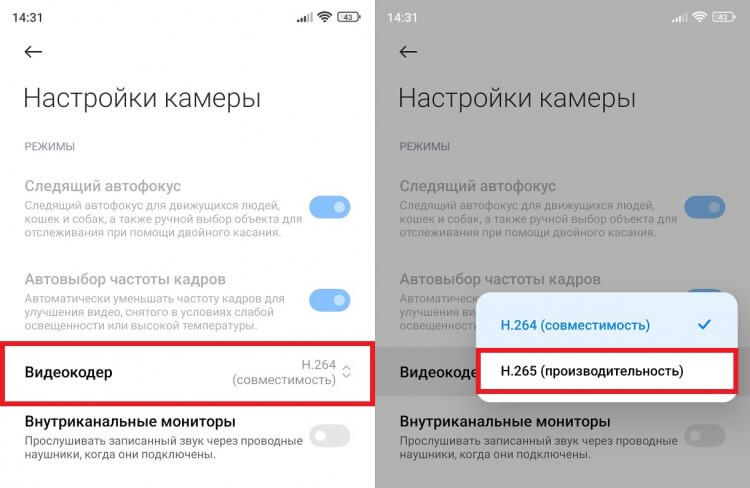
Выбирайте H.265 и не переживайте о совместимости
Корреляция здесь такая же, как и в случае с HEIC для фото. То есть при изменении кодека качество остается прежним, а размер видео уменьшается примерно в два раза. Проблемы с воспроизведением могут возникнуть только на старых смартфонах и ПК, что, скорее всего, вам не грозит. Поэтому перестаньте снимать в H.264 и выбирайте формат HEVC.

Теги
- Камера смартфона
- Мобильная фотография
- Новичкам в Android
- Операционная система Android
Как уменьшить размер файла jpg на андроиде
Будь в курсе последних новостей из мира гаджетов и технологий
iGuides для смартфонов Apple

Как изменить размер фотографий на Android: нашли 5 приложений

13 декабря 2020, 20:26
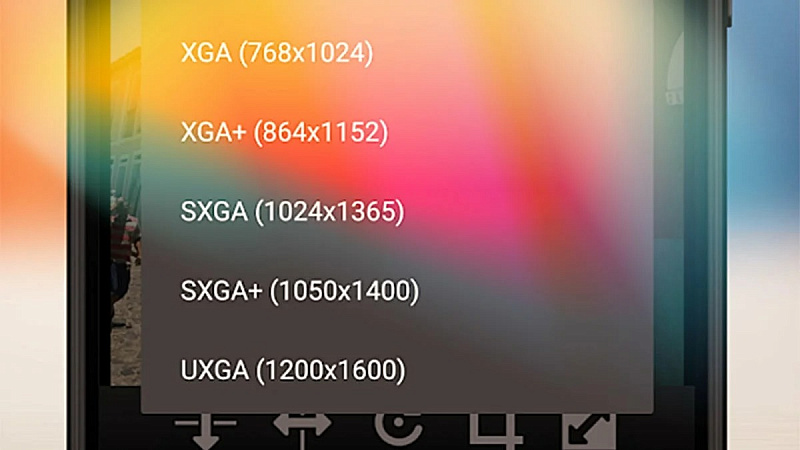
Есть много различных причин изменить размер фотографии. Вам может потребоваться другое соотношение сторон или вы можете просто вырезать ненужные части фотографии. В любом случае для этого есть несколько вариантов. Имеется два типа изменения размера, в первом случае — сжатие, то есть вы сохраняете изображение того же размера, но уменьшаете размер файла. Во втором — изменение размера кадра, например когда из снимка с соотношением сторон 4:3 делают квадрат 1:1 для публикации в Instagram. Каждое приложение из нашей подборки делает и то, и другое.
Размер Фото — Photo Resizer
Это относительно простое и эффективное приложение для изменения размера изображений. Вы просто открываете фотографию, вводите необходимый размер и обрезаете кадр до нужного соотношения сторон. Кроме того, размер сохраняемого изображения регулируется в настройках качества сохранения JPEG. В бесплатной версии приложения присутствует реклама, но её можно удалить с помощью встроенной покупки. Не забудьте подписаться на канал нашего техноблога в Telegram https://t.me/appdatemedia .
Сжатие фото и изменение размера
Еще одно достойное приложение для сжатия и изменения размера, которое отлично справляется с обеими задачами. Вы можете изменить размер фотографий с точки зрения размеров, то есть сжать их, чтобы они занимали меньше места. Кроме того, приложение поддерживает пакетное сжатие, а также есть встроенный редактор для изображений, который позволяет внести незначительные правки.
Resize Me! Pro — Photo & Picture resizer
С помощью этого приложения вы также сможете сжимать и изменять размер изображение по мере своей необходимости. Имеется поддержка PNG и JPEG, работа с EXIF-данными и пакетное изменение. Приложение доступно бесплатно со встроенными покупками.
Пожалуй, самое простое приложение для изменения размера фотографий из нашей подборки. Photo Resizer отлично подходит для базовых задач. Выбираете фотографию, выбираете размер из предустановок или устанавливаете свой и получаете переделанное изображение. Вот и всё, что оно умеет. Мы ценим дополнительные инструменты, которые есть в большинстве приложений для изменения размера фотографий, но иногда приятно просто указать определенный размер и получить фото нужного размера.
Photo Resizer: обрезка, изменение размера, сжатие
Это приложение отлично справляется со своими задачами в большинстве случаев. Имеется поддержка PNG и JPEG, а также различных методов изменения размера фотографий. Например, вы можете использовать соотношение сторон, точное значение в пикселях или процентах. Кроме того, приложение поддерживает пакетное изменение, инструменты кадрирования, а также имеется встроенный редактор и возможность поделиться готовым снимком.
Как сжать фото на телефоне Андроид – популярные способы
Часто при попытке отправить фотографию или загрузить на сайт выдается сообщение о превышении максимального размера файла или размера изображения. Сегодня в статье расскажем как как сжать фото на телефоне Андроид для отправки или загрузки. За последние пару лет мобильная фотография сильно продвинулась. В начале поговорим о мобильной фотографии. Ниже расскажем с помощью каких программ можно уменьшить размер фото. Если программы ставить лень, воспользуемся онлайн сервисами в сети.
Содержание скрыть
Сайты для сжатия фото онлайн
- iloveimg.com/ru/
- imagecompressor.com/ru/
- compressjpeg.com/ru/

Пишем уменьшить размер фото
Все сайты для сжатия изображения онлайн работают по одному принципу:
- На странице нажимаете кнопку «Выбрать изображение» или «Загрузить».
- После выбираете размер уменьшения в процентах. Для больших фото пробуйте ставить 20% или 30% или используйте ползунок.

Выбираем размер и масштаб фотографии

Загружаем изображение в память смартфона
Как видим сжать фотографию можно всего за пару кликов используя приведенные выше сайты. Они так же работают с несколькими изображениями.
Программы для сжатия изображений
Если отправлять и сжимать фотографии требуется неоднократно лучше установить специальную программу. Ниже мы расскажем о нескольких из них, в каждой свои плюсы и минусы, но принцип работы похожий.
Photo Resizer

Функционал программы Photo Resizer
Скачать Photo Resizer можно в Play Маркет. Далее действия аналогичны описанным в предыдущем разделе:
- Загружаем изображения из галереи смартфона или делаем снимок на камеру.
- Возле загруженной фотографии жмем «Изменить».
- Задаем размеры нового изображения, указываем масштаб в пикселях.
- Нажимаем кнопку «вперед», «ок» или «готово» и ждем процесса конвертации.
Обратите внимание, чем меньше размер изображение, которое вы зададите, тем меньше будет изображения на выходе. Тоже самое относится к качеству, рекомендуем выбирать «Среднее» качество.
Изменить размер фото
Еще одна бесплатная программа Изменить размер фото( в оригинале называется Photo Scaler). Она работает не только с фото из галереи смартфона. Но так же поддерживает удаленные и облачные хранилища: Picassa, Google Drive, Яндекс.Скриншоты.

Программа Изменить размер фото
Функционал и обработка фотографий аналогичны Photo Resizer. Есть предустановки с выбором разрешения для изображения. Для сайтов можете выставлять 640 на 480 или 1280 на 960 если хотите картинку лучшего качества. После обработки изображения его можно сохранить в память смартфона, отправить сообщением в вк, загрузить в ленту или историю Инстаграм.
Заключение
Как видим сжать фото на телефоне Андроид можно сразу несколькими способами: через сайты для обработки изображений или установив специальную программу. Напишите в комментариях какой способ подошел вам больше, каким вы уже пользовалась. Если после прочтения статьи у вас остались вопросы – задавайте, мы освещаем все актуальные темы.
Евгений Загорский IT специалист. Автор информационных статей на тему Андроид смартфонов и IOS смартфонов. Эксперт в области решения проблем с компьютерами и программами: установка, настройка, обзоры, советы по безопасности ваших устройств. В свободное время занимается дизайном и разработкой сайтов.
- Telegram
Как эффективно изменить размер изображения на Android [решено]
Могут быть миллионы способов изменить размер изображений на Android, но нельзя сказать, что все они эффективны. Сообщается, что многие из этих способов ухудшают качество фотографии вместо того, чтобы улучшать или, по крайней мере, поддерживать его после изменения размера. Вот почему мы не можем обвинять других, включая вас, в том, что они проявляют особую бдительность в поиске лучших инструментов для изменения размера. Собственно говоря, даже так называемый встроенный инструмент на Android пока не может обеспечить стопроцентную эффективность в этом вопросе. Кроме того, у него есть другой способ изменения размера фотографии, а именно обрезка. Что делать, если мы не можем обрезать фотографию? Так как же этот встроенный инструмент сделает это? Как изменить размер изображения на Android? По этой причине мы собрали лучшие способы с полными инструкциями, которые помогут вам в этом. Узнайте больше, постоянно читая содержимое ниже.
- Часть 1. Как изменить размер изображения на Android
- Часть 2. Как изменить размер фотографий онлайн для Android
- Часть 3. Часто задаваемые вопросы об изменении размера изображений на Android
Часть 1. Как изменить размер изображения на Android
Телефоны Android неизбежно превосходны, когда дело доходит до их функций. Кроме того, у них есть инструменты, которые в основном удовлетворяют технические потребности пользователей, такие как настройки камеры, редактирование видео и фотографий, хранение файлов и многое другое. Тем не менее, Android предлагает различные мощные инструменты для удовлетворения потребностей медиафайлов, он, несомненно, терпит неудачу в отношении точности изменения размера изображений, поскольку он только обрезает их. Следовательно, поскольку устройства Android изменяют размер изображений до определенных размеров только путем обрезки, и мы считаем, что большинство из вас не принимает их таким образом, ниже приведены сторонние приложения, которые вы можете использовать вместо этого.
1. Размер изображения — Изменение размера фотографии
Как следует из названия, Image Size — Photo Resizer — это специальный модификатор размера файла фотографии, который вы можете приобрести на Android. Кроме того, это бесплатное приложение, которое поможет вам изменить размер, расширение и организацию ваших фотографий. Кроме того, это приложение для изменения размера позволяет поворачивать фотографии на 90 градусов и добавлять к изображениям каналы, наклейки и текст. Не говоря уже о том, что он бесплатно предоставляет своим пользователям функцию обмена фотографиями, чтобы они могли наслаждаться своими фотографиями с друзьями. Однако, поскольку он почти идеален, мы не можем отрицать ограничения его бесплатного сервиса. Тем не менее, вот шаги, которые необходимо выполнить, когда вы используете это приложение для изменения размера фотографий на Android.
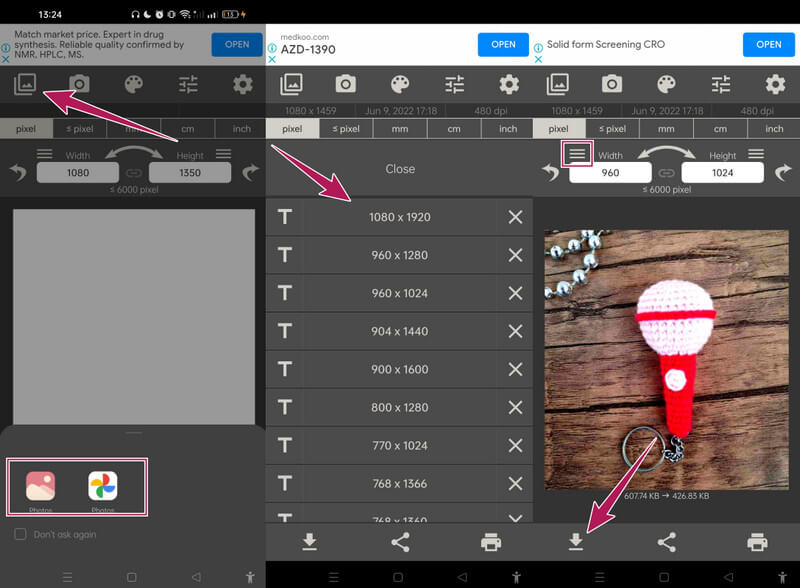
Запустите приложение после его установки из Play Store. Затем начните с загрузки фотографии, размер которой вы хотите изменить, нажав кнопку галерея значок в левом верхнем углу экрана. Затем выберите хранилище, где лежит фотография.
Затем коснитесь трех горизонтальных линий рядом с Ширина раздел, как только фотография будет в нем. Это приведет вас к выбору размера фотографии. Выберите идеальный размер для вашего вывода.
Наконец, коснитесь Стрелка значок вниз в левой нижней части экрана, чтобы сохранить фотографию.
2. Изменение размера фотографий и изображений
Еще одно захватывающее приложение для Android для изменения размера изображений — это приложение Photo and Picture Resizer. Он является одним из популярных благодаря качеству фотографий высокой четкости, гарантирующему процесс изменения размера фотографий без потерь. Чтобы еще больше подтвердить это утверждение, он позволяет вам увеличивать или уменьшать размер вашей фотографии, не влияя на ее качество. Кроме того, это приложение сохраняет ваши результаты в изолированной папке, что удобно для тех, кто хочет упорядоченные файлы. Кроме того, он также предлагает одновременный процесс для объемных файлов фотографий. Однако вам нужно будет перейти на премиум-версию, чтобы получить доступ к этой функции, которая работает одновременно. С другой стороны, вот шаги по изменению размера изображений для обоев Android с помощью этого приложения.
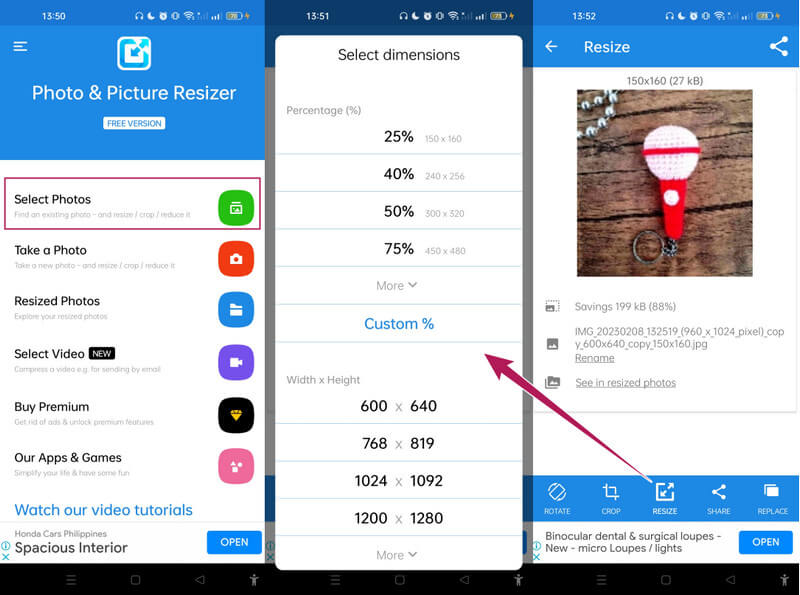
Найдите время, чтобы установить приложение на свой телефон Android. Затем запустите его и коснитесь Выберите фотографии опция на его основном интерфейсе.
Как только фотография появится, коснитесь значка Изменить размер значок и выберите желаемый размер фотографии.
После этого уже можно проверить вывод в Фотографии с измененным размером раздел.
Часть 2. Как изменить размер фотографий онлайн для Android
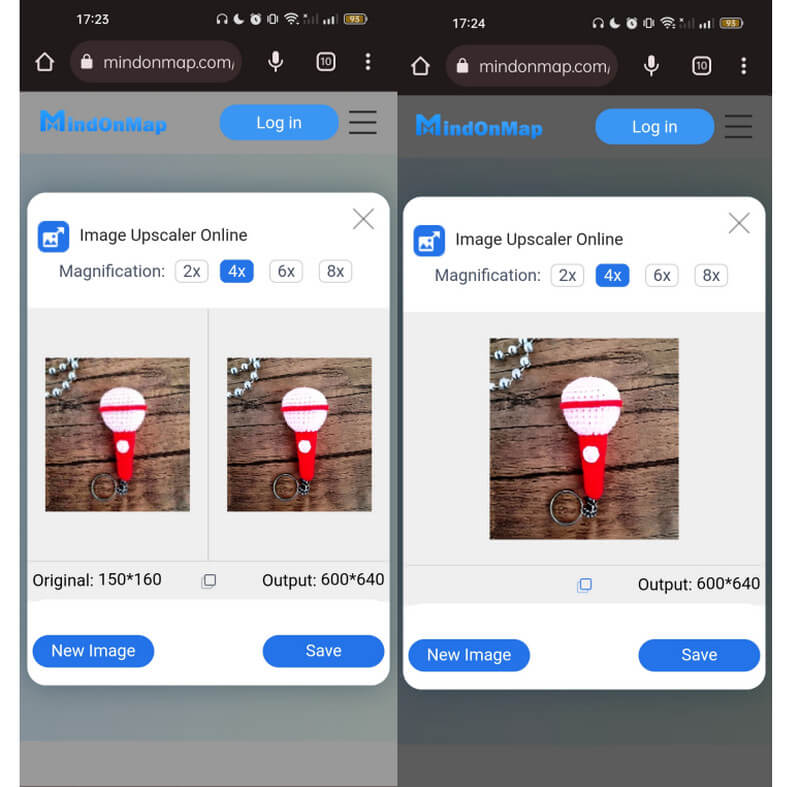
У нас есть лучшая альтернатива, если вы не являетесь поклонником представленных выше приложений. Вы можете использовать лучший онлайн-улучшитель фотографий и изменение размера на сегодняшний день, который MindOnMap Бесплатный онлайн-апскейлер изображений. С этим изменением размера вам не нужно будет устанавливать какие-либо инструменты или приложения на свой специальный телефон Android. Все в порядке, пока у него есть веб-браузер. Между тем, что касается его способности изменять размер фотографии Android, он может увеличить ваш файл от 2 до 8 раз, а затем уменьшить его до исходного размера без ущерба для качества. Почему это? Потому что этот инструмент основан на передовой технологии искусственного интеллекта, что делает изменение размера эффективным.
Кроме того, этот MindOnMap Free Upscaler Online автоматически улучшает ваши фотографии, превращая их в превосходный дисплей Ultra HD. Более того, он обеспечивает вывод без водяных знаков в интерфейсе без рекламы. Вы можете неограниченно работать с многочисленными файлами столько, сколько захотите. Действительно, это лучшее предложение, которое вы можете использовать на своем Android. Поэтому вот руководство для изменение размера изображения на Android с помощью этого лучшего онлайн-инструмента.
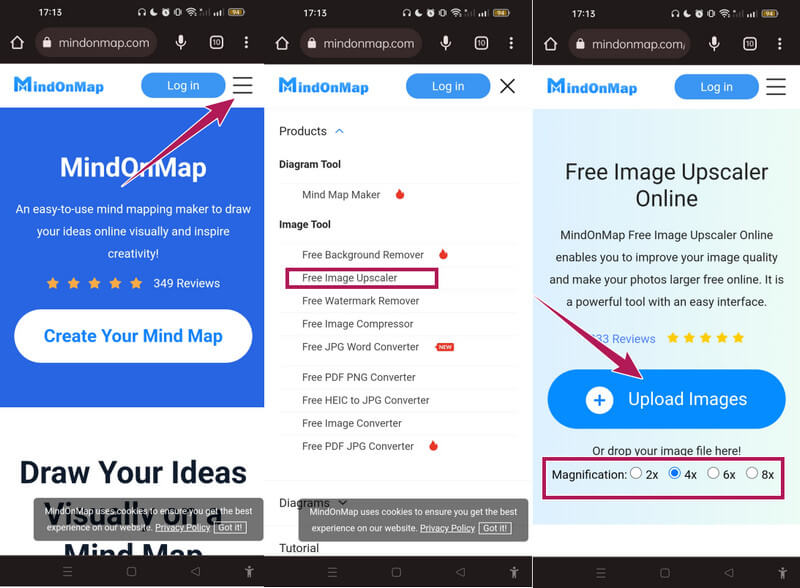
Посетите официальный сайт MindOnMap с помощью браузера вашего Android. Затем, как только вы доберетесь до страницы, коснитесь многоточия, чтобы увидеть ее Бесплатное масштабирование изображений инструмент в разделе «Продукт».
После этого выберите размер, который вы хотите применить к своей фотографии в Увеличение раздел. Затем коснитесь загрузить изображения кнопку и выберите вариант, откуда взята ваша фотография.
Когда фотография, наконец, загружена, обратите внимание на ее новый размер, примененный в Предварительный просмотр раздел, когда вы попадаете в основной интерфейс. Таким образом, если вы все еще хотите изменить размер еще раз, перейдите к Увеличение вверху и выберите нужный размер.
После этого уже можно нажать кнопку Сохранять кнопка изменение размера фото и наслаждайтесь своей новой измененной фотографией.
Часть 3. Часто задаваемые вопросы об изменении размера изображений на Android
Могу ли я изменить размер изображений для Twitter?
Да. С помощью средств изменения размера фотографий, которые мы представили выше, вы можете свободно изменять размер своих изображений, чтобы делиться ими в Twitter.
Каков идеальный размер фотографии для печати?
Если вы специально измените размер фотографии для печати, вы можете получить максимальный размер 2412×2448 с отличным отображением.
Безопасно ли изменять размер моей фотографии на Android онлайн?
Да. Однако не все онлайн-инструменты безопасны в использовании. Именно поэтому мы познакомили вас с MindOnMap Бесплатный онлайн-апскейлер изображений, потому что это то, что мы настоятельно рекомендуем для обеспечения безопасности 100%.
Вывод
Вы только что познакомились со 100-процентно проверенными способами изменить размер изображений на Android. К сожалению, в Android нет специального инструмента для изменения размера. Но благодаря сторонним приложениям, которые вы видели выше, они утоляют вашу жажду, чтобы эффективно изменить размер фотографии. С другой стороны, если вы не можете установить какие-либо приложения на свой телефон, используйте MindOnMap Бесплатный онлайн-апскейлер изображений и быть наполненным радостью иметь отличные результаты немедленно.

Создайте свою карту разума, как вам нравится