Признаки неисправности внешних жестких дисков
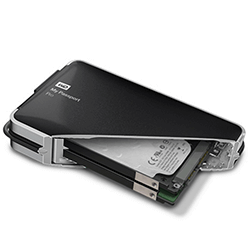
Обнаружение признаков неисправности жесткого диска может быть затруднительным, если он находится во внешнем корпусе. Для обычного пользователя бывает довольно трудно, отличить проблемы с программным обеспечением от механической неисправности внешнего жесткого диска, особенно если используется относительно новая модель.
Поскольку жесткий диск может получить серьёзные повреждения после выхода из строя магнитных головок, необходимо знать и уметь обнаружить признаки неисправности внешнего жесткого диска на начальных этапах.
Частые признаки неисправности внешних жестких дисков:
- Жесткий диск не определяется в Windows
- Необычно высокий уровень шума при работе
- Слышны щелчки, стук или скрежет внутри диска
- Исчезновение файлов и папок
- Система выдаёт сообщения о том, что файлы повреждены
- Слишком медленный доступ к файлам.

Рекомендуем ознакомиться с разделом основные неисправности и восстановление данных с жесткого диска
Как отличить неисправность внешнего жесткого диска от проблем с программным обеспечением
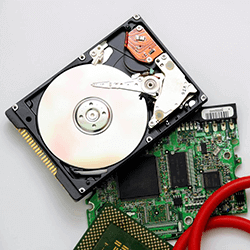
Зачастую наши клиенты не уверены в причине, почему они не могут получить доступ к своим внешним жестким дискам: связано ли это с механической неисправностью или с незначительными сбоями в программном обеспечении. В таком случае безопаснее всего, чтобы не допустить потери даных, выключить внешний жесткий диск, но есть несколько простых шагов, которые помогут Вам убедиться в том, что диск неисправен.
Попробуйте поработать с диском на другом компьютере с такой же, как и у Вас операционной системой. Подключите Ваше устройство напрямую к компьютеру (не используя USB переходник коробки). Воспользуйтесь другим соединительным кабелем, с двойным USB разьемом. Если у вас действительно ошибки программного характера, эти шаги должны вернуть доступ к Вашей информации.
Что необходимо предпринять при выходе из строя внешнего жёсткого диска?
Если вы убеждены в том, что внешний жесткий диск не работает из-за неисправности механики, электроники или по другим причинам, то во избежание непреднамеренного повреждения носителя Вам следует немедленно отключить устройство. Многие пользователи компьютеров пытаются спасти исчезнувшие на внешнем жёстком диске файлы с помощью программ, предназначенных для восстановления данных. К сожалению, коммерческие утилиты не могут справиться с порчей носителя и случаями с перезаписанными файлами. Запуск программ любого типа на вышедшем из строя внешнем жёстком диске может нанести ещё больше потерь, поскольку головки чтения/записи могут поцарапать магнитные пластины, на которых хранятся Ваши данные. При попытке загрузиться с диска головки могут нанести серьёзные круговые царапины, после которых восстановление информации уже невозможно.
 |
Если ваш внешний диск при включении издает щелчки и посторонние звуки. Мы рекомендуем отключить питание диска, чтобы избежать повреждения магнитных пластин. Восстановление в таких случаях производится специалистами в чистой комнате. Это стоит недорого, и вы гарантированно получите свои данные без лишних рисков. |

Восстановление внешнего диска в самой мощной лаборатории Москвы
Новейшие технологии и инструменты
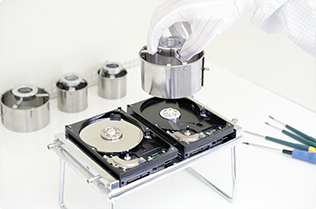
Безопасная замена механики диска
Как понять, что жесткий диск Вашего компьютера умирает?
Какой из основных технологических страхов современного пользователя ПК Вы знаете? Правильно, смерть жесткого диска. Это событие необратимо и рано или поздно наступает с каждым компьютером. Если предварительно сохранить все необходимые данные на другой носитель, то ущерб от такой поломки будет минимальным. По каким признакам понять, что жесткий диск умирает? Читайте далее.
Снижение производительности работы компьютера
В случае, если жесткий диск на вашем ПК стал работать медленнее, то это может быть признаком того, что он скоро выйдет из строя. Такое снижение производительности, в первую очередь, чувствуется при открытии файлов с жесткого диска или при запуске системы. Система может работать с задержками из-за сторонних программ, но если при открытии какой-то папки или файла замечается “зависание”, то стоит обратить на это внимание и проверить работоспособность жесткого диска.
Приближение неисправности всегда лучше выявить заранее, до того как диск “умрет” и данные невозможно будет восстановить. Согласитесь, ведь намного дешевле резервировать данные чем потом восстанавливать, поэтому если у вас возникли какие-то подозрения, то лучше будет провести проверку диска сразу, не дожидаясь поломки.
Прислушайтесь в странным шумам Вашего ПК
Время от времени буквально слушайте как работает Ваш системный блок. Если Вы услышали посторонние звуки, которые ранее не были присущи Вашему ПК, это может быть началом необратимых изменений в работе диска.
На что могут указывать посторонние звуки:
- на поломку читающей головки;
- на повреждение встроенного ПО на ROM-чипе устройства;
- на проблему, которая связана с электричеством, например, сгоревший чип, сбитая головка, плохой pcb-контроллер, повреждение дисков жесткого диска и уязвимости связанные с падением, сотрясением или скачком напряжения.
В случае, когда кулера начинают шуметь значительно сильнее, это обозначает процесс, который начал грузить центральный/графический процессор. Если никакие задачи не исполняются на данный момент, то стоит сделать проверку на вирусы.
Диск, который “надумал” сломаться, ощутимо потрескивает и постукивает, когда открываются файлы или папки. Такие звуки со временем могут становиться все громче и громче. Но нужно исключить ту ситуацию, когда такие звуки означают заполнение устройства информацией. В подобном случае поможет дефрагментация.
Файлы повреждены и появился BSOD
В лучшем исходе ситуации после повреждения файлов появляется BSOD — “синий экран смерти”. Тогда можно попробовать установить систему на другой жесткий диск и таким образом спасти значительную часть файлов. Такие системные экраны означают то, что ваша система повреждена.
Ваш диск не отформатирован
Такое предупреждение обычно появляется, когда какой-то сектор жесткого диск был поврежден. Такая поломка может быть вызвана различными причинами, среди которых вирус, неправильная перезагрузка, отключение напряжения или его скачок, работа утилитой разделения диска и редко обновляющим ПО, антивирусными программами или обычной установкой нового ПО. Причин может быть достаточно.
Ваш компьютер постоянно перезагружается
Причина этому может быть в загрузочном секторе, который заражен вирусом и создает непрерывный цикл перезагрузки. Он заставляет систему возвращаться к загрузочному сектору и постоянно перезагружать Ваш ПК. Это признак того, что жесткий диск скоро может закончить свою жизнедеятельность.
Ошибки диска или периодическое исчезновение файлов
Если Вы стали замечать, что сохраненные файлы стали исчезать, то это также может быть признаком ухудшения работы диска. Например, Вы сохраняли документ, а он не сохранился или вообще исчез. Или программа, которая всегда работала, внезапно перестала и просит указать расположение системного файла. Если альтернативных причин такого поведения Вы не находите, проблема с диском.
Время доступа к файлам
К примеру, запуск папки в “Проводнике” занимает половину часа, а очистка “Корзины” может длиться более часа. Люди очень часто сталкиваются с этой проблемой и она всегда сопровождается сбоем жесткого диска в течении нескольких месяцев.
Если у Вас уже есть подозрения по поводу поломки жесткого диска? Что делать.
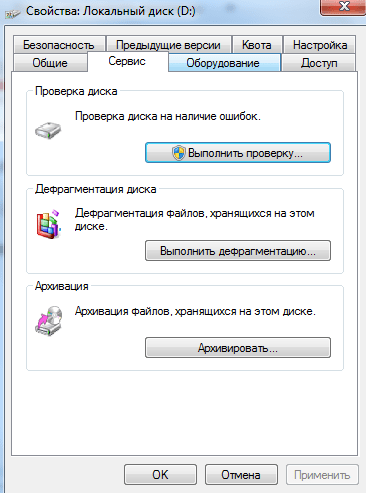
Изначально необходимо начать перенос важных файлов на другой носитель, чтобы не потерять их. И также необходимо начать проверку диска на ошибки. Один из способов предусмотрен самой системой. Зайдите в свойства интересующего диска и выберите вкладку “Сервис”. Такая проверка может занять значительное количество времени.
Также рекомендуют следить за состоянием “здоровых” дисков с помощью специальных сервисов и программ. Например, бесплатное приложение HDD Health поможет даже неопытному пользователю мониторить работу и возможности диска. Программа собирает и анализирует самые важные параметры, подает отчет в понятном для любого пользователя виде.
Когда проблемы с жестким диском уже начались или стали явно проявляться, то не стоит откладывать их решение, а лучше сразу обратиться к специалисту.
Какие программы используют для проверки работы жесткого диска и мониторинга?
Каждый современный жесткий диск имеет специальную встроенную систему , которая отвечает за его мониторинг. Она имеет название S.M.A.R.T. (Self-Monitoring, Analysis and Reporting Technology). Чтобы определить состояние жесткого диска, необходимо получить информацию, которую собрала эта система мониторинга. Для этого можно воспользоваться специально предназначенными для этого программами:
- Viktoria— бесплатный сервис с множеством возможностей.
- CrystalDiskInfo— функционирует со всеми версиями Windows, более современное приложение для этих целей.
- Smartmontools — программа изначально создавалась для Linux, но на сегодня существует версия для Windows, которая имеет дополнительные функции автоматической установки, отправки уведомлений по mail и многое другое. Smartmontools включает утилиту командной smartctl строки и демона smartd. Дает возможность получать информацию и осуществлять мониторинг в режиме реального времени. Специальная надстройка HDD Guardian оценивает состояние жесткого диска, его температуру и тп.
Более детально о программах для мониторинга жестких дисков по ссылке.
Что делать, если одна из рассмотренных программ выявила проблему с жестким диском? Изначально необходимо принять меры по сохранению ценных данных. Программа сообщила, что диск в скором времени возможно сломается, поэтому доверять ему хранение информации больше не стоит. Конечно же, диски с ошибками вполне могут работать еще на протяжении месяцев, а в некоторых случаях даже лет, но использовать их стоит только для хранения информации, которую не жалко удалить. Помните, что восстановление жесткого диска не всегда возможно и реально. Поэтому для начала создайте резервную копию всей важной информации на другой диск, в облако, переносной жесткий диск и тп.
К большому сожалению, компьютеры несовершенны и жесткий диск может выйти из строя без каких либо уведомлений системы S.M.A.R.T. Поэтому, для того, чтоб не было утерянных фотографий или важных документов, запомните главное слово: БЭКАП. Именно он защитит Вас от потери данных в самый неподходящий момент. Зачем делать бэкап? Виды резервного копирования.
Вы используете операционную систему Линукс? Какие программы для резервного копирования в Linux наиболее популярны, более подробно в следующей статье.
Пять признаков скорой поломки жесткого диска и как продлить его срок службы
Читайте как определить, что срок службы вашего жесткого диска подходит к концу, как предотвратить возможный сбой и не утерять важные данные. Компьютерные технологии настолько прочно вошли в нашу повседневную жизнь, что многие уже не представляют себе и дня без них. Они используются для работы и развлечений, охватывая различные стороны нашей жизни. Основным результатом развития компьютерных технологий являются персональные компьютеры. Они участвуют во многих производственных процессах, разработке и создании разнообразного информационного массива данных, оказывают помощь в обучении, используются для получения и хранения различной информации, применяются для досуга и игр и т.д.
- Суть проблемы
- Замедление отклика компьютера, частые зависания, синий экран смерти
- Поврежденные данные
- Увеличение количества плохих секторов
- Странные звуки
- «S.M.A.R.T.» данные
- Мне кажется, что мой жесткий диск приходит в негодность, что мне делать?
- Постарайтесь предотвратить возможный сбой вашего жесткого диска
- Вопросы и ответы
- Комментарии
Суть проблемы
Логическим продолжением персональных компьютеров явились дополнительные устройства, которые применяются пользователем в зависимости от возникшей необходимости. Ноутбуки позволяют пользователю всегда иметь у себя под рукой полноценный персональный компьютер, выполненный в переносном (мобильном) варианте. Он обладает всеми достоинствами настольного компьютера и позволяет пользователю обрабатывать любой объем данных, независимо от их структуры и содержания (работа с документами, обработка видеофайлов, редактирование изображений, создание проектов и презентаций и многое другое). Современные мобильные телефоны являются не только средством общения, но и выполняют функцию небольших карманных персональных компьютеров, используемых для решения различных задач.
Производители персональных компьютеров и комплектующих для них постоянно стремятся улучшать свои изделия. И регулярно предлагают пользователям более современные устройства, обладающие большим набором возможностей по сравнению с предыдущими версиями.
Важным элементом персональных компьютеров, наравне с производительностью и скоростью обработки информации, является объем памяти жесткого диска, который используется как хранилище данных пользователя.
У каждого из нас есть ценные файлы, такие как личные документы, фотографии, видео или аудиофайлы, и мы, обычно, храним их на жестких дисках. Мало кто знает, что большинство электронных устройств хранения, в том числе жесткие диски, имеют довольно ограниченный срок службы по сравнению с более древними способами хранения информации, такими как камень, папирус, бумага и т.д. Средний срок службы стационарного жесткого диска сегодня составляет около 5 – 10 лет, в зависимости от типа накопителя и его производителя. И этот срок быстро снижается, если привод подвержен сильным колебаниям температуры, влажности и движению, потому как он не являются неподвижным.
Перейти к просмотру

Поскольку большинство людей сегодня владеют ноутбуками и внешними жесткими дисками, которые перемещаются довольно часто, то реалистичный срок службы жесткого диска, вероятно, составляет около 3 – 5 лет. Это очень короткое время для надежного хранения важных данных.
В лучшем случае жесткий диск приходит в негодность постепенно, что дает вам возможность быстро среагировать на изменения в работе такого диска, скопировать ваши данные и заменить устройство хранения прежде, чем произойдет фатальный сбой и жесткий диск окончательно испортиться. Есть множество признаков, которые указывают на постепенный отказ вашего жесткого диска.
Если вы не знаете, насколько долго еще ваш жесткий диск будет в рабочем состоянии, то прочитайте эту статью. Мы постараемся перечислить основные признаки, которые помогут вам выявить приближающийся неутешительный финал (полный крах жёсткого диска), чтобы такая проблема не застала вас врасплох в самый неподходящий момент.
Замедление отклика компьютера, частые зависания, синий экран смерти
Это очень неспецифические признаки, которые могут быть вызваны миллионом разных вещей. Однако, независимо от того, что является причиной этих симптомов, рекомендуем вам незамедлительно создать резервную копию. Если эти проблемы возникают после выполнения новых установок или в безопасном режиме «Windows», то, почти наверняка, это связано с плохим оборудованием и, возможно, с приближающимся отказом жесткого диска.
Сломался жесткий диск – причины и способы восстановления информации
Любой обладатель компьютера рано или поздно сталкивается с такой проблемой – сломался жесткий диск. Для того чтобы свести к минимуму риск потери данных, нужно взять за правило дублировать всю важную информацию на другом носителе. Также нужно знать, что перед поломкой появляются определенные сбои в работе ПК, которые являются предвестниками смерти запоминающего устройства.
Признаки поломки жесткого диска

Определить, что при некорректной работе компьютера вышел из строя именно винчестер, можно по определенным признакам. Как понять, что жесткий диск сломался:
- Появление синего экрана во время работы или загрузки ПК сигнализирует о том, что носитель сломался. Система не может прочитать поврежденные секторы и Windows прекращает работу или перезагружается. Это приводит к потере несохраненной информации.
- Если при работе ПК появились странные шумы, напоминающие звук клацанья, то, возможно, на жестком диске сломался блок головок. В этом случае можно попробовать отключить устройство и снова его запустить. Причиной некорректного считывания информации может также стать накопление пыли на элементах чтения-записи.
- Если при включении ПК жесткий диск наоборот не издает никаких звуков, то это может означать повреждение элементов питания. Такие неисправности возникают при перепадах напряжения, но современные устройства оснащены защитой от скачков электроэнергии. Но если это случилось, то устранить все легко заменой предохранителя. Также причиной, по которой жесткий диск не издает никаких звуков, может быть залипание головок.
- Появления такой надписи на экране как «диск или устройство не найдено» указывает на то, что жесткий диск сломался. Узнать, какие именно неисправности присутствуют, можно с помощью специальных программ для диагностики.
- Современное запоминающее устройство более устойчиво к перегреву, чем старые модели. Но все же такое случается, и чрезмерный нагрев электронных плат является признаком того, что накопитель сломался. Определить наличие такой неисправности очень просто. Достаточно знать, что предельно допустимый температурный режим для работы винчестера – это 50. и прикосновение руки к исправному устройству не вызовет дискомфорта. Если же температура выше положенной нормы, то вы это почувствуете.
- Определить, что жесткий диск сломался, можно по времени доступа к файлам. Если присутствует неисправность, то такая стандартная процедура, как очистка корзины может занимать несколько часов.
- Сигналом о том, что винчестер сломался, служат такие признаки, как повреждение и исчезновение файлов, сбои в работе программ.
Как узнать, что сломался жесткий диск

Современные винчестеры имеют встроенные программы для мониторинга его состояния. Чтобы узнать о возможных неполадках и сбоях в работе, нужно расшифровать данные, которые собрала система. Для этого существуют специальные программы. Некоторые из них разработаны таким образом, чтобы вести диагностику в реальном времени и отправлять данные о состоянии на электронную почту.
Если жесткий диск сломался, то в первую очередь нужно позаботиться о сохранение данных. Даже вероятность того, что винчестер проработает еще некоторое время, делает хранение важной информации на нем очень рискованным.
Предвестники поломки

Перед тем, как жесткий диск окончательно сломается, появляются указывающие на это признаки:
- Замедление работы компьютера отражается на запуске системы. Производительность работы ПК снижается и это является поводом проверки винчестера.
- Если компьютер постоянно перезагружается, то одной из причин может стать наличие неполадок в жестком диске.
В случае обнаружения каких-либо сбоев в работе компьютера, самым лучшим вариантом будет его выключение. Если жесткий диск сломался, то длительное использование ПК приведет к необратимым последствиям. Область хранения станет недоступной и произойдет полная утрата данных. Найти и устранить поломку можно самостоятельно, но лучше обратиться за помощью в специализированные сервисы по ремонту компьютерной техники.
Восстановление информации

Если сломался жесткий диск, то вопросом как восстановить данные, задаются практически все. Вернуть потерянные файлы на сегодняшний день можно самостоятельно, не прибегая к помощи специалистов. Для этого существуют программы для восстановления, но полной гарантии они не дают. В случае соблюдения всех нюансов, удается вернуть большую часть сохраненной информации.
Принцип работы программ заключается в сканировании поверхности запоминающего устройства. При этом некоторые файлы восстанавливаются только частично, теряется их название и расположение.
Популярные программы для восстановления данных:
- R-Studio является одной из самых известных программ для восстановления удаленной информации. При определенных настройках сканирование диска сокращается и есть возможность задать область восстановления винчестера. Программа доступна на русском языке, что делает работу с ней очень легкой.
- Minitool Power Data проводит глубокое сканирование, что делает возможным восстановление файлов, которые другие подобные программы игнорируют. Плюс этой утилиты – это возможность реанимировать диск целиком.
- Rekuva – простая в использовании программа с широким набором функций. Позволяет восстанавливать информацию, устанавливая область поиска.
Неисправности винчестера на ноутбуке
Если сломался жесткий диск на ноутбуке, то он перестает работать и есть вероятность потерять все сохраненные данные. Признаки поломки такие же, как и на ПК. Но механические повреждения не всегда являются причиной неисправности винчестера:
- Существуют вирусные программы, которые умеют шифровать сохраненную информацию.
- Вредоносные программы, повреждающие загрузчики операционной системы.
Как минимизировать риск поломки винчестера

Запоминающее устройство проработает намного дольше, если соблюдать простые правила:
- Жесткий диск слабо защищен от перепадов электроэнергии, поэтому залогом его стабильной работы будет качественный блок питания.
- Чтобы винчестер не сломался, его нужно беречь от падения и тряски. При механическом воздействии движущиеся детали могут повредиться и сделать устройство неработоспособным. Для этого достаточно даже небольшого удара.
- Соблюдение определенной температуры, комфортной для работы комплектующих компьютера, в том числе жесткого диска. Для этого нужно, чтобы через корпус ПК проходил поток воздуха с помощью вентиляторов.
- Очистка комплектующих компьютера от пыли с помощью баллончика со сжатым воздухом. Это предотвратит перегрев микросхем.
- Не рекомендуется включать и выключать ПК с маленьким промежутком времени, так как это сильно отражается на винчестере. Если требуется сделать перерыв в работе компьютера на несколько часов, то лучше перевести его в режим ожидания.
- Для увеличения работы винчестера следует проводить дефрагментацию. Это ускорит работу компьютера.
- Накопитель на ноутбуке часто страдает от перепадов температуры. Не стоит выносить устройство на улицу при низкой температуре.
- Ноутбуки подвержены засорению пылью больше, чем компьютеры. Поэтому, чтобы избежать перегрева винчестера, нужно следить за состоянием устройства.
- Контролировать, чтобы при подключении винчестера контакт ide не сломался. Одним из признаков поломки будет медленная загрузка файлов или полная неработоспособность компьютера. В специальных сервисах по ремонту компьютерной техники такая поломка поддается восстановлению.