Скачать Драйвер для ASRock Z490 Phantom Gaming 4 SATA Floppy Image v.18.6.1.1016.1_21H2 для Windows 11
Правовая информация: Все програмное обеспечение, размещённое на Driver.ru является бесплатным. Все названия и торговые марки принадлежат их владельцам.
Внимание: Некоторые программы получены из непроверенных источников. Мы не гарантируем их совместимость и работоспособность. Всегда проверяйте загруженные файлы с помощью антивирусных программ. Мы не несём никакой ответственности за возможные потери, возникшие в результате установки загруженных программ. Загрузка файла с Driver.ru обозначает вашу информированность об этом и согласие с данными условиями.
Похожие файлы:
Тип программы: BIOS
Версия: Beta] L1.53
Система: Instant Flash
Описание: BIOS for ASRock Z490 Phantom Gaming 4
Add C.A.M. (Clever Access Memory) function. Instant Flash update type Скачать ASRock Z490 Phantom Gaming 4 BIOS v.Beta] L1.53
Тип программы: BIOS
Версия: 1.50
Система: Windows
Описание: BIOS for ASRock Z490 Phantom Gaming 4
1. Optimize system performance2. Improve Memory compatibility3. Update ME version Windows update type Скачать ASRock Z490 Phantom Gaming 4 BIOS v.1.50
Тип программы: BIOS
Версия: 1.50
Система: Instant Flash
Описание: BIOS for ASRock Z490 Phantom Gaming 4
1. Optimize system performance2. Improve Memory compatibility3. Update ME version Instant Flash update type Скачать ASRock Z490 Phantom Gaming 4 BIOS v.1.50
Тип программы: BIOS
Версия: 1.40
Система: Windows
Описание: BIOS for ASRock Z490 Phantom Gaming 4
Support ASRock BFB (Base Frequency Boost) Technology Windows update type Скачать ASRock Z490 Phantom Gaming 4 BIOS v.1.40
Тип программы: BIOS
Версия: 1.40
Система: Instant Flash
Описание: BIOS for ASRock Z490 Phantom Gaming 4
Support ASRock BFB (Base Frequency Boost) Technology Instant Flash update type Скачать ASRock Z490 Phantom Gaming 4 BIOS v.1.40
Тип программы: BIOS
Версия: 1.20
Система: Windows
Описание: BIOS for ASRock Z490 Phantom Gaming 4
First released. Windows update type Скачать ASRock Z490 Phantom Gaming 4 BIOS v.1.20
Тип программы: BIOS
Версия: 1.20
Система: Instant Flash
Описание: BIOS for ASRock Z490 Phantom Gaming 4
First released. Instant Flash update type Скачать ASRock Z490 Phantom Gaming 4 BIOS v.1.20
Название: Intel Rapid Storage Technology driver and utility
Версия: 18.6.1.1016.1_21H2
Система: Windows 11
Описание: Intel Rapid Storage Technology driver and utility for ASRock Z490 Phantom Gaming 4 Скачать ASRock Z490 Phantom Gaming 4 Intel Rapid Storage Technology драйвер and utility v.18.6.1.1016.1_21H2
Название: Intel Management Engine driver
Версия: 15.0.35.1932
Система: Windows 11
Описание: Intel Management Engine driver for ASRock Z490 Phantom Gaming 4 Скачать ASRock Z490 Phantom Gaming 4 Intel Management Engine драйвер v.15.0.35.1932
Скачать Драйвер для ASRock H61M SATA Floppy Image v.12.8.0.1016 для Windows 8.1 (32/64-bit)
Правовая информация: Все програмное обеспечение, размещённое на Driver.ru является бесплатным. Все названия и торговые марки принадлежат их владельцам.
Внимание: Некоторые программы получены из непроверенных источников. Мы не гарантируем их совместимость и работоспособность. Всегда проверяйте загруженные файлы с помощью антивирусных программ. Мы не несём никакой ответственности за возможные потери, возникшие в результате установки загруженных программ. Загрузка файла с Driver.ru обозначает вашу информированность об этом и согласие с данными условиями.
Похожие файлы:
Название: XFast USB utility
Версия: 3.02.38
Система: Windows 8.1 Windows 8.1 64-bit
Описание: XFast USB utility for ASRock H61M Скачать ASRock H61M XFast USB utility v.3.02.38 драйвер
SATA Образ Floppy — что это за драйвер?

Приветствую. Постараемся выяснить что это за драйвера и нужны ли вам. Напишу все простыми словами.
SATA Образ Floppy — что это такое?
Драйвера для SATA-контроллеров, которые могут понадобиться при установке старых операционных систем.
Смотрите, чтобы вообще установить Windows, установщик должен увидеть диск, куда можно ставить. Но чтобы его увидеть — нужны драйвера. В принципе такой проблемы обычно нет, потому что часто на современные платы ставят более-менее современные операционки, которые все прекрасно видят.
Установщик определенной версии Windows содержит много разных драйверов, которые как бы рассчитаны на оборудование, которое было актуальным на момент выхода этой Windows.
Простыми словами например установщик Windows XP может не знать о новых контроллерах SATA, которые присутствуют в самых современных платах. А что бы он узнал — ему нужно дать драйвера во время установки, и SATA Образ Floppy — это и есть те самые драйвера. Их можно записать на флешку или на дискету и во время установки подсунуть установщику (там обязательно где-то будет такая опция).
Конечно, продвинутые юзеры могут заранее внедрить драйвера SATA Образ Floppy в образ используя например утилиту nLite, но в этом нужно разбираться.
А современная Windows 10, думаю что и Windows 7, данные драйвера, то есть SATA Образ Floppy — уже содержит в образе. Поэтому установщик спокойно видит жесткий диск при установке системы.
SATA-контроллер — что это?
Простыми словами — это штука, точнее интерфейс, который управляет жесткими дисками или SSD.
То есть это не сам диск, а именно то, что им управляет.
SATA-контроллер один, а портов может быть много, но все порты идут от контроллера, он главный в работе жестких дисков или SSD.
Даже само слово контроллер означает что-то вроде управлять, то есть некий управляющий узел. Если его Windows не сможет обнаружить, увидеть, то никакие диски она тоже не увидит.
PS: вообще кроме дисков подключатся и CD/DVD-приводы, но они уже все больше уходят в прошлое.
Вот порты SATA, к которым подключаются диски и CD/DVD приводы:

SATA Образ Floppy — нужны ли эти драйвера?
- Если у вас Windows уже установлена, то нет, эти драйвера вам не нужны.
- Если будете ставить старую Windows, например версию XP или даже 2000 на современную материнскую плату — то могут потребоваться.
В целом, я думаю вам эти драйвера скорее всего не нужны. Мало кто ставит древнюю Windows на современное железо, я уже молчу о том, что такое железо может просто не поддерживать старую систему.
Заключение
- SATA Образ Floppy — драйвера, которые нужны чтобы установщик старой версии Windows увидел жесткий диск.
- В современных версиях Windows такие драйвера уже вшиты в образ.
На этом все, надеюсь информация оказалась полезной, добра и удачи!
ASRock
Мы используем «cookies» только для улучшения просмотра сайта. Просматривая этот сайт, вы соглашаетесь на использование наших «cookies». Если вы не хотите использовать «cookies» или хотите узнать об этом подробнее, ознакомьтесь с нашей Политикой приватности.
Вопросы-Ответы
- Поддержка
- Вопросы-Ответы
- Список поддерживаемых процессоров
- Поиск серийного номера
- Поиск названия модели
- Поиск BIOS
- Ремонт и возврат
- Связь со службой технической поддержки
- Связь со службой поддержки сайта
Выберете одну из следующих категорий, если вы знаете, к какой из них относится ваш вопрос:
Результаты:
B (Q&A-167|513): How do I enable the Optane H10/H20 hybrid function on the Intel Z690/B660/H670 platform?(3/1/2022)
O:If you want to make a fresh Windows installation with Optane H10/H20 hybrid function, please refer to the following steps:
Step 1.
Make sure that H10/H20 Optane memory is installed in an M.2 socket which supports Optane. You can find the info by checking the storage section of the motherboard specifications page on ASRock’s website.
Step 2.
Enable the Hybrid Storage Detection and Configuration Mode in BIOS and press «F10” to save the settings.
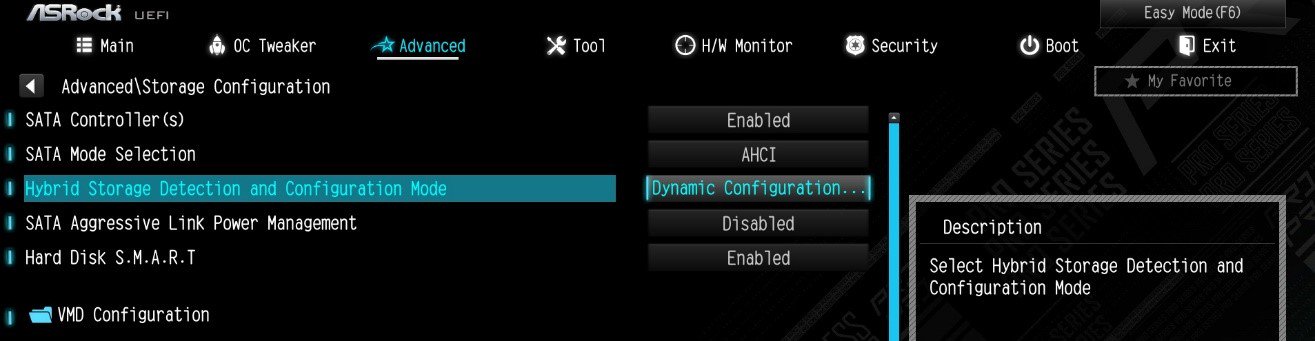
Advanced\Storage Configuration\Hybrid Storage Detection and Configuration Mode
Step 3.
Go to Advanced\Storage Configuration\VMD Configuration and set Enable VMD controller to [Enabled].
Then set Enable VMD Global Mapping to [Enabled]. Press F10 to save the changes and exit setup.

Installing Windows® on a VMD platform
After the BIOS setup, please follow the steps below.
Step 1.
Please download the «SATA Floppy Image” driver from ASRock’s website (https://www.asrock.com/index.asp). Unzip the file to a USB flash drive or copy the files from ASRock’s motherboard support CD.
Step 2.
Press at system POST to launch the boot menu and choose the item «UEFI: ” to install Windows® 10 64-bit / 11 64-bit OS
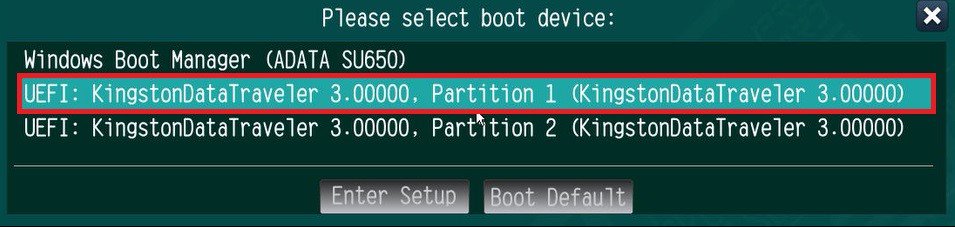
” to install Windows® 10 64-bit / 11 64-bit OS»>
Step 3.
If during the Windows installation process the target drive is not available, please click .
Step 4.
Click
and locate the driver on your USB flash drive.
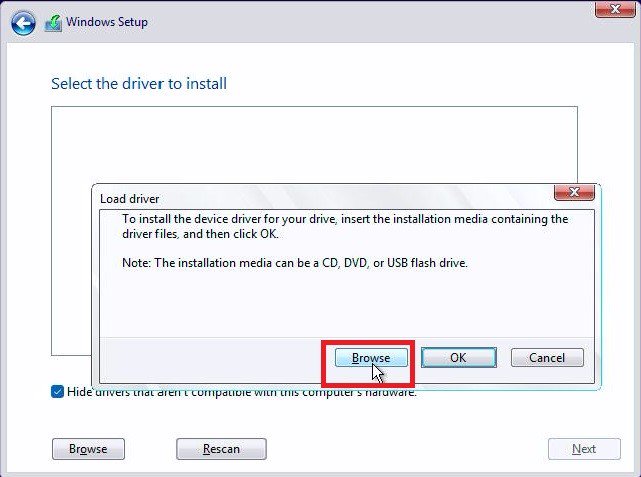
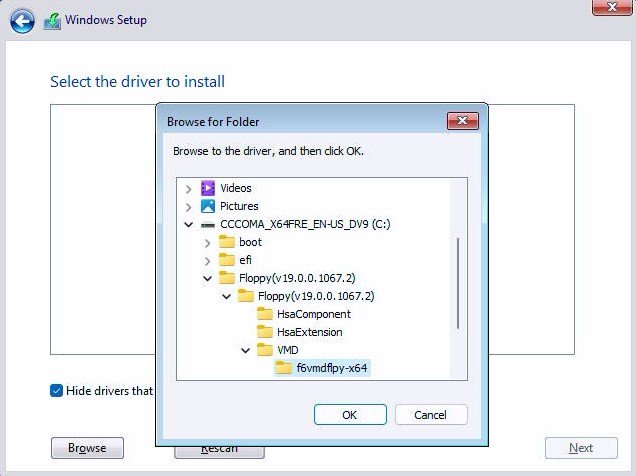
Step 5.
Select «Intel RST VMD Controller” and then click .
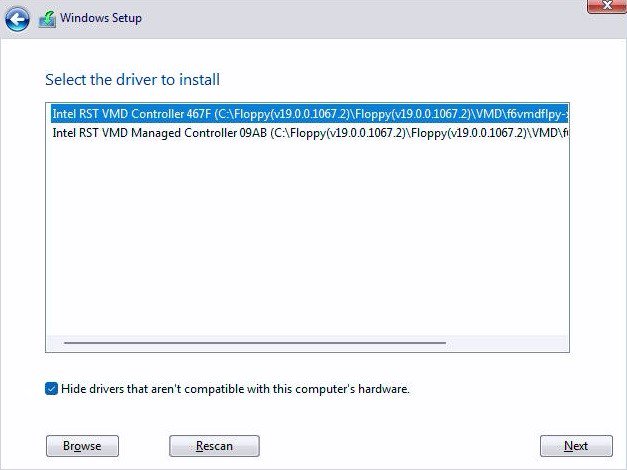
.»>
Step 6.
Select unallocated space and then click .
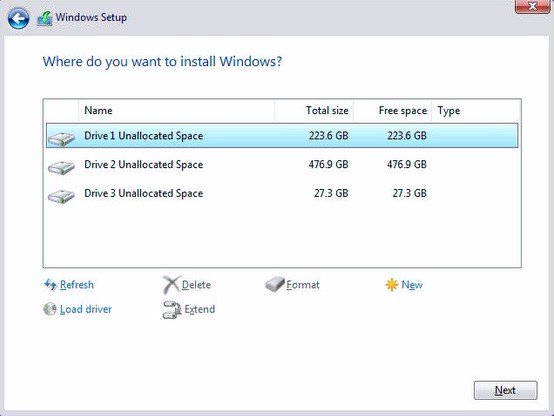
Step 7.
Please follow Windows’ installation instructions to finish the process.
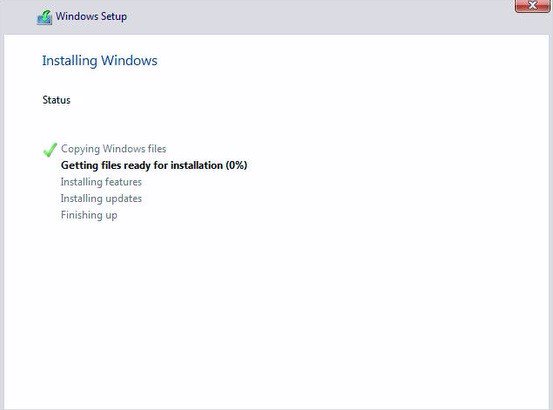
Step 8.
After the Windows installation is finished, please install the «Intel Rapid Storage Technology driver and utility” from ASRock’s website. https://www.asrock.com/index.asp
Step 9.
Launch the Intel® Optane™ Memory and Storage Management tool from the Microsoft store.
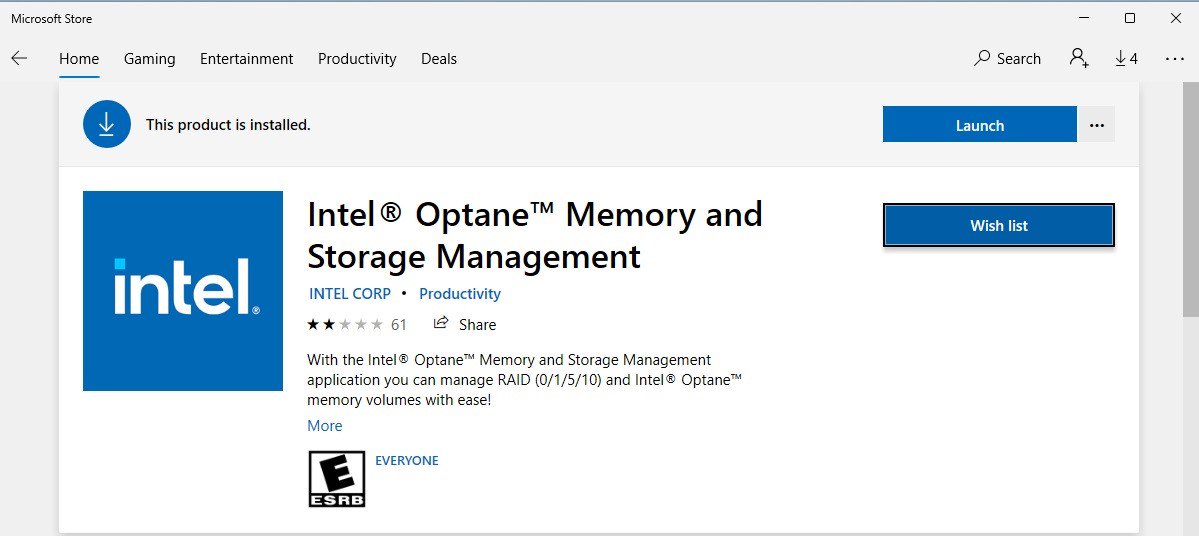
Step 10.
Select the drive which you want to accelerate. Enable Intel® Optane™ Memory. (One restart is required)
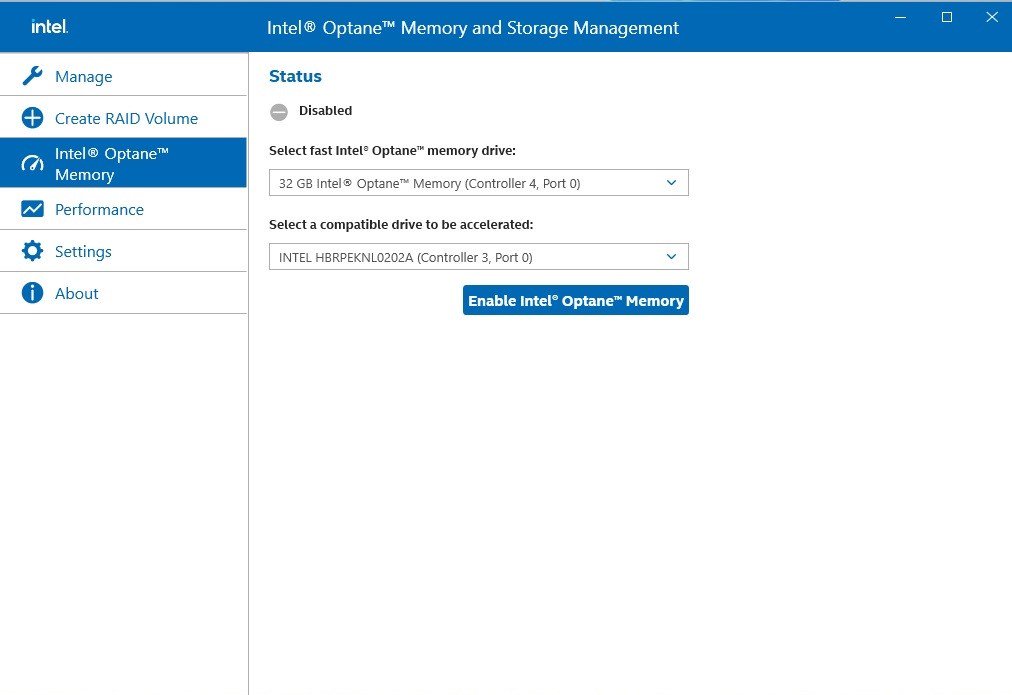
Step 11.
Erase all data on the Intel® Optane™ memory module and click
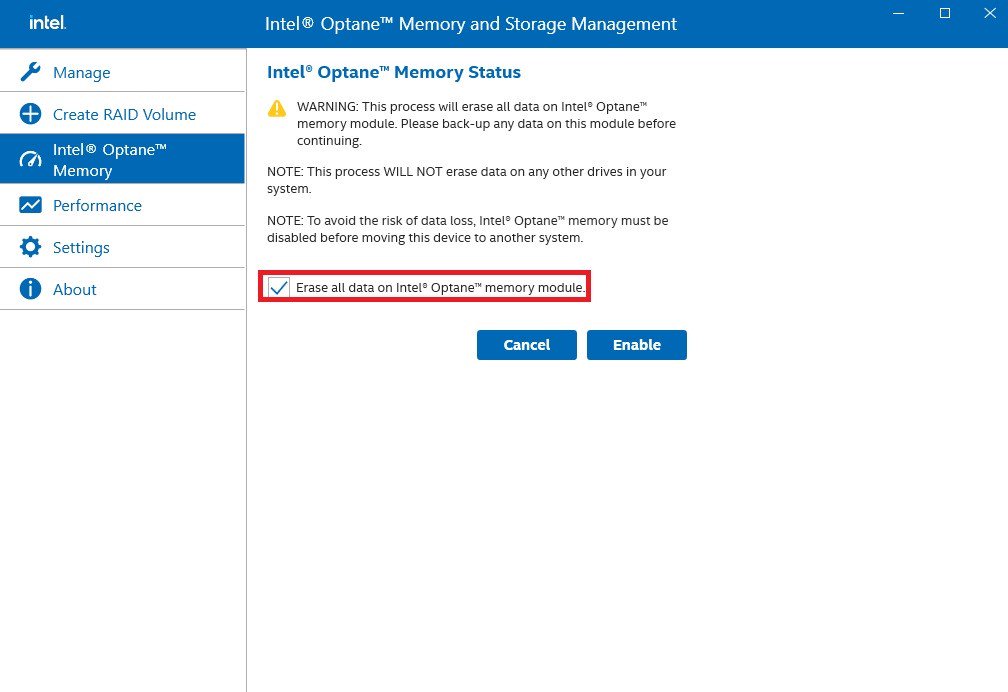
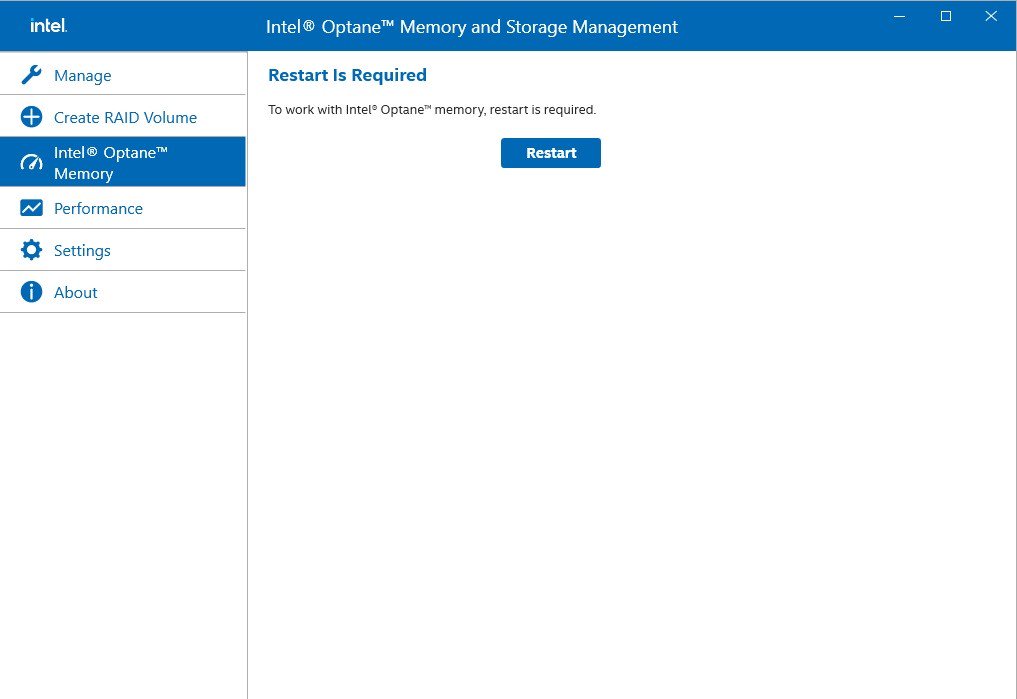
Step 12.
After the system has restarted, the Optane Management tool will show that Optane memory is enabled.
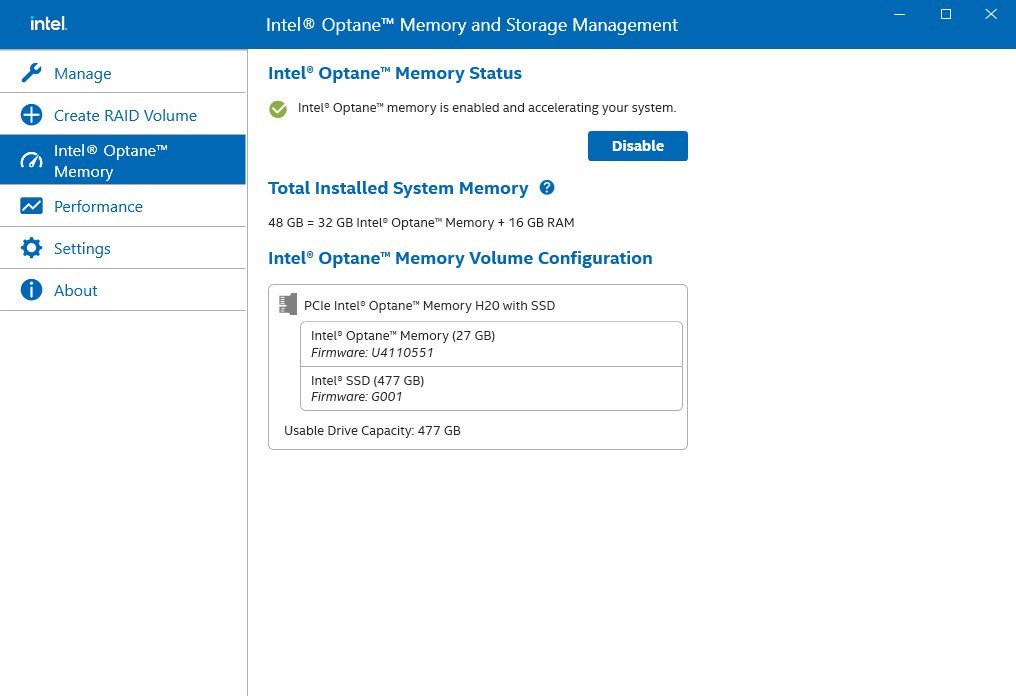
- СПРАВКА
- О компании ASRock
- Свяжитесь с нами
- Заявление о конфликтных полезных ископаемых
- НОВОСТИ
- Пресс-релизы
- Награды
- ПОДДЕРЖКА
- Скачать
- Часто задаваемые вопросы
- Службой технической поддержки
- ОБЩЕНИЕ
- YouTube
- Форум
- Для дилеров и СМИ
- Обои на стену
© 2023 ASRock Inc. Все права защищены. | Информация на сайте ASRock.com может быть изменена без предварительного уведомления. | Условия эксплуатации | политика конфиденциальности