Как узнать поддерживает ли телефон otg
Тринадцатый android версия miui 14. Настройки, расширенные настройки, спец возможности —вкладка слух. Можно регулировать баланс. Спасибо за подсказку!
Здравствуйте. Подскажите, пожалуйста, как отключить символы сверху над буквами на клавишах? Не нахожу такую настройку, хотя знаю, что это возможно (на старом телефоне как-то сделала. На новом — не нахожу), на других телефонах (у друзей) тоже клавиатура с буквами без символов над ними.
А еще на новом телефоне не могу выбрать в списке нужные картинки для настраиваемой темы. Мне выдает только камеру и скриншоты, а рядом надпись «Этому приложению доступны только выбранные вами фото» (раньше такого не было — на старом телефоне), покопалась в настройках, разрешение на мультимедиа стоит, но никаких выборочных альбомов нет, хотя альбомов я имею больше, чем предлагается в списке SwiftKey. Возможно, это какие-то телефонные моменты, но, может, вы подскажете, как это решить.
установил, всё отлично, если бы не: обновление шагов на экране вообще нет, пока не зайдёшь в приложение, то они попросту не обновляются сами как тоже приложение активность в фоне обновляется, использую Apple Watch Ultra
Несколько раз «прочитал» этот пункт настройки, но пока увидел твой комментарий — игнорировал его
Что такое функция OTG? Поддержка, подключение к устройствам Android

Функция OTG – это возможность расширить функциональность смартфона и планшета, реализованная на аппаратном уровне.
Стандартная архитектуре USB работает по принципу ведущий-ведомый или хост-потребитель. В качестве первого используется компьютер или мобильный телефон, второй – периферийные устройства: принтеры, накопители.
До появления поддержки OTG в смартфонах гаджеты выполняли роль потребителя при соединении с компьютером, подключать к ним USB-устройства было сложно либо невозможно.
Что такое USB OTG?
Старые телефоны при коммутации по USB определяют себя как ведущий. Принтеры, флешки, клавиатуры – также ведомые устройства, и согласовать их работу со смартфоном непросто.
Решает это технология OTG – переключает режимы работы USB-интерфейса мобильника.
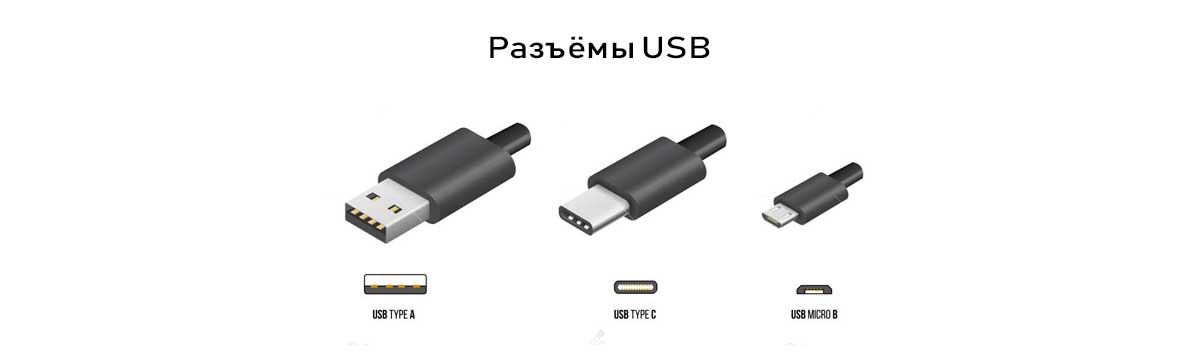
Для реализации применяется кабель с двумя портами: с одной распаян разъём USB Type A, B или C для подключения к смартфону или планшету, с другой – USB-разъём для периферийных устройств.
Вот как, например, выглядит кабель OTG USB-type-C

Технология появилась в 2001 году. Название происходит от On-The-Go, переводится как «на лету» или «на ходу».
Какие устройства поддерживают OTG?
С функцией совместимы практически все смартфоны, работающие на Android 2.2 и выше. Лучший способ проверить, поддерживает ли телефон технологию, подключить к нему USB-гаджет, например, флешку.

Существуют приложения, определяющие совместимость с OTG, но их сведения правдивы нечасто. Одно из таких – USB OTG Checker.
Как вариант, используйте миниатюрный USB-тестер.
Что можно подключить через OTG?
Функция OTG позволяет подключать к телефонам и планшетам через кабель OTG:
- Камеры и цифровые фотоаппараты для просмотра их содержимого и обмена файлами.
- Внешние USB-накопители (флешки, жёсткие диски), портативные аудиоплееры, мультимедийные проигрыватели – файловый обмен.
- Вентиляторы, фонарики, лампы и прочие USB-штучки.
Функция OTG в телефоне позволяет работать с:
- Компьютерными мышами;
- Клавиатурами;
- Геймпадами, например можно подключить проводной джойстик .

При поддержке смартфоном технологии Mobile High-Definition Link (MHL) он может работать с телевизорами. Используя разветвители, к гаджету можно подсоединять несколько накопителей. Иногда работают даже Ethernet-адаптеры с USB-выходом.
Как подключиться через OTG?
Сложностей в работе с адаптером OTG нет. Его штекер (USB Type-A, -B, -C) вставляют в смартфон, планшет, в разъём на втором конце – флешку или USB-кабель потребителя: клавиатуры, МФУ. Гаджет автоматически определит тип ведущего оборудования.
Спустя максимум пару секунд сможете набирать тексты, печатать фото, получите доступ к файловой системе фотоаппарата, накопителя.
Зарядка через OTG
Переходник позволяет заряжать потребителей от источника питания хоста – телефона.
При использовании кабеля с двойной розеткой с одним потребителем можно работать, например, набирать на смартфоне текст посредством клавиатуры, а второе устройство – заряжать при условии программной реализации функции. Для её внедрения нужны соответствующие патчи для операционной системы.
Питание других устройств от батареи телефона сокращает время его автономной работы.
Принцип работы OTG
OTG – интерфейс с питанием. Электрическая энергия подаётся потребителю по первому (красному) контакту.
5-й контакт, соединённый с заземляющим проводом (4-й), позволяет идентифицировать подключение. Если дополнительный контакт при подключении замыкается – устройство становится хостом (ведущим) – смартфон, планшет, компьютер.
Вставленный в USB-разъём штекер оборудования 5-й контакт не замыкает, поэтому съёмный накопитель и МФУ будут всегда потребителями, а телефон – хостом.
Используется OTG не только на мобильных гаджетах. Технология позволяет коммутировать принтеры для печати фотографий, фотоаппараты, камеры.
Включение USB Type-A в разъём принтера делает его хостом, а цифровой фотоаппарат – потребителем, но должно быть наоборот. Здесь инженеры разработали Host Negotiation Protocol (NGP) – протокол обмена ролями между ведущим и ведомым устройствами.
Переключение режимов происходит посредством отправки соответствующей команды девайсу. Когда нужно сменить роль прибора происходит следующее:
- A-устройство подаёт сигнал, что ему не нужна управляющая шина.
- Она останавливается минимум на 3 мс.
- B-прибор, обнаружив неактивность шины, отравляет запрос стать хостом.
- Затем – переходит в режим ожидания.
- Выключается и включается путём деактивации и активации подтягивающего резистора.
- Шина переходит в режим J-состояния.
- А-устройство обнаруживает хост и подключается к нему в качестве потребителя.
Особенности спецификации OTG:
- Максимальный питающий ток равен 8 А.
- Протокол NGP определяет ранг участников соединения.
- Протокол запроса сеанса (SRP) позволяет управлять питанием потребителя.
- Специфика не позволяет устанавливать недостающие драйверы для оборудования, чем исключает работу со многими старыми и редкими устройствами.
Проблемы OTG подключения и их решения
Бывает, что телефон не видит флешку, подключённую через OTG, потому что:
- Смартфон не поддерживает спецификацию.
- Не работает адаптер, особенно если это недорогой китайский переходник.
- Не функционирует флешка – убедитесь в её исправности на ноутбуке, ПК или ином телефону, используя тот же OTG-кабель. Попробуйте отформатировать.
- Накопитель имеет отличную от FAT32 и NTFS файловую систему – отформатируйте его в одной из названных.
- Недостаточно питания – актуально, если накопитель подключается параллельно с принтером или иным требовательным к электропитанию оборудованием.
- Старые мобильники могут не работать с объёмными флешками: 32 ГБ и более.
Если у вас остались вопросы, касательно OTG для телефонов, которые не раскрыты в этой статье, напишите об этом в комментариях. Ответим на ваш вопрос с дополним статью.
OTG – что это за функция и какими устройствами она поддерживается

OTG – функция телефона, которая позволяет подключать к нему дополнительные периферийные устройства. Название расшифровывается как on-the-go или, по-русски, “на ходу”, что означает возможность подключения периферии без дополнительных манипуляций, вы просто вставляете разъём и начинаете пользоваться. По сути, OTG – это практически полноценный USB вход на вашем смартфоне.
Так как все смартфоны Андроид имеют разъёмы micro-USB или type-c, а подключаемые устройства, в основном, USB type a, то для их соединения используют специальные OTG переходники или адаптеры, кто как называет.
Что можно подключить через OTG
Используя OTG адаптер вы сможете подключить любое устройство с USB выходом, а вот будет ли оно работать, зависит от конкретного смартфона.
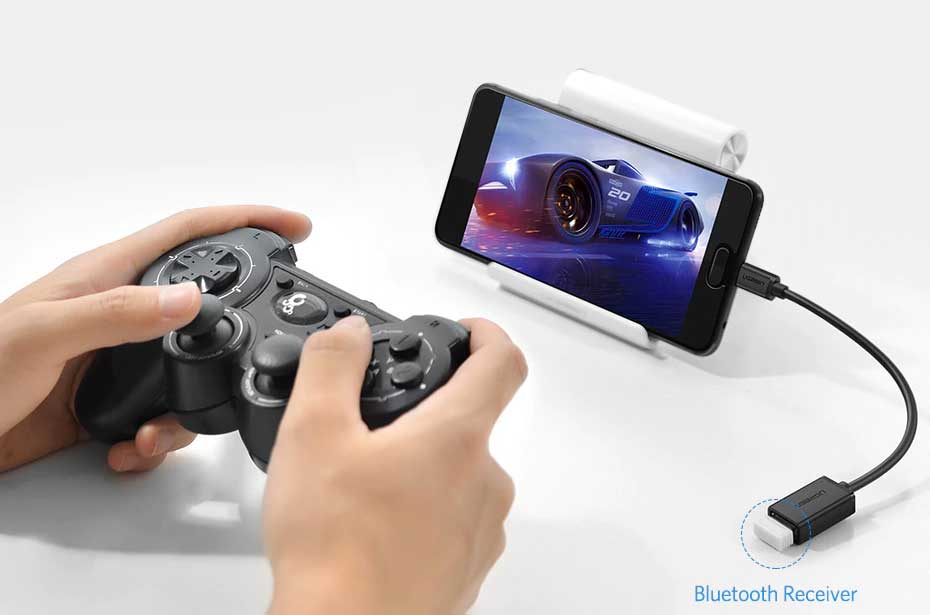
Список поддерживаемых устройств:
- Флешка
- Жесткий диск
- Мышь
- Клавиатура
- Джойстик
- Принтер и проч.
Список можно дополнить по своему усмотрению, но работоспособность вы сможете проверить только опытным путём.
Так как для подключения по отг чаще всего используются флешки, то многие производители стали выпускать их с универсальными разъёмами, для возможности подключения без использования переходника. Большой выбор таких флешек вы сможете найти на ru.aliexpress.com

Там же можно найти и всевозможные OTG адаптеры
Поддерживает ли мой телефон OTG
Есть несколько способов проверить, есть ли в телефоне данная функция:
- Подключите к смартфону через переходник компьютерную мышку, если функция OTG поддерживается, на экране телефона вы увидите указатель стрелочку
- Установите на телефон приложение USB OTG Checker
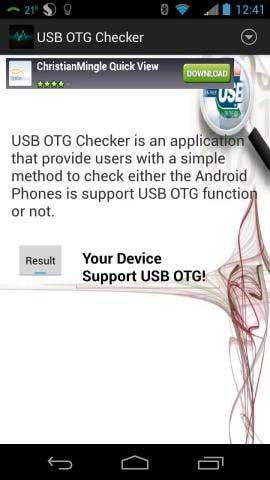
Запустите приложение для проверки. Если ваш телефон поддерживает отг, приложение выдаст следующий результат:
Как подключить переходник

- Вставьте переходник в разъём зарядки телефона
- Подключите к нему необходимое устройство
- Если вы подключили флешку, откройте файловый менеджер и выберите USB накопитель
- В случае успешного подключения вы сможете просматривать и редактировать файлы размещённые на флешке
- Если стандартный проводник не отображает внешние USB устройства, попробуйте использовать другие, например ES Explorer
- Проблемы с подключением могут также возникнуть из-за не поддерживаемой файловой системы. Смартфоны Андроид, 100% “понимают” FAT 16, FAT 32, в других случаях всё зависит от используемого телефона.
Какие смартфоны поддерживают OTG функцию, 2 способа подключения

USB On-The-Go ( OTG ) — это функция, позволяющая одному устройству считывать данные с другого через USB без использования компьютера или ноутбука. Не все гаджеты имеют эту уникальную функцию, поэтому необходимо выяснить, какие смартфоны поддерживают OTG.
Смысл технологии в том, чтобы позволить мобильному телефону выполнять работу отправителя или получателя при подключении к съемному носителю, например, к флэш-накопителю. Для использования этой функции на смартфоне, нужен кабель или разъем OTG и Pendrive или USB адаптер для передачи файлов.
Чтобы разблокировать OTG, если эта функция не входит в комплект поставки планшета или телефона Android, можно попробовать рутировать устройство. Но это действие для тех, кто знает процесс рутирования смартфонов и сопутствующие риски. Например, в моделях некоторых производителей, таких как Samsung и Sony, рутирование приводит к аннулированию гарантии на телефон.
Чтобы проверить совместимость смартфона с On-The-Go, можно загрузить простое приложение USB OTG Checker с Play Маркет, которое поможет определить, поддерживает ли телефон или планшет Android эту функцию. Хорошо то, что приложению не нужен root-доступ для работы.

Как включить поддержку OTG для мобильных телефонов Android
Есть два способа включить поддержку функции для Android:
- с помощью внешнего устройства;
- рутированием телефона.
Чтобы включить On-The-Go через внешнее устройство, выполните следующие действия:
- вставьте кабель OTG в смартфон;
- подключите второй разъем кабеля к другому мобильному гаджету;
- проверьте передачу и прием данных.
Внимание! Оба гаджета перед подключением должны быть полностью заряжены!
Если собственного питания смартфонов не хватает для передачи информации, нужно приобрести кабель с дополнительным питанием 5 Вольт.
Второй способ — рутировать телефон. Еще раз повторим, что этот способ для опытных пользователей:
- Загрузите приложение для рутирования телефона Android, которое предоставит доступ с правами администратора.
- После успешного рутирования смартфона загрузите и установите Root Explorer для управления своими файлами.
- Перейдите в Root Explorer и перейдите в system> etc> vold.fstab .
- В правом верхнем углу измените режим «только для чтения» на «чтение-запись».
- Коснитесь и удерживайте файл vold.fstab.
- Выберите открытие в текстовом редакторе.
- Перейдите в конец кода, оставьте пустую строку, затем скопируйте и вставьте следующие коды:
dev_mount usbotg /mnt/usbotg auto /devices/platform/mt_usb
Затем сохраните файл и выйдите из редактора. Перезагрузите устройство.
После перезагрузки и подключения OTG кабеля поддержка функции будет включена.