Использование компьютера с Windows в качестве мобильного хот-спота
Превратите компьютер с Windows в мобильную точку доступа, предоставляя доступ к Интернету с другими устройствами через Wi-Fi. Можно предоставить подключение к Wi-Fi, Ethernet или подключение для передачи данных. Если на компьютере имеется подключение для передачи данных и вы предоставляете к нему доступ, за использование данных будет взиматься плата по вашему тарифному плану.
- Нажмите кнопку Пуск , а затем выберите Параметры >Сеть & Интернет >хот-спот мобильной связи.
- В поле Поделиться подключением к Интернету выберите подключение к Интернету, к которому вы хотите предоставить общий доступ.
- Для параметра Поделиться через выберите способ предоставления общего доступа к подключению — по Wi-Fi или Bluetooth. Wi-Fi обычно выполняется быстрее и по умолчанию.
- (Необязательно) Разверните раздел Свойства , затем выберите Изменить и введите новое сетевое имя, пароль и сетевой диапазон. Нажмите Сохранить.
- Включите переключатель Мобильный хот-спот в верхней части страницы Параметры мобильной хот-точки.
Примечание: Вы можете включить мобильный хот-спот удаленно, если на компьютере есть сотовая связь. Чтобы разрешить компьютеру с Windows включить мобильную хот-точку доступа, оба устройства должны иметь Bluetooth и быть сопряженными.
Чтобы превратить свой ПК под управлением Windows 10 в мобильный хот-спот, нужно предоставить свое подключение к Интернету другим устройствам по Wi-Fi. Можно предоставить подключение к Wi-Fi, Ethernet или подключение для передачи данных. Если на компьютере имеется подключение для передачи данных и вы предоставляете к нему доступ, за использование данных будет взиматься плата по вашему тарифному плану.
- Нажмите кнопку Пуск , а затем выберите Параметры >Сеть & Интернет >мобильный хот-спот.
- Для параметра Сделать подключение к Интернету общим из выберите подключение к Интернету, общий доступ к которому вы хотите предоставить.
- При необходимости выберите Изменить > введите новое сетевое имя и пароль >Сохранить.
- Включите параметр Предоставить мое подключение к Интернету другим устройствам.
- Чтобы подключить другое устройство, откройте раздел параметров Wi-Fi на этом устройстве, найдите имя нужной сети, выберите его, введите пароль и выполните подключение.
4 метода узнать пароль от Wi-Fi

Пароль от Wi-fi записывается в устройство при первом подключении и потом успешно забывается пользователем. Поэтому, когда необходимо подключить какое-либо новое устройство в интернету, доступ от Wi-fi часто вспомнить трудно.
В этой статье я покажу вам, как узнать пароль от Wi-fi. Расскажу о нескольких методах восстановления на компьютере.

- 1 Как узнать пароль от Wi-fi через свойства сети
- 2 Как узнать пароль от Wi-fi через командную строку
- 3 Как узнать пароль от Wi-fi программой WirelessKeyView
- 4 Как узнать пароль от Wi-fi в настройках роутера
- 4.1 Похожие статьи:
Как узнать пароль от Wi-fi через свойства сети
Пожалуй, самый простой способ узнать пароль от Wi-fi. Он подойдёт, если в вашем распоряжении есть компьютер с Windows, в данный момент подключенный к той сети, для которой нужно сделать восстановление.
Показываю на Windows 10. В других версиях всё примерно так же.
Перейдите в «Параметры».

Откройте в раздел «Сеть и интернет».

Находясь во вкладке «Состояние» нажмите на «Настройки параметров адаптера».

Найдите в списке ваше беспроводное подключение, к которому нужно вспомнить доступ и откройте его. Появится окно состояния, в котором нажмите «Свойства беспроводной сети».
Откройте вкладку «Безопасность». Включите отображение знаков пароля. В поле ключ безопасности вы увидите забытый пароль от Wi-fi.

Как узнать пароль от Wi-fi через командную строку
Если первый способ восстановления доступа подходит только в том случае, если компьютер подключен к данной сети Wi-fi прямо сейчас, то второй способ сойдёт, если он хотя бы раз когда-либо был подключен. Метод тоже несложный. Для его реализации понадобится командная строка.
Для её запуска нажмите Windows + R, запишите в поле cmd и нажмите кнопку «Ок». Либо найдите её в меню «Пуск».

Выполните netsh wlan show profiles и вы получите список сетей, сохранённых на компьютере.

Далее выполните команду netsh wlan show profile name=XXX key=clear Вместо XXX укажите имя беспроводной сети Wi-fi, к которой нужно восстановить пароль. Если имя состоит из двух слов, то запишите его в кавычках — «XXX YYY».
Пароль появится в поле «Содержимое ключа».

Как узнать пароль от Wi-fi программой WirelessKeyView
Суть метода такая же, как и с варианте с командной строкой, только всё происходит в программной оболочке, и без кодов. Подойдёт для случаев, когда нужно восстановить доступ от Wi-fi на компьютере, который сейчас не подключен к сети, но ранее был подключен хоть раз.
Скачайте программу WirelessKeyView нужно разрядности на свой компьютер и запустите. Установка не требуется.
Вы увидите список сохранённых сетей с именами и доступами.

Как узнать пароль от Wi-fi в настройках роутера
И ещё один способ восстановить пароль от Wi-fi — это посмотреть его в настройках роутера. Для того, чтобы войти в настройки роутера, вам необходимы IP адрес для входа в меню, логин и пароль. Эти данные указываются на корпусе роутера или на его упаковке.
Интерфейсы всех роутеров друг от друга отличаются. Не стану рассказывать для каждой модели. Покажу просто на сркиншоте пример того, где указан пароль от Wi-fi в роутере Huawey.

Пароль может быть скрыт звёздочками без возможности его отобразить. В этом случае придёт его поменять и запомнить его. В других же вариантах пароль может быть видно, либо будет возможность включить его отражения.
Похожие статьи:

Бесплатный виртуальный роутер для раздачи wi-fi с любого компьютера Для того чтобы раздавать интернет через wi-fi, необходим роутер – специальное устройство. Но в большинстве…

Как раздать WI-FI с телефона или планшета под управлением Android В этой статье я расскажу о том, как раздать WI-FI с телефона или планшета, которой…

Как настроить мобильный хот спот в Windows 10 и раздавать Wi-fi В последних обновлениях Windows 10 есть встроенная возможность раздавать Wi-fi. Если раньше для этого требовались…
Как настроить мобильную точку доступа в Windows без дополнительного ПО
Windows 10 поддерживает настройку мобильной точки доступа без дополнительного ПО. Перейдите в приложение Параметры > Сеть и Интернет > Мобильный хот-спот, и вы сможете настроить точку доступа за считанные секунды.

Однако, на деле, все оказывается не так просто – могут возникать различные проблемы. Иногда при попытке подключения к созданной точки доступа на смартфоне появляется уведомление:
Нет подключения к Интернету, которым можно поделиться с другими, но ваш мобильный хот-спот все еще включен.

В браузере на раздающем компьютере также могут возникать ошибки, сообщающие о сбое подключения. Если хот-спот активен, соединения с Интернетом может отсутствовать. После отключения мобильной точки доступа, проблема уходит.
Как настроить мобильную точку доступа в Windows 7 и выше без дополнительного ПО
Проблему можно исправить вручную, для этого нужно воспользоваться командной строкой. Данный метод работает в Windows 7, Windows 8.1 и Windows 10, если ваш Wi-Fi адаптер поддерживает режим «Поддержка размещенной сети».
Проверка Wi-Fi адаптера
- Откройте командную строку: нажмите сочетание клавиш Windows + R, введите cmd и нажмите ОК.
- Проверьте, поддерживает ли ваш беспроводной адаптер режим «Поддержка размещенной сети». Для этого введите следующую команду:
netsh wlan show drivers
- Если для значения Поддержка размещенной сети указано Нет, то вы не сможете воспользоваться данным способом.

- Если для значения Поддержка размещенной сети указано Да, то выполните следующие инструкции.

Создание точки доступа
- Откройте командную строку с правами администратора:
- Нажмите сочетание клавиш Windows + R и введите cmd
- Нажмите сочетание Ctrl + Shift + Enter и подтвердите запрос Контроля учетных записей для запуска Командной строки от имени администратора
netsh wlan set hostednetwork mode=allow ssid=wifiname key=password

Замените wifiname на имя вашей сети, а вместо password укажите сложный, непроизносимый пароль, состоящий минимум из 8 знаков.
- Нажмите Enter и появится сообщение:
Режим размещенной сети разрешен в службе беспроводной сети. Идентификатор SSID размещенной сети успешно изменен. Парольная фраза пользовательского ключа размещенной сети была успешно изменена
- Точка доступа была успешно создана. Для ее активации вводим команду:
netsh wlan start hostednetwork
Чтобы остановить хот-спот, выполните следующую команду:
netsh wlan stop hostednetwork
Настройка доступа
- Теперь нужно настроить использование Wi-Fi. Откройте Центр управления сетями и общим доступом из Панели управления. В качестве альтернативы можно прямо в Проводнике Windows указать путь:
Панель управления\Сеть и Интернет\Центр управления сетями и общим доступом

- Вы увидите список доступных сетевых адаптеров, в том числе только что созданный хот-спот. Выберите сетевой адаптер, который будет использоваться для общего подключения – обычно это Беспроводная сеть или Беспроводное сетевое соединение. Также может быть указано просто имя адаптера. Выберите адаптер, затем должно открыться окно статуса, нажимаем кнопку Свойства.
- На вкладке Доступ выберите опцию “Разрешить другим пользователям использовать подключение к Интернету данного компьютера”. В выпадающем меню ниже укажите созданный хот-спот.
- Нажмите ОК, и ваша мобильная точка доступа готова к использованию. В Центре управления сетями и общим доступам для созданной сети будет указан Тип доступа: Интернет.
Включите Wi-Fi на ноутбуке или смартфоне, которые необходимо подключить к сети, и попытайтесь подключиться к созданной беспроводной сети с помощью пароля, который вы указали ранее.

Теперь, если вам будет доступно только проводное подключение к Интернету, то вы сможете использовать ноутбук или настольный ПК с Wi-Fi адаптером для создания мобильной точки доступа. Также данный вариант подойдет, если вы используете USB-модем для подключения к мобильной сети передачи данных.
При составлении данной инструкции использовалась документация Microsoft и Dell.
Hot spot — что это?
Стационарное проводное подключение к интернету по актуальным технологиям наиболее быстрое и стабильное, например FTTB или FTTH. Но далеко не всегда есть возможность «сидеть с провода».
Тем не менее современный человек проводит в интернете треть, а то и половину дня. В этом помогают беспроводные сети. В том числе организованные при помощи хот-спотов.
А что такое хот-спот? Каким он бывает и где используется? Рассказываем в статье.
Хот-спот: что это значит и зачем это?
Словосочетание hot spot переводится с английского языка как «горячая точка». В контексте беспроводных технологий так называют устройство, которое покрывает беспроводной сетью некую площадь.
То есть, говоря простым языком, хот-спот означает место, в котором можно подключиться к Wi-Fi, а также устройство, при помощи которого эта возможность обеспечивается.
Назначений у точек доступа несколько:
- объединение устройств в сеть;
- раздача интернета устройствам, подключённым к сети;
- сбор статистики, контактов, интерактивная коммуникация с клиентами и т. д. (если речь о бизнесе).
Какие есть типы точек доступа?
Точки доступа можно условно разделить по назначению и использующемуся оборудованию.
По назначению:
- Личная домашняя. Тот самый хот-спот, который есть почти у всех, — роутер, раздающий Wi-Fi устройствам в квартире или доме.
- Личная мобильная. В качестве хот-спота выступает переносной девайс с доступом к сотовой сети и Wi-Fi-адаптером.
- Корпоративная. Существует несколько архитектур корпоративных точек доступа. В качестве примера можно привести роутер с несколькими репитерами — повторителями сигнала, которые предназначены для расширения сети.
- Общественная. Это, как правило, бесплатные точки доступа в общественных местах, к которым можно подключиться с любого устройства с поддержкой Wi-Fi. Зачастую хот-споты устанавливаются в кафе и ресторанах, галереях искусств и т. д. Хот-спот для бизнеса — весьма интересный инструмент. В зависимости от назначения они могут собирать данные для последующего таргетирования рекламы в интернете, предлагать дополнительные услуги (меню ресторана, цифровой гид) на месте через собственный интерфейс. А пользователи, в свою очередь, получают доступ к высокоскоростному интернету.
По оборудованию:
- Стационарная точка доступа. Маршрутизатор с поддержкой Wi-Fi. Интернет «попадает» на устройство через кабель провайдера или же через мобильный USB-модем, после чего раздаётся другим устройствам.
- Портативный хот-спот. Представляет собой тот же Wi-Fi-маршрутизатор, но с интегрированным или съёмным аккумулятором. Такие устройства подключаются к сотовым сетям при помощи встроенного модуля сотовой связи с поддержкой SIM или же мобильных USB-модемов.
- Мобильный хот-спот. К этой категории относятся все мультифункциональные девайсы, способные раздавать Wi-Fi: смартфоны, планшеты, ноутбуки, ПК с Wi-Fi-адаптером и т. д.
Как работает точка доступа?
Логика работы всех точек доступа, вне зависимости от типа, идентична.
- Девайс получает доступ к интернету от интернет-провайдера или сотового оператора. Причём устройство может быть подключено проводным или беспроводным способом — это не имеет значения.
- Устройство создаёт беспроводную сеть, используя своё программное обеспечение и модуль беспроводной связи.
- Другие девайсы подключаются к «материнскому» устройству, которое выступает в роли сетевого шлюза и позволяет обмениваться трафиком с внешней сетью (интернетом).
Стоит отметить, что хот-спот может работать и без интернета. В таком случае он будет выступать в качестве некоего «хаба», объединяющего девайсы в одну локальную сеть или интранет (внутренняя сеть организации).
Преимущества и недостатки
Стоит сразу разделить частные и общественные точки доступа. В какой-то степени это кардинально разные вещи.
Преимущества и недостатки домашнего хот-спота
- Возможность быстро и просто настроить локальную сеть для обмена файлами между устройствами-участниками.
- Возможность быстро и просто организовать беспроводной доступ в интернет практически неограниченному количеству устройств (зависит от мощности роутера и скорости интернет-соединения).
- Пониженная безопасность сети в сравнении с проводными сетями. Чтобы попасть в беспроводную сеть, достаточно знать пароль. Или подобрать его. Существуют даже простые утилиты, позволяющие проникнуть в защищённую паролем Wi-Fi-сеть.
- Пониженные скорости соединения. Согласно спецификации, актуальный на сегодняшний день стандарт Wi-Fi 6 поддерживает скорость 11 Гбит/с. На деле получить даже 1 Гбит/с крайне сложно. Особенно при использовании интернет-соединения сразу несколькими участниками сети.
- Пониженная стабильность. Wi-Fi — беспроводная сеть. Она подвержена воздействию радиочастотных помех, а также «боится» физических преград.
Преимущества и недостатки общественного хот-спота для пользователя
- Возможность получить доступ к более быстрому соединению с интернетом (в сравнении с мобильным).
- Экономия мобильного интернет-трафика (актуально для лимитных тарифов).
- Возможность получать дополнительную информацию от заведения/учреждения без полиграфической продукции.
- Крайне низкий уровень безопасности. Взломав точку доступа, злоумышленники могут получить данные с подключённых устройств. Это же касается и домашних сетей. При этом в зоне повышенного риска находятся именно общественные — более привлекательные с точки зрения объёма потенциально важной информации.
Преимущества и недостатки общественного хот-спота для бизнеса
- Возможность увеличить прибыль: мгновенный запуск маркетинговых/рекламных акций, повышение частоты посещаемости, получение маркетинговой статистики о потребителе.
- Дополнительные затраты на установку, обслуживание и содержание.
Как настроить хот-спот?
Телефоны на Android OS
- Заходим в настройки.
- Переходим в раздел «Сеть и интернет».
- Переходим в раздел «Точка доступа и модем».
- Переводим ползунок напротив параметра «Точка доступа Wi-Fi» направо.
- Открываем «Настройки точки доступа».
- Задаём имя и пароль.
- Сохраняем изменения.
Названия некоторых разделов и опций на устройствах с разными версиями или оболочками операционной системы могут несущественно отличаться.
Смартфоны на iOS и планшеты на iPadOS
- Заходим в настройки.
- Переходим в раздел «Режим модема».
- Нажимаем на ползунок напротив опции «Разрешать другим» или «Режим модема» (в зависимости от версии ОС) — цвет должен измениться на зелёный.
- При необходимости меняем авторизационные данные — открываем блок «Пароль Wi-Fi» и задаём новый. Жмём «Готово» в правом верхнем углу.
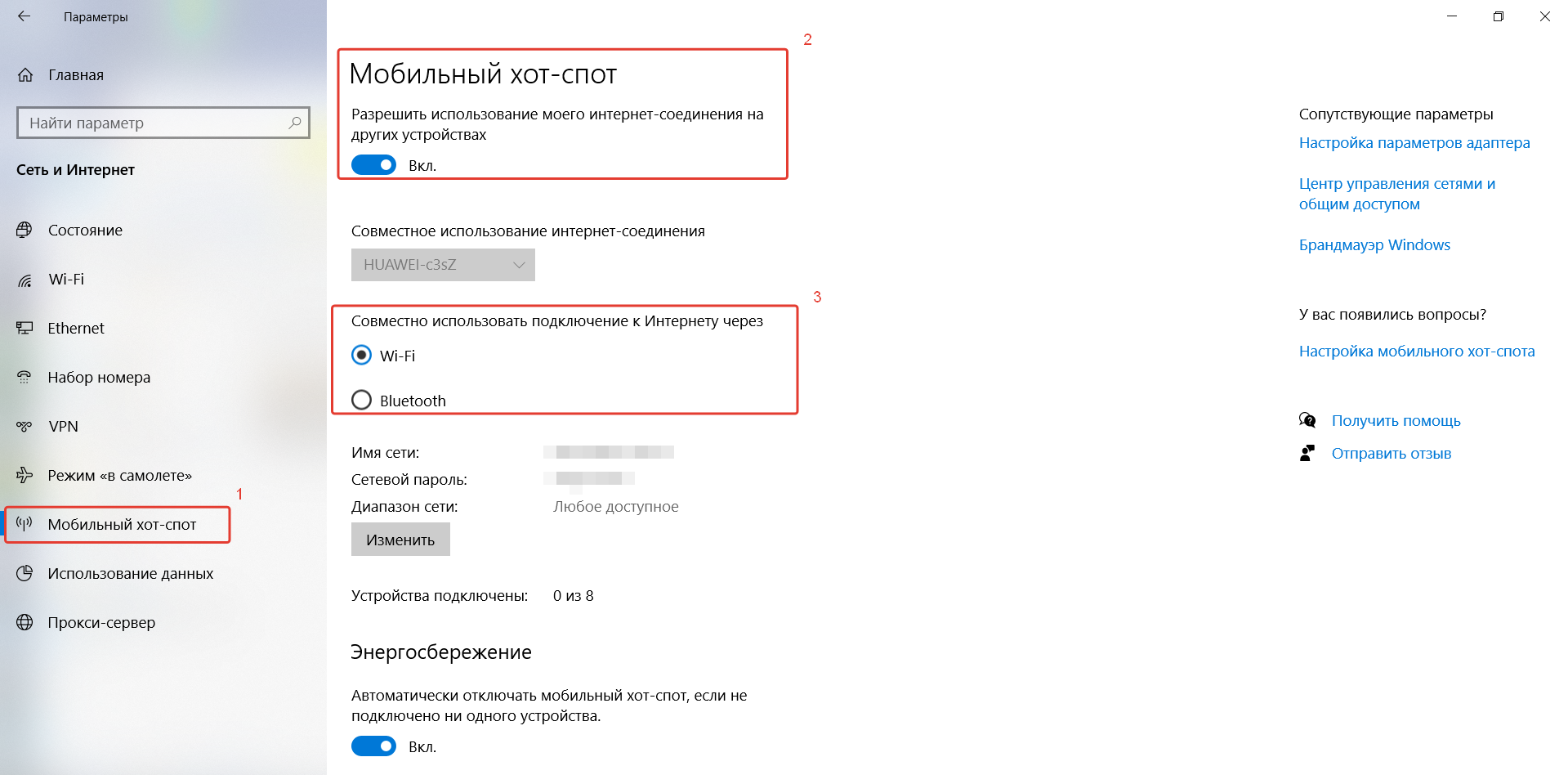
ПК с Wi-Fi-модулем и ноутбуки на Windows 10 и 11
- Открываем меню «Пуск».
- Находим строку «Параметры» и кликаем по ней.
- Переходим в раздел «Сеть и интернет».
- В левом меню находим подраздел «Мобильный хот-спот».
- Переводим ползунок «Разрешить использование моего интернет-соединения на других устройствах» направо.
- В блоке «Совместное использование интернет-соединения» выбираем тип подключения.
- При необходимости меняем имя сети и пароль.
ПК с Wi-Fi-модулем и ноутбуки на Windows 7 и 8
- Нажимаем сочетание клавиш Win + R.
- Вводим команду cmd или cmd.exe.
- Вводим команду netsh wlan set hostednetwork mode=allow ssid=»[XXX]» key=»[YYY]» keyUsage=persistent. Вместо XXX указываем имя будущей точки доступа, а вместо YYY — пароль.
- Нажимаем Enter и закрываем командную строку.
- Открываем «Панель управления» и переходим в раздел «Сеть и Интернет».
- Переходим в подраздел «Центр управления сетями и общим доступом».
- В левой части окна кликаем по строчке «Изменение параметров адаптера».
- Находим подключение, которое уже используется для доступа в интернет на этом компьютере, и кликаем по нему ПКМ.
- В выпавшем меню кликаем по строке «Свойства» и переходим во вкладку «Доступ».
- Ставим галочку напротив «Разрешить другим пользователям сети использовать подключение к интернету данного компьютера».
- В блоке «Подключение домашней сети» выбираем созданную через командную строку сеть (её можно определить по названию).
- Нажимаем «Ок».
Чтобы отключить сеть, необходимо в командной строке прописать netsh wlan stop hostednetwork. А чтобы запустить снова — netsh wlan start hostednetwork.
Для настройки домашней Wi-Fi-сети через маршрутизатор воспользуйтесь инструкциями: мы подготовили подробные гайды по роутерам Asus, TP-Link и Zyxel Keenetic. Также рекомендуем ознакомиться со статьёй о настройке локальной сети.