[Ноутбук] Как найти MAC адрес сетевой карты/ Wi-Fi на компьютере?
Отсканируйте QR-код, чтобы открыть эту страницу на вашем смартфоне.
- Найти MAC адрес через настройки Windows
- Найти MAC адрес через командную строку
- Нажмите на иконку [Пуск]
 в нижнем левом углу панели задач ① , затем выберите [Параметры]
 ② .
② . 
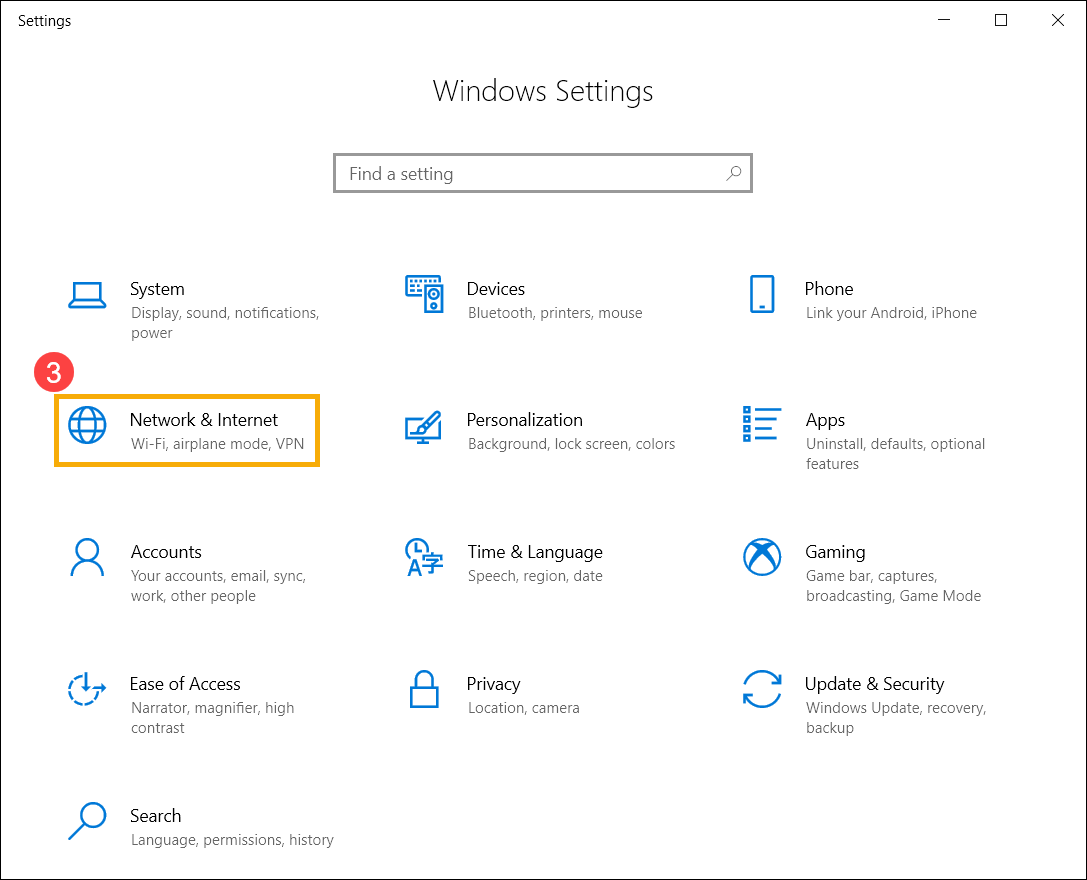
- Выберите [Сеть и Интернет] ③ .
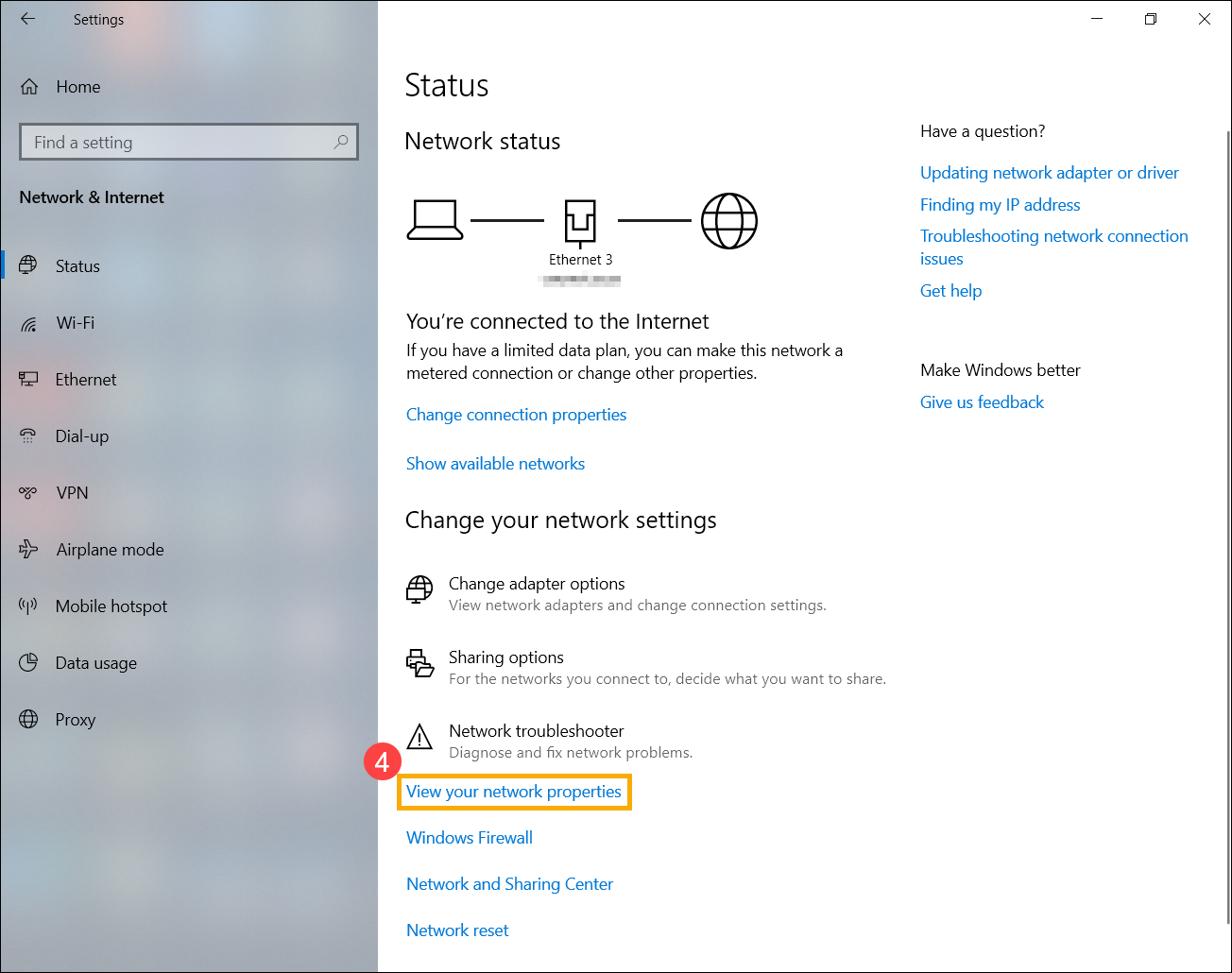
- Выберите [Просмотр свойств сети] ④ .
- После входа в «Просмотр свойств сети», вы сможете просмотреть физический адрес (MAC) для сетевой карты в разделе Ethernet.
※ Примечание: MAC адрес это 48-битовые (6-Byte, xx : xx : xx : xx : xx : xx) шестнадцатеричные числа.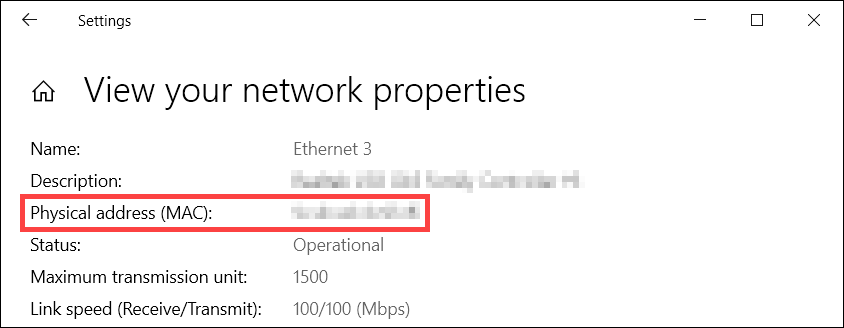
Или просмотрите физический адрес (MAC) Wi-Fi в разделе Wi-Fi.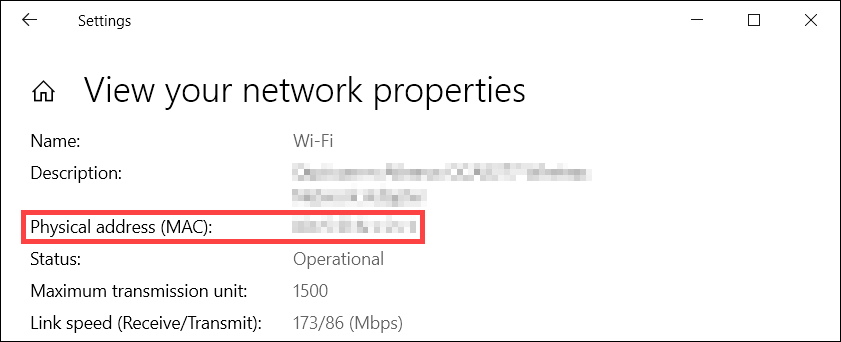
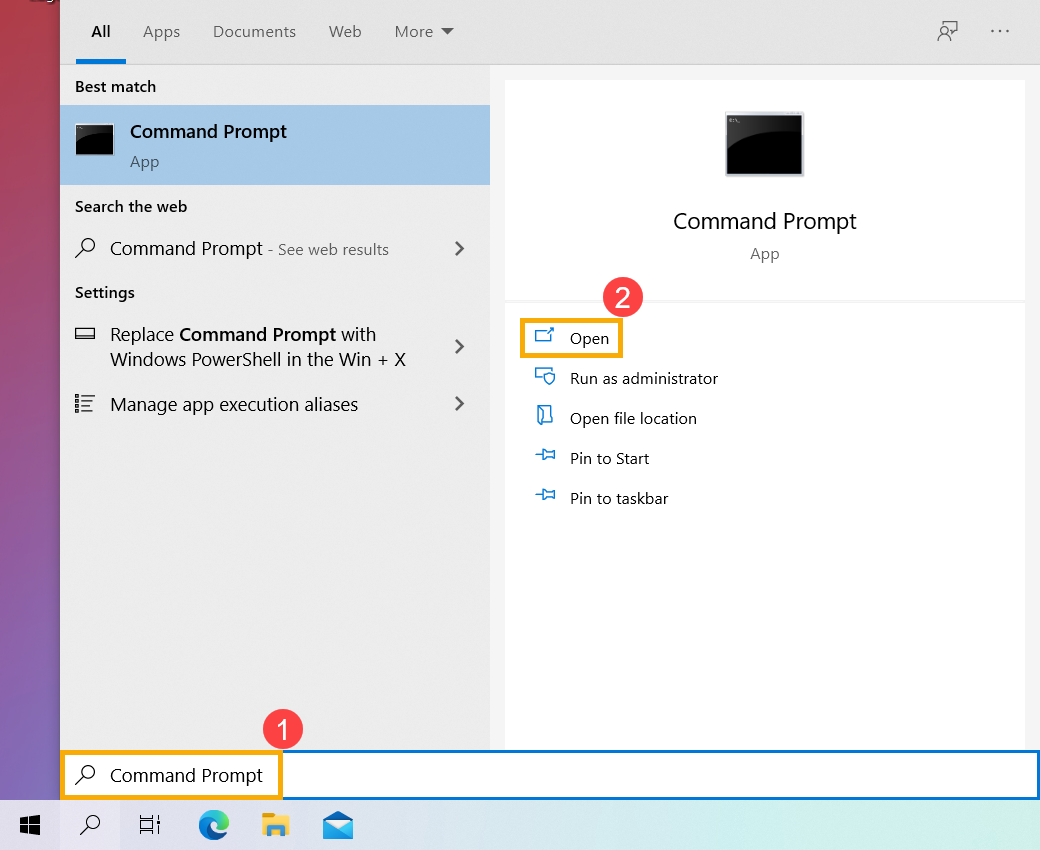
- Укажите в поисковой строке Windows [CMD] ① , затем нажмите [Открыть] ② .
- Укажите команду [ipconfig/all], нажмите клавишу Enter на клавиатуре ③ .
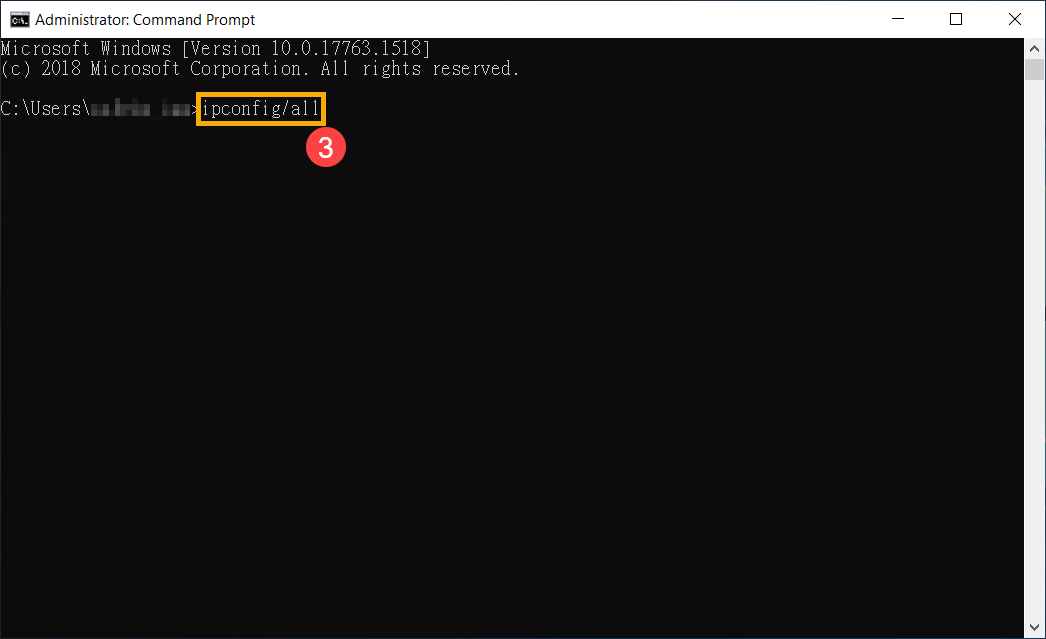
- После ввода команды, вы найдете информацию о физическом адресе (MAC) сетевой карты в Ethernet разделе.
※ Примечание: MAC адрес это 48-битовые (6-Byte, xx : xx : xx : xx : xx : xx) шестнадцатеричные числа.
Или физический адрес (MAC) Wi-Fi в разделе Wi-Fi.
4 способа для определения своего и чужого MAC-адреса
MAC-адрес – уникальный набор символов и чисел, который физически идентифицирует подключенное к интернету устройство. Он прописан в сетевую карту и является аппаратной характеристикой. Идентификатор необходим для правильной работы сети, обычному пользователю он может потребоваться для настройки роутера, подключения периферийного оборудования и т.д. В статье ниже поговорим о способах определения своего и чужого MAC.
Как узнать свой MAC-адрес
Посмотреть сетевой идентификатор собственного компьютера не составит труда. Достичь поставленной цели в стандартном интерфейсе Windows можно несколькими способами.
Сведения о сетевом подключении
Это простейший метод определения MAC-адреса, которым должен владеть каждый пользователь компьютера. Пошаговая инструкция:
-
Открыть панель управления, раздел «Центр управления сетями и общим доступом».
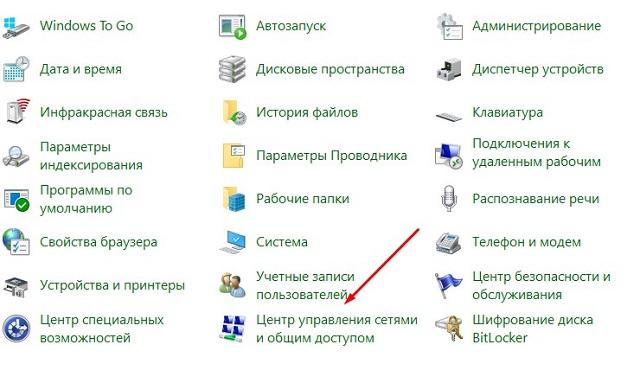
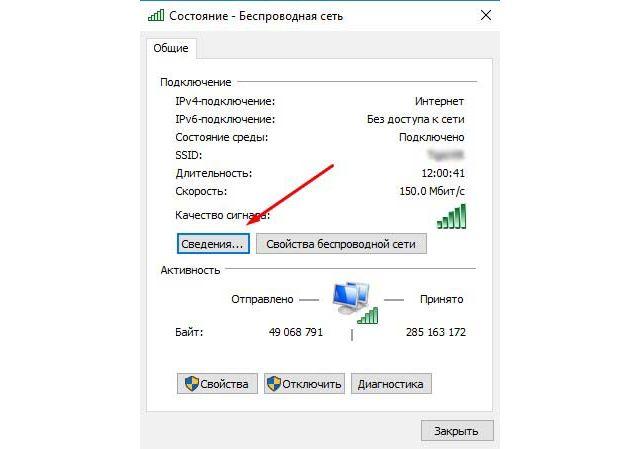
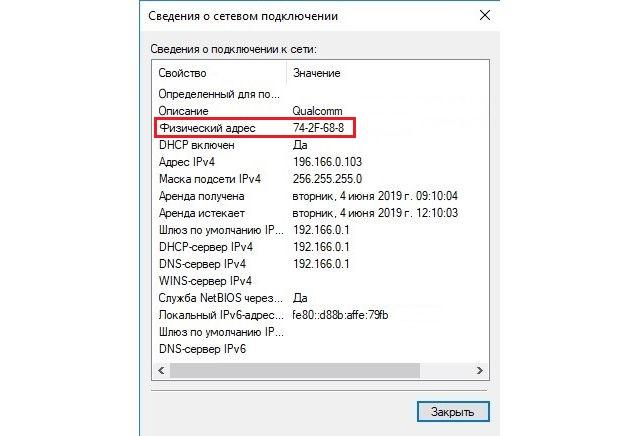
Рекомендации касательно этого метода будут актуальны для всех версий Windows, отличаться может только расположение элементов.
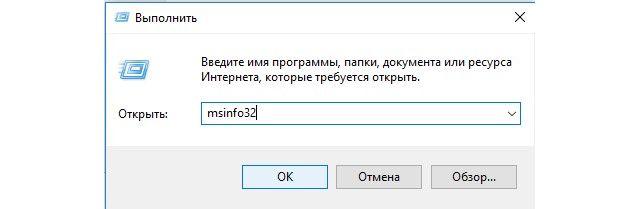
Раздел «Сведения о системе»
Способ довольно простой в исполнении, поэтому также подойдет начинающим пользователям. Инструкции по его реализации:
- В меню Пуск найти и открыть приложение «Выполнить».
- Вписать команду «msinfo32», нажать Enter.
Сетевая команда
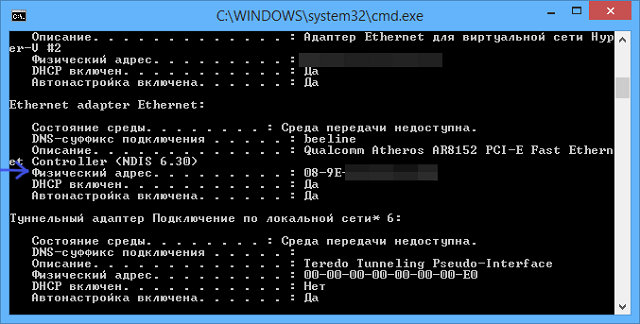
Метод больше подойдет продвинутым пользователям, однако пошаговое выполнение рекомендаций позволит справиться с задачей всем без исключения:
- Используя поиск Windows, найти и открыть приложение «Командная строка».
- Вписать команду «ipconfig /all». Отобразятся подробные сведения об интернет-адаптере.
- Строка «Физический адрес» содержит искомую информацию. Дополнительно можно посмотреть наименование сетевой карты, IP-адрес подключения, шлюз, DNS-сервер.

Будет полезным
В качестве альтернативы можно использовать команду «getmac /v /fo list». После ее применения информация будет представлена в более сжатом виде, без лишних подробностей.
Узнать MAC по IP
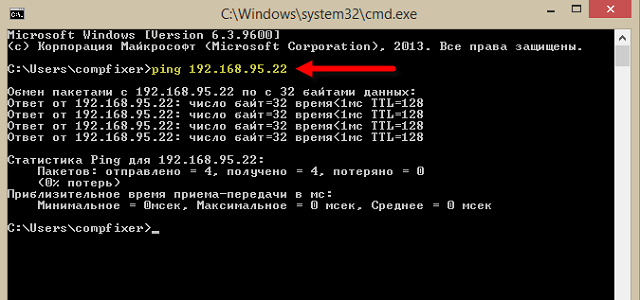
Зная IP-адрес компьютера, подключенного в одной сети, можно легко определить его MAC. Процедура выполняется через командную строку операционной системы и не требует установки дополнительных программ. Инструкция:
- Открыть приложение «командная строка».
- Вписать «ping 192.168.0.101», где вместо представленных чисел подставить известный IP. Нажать Enter на клавиатуре.
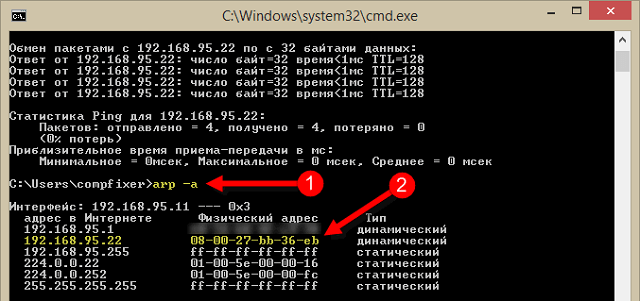
Узнать IP по MAC-адресу
В обратной ситуации, когда известен физический адрес, но нет IP, решение также присутствует в стандартном инструментарии Windows. Потребуется применить специальную команду или воспользоваться предложенным скриптом. Второй вариант проще, поскольку от пользователя требуется лишь создать текстовый файл, скопировать в него скрипт и изменить расширение. Рассмотрим каждый метод подробно.
Ручной ввод
В случае одноразового поиска можно использовать ручной способ добавления соответствующих команд. Последовательность действий будет следующей:
- Запустить командную строку.
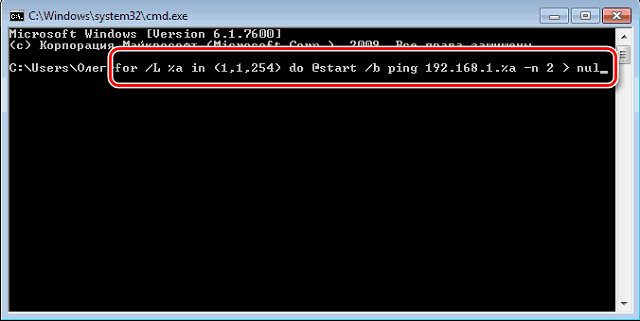
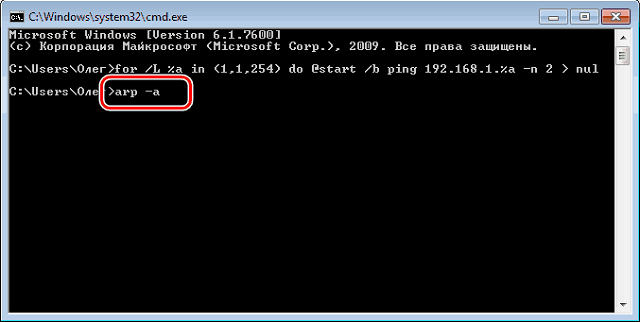
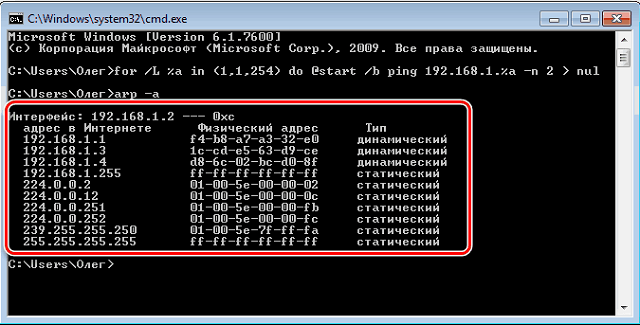
- Для считывания IP-адресов потребуется наличие наполненного кэша. Выполняется процедура командной «for /L %a in (1,1,254) do @start /b ping 192.168.1.%a -n 2 > nul». Она подходит для стандартных границ адресов. Если присутствуют другие параметры, потребуется заменить часть «1,1,254», где первые две цифры отвечают за начальную и конечную границу IP, а «254» соответствует установленной маске подсети.

Обратите внимание
Для целенаправленного поиска на последнем этапе используется команда «arp -a | find «01-01-01-01-01-01″». Вместо шести значений «01» подставляется известный MAC-адрес.
Создание скрипта
Вариант будет предпочтителен при выполнении регулярных поисков. Инструкция:
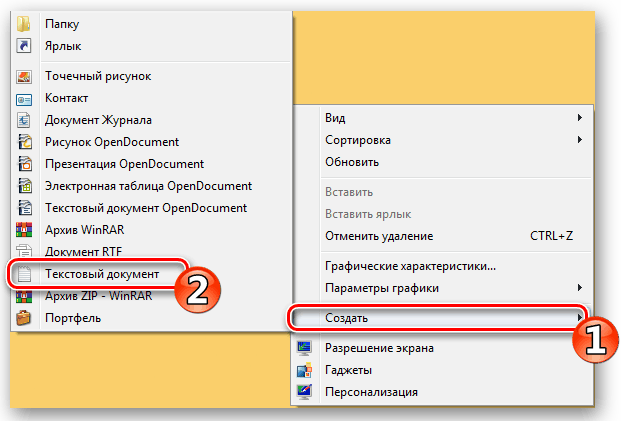
- Кликнуть правой кнопкой по пустому месту рабочего стола.
- В контекстном меню навести курсор на «Создать», затем кликнуть «Текстовый документ».
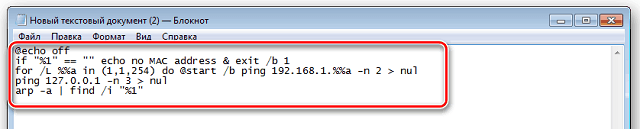
@echo off
if «%1» == «» echo no MAC address & exit /b 1
for /L %%a in (1,1,254) do @start /b ping 192.168.1.%%a -n 2 > nul
ping 127.0.0.1 -n 3 > nul
arp -a | find /i «%1»
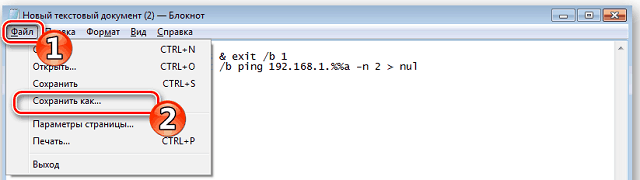
Созданный документ будет использоваться при каждом случае поиска. Далее, чтобы узнать IP по MAC-адресу, необходимо:
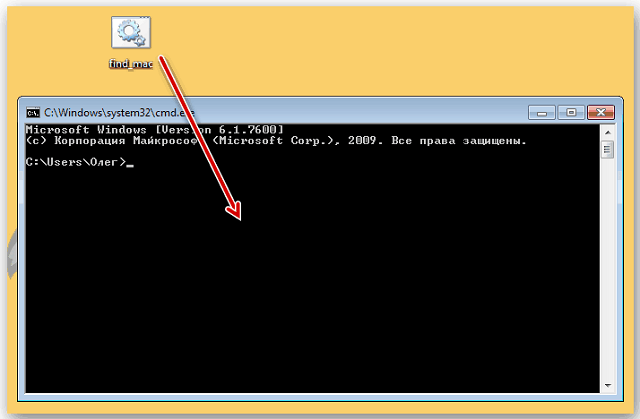
- Запустить командную строку.
- Перетащить созданный файл на окно программы.
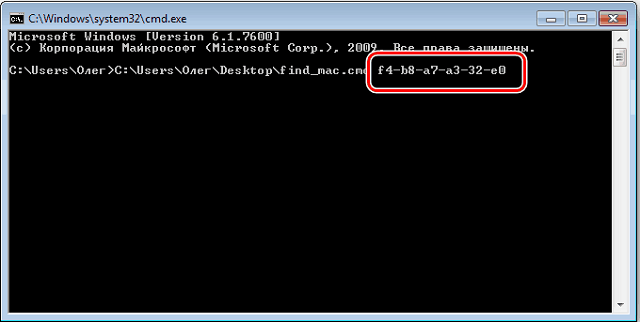
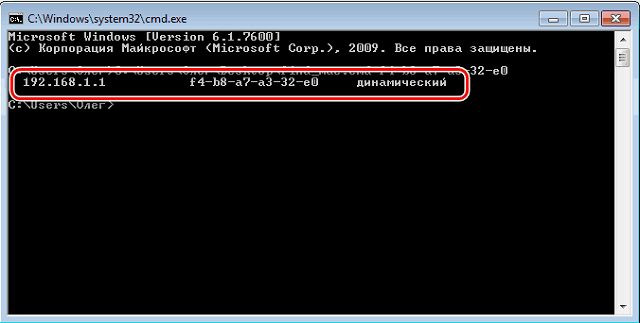
Как видите, существует множество вариантов определить MAC-адрес. Прямой поиск на компьютере предполагает просмотр сведений о сетевом подключении или информации о системе. Использование командной строки открывает широкие возможности по нахождению MAC через IP и наоборот. Ускорение процедуры может быть реализовано путем создания скрипта.
Как узнать MAC адрес: 3 самых простых способа

MAC-адрес (в переводе с англ.яз. «управление доступом») — это код сетевой карты ноута, компа, роутера или модема. В отличии от Ip, он не изменяется. У идентификатора жесткая привязка к оборудованию, которое обеспечивает доступ в интернет.
- MAC-индикатор предназначен для перевода информации в понятный язык для программ.
- В свою очередь, IP служит для соединения с удаленным сервером.
Длина MAC-кода равна 48 битам, — это 248 или 281,474,976,710,656 от числа всех возможных адресов. Он состоит из шести групп двойных шестнадцатеричных чисел, разделенных символами «-» или «:». Примерно комбинация выглядит так: «00:11:22:33:44:55» или «67-78-89-AB-CD-EF».
Без MAC адреса не обойтись, когда будете настраивать роутер или создавать список идентификации гаджетов для доступа к интернету.
Как узнать мак адрес?
Единый способ для всех версий Windows — через командную строку.
- Используйте комбинацию клавиш Win + R.
- В появившемся окне жмите «Выполнить» → наберите «cmd» → и кликните «ОК» .

- В интерфейсе командной строки наберите команду GETMAC. Программа выдаст вам список адресов компьютера. В этом же окне можете ввести команду «ipconfig /all», чтобы помимо мас посмотреть свой ip.

Если откроете панель компьютера, увидите Мас адрес на наклейке платы. Или ищите эту информацию на коробке от оборудования.
Как узнать мак адрес удаленного узла в интернете?
Когда я писал программу для локальной сети, то чтобы узнать мак адрес, я отсылал запрос вроде бы на адрес 255.255.255.255 с вопросом кто такой то адрес. Но заходя на какой нибудь сайт в интернете я через wireshark не вижу чтобы передавался мак адрес. Видно только запрос и ответ dns сервера. Но откуда тогда компьютер знает на какой мак отсылать данные?
Отслеживать
20.2k 6 6 золотых знаков 37 37 серебряных знаков 81 81 бронзовый знак
задан 2 сен 2018 в 15:29
user302477 user302477
В общем случае никак. Для нелокальных адресов запросы отправляются на ваш gateway (скорее всего это ваш роутер)
2 сен 2018 в 15:52
Первое попавшееся описание как работает сеть ciscotips.ru/ip-and-mac
2 сен 2018 в 15:56
всё понятно, спасибо, я об этом тоже немного думал, но не долго.
– user302477
2 сен 2018 в 16:04
~# nmap hostname можно так
3 сен 2018 в 18:44
значит, чтобы отправить пакет собранный вручную, можно будет отправлять на нужный хост с маком шлюза.
– user302477
3 сен 2018 в 18:48
1 ответ 1
Сортировка: Сброс на вариант по умолчанию
Как узнать мак адрес удаленного узла в интернете?
точно так же, как и в локальной сети (это ирония) — спросить при помощи протокола arp. цитата из статьи:
Перед тем как передать пакет сетевого уровня через сегмент Ethernet, сетевой стек проверяет кэш ARP, чтобы выяснить, не зарегистрирована ли в нём уже нужная информация об узле-получателе. Если такой записи в кэше ARP нет, то выполняется широковещательный запрос ARP. Этот запрос для устройств в сети имеет следующий смысл: «Кто-нибудь знает физический адрес устройства, обладающего следующим IP-адресом?» Когда получатель с этим IP-адресом примет этот пакет, то должен будет ответить: «Да, это мой IP-адрес. Мой физический адрес следующий: …» После этого отправитель обновит свой кэш ARP и будет способен передать информацию получателю.
одна только проблема: такие запросы и ответы не смогут покинуть вашу локальную сеть.
Но откуда тогда компьютер знает на какой мак отсылать данные?
посмотрит в таблице маршрутизации: какому шлюзу отправлять пакет, сделает arp-запрос (если mac-адреса этого шлюза ещё нет в arp-кэше), и отправит.