Как узнать год выпуска ноутбука Lenovo: куда смотреть?

Как узнать год выпуска ноутбука Lenovo? Посмотрите информацию в инструкции или на коробке, загляните в BIOS, попробуйте найти информацию на официальном сайте или обратитесь в сервисный центр за помощью. Ниже рассмотрим основные способы проверки и поговорим о том, зачем вообще нужна эти данные.
Как узнать год выпуска ноута
В Сети часто встречается вопрос, как узнать год выпуска ноутбука Леново и использовать данные для ознакомительных целей. Для этого можно использовать следующие пути.
Инструкция
Наиболее простой способ получения нужных сведений — изучение инструкции. Алгоритм действий такой:
- Найдите имеющуюся документацию по ноутбуку Lenovo.
- Отыщите раздел, где описаны характеристики девайса.
- Посмотрите реальную дату производства.
Гарантия
Если вы лично покупали технику, на руках должен остаться гарантийный талон. В нем также можно узнать год выпуска ноутбука Леново. Минус лишь в том, что эти документы заполняются не всегда, поэтому интересующих данных может попросту не быть.

На нижней части или АКБ
Если вы брали устройство с рук, получить информацию рассмотренным выше способом не получится. В таком случае придется использовать альтернативный вариант и смотреть на заднюю крышку. Сделайте следующее:
- Переверните ноутбук Lenovo так, чтобы он был расположен к вам днищем.
- Осмотрите заднюю крышку.
- Найдите на ней этикетку с буквами и цифрами.
- Смотрите на надпись MFG и четыре цифры возле нее.
- Обратите внимание на первые две — именно они показывают год, а следующие — месяц.
К примеру, надпись MFG1608 свидетельствует о том, что ноутбук выпущен в августе 2016-го. Если нужных сведений нет на корпусе, отключите устройство и достаньте АКБ. Возможно, такая надпись предусмотрена и на самой батарее.

Коробка
Следующий способ, как узнать дату выпуска ноутбука Lenovo — сделать это с помощью информации на коробке. Такой вариант подходит для случаев, когда вы только купили девайс или еще не выбросили с него упаковку. Найдите на ней надпись Manufactured Year, а рядом поищите дату производства. Кроме того, на упаковке также может быть наклейка MFG Date и в чем особенности расшифровки.

BIOS
При желании можно использовать другой метод, как узнать год выпуска ноутбука Lenovo — через BIOS. Для этого сделайте следующие шаги:
- Перезапустите устройство.
- В процессе запуска жмите на F2 или F1.
- Перейдите в раздел Info.
- Посмотрите нужные сведения.
Как вариант, можно сбросить настройки BIOS до стандартных, а после посмотреть на дату, которая отображается на ноутбуке. Именно она и является датой изготовления.

Сервисный центр
Если рассмотренными выше способами узнать год выпуска на ноутбуке Lenovo не удалось, или возникли иные сложности, обратитесь в сервисный центр. При этом скажите специалистам название модели и получите информацию о дате производства. Кроме того, специалисты СЦ могут подсказать, где посмотреть интересующие данные.
Официальный сайт
Этот метод позволяет узнать подробную информацию об устройстве и годах его выпуска. В частности, можно зайти на сайт support.lenovo.com/at/ru , ввести в поисковую систему модель своего девайса и получить сведения о дате производства. Здесь можно узнать о модели, годе выпуска, маркировке, ссылку на скачивание ПО и так далее.

Важно ли узнать дату
Информация о дате производства имеет ознакомительную цель. К примеру, если вы покупаете устройство с рук или даже в магазине, необходимо знать его возраст. К примеру, продавец может утверждать, что предлагает вам новый девайс, а на практике ему уже несколько лет. В случае покупке б/у техники возраст техники может быть еще больше.
Теперь вы имеет полные сведения, как узнать год выпуска ноутбука Lenovo, и что для этого необходимо. В комментариях поделитесь опытом, какие еще методы можно использовать для решения подобной задачи.
Как узнать год выпуска ноутбука. Самые действенные способы
Знать год выпуска устройства очень полезно. Так можно определить, какого поколения тот или иной компонент или подобрать нужные драйверы. Как узнать год выпуска ноутбука? Есть несколько способов. Некоторые из них позволяют узнать данные почти со стопроцентной точностью. Мы разберем самые распространенные и самые простые способы. Ни один из них не требует никаких специальных навыков и умений.
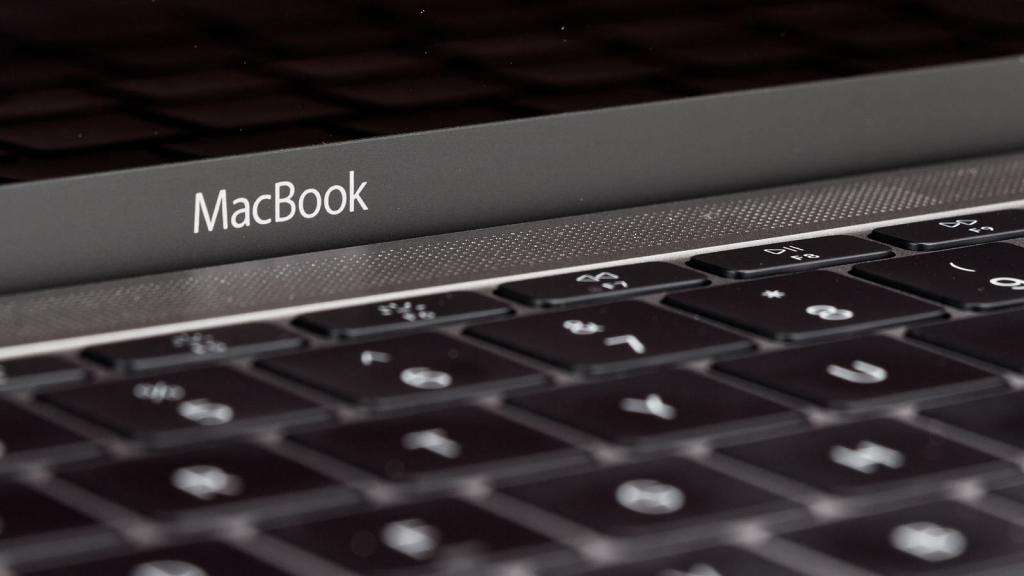
Способ № 1. Коробка
Вероятно, это самый простой ответ на вопрос о том, как узнать год выпуска ноутбука. Он подходит тем, у кого еще сохранились сопроводительные документы от лэптопа и его коробка. Некоторые производители пишут год выпуска сразу на коробке. Нужно внимательно рассмотреть упаковку и найти нужную комбинацию цифр. Если на самой коробке нужных цифр нет, то стоит поискать наклейку, на которой написан серийный номер. Там тоже иногда бывает указан год выпуска. А если нигде на упаковке ничего подобного нет? Как узнать, какого года выпуска ноутбук в таком случае? Часто на упаковке есть закодированная дата выпуска. Нужно найти буквы MFG. Следующие после них цифры будут означать год и месяц выпуска. К примеру, надпись MFG 0811 будут означать, что лэптоп был выпущен в ноябре (11-й месяц) 2008 года. Все гениальное просто.
Вам будет интересно: Почему медленно работает ноутбук: основные причины, программы, замедляющие работу, и способы решения проблемы
Способ № 2. Документы
А если коробка не сохранилась? Как узнать год выпуска ноутбука в таком случае? При таких условиях придется поднять все сопроводительные документы лэптопа. Обычно год выпуска прописывается в гарантийном талоне. Если его нет, то есть смыл поискать его в инструкции по эксплуатации. Как раз в том разделе, где описываются характеристики ноутбука. Если в этом разделе ничего нет, то придется перелистывать всю инструкцию пользователя. А она у некоторых моделей довольно объемная. Но беда в том, что некоторые производители не стремятся писать эту информацию в инструкции по эксплуатации продукта. Что делать в таком случае? Об этом рассказывается в следующем разделе.
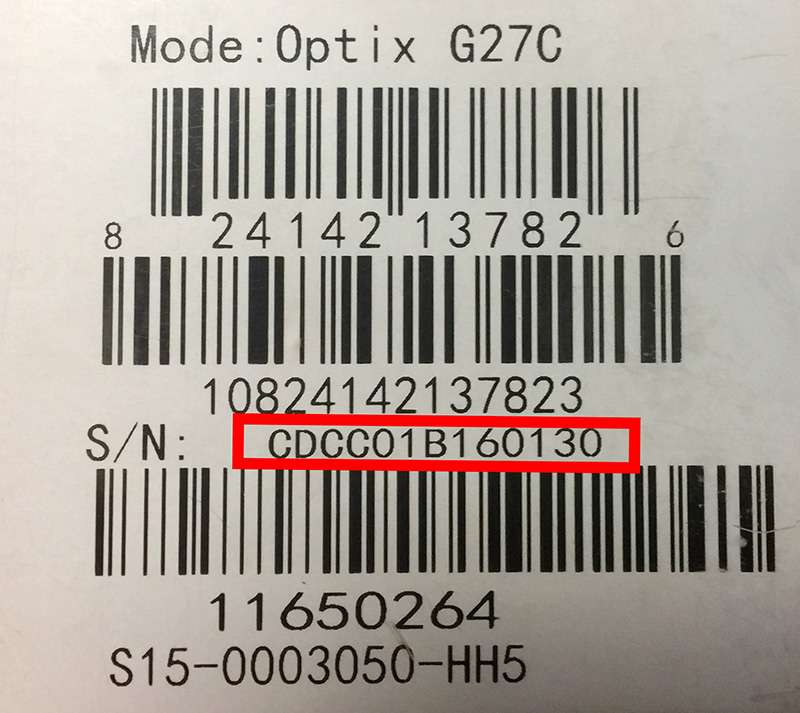
Способ № 3. Серийный номер
Этот способ посложнее всех предыдущих, зато он позволяет узнать год выпуска лэптопа со стопроцентной гарантией и невероятной точностью. Как узнать год выпуска ноутбука по серийному номеру? Очень просто. Нужно зайти на официальный сайт производителя ноутбука. Для поиска актуальных драйверов там можно использовать серийный номер. Нужно только ввести его в соответствующее поле и нажать на кнопку «Определить продукт». Сайт тут же выдаст модель ноутбука, его маркировку и год выпуска продукта. Заодно предоставит ссылки на скачивание всех необходимых драйверов. Такой способ помогает почти в 100 % случаев. Доподлинно известно, что узнать таким способом год выпуска лэптопа можно на официальных сайтах «АСУС» и «Леново». Что касается остальных производителей, то здесь нужно пробовать. Стопроцентной информации по этому поводу нет. Одно можно сказать точно: это наиболее надежный способ. Многие владельцы ноутбуков используют именно его для того, чтобы узнать год выпуска своего устройства, но только в том случае, если не сохранились коробка или документы. Если они есть, то заморачиваться с официальным сайтом не стоит.
Заключение
Итак, мы дали ответ на вопрос о том, как узнать год выпуска ноутбука. Сделать это можно несколькими способами: при помощи информации на коробке, при помощи сопроводительных документов (в особенности гарантийного талона) и при помощи серийного номера, который нужно ввести на официальном сайте производителя ноутбука. Все эти способы одинаково действенны. А какой из них использовать, решает уже сам владелец устройства. В любом случае ни один из вышеперечисленных способов не требует от пользователя каких-либо специальных знаний и умений. На самом деле все очень просто, что не может не радовать.
Как узнать дату выпуска ноутбука?

Для того чтобы определить дату выпуска ноутбука сегодня достаточно иметь при себе минимум документов на этот предмет техники, либо телефон сервисного центра производителя, или доступ к Интернету. Простые действия позволят вам получить всю интересующую вас информацию. Ниже мы рассмотрим все доступные вам способы немного подробнее.
Итак, как узнать дату выпуска ноутбука? Информацию о дате выпуска ноутбука, как правило, легко узнать, если вы сохранили упаковку ли документы на него. На заводской упаковке ноутбука (чаще на её лицевой части), или на специальной наклейке-ярлыке всегда бывает нанесена дата изготовления товара.
Там же вы можете разыскать MFG-код. Расшифровать его легко: две первые цифры обычно обозначают год, вторые две месяц изготовления товара. Так, увидев на упаковке код MFG:1201, вы можете легко определить, что ноутбук был произведен 1 января 2012 года. Также, многие производители размещают детальную информацию об интересующей вас дате в документах на ноутбук (к ним относится гарантийный талон, инструкция, и некоторые другие бумаги).
Если вам по каким-либо причинам недоступны упаковка ноутбука и документы, и вы не знаете, как узнать год выпуска ноутбука, просто свяжитесь с сервисным центром его производителя. Узнать необходимую информацию вы сможете, продиктовав сотруднику номер продукции или же серийный номер.
Примерную дату изготовления можно также узнать при помощи Интернета в специальном разделе, посвященной фирме-изготовителю или же марке ноутбука, имеющегося у вас. Однако учтите, что специального компьютерного обеспечения, служащего для этих целей, не существует!
В случае если вы не располагаете и этой информацией, на помощь вам способен прийти сам ноутбук. Вы можете также войти в BIOS, начав одну из предложенных клавиш: F2, Del или Esc (выбор зависит, главным образом, от параметров вашей клавиатуры). Чаще всего год выпуска указан непосредственно в версии BIOS. В некоторых случаях дата высвечивается автоматически при загрузке программы по умолчанию.
Способов определения даты изготовления ноутбука, достаточно много. Эта операция доступна всем, вне зависимости от наличия у вас упаковки, документов и даже доступа к телефону или Интернету. Эта информация пригодится вам во многих случаях, в частности – при покупке или продаже ноутбука, сдаче техники в ремонт и т.д.
Как определить модель компьютера Dell
В этой статье представлена информация о том, как определить номер модели вашего компьютера Dell. Определение модели продукта позволяет получить поддержку по отдельным драйверам, руководствам, спецификациям и возможностям.
Сводка: В этой статье представлена информация о том, как определить номер модели вашего компьютера Dell. Определение модели продукта позволяет получить поддержку по отдельным драйверам, руководствам, спецификациям и возможностям. . Показать больше Показать меньше
- Содержание статьи
- Свойства статьи
- Оцените эту статью
Возможно, эта статья была переведена автоматически. Если вы хотите поделиться своим мнением о ее качестве, используйте форму обратной связи в нижней части страницы.
Содержание статьи
Симптомы
ПРИМЕЧАНИЕ. Dell рекомендует разрешить сайту Dell.com/support обнаруживать компьютер Dell с помощью SupportAssist или ввести сервисный код компьютера Dell или код экспресс-обслуживания, чтобы определить номер модели продукта и получить персонализированную поддержку.
Различные способы поиска номера модели компьютера Dell
- Наклейка продукта на компьютере Dell
- Приложение Dell SupportAssist для Microsoft Windows
- Утилита «Сведения о системе» Windows
- BIOS компьютера Dell
Причина
Определение модели продукта позволяет получить поддержку по отдельным драйверам, руководствам, спецификациям и возможностям.
Разрешение
Способ 1. Наклейка продукта на компьютере Dell
Для большинства компьютеров Dell номер модели устройства указан на этикетке или наклейке на внешней стороне корпуса.
- Ноутбуки Dell — нижняя крышка, основание, аккумуляторный отсек, экран, рамка клавиатуры, или опорная панель.
- Настольные компьютеры Dell и моноблоки — на верхней панели, задней панели или боковой панели корпуса Tower, нижняя задняя часть или подставка моноблока.
- Планшеты Dell — экран или задняя панель.
Способ 2. Приложение Dell SupportAssist для Microsoft Windows
SupportAssist — это приложение Dell, установленное на компьютере. Оно обеспечивает обновления и выполняет профилактические функции для выявления и предотвращения проблем. При открытии приложения отображается модель продукта.
Поиск модели вашего продукта с помощью SupportAssist
Windows 11 и Windows 10
- В поле поиска введите SupportAssist.
- Выберите SupportAssist в результатах поиска, чтобы открыть это приложение. Если SupportAssist не отображается в результатах поиска, это значит, что данное приложение не установлено на вашем компьютере. Дополнительные сведения о том, как скачать и установить приложение SupportAssist, см. на странице SupportAssist для ПК и планшетов.
- Модель продукта отображается на главном экране приложения.
Windows 8 (8.1)
- Проведите пальцем от правого края экрана или поместите курсор в верхний правый угол экрана до появления панели чудо-кнопок.
- Выберите Поиск.
- В поле поиска введите SupportAssist.
- Нажмите SupportAssist в результатах поиска, чтобы открыть приложение. Если SupportAssist не отображается в результатах поиска, это значит, что данное приложение не установлено на вашем компьютере. Дополнительные сведения о том, как скачать и установить приложение SupportAssist, см. на странице SupportAssist для ПК и планшетов.
- Модель продукта отображается на главном экране приложения.
Способ 3. Утилита «Сведения о системе» Windows
Окно «Сведения о системе» в Windows (или msinfo32) отображает меню со сводной информацией о компьютере с такими данными, как модель, производитель и версия операционной системы.
Поиск модели продукта с помощью окна «Сведения о системе» в Windows
ПРИМЕЧАНИЕ. Чтобы быстро открыть окно «Сведения о системе» в Windows, нажмите клавиши Windows + Break. На некоторых ноутбуках при нажатии сочетания клавиш Windows + Fn + Break, если на клавиатуре ноутбука нет клавиши Break, а затем следуйте приведенным ниже инструкциям.
Windows 11 или Windows 10
- В поле поиска введите Система.
- В списке результатов поиска в разделе «Параметры» выберите Система.
- Найдите пункт Модель: в разделе «Система».
Windows 8 (8.1)
- Проведите пальцем от правого края экрана и нажмите Поиск (если вы используете мышь, поместите указатель мыши в правый нижний угол экрана, переместите его вверх и нажмите Поиск).
- Введите msinfo32 в поле поиска.
- В списке результатов поиска нажмите msinfo32, чтобы открыть окно «Сведения о системе».
- Найдите пункт Модель: в разделе «Система».
Способ 4. BIOS или UEFI компьютера Dell
BIOS означает базовая система ввода-вывода. При включении компьютера сначала запускается микропрограмма BIOS или UEFI, чтобы убедиться в работоспособности оборудования, а затем позволяет запустить Windows. Вы можете войти в BIOS, чтобы найти базовую информацию о компьютере Dell и оборудовании без использования операционной системы.
Чтобы найти номер модели продукта с помощью BIOS или UEFI, выполните следующие действия.
- Включите компьютер.
- На экране с логотипом Dell нажмите клавишу F2 несколько раз для доступа к BIOS или UEFI. Если запустится операционная система, перезагрузите компьютер и повторите попытку.
- В меню BIOS или UEFI найдите модель продукта в заголовке меню или под названием системы.
Дополнительная информация
Рекомендованные статьи
Ниже приведены некоторые рекомендованные статьи по этой теме, которые могут вас заинтересовать.
- Продукты Dell для инфраструктуры хранения данных: Как найти серийный номер, идентификатор продукта или метку серийного номера продукта
- Проверка конфигурации оборудования в компьютере Dell
- Гарантийная поддержка аккумуляторов для ноутбуков Dell

Истек срок гарантии? Нет проблем. Посетите сайт Dell.com/support, введите сервисный код Dell и просмотрите наши предложения.
ПРИМЕЧАНИЕ. Предложения доступны только для пользователей персональных компьютеров в США, Канаде, Великобритании, Франции, Германии, Китае и Японии. Предложение не распространяется на серверы и системы хранения.
Свойства статьи
Затронутый продукт
Chromebox, Alienware, Inspiron, Retired Models, OptiPlex, Vostro, XPS, G Series, Chromebook, G Series, Alienware, Inspiron, Latitude, Vostro, XPS, Retired Models, Fixed Workstations, Mobile Workstations