Раздел документы Вконтакте: как загружать и прикреплять в сообщения?
Большинство пользователей Вконтакте знают про существование раздела «документы» на своей странице. Однако не многие пользуются этой функцией, так как не видят, в чем она может быть полезна. Интересно, что в этом разделе могут быть доступны интересные книги, учебники и другие полезные текстовые источники.
Для того чтобы активировать данный раздел на своей странице, необходимо нажать на свою аватарку в правом верхнем углу, и выбрать раздел «настройки». Здесь выберите подраздел «общее», и нажмите на вкладку «настроить отображение пунктов меню».

В этом списке найдите пункт «документы», и поставьте напротив него галочку, после чего нажмите на вкладку «сохранить».

Теперь в правой части вашей страницы будет доступный раздел «документы». Войдя сюда вам, будет доступен поиск разных текстовых документов. Например, можно ввести название книги, которую вам хотелось бы прочитать, и поиск отобразит доступные файлы.

Вы также можете добавлять в данный раздел и свои документы и файлы. Для этого нажмите на вкладку «добавить документ».

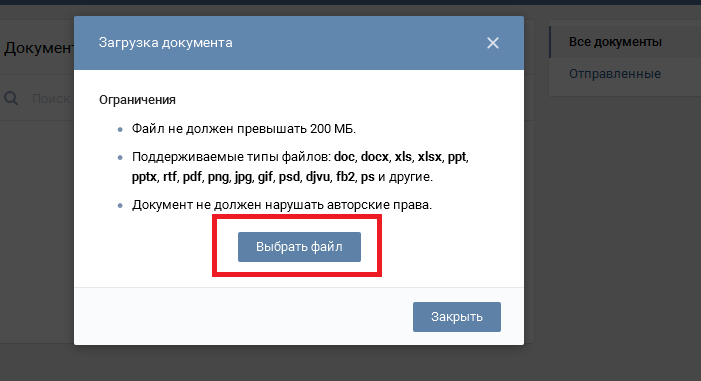
Затем «выберите файл», воспользовавшись соответствующей вкладкой, который хотите добавить в этот раздел. В окне, которое появится, есть список файлов и их форматов, которые возможно добавлять в этот раздел. Кроме того, размер добавляемых документов не должен превосходить 200 МБ.
Помимо этого, вы можете отправлять другим файлы из раздела документы. Для этого отправляя сообщения, вы можете нажать на значок «скрепки», который располагается слева от текста, и прикрепить к нему файл. Если данный файл не является фотографией, аудиозаписью, или видеороликов, то нажмите на вкладку «документы». Затем выберите файл, который хотите отправить. Выбрать его можно из уже доступных документов, которые уже есть у вас на странице, либо загрузите новый со своего компьютера.

Удалить ненужный документ можно из общего списка следующим образом:
ВК забивает память телефона — как очистить?
Простые советы по удалению кэша и лишних файлов ВК со смартфона.
ВКонтакте — приложение социальной сети, которым пользуется огромное количество людей. Отсюда вытекает и крупный размер приложения, увеличивающийся с каждым обновлением. Что делать, чтобы освободить место, и почему ВКонтакте забивает память телефона?
Почему ВК забивает память смартфона?
Приложение ВКонтакте после нескольких месяцев активного использования может начать забивать память. Его размер у многих пользователей достигает 1 ГБ и даже превышает это число. Существует несколько причин, почему ВКонтакте начинает занимать много памяти.
Сделанные фотографии в приложении. Все фотографии, которые пользователь делает в приложении (т.е. нажимает на иконку фотоаппарата в чате, делает снимок, а затем отправляет) дублируются. Они хранятся во внутренней памяти телефона, а также в галерее. Если таких фотографий много, и они хорошего качества, их размер может превышать несколько сотен мегабайт.
Скачанные фотографии. Если пользователь скачивает фотографии через приложение ВКонтакте в хорошем качестве, они также начинают занимать память телефона. Хранятся они как в галерее, так и в папке в памяти мобильного устройства.
Прослушанная музыка. Чтобы единожды прослушанная музыка загружалась быстрее в следующий раз, ее кэш сохраняется в памяти устройства. Если его удалить, сама музыка никуда не денется, просто скорость ее загрузки в следующий раз увеличится.
Кэш приложения. Другие файлы (фотографии, видеоролики, список чатов, записи и т.д.) также остаются в кэше приложения, если их часто открывают и просматривают. Это необходимо, чтобы в дальнейшем, когда пользователь вновь откроет этот файл, тот загрузился практически мгновенно. Удаление кэша не влечет за собой удаление каких-либо важных данных. Этот процесс стирает временные данные, которые отвечают за более быструю загрузку файлов в приложении ВКонтакте.
Обновления. Чем дольше приложение ВКонтакте используется на телефоне, тем больше обновлений оно получает. Каждое из них обладает своим весом, хоть и по отдельности каждой обновление занимает немного памяти.
Что делать, если ВКонтакте забивает память телефона? Как очистить память?
Уменьшить размер приложения ВКонтакте можно разными способами, при этом удалять важные переписки или файлы вовсе не нужно.
Очистить фотографии. Сделанные с помощью приложения фотографии-дубликаты хранятся в папке под названием «VK» во внутренней памяти телефона. Чтобы их удалить, необходимо:
- Открыть файловый менеджер на телефоне.
- Найти папку «VK».
- Перейти в папку «Photos» и удалить продублированные фотографии.
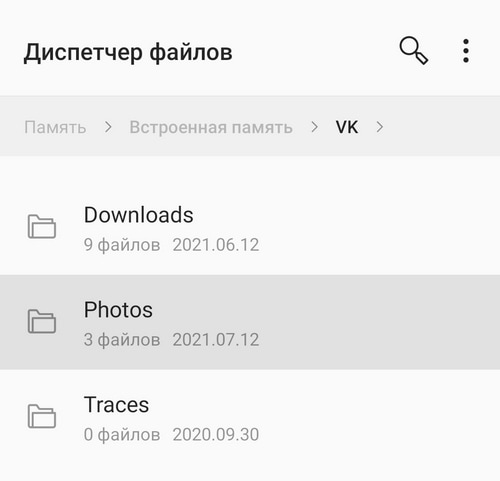
Сами оригиналы фотографий при этом не удалятся и будут доступны в переписках и галерее.
Скачанные фотографии из приложения ВКонтакте также находятся в папке «VK» в подпапке «Downloads». В ней можно выбрать ненужные изображения и удалить их, чтобы освободить немного места на телефоне.
Очистить кэш приложения ВКонтакте. Просмотренные фотографии, видеоролики, файлы, прослушанная музыка, миниатюры изображений — все это хранится в кэше приложения ВКонтакте. Очистить его и освободить память нужно следующими способами:
- Открыть настройки телефона.
- Выбрать раздел «Приложения».
- В списке приложений выбрать ВКонтакте.
- Перейти в раздел «Использование памяти» или «Хранилище и кэш».
- Выбрать действие «Очистить кэш».
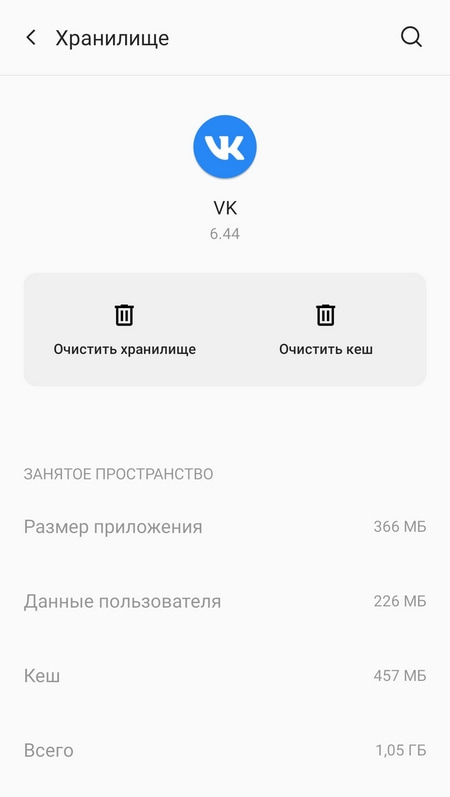
На нашем примере видно, что кэш приложения ВК занимает почти 500 Мб:
После очистки кэша через настройки необходимо очистить кэш в самом приложении. Для этого необходимо:
- Открыть приложение ВКонтакте.
- Вызвать меню, нажав на три полоски в углу экрана.
- Перейти в «Настройки».
- Выбрать пункт «Приложение» со значком шестеренки.
- Пролистать вниз и в разделе «Кэш», выбрать действия «Очистить кэш» и «Очистить кэш сообщений».
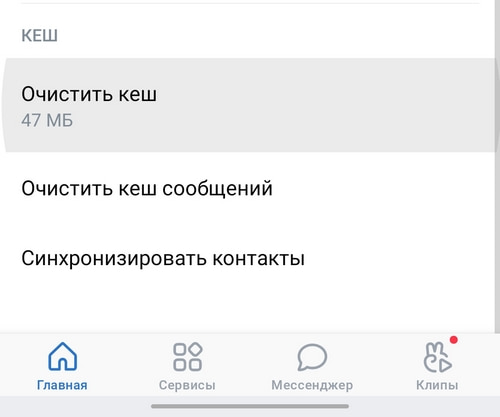
Теперь кэш ВКонтакте полностью очищен. Все данные (фотографии и другие файлы) не удалены, однако загружаться они будут немного медленнее.
Переустановить приложение. Если ВКонтакте все еще занимает слишком много памяти, может помочь его переустановка. Для этого необходимо удалить приложение с телефона и заново установить его через Google Play.
Если найти причину забитой памяти телефона не удалось, рекомендуем прочитать эту статью.
Рекомендуем почитать:
- Одноклассники забивают память телефона — как очистить?
- Как найти человека по фото в интернете? Много разных способов
- Google Chrome забивает память смартфона — что делать?
- Смартфон требует очистить память — почему и что делать?
- «Другое» в памяти телефона — что там хранится и можно ли удалить?
Поиск файлов в приложении «Файлы» на iPhone или iPad
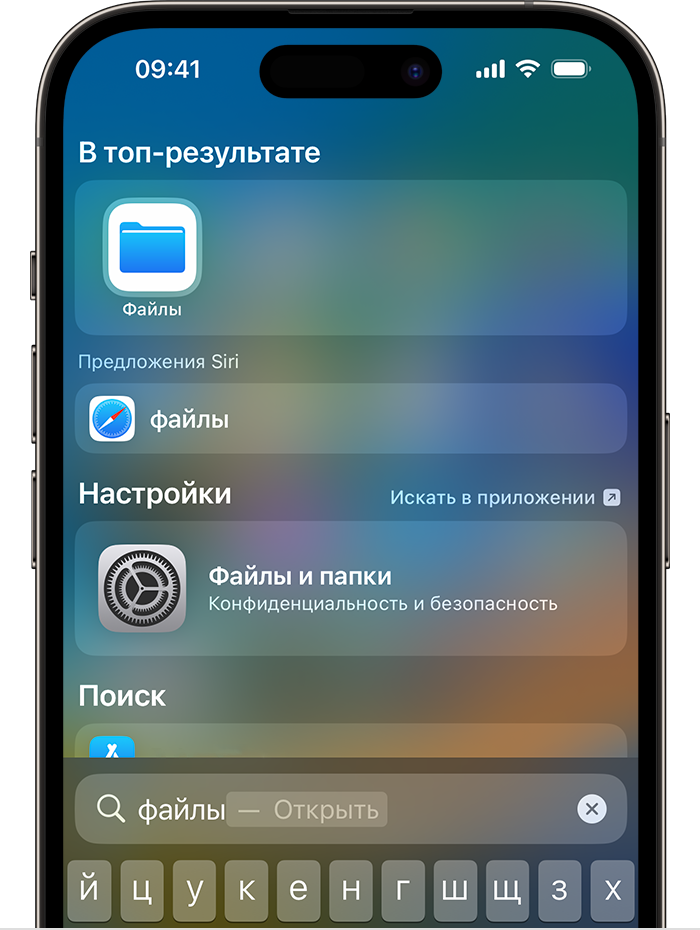
- Откройте приложение «Файлы» на iPhone или iPad. На экране «Домой» не отображается синий значок приложения «Файлы»? Просто смахните вниз и найдите приложение «Файлы».
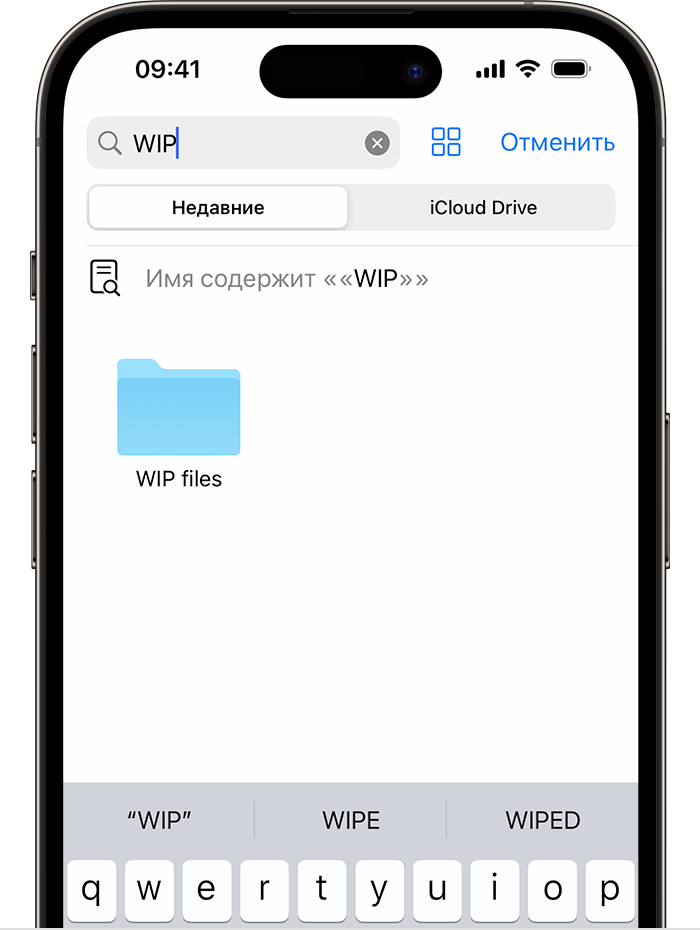
- В приложении «Файлы» выберите нужный файл.
Управление файлами в приложении «Файлы»
На iPhone или iPad можно хранить и редактировать файлы в приложении «Файлы».
Типы файлов, которые хранятся в приложении «Файлы»
- В папке «На [устройстве]» находятся файлы, хранящиеся локально на используемом устройстве.
- В папке iCloud Drive хранятся файлы и папки, которые синхронизируются с iCloud Drive, в том числе файлы в формате Pages, Numbers, Keynote и многие другие.
- Также файлы можно найти в других подключаемых облачных службах и приложениях, таких как Box, Dropbox, OneDrive, Adobe Creative Cloud, Google Drive и многих других.
Приложение «Файлы» не содержит вашу медиатеку. Но вы можете сохранять фотографии в приложении «Файлы».
В приложении «Файлы» не поддерживаются защищенные паролем архивы папок.
Редактирование файлов в приложении «Файлы»
Для редактирования файла просто нажмите на него, чтобы открыть. В зависимости от типа файла можно:
- Использовать функции «Разметка» для рисования, добавления текста и подписи, а также много другого
- Редактировать файла в Pages, Keynote, Numbers и других приложениях
Возможно также удаление файлов в приложении «Файлы». Изменения в файлах, хранящихся в iCloud Drive или других облачных службах, автоматически обновляются на всех ваших устройствах.
Информация о продуктах, произведенных не компанией Apple, или о независимых веб-сайтах, неподконтрольных и не тестируемых компанией Apple, не носит рекомендательного или одобрительного характера. Компания Apple не несет никакой ответственности за выбор, функциональность и использование веб-сайтов или продукции сторонних производителей. Компания Apple также не несет ответственности за точность или достоверность данных, размещенных на веб-сайтах сторонних производителей. Обратитесь к поставщику за дополнительной информацией.
Как удалить документ из ВК с ПК и телефона
ВКонтакте — популярная социальная сеть среди населения стран СНГ. Так как человек существо социальное и без общения не может прожить в принципе, со временем возникает потребность в обмене файлами(если страничка используется для бизнеса) музыкой, картинками и т.д. Случается так, что по ошибке файл мог быть отправлен не тому человеку и возникает вопрос как удалить документ из ВК, об этом и пойдет речь в статье.
Как удалить файл из документов в ВК

Удалить документы в ВК — просто, достаточно зайти в настройки и выполнить несколько простых манипуляций. Удаленный контент становится недоступным в диалоге, если конечно у собеседника он не сохранен.
Действия для удаления файла из вкладки:
- Зайти на главную страницу профиля.
- Отыскать вкладку “Документы” в левом нижнем углу.
- Нажать на вкладку, это действие перекинет на страницу с файлами.
- С правой стороны будут отображены типы загруженных документов.
- Для удаления можно воспользоваться сортировкой по типам (если файлов много), или выбирать из общего списка.
- Найдя нужный файл, навести на него курсором мыши (высветиться 2 возможных действия: карандаш – редактирование, крест – удаление).
- После нажатия на крестик подтверждается действие удаления.
Отменить удаление в компьютерной версии сайта можно до перезагрузки страницы.
Добавляем раздел с документами в меню
То, что может понадобится для работы, лучше хранить в быстром доступе на главной странице своего профиля. Добавить вкладку “Документы” на главную страницу можно через меню управления в настройках и сделать там нужно несколько простых кликов мышкой:

- зайдя в настройки выбрать пункт “Общее”;
- в отображенной вкладке будет пункт “Меню сайта” и там выбрать строку “Настроить отображение пунктов меню”;
- далее выбрать вкладку “Основные” и пролистав ролик вниз поставить галочку на вкладке “Документы”.
Удаление ненужных документов
Удалить документы в ВК может потребоваться из-за потери актуальности файла, в процессе удаления контента, который был опубликован на странице или в сообществе и перестал быть доступными для пользователей, ссылка перестала быть активной. В процессе нажатия на удаленный контент высвечивается окно оповещающее о том, что файл удален либо не создан. До момента публикации все файлы из раздела документов доступны только обладателю страницы. Весь процесс удаления файлов был описан выше в статье.
Как удалить все документы в ВК сразу

Удалить большое количество документов может понадобиться, когда решено было провести чистку на странице, а скопившихся файлов больше 100 и удалять по одному будет долго. Функции общего удаления файлов в социальной сети не предусмотрено, однако могут прийти на помощь посторонние программы. Следует помнить, что пользуясь не официальными программами риск того, что страницу взломают становится большим.
Как удалить документы из ВК с телефона
В мобильной версии сайта в принципе отсутствует вкладка “Документы”, однако эту неприятность можно обойти несколькими способами:
- Приложение Kate mobile (для обладателей смартфонов на Android и IOS).
- Изменение адреса сайта в мобильном браузере.
В первом способе удалить документы в вк просто, следует зайти в полный профиль, выбрать вкладку “Документы” найти нужный файл. Нажать на него и в выпадающем меню выбрать пункт “Удалить”.
Во втором способе в адресной строке удаляются символы до момента .com/, и затем дописывается слово docs. Таким образом загружается страница со всеми имеющимися файлами (открыть или просмотреть нельзя). Выбираем нужный и жмем удалить.
Дмитрий Игнатович (Написано статей: 109)
Администратор сайта и редактор эксперт. Его основная задача — не только написать качественный контент, но и проверить все факты на достоверность и простоту. Перед тем, как опубликовать очередное руководство, он проверит его на себе сам. Дмитрий является экспертом в пользовании социальными сетями и умным телевидением. За плечами многолетний опыт работы преподавателем образовательных курсов, менеджером по продажам цифровой техники, руководил отделом продвижения в социальных сетях. Просмотреть все записи автора →