Полное руководство по удалению Firefox с Mac и ПК с Windows
Mozilla Firefox — один из самых популярных веб-браузеров, который широко используется многими пользователями Mac и Windows. Однако и macOS, и Windows предлагают официальные браузеры, такие как Safari и IE. Таким образом, после определенного периода использования Firefox вы можете выбрать использование веб-браузера по умолчанию и удалить Firefox с компьютера Mac или Windows.
Какой бы ни была причина, когда вы решите удалить Firefox, вы можете сделать это следующими способами. В этом посте рассказывается о 4 эффективных способах, которые помогут вам удалить приложение браузера Firefox с вашего Mac и ПК с Windows 10/11/8/7.
- Часть 1. Удаление Firefox на Mac вручную
- Часть 2: лучший способ полностью удалить Firefox с Mac
- Часть 3: Удалите Firefox с ПК с Windows 10/8/7
- Часть 4: Часто задаваемые вопросы о том, как удалить Firefox
Часть 1: Обычный способ вручную удалить Firefox на вашем Mac
Подобно удалению других приложений на Mac, вы можете просто перетащить Firefox в корзину для удаления. Прежде чем удалить Firefox с Mac, вы должны выйти из приложения и закрыть все связанные приложения, работающие в фоновом режиме.
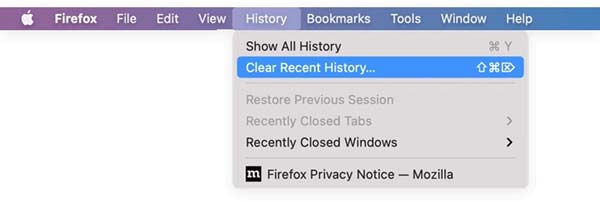
Чтобы удалить Mozilla Firefox с Mac, вы должны сначала очистить все его кеши и историю просмотров. Вы можете открыть Firefox , нажмите вверху История меню, а затем выберите параметр «Очистить недавнюю историю» в раскрывающемся списке.
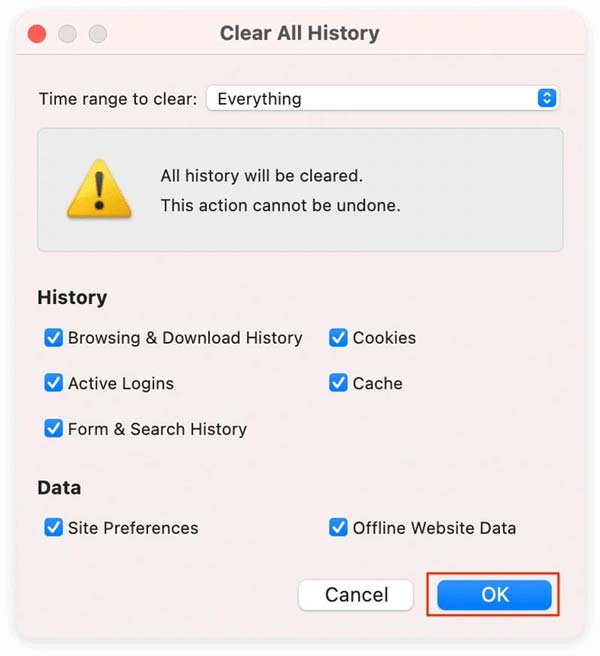
Во всплывающем окне Очистить всю историю окно, вам нужно выбрать Все из Диапазон времени для очистки , и отметьте все галочки История и данные . После этого нажмите на OK кнопку, чтобы подтвердить удаление данных Firefox.
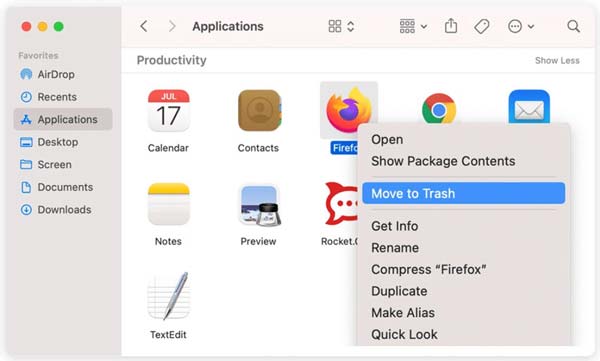
Как упоминалось выше, вам необходимо завершить все связанные процессы Firefox. Перейти к Finder на вашем Mac и найдите Firefox в Применение . Щелкните правой кнопкой мыши на его значке и выберите Переместить в корзину вариант. Тогда вам нужно пустой мусор на Mac для подтверждения удаления Firefox.
Чтобы полностью удалить Firefox с Mac, вам также следует найти и удалить все остатки Firefox и связанные данные. Все эти служебные файлы Firefox хранятся в скрытом Библиотека папка. Вы можете открыть Finder и введите ~ / Library в поле поиска, чтобы быстро найти их. На этом этапе вам необходимо удалить все файлы и папки, связанные с Mozilla Firefox, в каталогах ~/Library/Caches/Firefox и ~/Library/Caches/Mozilla.
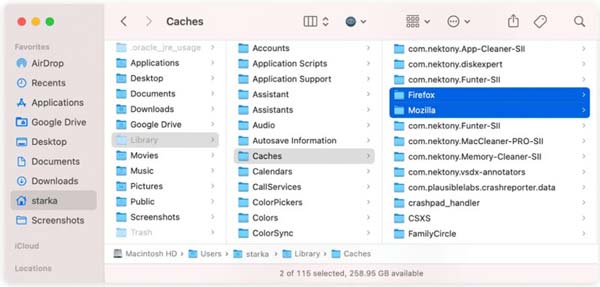
После перемещения всех этих остатков Firefox в корзину, вы должны снова очистить корзину, чтобы завершить удаление.
Часть 2: более простой способ полностью удалить Firefox с Mac
Чтобы легко удалить Firefox с вашего Mac и очистить все его остатки, вы можете положиться на мощные приложения Mac и программное обеспечение для управления данными, Mac Cleaner . Для удаления Firefox предлагается специальный Удалить инструмент для вас.

154,940 Скачать
- Удалите веб-браузер Firefox с Mac и одновременно удалите все связанные остатки.
- Удаляйте приложения, удаляйте данные приложений, очищайте мусор, кеши, журналы и другие нежелательные файлы.
- Предлагайте деинсталлятор, оптимизатор, файловый менеджер и другие инструменты управления данными Mac.
- Отслеживайте текущее состояние Mac и повышайте производительность Mac в режиме реального времени.
- Исправьте различные проблемы с macOS и удалите вирусы, рекламное и вредоносное ПО, чтобы оптимизировать работу Mac.
Бесплатно загрузите, установите и откройте этот Mac Cleaner на своем Mac. Когда вы введете его, вы можете нажать Статус для просмотра основной информации о ЦП, памяти и диске вашего Mac.

Чтобы полностью удалить Spotify с Mac, вы можете выбрать Инструментарий на левой панели, а затем используйте Удалить инструмент.

Нажмите Сканировать кнопку для быстрого сканирования всех приложений, установленных на этом Mac. Когда процесс сканирования завершится, вы можете нажать кнопку Вид кнопку, чтобы проверить эти приложения. Вам нужно найти у них приложение Firefox.
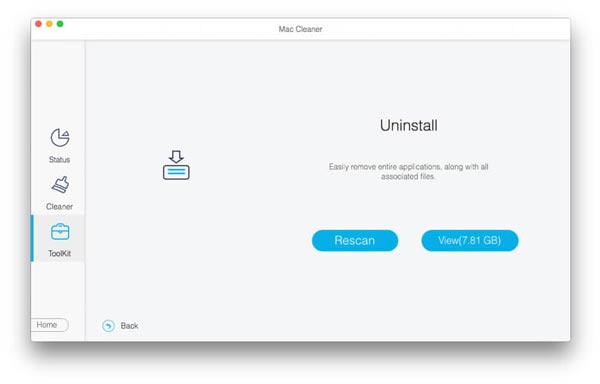
Когда вы выбираете Firefox из левого списка приложений, вы можете получить все связанные с ним системные файлы справа. Использовать Выбрать все возможность выбрать все данные Firefox. Затем нажмите на Чистка кнопку, чтобы удалить Firefox и удалить его остатки с Mac.
Вы также можете использовать этот способ для удалить сафари с мака.
Часть 3. Как удалить Firefox на ПК с Windows 10/8/7
Помимо некоторых сторонних программ удаления, Windows предлагает простой способ удаления программного обеспечения вручную. Вы можете завершить все процессы, связанные с Mozilla или Firefox, на ПК с Windows, а затем выполнить следующие действия, чтобы удалить Firefox.
Как удалить Firefox на компьютере с Windows 10
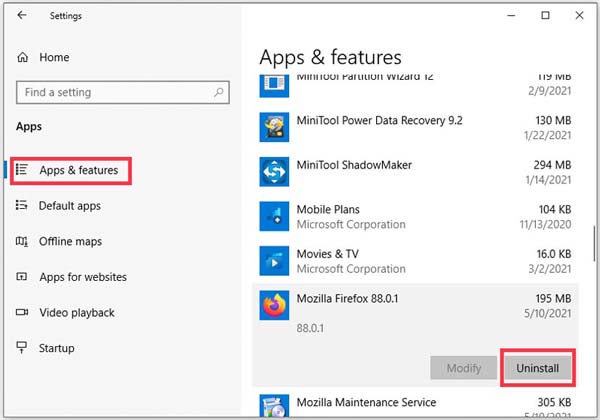
Щелкните правой кнопкой мыши значок Windows в левом нижнем углу ПК с Windows 10. Нажмите и выберите Приложения и возможности опцию.
Наведите указатель мыши на правую часть экрана, а затем прокрутите вниз, чтобы найти Firefox приложение. Нажать на Удалить и следуйте инструкциям, чтобы подтвердить удаление. Здесь вы также можете ввести Firefox в поле поиска, чтобы быстро найти его.
Как удалить Firefox на ПК с Windows 8/7
Как пользователь Windows 8 или Windows 7, вы должны перейти в панель управления, чтобы удалить веб-браузер Firefox. После того, как вы войдете в Панель управления , найдите Программы , а затем нажмите Удаление программ под этим.
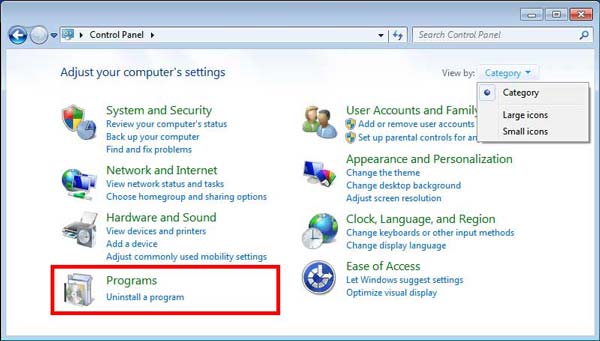
Прокрутите вниз и выберите программное обеспечение Mozilla Firefox из списка программ. Щелкните, чтобы выделить его, а затем щелкните значок Удалить кнопка. Там будет Удаление Mozilla Firefox. окно, которое появляется на экране, чтобы вы могли удалить Firefox с вашего ПК с Windows 7/8.
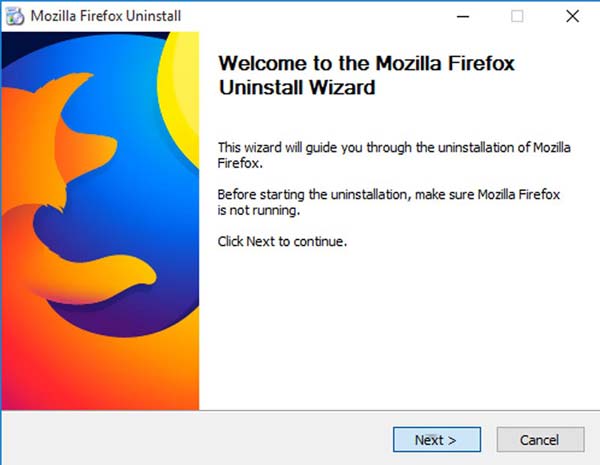
Нажмите на Следующая кнопку, чтобы двигаться дальше. Вы можете следовать инструкциям на экране, чтобы быстро удалить Mozilla Firefox. Наконец, вам нужно нажать на кнопку Завершить кнопку, чтобы подтвердить операцию.
Часть 4. Часто задаваемые вопросы о том, как удалить Firefox
1. Будут ли удалены все мои закладки при удалении Firefox?
да. После удаления браузера Firefox все ваши закладки в нем будут безвозвратно удалены. Если вы хотите сохранить эти закладки, вам следует скопировать и экспортировать их в другой веб-браузер, а затем выполнить полное удаление Mozilla Firefox.
2. Как я могу удалить свою учетную запись Firefox?
Чтобы легко удалить свою учетную запись Firefox, вам следует перейти на сайт учетных записей Firefox. Войдите в свою учетную запись, а затем прокрутите вниз до нижней части, чтобы выбрать Удалить учетную запись. Теперь вы можете следовать инструкциям и ввести свой пароль Firefox, чтобы подтвердить удаление учетной записи. При этом ваша учетная запись Firefox будет удалена навсегда.
3. Как удалить Firefox через Google Play на моем телефоне Android?
Вы можете открыть приложение Google Play Store на своем телефоне Android, коснуться значка меню в верхнем левом углу, чтобы открыть дополнительные параметры. Нажмите «Мои приложения и игры», а затем найдите приложение Firefox на вкладке «Установленные». Коснитесь Firefox в списке приложений, а затем выберите «Удалить», чтобы удалить приложение с вашего устройства Android.
Прочитав этот пост, вы можете узнать как удалить фаерфокс либо на Mac, либо на ПК с Windows 10/8/7. Вы можете использовать предпочитаемый метод для удаления Firefox и всех его остатков с вашего компьютера.
Что вы думаете об этом посте.
Рейтинг: 4.5 / 5 (на основе голосов 180) Подпишитесь на нас в
Более Чтение

Оставьте свой комментарий и присоединяйтесь к нашему обсуждению
Mac Cleaner
Mac Cleaner — это профессиональный инструмент управления Mac, который удаляет ненужные файлы, беспорядок, большие / старые файлы, удаляет дубликаты файлов и отслеживает производительность вашего Mac.
Как удалить браузер Mozilla Firefox

Если по какой-то причине вы решили удалить Mozilla Firefox, то мы поможем вам это сделать. Причины, на самом деле могут быть разные, но одна из наиболее частых – браузер Мозилла не работает. Тогда требуется полное удаление и установка с нуля. Но также может быть и так, что человек просто решил сменить браузер на другой.
Очень важно именно правильно удалить обозреватель, чтобы от него не осталось никаких “сховстов”. Иначе, в дальнейшем, при переустановке они могут привести к различного рода ошибкам и багам программы. Да и просто могут затормаживать работу компьютера, особенно, если вычислительная машина не обладает выдающимися техническими характеристиками.
Удаление самой программы
А теперь давайте приступим к самой инструкции. И на первом этапе нам надо удалить саму программу браузера. Чтобы воплотить это, делайте следующее:
- Открываем меню “Пуск”. Там находим раздел с названием “Панель управления”. Делаем клик по нему, чтобы открыть.

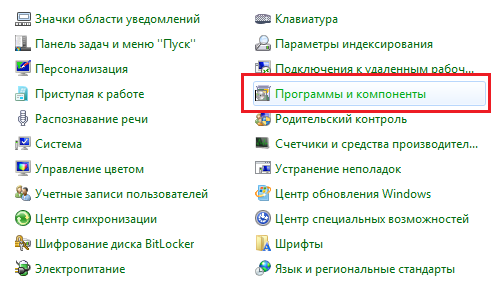
- В панели управления, предварительно выставив вариант просмотра “Мелкие значки”, найдите и откройте ссылку “Программы и компоненты”.

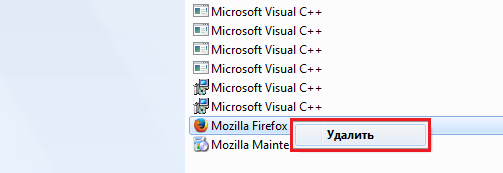
- В окне удаления приложений найдите запись с названием “Mozilla Firefox”. Нажмите на ней правой кнопкой мыши и выберите “Удалить”. Эти действия запустят деинсталлятор.

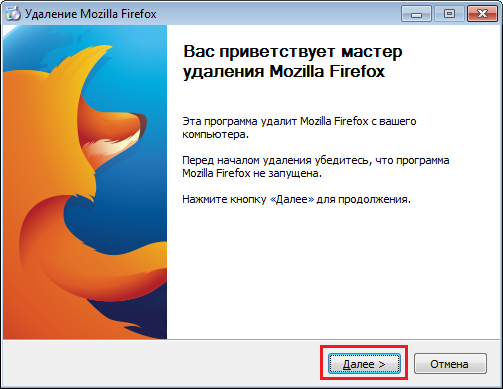
- Затем в деинсталляторе жмем на “Далее” и переходим к следующему пункту.

- Подтверждаем свои действия. Для этого надо нажать кнопку “Удалить” и некоторое время подождать, чтобы система полностью удалила с компьютера данную программу. В некоторых случаях это может занять немного времени. Обязательно дождитесь окончания и ни в коем случае не прерывайте удаление.
- По окончанию вы будете оповещены об успешном окончании удаления в этом же окне, которое потом можно закрыть, нажав кнопку “Готово”.
Чистим реестр от Firefox
Программу Мозилла мы конечно удалили, но не спешите закрывать эту статью, так нужно проделать еще некоторые действия, дабы удалить хвосты, которые остались после нее.
Для этого нам надо зайти в Пуск, в строке поиска вписать: Выполнить (либо же просто нажать клавиши Win+R .

Затем в открывшемся окошке, в строку вбить “Regedit”. Так мы откроем редактор реестра, которым и будем осуществлять удаление оставшихся файлов.

В редакторе реестра нам надо найти следующие папки и удалить их. Эти папки можно найти по указанным путям (колонка слева):
- HKEY_CLASSES_ROOT\FirefoxHTML
- HKEY_CURRENT_USER\Software\MozillaPlugins
- HKEY_LOCAL_MACHINE\SOFTWARE\MozillaPlugins
- HKEY_CURRENT_USER\Software\Mozilla
- HKEY_LOCAL_MACHINE\SOFTWARE\Mozilla
Все эти папки необходимо удалить, если их нет, значит ничего удалять не надо. Если не охота искать вручную, то просто пропишите пути в поиске. Зайдите на вкладку “Правка” и откройте ссылку “Поиск”, где вбейте адрес директории.
И чтобы окончательно избавиться от всех временных файлов, надо сделать еще кое-что. А именно:
- Запустить CCleaner. Если его нет, то сперва скачать и установить.
- Произвести очистку на вкладке “Очистка”. Чтобы это сделать, надо сперва нажать на “Анализ”, а когда анализ завершится, кликнуть по “Очистка”, или что-то вроде того.

- Теперь идем на вкладку “Реестр” и проделываем там тоже самое. Жмем кнопку “Поиск проблем”, а после “исправить выбранное”.

Все, вы произвели полное удаление Firefox со своего компьютера. Можете переустанавливать его и не бояться, что будут какие-то ошибки.
Как удалить Mozilla Firefox полностью с компьютера?
Одним из основных браузеров я считаю Mozilla Firefox. Почему? Да хотя бы потому, что мне удобно им пользоваться в отличии от той же Opera, к которой по истечении нескольких лет привыкнуть попросту не смог. Еще нравится «Гугл Хром», но привычки, знаете ли, берут свое… В последние пару недель Firefox начал чрезмерно долго открываться при первом запуске и это при том, что у меня далеко не самая слабая «система». В принципе, для меня это не новость, поскольку с подобной проблемой я сталкивался на своем предыдущем ПК. Различные методы, включая удаление кэша и кукисов, не помогали, поэтому я принял решение удалить браузер и переустановить его вновь. Поскольку закладок у меня очень мало, я решил сохранить их в текстовый документ, а свой профиль удалить вместе с обозревателем. Кстати, если вы оставите свой профиль и после переустановки программы снова экспортируйте его, то загрузка «Мозиллы» наверняка будет занимать те же долгие секунды, что и до ее удаления, поэтому так делать нежелательно.
Сейчас я расскажу вам о том, как правильно проводить данную процедуру.
Инструкция по удалению браузера
Если вы решили сохранить некоторую информацию, то есть закладки, логины, пароли и прочие данные, то предварительно воспользуйтесь программой MozBackup, которая позволяет сохранять их, а затем переносить в новый профиль. Скачать ее можно на русскоязычной версии официального форума Mozilla. Пользоваться утилитой очень легко и просто, поэтому описывать принцип ее работы мы не станем. К слову, никогда не храните логины и пароли в браузере, поскольку они легко воруются оттуда при помощи простейших троянов.
Если вы решили создать новый профиль, полностью избавившись от старого (рекомендуемый метод), то просто воспользуйтесь нашей дальнейшей инструкцией.
И еще — удаление ярлыка с рабочего стола не удаляет браузер, как думает некоторые личности. Не забывайте об этом!
Ну а теперь приступим непосредственно к процедуре.
Как было написано выше выше, удалять ярлык интернет-обозревателя с рабочего стола не нужно — это ничего вам не даст. Необходимо удалять программу при помощи встроенной в операционную систему Windows утилиты «Программы и компоненты», доступной через раздел «Панель управления». Нажмите «Пуск», далее — «Панель управления» и «Программы и компоненты».
Найдите Mozilla Firefox, нажмите на нее правой кнопкой мыши увидите надпись «Удалить». Нажмите на нее.
Деинсталлируйте браузер, нажав на кнопку «Далее»..
Проходим в раздел Program Files на компьютере и находим папку Program Files\Mozilla Firefox (обычно находится на диске C). Удаляем ее ручным методом (либо удаляем в корзину, либо при помощи сочетания клавиш SHIFT + DELETE).
Теперь необходимо избавиться от временных папок, принадлежащих данной программе. Для Windows XP директории следующие:
- \Documents and Settings\Имя пользователя\Application Data\Mozilla
- \Documents and Settings\Имя пользователя\Local Settings\Application Data\Mozilla
Для Windows 7 или Vista:
- \Users\Имя пользователя\AppData\Local\Mozilla
- \Users\Имя пользователя\AppData\Roaming\Mozilla\
Все? Увы, это еще не конец. Теперь необходимо удалить все хвосты, оставшиеся после удаления браузера. Заходим в редактор реестра («Пуск» — «Найти все программы и файлы» — Regedit) и в директориях удаляем следующие элементы:
- HKEY_CLASSES_ROOT\FirefoxHTML
- HKEY_CURRENT_USER\Software\Mozilla
- HKEY_CURRENT_USER\Software\MozillaPlugins
- HKEY_LOCAL_MACHINE\SOFTWARE\Mozilla
- HKEY_LOCAL_MACHINE\SOFTWARE\MozillaPlugins
Правда, некоторые ключи могут отсутствовать. Это вполне нормальное явление.
Если вы не желаете использовать редактор реестра, то можете воспользоваться любой сторонней утилитой, которая удалит все ненужные «хвосты» в системе. Например, CCleaner. Рекомендую ею воспользоваться, если вам термины типа редактор реестра ни о чем не говорят. К тому же CCleaner можно скачать совершенно бесплатно.
Скачайте CCleaner, установите на компьютер и запустите. Выберите раздел «Реестр», нажмите на кнопку «Поиск проблем».
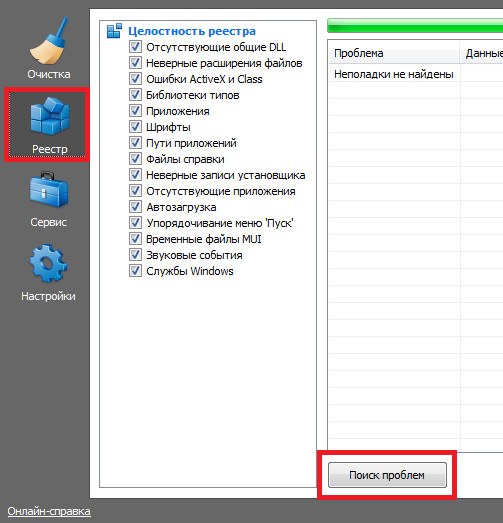
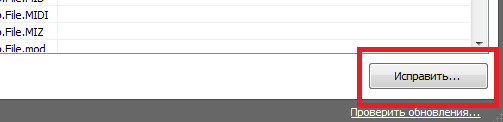
Утилита найдет необходимые данные, включая «хвосты», оставшиеся после удаления браузера. В правой части окна нажмите «Исправить».
Только теперь, после полноценного удаления браузера, вы можете перестанавливать его и экспортировать все сохраненные файлы (или не делать ровным счетом ничего).
Комментарии к записи “ Как удалить Mozilla Firefox полностью с компьютера? ”
- Малина6 августа 2013 в 8:07 Почему так сложно? Нет никакой утилиты для полного удаления браузера?
- фигвам8 августа 2013 в 8:09 неа, нету. я сам искал и ничего не нашел. такие утилиты есть только для антивирусов
Как полностью удалить Firefox с компьютера
Причин для удаления с персонального компьютера того или иного программного обеспечения может быть несколько. Смена владельца ПК или обновление операционной системы, радикальный способ переустановки браузера Mozilla Firefox, даже полный отказ от использования популярного интернет обозревателя. В данной статье постараемся разъяснить несколько способов, как удалить Мозилу полностью с компьютера.
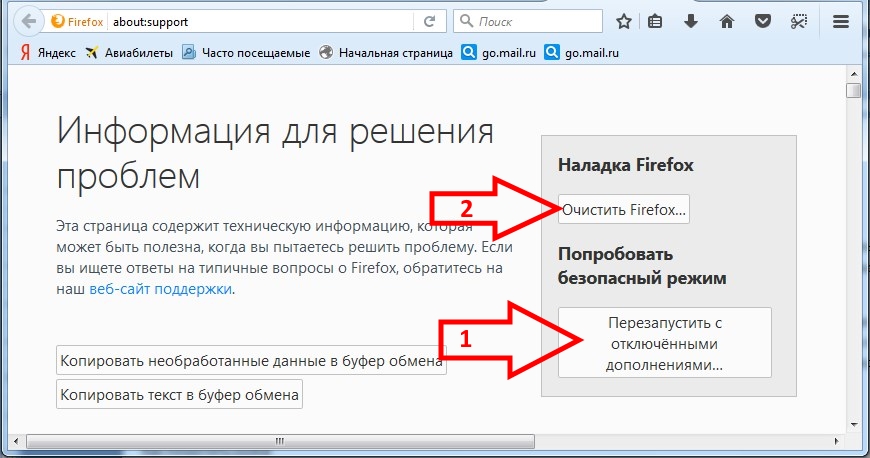
Если речь идёт о переустановке, то для начала пользователю стоит попробовать менее радикальное решение удалить, а затем установить браузер Мозила Фаерфокс. Если перезагрузка компьютера, очистка поисковой системы от временных файлов кэш, куки и истории посещения сайтов, а так же удаление устаревших дополнительных расширений не помогло, можно попробовать перезапустить Фаерфокс в безопасном режиме без всех дополнений. Следующей попыткой, можно попробовать очистить браузер.
В меню основных функций и опций интернет обозревателя Фаерфокс необходимо зайти в меню «Справки» (иконка знака вопроса в синем кружочке), выбрать пункт, связанный с информацией для решения проблем.
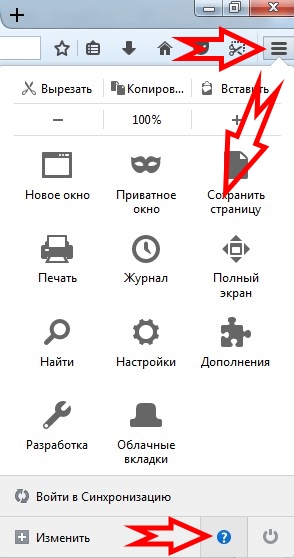
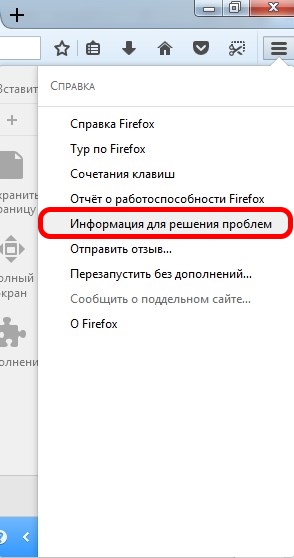
Для начала стоит попробовать перезапустить вэб-браузер в безопасном режиме с отключёнными дополнительными расширениями, если результата не будет, то второй вариант – очистка Firefox.
Как полностью удалить Firefox
Рассмотрим два способа удаления браузера — стандартными средствами операционной системы и вспомогательным ПО.
Удаление программы через «Панель управления»
В панели управления в категории программы и компоненты нужно найти два объекта, от которых собираемся полностью избавиться, а именно следующие:
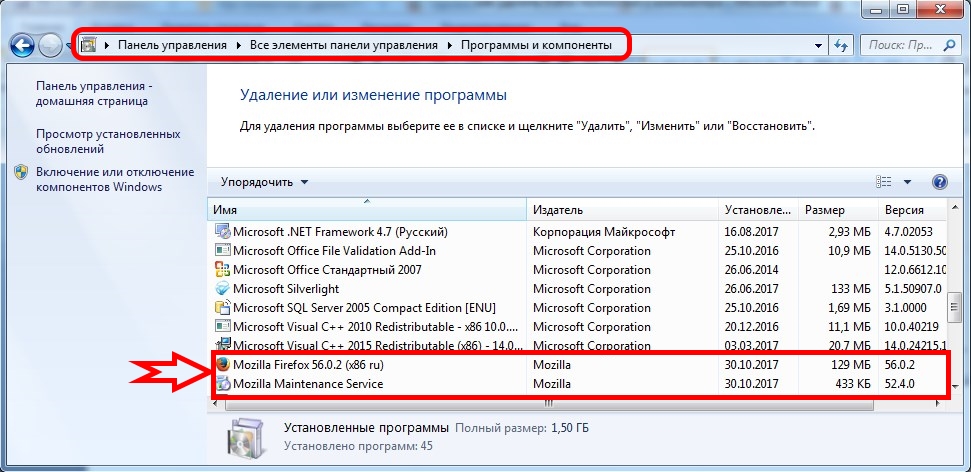
Удаляются данные две программы таким же стандартным способом и подобием, как и большинство ПО. Правой кнопкой мыши, выбрать «Удалить».
В некоторых случаях Мастер удаления программ может дать сбой, тогда можно самостоятельно удалить Мозилу, зайдя по следующей директории и воспользовавшись утилитой «helper».
«C:\Program Files\Mozilla Firefox\uninstall»

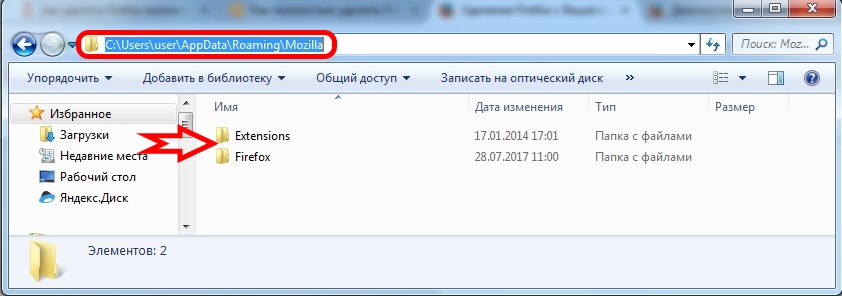
Далее проверить и удалить, в случаи обнаружения, все папки с названием «Mozilla» или «Firefox». Особенно это необходимо сделать, если требуется удалить все пользовательские данные и настройки с персонального компьютера.
Удаление Мозила Фаерфокс через специальное ПО
Одним из эффективнейших и многофункциональных специализированных программных обеспечений является утилита CCleaner. С помощью данной программы можно не только удалить интернет обозреватель Мозила Фаерфокс со всеми компонентами, но и существенно почистить сам компьютер.
cclnr.ru — все подробности о достоинствах и возможностях данного инструмента можно почерпнуть, перейдя по этой ссылке.
Окончательно избавиться от любых упоминаний в компьютере о Mozilla Firefox можно также через CCleaner или вручную почистив свой ПК в редакторе реестра (Иконка [Пуск]» => в поиске набрать ключевое слова [regedit] => кнопка [Enter]) => через поиск [Ctrl+F], удаление объектов).