Как очистить другие системные данные на Айфон — пошаговая инструкция
В процессе использования любого устройства память на нем заполняется, поэтому периодически требует чистки. Но как быть, если iPhone показывает, что большую часть памяти занимает раздел “Другое”? В нем хранятся всевозможные временные файлы различных приложений и системные данные операционной системы, проще говоря, бесполезный “мусор”. Какой-либо специальной опции, которая бы позволила одним махом освободить всю память, не существует. Поэтому для очистки данного раздела приходится идти на некоторые ухищрения. Далее подробно рассмотрим, как очистить другие системные данные на Айфон.

Как очистить другие системные данные на Айфон через iTunes
Один из способов очистить раздел “Другое” — это избавиться от файлов в кэше различных приложений. О том, как очистить кэш приложений на Айфоне мы уже рассказывали, однако удалением временных файлов из приложений полностью очистить раздел “Другое” не получится, к тому же, если очищать абсолютно все программы, это займет много времени. Быстрее и проще избавиться о скопившегося в смартфоне мусора при помощи приложения iTunes.
Принцип очистки предельно прост — надо создать резервную копию всего, что хранится на смартфоне, а затем восстановить данные с резервной копии. В результате будет восстановлена вся информация кроме кэшей. Таким образом можно удалить 1-4 Гб, а иногда и больше.

Начинаем с резервного копирования. Бэкап делается следующим образом:
- Подключите устройство к ПК при помощи кабеля USB.
- Запустите приложение iTunes.
- Выберите в приложении устройство, которое вы подключили.
- В открывшемся окне поставьте галочку в пункте “Шифровать резервную копию iPhone”. Установите при этом пароль и обязательно запомните его.
- Затем нажмите кнопку “Создать копию сейчас”.
Теперь, чтобы можно было восстановить информацию из бэкапа, необходимо отключить опцию “найти iPhone” в настройках. Если этого не сделать, у вас ничего не получится. Для отключения опции выполните такие действия:
- Откройте на своем смартфоне “Настройки”.
- Коснитесь своего имени.
- Перейдите в подраздел iCloud.
- Тапните по строчке строчки “Найти iPhone” и отключите данную опцию.
- Введите пароль от своего Apple ID чтобы подтвердить действие.
Теперь можно восстановить данные из созданной резервной копии:
- В приложении iTunes нажмите кнопку “Создать копию сейчас”.
- Подождите пока все данные удалятся и телефон перезагрузится.
- Ведите данные от Apple ID и дождитесь пока заново установятся все приложения.
Когда смартфон вновь отобразится в iTunes, вы увидите, что в памяти появилось гораздо больше свободного пространства.

Как очистить другие системные данные на Айфон через сброс настроек
Если у вас под рукой нет компьютера, очистить раздел “Другое” можно путем сброса всех настроек. Но, прежде чем это сделать, создайте резервную копию:
- Откройте “Настройки” на смартфоне.
- Тапните по своему имени и перейдите в подраздел “iCloud”.
- Коснитесь строчки “Резервное копирование”.
- Тапните по пункту “Создать резервную копию”.
Теперь, когда бэкап создан, надо сделать сброс данных:
- Откройте в настройках смартфона раздел “Основное”.
- Перейдите в подраздел “Сброс”.
- Коснитесь строчки “Стереть контент и настройки”.
- Введите пароль от Apple ID.
- Когда настройки будут сброшены, система предложить восстановить информацию из бэкапа. Согласитесь и подождите, пока восстановятся все настройки и приложения.
Как ив первом случае после выполнения этих действий будут восстановлены все данные, кроме различного мусора, который хранится в разделе “Другое”.
Читайте также:

10 ноября 2023
Одна из самых неприятных поломок iPhone, когда он перестает реагировать на касания экрана. На первый взгляд смартфон работает как обычно, однако управлять им невозможно. Например, вы видите входящий .

6 июня 2023
Недавно мы рассказывали о том, как скачать файл на Айфон с интернета или мессенджера. Но если вы хотите использовать облачное хранилище от сторонних разработчиков, к примеру, Google диск, то принцип .

19 августа 2021
Чтобы ускорить загрузку контента в приложениях или веб-страниц в браузере, данные сохраняются во временном хранилище (кэше). Впоследствии, когда пользователь повторно открывает веб-страницу или .
Как очистить кэш и «Другое» на iPhone и iPad — рабочие способы
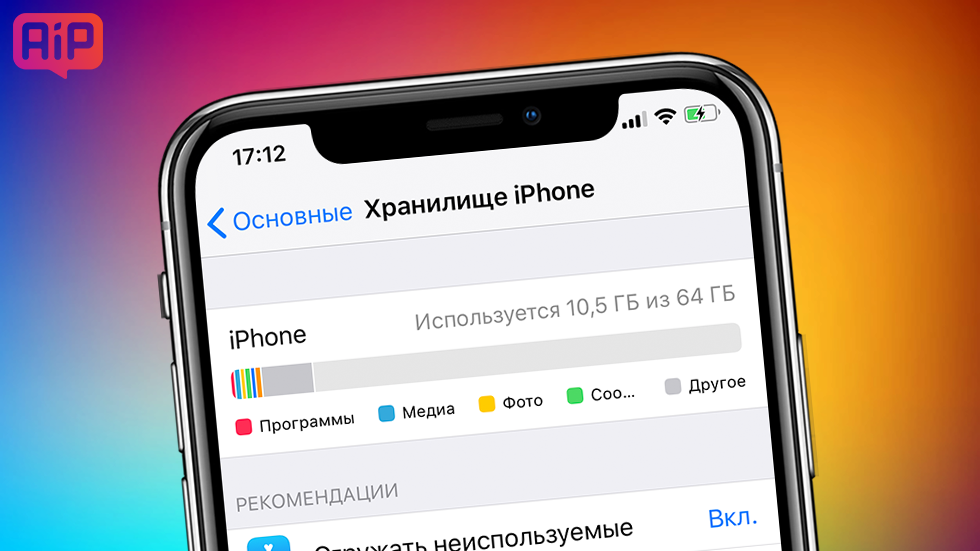
Как почистить кэш и удалить «Другое» на iPhone и iPad.
Со временем iPhone и iPad начинают работать медленнее, а их встроенная память забивается всяким хламом. Это известный факт, который пользователей устройств Apple не устраивает, но с ним приходится мириться. Или же бороться, например, очищать кэш iPhone и iPad, удаление которого позволяет и ускорить работу, и освободить ценное место в памяти. В этой инструкции рассказали о том, как очистить кэш и «Другое» на iPhone и iPad. Собрали только проверенные и эффективные способы.
Как эффективно очистить кэш на iPhone и iPad без потерь данных
Начнем с наиболее оптимального и эффективного способа очистки кэша на iPhone и iPad с помощью iTunes. Данный метод не удаляет весь кэш полностью, а удаляет только реальный «мусор». Например, после использования способа вложения в Viber или WhatsApp не будут удалены, так как iTunes не считает их «мусором». Однако свободное место на устройстве все же появится и немало.
- Что удаляется? С iPhone или iPad удаляется именно «вредный кэш» — «мусор», который не нужен в системе.
- Сколько времени занимает очистка? От 10 до 30 минут в зависимости от количества установленных приложений.
- Что-нибудь важное удалится? Нет, весь контент на iPhone и iPad останется в целости.
- Нужно ли будет вводить пароли в приложениях? Нет, после восстановления вы сразу же сможете пользоваться любыми приложениями без необходимости выполнять авторизацию.
- Сколько место освобождается? От 1 до 4 ГБ.
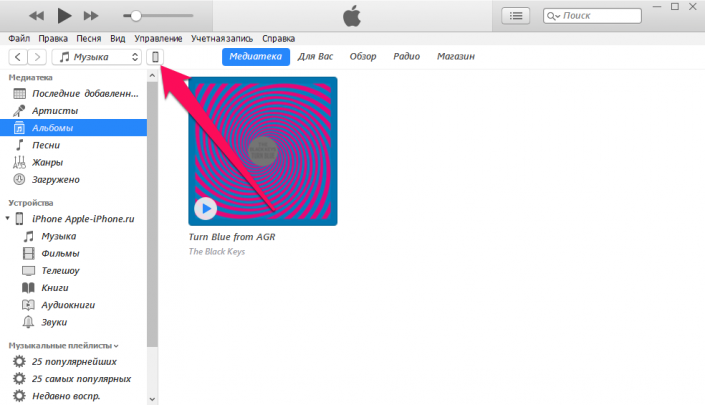
Шаг 1. Подключите iPhone или iPad к компьютеру, запустите iTunes и выберите мобильное устройство на главном экране программы.
Шаг 2. Поставьте флажок на пункте «Шифровать резервную копию iPhone» и введите пароль для резервной копии. Важно! Пароль обязательно необходимо запомнить.
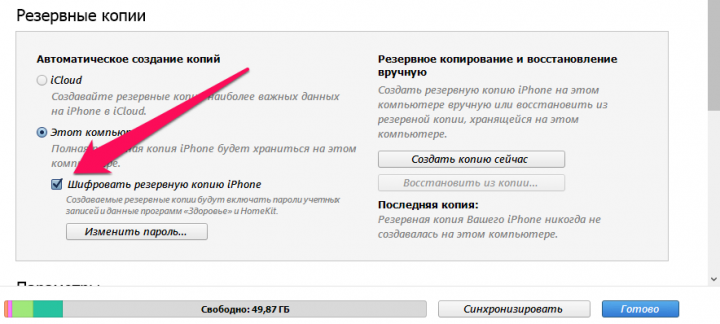
Шаг 3. Нажмите «Создать копию сейчас» для создания резервной копии вашего iPhone или iPad на компьютере. Дождитесь выполнения операции.
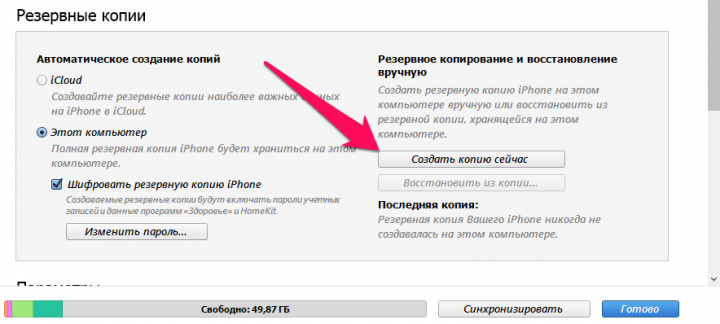
Шаг 4. После создания резервной копии на iPhone или iPad перейдите в меню «Настройки» → [ваше_имя] → iCloud → «Найти iPhone» и отключите функцию «Найти iPhone». Это необходимо для последующего восстановления из только что созданной резервной копии. Если функция «Найти iPhone» будет включена, то iTunes не позволит выполнить восстановление.
Примечание: для отключения функции «Найти iPhone» понадобится ввести пароль от Apple ID.
Шаг 5. В iTunes нажмите «Восстановить из копии» и подтвердите начало восстановления, введя ранее установленный пароль. Не отключайте iPhone или iPad от компьютера до тех пор, пока мобильное устройство не будет перезагружено и не появится в iTunes.
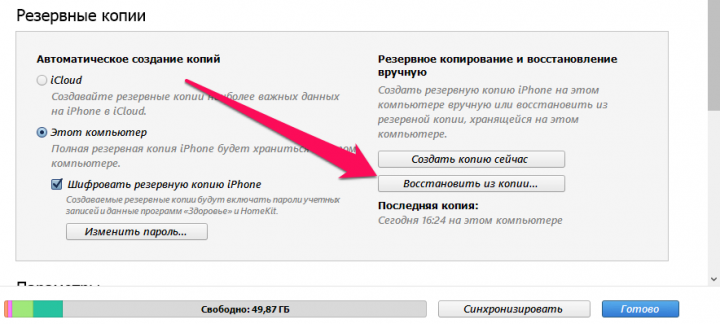
Шаг 6. Когда iPhone или iPad включится вам останется только еще раз ввести пароль от вашей учетной записи Apple ID, а также дождаться, пока все приложения будут установлены.
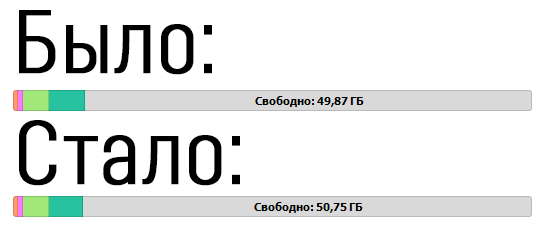
Готово! Когда мобильное устройство вновь отобразится в iTunes, вы сможете тут же увидеть сколько места было освобождено на нем в результате удаления кэша. В нашем случае на iPhone появились дополнительные 900 МБ. Важно отметить, что это при условии, что на iPhone буквально месяц назад выполнялся полный сброс. Если ваш iPhone или iPad находился в активном использовании длительное время, то на устройстве определенно освободится гораздо больше памяти.
Как удалить кэш конкретного приложения на iPhone и iPad
Предыдущий способ хорош тем, что все важные для пользователей данные точно остаются на iPhone или iPad. Документы и данные, например, уже упомянутые вложения в мессенджерах (это чаще всего фотографии, многие из которых могут быть памятными) сохраняются. Однако пользователям чаще всего без разницы на кэш в большинстве приложений, так как он не представляет из себя никакой ценности. Способ удалить кэш конкретных приложений существует, но назвать удобным его нельзя.
Шаг 1. Перейдите в меню «Настройки» → «Основные» → «Хранилище iPhone».
Шаг 2. Дождитесь загрузки списка приложений, после чего выберите приложение, кэш которого хотите полностью удалить. Все установленные приложения в списке отсортированы по размеру, что позволяет быстрее и проще определить «вредителей».
Шаг 3. На странице приложения обратите внимание на графу «Документы и данные». В ней и отображается размер кэша приложения. Для его очистки необходимо нажать «Удалить программу», подтвердить удаление, а после вновь установить приложение из App Store.
К сожалению, более удобного способа очистки кэша приложений на iPhone и iPad в Apple пока не реализовали. Тем не менее, этот трудоемкий способ вполне дает возможность разобраться с кэшем более детально.
Как удалить кэш Safari на iPhone и iPad
Очень много места на iPhone и iPad занимает кэш браузера Safari. Примечательно, что совсем активно пользоваться браузером для этого вовсе необязательно. Даже относительно редкие посещения веб-страниц через Safari наполняют «корзину с кэшем» моментально. Для удаления кэша Safari в Apple предусмотрели функцию.
Шаг 1. Перейдите в меню «Настройки» → Safari.
Шаг 2. Внизу страницы с параметрами нажмите «Очистить историю и данные». iOS предупредит вас о том, в результате очистки удалится история просмотров, файлы cookie и другие данные просмотра.
Шаг 3. Подтвердите выполнение операции.
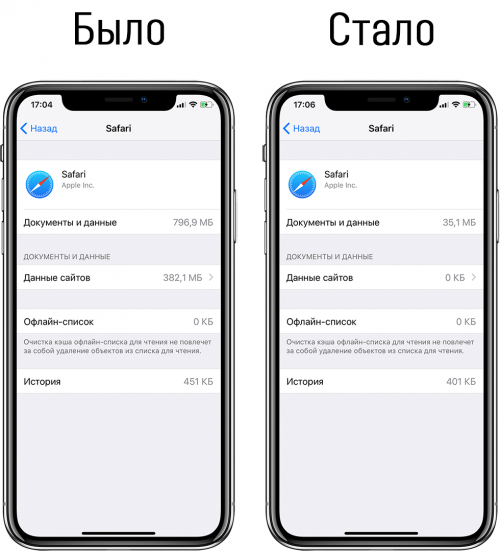
Очистка кэша Safari выполняется мгновенно, но итог вас непременно обрадует. В нашем случае в памяти iPhone освободилось более 700 МБ.
Как полностью удалить кэш на iPhone и iPad
Полностью удалить кэш, он же раздел «Другое», невозможно без выполнения полного сброса iPhone или iPad. Ни одна утилита для компьютера, и тем более, ни одно приложение из App Store не способно полностью разобраться с кэшем. Поэтому, если кэш на вашем iPhone или iPad действительно не дает жить, то этот радикальный метод по-настоящему выручит.
Для полного сброса iPhone или iPad необходимо перейти на нем в меню «Настройки» → «Основные» → «Сброс» → «Стереть контент и настройки». iOS попросит вас подтвердить операцию путем ввода пароля. Важно! Система делает это не просто так. В результате полного сброса с iPhone или iPad будут удалены все данные. Обязательно создайте свежую резервную копию в iTunes или iCloud для последующего восстановления.
После выполнения полного сброса iPhone или iPad останется лишь настроить. На этапе настройки iOS предложит выполнить восстановление из резервной копии, что, конечно же, рекомендуется, так как на мобильное устройство будут восстановлены все важные данные. Разумеется, кэш таковыми данными не считается, и он не вернется на устройство. Если же хочется максимально «чистый» iPhone и iPad, то устройство можно настроить как новое. Ваши данные в таком случае не сохранятся, но никакого кэша и категории «Другое» на гаджете точно не останется.
Как частично очистить кэш на iPhone и iPad без использования компьютера
Если у вас под рукой нет компьютера с iTunes, а очистить iPhone или iPad от кэша все же хочется, можно воспользоваться специализированными приложениями из App Store. Сразу же подчеркнем, они очищают кэш лишь частично, так как Apple не позволяет их инструментам «залезать куда не нужно».
Из-за ограничений такие приложения не могут справиться с очисткой кэша так же эффективно, как iTunes. Тем не менее, если использовать iTunes возможности нет, приложения хоть как-то, но смогут помочь. Наиболее эффективными из таких приложений являются Magic Cleaner и Battery Saver.
Принцип их работы одинаковый. Необходимо запустить приложение и нажать Clean Junk или «Очистить мусор». Оба приложения бесплатны, но содержат встроенную рекламу. И еще раз отметим, что эффективно очищать кэш такие утилиты не в состоянии, поэтому рекомендуем воспользоваться первыми тремя проверенными способами.
Что такое системные данные на iPhone и как их очистить
Когда на вашем iPhone заканчивается свободное место, вы можете удалить неиспользуемые приложения, удалить ненужные фотографии и стереть ненужные ненужные файлы, чтобы освободить больше памяти. Во время управления хранилищем iPhone вы можете заметить другую категорию хранилища на вашем iPhone, которая называется «Системные данные». Что такое системные данные на iPhone?

Как очистить системные данные на iPhone
В этом посте объясняется, что такое системные данные iPhone, и рассказывается о трех полезных методах их удаления. Вы можете выбрать удобный способ очистить системные данные на вашем iPhone и получить больше памяти.
- Часть 1. Что такое системные данные на iPhone
- Часть 2. Как очистить системные данные на iPhone
- Часть 3. Часто задаваемые вопросы о системных данных iPhone
Часть 1. Что такое системные данные на iPhone
Вы можете видеть, что огромная часть стоимости хранения указана как Системные данные . Поэтому, когда место на вашем iPhone почти заполнено, вы можете задаться вопросом, можно ли понизить системные данные на iPhone. Системные данные ранее назывались Другое в iOS 14 и более ранних версиях. Что означают системные данные?
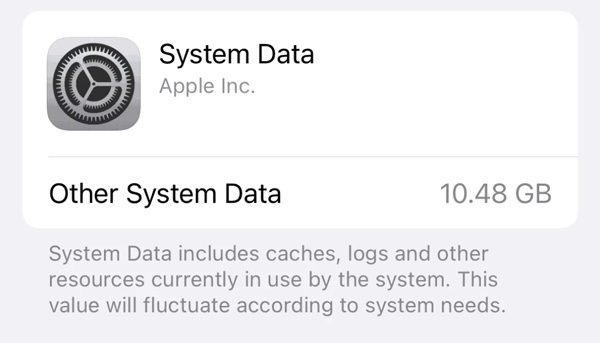
iOS использует разные разделы хранилища, чтобы представить конкретное потребление каждой категории, например «Приложения», «Фотографии», «iOS», «Мультимедиа», «Книги», «Системные данные» и т. д. Вы можете просмотреть соответствующий цвет, чтобы определить объем занятого пространства. iOS объясняет, что системные данные включают кэши, журналы и другие ресурсы, используемые в настоящее время системой. Обычно он стоит более 10 ГБ хранилища, потому что он содержит много разных данных.
Системные данные содержат все другие файлы, которые не попадают в скобки предопределенных категорий. Разнообразные данные на вашем iPhone относятся к категории системных данных.
Часть 2. Как очистить системные данные на iPhone
iOS не предлагает простого способа управления и удаления системных данных на iPhone. Вы не можете полностью избавиться от него. Вместо этого вы можете использовать три полезных совета ниже, чтобы удалить системные данные с вашего iPhone.
Удалите неиспользуемые приложения и удалите кеши приложений
Если вы хотите очистить системные данные на своем iPhone, вы можете удалить ненужные приложения или разгрузить неиспользуемые приложения. Было бы полезно, если бы вы время от времени очищали кеши приложений для некоторых ежедневно используемых приложений.
Вы можете открыть Настройки приложение, нажмите Общие , а затем прокрутите вниз, чтобы выбрать Хранилище iPhone вариант. Здесь вы можете проверить различное использование пространства вашего iPhone. Вы можете включить Выгрузка неиспользуемых Приложения, чтобы освободить больше места для хранения.
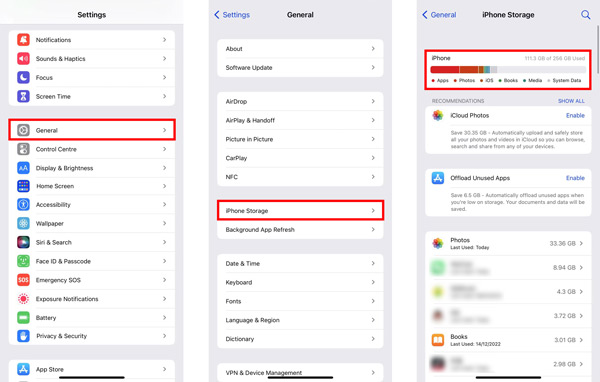
Чтобы очистить кеш приложения, вы можете открыть целевое приложение, ввести его настройки, а затем найти вариант для его очистки. Вам необходимо вручную удалить кеш связанного приложения, чтобы избавиться от системных данных на вашем iPhone.
Очистить историю просмотров, чтобы снизить системные данные на iPhone
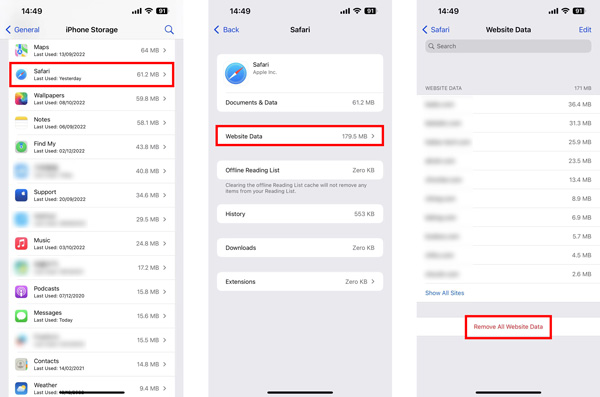
Если вы хотите понизить системные данные на iPhone, вы можете удалить всю историю просмотров и данные веб-сайтов. Очистка истории посещенных страниц — отличный способ предотвратить использование Системными данными драгоценного хранилища iPhone.
Перейдите в приложение «Настройки» на своем iPhone, выберите «Основные», а затем введите Хранилище iPhone интерфейс. Здесь вы можете прокрутить вниз, чтобы выбрать Safari приложение. В основном интерфейсе Safari вы можете нажать Сайт данных и затем выберите Управлять данными веб-сайта .
Лучший способ быстро очистить системные данные на iPhone
Есть и другие методы, которые могут помочь вам понизить системные данные на вашем iPhone. Например, вы можете удалять большие вложения сообщений, очищать историю сообщений, обновлять iOS и восстанавливать свой iPhone до совершенно нового состояния. Если вы не хотите постепенно уменьшать системные данные вручную, вы можете обратиться к простой в использовании iPhone Eraser чтобы лучше управлять пространством на вашем iPhone.
Удалите кеши приложений, файлы cookie, ненужные файлы, историю просмотров и другие.
Управляйте различными видами использования хранилища и уменьшайте системные данные на iPhone.
Предложите три уровня стирания, чтобы удалить все файлы iOS с ваших устройств iOS.
Удалите неиспользуемые приложения, удалите все файлы и сожмите большие фотографии.
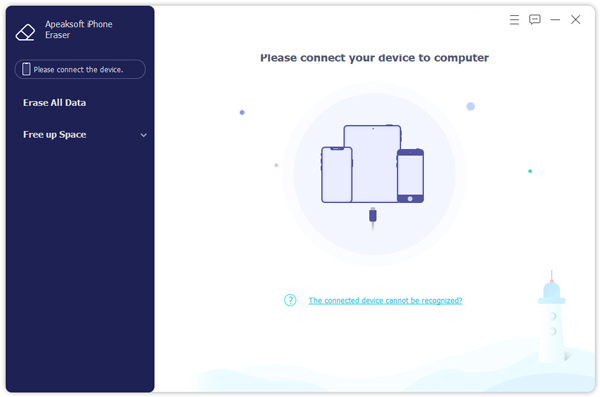
Шаг 1 Если вы хотите освободить место на вашем iPhone и удалить системные данные, вы можете бесплатно скачать и открыть это iPhone Eraser сначала на свой компьютер. После этого подключите к нему свой iPhone с помощью кабеля Lightning USB и успешно выполните подключение.
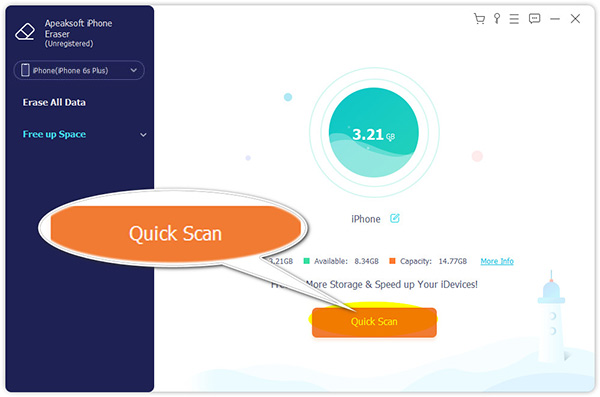
Шаг 2 Нажмите Свободное пространство на левой панели и нажмите кнопку Быстрое сканирование кнопку для сканирования всех типов данных iOS на вашем iPhone.
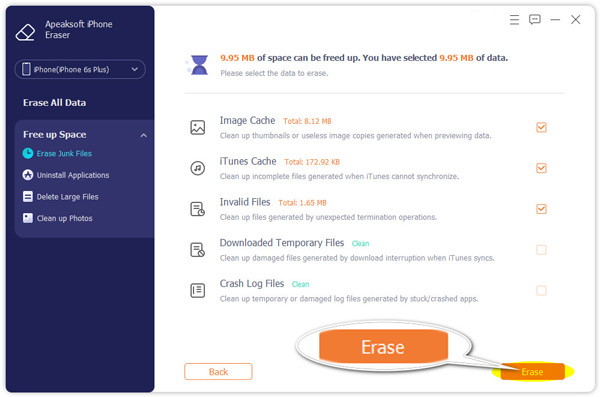
Шаг 3 Этот iPhone Eraser предлагает четыре эффективных решения, чтобы получить больше свободного места на iPhone: стереть ненужные файлы, Удаление приложений, Удалить большие файлы и Очистить фотографии. Вы можете легко использовать их для снижения системных данных.
Часть 3. Часто задаваемые вопросы о том, как избавиться от системных данных на iPhone
Как удалить историю сообщений, чтобы очистить системные данные на iPhone?
Вы можете очистить системные данные на iPhone, включив автоматическое удаление в приложении «Сообщения». Для этого вам нужно открыть приложение «Настройки», прокрутить вниз, чтобы нажать «Сообщения», выбрать параметр «Сохранить сообщения», а затем выбрать «1 год» или «30 дней» в зависимости от ваших потребностей.
Как полностью стереть все данные iOS на iPhone?
iOS поставляется с простым путем к заводским настройкам сбросить айфон быстро. Вы можете выбрать опцию «Общие» в приложении «Настройки» и прокрутить вниз, чтобы выбрать «Перенести или сбросить iPhone». Теперь вы можете использовать функцию «Стереть все содержимое и настройки», чтобы удалить все данные iPhone.
Как хранить фотографии в iCloud, чтобы освободить место на iPhone?
Вы можете перейти в приложение «Настройки», ввести «Основные», выбрать «Хранилище iPhone» и нажать «Включить» рядом с «Фото iCloud». Таким образом, вы можете хранить фотографии с iPhone в iCloud и получить больше доступного места для хранения.
Прочитав этот пост, я надеюсь, вы сможете получить четкое представление о том, что такое системные данные на iPhone. Вы можете изучить три полезных метода очистить системные данные на iPhone. Если у вас есть дополнительные вопросы о системных данных iPhone, вы можете написать нам в разделе комментариев ниже.
- Data Eraser
- [Решено] Как удалить сообщения в Hangouts / историю разговоров
- Конкретное руководство по удаленному удалению iPhone без функции «Найти мой iPhone»
- Очистить историю буфера обмена на телефоне Android (Samsung Galaxy)
- Как очистить корзину на iPhone/iPad/iPod (поддерживается iOS 17) навсегда
- Полное руководство по Android Backup File Extractor
- Как удалить историю инкогнито на Windows / Mac / iOS / Android
- 3 Easy Ways для удаления фильмов или телешоу из iTunes
- Как удалить (одно / несколько / все) сообщения Facebook (обе стороны)
- 4 способа найти и восстановить удаленную историю на iPhone (поддерживается iOS 16)
- Как удалить наиболее посещаемые сайты на iPhone или компьютере
- [2023] Как отменить / обновить обновление приложения на iPhone и Android
- 100% рабочие решения для очистки данных кэша Waze на iPhone/iPad
- Все, что вам нужно, чтобы удалить загрузки на Mac в 2023
- 6 способы безопасного и постоянного удаления мусора на Mac
- У вас нет разрешения на удаление этого файла iPhone — исправлено

- Как скрыть фотографии, которые не отображаются в альбомах на iPhone и iPad

- Как получить больше памяти для вашего iPhone
- Шаги, чтобы узнать, как использовать «Найти iPhone» с компьютера
- Центр загрузок
- Апексофт Магазин
- Компания
- О Нас
- Свяжитесь с нами
- Пользовательское соглашение
- Персональные данные
- Лицензионное соглашение
- Продукт
- Восстановление данных iPhone
- Android Восстановление данных
- Передача iPhone
- iPhone Eraser
- Восстановление данных
- Поддержка
- Центр поддержки
- Решения
- Карта сайта
- FAQ
Как освободить место от системных файлов на iPhone
Возникли проблемы с объемом памяти на iPhone из-за системных файлов, занимающих почти все место? Эта статья должна помочь вам решить эту проблему.


Малый объем памяти на вашем iPhone может стать реальной проблемой, особенно когда системные данные занимают значительную часть этого объема. Вы можете освободить память путем удаления ненужных программ или файлов, а также перемещения важных данных в облачное хранилище. Очистка кэша программ также может помочь. Реальные проблемы начинаются тогда, когда системные файлы, которыми вы не в состоянии управлять, начинают занимать слишком много места. В этой статье мы расскажем, что можно сделать, чтобы освободить место в хранилище. Не забудьте подписаться на наш Телеграм-канал, чтобы получить больше интересных новостей об играх, технике Apple и искусственном интеллекте.
Что такое системные данные на iPhone?

Когда вы будете проверять используемую память на своем устройстве вы увидите несколько категорий данных «Программы», «Фото», «Медиа», «iOS» и «Системные данные». «Фото» и «Медиа» включают файлы изображений, видео и других медиафайлов. «Приложения» касается программ, которые вы загрузили из App Store, а также кэша данных, связанного с каждым приложением. Категория «iOS» и «Системные данные» представляет объем памяти, который использует сама операционная система.
Как просмотреть использование хранилища в iOS

- Откройте «Настройки».
- Нажмите «Общие», а затем «Хранилище iPhone».
- Полоска вверху визуально отображает насколько заполнено каждое хранилище
- Приведенный ниже список программ показує сколько объема памяти занимает каждое приложение.
- В нижней части списка приведены списки для iOS и системных данных.

Разделы «Системные данные» а также «Другие системные данные» охватывают различные файлы, которые не входят в другие конкретные категории. Эти данные содержат журналы, кеш и другие ресурсы, используемые операционной системой в данный момент.
Хотя точное содержание этих системных данных не всегда указывается, они включают различные элементы, такие как журналы событий, временные данные или другие компоненты, которые не являются частью какого-либо конкретного приложения.
Как «Системные данные» могут занимать всю память моего iPhone?
Объем непостоянен. В зависимости от требований операционной системы он может занимать больше или меньше места. Это означает, что временные данные сначала записываться как «Системные данные», а затем автоматически удаляться, когда они уже не нужны для функционирования iOS.
Нюанс в том, что поскольку вы не имеете точного представления о том, какие именно типы файлов входят в эту категорию, и вам не дана возможность удалять их. Размер «Других системных данных» меняться в зависимости от того, как вы используете свой iPhone.
Реальные проблемы начинаются когда размер «Других системных данных» не перестает расти. Со временем он может занять почти всю память.
Почему так происходит трудно сказать, возможно это связано с кэшем, который записывается быстрее чем, удаляется. Единственное, что можно сказать точно, так это то, что без присмотра этот процесс оставлять не стоит.
Как уменьшить использование системных данных

Имеются пара вариантов для уменьшения размера системных файлов на вашем iPhone.
Отметим, что прибегать к этим путям следует только после тщательного удаления всех ненужных для вас приложений, изображений и видео. Возможно, эти обыденные меры помогут вам освободить достаточное место.
Если же это оказалось неэффективным или не дало желаемых результатов, то обязательно сделайте резервную копию данных своего устройства перед предпринимаемыми действиями. В противном случае, существует риск случайного удаления значимой информации
Safari и Messages
Начнем с довольно простого метода. Попробуйте сократить объем кэша в некоторых программах от Apple. К примеру браузер Safari и Messages. Интернет-кэш и старые переписки находиться в «Системных данных».
- Откройте «Настройки».
- Коснитесь «Сообщения».
- Прокрутите вниз до «Истории сообщений».
- Измените продолжительность «Сохранения сообщений» на меньшую, например, один год или 30 дней.
- Откройте пункт Настройки.
- Выберите пункт Safari.
- Прокрутите вниз и выберите пункт «Очистить историю и данные веб-сайта».
- Во всплывающем окне выберите “Очистить историю и данные для подтверждения”.
- Войдите в Настройки.
- Нажмите пункт Общие.
- Выберите пункт Хранилище iPhone.
- Прокрутите и коснитесь соответствующего приложения.
- Нажмите пункт “разгрузить приложение”, затем «разгрузить приложение» для подтверждения.
- В качестве альтернативы нажмите пункт “Удалить приложение”, затем “Удалить приложение” для подтверждения.
- Для создания резервной копии файлов подключите iPhone к компьютеру (Mac или ПК) и используйте программу Finder или iTunes.
- Выберите iPhone, перейдите на вкладку «Общее».
- Выберите «Сделать резервную копию всех данных iPhone на этот Mac».
- Отметьте опцию «Зашифровать локальную резервную копию», чтобы сохранить пароли и другие данные.
- Выберите «Сделать резервную копию сейчас» и подождите завершения процесса.
- Отключите iPhone.
- В «Настройках» выберите «Общие», затем «Сброс».
- Выберите «Сбросить все настройки и содержимое». Сначала сохраните резервную копию.
- После этого снова подключите iPhone к компьютеру, откройте Finder или iTunes и выберите iPhone.
- На вкладке «Общее» нажмите «Восстановить из резервной копии».
- Выберите резервную копию и нажмите «Восстановить».

Теперь перейдем к очистке Safari
Кэш приложений
Если вы совершенно уверены, что источник проблемы связан с определенными программами, имеет смысл рассмотреть возможность их удаления. Например, это относится к тем приложениям, которые активно работают с большим объемом видео и аккумулируют значительное количество кэша.
Несмотря на отсутствие гарантии полной очистки требуемого кэша, такой подход может сократить его интенсивное накопление. Прежде чем окончательно удалить приложение, рекомендуется сохранить связанные с ним документы и информацию

Как разгрузить или удалить приложения в iOS
Восстановление резервных копий
Радикальным методом разрешения задачи служит восстановление iPhone из архивной копии. Необходимо вначале сформировать бэкап ваших файлов, а затем осуществить сброс вашего устройства до заводских установок. После этого выполнить восстановление из резервной копии.
Таким образом, вы избежите потери значимых данных и избавитесь от раздражающего системного кэша. Следует отметить, что после данной процедуры могут возникнуть сложности с двухэтапной аутентификацией, так как будут удалены все предыдущие настройки.

Что нужно сделать, чтобы создать резервную копию
Следуйте инструкциям на экране.
Итог
Проблема переполнения хранилища iPhone из-за огромного объема системных данных очень частая проблема. С ней рано или поздно сталкиваются все активные пользователи. К счастью решение этой проблемы не является слишком трудной задачей и не требует специальных знаний. Поэтому надеемся, что наша статья помогла вам.
Так же некоторые советы из этого материала могут быть полезными для профилактики этой проблемы. Например, рекомендуем периодически чистить кеш приложений, браузеров и Messages.
Если вы знаете какие-то дополнительные методы очистки памяти на iPhone от системных файлов, то поделитесь ими в комментариях.