Как удалить последнее слово в ячейке excel
Доброго времени суток!
Нашел тему, где описывается как удалять первое слово или оставлять первое слово: http://www.planetaexcel.ru/forum/index.php?PAGE_NAME=read&FID=8&TID=19977
Но я из неё не понял, как удалять только последнее слово в фразе.
Помогите, пожалуйста, с формулой.
Также интересует, как удалять 2, 3. n — количества последних слов в ячейке.
Благодарю заранее за помощь!
Сообщений: 60959 Регистрация: 14.09.2012
Контакты см. в профиле
22.02.2016 14:20:42
А так не пробовали спросить?
Пользователь
Сообщений: 4 Регистрация: 22.02.2016
22.02.2016 14:27:42
Да искал, спасибо!
Просто здесь есть как удалять 2 последних слова, но нет как одно удалять.
Пользователь
Сообщений: 657 Регистрация: 09.06.2015
22.02.2016 15:00:31
добрый день, попробуйте функцию yyy в C1
Function yyy$(t$) Dim x: x = Split(t): x(UBound(x)) = "" yyy = Join(x) End Function
Прикрепленные файлы
- example_22_02_2016_last_word.xlsx (7.54 КБ)
Изменено: sv2013 — 22.02.2016 15:00:49
Пользователь
Сообщений: 4 Регистрация: 22.02.2016
22.02.2016 15:03:29
Нашел формулу
=ЛЕВСИМВ(A2;ПОИСК(«/»;ПОДСТАВИТЬ(A2;» «;»/»;ДЛСТР(A2)-ДЛСТР(ПОДСТАВИТЬ(A2;» «)))-1)
Пользователь
Сообщений: 657 Регистрация: 09.06.2015
22.02.2016 15:18:50
Atman,для удаления k последних слов функция yyy1 в файл примере
Function yyy1$(t$, k As Byte) Dim x, i&: x = Split(t) For i = UBound(x) To UBound(x) - k + 1 Step -1: x(i) = "": Next yyy1 = Join(x) End Function
Прикрепленные файлы
- example_22_02_2016_last_word1.xls (32.5 КБ)
Изменено: sv2013 — 22.02.2016 15:19:07
Пользователь
Сообщений: 15734 Регистрация: 10.01.2013
22.02.2016 15:20:49
Удалить последнее слово
=ЛЕВСИМВ(СЖПРОБЕЛЫ(A2);ПОИСК(«`»;ПОДСТАВИТЬ(СЖПРОБЕЛЫ(A2);» «;»`»;ДЛСТР(СЖПРОБЕЛЫ(A2))-ДЛСТР(ПОДСТАВИТЬ(СЖПРОБЕЛЫ(A2);» «;»»))))-1)
В файле варианты для удаления N последних
Прикрепленные файлы
- Удалить N слов с конца.xlsx (9.77 КБ)
Согласие есть продукт при полном непротивлении сторон.
Контакты, благодарности
Пользователь
Сообщений: 757 Регистрация: 06.04.2015
22.02.2016 15:36:43
| Цитата |
|---|
| sv2013 написал: yyy1 = Join(x) |
Может так лучше —
yyy1 = TRIM$(Join(x)) 'зачем лишних n пробелов в конце?
Пользователь
Сообщений: 15734 Регистрация: 10.01.2013
22.02.2016 15:39:20
| Цитата |
|---|
| Atman написал: Нашел формулу |
СЖПРОБЕЛЫ() в формуле не помешают. Вдруг между словами окажется больше одного пробела? Тогда результат будет не верный
Согласие есть продукт при полном непротивлении сторон.
Контакты, благодарности
Пользователь
Сообщений: 47199 Регистрация: 15.09.2012
22.02.2016 15:48:53
=ЛЕВСИМВ(A2;ПОИСК(«|»;ПОДСТАВИТЬ(A2;» «;»|»;$B$1)))
=СЖПРОБЕЛЫ(ЛЕВСИМВ(ПОДСТАВИТЬ(» «&A2;» «;ПОВТОР(» «;50));50*$B$1+50))
В В1 — количество слов с начала текста (сколько оставить).
Вторая формула не выдаст ошибку, если в В1 число больше, чем количество пробелов в слове, или В1=0
=ЛЕВСИМВ(A2;ПОИСК(«|»;ПОДСТАВИТЬ(A2&» «;» «;»|»;МАКС(1;1-$B$1+ДЛСТР(A2)-ДЛСТР(ПОДСТАВИТЬ(A2;» «;))))))
В В1 — количество слов с конца текста (сколько удалить)
Удаление последнего слова в таблице Excel
Удаление последнего слова в Excel — это простая задача, выполнить которую можно при помощи приведенной ниже формулы, которая также поможет извлечь (копировать) последние слова в новую ячейку.
Видеоинструкция
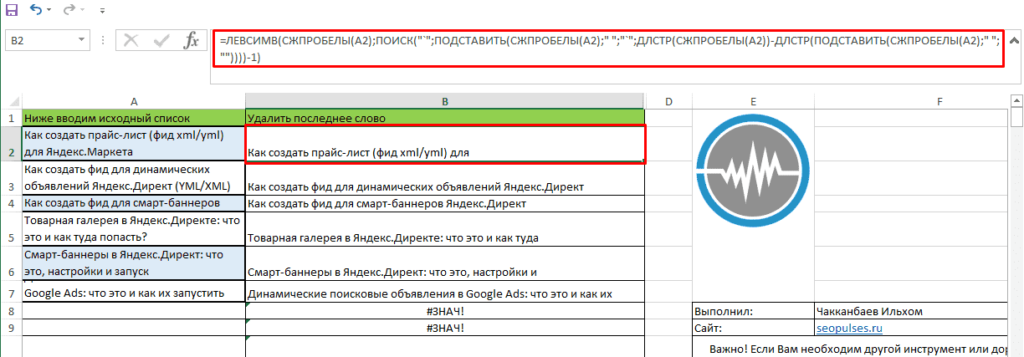
Все готово, задача выполнена. Аналогично можно избавиться и от начальных значений.
Извлечь последнее слова в Эксель
Чтобы скопировать эти данные в новую ячейку можно использовать конструкцию:
=ЕСЛИОШИБКА(ПРАВСИМВ(A2;ДЛСТР(A2)-НАЙТИ(«*»;ПОДСТАВИТЬ(A2;» «;»*»;ДЛСТР(A2)-ДЛСТР(ПОДСТАВИТЬ(A2;» «;»»)))));A2)
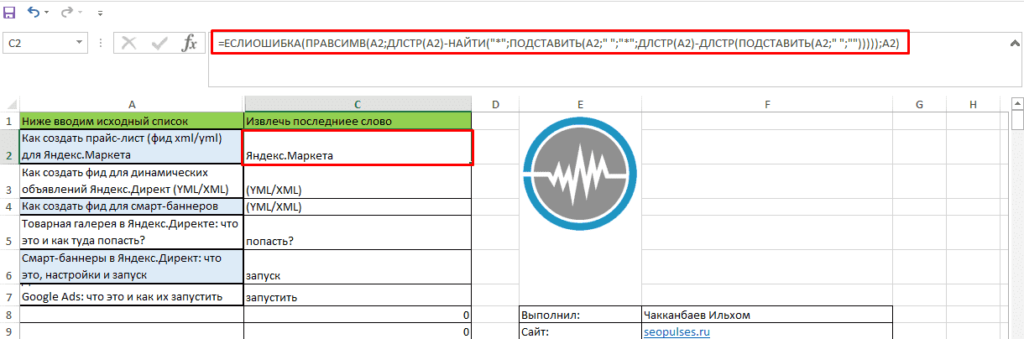
Если потребуется больше операций в данном направлении ознакомьтесь со статьей.
Подписывайтесь на наш канал в Яндекс.Дзен
Подписывайтесь на наш Telegram-канал
Подписывайтесь на наш Youtube-канал
Подписывайтесь на нашу группу ВКонтакте
Вам также будет интересно
Добавить комментарий Отменить ответ
(5 оценок, среднее: 5,00 из 5)
- Наши социальные сети


- CRM-системы (9)
- Excel (73)
- Google Ads (56)
- Google Data Studio (26)
- Google Optimize (2)
- Google Search Console (22)
- Google Аналитика (50)
- Google Менеджер Тегов (4)
- Google Мой бизнес (3)
- Opencart (33)
- SEO (94)
- SMM (25)
- WordPress (20)
- Yandex DataLens (3)
- Веб-аналитика (148)
- Визуализация данных (13)
- Домены (15)
- Кейсы (6)
- Контекстная реклама (113)
- Локальное SEO (8)
- Полезное (69)
- Сайтостроение (89)
- Таргетинг (31)
- Формулы (16)
- Яндекс.Вебмастер (56)
- Яндекс.Директ (66)
- Яндекс.Маркет (16)
- Яндекс.Метрика (43)
- Яндекс.Справочник (6)
- Ильхом Чакканбаев к записи Бесплатный VPS (VDS) от Oracle навсегда: как получить
- Ильхом Чакканбаев к записи Бесплатный VPS (VDS) от Oracle навсегда: как получить
- Ильхом Чакканбаев к записи Бесплатный VPS (VDS) от Oracle навсегда: как получить
- Юзер к записи Бесплатный VPS (VDS) от Oracle навсегда: как получить
- Юзер к записи Бесплатный VPS (VDS) от Oracle навсегда: как получить
- Обзор сервиса Gerwin.io: генерация контента при помощи ИИ
© 2023
Сео Пульс — блог об интернет-маркетингепокупка
В этом руководстве объясняется, как удалить только первое или последнее слово из текстовой строки в ячейке с формулами в Excel.

Удалить первое слово из строки в ячейке
В этом разделе вы узнаете, как использовать комбинацию функций RIGHT, LEN и FIND для удаления первого слова из строки в ячейке.

Общая формула
аргументы
A1: Представляет ячейку, содержащую текстовую строку, из которой вы удалите первое слово.
Как пользоваться этой формулой?
1. Выберите пустую ячейку для вывода результата.
2. Введите в нее приведенную ниже формулу и нажмите Enter ключ. Затем перетащите его маркер заполнения вниз, чтобы применить формулу к другим ячейкам.
=RIGHT(B3,LEN(B3)-FIND(» «,B3))

Внимание: В этой формуле B3 — это ячейка, содержащая текстовую строку, из которой вы хотите удалить первое слово. Пожалуйста, измените его по своему усмотрению.
Как работает эта формула?
=RIGHT(B3,LEN(B3)-FIND(» «,B3))
1. LEN(B3) : Функция LEN вычисляет общую длину текстовой строки «Mr ana varela (Home)» и возвращает результат как 20;
2. FIND(» «,B3) : Поскольку слова разделены пробелом, здесь функция НАЙТИ определяет положение первого пробела в текстовой строке «Mr ana varela (Home)» и возвращает результат как 3;
3. RIGHT(B3,20-3) : Функция ВПРАВО извлекает 17 символов (20-3 = 17) из правой части текстовой строки «Mr ana varela (Home)». Результат — «ана варела (Дом)».
Удалить последнее слово из строки в ячейке
Если вы хотите удалить последнее слово из текстовой строки в ячейке, вы можете сделать следующее.

Общая формула
=LEFT(TRIM(A1),FIND(«~»,SUBSTITUTE(A1,» «,»~»,LEN(TRIM(A1))-LEN(SUBSTITUTE(TRIM(A1),» «,»»))))-1)
аргументы
A1: Представляет ячейку, содержащую текстовую строку, из которой вы удалите последнее слово.
Как пользоваться этой формулой?
1. Выберите пустую ячейку, чтобы разместить результат. В данном случае я выбираю ячейку D3.
2. Введите в нее приведенную ниже формулу и нажмите Enter ключ. Выберите ячейку результата и перетащите ее маркер заполнения вниз, чтобы применить формулу к другим ячейкам.
=LEFT(TRIM(B3),FIND(«~»,SUBSTITUTE(B3,» «,»~»,LEN(TRIM(B3))-LEN(SUBSTITUTE(TRIM(B3),» «,»»))))-1)

Внимание: В формуле B3 — это ячейка, содержащая текстовую строку, из которой вы хотите удалить последнее слово. Пожалуйста, измените его по своему усмотрению.
Как работает эта формула?
=LEFT(TRIM(B3),FIND(«~»,SUBSTITUTE(B3,» «,»~»,LEN(TRIM(B3))-LEN(SUBSTITUTE(TRIM(B3),» «,»»))))-1)
1. TRIM(B3) : Функция TRIM удаляет все лишние пробелы из строки «Mr ana varela (Home)» и сохраняет только один пробел между словами. Результатом будет «Мистер ана варела (Дом)»;
2. FIND(«~»,SUBSTITUTE(B3,» «,»~»,LEN(TRIM(B3))-LEN(SUBSTITUTE(TRIM(B3),» «,»»))))
- LEN(TRIM(B3)) : Поскольку функция TRIM возвращает результат как «Mr ana varela (Home)», функция LEN возвращает количество символов в строке «Mr ana varela (Home)» и возвращает результат как 20;
- LEN(SUBSTITUTE(TRIM(B3),» «,»»)) : Функция ЗАМЕНА заменяет все пробелы в текстовой строке «Mr ana varela (Home)» ничем и возвращает результат как «Mranavarela (Home)». Затем функция LEN вычисляет общую длину «Mranavarela (Home)» и получает результат 17;
- SUBSTITUTE(B3,» «,»~»,20-17) : Здесь функция ЗАМЕНА заменяет третий пробел (20-17 = 3) в текстовой строке «Mr ana varela (Home)» на символ «~». Результатом будет «Mr ana varela ~ (Home)».
- FIND(«~»,»Mr ana varela~(Home)») : Функция НАЙТИ возвращает позицию символа «~» в текстовой строке «Mr ana varela (Home)». Здесь результат 14.
3. LEFT(«Mr ana varela (Home)»,14-1) : Функция LEFT извлекает 13 символов из левой части текстовой строки «Mr ana varela (Home)». И конечный результат — г-н ана варела.
Связанные функции
Функция Excel ВПРАВО
Функция Excel RIGHT извлекает определенное количество символов из правой части текстовой строки.Функция ДЛСТР в Excel
Функция Excel LEN возвращает количество символов в текстовой строке.Функция поиска в Excel
Функция Excel FIND находит строку в другой строке и возвращает начальную позицию строки внутри другой.Функция ВЛЕВО в Excel
Функция Excel LEFT извлекает заданное количество символов из левой части предоставленной строки.Функция Excel TRIM
Функция Excel TRIM удаляет все лишние пробелы из текстовой строки и сохраняет только отдельные пробелы между словами.Функция ПОДСТАВИТЬ в Excel
Функция ЗАМЕНА в Excel заменяет текст или символы в текстовой строке другим текстом или символами.Родственные формулы
Удалить расширение из имени файла
В этом руководстве подробно описана формула, которая поможет вам удалить расширение из имени файла в Excel.Удалить первые N символов из ячейки
В этом руководстве представлены две формулы, которые помогут вам легко удалить первые n символов из ячейки в Excel.Удаление разрывов строк из ячеек в Excel
В этом руководстве представлены три формулы, которые помогут вам удалить разрывы строк (которые возникают при нажатии клавиш Alt + Enter в ячейке) из определенных ячеек в Excel.Удалить текст из ячейки, сопоставив содержимое
В этой статье показано, как использовать функцию ЗАМЕНА для удаления части текстовой строки из указанных ячеек путем сопоставления содержимого.Удалить текст из ячейки на основе определенной позиции
В этом руководстве объясняется, как использовать формулы для удаления текста из ячейки на основе определенной позиции в Excel.покупка
Как удалить первое / последнее слово из текстовой строки в ячейке?
Если у вас есть столбец текстовых строк на вашем листе, и вам нужно удалить первое или последнее слово из текстовой строки в ячейке, как показано на следующем снимке экрана. Excel не предоставляет вам прямого пути, но с помощью следующих формул, показанных в этом руководстве, эта проблема будет решена в ближайшее время.

Удалить первое или последнее слово из текстовой строки с формулами
Следующие формулы могут помочь вам удалить первое или последнее слово из текстовой ячейки, пожалуйста, сделайте следующее:
Удалите первое слово из текстовой строки:
1. Введите эту формулу в пустую ячейку, в которую вы хотите поместить результат: = ПРАВО (A2; LEN (A2) -FIND («»; A2)) (A2 — это ячейка с текстовой строкой, которую вы хотите удалить первым словом), см. снимок экрана:
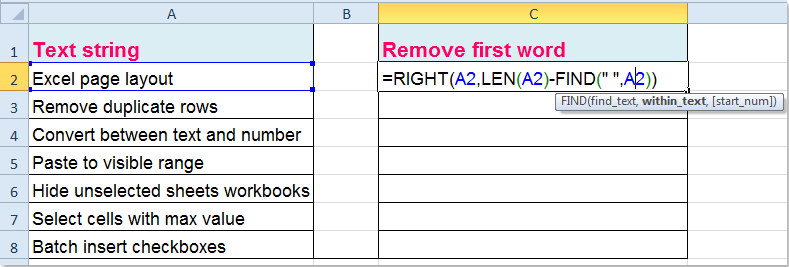
2. Затем перетащите дескриптор заполнения вниз в диапазон, в котором вы хотите применить эту формулу, и первые слова были удалены из ячеек, см. Снимок экрана:

Удаляем последнее слово из текстовой строки:
Чтобы удалить последнее слово из ячейки, скопируйте и вставьте эту формулу: =LEFT(TRIM(A2),FIND(«~»,SUBSTITUTE(A2,» «,»~»,LEN(TRIM(A2))-LEN(SUBSTITUTE(TRIM(A2),» «,»»))))-1) , а затем перетащите маркер заполнения в диапазон, который вы хотите содержать эту формулу, и все последние слова будут удалены из ячейки. Смотрите скриншот:

Разделите значения ячеек на несколько столбцов и строк с помощью определенного разделителя:
Работы С Нами Kutools for ExcelАвтора Разделить клетки Утилита, вы можете быстро разделить текстовую строку в ячейке на несколько столбцов или строк с помощью пробела, запятой, новой строки и любых других указанных вами разделителей.

Kutools for Excel: с более чем 300 удобными надстройками Excel, которые можно попробовать бесплатно без ограничений в течение 30 дней. Загрузите и бесплатную пробную версию прямо сейчас!
Связанная статья: