Как убрать пароль на виндовс 10 легко и быстро?
При работе с учётной записью Windows 10, защищённой паролем, могут возникнуть разные ситуации. В одной из них вы забудете пароль и потеряете возможность входа в аккаунт, в другой — решите изменить сочетание символов для входа (например, в случае, если оно скомпрометировано). В любой из этих ситуаций можно обойтись без длительной переустановки операционной системы и уничтожения всех данных. Пользователи часто задают вопрос: как убрать пароль на виндовс 10? Несколько самых простых и эффективных способов — в этой статье.
- 1.Обход пароля из учётной записи администратора
- 2.Использование приложения PassFab 4WinKey
- 3.Обход пароля администратора Windows 10/8/7 с помощью USB-накопителя для сброса
- 4.Обход пароля через безопасный режим
- 5.Удаление пароля через командную строку
1.Обход пароля из учётной записи администратора
Чтобы использовать этот способ и убрать пароль на виндовс 10, в первую очередь нужно войти в операционную систему с административными полномочиями. Для этого следует:
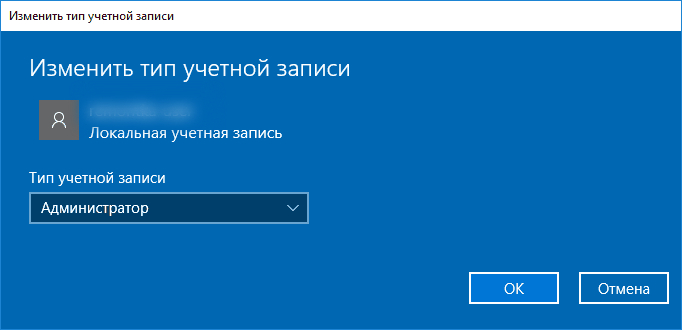
Далее просто следуйте инструкциям, которые будет давать вам операционная система, и вы сможете легко убрать пароль на виндовс 10.
Использование приложения PassFab 4WinKey
СКАЧАТЬ БЕСПЛАТНО Для Win 10/8.1/8/7/XP
Безопасная загрузка
СКАЧАТЬ БЕСПЛАТНО Для macOS 11 и ниже
Безопасная загрузка
КУПИТЬ СЕЙЧАС Для Win 10/8.1/8/7/XP
КУПИТЬ СЕЙЧАС Для macOS 11 и ниже
Этот способ убрать пароль на виндовс 10 позволит вам обойтись без прав администратора и действий, необходимых для их получения. Ещё один его несомненный плюс — в том, что приложение PassFab 4WinKey само выполняет за пользователя все операции по сбросу пароля, поэтому для его использования не нужны никакие специальные познания. Оно совместимо с разными версиями операционных систем от Microsoft — Passfab 4WinKey даёт ответ на вопрос о том, как убрать пароль на виндовс 10, 8, XP, 7, Server 2019.
Поскольку вы не сможете использовать для этого заблокированный компьютер, вам понадобится другой ПК или ноутбук, к которому у вас есть доступ.
-
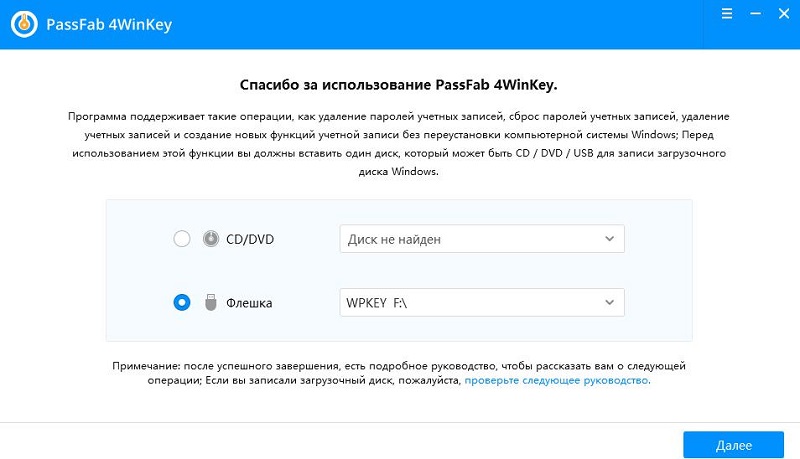
01 Скачайте приложение и установите его на этот компьютер, а затем вставьте USB-флешку, который будет играть роль загрузочного носителя. Запустите программу, выберите ваш носитель и согласитесь с его форматированием и превращением в загрузочный.
Внимание: Эти процессы подразумевают полное удаление данных, поэтому важно, чтобы на диске или флешке не было ничего, что представляет для вас ценность.
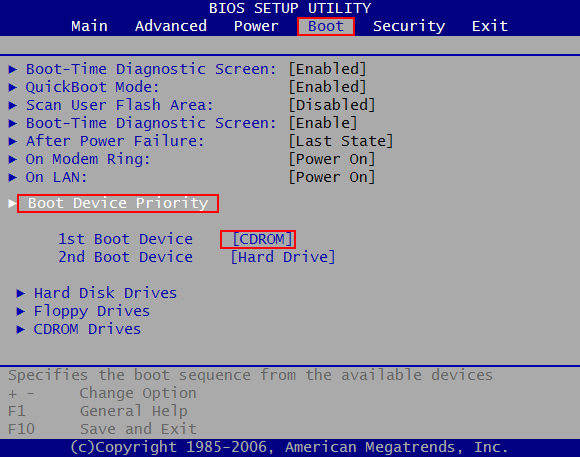
Выбор клавиши зависит от версии BIOS и модели материнской платы.
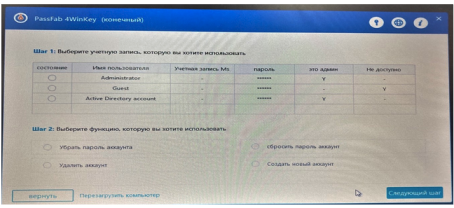
Оно освободит аккаунт пользователя от старого пароля, не затрагивая при этом никаких иных настроек Windows и не повреждая данные, которые хранятся на жёстком диске. Смело перезагружайтесь в обычном режиме — проблем со входом в учётную запись, которая была заблокирована для вас, больше не будет. Не забудьте перед перезагрузкой извлечь из компьютера USB-флешку или диск (как вариант, вы можете вновь войти в BIOS и присвоить вашему жёсткому диску наивысший загрузочный приоритет).
3.Обход пароля администратора Windows 10/8/7 с помощью USB-накопителя для сброса
как убрать пароль на виндовс 10/8/7 с помощью этого способа? Для этого вам понадобится USB-флешка, содержащая мастер сброса пароля. Установите её в компьютер, затем включите устройство или выполните перезагрузку. На предложение системы указать пароль учётной записи введите заведомо неверные данные, чтобы получить доступ к ссылке на восстановление пароля.
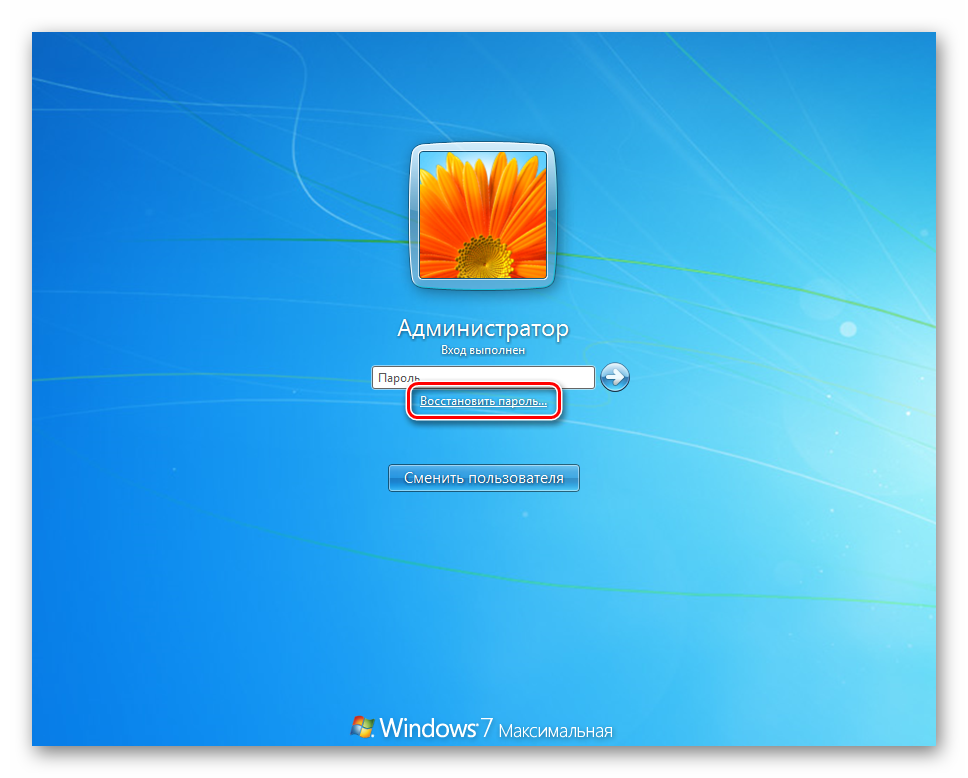
Перейдите по этой ссылке. Система обнаружит USB-флешку и мастер сброса пароля на ней, запустит его и предложит последовательно выполнить ряд действий. На одном из этапов вам понадобится указать и подтвердить новый пароль для входа в учётную запись. Сделайте это, завершите работу мастера и перезагрузитесь в обычном режиме, предварительно удалив USB-флешку из компьютера. Теперь вы сможете войти в систему с новым сочетанием символов.
4.Обход пароля через безопасный режим
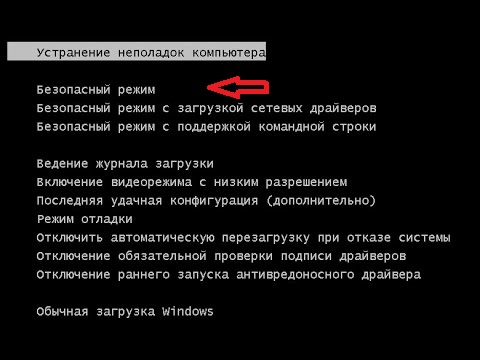
Выбор входа в режим восстановления WINDOWS — это еще один метод, который предоставляется самой системой Windows. Однако новичку в работе с компьютером сложно манипулировать этим методом, его нелегко понять и требует много времени.
5.Удаление пароля через командную строку
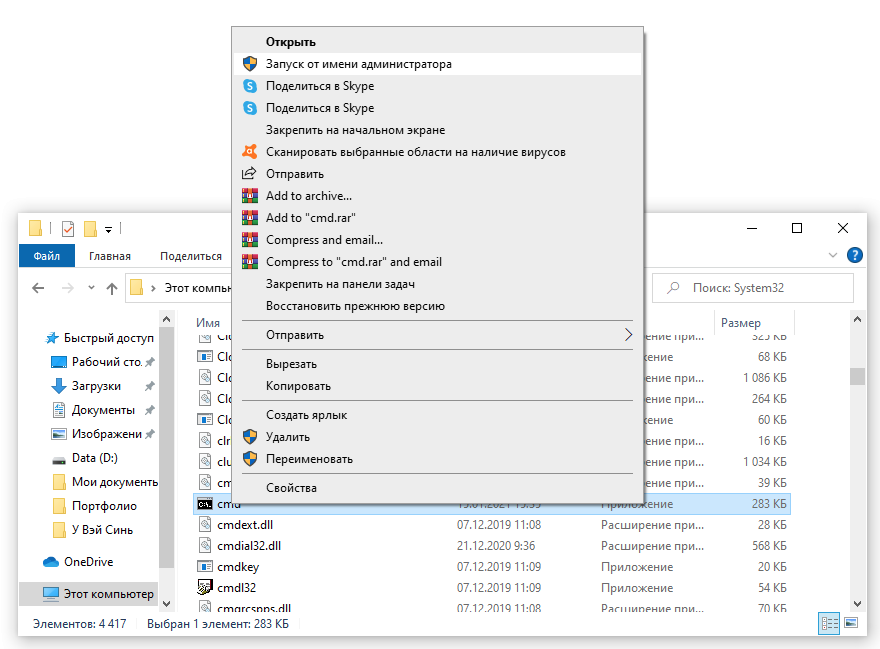
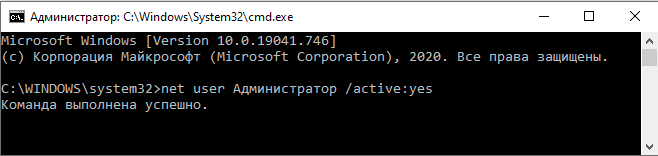
Метод использования команды CMD эффективен и сложен. В процессе работы люди склонны к ошибкам, легко вызывают потерю данных и наносят определенный вред компьютерной системе, поэтому этот метод не рекомендуется тем, кто не очень опытен в использовании CMD.
Не забывайте, что операции с правами администратора чреваты тем, что вы собьёте важные настройки операционной системы и/или повредите пользовательские данные. Если у вас нет достаточных навыков, откажитесь от таких действий и сделайте выбор в пользу приложения, которое защитит вас от всех возможных рисков — такого, как Passfab 4WinKey . Вы не только сэкономите время и нервы, но и гарантированно не повредите Windows — а значит, сможете немедленно продолжить работу с той точки, на которой остановились.
- Мгновенно удалить или сбросить пароль администратора
- Сбросить пароль учетной записи Microsoft за считанные минуты
- Удалить или создать учетную запись Windows, если хотите
- Один щелчок, чтобы создать диск для сброса пароля Windows (USB / CD / DVD)
- Поддержать компьютеры всех производителей, таких как Dell, HP, Lenovo, Toshiba и т. д
- Совместимость с Windows 11/10/8.1/8/7/Vista/XP и Server 2019
Забыли пароль Windows 10? Не вопрос!

Забыли пароль от Windows 10 с учётной записью Майкрософт? Да это не очень хорошая новость. Первым делом начинающий пользователь, который научился переустанавливать Windows в одну и туже директорию, причём без удаление старых версий Виндовс -» это выполнять грязную установку Windows. Без сохранения данных и без всяких разметок и зачисток. Хорошая новость заключается в том, что можно скинуть пароль от Windows примерно в пять кликов, с помощью программы PCUnlocker .
Разблокировать, обойти и сбросить пароль Windows?
PCUnlocker —» это загружаемая утилита для обхода и сброса забытых паролей администратора или других пользователей на серверах Windows 11 / 10 / 8 / 7 / 2022 / 2019 / 2016 / 2012 и др. Active Directory (AD).
Скачать и установить программу можно при помощи ссылки -» PCUnlocker.
Это пробная версия, которая работает на железе с характеристиками: от 512 МБ физической памяти. При наличии CD/DVD или USB-накопителя, под операционной системой Windows; 11, 10, 8, 7, Vista, XP (32- и 64-разрядная версии).
Как правило PCUnlocker предназначен для того, чтобы помочь обычным пользователям удалить забытые пароли Windows. Утилита имеет интуитивно понятный графический интерфейс, и даже начинающие пользователи могут решить все следующие проблемы с паролями.
Забыли пароль от операционной системы Windows?
- Не можете войти в Windows 10, так как забыли пароль своей учетной записи Microsoft?
- Забыли пароль к единственной учетной записи администратора на вашем ПК?
- Потеряли права админа и хотите повысить свою учетную запись Windows?
- Учетная запись администратора Windows заблокирована?

Не вопрос! При помощи программы PCUnlocker вы можете загрузиться с компакт-диска. Или же с USB-накопителя в режиме UEFI или BIOS.
Для начала вам необходимо создать PCUnlocker Live USB (или компакт-диск) с ISO-образом PCUnlocker. При помощи например программ Rufus или Ventoy.
Перед запуском программы PCUnlocker убедись, что BIOS/UEFI вашего компьютера настроен на загрузку с USB. CD/DVD в зависимости от вашего загрузочного носителя.
При загрузке PCUnlocker на экране компьютера вы увидите список локальных учетных записей. Вы можете видеть учетную запись, которая связана с вашей учетной записью Microsoft в Windows 10. Далее нажимаете » Сбросить пароль. И мастер сброса говорит, что преобразует вашу учетную запись Microsoft в локальную учетную запись пользователя. Далее запросит ввести новый пароль.
После ввода нового пароля нажмите ok и перезагрузитесь. Перед перезагрузкой извлеките USB-накопитель, чтобы не повторять туже самую процедуру и не терять столь драгоценное ваше время…
После загрузки входа в систему Windows на экране нужно будет войти в учетную запись Windows уже с новым паролем! Всё! Не забудьте провести синхронизацию свои учетных данных …
Поддержка компьютера с операционной системой Windows
Если вашему компьютеру полный абзац и вам необходима помощь по сбросу пароля Windows обращайтесь, не стесняйтесь. Windows не загружает у вас файлы при установке, поскольку «Windows is loading █████████ files»? Нашли ошибку 0xc00000e9 в Windows и не знаете как её решить? Не проблема, а задача. А задачи мы умеем с вами решать, ведь так?!
Выезд специалиста бесплатно, услуги платно. Стоимость сброса пароля уточняйте у специалиста. Примерный антураж цен на услугу от 1500 рублей …
Как сбросить пароль Windows 10. 12 проверенных способов
Уверена, каждый из нас хотя бы однажды сталкивался с проблемой забытого пароля: PIN-кода банковской карты или мобильного телефона, учетной записи в социальной сети и почтового ящика. Но самое страшное, если забыл пароль от компьютера. Ведь в нем собрана вся жизненно необходимая информация. Сегодня я расскажу вам, что делать в таких ситуациях. Забытый код больше не будет вашей головной болью.
В первую очередь проверьте, не включен ли Caps Lock. Эта кнопка нередко портит жизнь пользователям ПК. Второе, что вам следует сделать — проверить языковую раскладку. Часто мы вводим код не на том языке и начинаем паниковать, когда система не пропускает. Если это не помогло, то воспользуйтесь одним из нижеприведенных способов сброса пароля Windows 10.
К слову, манипуляции не сильно отличаются от других версий этой операционной системы. Мои советы пригодятся пользователям и других версий.
Способ №1: онлайн
Этот метод работает при соблюдении трех условий:
- Есть подключение к Интернету.
- Использовалась учетная запись Microsoft.
- Есть доступ к почтовому ящику или номеру телефону, к которому привязана учетная запись.
Вы сможете восстановить свою запись с любого ПК и даже со смартфона. Главное, чтобы они были подключены к Интернету. Нам нужно зайти на сайт https://account.live.com/resetpassword.aspx. У вас откроется такое окно.
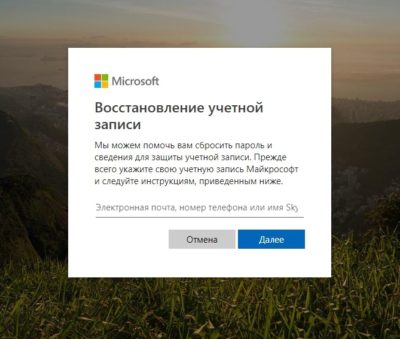
В окне вам нужно ввести электронную почту, логин Skype или номер телефона. Далее вводим проверочные символы. Их отправят на email, в Skype или придет SMS, Это зависит от того, что вы указывали в окне. При наличии доступа к email или номеру телефона, к которому привязана учетная запись, восстановить свои права в системе будет нетрудно. В конце манипуляции вам понадобится придумать новый код. Больше его не забывайте!
Способ №2: Встроенные средства ОС
Операционная система продумана до мелочей. Если вы забыли пароль от ноутбука или ПК, прежде всего, можно воспользоваться встроенной подсказкой. При вводе буквенно-числового значения вы сами же ее придумали. Например, это может быть вопрос о кличке домашнего животного или девичья фамилия матери. Вариантов много. Если подсказка не сработала, можно воспользоваться учетной записью Администратора, чтобы изменить код для входа другого аккаунта. У Администратора есть такие права.
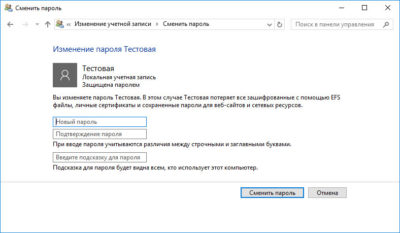
Заходим в панель управления. Выбираем пункт “Учетные записи”. Кликаем по строчке со словом “Управление”. Выбираем учетную запись, в которую не можем войти. Слева от иконки будет целый перечень действий, которые мы можем совершить от имени Администратора. Мы выберем пункт “Изменить пароль”. Впишите новый шифр для входа. Готово. Тут же можно вписать подсказку.
Способ №3: для версий ОС 1803 и 1809
Разработчики операционной системы постоянно совершенствуют свое детище. И восстановление доступа не стало исключением. Начиная с версии 1803 восстановление забытого кодового значения стало еще проще. Изначально при установке ОС будет предложено придумать три контрольных вопроса. Согласитесь, этот метод работает годами. Ведь вопросы могут быть довольно личными. И знать ответы на них будете только вы и ОС.
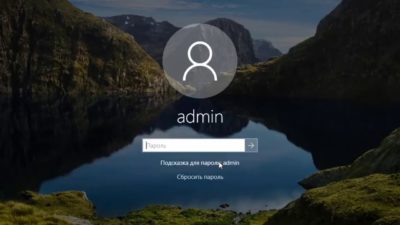
Итак, мы пытаемся войти в систему, но она нас не пропускает. Под строкой ввода буквенно-числового значения есть строка “Сбросить пароль”. В окне появятся контрольные вопросы. Нам нужно только ввести ответы на них. После этого нужно придумать новый код.
Способ №4: с помощью загрузочной флешки с ОС
Этот способ подходит для восстановления доступа к локальной учетной записи. Чтобы все получилось, нам необходима загрузочная флешка с операционной системой. При этом совсем необязательно, чтобы на флешке была та же самая версия ОС, что стоит у вас в ПК.
- Включаем флешку. Откроется установщик. Зажимаем комбинацию Shift+F10. В случае ноутбука нужно одновременно нажать Shift+Fn+F10.
- Появится командная строка. Она нам и нужна для сброса пароля Windows 10. Вводим слово regedit. Нажимаем Enter.
- После предыдущей команды должен открыться редактор реестра. В левой части ищем надпись HKEY_LOCAL_MACHINE. Выделяем ее.
- В следующем меню кликните по надписи “Файл”.
- Далее выбираем пункт “Загрузить куст”.
- Затем нам нужно указать путь к файлу. Он выглядит следующим образом: C:\Windows\System32\config\SYSTEM. Обращу ваше внимание на такой факт: первая буква может быть не C, а любая другая. Нам нужен тот жесткий диск, на котором установлена ОС.
- Откроется окно, в котором нужно задать имя куста. Вводим любое слово или фразу.
- Открываем загруженный раздел реестра. Вы его легко определите по названию HKEY_LOCAL_MACHINE.
- Выбираем пункт Setup.
- Ищем кнопку CmdLine. Она находится внизу справа. Два раза по ней кликаем левой кнопкой мыши.
- В строке вводим cmd.exe.
- Ищем пункт Setup Type. Здесь ставим 2.
- Кликаем по надписи “Файл” в верхнем правом углу. В открывшемся окне выбираем пункт “Загрузить куст”. Ищем имя, которое мы придумывали в пункте №7.
- Закрываем все окна.
- Перезагружаем ПК.
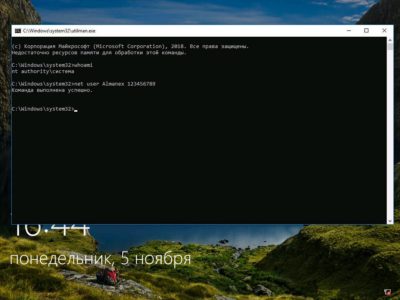
- Откроется командная строка, в которой вводим net user. Эта команда позволяет узнать обо всех пользователях данного ПК.
- Далее после записи net user пишем имя пользователя и указываем новое кодовое обозначение или вовсе не указываем, чтобы в будущем не попасть в аналогичную ситуацию.
- В командной строке пишем regedit.
- Выбираем раздел HKEY_LOCAL_MACHINE, кликаем по пункту System и нажимаем на надпись Setup.
- Выбираем CmdLine и удаляем его значение.
- Кликаем по SetupType. Задаем 0.
- Закрываем окна. После этого откроется новая учетная запись.
Способ №5: используем учетную запись Администратора
Перед тем, как сбросить пароль Windows 10, нужно получить к ней доступ. Сгодится файловая система ПК, загрузочная флешка или диск с ОС. Подойдет не только 10-я версия, можно воспользоваться 7-й или 8.1. Способ, о котором я расскажу ниже, не подходит для версий ОС, выпущенных после 2018 года. Видимо, разработчики выявили и устранили эту слабость в системе.
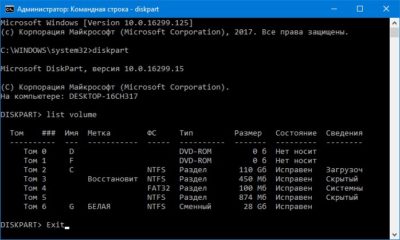
Первым делом загружаем наш накопитель с ОС и вызываем командную строку. Нажимаем Enter и пишем слово diskpart. Ничего не нажимаем, а вводим следом команду list volume. Откроется список томов. Обратите внимание, что не у всех из них есть имена. Нам нужно запомнить имя того раздела, в котором располагается наша операционная система. Чаще всего это буква C. Она нам понадобится для введения команд.
Сначала вводим move c:\windows\system32\utilman.exe и c:\windows\system32\utilman.exe. После нее пишем copy c:\windows\system32\cmd.exe и c:\windows\system32\utilman.exe. Отключаем носитель с ОС и прерываем ее установку.
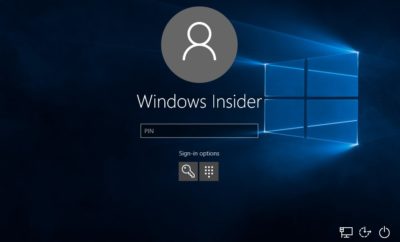
Если получилось ввести команды, напишите wpeutil reboot. ПК перезагрузится. Откроется окно с паролем. В нем нужно выбрать пункт “Специальные возможности”. Откроется новая командная строка, в которой задаем имя пользователя и секретный код для входа.
Способ №6: для корпоративной или профессиональной ОС
Прежде всего, запускаем командную строку. Далее нам нужно ввести net user Administrator (Администратор в случае русскоязычной версии ОС) пробел /active:yes. Если команда выполнена успешно, в нижней части рабочего стола появится значок, кликнув по которому вы сможете выбрать пользователя.
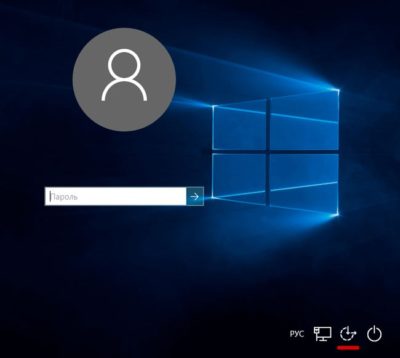
При отсутствии значка, перезагрузите ПК. Кликаем по значку и входим в систему под учетной записью Администратора. Для входа не нужно вводить какие-либо буквенно-числовые обозначения.
При первом входе потребуется какое-то время на загрузку. Когда вошли в систему, выберете пункт “Пуск”. Здесь ищем строку “Управление компьютером”. Кликаем по ней и попадаем в окно, в котором ищем пункт “Локальные пользователи”. В открывшемся меню выбираем строку под названием “Пользователи”. Выберите учетную запись, к которой забыли пароль, Виндовс 10 выдаст предупреждение. Кликаем по кнопке “Продолжить” и в открывшемся окне вводим новое буквенно-числовое обозначение.
Способ №7: Программа Dism++
Данная программа предназначена для работы с операционной системой. С ее помощью можно настраивать и чистить ОС. Предусмотрена и нужная нам функция — изменение кода для входа.
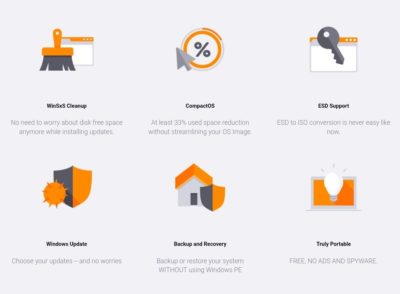
Нам понадобится еще один ПК. Здесь загружаем носитель с ОС и в нем распаковываем архив с файлами Dism++. Далее загружаем носитель на ПК, на котором необходим сброс пароля Windows 10. Вызываем командную строку и вводим адрес расположения программы Dism++. Он может выглядеть так F:\dism\dism++x64.exe. Буква в начале может быть другой. Ее можно посмотреть в списке томов. Как его открыть, говорилось выше.
Система потребует принять лицензионное соглашение. Принимаем. Запустится программа Dism++. В ней ищем пункт Windows. Выбираем пункт “Открыть сессию”. Кликаем по строке “Инструменты”. В открывшемся окне выбираем пункт “Дополнительно”. Кликаем по иконке “Учетные записи”.
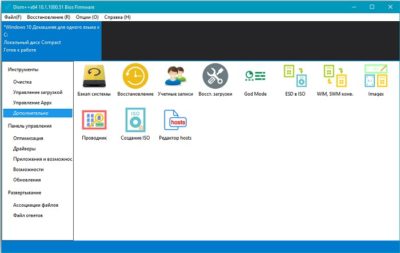
Ищем нужного пользователя и выбираем “Сброс пароля”, Windows отныне открыт для доступа.
Способ №8: Программа Hetman Partition Recovery
Эта утилита предназначена для восстановления данных учетной записи, в которую не получается войти. Ею стоит воспользоваться, если вышеописанные способы не помогли.
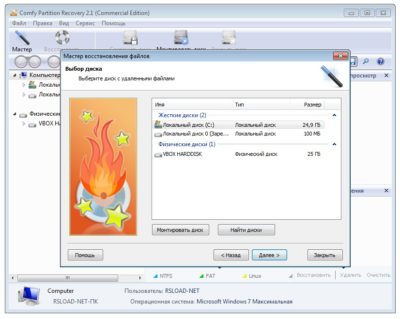
Устанавливаем программу и ознакамливаемся с инструкцией. Сразу после установки выскочит Мастер восстановления файлов. Он нам и нужен. Запускаем его, выбрав пункт “Далее”. В открывшемся меню выбираем диск, с которого будем восстанавливать данные. Если дважды кликнуть по диску, то откроется список папок и файлов, хранящихся на нем. Можно выбрать нужные нам папки. Другой ход — нажать кнопку “Полный анализ”. Программа просканирует диск. На это потребуется некоторое время. Далее выбираем файлы, которые нужно восстановить. Выберете новое место для их хранения. Важно: не выбирайте тот же самый диск, в противном случае данные могут стереться.
Способ №9: LiveCD
Так называется альтернативная портативная версия ОС. Он действует по аналогии с утилитой по работе с операционной системой. Этот способ особенно актуален, если ПК не включается.
Скачиваем LiveCD с помощью другого ПК. Загружаем на USB-носитель, подсоединяем к ПК и включаем его. ПК запустится с LiveCD. Далее можно приступать к изменению шифра.
Способ №10: Программа Renee Passnow
Так называется проверенная годами утилита для сброса пароля Windows 10. Она работает и с другими версиями этой популярной операционной программы. Все, что нам понадобится — другой ПК и USB-носитель. Загружаем программу и отправляем ее на флеш-носитель. Имейте в виду: на нем не должно быть других файлов, в противном случае они сотрутся в процессе установки программы.
Открываем нашу программу и выбираем пункт “Создать флешку”. После этого извлеките USB-носитель и подключите его к ПК, доступ в который закрыт забытым шифром. Включите ПК и зажмите F1. Откроется BIOS. Нам нужно изменить порядок загрузки. Для этого выбираем пункт Boot Removable Devices. Сохраняем и нажимаем Esc.
Когда ПК загрузится, автоматически откроется меню Renee Passnow. Программа помимо смены шифра имеет такие возможности:
- копирование данных жесткого диска на другой носитель;
- сканирование жесткого диска;
- удаление файлов с жесткого диска;
- восстановление операционной системы;
- смена шифра в BIOS.
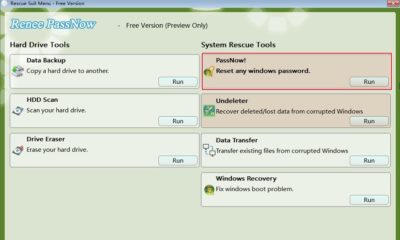
Мы же выбираем сброс пароля Windows 10. Откроется окно, в котором нам нужно кликнуть по названию текущей ОС. Мы попадем в новое меню, в котором можем очистить старый шифр для входа и создать новый аккаунт. В первом случае вы сотрете заданный шифр и сможете установить новый при последующем входе в учетную запись. Во втором случае будет создан совершенно новый аккаунт с примитивным кодом для входа 123456789. Далее нужно перезагрузить ПК.
Доступно две версии утилиты — бесплатная и платная. Бесплатная — вполне сгодится для нашей цели. У платной версии больше возможностей.
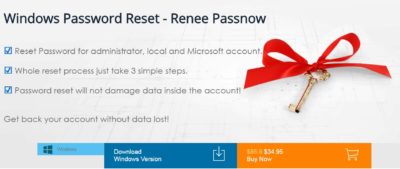
Renee Passnow — это единственный способ, как сбросить пароль администратора, не считая следующих методов.
Способ №11: Создание образа установочного диска
В некоторых случаях придется действовать радикально. Первое, что мы можем сделать — использовать образ установочного диска. Этот способ актуален, если система перестала функционировать, а диск для ее восстановления не был создан при установке. Правильно настроенный образ установочного диска вернет ОС в состояние, в котором она была в момент установки.
Еще более радикальный способ, 12-й в нашем списке, — переустановка операционной системы.
Создание образа и переустановка ОС требуют определенных знаний и навыков, поэтому их лучше доверить специалисту.
Как не забывать пароли
Мы защищаем шифрами не только учетные записи ПК. У одного человека может быть сотня аккаунтов на разных сайтах. Разумеется, все шифры не запомнить. В таком случае нужно воспользоваться умными подсказчиками. К ним относятся приложения для смартфона или расширения для браузера. Можно записать все логины и коды для входа в тетрадь, а также хранить их в файле на ПК. Последние два способа — не самые надежные в плане секретности. Но они работают годами.
Читайте блог Comfy. Вы узнаете еще много интересных лайфхаков.
Как убрать пароль на Windows 10?
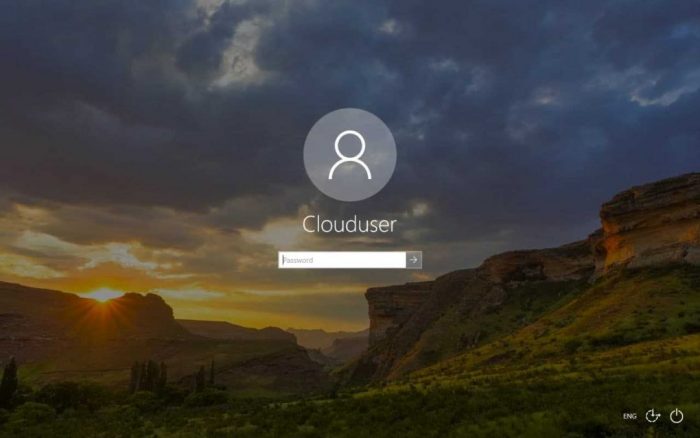
Чтобы необходимость ввода пароля на компьютерах не мешала входу, SoftMonster предлагает разобраться, как сбросить пароль на Windows 10 при включении и перезагрузке ПК. В нашей статье вы найдете четыре способа, которые могут дополнить друг друга, если какой-то из них не сработал.
Типы учетных записей в Windows 10
Перед удалением пароля стоит разобраться, какие типы учетных записей существуют, ведь для каждой их них имеется свой механизм входа.
- Локальная учетная запись – устанавливается на конкретном устройстве и открывает или ограничивает права доступа непосредственно к самому компьютеру. Пароль локальной учетной записи убирается легко – всего в несколько шагов.
- Учетная запись Microsoft – регистрируется на одноименном сайте корпорации во время установки операционной системы. Она используется для входа на все связанные между собой устройства – ПК, смартфон, планшет и пр. Помимо доступа, она позволяет сохранить некоторые пользовательские настройки, а так же сохранять информацию о лицензии, если вы купили официальный Windows 10 . Убрать пароль из этого типа учетной записи сложнее, ведь его изменение влияет на вход сразу на нескольких гаджетах.
Рассмотрим варианты, благодаря которым вы сможете обойти пароль Windows 10 или полностью убрать его с компьютера.
Рабочие способы удаления пароля из «десятки»
Начнем с варианта, который позволит убрать пароль при входе в учетную запись Microsoft, если именно он запрашивается при запуске/перезагрузке компьютера. В этом случае вход может осуществляться благодаря набору непосредственного самого пароля или пин-кода.
Первый способ удаления пароля из Windows 10
- Войдите в командную строку. Для этого нажмите комбинацию клавиш Win+R. Другой вариант: наведите мышь на значок меню «Пуск» и нажмите на него правой кнопкой мыши. Выберите строку «Выполнить» и нажмите левую кнопку мыши.
- В появившемся окне введите команду netplwiz. Подтвердите действие нажатием «Ок».
- Возникнет окно, отображающее все зарегистрированные на этом устройстве учетные записи. Выберите ту, которая принадлежит вам и нажмите на нее левой кнопкой мыши один раз, чтобы выделить.
- Над окном с названием учетной записи располагается чек-бокс с автоматически включенным требованием ввода имени пользователя и пароля. Чтобы отключить пароль в Windows 10, снимите эту галочку и подтвердить действие, нажав кнопку «Применить».
- Появится новое окно автоматического входа в систему. Вы увидите три поля для заполнения. В первом будет введено имя компьютера, два остальных предназначены для ввода пароля. Вместо имени ПК наберите электронную почту, на которую зарегистрирована ваша учетная запись, а во второй и третьей строке напишите непосредственно сам пароль. Это является подтверждением, что именно вы являетесь владельцем учетной записи. Нажмите «Ок» и снова – «Ок».
- Перезагрузите устройство.
Восстановление защитного пароля при включении ПК в Windows 10
Обратный процесс выглядит похоже:
- Откройте командную строку, введите netplwiz и в появившемся окне выберите вашу учетную запись.
- Установите галочку в строке о требовании ввода имени пользователя и пароля. Нажмите «Применить» и «Ок».
Система автоматически применит пароль, установленный при входе в учетную запись Microsoft. Вы можете его заменить на пин-код, а также использовать распознавание пользователя по лицу или отпечатку пальца, если ваше устройство поддерживает такую функцию.
Второй вариант удаления пароля в «десятке»
Есть и другой способ понять, как сделать, чтобы Windows 10 не запрашивал пароль.
- Войдите в настройки паролей. Для этого войдите в меню «Пуск» и нажмите на вашу аватарку – изображение, которые отображается в кружочке при загрузке компьютера. Выберите «Изменить параметры учетной записи».
- Во вкладке «Параметры входа» найдите строчку «Требуется вход» и из выпадающего списка выберите «Никогда». Подтвердите действие.
- Если при запуске системы вы использовали пин-код, то в этом же окне можно его удалить, просто нажав на соответствующую кнопку. Однако он удалится только для локальной учетной записи.
Как убрать пароль Windows 10 – третий способ
Этот вариант позволит переключиться с учетной записи Microsoft на локальную. В этом случае вы сможете входить в систему намного быстрее, ведь экран входа больше не будет подгружаться.
- Через меню «Пуск» войдите во вкладку «Параметры» и выберите строку «Ваши данные».
- В открывшемся окне найдите строчку «Войти вместо этого с локальной учетной записи».
- Введите пароль учетной записи Microsoft.
- Появится синее окно с четырьмя полями. В первом укажите имя пользователя, а все остальные строчки, необходимые для ввода и подтверждения пароля, а также подсказки, оставьте пустыми. Нажмите «Далее».
- Подтвердите действие, нажав «Выйти из системы и закончить работу».
Четвертый способ убрать пароль в Windows 10
Вы можете использовать его тогда, когда все перечисленные выше варианты не сработали.
- Откройте командную строку от имени администратора. В поиске наберите «Командная строка» и нажмите на нее правой кнопкой мыши. Появится строка «Запуск от имени администратора», которую и следует выбрать.
- В черном окне введите net user, далее – ваше имя пользователя, после – пробел и две пустые кавычки. Нажмите Enter.
Эта команда сбрасывает пароль пользователя и, если на компьютере он один, вход будет осуществляться без запроса набора данных.
Проблема при удалении пароля в «десятке»
Редко, но все же случается так, что при необходимости убрать пароль при входе в Windows от учетной записи Microsoft появляется второй, дублирующийся пользователь. Чтобы от него избавиться, нужно снова включить и выключить пароль. Чаще всего этого достаточно, чтобы избавиться от бага. Если он всё же не пропадает, то рекомендуем обратиться в техническую поддержку. Она поможет устранить любую неисправность, но только в том случае, если вы используете лицензионную версию ОС.