Обрезка и изменение рисунков с помощью средства «Работа с рисунками»
Visio, план 2 Visio профессиональный 2021 Visio стандартный 2021 Visio профессиональный 2019 Visio стандартный 2019 Visio профессиональный 2016 Visio стандартный 2016 Visio профессиональный 2013 Visio 2013 Visio премиум 2010 Visio 2010 Visio стандартный 2007 Еще. Меньше

- Щелкните рисунок, чтобы выделить его. На ленте появится вкладка «Формат» с заголовком «Средства работы с рисунками».
- На вкладке «Формат» в группе«Средства работы с рисунками» в группе «Упорядоставить» нажмите кнопку «Обрезать .
- Перетаскивать их, пока не будет видна только нужная часть рисунка, рисунка или объекта.
- Чтобы увидеть другую часть рисунка («панорама» рисунка, рисунка или объекта внутри обрезанной границы), перетащите его в нужное место.
- Когда все будет готово, нажмите кнопку обрезки еще раз, чтобы отключить его.
В Visio обрезанная часть рисунка не удаляется автоматически, поэтому вы можете изменить его обрезку позже, нажав кнопку обрезки еще раз. Чтобы уменьшить размер файла схемы, полностью удалите обрезанные области рисунка. На вкладке «Формат»вобласти «Средства работы с рисунками» нажмите кнопку «Сжать рисунок», выберите «Удалить обрезанные области рисунков» и нажмите кнопку «ОК».
Обрезка чертежа AutoCAD
- Разблокировка чертежа AutoCAD следующим образом:
- Щелкните чертеж AutoCAD правой кнопкой мыши, найдите объект чертежа САПРи выберите пункт «Свойства».
- На вкладке «Общие» скройте поле «Размер и положение» и нажмите кнопку «ОК».
Чтобы заблокировать чертеж САПР, чтобы во время работы не было случайного перемещения или перенамерки чертежа, сделайте следующее:
- Щелкните чертеж САПР правой кнопкой мыши, найдите объект чертежа САПРи выберите пункт «Свойства».
- На вкладке «Общие» нажмите кнопку «Заблокировать размер и положение» и нажмите кнопку «ОК».
Изменение рисунка
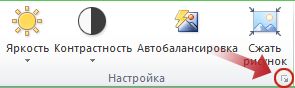
- Выделите рисунок. Появится вкладка «Формат» в области «Средства работы с рисунками».
- Чтобы изменить внешний вид изображения, нажмите кнопку «Автобалансирование», чтобы автоматически настроить изображение, или нажмите кнопку «Яркость» или «Контрастность». Чтобы увидеть эффект предварительного просмотра, наберем указатель на значении.
- Чтобы уменьшить размер изображения, нажмите кнопку «Сжать рисунок» и сделайте выбор.
- Измените толщину (толщину), цвет и внешний вид границы вокруг рисунка, щелкнув «Линия» и задав параметры.
- Чтобы добавить к рисунку эффекты, такие как прозрачность, размытие, резкость и знаменатель, в диалоговом окне «Формат рисунка»:
- Нажмите кнопку запуска диалогового окна «Формат рисунка»:
- На вкладке «Изображение» установите нужный эффект с помощью ползунков.
- Чтобы добавить эффекты фигуры, такие как тень и отражение, на вкладке «Главная» и в группе «Стили фигур» нажмите кнопку «Эффекты».
Как обрезать часть рисунка в Ворде и удалить эту часть, не теряя остальной рисунок?
Как выделить часть рисунка в Ворде и удалить эту часть, не теряя основной рисунок? Например, нужно вырезать голову одуванчика и удалить ее, но когда пользуюсь функцией «Обрезать», получается обрезка со всех сторон всего рисунка — сам рисунок с боков как бы подтягивается и весь скрывается, остается выделенная «голова одуванчика», я ее удаляю, в итоге остается просто белый фон, не понимаю, как вернуть назад оставшийся стебель, листья и т.д.? Очень нужно, подскажите, пожал-та, для внука нужно, для детского альбомчика. Уорд 2007 год.
Голосование за лучший ответ
Не лучше ли вставить уже обработанную картинку, чем текстовым редактором пытаться сделать сложную графическую обработку.
Анна ИвановаУченик (105) 1 год назад
Обработать картинку на Паинте, на Джимпе и Фотошопе я могу, и вставить в Ворд тоже, но очень нужно не только для одуванчика. Мне нужно узнать, как убрать часть рисунка именно из Ворда.
Обрезка рисунка в Office
Excel для Microsoft 365 Word для Microsoft 365 Outlook для Microsoft 365 PowerPoint для Microsoft 365 Классический клиент Project Online Excel для Microsoft 365 для Mac Word для Microsoft 365 для Mac PowerPoint для Microsoft 365 для Mac Word для Интернета OneNote для Интернета PowerPoint для Интернета Excel 2021 Word 2021 Outlook 2021 PowerPoint 2021 Project профессиональный 2021 Project стандартный 2021 Excel 2021 для Mac Word 2021 для Mac PowerPoint 2021 для Mac Excel 2019 Word 2019 Outlook 2019 PowerPoint 2019 Project профессиональный 2019 Project стандартный 2019 Excel 2019 для Mac Word 2019 для Mac PowerPoint 2019 для Mac Excel 2016 Word 2016 Outlook 2016 PowerPoint 2016 Project профессиональный 2016 Project стандартный 2016 Excel 2016 для Mac Excel 2013 Word 2013 Outlook 2013 PowerPoint 2013 Project профессиональный 2013 Project стандартный 2013 Excel 2010 Word 2010 Outlook 2010 PowerPoint 2010 Еще. Меньше
Обрезайте рисунки, чтобы удалять ненужные края.
- Если вместо этого вы хотите удалить фон рисунка, см. удаление фона рисунка.
- Если вы хотите увеличить или меньше изображение, см. изменение размера рисунка.
Важно: Обрезанные части рисунка не удаляются из файла и могут быть видны другим людям; включая поисковые системы, если обрезанное изображение опубликовано в Интернете; Если в области обрезки есть конфиденциальные сведения, удалите обрезанные области (см. ниже), а затем сохраните файл.
В Microsoft 365 для Mac, а также в Office 2010 и более поздних версий помимо стандартной обрезки полей поддерживается обрезка изображений в виде определенной фигуры или с определенными пропорциями, а также обрезка заливки рисунком внутри фигуры.

Office с помощью базового редактирования изображений, как показано в видео выше, но для выполнения более сложных задач может потребоваться выделенное приложение для редактирования изображений. Цифровые тенденции— это бесплатное программное обеспечение для редактирования фотографий.
Обрезка полей рисунка
- С помощью >рисунка можно добавить изображение в файл Office (например, документ Word, PowerPoint презентацию или Excel книгу).
- Щелкните его правой кнопкой мыши. Появится всплывающее меню с двумя кнопками непосредственно над меню или под ним. Обрезка — одна из кнопок.
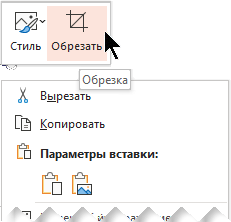
- Выберите кнопку Обрезать . На краях и в углах рисунка появятся черные маркеры обрезки.
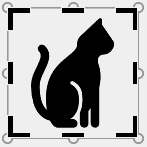
- Обрежьте рисунок, выполнив одно из приведенных ниже действий.
Описание Действие Обрезка одной стороны Перетащите маркер обрезки на этой стороне к центру рисунка Обрезка двух смежных сторон одновременно Перетащите угловой маркер обрезки между этими сторонами к центру рисунка Одинаковая обрезка двух параллельных сторон одновременно Перетащите маркер обрезки на одной из этих сторон к центру рисунка, удерживая нажатой клавишу CTRL Вы также можете увеличить область вырезки , т. е. добавить вокруг рисунка поля. Для этого перетащите маркеры обрезки по направлению от центра рисунка, а не внутрь.
- Необязательно: чтобы переместить область обрезки, измените ее, перетащив края или углы прямоугольника обрезки, либо переместите рисунок.
- Когда все будет готово, нажмите клавишу ESC или щелкните за пределами рисунка.
Примечание: инструменты обрезки недоступны для фигур, но в Office 2010 и более поздних версиях можно изменить размер фигуры и воспользоваться командой Начать изменение узлов, чтобы получить похожий результат или изменить фигуру. Дополнительные сведения см. в статьи Изменение точек для изменения или обрезки фигуры.
Обрезка до фигуры, например круга
Другие виды обрезки
Щелкните заголовок раздела ниже, чтобы открыть подробные инструкции.
Обрезка до стандартных пропорций
Изображения можно обрезать до стандартных размеров фотографий или пропорций, что облегчает их размещение в рамке. Кроме того, с помощью этого способа можно выяснить, как будет выглядеть рисунок с теми или иными пропорциями.

- Чтобы добавить рисунок в файл Office (например, документ Word, презентацию PowerPoint или книгу Excel), на вкладке Вставка нажмите кнопку Рисунки.
- Щелкните рисунок.
- В разделе Работа с рисунками на вкладке Формат в группе Размер щелкните стрелку под кнопкой Обрезать.
- В появившемся меню щелкните Пропорции и выберите требуемое соотношение сторон. Появится прямоугольник обрезки, показывающий, как будет выглядеть изображение при выбранных пропорциях.
- При необходимости измените область обрезки с помощью маркеров, как описано в разделе Обрезка рисунка.
- Когда все будет готово, нажмите клавишу ESC или щелкните за пределами рисунка.
Обрезка для размещения в фигуре или для ее заполнения
Обрезка рисунка без использования OfficeВы можете обрезать рисунок в Paint (в различных версиях Windows) или в Paint 3D (в Windows 10). Открыв рисунок в приложении, вы увидите на панели инструментов кнопку Обрезать. Посмотрите это короткое видео с описанием ряда функций приложения Paint 3D.
Удаление обрезанных областей рисунка
По умолчанию после обрезать рисунка обрезанные области остаются частью файла, скрытые от просмотра. Однако вы можете уменьшить размер файла, удалив из него обрезанные области. Это рекомендуется сделать также для того, чтобы скрыть удаленные фрагменты рисунка от просмотра другими пользователями.
Важно: Если вы удалите обрезанные области, а позже передумаете, можно нажать кнопку Отменить , чтобы восстановить их. Удаление можно отменить, пока файл не будет сохранен.
Чтобы удалить обрезанные области из файла рисунка:
- Выберите один или несколько рисунков, из которых вы хотите удалить обрезанные области.
- В разделе Работа с рисунками на вкладке Формат в группе Изменение нажмите кнопку Сжать рисунки. Откроется диалоговое окно с параметрами сжатия.
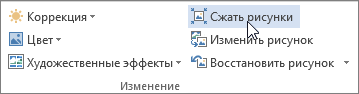 Если вкладки Работа с рисунками и Формат не отображаются, убедитесь в том, что вы выбрали рисунок. Чтобы выбрать его и открыть вкладку Формат, вам, возможно, нужно будет дважды щелкнуть рисунок. Если размер экрана маленький, может отображаться только значок Сжать рисунки.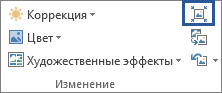
- В разделе Параметры сжатия установите флажок Удалить обрезанные области рисунков.
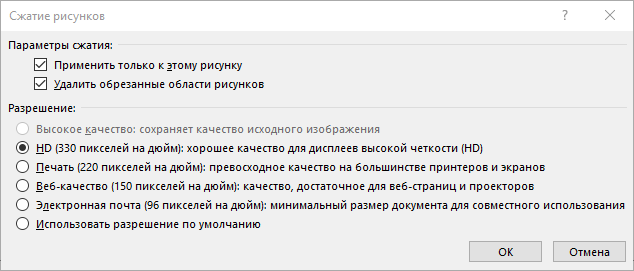 Чтобы удалить обрезанные области только в выбранных, а не во всех рисунках в файле, установите флажок Применить только к этому рисунку. При необходимости выберите разрешение.
 - Нажмите кнопку ОК.
Совет: Дополнительные сведения об уменьшении размера файла рисунка и его сжатии см. в статье Уменьшение размера файла рисунка в Microsoft Office.
См. также
Обрезка полей рисунка
- С помощью >Рисунки можно добавить изображение в файл Office (например, документ Word, PowerPoint презентацию или Excel книгу).
- Щелкните рисунок и перейдите на вкладку Формат рисунка на ленте.
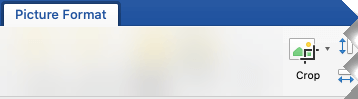
- На вкладке Формат рисунка выберите обрезка. На краях и в углах рисунка появятся черные маркеры обрезки.
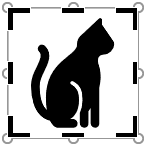
- Обрезка изображения путем перетаскиванием любого из них внутрь. При перетаскивания одного из угловых хладок он обрегает сразу две смежные стороны.
- Чтобы увидеть обрезанное изображение, щелкните область вне рисунка.
Примечание: После обрезки рисунка обрезанные фрагменты скрыты, но остаются частью файла рисунка. Чтобы окончательно удалить обрезанную часть и уменьшить размер рисунка, см. раздел Удаление обрезанных областей рисунка далее на этой странице.
Обрезка до указанной фигуры
Удаление обрезанных областей рисунка
По умолчанию даже после обрезать рисунка обрезанные фрагменты остаются частью файла рисунка. Однако вы можете уменьшить размер файла, удалив из него обрезанные области. Это рекомендуется сделать также для того, чтобы скрыть удаленные фрагменты рисунка от просмотра другими пользователями.
Важно: Удаление обрезанных областей рисунка невозможно отменить. По этой причине предварительно следует убедиться, что все обрезка выполнена правильно и все внесенные изменения верны.
Чтобы удалить обрезанные области файла рисунка:

- Выберите один или несколько рисунков, из которых вы хотите удалить обрезанные области.
- На вкладке Формат рисунка нажмите кнопку Сжать рисунки. (Если вкладка Формат рисунка не отображается, убедитесь, что вы выбрали рисунок).
- Установите флажок Удалить обрезанные области рисунков. Чтобы удалить обрезанные области только в выбранных, а не во всех рисунках в файле, установите переключатель выделенным рисункам.
См. также
В Word в Интернете и Веб-приложение PowerPoint можно обрезать рисунки, обрезая ненужные поля. Однако только классические приложения могут удалять обрезанные области из изображения.
Обрезка рисунка
- Выберите рисунок, который вы хотите обрезать.
- На ленте выберите вкладку Рисунок.
- Выберите стрелку вниз рядом с параметром Обрезка
 и выберите Обрезать. По краям рисунка появятся черные обрезные черемухи.
 - Наводя указатель мыши на его обрезку, щелкните и перетащите указатель внутрь, чтобы обрезать поля изображения.
- Завершив обрезку полей, щелкните за пределами изображения, чтобы сохранить изменения.
Важно: Обрезанные части рисунка не удаляются из файла и могут быть видны другим людям; включая поисковые системы, если обрезанное изображение опубликовано в Интернете; Удалить обрезанные области из файла изображения можно только в классических приложениях Office.
Обрезаем картинку в MS Word
Работа в MS Word подразумевает не только набор и редактирование текстовых записей, но и форматирование разнообразных картинок, которые позволяют дополнить смысл статьи. Возможностей редактирования текста в программе немало – можно изменить цвет, добавить объемность, изменить фоновый цвет, добавить тень и пр. Достаточно в ПО и функций для работы с графическими объектами. В этой статье мы постараемся подробнее остановиться на вопросе, как обрезать изображение с помощью MS Word без применения дополнительных графических редакторов.
Ниже представлено руководство для работы с картинками в Ворде 2010, однако подойдет оно и для старых версий, а также для текстового редактора 2013 либо 2016 года.
Обрезка изображений в Ворде
Для того, чтобы обрезать картинку, которая уже имеется в документе, необходимо щелкнуть левой клавишей мыши по картинке два раза. После манипуляций будет открыто меню «Работа с изображениями». Во вкладке «Формат» стоит выбрать обрезку и щелкнуть стрелку под надписью.

Программа предлагает пользователю несколько вариантов изменения размера текущего изображения. Самый удобный, простой и распространенный вариант – это обрезка.
Способ 1: Обрезка
Нажав на пункт «Обрезка», вы добавите по краям изображения соответствующие черные марки. Двигая их в разные стороны, вы сможете редактировать размеры файла по нужным параметрам.

Если необходимо сохранить пропорции текущего изображения, то перед перетягиванием маркеров достаточно зажать клавишу «Ctrl».

Чтобы выйти из режима редактирования, достаточно нажать клавишу «Esc» либо щелкнуть левой кнопкой мыши на любом свободном пространстве в документе.
Существуют и другие методики обрезки изображения с помощью MS Word, с ними мы познакомимся ниже.
Способ 2: Обрезка с помощью фигурного контура
Обрезка по заранее определенному контуру производится по следующей схеме: нажимаем на картинку, выбираем меню «Обрезка» и переходим в меню «Обрезка по фигуре». Программа самостоятельно предоставит пользователю перечень фигур, которые могут быть использованы в виде контура.

Конечное изображение будет обрезано необычным образом, например, так:

Способ 3: Обрезка с сохранением пропорций изображения
Для обрезки картинки в соответствии с пропорциями, достаточно зайти в знакомое меню «Обрезка» и выбрать пункт «Пропорции». Программа предложит список соотношения сторон, из которого нужно будет выбрать наиболее подходящие. Дальнейшее редактирование произойдет в автоматическом режиме.

Способ 4: Изменение размера картинки без обрезки

В некоторых случаях пользователя не устраивает не изображение, а его размеры. Уменьшить либо растянуть картинку также можно с помощью встроенного функционала MS Word.
Меняем размер изображения:
- Щелкаем на картинку два раза левой клавишей мыши и попадаем в меню «Работа с изображениями». Чтобы сохранить правильные пропорции, при изменении размера следует удерживать кнопку Ctrl на клавиатуре.
- Во вкладке «Размер изображения» можно ввести требуемые значения. Помните, при изменении высоты значение ширины будет автоматически меняться. Чтобы этого не происходило, нужно щелкнуть на стрелочку по словом «Размер».

- В открывшемся окне нажимаем «Масштаб» и убираем галочку напротив пункта про сохранение пропорций.

- После этого можно указать необходимые размеры. Теперь ширина не зависит от показателей высоты.
Удаление обрезанных частей
В процессе обрезки картинки в MS Word, удаленные части не удаляются окончательно, они просто не показываются в самом документе. При этом их всегда видно через меню «Обрезка», при нажатии на само изображение.
Иногда важно, чтобы другие пользователи не видели, какой картинка была до процедуры обрезки. Для этого необходимо перед сохранением документа удалить все ненужные фрагменты.
Кликаем на само изображение и во вкладке «Работа с рисунками», выбираем «Изменение» и пункт «Сжать рисунок».

После этого будет открыто окно, в котором нужно отметить галочкой пункты «Применить к этому изображению» и «Удалить обрезанные области». Если необходимо избавиться от обрезанных областей в нескольких картинках, то пункт «Применить только к этому рисунку» отмечать не нужнно. После завершения нажимаем на кнопку «ОК».

Указанные выше способы помогут обрезать либо изменить размер картинки с помощью текстового редактора. Если указанных функций будет недостаточно, воспользуйтесь специальными графическими редакторами, например, Photoshop.
Related posts:
- Как в Adobe Photoshop выделить объект и перенести его на другое изображение
- Как изменить или уменьшить размер изображения онлайн
- Как конвертировать PDF в Word
- Обзор онлайн-сервисов для обрезки музыки
- Как переделать Word в PDF
- Как поставить длинное тире в Microsoft Word