Как удалить беседу не выходя из нее
Рано или поздно наступает момент, когда перед пользователем встаёт вопрос о том, как удалить чат в Телеграмме. Для того чтобы это сделать, потребуется совсем немного времени: пара движений пальцем и — готово, чат удалён. Но именно в этот момент большинство пользователей совершают одну очень серьёзную ошибку. Рассказываем о том, как бесследно уничтожить переписку, а также о том, что иногда уместнее скрыть чат, а не удалять его.
Скрыть или удалить: в чем разница и что выбрать
Обычно ни у кого из пользователей не возникает сложностей с тем, чтобы понять, чем отличаются друг от друга эти два действия. Когда вы скрываете переписку, она отправляется в «Архив», где хранится до тех пор, пока вы не вернёте её обратно в список активных чатов. Это очень удобно, если вы хотите спрятать сообщения, но не хотите их потерять навсегда.
Удаление – самый радикальный и действенный метод, который позволяет убрать все следы переписки с вашего телефона. Далее мы расскажем о том, по каким причинам чаще всего пользователи удаляют чаты, а пока хотим акцентировать ваше внимание на том, что после удаления переписки – вы не сможете её восстановить. Никак.
Топ причин для удаления чата в Телеграме
Перед тем как мы перейдём к практической части нашей статьи, хотим рассказать вам о забавном опросе, который мы провели среди наших коллег, друзей и знакомых. Благодаря этому опросу, мы узнали – по каким причинам чаще всего пользователи удаляют чаты.
- Ссора, скандал, конфликт
Примерно в 80 случаях из 100, причиной удаления чата становилась ссора или другая конфликтная ситуация, связанная с любимым человеком, другом или родственником. - Секретная информация.
Примерно 15% пользователей регулярно удаляют чаты, в которых хранится различного рода информация, не предназначенная для посторонних глаз и ушей. - Ошибка.
Около 4% опрошенных пользователей удаляли различные чаты не потому, что хотели этого, а в результате банальной ошибки, которую учёные называют «я куда-то нажала и все пропало».
Интересно! Заодно мы узнали, почему читатели покидают различные Телеграм-каналы. Самая странная причина – это спам в комментариях, которая, кстати, элементарно решается при помощи чатбота или бота модератора.
Теперь, когда мы когда мы разобрались, что чат не всегда нужно удалять, а можно просто спрятать, настало время перейти к практической части. Мы расскажем, что и в какой последовательности нажимать на iPhone, Андроиде и настольном компьютере/ноутбуке.
Как очистить беседу ВКонтакте без выхода из неё

ВКонтакте – одна из самых популярных социальных сетей, где пользователи могут общаться друг с другом через сообщения. Однако, часто бывает нужно очистить беседу от ненужной переписки или сообщений, не выходя из аккаунта. В этой статье мы расскажем о нескольких способах, как очистить беседы ВКонтакте без необходимости покидать свой аккаунт.
Первый способ – удаление отдельных сообщений. Для этого зайдите в нужную вам беседу и найдите сообщение, которое хотите удалить. Наведите курсор на это сообщение и в правом верхнем углу появится кнопка с троеточием. Нажмите на нее и выберите «Удалить сообщение». Подтвердите удаление и сообщение исчезнет из беседы.
Если вы хотите удалить все сообщения сразу, то можно воспользоваться встроенной функцией «Очистить историю сообщений». Для этого также зайдите в нужную вам беседу, нажмите на кнопку с троеточием в правом верхнем углу и выберите «Очистить историю сообщений». В появившемся окне подтвердите удаление истории сообщений.
Еще один способ – использование скриптов и расширений для браузера. Существуют различные скрипты и расширения для браузеров, которые позволяют автоматически очистить беседу ВКонтакте. Некоторые из них предлагают возможность удалить все сообщения сразу, а другие позволяют удалить выбранные сообщения по различным критериям (например, по автору или по дате).
Очистка беседы ВКонтакте: пошаговая инструкция
Шаг 1: Войдите в свой аккаунт ВКонтакте и откройте нужную беседу, которую вы хотите очистить.
Шаг 2: В правом верхнем углу на странице беседы нажмите на значок «Настройки» (иконка с шестеренкой).
Шаг 3: В выпадающем меню выберите пункт «Удалить сообщения».
Шаг 4: В появившемся окне указывайте диапазон сообщений, которые необходимо удалить. Вы можете выбрать удаление всех сообщений в беседе одним кликом или указать определенный диапазон дат. Нажмите на кнопку «Удалить».
Шаг 5: В появившемся окне подтвердите удаление сообщений, нажав на кнопку «Удалить».
Шаг 6: После завершения процесса удаления, вы получите уведомление о том, что сообщения успешно удалены.
Шаг 7: Обновите страницу беседы, чтобы убедиться, что все сообщения были удалены.
Примечание: Удаление сообщений неизбежно приведет к потере всей истории переписки. Будьте внимательны при выборе сообщений для удаления и учтите, что эту операцию нельзя будет отменить.
Первый шаг: открытие беседы в приложении «ВКонтакте»
Прежде чем начать очищать беседу в приложении «ВКонтакте», необходимо ее открыть. Для этого следуйте инструкциям ниже:
- Запустите приложение «ВКонтакте» на своем мобильном устройстве или откройте его в веб-браузере на компьютере.
- Войдите в свою учетную запись, используя логин и пароль.
- На главной странице приложения или сайта найдите иконку «Сообщения» и нажмите на нее.
- В открывшемся окне выберите диалог или беседу, которую вы хотите очистить.
- После выбора беседы вы будете перенаправлены в окно чата или диалога. Здесь вы сможете видеть все сообщения и действия, связанные с этой беседой.
Примечание: Если вы используете приложение «ВКонтакте» на мобильном устройстве, то действия могут немного отличаться. Возможно, вам придется нажать на иконку «Меню» или выполнить свайп влево, чтобы открыть список бесед.
На этом этапе вы успешно открыли беседу в приложении «ВКонтакте» и готовы приступить к следующим шагам по очистке. Запомните, что удаление сообщений или очистка беседы может быть необратимой операцией, поэтому будьте внимательны и осторожны при выполнении дальнейших действий.
Второй шаг: выбор режима очистки беседы
После того как вы открыли беседу, вам нужно выбрать режим очистки, которым будете пользоваться. В ВКонтакте есть два основных режима:
- Удаление сообщений – при выборе этого режима будут удаляться все сообщения в беседе. Это может быть полезно, если вы хотите полностью очистить историю общения.
- Скрытие сообщений – этот режим просто скрывает все сообщения, но не удаляет их. В результате, другие участники беседы больше не смогут видеть их. Однако, учетные данные остаются в системе и могут быть доступны для администрации ВКонтакте, если возникнет необходимость.
Выбор режима зависит от ваших конкретных целей и предпочтений. Если вы хотите очистить беседу без возможности восстановления сообщений в будущем, рекомендуется использовать режим удаления сообщений. Если же вы просто хотите скрыть сообщения, то выбирайте режим скрытия.
После того как вы выбрали нужный режим, вы можете переходить к следующему шагу – выполнению процесса очистки беседы.
Третий шаг: удаление сообщений в беседе
После того, как вы нашли нужную беседу, пришло время удалить все сообщения в ней. Следуйте этим шагам, чтобы очистить беседу VKontakte без выхода из аккаунта:
- Откройте беседу. Нажмите на название беседы, чтобы открыть ее.
- Выберите сообщения, которые хотите удалить. Прокрутите беседу к самому нижнему сообщению и зажмите клавишу Shift. Затем щелкните на верхнем сообщении, чтобы выделить все сообщения в промежутке. Вы также можете выбрать отдельные сообщения, зажав клавишу Ctrl и щелкнув на каждом из них.
- Нажмите на кнопку «Удалить». После того, как все нужные сообщения выделены, найдите внизу экрана кнопку «Удалить» и нажмите на нее.
- Подтвердите удаление. В появившемся окне подтвердите удаление сообщений, нажав на кнопку «Удалить».
Повторите эти шаги для каждой беседы, которую вы хотите очистить. Обратите внимание, что удаление сообщений нельзя отменить, поэтому будьте внимательны и осторожны при удалении информации в беседах.
Четвертый шаг: подтверждение удаления и завершение процесса
После того, как вы выбрали все сообщения, которые хотите удалить, и нажали на кнопку «Удалить выбранное», вам будет предложено подтвердить удаление.
На этом этапе важно еще раз внимательно проверить список выбранных сообщений, чтобы избежать удаления важной информации.
Для подтверждения удаления нажмите на кнопку «Да, удалить». После этого все выбранные сообщения будут удалены из вашей беседы.
Когда процесс удаления будет завершен, вы будете автоматически перенаправлены обратно в беседу с пользователями.
Важно помнить, что удаленные сообщения нельзя будет восстановить. Поэтому перед подтверждением удаления убедитесь, что вы действительно хотите очистить беседу от выбранных сообщений.
Как удалить беседу в ВКонтакте
Общая беседа в вк позволяет добавлять в себя любого пользователя без его согласия – достаточно воспользоваться опцией добавления, и юзер будет уже в беседе. Такой метод дает возможность всего в несколько кликов создавать диалог с несколькими пользователями, однако не всем понравится, когда добавляют с ненужную беседу.
Кроме того, со временем может потребоваться выйти из беседы и тут тоже встает вопрос как это сделать. Сегодня мы поговорим о том, как удалить беседу ВКонтакте различными способами с телефона и компьютера.
Если ты создатель
В том случае если вы создавали беседу и добавляли в нее пользователей, вы можете избавиться от нее следующим образом: достаточно удалить всех ее участников. Давайте посмотрим, как это можно сделать в мобильном приложении и десктопной версии вк.
С телефона
Удаляем беседу ВКонтакте через мобильное приложение:
- Запускаем на смартфоне официальное приложение ВКонтакте и отрываем в нем беседу, которую нужно удалить.

- Теперь нам потребуется исключить каждого пользователя из беседы – только так она будет удалена. Для этого сначала нажимаем на кнопку в виде троеточия напротив человека.

- Следующим шагом выбираем «Исключить из беседы».

- Поочередно исключаем каждого пользователя. После этого беседа еще останется в диалогах личной страницы, чтобы убрать ее оттуда, зажимаем пальцем саму беседу и выбираем «Выйти из беседы».

Таким образом беседа будет полностью удалена и в нее уже никто не сможет никогда вернуться. Давайте теперь рассмотрим, как выполнить те-же действия через десктопную версию.
С компьютера
Удаляем беседу через пк:
- Открываем в браузере свою личную страницу вк и переходим в раздел с диалогами. Там открываем беседу и в верхнем правом углу кликаем левой кнопкой мыши по иконке беседы.

- Далее наводим курсор мыши на стрелку, направленную вниз, и выбираем «Исключить из беседы». Таким образом делаем до того момента как все пользователи не будут исключены из беседы.

- Теперь нужно удалить беседу из списка диалогов, для этого наводим на нее курсором мыши вы кликаем по крестику в верхнем правом углу.

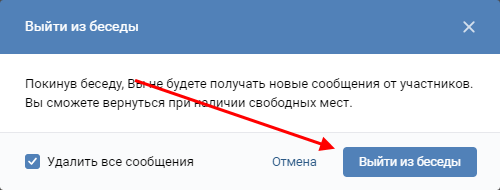
- Отмечаем пункт «Удалить все сообщения» и кликаем по кнопке «Выйти из беседы».
Если ты не создатель
Саму беседу удалить нельзя, так как исключить всех пользователей может только администратор. Однако, можно выйти из беседы и удалить ее из списка диалогов. Рассмотрим, как это сделать на телефоне и компьютере.
С телефона
Для того, чтобы удалить беседу из своего списка диалогов, достаточно найти ее в разделе «Мессенджер» и зажать пальцем. В отобразившемся меню выбрать «Выйти и очистить беседу».

После выполнения вышесказанного действия, вы будете удалены из списка участников беседы. Но помните, что беседа удалена только в вашем списке диалогов, у других пользователей она будет отображена.
С компьютера
Удалить беседу через браузер можно аналогично предыдущему способу: находим группу, из которой нужно выйти, и наводим на нее курсор мыши. Затем в верхнем правом углу кликаем по кнопке в виде крестика.

В отобразившемся окне отмечаем пункт «Удалить все сообщения» и выходим из группы.

На этом наша статья подходит к концу, надеемся, что она была полезной и у вас больше не осталось вопросов. Теперь вы знаете как удалить беседу ВКонтакте, спасибо за внимание!
Как в Телеграмме удалить группу
Как в Телеграмме удалить группу и что делать если вы её администратор. Мы расскажем о всех этапах удаления группы в Telegram на любом девайсе!
Как покинуть группу в Телеграмме
Иногда достаточно выйти из надоевшего чата, для этого потребуется:
- Выбрать в списке чатов нужный;

- В правом верхнем углу нажать кнопку с тремя вертикальными точками;

- В выпавшем меню кликнуть по «Покинуть группу» .

В ранних версиях приложения (до 4.4.2) кнопка называется «Delete and exit» или «Удалить и выйти». Если участник не обладает администраторскими правами, то не стоит пугаться этой кнопки — удалится только история переписки в аккаунте пользователя, а чат продолжит свое существование в нормальном режиме.
Если пользователь является администратором, тогда возможны варианты:
- Пользователь – единственный админ и у него установлена версия Телеграмм (такая как 4.4.0 и младше), тогда беседа будет удалена , а участники больше не будут иметь к ней доступ;
- Если пользователь – единственный администратор, и он пользуется приложением версии 4.4.2 – чат продолжит свое существование в ограниченном режиме без возможности администрирования. Возможно, в новых версиях эта проблема будет решена по-другому;
- Если пользователь – один из нескольких админов, тогда группа продолжит свое существование . Надо учитывать важный момент — если администратор генерировал пригласительные ссылки, то они перестанут работать. Также, после того как удалится из группы в Телеграмме участник, создавший беседу — будет утеряна возможность сменить ее название или тип.
Из-за этих особенностей есть несколько способов расформировать чат:
- В версии приложения младше 4.4.2 потребуется удалить всех администраторов . В самых ранних версиях достаточно было создателю беседы покинуть ее.
- В более свежих версиях чтобы расформировать беседу, надо покинуть чат всем участникам .
Не стоит забывать, что каждое обновление Телеграмм привносит изменения в работе и управлении мессенджера, поэтому администраторам и пользователям стоит следить за нововведениями.
Как удалить контакт из группы в Телеграмм
Исключать пользователей из чата может только администратор:
- Надо открыть беседу;
- В верхней части экрана кликнуть по названию (открыть био);

- В открывшемся меню в списке найти ник участника, которого надо удалить, и кликнуть по крестику возле его имени.

- Подтвердить свое решение.

- Удаленный участник автоматически получает «бан» — он не сможет отправить повторный запрос на добавление в беседу.