Мы используем файлы cookie и подобные технологии, чтобы показывать и улучшать контент в Продуктах Meta, обеспечивать безопасность за счет обработки информации, полученной из файлов cookie на платформе Facebook и вне ее, а также предоставлять и оптимизировать Продукты Meta для зарегистрированных пользователей. Подробнее об основных и необязательных файлах cookie.
Узнать больше о файлах cookie и о том, как мы их используем, а также в любое время просмотреть или изменить свои настройки можно в нашей Политике в отношении файлов cookie.
Разрешить все cookie Разрешить только обязательные cookie
Браузер не поддерживается
Вы используете браузер, который Facebook не поддерживает. Чтобы все работало, мы перенаправили вас в упрощенную версию.

Справочный центр


Отключенные аккаунты

Мы обновляем версию сайта Facebook.com для мобильных браузеров. Ещё
Мы обновляем версию сайта Facebook.com для мобильных браузеров. В Справочный центр будут добавлены обновленные инструкции для функций, доступных на мобильных устройствах. Проверьте через несколько месяцев. Меньше
Если ваш аккаунт заблокирован, вы не сможете выполнить вход. Помните, что аккаунт может быть заблокирован по самым разным причинам, и мы рассматриваем все эти случаи по отдельности.
Мой аккаунт отключен
Мы отключаем те аккаунты, которые могут нарушать Пользовательское соглашение Facebook .
Причины, по которым ваш аккаунт Facbook может быть отключен:

Публикация контента, нарушающего Условия Facebook.
Использование ненастоящего имени.
Попытка выдать себя за другого человека.
Систематическое нарушение Норм сообщества Facebook.
Использование аккаунта для преследования, рекламы, продвижения или другой запрещенной деятельности.
Как узнать, что ваш аккаунт отключен?
Если ваш аккаунт Facebook отключен, то при попытке входа вы увидите сообщение об этом. Если при попытке входа вы не видите сообщение об отключении, то, возможно, у вас другая проблема со входом. Подробнее о том, как устранить проблему со входом .
Что делать, если вы считаете отключение своего аккаунта ошибкой?
Аккаунты, которые нарушают Нормы сообщества или Пользовательское соглашение, могут быть заблокированы. Если ваш аккаунт Facebook был заблокирован, вы получите уведомление на электронный адрес, а также при входе в свой аккаунт в приложении или браузере. Мы также сообщим, можете ли вы отправить запрос на обжалование блокировки аккаунта, если не согласны с нашим решением. После входа в аккаунт следуйте инструкциям на экране, чтобы отправить запрос на обжалование.
В некоторых случаях мы не отправляем предупреждение перед отключением аккаунта. Мы также не восстанавливаем аккаунты, отключенные за серьезные нарушения. Подробнее о том, как мы определяем серьезные нарушения. .
Мы используем файлы cookie и подобные технологии, чтобы показывать и улучшать контент в Продуктах Meta, обеспечивать безопасность за счет обработки информации, полученной из файлов cookie на платформе Facebook и вне ее, а также предоставлять и оптимизировать Продукты Meta для зарегистрированных пользователей. Подробнее об основных и необязательных файлах cookie.
Узнать больше о файлах cookie и о том, как мы их используем, а также в любое время просмотреть или изменить свои настройки можно в нашей Политике в отношении файлов cookie.
Разрешить все cookie Разрешить только обязательные cookie
Браузер не поддерживается
Вы используете браузер, который Facebook не поддерживает. Чтобы все работало, мы перенаправили вас в упрощенную версию.
Справочный центр
Управление аккаунтом

Деактивация или удаление аккаунта
Как окончательно удалить аккаунт Facebook?
Справка для мобильного браузера
Мы обновляем версию сайта Facebook.com для мобильных браузеров. Ещё
Мы обновляем версию сайта Facebook.com для мобильных браузеров. В Справочный центр будут добавлены обновленные инструкции для функций, доступных на мобильных устройствах. Проверьте через несколько месяцев. Меньше
Если у вас есть дополнительные профили Facebook, вы можете удалить или деактивировать их вместе с аккаунтом. Подробнее о том, как удалять или деактивировать отдельные профили .
Что произойдет, если удалить аккаунт Facebook навсегда?
Вы не сможете повторно активировать аккаунт.
Ваши профиль, фото, публикации, видео и прочий контент будут удалены без возможности восстановления.
Вы больше не сможете использовать Facebook Messenger.
Вы не сможете использовать функцию «Вход через Facebook» для других приложений и сайтов, например Spotify и Pinterest. Чтобы восстановить аккаунты, вам может потребоваться обратиться в службу поддержки этих приложений и сайтов.
Некоторая информация, например сообщения, которые вы отправили своим друзьям, может быть по-прежнему доступна даже после удаления аккаунта. Копии отправленных вами сообщений хранятся во входящих ваших друзей.
Если вы используете аккаунт Facebook, чтобы выполнять вход на устройстве Meta Quest, при его удалении также будет удалена информация, связанная с Meta Quest, в том числе ваши покупки в приложении и достижения. Кроме того, вы больше не сможете вернуть приложения и потеряете все купоны магазина Oculus.
Что делать, если я хочу на какое-то время прекратить использовать Facebook, не удаляя весь свой контент?
Если вам хочется отдохнуть от Facebook, вы можете временно деактивировать аккаунт . При этом:
Люди не смогут видеть или открывать ваш профиль Facebook.
Ваши фото, публикации и видео не будут удалены.
Вы не потеряете возможность использовать Facebook Messenger. В переписках будет видно ваше фото профиля, а люди, которые захотят начать с вами переписку, смогут найти вас по имени. Ваши друзья на Facebook по-прежнему смогут вам отправлять вам сообщения.
Вы сможете использовать функцию «Вход через Facebook» в других приложениях, например Spotify, Pinterest и Facebook Игры.
Вы не сможете использовать аккаунт Facebook, чтобы получать доступ к Продуктам Meta Quest и просматривать информацию, связанную с Meta Quest.
Вы сможете в любое время вернуться на Facebook.
Подробнее о том, как временно деактивировать аккаунт .
Как навсегда удалить аккаунт Facebook?
Мы обновляем настройки Facebook, поэтому у разных пользователей они могут отличаться.
Чтобы навсегда удалить аккаунт:
Нажмите значок в правом верхнем углу окна Facebook.
Прокрутите вниз и выберите Настройки и конфиденциальность .
Если надпись Центр аккаунтов находится в верхней части меню Настройки и конфиденциальность , вы можете удалить аккаунт в Центре аккаунтов. Если надпись Центр аккаунтов находится в нижней части меню Настройки и конфиденциальность , вы можете удалить аккаунт в настройках Facebook.
Как удалить аккаунт Facebook с помощью Центра аккаунтов?
Чтобы навсегда удалить аккаунт с помощью Центра аккаунтов:
В основном профиле нажмите значок в правом верхнем углу окна Facebook.
Прокрутите вниз и выберите Настройки и конфиденциальность .
Нажмите Больше настроек в Центре аккаунтов .
Выберите Личная информация .
Нажмите Управление аккаунтом .
Нажмите Деактивация или удаление .
Выберите нужный аккаунт или профиль.
Нажмите Удалить аккаунт .
Выберите «Продолжить» и следуйте инструкциям, чтобы подтвердить удаление.
Как удалить аккаунт Facebook с помощью настроек Facebook?
Чтобы навсегда удалить аккаунт:
Войдите на Facebook с компьютера.
Нажмите на свое фото профиля в правом верхнем углу окна Facebook.
Выберите Настройки и конфиденциальность , а затем — Настройки .
Нажмите Ваша информация на Facebook .
Нажмите Деактивация и удаление .
Выберите Удаление аккаунта и нажмите Продолжить с удалением аккаунта .
Нажмите Удалить аккаунт , введите пароль и выберите Продолжить .
Можно ли отменить удаление аккаунта?
Восстановить аккаунт можно в течение 30 дней после удаления. После этого он и вся связанная с ним информация будут удалены без возможности восстановления.
Полное удаление опубликованного вами контента может занять до 90 дней. Пока мы удаляем эту информацию, она не будет доступна никому на Facebook.
По истечении этого срока копия вашей информации может храниться в резервном хранилище, которое мы используем для восстановления данных, утерянных в случае стихийного бедствия, ошибки ПО и т. д. Мы также можем хранить вашу информацию для решения юридических вопросов, на случай нарушения условий использования или для целей, направленных на то, чтобы предотвратить нанесение вреда. Подробнее о Политике конфиденциальности .
Мы используем файлы cookie и подобные технологии, чтобы показывать и улучшать контент в Продуктах Meta, обеспечивать безопасность за счет обработки информации, полученной из файлов cookie на платформе Facebook и вне ее, а также предоставлять и оптимизировать Продукты Meta для зарегистрированных пользователей. Подробнее об основных и необязательных файлах cookie.
Узнать больше о файлах cookie и о том, как мы их используем, а также в любое время просмотреть или изменить свои настройки можно в нашей Политике в отношении файлов cookie.
Разрешить все cookie Разрешить только обязательные cookie
Браузер не поддерживается
Вы используете браузер, который Facebook не поддерживает. Чтобы все работало, мы перенаправили вас в упрощенную версию.
Справочный центр
Деактивация и удаление аккаунта
Мы обновляем версию сайта Facebook.com для мобильных браузеров. Ещё
Мы обновляем версию сайта Facebook.com для мобильных браузеров. В Справочный центр будут добавлены обновленные инструкции для функций, доступных на мобильных устройствах. Проверьте через несколько месяцев. Меньше
Если вы удалите или деактивируете свой аккаунт, то вместе с ним будут удалены или деактивированы все его профили. Подробнее о том, как удалить или деактивировать отдельный профиль .
Если вы деактивируете аккаунт:
Вы сможете повторно активировать его в любой момент.
Люди не будут видеть вашу хронику и не смогут найти вас.
Некоторая информация может остаться видимой для других людей (например, отправленные вами сообщения).
Вы не сможете использовать аккаунт Facebook, чтобы получать доступ к Продуктам Meta Quest и просматривать информацию, связанную с Meta Quest.
Если вы удалите аккаунт:
Вы не сможете восстановить доступ к нему.
Мы удалим аккаунт через несколько дней после того, как вы отправите соответствующий запрос. Если в течение этого времени вы войдете в свой аккаунт Facebook, запрос на удаление будет отменен .
Определенная информация, например история переписки, хранится не в вашем аккаунте. Это значит, что у ваших друзей по-прежнему будет доступ к отправленным вами сообщениям даже после того, как вы удалите аккаунт.
Копии некоторых материалов (например, записи в журналах) могут остаться в нашей базе данных, но из них будут удалены все личные идентификаторы.
Если вы используете аккаунт Facebook, чтобы выполнять вход на устройстве Meta Quest, при его удалении также будет удалена информация, связанная с Meta Quest, в том числе ваши покупки в приложении и достижения. Кроме того, вы больше не сможете вернуть приложения и потеряете все купоны магазина Oculus.
Мы обновляем настройки Facebook, поэтому у разных пользователей они могут отличаться.
Чтобы временно деактивировать свой аккаунт, следуйте приведенным ниже инструкциям.
Нажмите значок в правом верхнем углу окна Facebook.
Прокрутите вниз и выберите Настройки и конфиденциальность .
Если надпись Центр аккаунтов находится в верхней части меню Настройки и конфиденциальность , вы можете удалить аккаунт в Центре аккаунтов. Если надпись Центр аккаунтов находится в нижней части меню Настройки и конфиденциальность , вы можете удалить аккаунт в настройках Facebook.
Как деактивировать аккаунт Facebook с помощью Центра аккаунтов?
Чтобы навсегда удалить аккаунт с помощью Центра аккаунтов:
В основном профиле нажмите значок в правом верхнем углу окна Facebook.
Прокрутите вниз и выберите Настройки и конфиденциальность .
Нажмите Больше настроек в Центре аккаунтов .
Выберите Личная информация .
Нажмите Управление аккаунтом .
Нажмите Деактивация или удаление .
Выберите нужный аккаунт или профиль.
Нажмите Деактивировать аккаунт .
Выберите «Продолжить» и следуйте инструкциям, чтобы подтвердить деактивацию.
Если вы удалите или деактивируете свой аккаунт, то вместе с ним будут удалены или деактивированы все его профили. Подробнее о том, как удалить или деактивировать отдельный профиль .
Вы можете временно деактивировать аккаунт и восстановить его в любое время.
Как деактивировать аккаунт в настройках Facebook, если нет доступа к новой версии Страниц?
Войдите на Facebook с компьютера.
Нажмите на свое фото профиля в правом верхнем углу окна Facebook.
Выберите Настройки и конфиденциальность , а затем — Настройки .
Нажмите Конфиденциальность , а затем — Ваша информация на Facebook .
Нажмите Деактивация и удаление .
Выберите Деактивация аккаунта , нажмите Перейти к деактивации аккаунта и следуйте инструкциям, чтобы подтвердить деактивацию.
Вы можете временно деактивировать аккаунт и восстановить его в любое время.
Как деактивировать аккаунт в настройках Facebook, если нет доступа к новой версии Страниц?
Нажмите значок в правом верхнем углу окна Facebook.
Прокрутите вниз и выберите Настройки и конфиденциальность , а затем — Настройки .
Выберите Личные данные и информация об аккаунте .
Нажмите Управление аккаунтом .
Нажмите Деактивация и удаление .
Выберите Деактивировать аккаунт , нажмите Перейти к деактивации аккаунта и следуйте инструкциям, чтобы подтвердить деактивацию.
Что происходит, когда ваш аккаунт деактивирован?
Ваш профиль скрыт от других людей.
Некоторая информация, например сообщения, которые вы отправили своим друзьям, может быть по-прежнему доступна.
Друзья могут по-прежнему видеть ваше имя в списке своих друзей (только ваши друзья и только в списке друзей).
Администраторы групп могут по-прежнему видеть ваши публикации и комментарии вместе с вашим именем.
Вы не сможете использовать аккаунт Facebook, чтобы получать доступ к Продуктам Oculus и просматривать информацию, связанную с платформой Oculus.
Страницы, которыми управляете только вы, будут также деактивированы. Другие люди не смогут видеть и находить деактивированные Страницы. Если вы хотите сохранить Страницу, предоставьте полный доступ к ней другому человеку. Так вы деактивируете только свой аккаунт.
Если вы не захотите деактивировать аккаунт Messenger или будете авторизованы в Messenger во время деактивации аккаунта Facebook, аккаунт Messenger останется активным. Подробнее о том, как деактивировать аккаунт Messenger .
Что, если аккаунт Facebook деактивирован, но вы всё ещё используете Messenger?
Вы по-прежнему можете общаться с друзьями в Messenger.
Ваше фото профиля на Facebook будет по-прежнему видно в переписках в Messenger.
Другие люди могут искать вас, чтобы отправить сообщение.
Как повторно активировать аккаунт?
Вы можете в любой момент восстановить деактивированный аккаунт Facebook. Для этого выполните вход на Facebook или на другой сайт через аккаунт Facebook. Чтобы завершить повторную активацию, вам потребуется доступ к электронному адресу или номеру мобильного телефона, который вы используете для входа.
Если полный доступ к деактивированной Странице есть только у вас, то вы можете восстановить Страницу после того, как повторно активируете аккаунт Facebook.
Подробнее о том, как навсегда удалить аккаунт .
Вы можете в любое время повторно активировать свой аккаунт, выполнив вход на Facebook или другой сайт через аккаунт Facebook.
Вам потребуется доступ к электронной почте или номеру мобильного телефона, которые вы используете для входа. Если вы не можете вспомнить свой пароль, запросите новый . Если у вас нет доступа к электронной почте, связанной с вашим аккаунтом, узнайте, как восстановить свой аккаунт .
Если у вас есть дополнительные профили Facebook, вы можете удалить или деактивировать их вместе с аккаунтом. Подробнее о том, как удалять или деактивировать отдельные профили .
Что произойдет, если удалить аккаунт Facebook навсегда?
Вы не сможете повторно активировать аккаунт.
Ваши профиль, фото, публикации, видео и прочий контент будут удалены без возможности восстановления.
Вы больше не сможете использовать Facebook Messenger.
Вы не сможете использовать функцию «Вход через Facebook» для других приложений и сайтов, например Spotify и Pinterest. Чтобы восстановить аккаунты, вам может потребоваться обратиться в службу поддержки этих приложений и сайтов.
Некоторая информация, например сообщения, которые вы отправили своим друзьям, может быть по-прежнему доступна даже после удаления аккаунта. Копии отправленных вами сообщений хранятся во входящих ваших друзей.
Если вы используете аккаунт Facebook, чтобы выполнять вход на устройстве Meta Quest, при его удалении также будет удалена информация, связанная с Meta Quest, в том числе ваши покупки в приложении и достижения. Кроме того, вы больше не сможете вернуть приложения и потеряете все купоны магазина Oculus.
Что делать, если я хочу на какое-то время прекратить использовать Facebook, не удаляя весь свой контент?
Если вам хочется отдохнуть от Facebook, вы можете временно деактивировать аккаунт . При этом:
Люди не смогут видеть или открывать ваш профиль Facebook.
Ваши фото, публикации и видео не будут удалены.
Вы не потеряете возможность использовать Facebook Messenger. В переписках будет видно ваше фото профиля, а люди, которые захотят начать с вами переписку, смогут найти вас по имени. Ваши друзья на Facebook по-прежнему смогут вам отправлять вам сообщения.
Вы сможете использовать функцию «Вход через Facebook» в других приложениях, например Spotify, Pinterest и Facebook Игры.
Вы не сможете использовать аккаунт Facebook, чтобы получать доступ к Продуктам Meta Quest и просматривать информацию, связанную с Meta Quest.
Вы сможете в любое время вернуться на Facebook.
Подробнее о том, как временно деактивировать аккаунт .
Как навсегда удалить аккаунт Facebook?
Мы обновляем настройки Facebook, поэтому у разных пользователей они могут отличаться.
Чтобы навсегда удалить аккаунт:
Нажмите значок в правом верхнем углу окна Facebook.
Прокрутите вниз и выберите Настройки и конфиденциальность .
Если надпись Центр аккаунтов находится в верхней части меню Настройки и конфиденциальность , вы можете удалить аккаунт в Центре аккаунтов. Если надпись Центр аккаунтов находится в нижней части меню Настройки и конфиденциальность , вы можете удалить аккаунт в настройках Facebook.
Как удалить аккаунт Facebook с помощью Центра аккаунтов?
Чтобы навсегда удалить аккаунт с помощью Центра аккаунтов:
В основном профиле нажмите значок в правом верхнем углу окна Facebook.
Прокрутите вниз и выберите Настройки и конфиденциальность .
Нажмите Больше настроек в Центре аккаунтов .
Выберите Личная информация .
Нажмите Управление аккаунтом .
Нажмите Деактивация или удаление .
Выберите нужный аккаунт или профиль.
Нажмите Удалить аккаунт .
Выберите «Продолжить» и следуйте инструкциям, чтобы подтвердить удаление.
Как удалить аккаунт Facebook с помощью настроек Facebook?
Чтобы навсегда удалить аккаунт:
Войдите на Facebook с компьютера.
Нажмите на свое фото профиля в правом верхнем углу окна Facebook.
Выберите Настройки и конфиденциальность , а затем — Настройки .
Нажмите Ваша информация на Facebook .
Нажмите Деактивация и удаление .
Выберите Удаление аккаунта и нажмите Продолжить с удалением аккаунта .
Нажмите Удалить аккаунт , введите пароль и выберите Продолжить .
Можно ли отменить удаление аккаунта?
Восстановить аккаунт можно в течение 30 дней после удаления. После этого он и вся связанная с ним информация будут удалены без возможности восстановления.
Полное удаление опубликованного вами контента может занять до 90 дней. Пока мы удаляем эту информацию, она не будет доступна никому на Facebook.
По истечении этого срока копия вашей информации может храниться в резервном хранилище, которое мы используем для восстановления данных, утерянных в случае стихийного бедствия, ошибки ПО и т. д. Мы также можем хранить вашу информацию для решения юридических вопросов, на случай нарушения условий использования или для целей, направленных на то, чтобы предотвратить нанесение вреда. Подробнее о Политике конфиденциальности .
Как разблокировать аккаунт Инстаграм*

Если вы однажды зашли в свой Инстаграм* и обнаружили, что он заблокирован — не поддавайтесь панике! Мы подскажем простые решения, как восстановить удаленный, заблокированный или украденный аккаунт в Инстаграм без сторонних сервисов и обращения к хакерам.
Что делать, если Истаграм* аккаунт заблокирован?
В последнее время Инстаграм* довольно часто блокирует аккаунты за нарушение Правил сообщества или Условий использования. Уведомление о блокировке всплывает сразу после попытки входа в свой аккаунт.
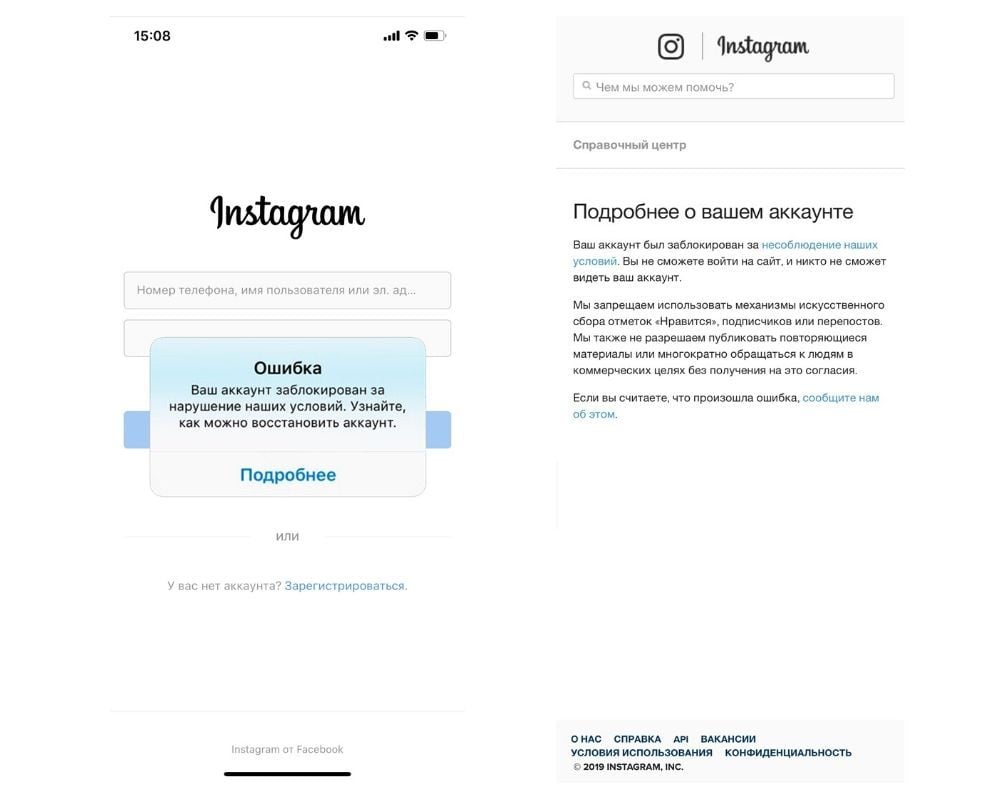
Для того чтобы восстановить Инстаграм страницу, нажмите «Подробнее», далее «Сообщите нам об этом».
Теперь вам нужно внимательно и безошибочно заполнить все поля формы для восстановления Инстаграм аккаунта. Особенно внимательно заполняйте имя пользователя в Инстаграм и email, который привязан к вашему аккаунту. Именно с этой почты вам поступит сообщение от тех.поддержки соцсети.
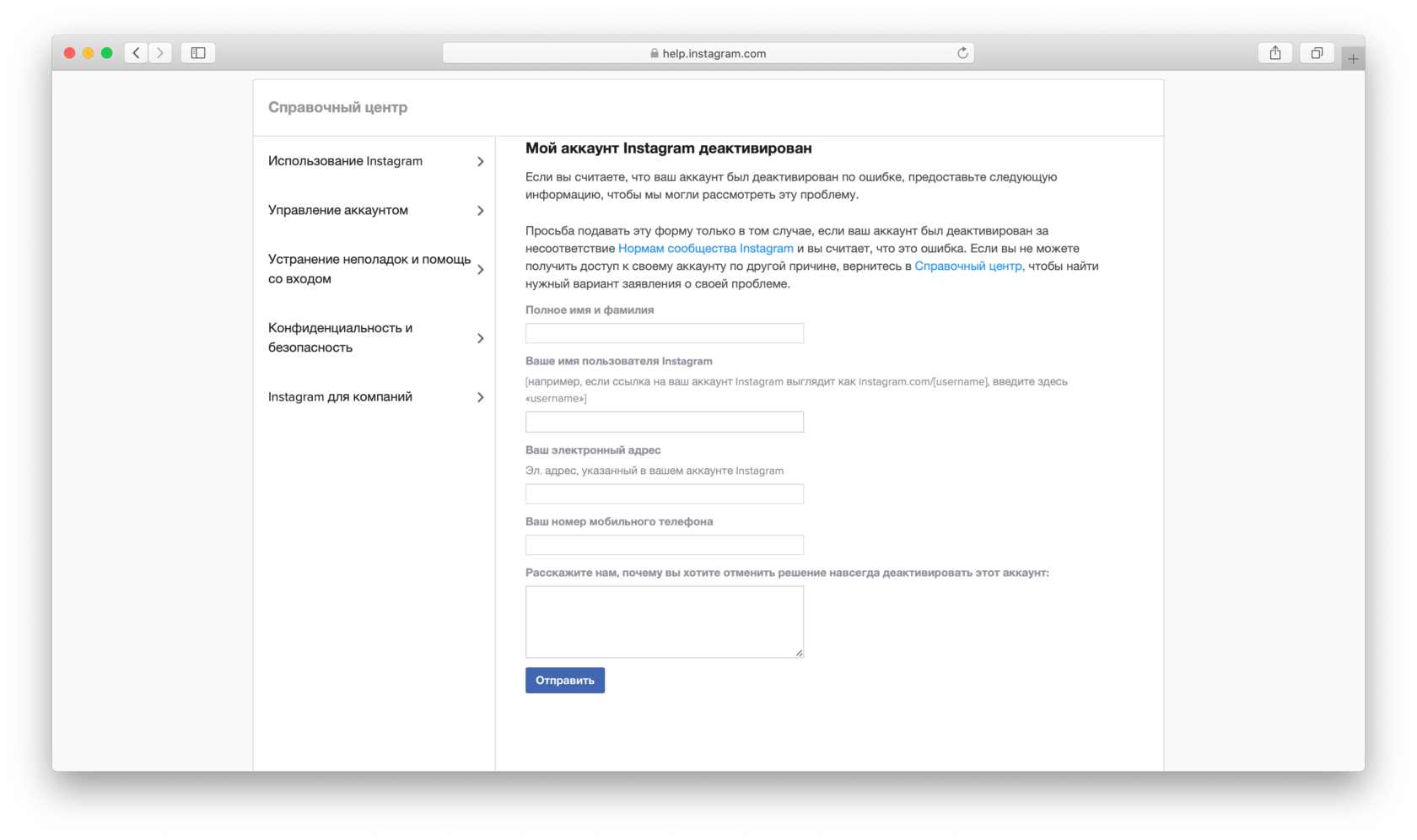
В ответ на форму вам должно прийти письмо с кодом. Этот код вы должны написать от руки на бумаге вместе со своим именем, фамилией и названием аккаунта. Запись должна быть читабельной, поэтому рекомендуем написать все на листе формата А4. Запрос службы поддержки периодически меняется, иногда могут попросить написать только код.

Далее вам нужно сфотографироваться с этим листом в руках. Ваше лицо должно быть хорошо узнаваемым, т. е. без очков, крупных прядей волос, перекрывающих часть лица, головных уборов и т. п. Теперь отправьте данную фотографию в ответ на письмо (формат JPEG).
Дополнительно вас могут попросить сообщить email или номер телефона, который вы указывали при регистрации аккаунта, и уточнить устройство в момент регистрации (например, iPhone, смартфон на Android, iPad и т. д.).
В среднем время ответа модерации может составлять от 1 до 3 дней. Иногда подобные письма попадают в папку «Спам», поэтому рекомендуем проверять и ее в период ожидания ответа.
На практике модерация Инстаграм быстрее решает вопрос с личным аккаунтом, если у вас коммерческий аккаунт (магазин, профиль компании), восстановление будет более трудоемким и длинным, т. к. личных фотографий в профиле чаще всего нет и доказать, что он ваш, будет сложнее. Например, модерация может запросить лицензию на бизнес, свидетельство о регистрации, налоговую декларацию или устав.
Почему заблокирован Инстаграм* аккаунт?
Чтобы сохранить собственные нервы, уберечь бизнес от убытков и сохранить клиентов, рекомендуем тщательно ознакомиться с правилами Инстаграм*, при нарушении которых соцсеть может наложить блокировку или даже удалить аккаунт безвозвратно.
Жалобы пользователей
Причиной блокировки аккаунта могут стать многочисленные жалобы от других пользователей Инстаграма как на отдельный ваш пост, так и на весь аккаунт (например, если вы выдаете себя за другого человека).
Нарушение авторских прав
Все фото в вашем аккаунте должны быть созданы вами либо публиковаться с разрешения автора, тем более если его снимок используется в коммерческих целях. Укажите автора на снимке и ссылку на его профиль в комментарии ниже.
Использование серых сервисов
Из-за резкого роста подписчиков, комментариев или лайков Инстаграм может заподозрить вас в использовании запрещенных сервисов, что, в свою очередь, может привести к безвозвратной потере аккаунта, санкциям Инстаграм или теневому бану.
Это касается публикации повторяющихся материалов, комментариев и сообщений в Директ. Не публикуйте материал слишком часто и не обращайтесь с коммерческими предложениями по несколько раз к тем, кто не давал на это свое согласие.
Использование логотипа Инстаграм на ваших фотографиях
Санкциям вас могут подвергнуть также и за использование фирменных знаков известных брендов.
Использование нескольких IP-адресов одновременно
Например, сразу несколько человек в разных городах сидят в вашем аккаунте. Или частая их смена за небольшой промежуток времени.
Контент 18+
В число запрещенных входят фото и видео, которые носят порнографический характер, изображения обнаженных ягодиц крупным планом, а также фото женских сосков. Также Инстаграм может удалить фото обнаженных и полуобнаженных детей. Чаще запрещенный контент просто удаляется модерацией Инстаграм, без блокировки аккаунта. Но при повторных нарушениях может быть и заблокирован.
Публикация персональной информации
Фото документов, кредитных карт, номеров телефонов и пр.
Незаконная деятельность
Под запретом контент, поддерживающий терроризм и организованную преступность, купля-продажа огнестрельного оружия, наркотиков и лекарств, отпускаемых по рецепту. В Инстаграм также запрещена купля-продажа животных для частных лиц и браконьерство, строго пресекается продажа частей тел.
Неуважение к другим пользователям
Материалы, содержащие угрозы или враждебные высказывания, призывы к насилию, агрессии и ненависти, проявление расизма, нетолерантности, гомофобии или сексизма.
Публикация материалов, которые могут навредить жизни и здоровью
Пропаганда анорексии и суицида, поощрение или призыв людей к нанесению себе увечий, садизм и насилие.
Полный и подробный перечень контента, который может стать причиной блокировки вашего аккаунта, содержится в Правилах сообщества.
Как разблокировать Инстаграм*, если заблокировали аккаунт?
Если вы самостоятельно на время блокировали свой аккаунт в Инстаграм — восстановить его будет делом пары минут. Просто авторизуйтесь со смартфона или в веб-версии Инстаграм и зайдите под своей учетной записью. Блокировка снимается автоматически.
Если вы только что заблокировали свой Инстаграм, но вдруг передумали, чтобы его восстановить, вам придется немного подождать. Инстаграм требуется время на блокировку, и в этот период вы не сможете войти в аккаунт и, соответственно, восстановить его. Подождите буквально несколько часов и попробуйте авторизоваться повторно.
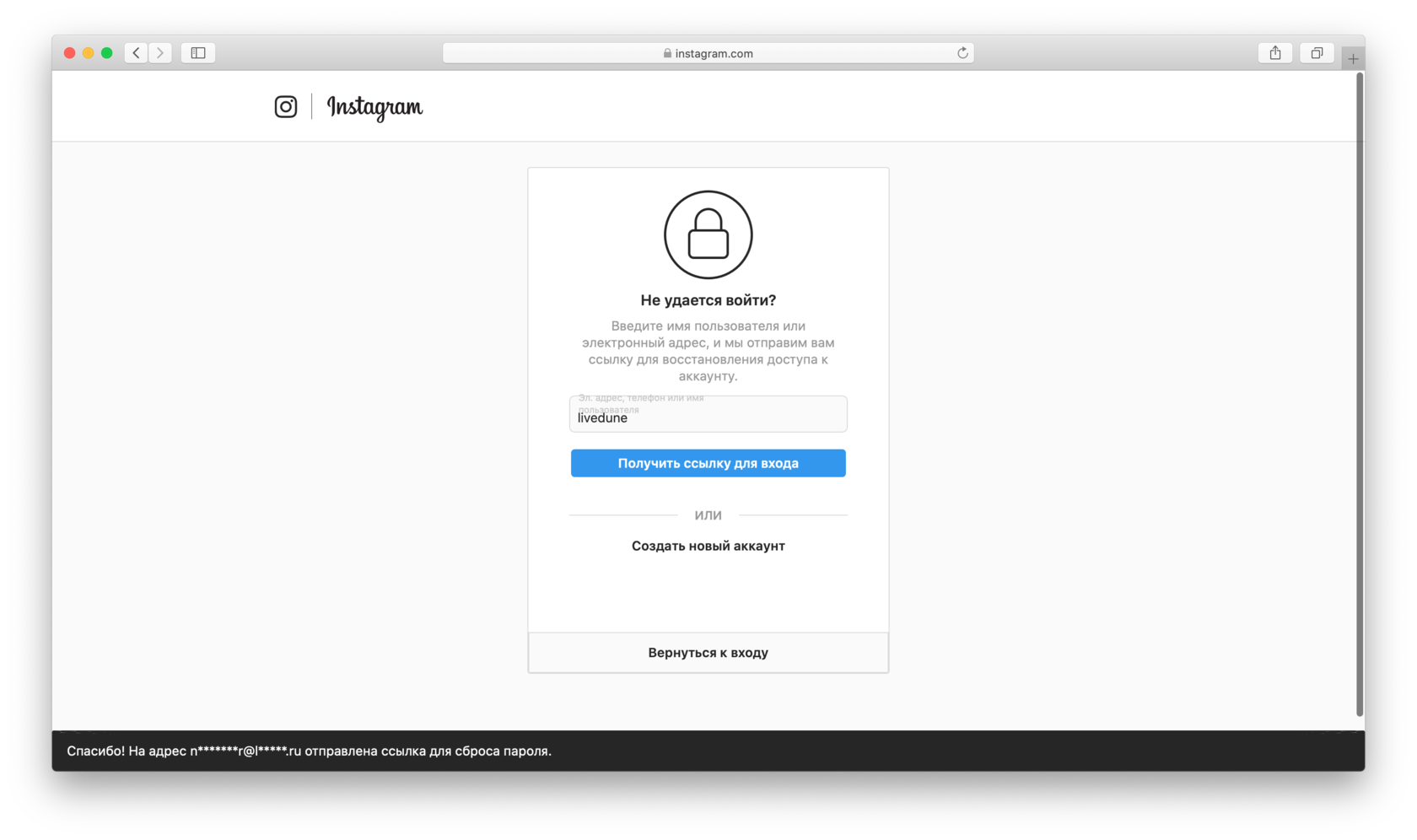
Восстановление пароля Инстаграм тоже не проблема. Его можно сбросить и установить новый. Для этого при авторизации нажмите «Забыли пароль?» и введите email или номер телефона, на которые регистрировался аккаунт. Вам придет ссылка для сброса пароля.
Если вы не помните email или сменили номер телефона, напишите в поле имя пользователя (ваш ник в Инстаграм). Соцсеть автоматически вышлет письмо на email, привязанный к аккаунту. Перейдите по ссылке и создайте новый пароль.
Как восстановить аккаунт в Инстаграм* после удаления?
Восстановить удаленный Инстаграм аккаунт нельзя. Он удаляется безвозвратно со всем его содержимым.
Можно создать новый аккаунт, однако взять прежнее имя пользователя — увы, нельзя. Некоторые источники сообщают, как восстановить страницу в Инстаграм после удаления, если пойти на хитрость: сообщить Инстаграм о том, что вы сами его не удаляли, а ваш аккаунт был взломан и удален. Однако реальных кейсов, подтверждающих эту теорию, нам найти не удалось. Возможно, это заблуждение тех пользователей, которые путаются в понятиях временного удаления (блокировки) и безвозвратного, либо это еще один из мифов Инстаграм.
Что делать, если взломали Инстаграм* аккаунт?
Чаще всего взламывают аккаунты звезд шоу-бизнеса, известных блогеров или крупных компаний. Однако и остальные пользователи от этого не застрахованы. Если вы столкнулись с такой проблемой и не можете восстановить Инстаграм по номеру телефона или email, обратитесь в службу поддержки Инстаграм и отправьте им жалобу.
Для этого перейдите на страницу авторизации и введите имя пользователя, нажмите «Забыли пароль?». На следующей странице выберите «Нужна дополнительная помощь?», далее «У меня нет доступа к этому электронному адресу или номеру телефона».
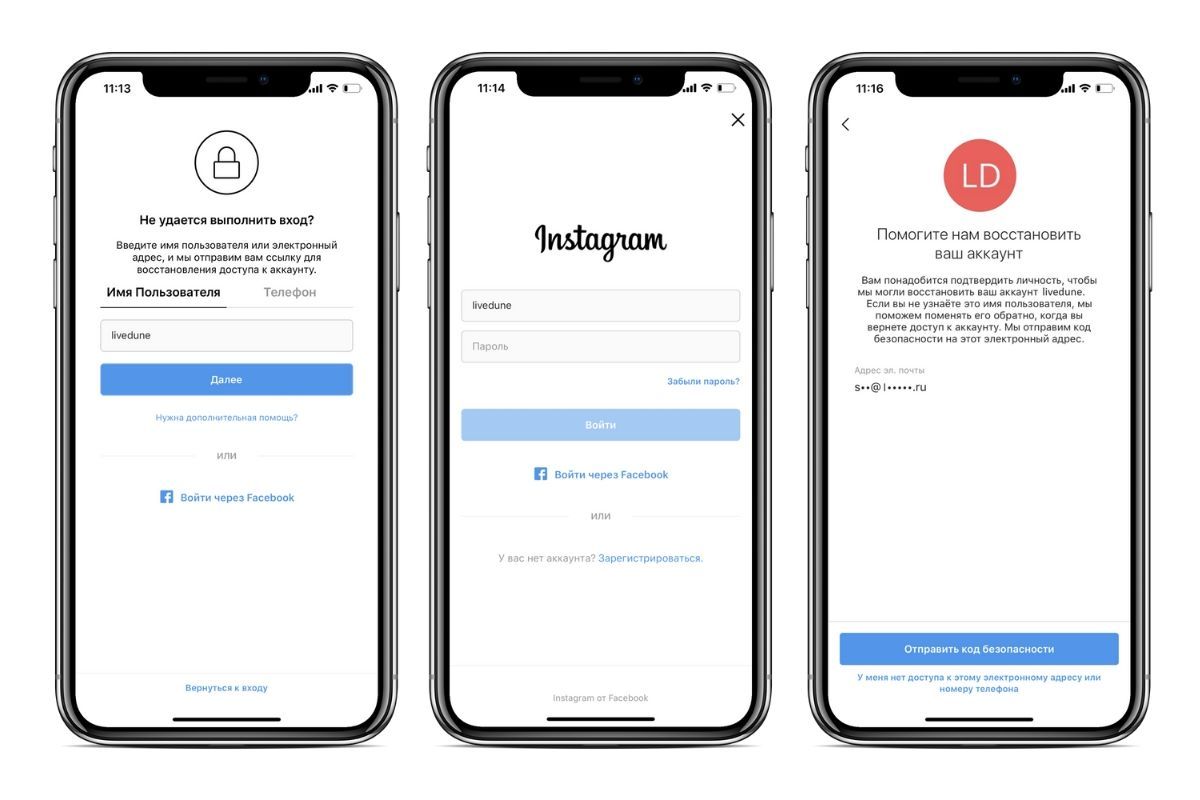
Вы будете перенаправлены на заполнение формы для тех.поддержки Инстаграм. Для этого вам нужно заполнить следующие поля:
- email, который был привязан в вашему аккаунту;
- актуальный email, по которому вы готовы общаться с тех.поддержкой (это может быть один и тот же email-адрес, что и в первой строке);
- укажите тип аккаунта;
- далее выберите «Мой аккаунт был взломан»;
- в последней строке можете указать дополнительные уточняющие сведения или просто написать «Нет». Строка должна быть заполнена обязательно, иначе вы не сможете отправить запрос.
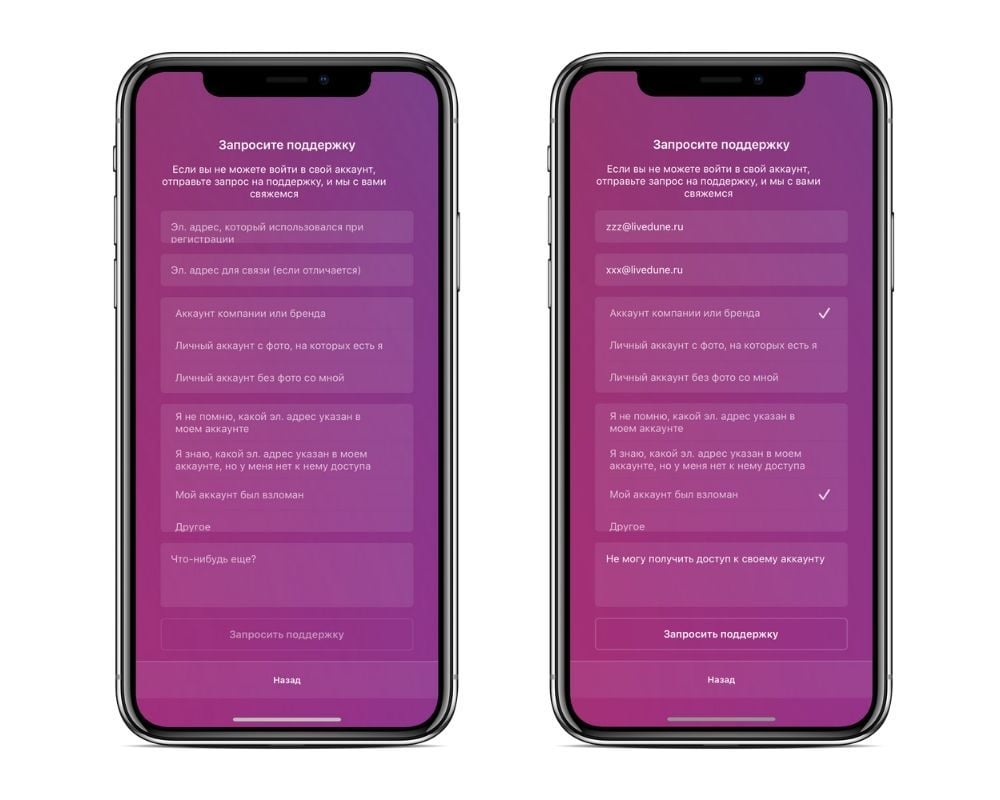
После того как вы завершили ряд этих несложных манипуляций и отправили свой запрос, вам придет ответ от службы безопасности Инстаграм (аналогичный с тем, который приходит при блокировке аккаунта) с просьбой подтвердить свою личность. В ответ отправьте им свое фото с листом бумаги (в формате JPEG), на котором будет от руки написан полученный код (в последнее время часто просят дополнительно написать имя пользователя в Инстаграм и ваше имя с фамилией).
Если ответа долго нет, проверьте не попало ли письмо в папку «Спам». Иногда модерация Инстаграм просит указать email, номер телефона и тип устройства (Android, iPhone, iPad или другое), с которых вы регистрировали украденный аккаунт.