Изменение размера шрифта
Excel для Microsoft 365 Word для Microsoft 365 PowerPoint для Microsoft 365 Excel 2021 Word 2021 PowerPoint 2021 Excel 2019 Word 2019 PowerPoint 2019 Excel 2016 Word 2016 PowerPoint 2016 Excel 2013 Word 2013 PowerPoint 2013 Excel 2010 Word 2010 PowerPoint 2010 Еще. Меньше
В классических версиях приложений Excel, PowerPoint и Word можно изменить размер шрифта всего текста или только выделенного фрагмента.
Изменение размера шрифта по умолчанию для всего текста
Способ изменения размера шрифта по умолчанию зависит от приложения. Выберите ниже свое приложение и следуйте указаниям.
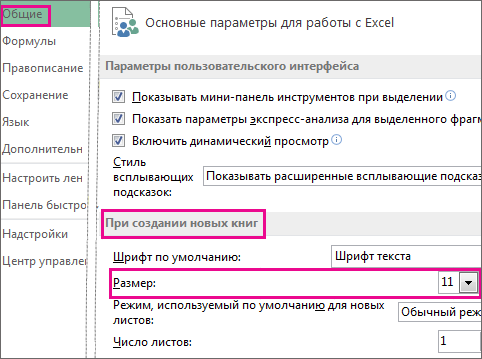
- На вкладке Файл выберите пункт Параметры.
- В диалоговом окне выберите раздел Общие.
- В группе При создании новых книг в поле Размер шрифта введите нужный размер шрифта. Вы также можете ввести любой размер от 1 до 409, кратный 0,5, например 10,5 или 105,5. Кроме того, вы можете выбрать другой стиль шрифта.
Примечание: Чтобы начать использовать новый размер шрифта или шрифт по умолчанию, необходимо перезапустить Excel. Новый шрифт по умолчанию и размер шрифта используются только в новых книгах, созданных после перезапуска Excel; все существующие книги не затрагиваются. Чтобы использовать новый шрифт и размер по умолчанию в существующих книгах, переместите листы из существующей книги в новую.
PowerPoint
Чтобы изменить размер шрифта на всех слайдах, измените его на образце слайдов. Каждая презентация PowerPoint содержит образец слайдов со связанными макетами слайдов.
Примечание: Если вам нужно изменить тему, сделайте это до изменения шрифта, поскольку в разных темах могут использоваться разные шрифты.
- На вкладке Вид нажмите кнопку Образец слайдов.
 В представлении Образец слайдов образец слайдов отображается в верхней части области эскизов, а связанные макеты — под ним.
 - Щелкните образец слайдов, чтобы изменить размер шрифта на всех слайдах, или один из макетов, чтобы изменить размер шрифта только в этом макете.
- В образце слайдов или макете выберите уровень замещающего текста, для которого хотите изменить размер шрифта.
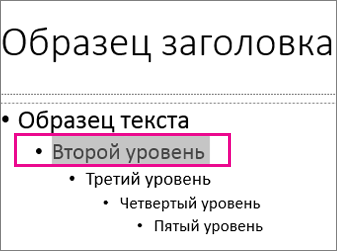
- На вкладке Главная в поле Размер шрифта выберите нужный размер шрифта.
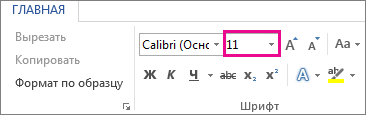 Вы также можете ввести любой размер, кратный 0,1, например 10,3 или 105,7. Размер маркера автоматически увеличивается или уменьшается в соответствии с изменением размера шрифта.
- Откройте новый пустой документ.
- На вкладке Главная в группе Стили щелкните средство запуска диалогового окна
 . Или нажмите клавиши CTRL+ALT+SHIFT+S.
 - Нажмите кнопку
 Управление стилями (третий слева внизу):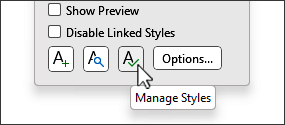
- Нажмите вкладку Задать значения по умолчанию и в поле Размер выберите нужный размер.
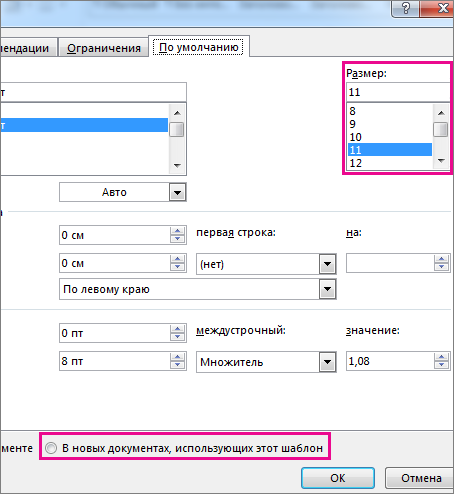 Вы также можете ввести любой размер от 1 до 1638, кратный 0,5, например 10,5 или 105,5.
 - Выберите пункт В новых документах, использующих этот шаблон.
- Закройте и снова откройте Word. Если будет предложено сохранить шаблон Normal, выберите вариант Да.
Совет: Можно также изменить шрифт по умолчанию или цвет шрифта на вкладке Задать значения по умолчанию.
Выбор шрифта для использования по умолчанию обеспечивает его применение во всех новых документах. Шрифт по умолчанию применяется в новых документах, основанных на активном шаблоне, обычно — Normal.dotm. Можно создавать и другие шаблоны, в которых по умолчанию используются другие шрифты.
Изменение размера шрифта выделенного текста
Чтобы изменить размер шрифта выделенного текста в классических версиях приложения Excel, PowerPoint или Word, выполните описанные ниже действия.
- Выделите текст или ячейки с текстом, который нужно изменить. Чтобы выделить весь текст в документе Word, нажмите клавиши CTRL+A.
- На вкладке Главная в поле Размер шрифта выберите нужный размер шрифта. Вы также можете ввести любой размер с учетом следующих ограничений:
- Excel: от 1 до 409, от 1 до 409, в кратных .5 (например, 10,5 или 105,5).
- PowerPoint: от 1 до 3600, кратный 0,1 (например 10,3 или 105,7).
- Word: от 1 до 1638, кратный 0,5 (например 10,5 или 105,5).
- При выделении текста возле курсора появляется мини-панель инструментов. Можно изменить размер текста на этой панели инструментов.

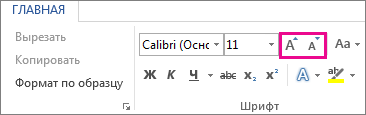
- Вы также можете щелкать значок Увеличить размер шрифта или Уменьшить размер шрифта (Увеличить размер и Уменьшить размер в некоторых более ранних версиях приложений Office), пока в поле Размер шрифта не появится нужный размер.
Как увеличить шрифт в Word на компьютере с помощью клавиатуры

Microsoft Word — одна из самых популярных программ для работы с текстовыми документами. В ней вы можете легко изменять шрифт, размер и стиль текста. Однако, не все знают, что также можно управлять этими параметрами с помощью горячих клавиш на клавиатуре, что делает редактирование еще более быстрым и удобным.
Существует несколько способов увеличить шрифт в Word, однако использование комбинаций клавиш — самый простой из них. Если вам нужно быстро увеличить размер текста, выделите нужный фрагмент и нажмите клавишу «Ctrl» и «+» одновременно. Чтобы уменьшить размер текста, используйте клавиши «Ctrl» и «-«.
Кроме того, вы можете изменить шрифт с помощью клавиш «Ctrl» и «Shift». Нажимая на «Ctrl» и «Shift» одновременно и одновременно нажимая «+» или «-«, вы сможете увеличивать или уменьшать шрифт текста, не изменяя его размер. Это очень удобно, когда вам нужно сделать текст более читаемым или сэкономить пространство на странице.
Увеличение шрифта в Word
Вот несколько полезных комбинаций клавиш, которые помогут вам увеличить шрифт:
| Комбинация клавиш | Действие |
|---|---|
| Ctrl + ] | Увеличение размера шрифта на единицу (по умолчанию) |
| Ctrl + Shift + > | Увеличение размера шрифта на две единицы |
| Ctrl + Shift + | Уменьшение размера шрифта на две единицы |
Также можно использовать комбинацию клавиш Ctrl + M для вызова диалогового окна размера шрифта, где вы сможете выбрать конкретный размер шрифта из списка.
Используя эти комбинации клавиш, вы сможете легко увеличить размер шрифта в Microsoft Word без необходимости переходить к мыши. Это удобное и быстрое решение для изменения размера шрифта в документе.
Увеличение шрифта с помощью клавиатуры
При работе с текстовыми документами в программе Microsoft Word на компьютере, можно увеличивать размер шрифта с помощью специальных комбинаций клавиш.
Для увеличения шрифта в тексте следует выделить нужный фрагмент и нажать сочетание клавиш Ctrl+ (нажать и удерживать клавишу Ctrl и нажать клавишу плюс). Текст увеличится на один шаг, чем больше раз нажать комбинацию, тем больше будет увеличиваться размер шрифта.
Также можно увеличить шрифт для всего текстового документа без выделения. Для этого нужно нажать комбинацию клавиш Ctrl+A (нажать и удерживать клавишу Ctrl и нажать клавишу A), чтобы выделить весь текст, а затем нажать комбинацию Ctrl+ для увеличения размера шрифта.
Чтобы вернуть шрифт к изначальному размеру, можно воспользоваться комбинацией клавиш Ctrl+0 (нажать и удерживать клавишу Ctrl и нажать клавишу 0).
| Комбинация клавиш | Действие |
|---|---|
| Ctrl+ | Увеличение размера шрифта |
| Ctrl+A | Выделение всего текста |
| Ctrl+0 | Возврат к изначальному размеру шрифта |
Используя эти комбинации клавиш, можно быстро и удобно изменять размер шрифта в документе, обеспечивая лучшую видимость и удобство чтения текста.
Использование сочетания клавиш для увеличения шрифта
В программе Microsoft Word можно увеличить шрифт с помощью сочетания клавиш. Это может быть полезным, если вы хотите быстро увеличить размер шрифта в документе без необходимости использования мыши или поиска соответствующей опции в меню. Вот несколько сочетаний клавиш, которые вы можете использовать для увеличения шрифта в Word:
1. Ctrl + ]
Сочетание клавиш Ctrl + ] увеличивает размер шрифта выделенного текста на один шаг. Это удобно, если вы хотите быстро увеличить шрифт нескольких отдельных слов или фраз.
2. Ctrl + Shift + >
Сочетание клавиш Ctrl + Shift + > увеличивает размер шрифта всего документа на один шаг. Это может быть полезно, если вы хотите увеличить шрифт всего документа целиком.
3. Ctrl + Shift + +
Сочетание клавиш Ctrl + Shift + + также увеличивает размер шрифта. Однако, в отличие от предыдущего сочетания, оно увеличивает шрифт не на один шаг, а позволяет выбрать из списка доступных размеров шрифта. Удерживая эти три клавиши, вы можете прокрутить список размеров и выбрать нужный вам размер шрифта.
Использование этих сочетаний клавиш позволит вам быстро и удобно увеличить размер шрифта в документе Word без необходимости использования мыши или поиска соответствующей опции в меню. Они могут быть особенно полезными, если вы регулярно работаете с большим объемом текста и хотите быстро изменить его внешний вид.
Навигация по меню для изменения размера шрифта
Если вам необходимо увеличить или уменьшить размер шрифта при работе в Word на компьютере, вы можете воспользоваться клавишами на клавиатуре для навигации по меню программы. Ниже приведены шаги, которые помогут вам изменить размер шрифта с помощью клавиатуры:
- Откройте документ в Microsoft Word и установите курсор в нужном месте.
- Нажмите клавишу «Alt».
- С помощью клавиш со стрелками переместитесь по меню вверх или вниз, чтобы выбрать опцию «Шрифт» и нажмите клавишу «Enter».
- В открывшемся окне «Шрифт» снова нажмите клавишу «Alt».
- Используйте клавиши со стрелками, чтобы выбрать опцию «Размер» и нажмите клавишу «Enter».
- В списке доступных размеров шрифта снова нажмите клавишу «Alt».
- Используйте клавиши со стрелками, чтобы выбрать нужный размер шрифта и нажмите клавишу «Enter».
После выполнения этих шагов вы заметите, что размер шрифта в вашем документе изменился в соответствии с выбранным вами значением. Этот способ позволяет вам быстро и удобно изменить размер шрифта без необходимости использования мыши.
Изменение базового размера шрифта в Word
Чтобы изменить базовый размер шрифта в Word, выполните следующие шаги:
- Откройте Microsoft Word на вашем компьютере.
- На главной панели инструментов выберите вкладку «Шрифт».
- В открывшемся окне «Шрифт» найдите поле «Размер» и введите желаемый размер шрифта.
- Нажмите кнопку «По умолчанию» в правом нижнем углу окна.
- В появившемся диалоговом окне нажмите кнопку «Да» для подтверждения изменения базового размера шрифта.
После выполнения этих шагов базовый размер шрифта в Word будет изменен. Все новые документы, которые вы создадите, будут использовать выбранный вами размер шрифта по умолчанию.
Как увеличить шрифт в текстовом документе, таблице или HTML-документе?
Вопрос: При редактировании текстов в текстовом документе, таблице или HTML-документе, по умолчанию отображается слишком мелкий шрифт. Есть ли какая-либо возможность увеличить его для того, чтобы работать с текстами было комфортнее?
Ответ:
«1С:Предприятие» позволяет довольно гибко настраивать отображение текста.
Для текстовых документов, вы можете указать шрифт по умолчанию, при необходимости увеличив его размер. Сделать это просто — достаточно зайти в меню «Сервис», выбрать «Параметры» и перейти на закладку «Тексты». Внизу этой закладки доступен элемент «Шрифт», настройка которого позволит отображать все текстовые документы так, как вы пожелаете.
Для табличных документов существует целых два способа. Первый — включить отображение панели инструментов «Форматирование» (к слову, обратите внимание и на панель «Табличный документ»). Достаточно нажать правой кнопкой мыши на пустом месте рядом с кнопочками видимых панелей инструментов и включить галочку напротив «Форматирование». Через эту панель вы сможете настраивать шрифт и его размер у определенных ячеек вашего табличного документа, у выделенных ячеек, либо у всех сразу.
Второй способ — при любом открытом табличном документе, в меню появляется пункт «Таблица», в котором в подменю «Вид» есть пункт «Масштаб» — именно этот пункт позволит быстро изменить масштаб документа ничего не меняя в его содержимом. Того же самого эффекта можно быстро достичь, удерживая клавишу Ctrl и при этом прокручивая колесико мыши в разные направления.
Для открытых документов HTML так же подойдет первый способ для табличных документов (через панель инструментов «Форматирование»). А в качестве второго (быстрого) способа можно тоже использовать клавишу Ctrl и колесико вашей мыши.
Основные параметры текстового процессора
Понятие «основные параметры» весьма условно. В эту группу можно отнести параметры, которые устанавливаются с использованием элементов группы Шрифт вкладки Главная и некоторых элементов мини-панели инструментов (см. Рис. 1.7.1).
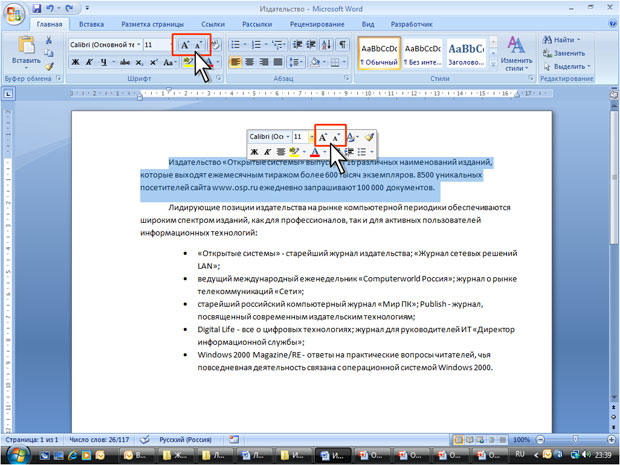
Рис. 1.7.1 Инструменты для установки основных параметров шрифта Microsoft Word
Шрифт определяет внешний вид символов текста.
По умолчанию в Word 2007 при создании нового пустого документа для основного текста принят шрифт Calibri, а для заголовков – Cambria. А в OpenOffice.org. Writer основной шрифт Times New Romans, 12 кегль . Выбор шрифтов по умолчанию зависит от выбранной темы и набора стилей документа.
1. Выделите фрагмент текста.
2. В раскрывающемся списке Шрифт группы Шрифт вкладки Главная или мини-панели инструментов выберите шрифт (см. Рис. 1.7.2). При наведении указателя мыши на выбираемый шрифт срабатывает функция предпросмотра, и фрагмент документа отображается указанным шрифтом.
По умолчанию в Word 2007 при создании нового пустого документа для основного текста принят шрифт Calibri, а для заголовков – Cambria.
Рис. 1.7.3 Выбор шрифта Word
Определенных правил для выбора шрифта документа не существует. Не рекомендуется в одном документе использовать большое разнообразие шрифтов – это затрудняет восприятие текста.
При выборе шрифта следует иметь в виду, что не все шрифты содержат начертания русских букв, а некоторые шрифты вообще не отображают никаких букв (например, шрифт Webdings). В списке шрифтов (см. Рис. 1.7.2) шрифты, имеющие русские буквы, отмечены некоторыми характерными буквами русского алфавита.
Установка размера шрифта
Размер шрифта определяет высоту и ширину символов текста. Размер шрифта устанавливается в специальных единицах – пунктах. 1 пункт (1 пт) равен 0,35 мм.
1. Выделите фрагмент текста.
2. В раскрывающемся списке Размер шрифта группы Шрифт вкладки Главная или мини-панели инструментов выберите размер шрифта (Рис. 1.7.3). При наведении указателя мыши на выбираемый шрифт срабатывает функция предпросмотра, и фрагмент документа отобразится указанным размером шрифта.
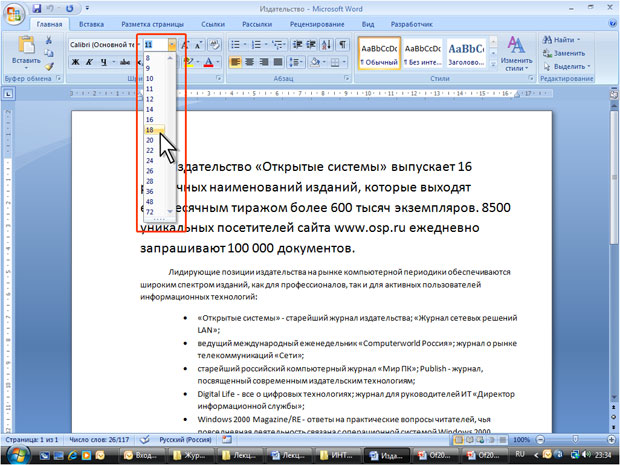
Рис. 1.7.3 Выбор размера шрифта
Минимально возможный размер шрифта — 1 пт. Максимальный размер – 1638 пт. Размер шрифта можно устанавливать с точностью до 0,5 пт.
Для установки произвольного размера шрифта введите требуемое значение в поле раскрывающегося списка Размер шрифта группы Шрифт вкладки Главная или мини-панели инструментов и нажмите клавишу Enter .
Определенных правил для выбора размера шрифта документа не существует. Обычно для оформления основной части текста используют шрифты размером от 10 до 14 пт.
Для изменения размера шрифта можно воспользоваться также кнопками Увеличить размер и Уменьшить размер группы Шрифт вкладки Главная или мини-панели инструментов.
Выбор цвета шрифта
По умолчанию в Word и Writer при создании нового пустого документа для основного текста установлен цвет шрифта авто, который на белом фоне отображается как черный. Режим авто означает, что при использовании заливок (фона) темных цветов цвет шрифта автоматически изменится на белый. Цвет шрифта, принятый по умолчанию для заголовков и других элементов текста документа, зависит от выбранной темы оформления.
1. Выделите фрагмент текста.
2. Щелкните по стрелке кнопки Цвет текста группы Шрифт вкладки Главная или мини-панели инструментов и выберите требуемый цвет шрифта (см. Рис. 1.7.4). При наведении указателя мыши на выбираемый цвет срабатывает функция предпросмотра, и фрагмент документа отобразится указанным цветом шрифта.

Рис. 1.7.4 Выбор цвета шрифта
Определенных правил выбора цвета шрифта документа не существует. Не рекомендуется использовать бледные цвета на белом фоне. Не рекомендуется в одном документе использовать большое разнообразие цветов – это затрудняет восприятие текста.
Начертание определяет особенности внешнего вида символов текста. Можно установить полужирное начертание, курсив и подчеркнутое.

Рис. 1.7.5 Установка начертания
Для установки полужирного начертания шрифта используется кнопка Полужирный (Ж), а для установки курсивного начертания — кнопка Курсив (К) группы Шрифт вкладки Главная или мини-панели инструментов (см. Рис. 1.7.5).
1. Выделите фрагмент текста.
2. Нажмите на кнопку.
Обе эти кнопки работают в режиме переключателя, то есть после того, как будет установлено начертание для выделенного фрагмента, кнопка так и останется нажатой. Чтобы убрать оформление полужирным начертанием или курсивом, следует еще раз нажать на соответствующую кнопку.
Независимо от выбранного способа и цвета, чтобы снять подчеркивание, выделите фрагмент подчеркнутого текста и нажмите кнопку Подчеркнутый вкладки Главная.
Помимо имеющихся в списке способов подчеркивания можно выбрать и другие варианты. В меню кнопки Подчеркнутый выберите команду Другое подчеркивание и во вкладке Шрифт диалогового окна Шрифт в раскрывающемся списке Подчеркивание выберите требуемый способ (см. Рис. 1.7.6).
Рис. 1.7.6 Установка подчеркивания с использованием диалогового окна Шрифт