Recent places что это за программа
[Ответить]
VladGRU [25.03.2009 10:38] Leo. Диалог Open/Save:
Баг или фича? Среди недавно юзаных Recent Places присутствует и папка, и элиас к ней. Нафига??
[К сообщению приложены файлы: ScreenPict 2.jpg (30 кб)] Korwin [25.03.2009 11:24] :
элиас (soft link) может вести в другое место, но называться идентично другой папке.
С точки зрения разработчика — не баг.
🙂 VladGRU [25.03.2009 11:28] :
Я же не могу в элиасе файлы складывать. Как бы он не назывался, приводит-то он именно в папку.
И вместо него в списке «посещенный мест» должна быть указана папка, которая открывается по элиасу.
VladGRU писал(а):
А в моем случае элиас ведет именно к одноименной папке.
Я создал алиас, я дал ему имя и я часто туда вхожу. Recent Places покажет мне именно ее и будет прав.
Поскольку имя алиаса может отличаться от имени папки на которую ссылается я, заходя в алиас, запомню именно его имя, а не оригинальной папки.
VladGRU писал(а):
Элиас — это инструмент, а не место куда файлы сложены.
Алиас предназначен для упрощения доступа к папкам и файлам, уменьшения длинны пути или организации более простой структуры данных. Алиас это все делает.
Recent Places предназначен для показа недавних папок в которых побывал пользователь. Он это и делает.
Каждый выполняет свою работу.
Пример. Есть программа занимающая расчетами и хранящяя результаты в папках вида:
YYMMDD_PROJ_NAME_HH/
И есть небольшой скрипт который пересоздает каждый час такой линк:
/home/user/Desktop/PROJ_NAME_last_result -> /. /YYMMDD_PROJ_NAME_HH/
Если бы в Recent Items показывалась финальная директория, то этот список состоял бы из не очень понятных папок и постоянно меняющихся.
А так там законно висит одна папка на самые последние результаты расчетов. [Ответить]
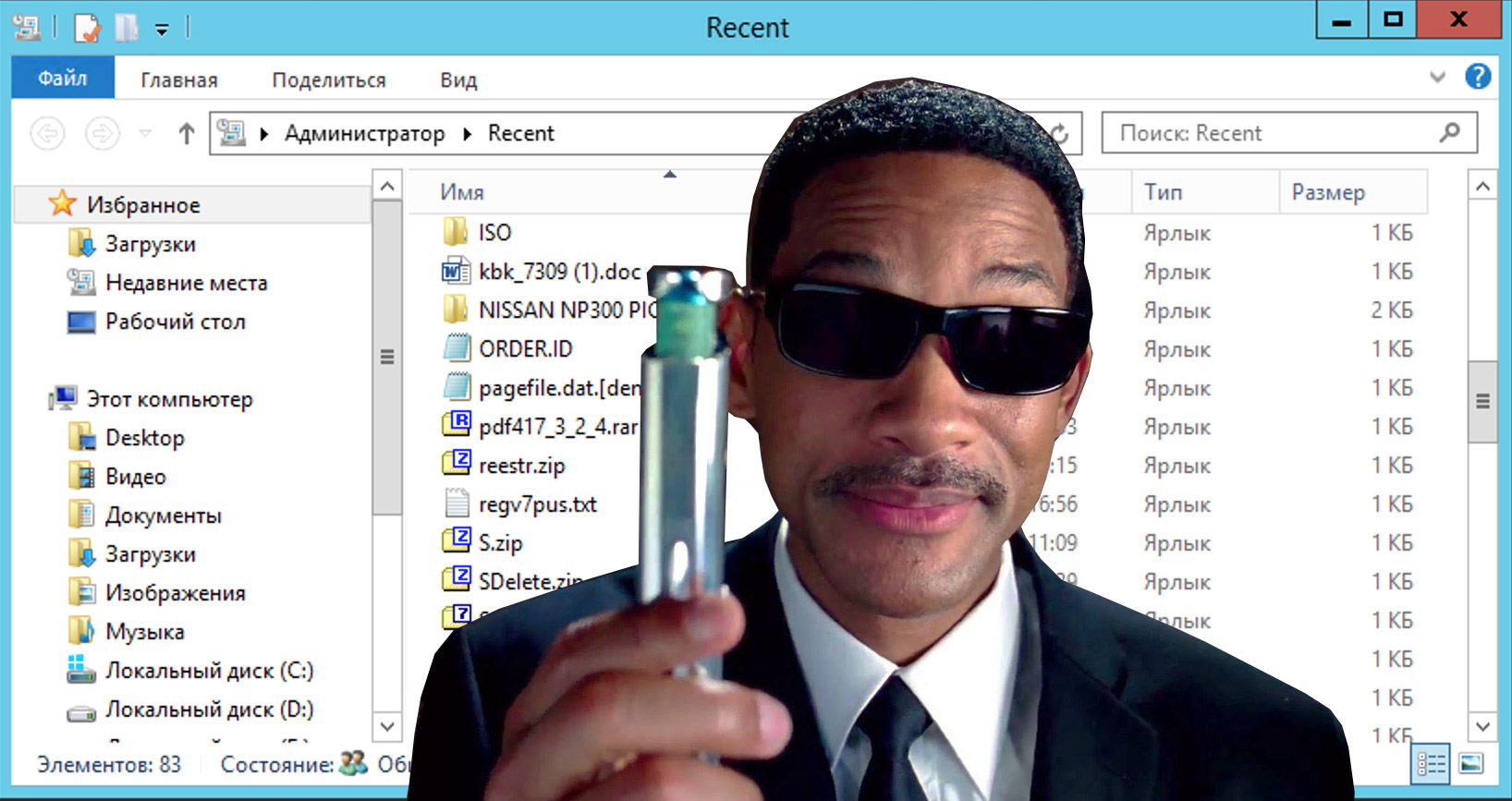
Скрытая папка Recent в Windows о которой вы точно не знали, но в ней есть всё про вас

Ко мне часто обращаются с просьбами «почистить комп, потому что тормозит». Порой попадаются весьма интересные экземпляры, когда компьютер оказывается забит троянами и скрытыми криптомайнерами просто под завязку, несмотря на кучу установленных антивирусов и прочих «оптимизаторов».
Вычислить происхождение всего этого безобразия бывает довольно просто — достаточно открыть историю браузера. и тут может произойти неловкий момент, если вдруг попросят озвучить причину. В общем, перед тем как сдавать ноутбук или компьютер в сервис, для начала бывает не лишним немного прибраться и начнём со скрытой папки Recent.
Что означает папка Recent на диске С:?
Лично мне никогда не нравилось, как навязчиво «винда» сохраняет историю открытия документов и запущенных программ. Всё это дело копится в скрытой папке Recent, которою не так то просто найти на просторах жёсткого диска. Подавляющее число пользователей и вовсе не подозревает о её существовании.
Конечно, активировав показ скрытых файлов и папок, можно найти её вручную, но есть способ проще. Жмём Windows + R и в открывшемся окошке набираем recent, после чего не забываем нажать Enter.
Откроется список всех файлов и папок, к которым текущий пользователь обращался в последнее время. Содержимое этой папки можно смело почистить (выделяем всё содержимое Ctrl + A и жмём Del).
Аналогичным образом можно почистить и папки:
%appdata%\microsoft\windows\recent\automaticdestinations\ %appdata%\microsoft\windows\recent\CustomDestinations\
где хранятся пути к файловым объектам и используемым приложениями Windows.
Отключаем слежение за действиями пользователя через групповые политики Windows
Чтобы «винда» впредь самостоятельно прибивала лишние файлы, следует внести изменения в локальные групповые политики. Снова жмём Windows + R и набираем строку gpedit.msc.
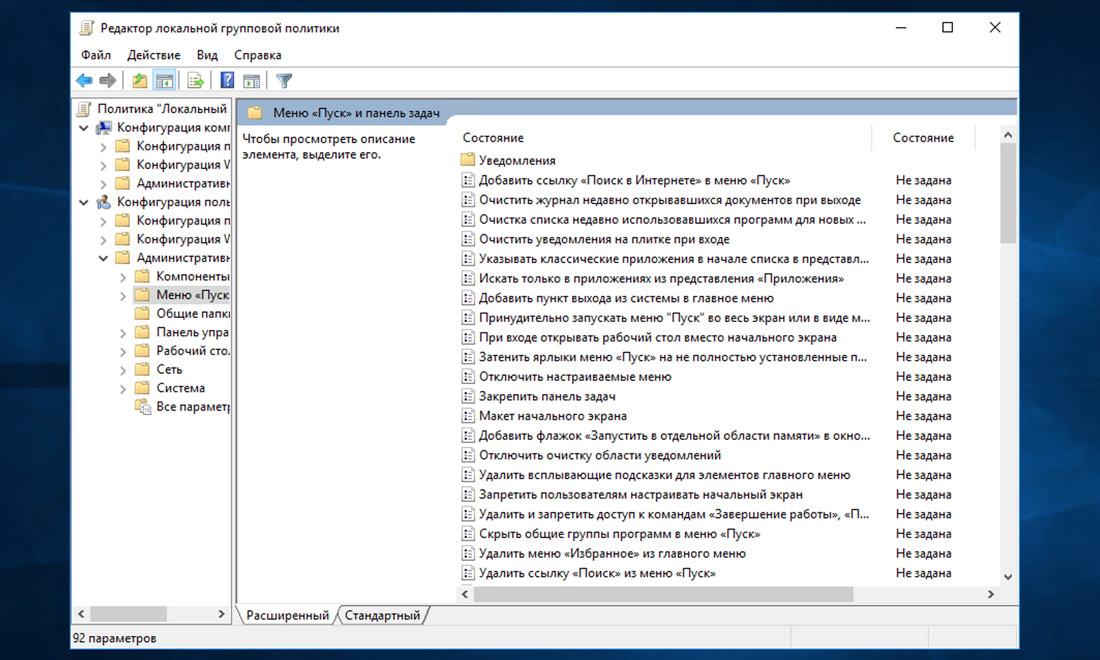
Открываем раздел «Конфигурация пользователя → Административные шаблоны → Меню «Пуск и панель задач» и активируем перечисленные ниже политики:
- Очистить журнал недавно открывавшихся документов при выходе;
- Очистка списка недавно использовавшихся программ для новых пользователей;
- Очистить уведомления на плитке при выходе;
- Удалить список программ, закрепленных в меню Пуск;
- Удалить список часто используемых программ в меню Пуск;
- Отключить слежение за действиями пользователя;
- Не хранить сведения о недавно открывавшихся документах;
- Удалить меню Недавние документы из меню Пуск;
- Не отображать и не отслеживать элементы переходов в списках удаленных расположений;
- Удалить список Недавно добавленные из меню Пуск.
Подписывайтесь на канал
Яндекс.Дзен и узнавайте первыми о новых материалах, опубликованных на сайте.
Если считаете статью полезной,
не ленитесь ставить лайки и делиться с друзьями.
Комментариев: 5
- 2020-12-19 в 19:26:11 | андрей А если пишет файл (gpedit.msc.)не найден?
- 2020-12-24 в 23:09:58 | Аноним «Жмём Windows + R и в открывшемся окошке набираем recent» — поскольку recent не является внешней командой то ничего не происходит.
- 2021-04-28 в 19:56:38 | Сергей Всё работает,папку очистил,спасибо
- 2021-10-25 в 16:49:28 | Аноним Это работает только на Win Pro. На Win Home отключить папку невозможно, можно только очистить.
- 2022-07-06 в 13:30:36 | Trofim Если не найден gpedit.msc, то в видео рассказывается, как его вернуть: https://www.youtube.com/watch?v=I2Zo2924bXA
Последние открытые файлы и программы.
Каждый из нас выбирает среду рабочего стола (desktop environment), подбирая её как одежду, чтобы была удобна, красива и функциональна. У каждого своё видение прекрасного, но вот наткнулся на пост человека, для которого принципиальным вопросом была возможность видеть последние открытые файлы и запускаемые программы. И что-то тут я призадумался, так как самому данный функционал не требуется часто, но, правда, как дела обстоят с этим в различных рабочих средах Ubuntu?
KDE
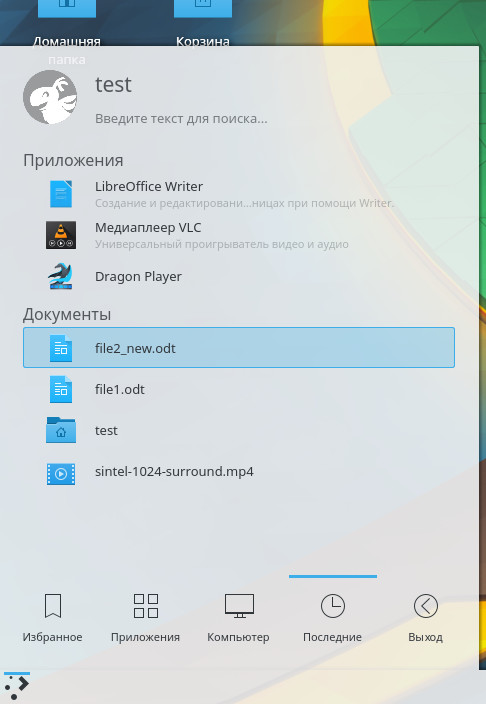
KDE славится своей возможностью гибко настраивать большинство своих компонент, но данная возможность видеть последние используемые файлы и программы доступна по дефолту. Стоит нажать на кнопку в левом нижнем углу и в появившемся меню выбрать Последние. Не могу не добавить ложечку дёгтя в прекрасную бочку КДЕ. Создавал тестовые файлы в LibreOffice, вызвав его из пункта Избранное, и файлы не появились магическим образом в Последние. Но стоило пощёлкать в файловом менеджере Dolphin на тестовых документах, запустив по ассоциации LibreOffice и вуаля! Думаю, что в реальной работе, вы не увидите такие шероховатости и KDE будет вас радовать всецело. Хочется похвалить KDE за правильное отображение итоговых имён документов, ниже, на примере других DE, вы поймёте о чём речь.
Xfce
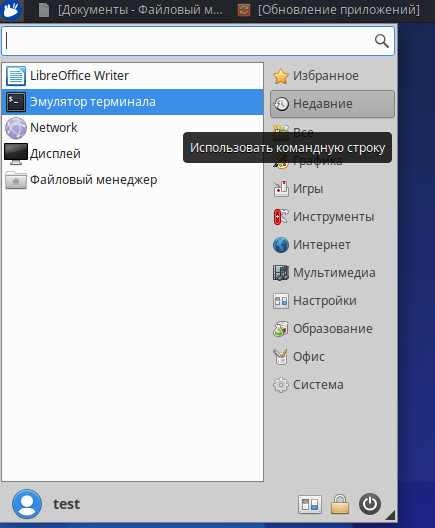
Крыска не уступает KDE и она по умолчанию, без лишних движений с вашей стороны, может показать часто запускаемые программы. Стоит нажать кнопку с логотипом крыски в левом верхнем углу и выбрать Недавние.
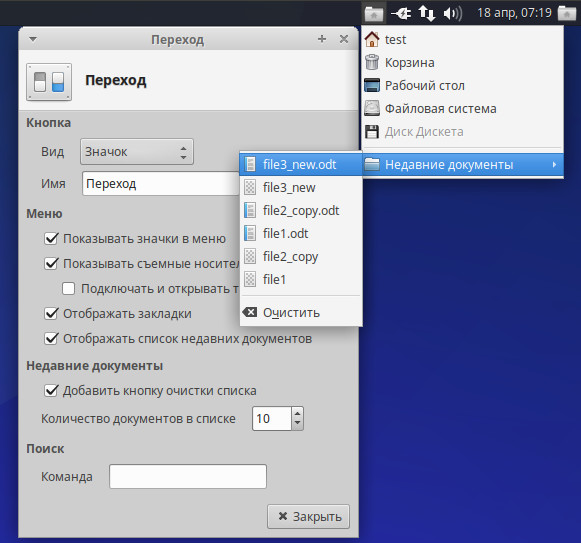
Отображение файлов, к которым вы часто осуществляете доступ, требует от нас добавление апплета Переход (Places), в свойствах которого есть пункт «Отображать список недавних документов».
Обратите внимание, что в списке присутствуют имена файлов БЕЗ расширения, а ведь всего лишь в диалоге LibreOffice было набрано имя тестового документа и нажат Enter. Маленькая шероховатость, но всё же!
GNOME
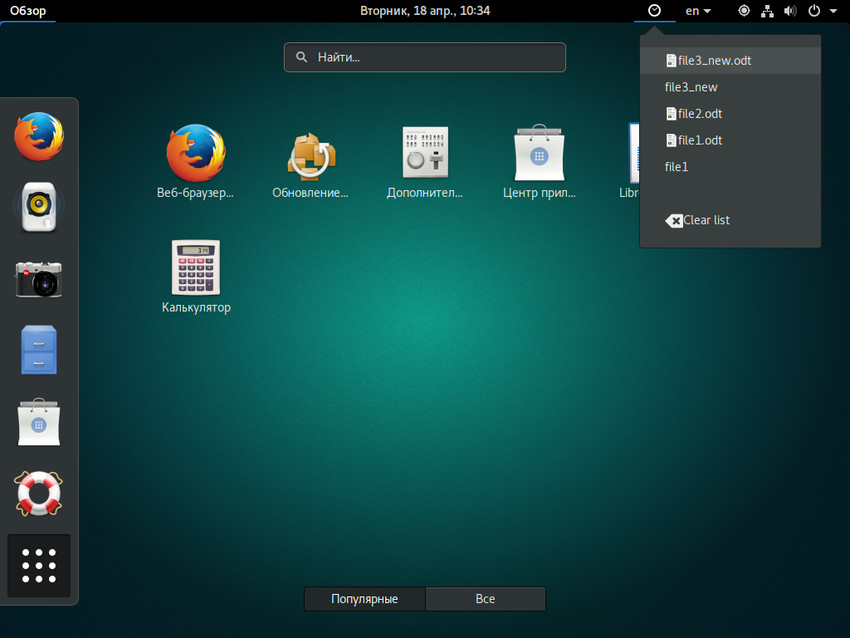
GNOME после 5 апреля 2017 года стал резко и вдруг нашим будущим, дорогие мои убунтоводы. Гном по умолчанию покажет Популярные вами программы, стоит вам нажать Обзор -> самый нижний значок в виде сетки из 9 точек -> Популярное.
Доступ к последним используемым файлам в дефолтном Гноме Ubuntu 17.04 я не нашёл. Пришлось расширить функционал за счёт Extensions. Самый лучший вариант запустить GNOME Tweak Tool и там в разделе Расширения наблюдать установленные через систему пакетного менеджмента расширения, но не активированные! Перейдите вниз и там найдите ссылку «Загрузить дополнительные расширения». Если вы это делаете впервые, то сначала для интеграции вам потребуется установить плагин для вашего дефолтного браузера.
Много раз высказывал вам свою мысль, что установка чего-либо в обход системы пакетного менеджмента Ubuntu, даже если речь идёт об установке расширений в папку пользователя, для меня лично — зло! Подобное делает PlayOnLinux, который скачивает по вашему запросу дополнительные, оптимизированные префиксы WINE в дополнение к существующему, системному. Скажу честно, кому-то пофиг, а меня корёжит в таких местах и мне не приятен этот windows style. Что-то где-то скачали, потом это отвалится без дальнейшего обновления, так как уже на сайте extensions.gnome.org есть фильтр Совместимость (Compatible). Чует мой /dev/ass что это ещё аукнется в будущем. Не буду вам больше нагнетать обстановку, сам ещё делаю первые шаги в новом богопротивном Gnome3 и самому ещё предстоит во многом разобраться.
MATE
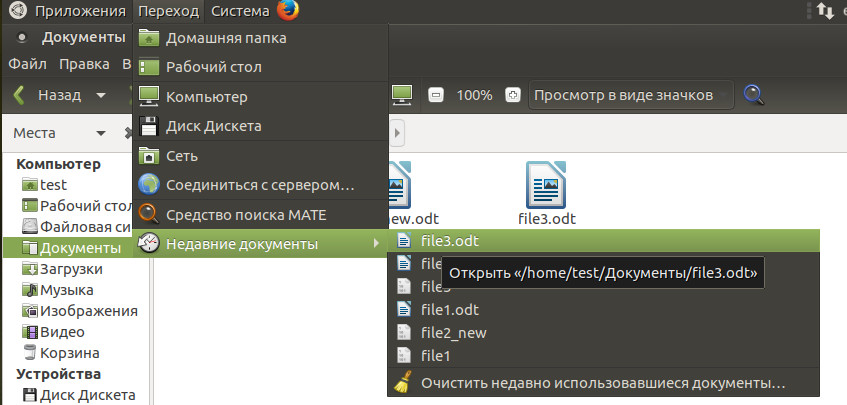
MATE — это отдушина для тех, кто с теплотой вспоминает начальные шаги Убунту. Эдакий зелёненький Gnome 2, с возможностью расположения панелей как угодно или по заготовкам типа аля MS Windows или Mac OS X. Нашёл только последние используемые файлы, а как видеть программы из разряда часто запускаемых, не знаю. Если вы в курсе, то напишите в комментариях.
Unity
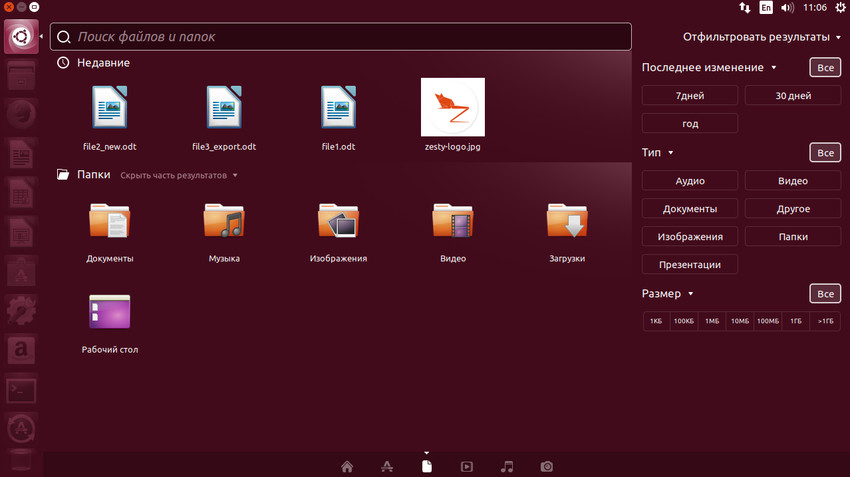
Эх, Юнити! Оказывается у тебя Dash в линзе Файлы (Meta + F) прячется удобный просмотр последних используемых файлов, причём с шикарным фильтром и отдельным подразделом Загрузки.
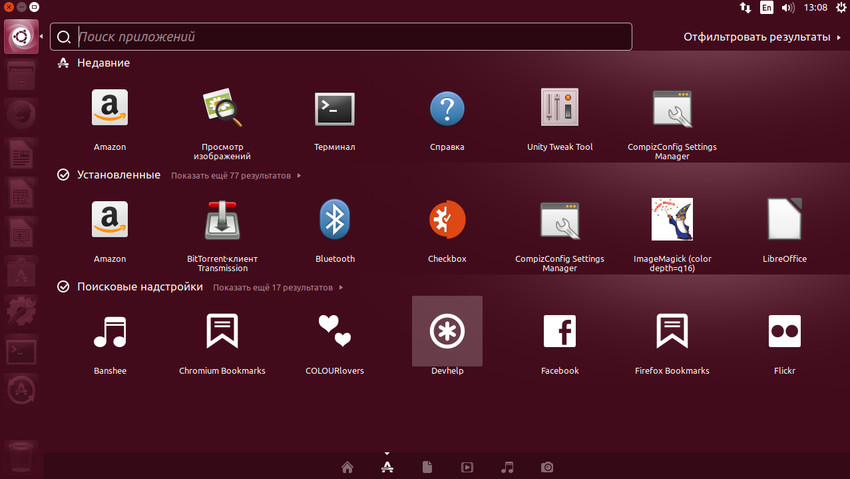
Но где последние запускаемые программы? В линзе Приложения (Meta + A)? Но там странности, чудеса! Запускаем не нужный значок Amazon и вот он в линзе виден, но где же запуски LibreOffice и других программ? За такие финтеля, последнее место в нашем обзоре!
Итог
Есть ещё среда рабочего стола Bodgie, чей интерфейс построен с помощью технологий GNOME 3. Среда визуальна прекрасна, но там нет совсем ничего — ни последних открываемых файлов, ни запускаемых программ. Спишем на молодость, ибо релиз Ubuntu 17.04 где впервые официально появился дериват Ubuntu Bodgie.
Прекрасный функционал показать пользователю часто необходимые ему программы и файлы в удобном виде, на практике либо плохо реализовано, либо не сделано совсем. Разработчики любят тратить своё время на свистелки-перделки в лице анимации и прозрачностей, но вот легко и просто дать доступ к рабочему набору софта и файлов, видать времени нет.
Дата последней правки: 2017-04-18 13:28:33
Папка Recent — что это?

Папка Recent — содержит историю открытых документов, используемых файлов, программ, при необходимости можно смело очистить.
Внимание: после очистки — в проводнике слева не будет история открытых файлов/программ, то есть она будет очищена, со временем конечно восстановится. Главное саму директорию Recent не удалять.
Разбираемся
- В данной папке хранится история открытых документов и программ. Именно эта папка отображает данные в проводнике, а именно в разделе Недавние документы.
- Чтобы попасть в папку — нужно включить отображение скрытых файлов/папок. Потом перейти по такому адресу: C:\Users\Dima\Recent PS: только вместо Dima — название ваше учетной записи.
- Однако существует суперский и простой способ открыть папку Recent — достаточно зажать клавиши Win + R и потом вставить команду recent, нажать ОК. Вы увидите подобие ярлыков на все, чем вы пользовались недавно. Все это — можно спокойно выделить и удалить. Только есть ли смысл? Эти данные занимают очень мало места, совсем крохи, поэтому если не удалять — ничего страшного не произойдет. Саму директорию лучше не удалять, да и вряд ли это получится. Дополнительно можете очистить следующие каталоги: %appdata%\microsoft\windows\recent\automaticdestinations\, %appdata%\microsoft\windows\recent\CustomDestinations\, в этих каталогах хранятся пути к файлам и программам Windows.
Вот собственно сам каталог Recent:

Надеюсь данная заметка оказалась полезной. Успехов.