Странные штрих-пунктирные линии, как убрать?
Пунктирные линии
Как построить пунктирную линию в си++?
Пунктирные линии
Только начинаю работать с OpenGL, поэтому вопрос может показаться глупым. Нужно сделать одну.
Пунктирные линии DataGrid
Господа, долго пытался создать человеческую пунктирную разметку линий DataGrid. Самый основной.

Вывести на экран монитора три одинаковые пунктирные вертикальные линии
Задание Вывести на экран монитора три одинаковые пунктирные вертикальные линии красного(Red).
Как убрать голубую пунктирную рамку вокруг текста в ворд 7?
Скопировал и распознал текст из отсканированного учебника, теперь текст невозможно выровнять с помощью полей, а рамка вырезается вместе с текстом. Помогите, пожалуйста!
Лучший ответ
В верхнем углу окна нажать на круглый ярлык (Меню) — Параметры Ворд — Дополнительно — в разделе » Показывать содержимое документа» снять галку в окошке «Показывать границы текста».
DЗнаток (409) 4 года назад
Галка не стоит
Остальные ответы
Скорее всего это таблица. В старых версиях ворда искать в меню «Таблица — преобразовать в текст» (как-то так), в новых, с риббон-интерфейсом, во вкладке «Макет» справа команда «Преобразовать в текст».
В верхнем левом углу открыть файл, параметры, дополнительно, показать содержимое текста, и убрать галочку в показателе границы текста.
Как создается невидимая таблица в Ворде
Если Вам необходимо, чтобы на листе в документе Microsoft Word слова, буквы или цифры стояли в определенных местах, тогда для этого лучше использовать не пробелы или табуляцию, а таблицу. Сначала создайте ее, заполните необходимыми данными, а потом можно сделать границы невидимыми. В итоге получится, что необходимые слова, написаны в различных частях листа.
Как сделать таблицу в Ворде, я уже рассказывала, и прочесть статью можно, перейдя по ссылке. В данной статье мы будем рассматривать, как сделать так, чтобы таблица в Ворде была с невидимыми линиями. Использовать ее удобно если Вы делаете содержание в документе, или для нестандартного оформления, например, детская игра, соедини линиями точки.
Все показывать я буду в 2010 Ворде, но если у Вас установлен Word 2007, 2013 или 2016, тогда делаете точно так же.
Делаем границы невидимыми
Возьмем вот такой пример. Здесь текст написан по вертикали. Как сделать вертикальный текст в Ворде, я писала, и это еще один способ.

Выделите ячейки полностью, нажав на четыре стрелки, направленные в разные стороны, в левом верхнем углу.

Дальше перейдите на вкладку «Работа с таблицами» – «Конструктор» и в группе «Стили таблиц» нажмите на стрелочку на кнопке «Границы» . Выберите из выпадающего пункта «Все границы» .

После этого, ненужные линии на странице будут убраны.

Все сделать можно и немного по-другому. Выделите ее, нажав на стрелочки слева вверху. Затем кликните правой кнопкой мышки по любой ячейке. Появится контекстное меню. Нажмите на маленькую стрелочку возле кнопки «Границы» .

Из выпадающего списка выберите «Все границы» , и у Вас так же получится необходимый результат.

Создание невидимой таблицы для содержания
Теперь давайте рассмотрим, что делать, если у Вас есть содержание в документе. Для начала, вставьте таблицу на нужном листе. Ссылка на подробную статью, как ее сделать, приведена в начале.
Откройте вкладку «Вставка» , нажмите на кнопку «Таблица» и выберите подходящее количество строк и столбцов – «2х5» . «2» – это столбцы. В первом будет название раздела, во втором – номер страницы. «5» – это строки. Здесь укажите такое число, сколько у Вас пунктов в содержании.

Заполните пункты содержания и соответствующие им страницы, и передвиньте среднюю линию вправо.

Теперь выделите ее полностью – нажмите на изображение четырех стрелочек. Откройте вкладку «Конструктор» , кликните на стрелку на кнопке «Границы» и выберите «Все границы» .

После этого линии исчезнут. Чтобы было удобно работать с содержанием, можете снова нажать на кнопку «Границы» и выбрать из списка «Отобразить сетку» .

Линии будут показаны на листе синим пунктиром. Они не напечатаются при печати, так что смело с ними работаете.

Как убрать невидимую таблицу
Данный вопрос можно понять по-разному. Если Вам нужно ее удалить, тогда прочтите статью: как удалить таблицу в Ворде. Если просто хотите отобразить все линии, тогда давайте рассмотрим, как сделать ее видимой.
Выделите ее с помощью четырех стрелочек вверху слева, перейдите на уже знакомую вкладку «Конструктор» . Нажмите на стрелку возле кнопки «Границы» , потом «Все границы» , чтобы отобразились линии.

Так же можно убрать саму таблицу с прозрачными границами, но оставить при этом ее содержание. Выделяйте ее, открывайте вкладку «Макет» . В группе «Данные» нажмите на кнопку «Преобразовать в текст» .

В следующем окне выберите разделитель, который нужно использовать, чтобы отделить данные одной ячейки от другой на листе, и нажмите «ОК» .

В результате Вы получите обычный текст, который больше не разбит по ячейкам.

Как видите, нарисовать невидимую таблицу в Ворде не сложно. А какими данными ее заполнять, зависит от Вашего документа: добавить в нее содержание, вертикальный текст или цифры.
Использование функции «Разметка» на iPhone, iPad или iPod touch
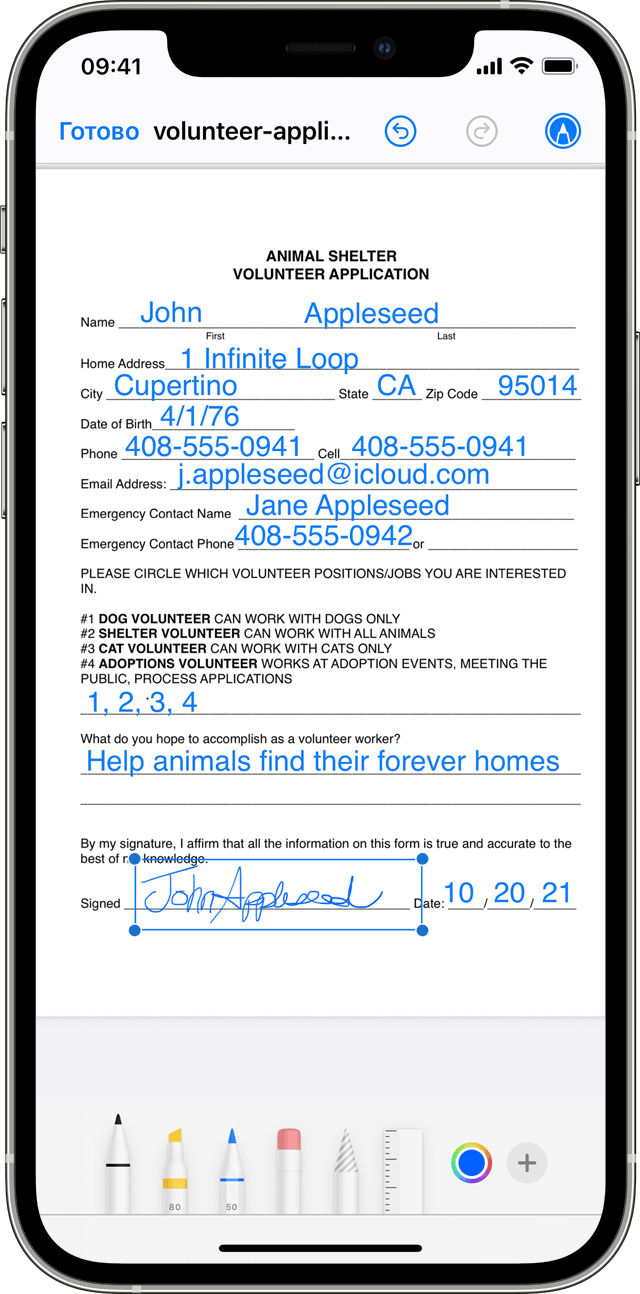
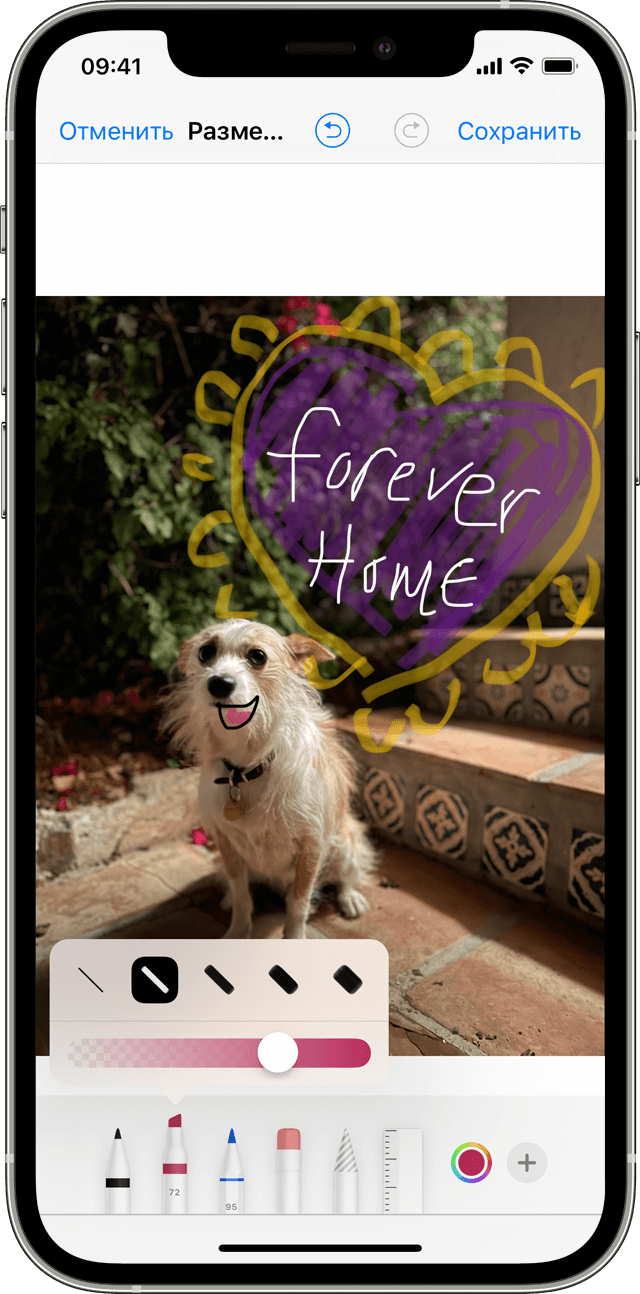
С помощью функции «Разметка» можно редактировать снимки экрана и фотографии, регулировать уровень прозрачности и толщину текста, а также подписывать документы в формате PDF.
Программы и функции, в которых используется функция «Разметка»
Ниже перечислены некоторые программы, в которых используется функция «Разметка», и инструкции по началу работы с ней.
Почта
- Откройте программу «Почта» и нажмите кнопку создания сообщения
 , чтобы написать новое сообщение, или ответьте на любое другое.
 - Нажмите в любой части сообщения и коснитесь значка в виде серой стрелки
 или нажмите «Ввод», чтобы открыть панель форматирования. Вы можете также нажать в любой части сообщения, коснуться курсора и выбрать «Вставить фото/видео» или «Добавить документ». Может потребоваться нажать значок в виде стрелки
  , чтобы прокрутить доступные варианты.
 - Нажмите кнопку камеры
 или документа
  , а затем выберите фотографию или файл PDF, которые нужно вложить или разметить.
 - Нажмите вложение, затем нажмите значок в форме серой стрелки . Нажмите кнопку разметки
 для добавления разметки. Нажмите кнопку плюса
  , чтобы добавить подпись, текст и т. д.
 - Нажмите «Готово» и отправьте сообщение.

Сообщения
- Откройте программу «Сообщения» и нажмите кнопку составления сообщения , чтобы написать новое сообщение. Или выберите существующий разговор.
- Коснитесь кнопки фотографий
 и выберите фотографию.
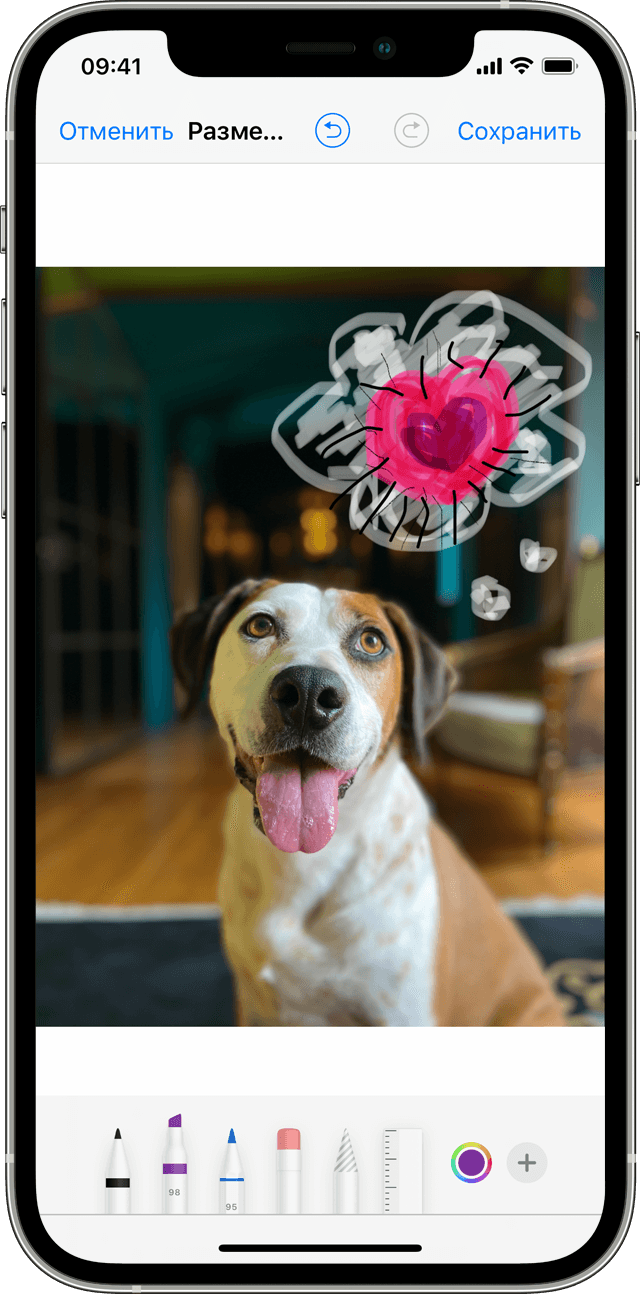
 - Коснитесь фотографии в сообщении, а затем нажмите «Разметка». В этом меню можно добавить набросок к фотографии или нажать кнопку плюса , чтобы выбрать другие возможности функции «Разметка».
- Нажмите «Сохранить», а затем — «Готово».
- Коснитесь кнопки «Отправить»
 .
.

Фото
- Откройте программу «Фото» и выберите нужную фотографию.
- Нажмите «Изменить», затем нажмите кнопку разметки . Нажмите кнопку добавления , чтобы добавить текст, фигуры и другие элементы.
- Нажмите «Готово», а затем — снова «Готово».

Рисуйте с помощью функции «Разметка»

Выбрав инструмент «Разметка», например ручку, маркер или карандаш, можно выбрать цвет и начать рисовать. Чтобы изменить прозрачность цвета, выберите тот же инструмент, а чтобы изменить толщину линий — другой. Можно также нажать кнопку цвета , чтобы изменить оттенок цвета.
Перемещайте рисунок

Нарисовав что-либо, вы можете переместить рисунок. Нажмите кнопку лассо , обведите рисунок, который нужно переместить, и перетащите его в нужное место.
Стирайте и редактируйте рисунки
Чтобы изменить рисунок, нажмите кнопку ластика  и потрите пальцем область, которую необходимо стереть. Можно также отменить любое действие разметки с помощью кнопки отмены действия
  . Если вы случайно отменили разметку, можно встряхнуть устройство и нажать кнопку «Повторить».
Добавляйте текст, подписи, лупы и фигуры
Нажмите кнопку добавления для выбора других инструментов разметки:


Нажмите кружок, чтобы выбрать цвет текста, затем нажмите кнопку форматирования , чтобы выбрать шрифт, размер и расположение текста.

Быстро добавляйте или создавайте подписи в документах.

Перетяните лупу на нужное место и измените ее размер с помощью синей точки, а затем передвигайте зеленую точку, чтобы увеличить или уменьшить степень увеличения.

Нажмите фигуру, чтобы добавить ее в снимок экрана, на фотографию или файл PDF. Затем перетащите фигуру в нужное место и с помощью синих точек измените ее размер и форму. Чтобы изменить изгиб стрелки и вид текстового облачка, перемещайте зеленые точки.