Отображение и скрытие нулевых Excel для Mac
Если лист содержит нулевые значения или вычисления, которые дают нулевые значения, можно скрыть их или изменить их отображение с помощью параметров форматирования. Excel применяет общий или числовой формат к любому числу, в который вы вводите или вступаете в таблицу. Эти форматы предусматривают автоматическое удаление нулей в начале числа. Если вы хотите сохранить нули в начале, необходимо создать пользовательский числовой формат. Дополнительные сведения о том, как сохранить нули в начале, см. в статье Сохранение начальных нулей.
Узнайте о нескольких параметрах отображения или скрытия нулевых значений в разделах ниже.
Скрытие всех нулевых значений на листе
- В меню Excel выберите пункт Параметры.
- В области «Авторство»нажмите кнопку .
- В окнеПараметры, отвяжем поле Показывать нулевые значения.
Скрытие нулевых значений в выделенных ячейках
Внимание: Этот вариант применим только к нулевым (равным 0) значениям в ячейках. Если нулевое значение в одной из выбранных ячеек изменится на ненулевое, Excel будет использовать для его отображения общий числовой формат.
Выполните следующие действия:
- Выделите ячейки, содержащие нулевые значения (0), которые требуется скрыть.
- На вкладке Главная в областиЧисло во всплывающее меню Числовом формате выберите пункт Пользовательский.
- В диалоговом окне Формат ячеек в разделе Категория выберите пункт Другой.
- В поле Тип введите выражение 0;-0;;@ и нажмите кнопку ОК.
Примечание: Скрытые значения отображаются только в строке формул или в ячейке, если вы редактируете данные непосредственно в ней, и не печатаются при печати листа. Если вы изменяете ячейку, скрытые значения отображаются в ней только во время редактирования.
Отображение скрытых нулевых значений в выделенных ячейках
- Выделите ячейки, содержащие скрытые нулевые значения (0), которые вы хотите показать.
- На вкладке Главная в областиЧисло во всплывающее меню Числовом формате выберите пункт Пользовательский.
- Во всплывающее окно Формат ячеек в списке Категория сделайте следующее:
Отображение скрытых значений с использованием стандартного числового формата
Выберите Общий.
Отображение скрытых значений с использованием формата даты или времени
Щелкните Дата или Время, а затем выберите требуемый формат даты или времени.
Скрытие нулевых значений, возвращенных формулой
- Выделите ячейки, содержащие нулевые значения.
- На вкладке Главная в области Формат нажмитекнопку Условное форматирование.
- Выберите команду Создать правило.
- Во всплывающем меню Стиль выберите пункт Классический, а затем во всплывающем меню Форматировать только первые или последние значения выберите пункт Форматировать только ячейки, которые содержат.
- Во всплывающем меню Заданный текст выберите пункт Значение ячейки.
- Во всплывающем меню между выберите значение равно, а затем в поле рядом с оператором равно введите значение 0.
- Во всплывающем меню Форматировать с помощью выберите пункт пользовательский формат, а затем во всплывающем меню Цвет выберите пункт Белый.
Отображение нулевых значений в виде пустых ячеек или тире
Чтобы указать условие для отображения нулевых значений в виде пустых ячеек или тире (-) внутри ячейки, можно воспользоваться функцией ЕСЛИ. Дополнительные информации см. в статье Функция ЕСЛИ.
- На пустом листе в ячейках A1 и A2 введите значение 10.
- В ячейке A3 введите =A1-A2 и нажмите клавишу RETURN. Формула вернет нулевое значение.
- На вкладке Формулы в области Функциянажмите кнопку Построитель формул.
- В списке построителя формул дважды щелкните функцию ЕСЛИ.
- В разделе Аргументы щелкните поле рядом с надписью значение1 и введите A3.
- В разделе Аргументы щелкните слово Истина рядом с надписью точно, а затем во всплывающем меню выберите оператор = (равно).
- В разделе Аргументы щелкните поле рядом с надписью значение2 и введите 0.
- В разделе Аргументы щелкните поле рядом с надписью то и выполните одно из следующих действий:
Способ отображения нулевых значений
Вводимые символы
В виде пустых ячеек
Щелкните поле рядом с другим полем и введите A3,а затем нажмите клавишу ВВОД.
Если формула в ячейке A3 возвращает нулевое значение, Excel отображает значение, указанное в кавычках в качестве аргумента то (также называемого аргументом значение_если_истина).
Совет: В кавычках можно указать любой текст, который вы хотите выводить вместо нулевых значений.
Скрытие нулевых значений в отчете сводной таблицы
- Выберите отчет сводной таблицы.
- На вкладке Сводная таблица в разделе Данные нажмите кнопку Параметры.
- На вкладке Отображение выполните одно или несколько из следующих действий:
Необходимые действия
Отображение определенного значения вместо кода ошибки
Проверьте значение ошибки как и введите в поле значение, которое вы хотите отобразить вместо кода ошибки.
Чтобы ошибки отображались как пустые ячейки, оставьте поле пустым.
Отображение определенного значения вместо пустой ячейки
Установите флажок Для пустых ячеек и введите в поле значение, которое должно отображаться в пустых ячейках.
Чтобы отображались пустые ячейки, оставьте поле пустым.
Чтобы отображались нули, снимите флажок Для пустых ячеек.
Дополнительные сведения
Вы всегда можете задать вопрос эксперту в Excel Tech Community или получить поддержку в сообществах.
См. также
- Создание и применение пользовательского числового формата
- Использование нулей в начале почтовых индексов и других чисел
- Скрытие значений и индикаторов ошибок
- Отображение чисел в виде почтовых индексов, страховых номеров (SSN) и номеров телефонов
- Коды числовых форматов
Отображение и скрытие нулевых значений
Вы можете сами настроить отображение нулевых значений в ячейке или использовать в таблице набор стандартов форматирования, которые требуют скрывать нулевые значения. Отображать и скрывать нулевые значения можно разными способами.

Иногда на листах может не отображаться ноль (0) значений; иногда их нужно увидеть. Требуют ли стандарты форматирования или собственные предпочтения отображать или скрывать нулевые значения, имеется несколько способов реализации всех этих требований.
Скрытие и отображение всех нулевых значений на листе
- Откройте меню Файл, выберите раздел Параметры, а затем — Дополнительно.
- В группе Показать параметры для следующего листа выберите лист, после чего выполните одно из указанных ниже действий.
- Чтобы отображать в ячейках нулевые значения (0), установите флажок Показывать нули в ячейках, которые содержат нулевые значения.
- Чтобы отображать нулевые значения в виде пустых ячеек, снимите флажок Показывать нули в ячейках, которые содержат нулевые значения.
Скрытие нулевых значений в выделенных ячейках
Эти действия скрывают нулевые значения в выделенных ячейках с помощью числового формата. Скрытые значения отображаются только в строке формул и не печатаются. Если значение в одной из этих ячеек меняется на ненулевое значение, значение отображается в ячейке, а формат значения будет аналогичен общему числового формата.
- Выделите ячейки, содержащие нулевые значения (0), которые требуется скрыть.
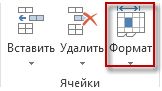
- Можно нажать клавиши CTRL+1 или на вкладке Главная выбрать Формат >формат ячеек.
- Выберите Число > Пользовательский.
- В поле Тип введите 0;-0;; @, а затем нажмите кнопку ОК.
Отображение скрытых значений.
- Выделите ячейки со скрытыми нулевыми значениями.
- Можно нажать клавиши CTRL+1 или на вкладке Главная выбрать Формат > формат ячеек.
- Выберите Число > Общие , чтобы применить числовой формат по умолчанию, а затем нажмите кнопку ОК.
Скрытие нулевых значений, возвращенных формулой
- Выделите ячейку, содержащую нулевое (0) значение.
- На вкладке Главная щелкните стрелку рядом с элементом Условное форматирование > выделить правила ячеек, равные.
- В левом поле введите 0.
- В правом поле выберите Пользовательский формат.
- В поле Формат ячеек выберите вкладку Шрифт .
- В поле Цвет выберите белый, а затем нажмите кнопку ОК.
Отображение нулей в виде пробелов или тире
Для решения этой задачи воспользуйтесь функцией ЕСЛИ.
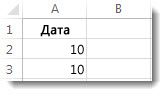
Если ячейка содержит нулевые значения, для возврата пустой ячейки используйте формулу, например такую:
- =ЕСЛИ(A2-A3=0;»»;A2-A3)
Вот как читать формулу. Если результат вычисления (A2-A3) равен «0», ничего не отображается, в том числе и «0» (это указывается двойными кавычками «»). В противном случае отображается результат вычисления A2-A3. Если вам нужно не оставлять ячейки пустыми, но отображать не «0», а что-то другое, между двойными кавычками вставьте дефис «-» или другой символ.
Скрытие нулевых значений в отчете сводной таблицы
- Выберите отчет сводной таблицы.
- На вкладке Анализ в группе Сводная таблица щелкните стрелку рядом с элементом Параметры, а затем выберите Параметры.
- Выберите вкладку Макет & Формат , а затем выполните одно или несколько из следующих действий:
- Отображение ошибки изменения В поле Формат установите флажок Для ошибок отображать. Введите в поле значение, которое нужно выводить вместо ошибок. Для отображения ошибок в виде пустых ячеек удалите из поля весь текст.
- Изменение отображения пустой ячейки Установите флажок Для пустых ячеек отображать. Введите в поле значение, которое нужно выводить в пустых ячейках. Чтобы они оставались пустыми, удалите из поля весь текст. Чтобы отображались нулевые значения, снимите этот флажок.
Потребность отображать нулевые значения (0) на листах возникает не всегда. Требуют ли стандарты форматирования или собственные предпочтения отображать или скрывать нулевые значения, имеется несколько способов реализации всех этих требований.
Отображение и скрытие всех нулевых значений на листе
- Выберите Файл >Параметры >Дополнительно.
- В группе Показать параметры для следующего листа выберите лист, после чего выполните одно из указанных ниже действий.
- Чтобы отображать в ячейках нулевые значения (0), установите флажок Показывать нули в ячейках, которые содержат нулевые значения.
- Чтобы отображать нулевые значения в виде пустых ячеек, снимите флажок Показывать нули в ячейках, которые содержат нулевые значения.
Скрытие нулевых значений в выделенных ячейках с помощью числового формата
Эти действия позволяют скрыть нулевые значения в выделенных ячейках. Если значение в одной из ячеек станет ненулевым, его формат будет аналогичен общему числовому формату.
- Выделите ячейки, содержащие нулевые значения (0), которые требуется скрыть.
- Вы можете нажать клавиши CTRL+1 или на вкладке Главная щелкнуть Формат > Формат ячеек.
- В списке Категория выберите элемент Пользовательский.
- В поле Тип введите 0;-0;;@
- Скрытые значения отображаются только в строке формул или в ячейке, если вы редактируете ее содержимое. Эти значения не печатаются.
- Чтобы снова отобразить скрытые значения, выделите ячейки, а затем нажмите клавиши CTRL+1 или на вкладке Главная в группе Ячейки наведите указатель мыши на элемент Формат и выберите Формат ячеек. Чтобы применить числовой формат по умолчанию, в списке Категория выберите Общий. Чтобы снова отобразить дату и время, выберите подходящий формат даты и времени на вкладке Число.
Скрытие нулевых значений, возвращенных формулой, с помощью условного форматирования
- Выделите ячейку, содержащую нулевое (0) значение.
- На вкладке Главная в группе Стили щелкните стрелку рядом с элементом Условное форматирование, наведите указатель на элемент Правила выделения ячеек и выберите вариант Равно.
- В левом поле введите 0.
- В правом поле выберите Пользовательский формат.
- В диалоговом окне Формат ячеек откройте вкладку Шрифт.
- В поле Цвет выберите белый цвет.
Использование формулы для отображения нулей в виде пробелов или тире
Для выполнения этой задачи используйте функцию ЕСЛИ.
Чтобы этот пример проще было понять, скопируйте его на пустой лист.
LibreOffice Calc: Не показывать в ячейке нулевое значение
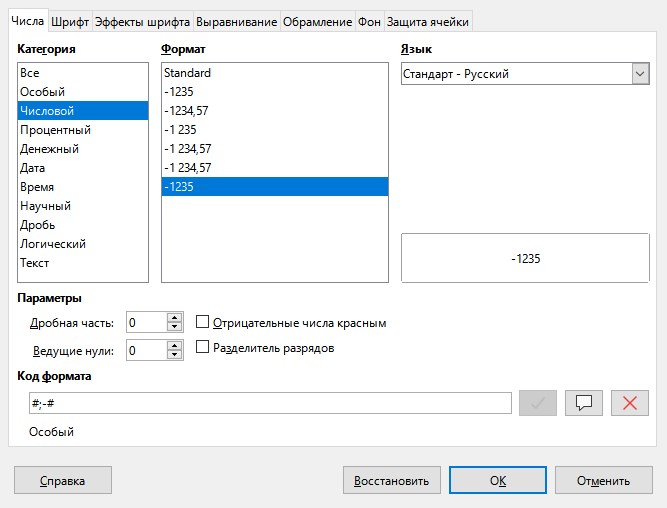
Если в вашей таблице LibreOffice Calc нужно сделать так, чтобы в ячейке не показывались нулевые значения, то для этого нужно сделать следующее:
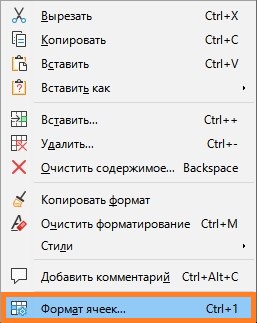
- Выделяем нужную ячейку, или ячейки, в которых нужно не отображать значения нуля, и нажимаем правой кнопкой мыши, после чего в контекстном меню выбираем пункт «Формат ячеек».
- В открывшемся окне, на первой вкладке «Числа», в самом низу находим строку «Код формата», куда вводим следующее:
Была ли эта статья Вам полезна?
Что в статье не так? Пожалуйста, помогите нам её улучшить!
0 символов
Отправить сообщение
Комментарии к статье (3)
А как убрать отображение нулевых позиций во время печати
Вкратце: меню «Формат», пункт «Страница», там переходим на вкладку «Лист», в разделе «Печать» убираем отметку у пункта «Нулевые значения».
Нужно делать так Меню Сервис — Параметры — Calc — группа Показать, флажок Нулевые значения
Скрыть нули в ячейках (Excel)

Для начала вводим значения, среди которых нули, которые нужно будет скрыть.
Условное форматирование

Выбираем в меню пункт Условное форматирование > Правила выделения ячеек > Равно (в данном случае) . Нажимаем левой кнопкой мыши на Равно .
Значение

Вводим «0», или любое другое значение, которое хотим перекрасить. В выпадающем меню выбираем «1, 2, 3, 4, 5» и нажимаем левой кнопкой мыши.
Формат ячеек

В открывшемся окне открываем выпадающее меню «Цвет». Выбираем цвет, в данном случае белый, т.к. у нас фон ячейки по-умолчанию белый.
Нули закрашены

Нажимаем 2 раза кнопку ОК и в результате видим, что нули стали скрыты. Но, как видно из скриншота, ноль в ячейку введен.
Это был простой пример, как формально скрыть от глаз определенное значение ячейки. Можно и нужно «поиграться» с цветом фона, цветом шрифта и т.д.
✖ ❤ Мне помогла статья 1 оценка
10200 просмотров 1 комментарий Артём Фёдоров 28 сентября 2011
Категории
Читайте также
- Как сделать выбор из списка (Excel 2007)
- Простой прогноз (Excel)
- Как объединить ячейки (Excel)
- Как добавить лист (Excel 2007)
- График по точкам (Excel 2007)
- Как вставить строку (Excel)
- Круговая диаграмма (Excel 2007)
- Как закрепить шапку таблицы (Excel 2007)
- Поддержка фреймворков в CodeLobster IDE
Комментарии
Денис Вытяжков 11 марта 2014 в 16:49
интересует «обратная задача»
При вводе в ячейку excel значение «0» автоматически вносится, но на экране этот ноль НЕ показывается. Единственный формат, который показывает этот ноль — это «Текстовый», но нужно чтобы он был «Общий».
Необходимо, чтобы это автоформатирование формата ячеек не срабатывало при обновлении таблицы через подгрузку данных из интернета
Написать комментарий
© Экспэнч 2010-2023
При полном или частичном копировании статей сайта указывайте пожалуйста ссылку на источник
Хотите узнать больше информации, пишите на: artem@expange.ru
Вход на сайт
Введите данные указанные при регистрации:
Социальные сети
Вы можете быстро войти через социальные сети: