Использование функции AssistiveTouch на iPhone, iPad или iPod touch
С помощью функции AssistiveTouch можно регулировать громкость, блокировать экран, пользоваться жестами с несколькими пальцами, перезапускать устройство и заменить нажатие кнопок на одно касание.
Включение AssistiveTouch
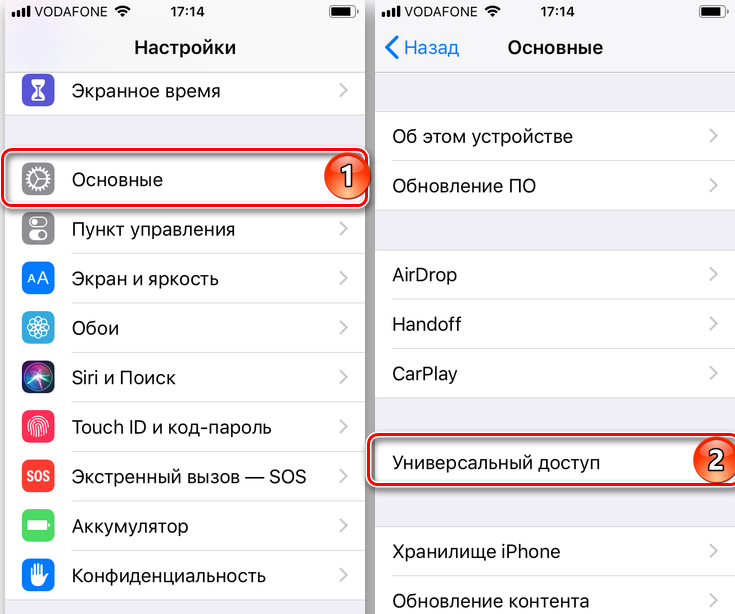
- Перейдите в меню «Настройки» > «Универсальный доступ» > «Касание» > AssistiveTouch и включите параметр AssistiveTouch.
- Воспользуйтесь функцией «Привет, Siri» и произнесите «Включить AssistiveTouch».
- Выберите «Настройки» > «Универсальный доступ» > «Быстрые команды» и включите параметр AssistiveTouch.
Также можно добавить функцию AssistiveTouch в быструю команду универсального доступа для быстрого доступа из «Пункта управления» либо с помощью боковой кнопки или кнопки «Домой». А если у вас часы Apple Watch Series 4 или более поздней модели, вы можете включить функцию AssistiveTouch на Apple Watch.
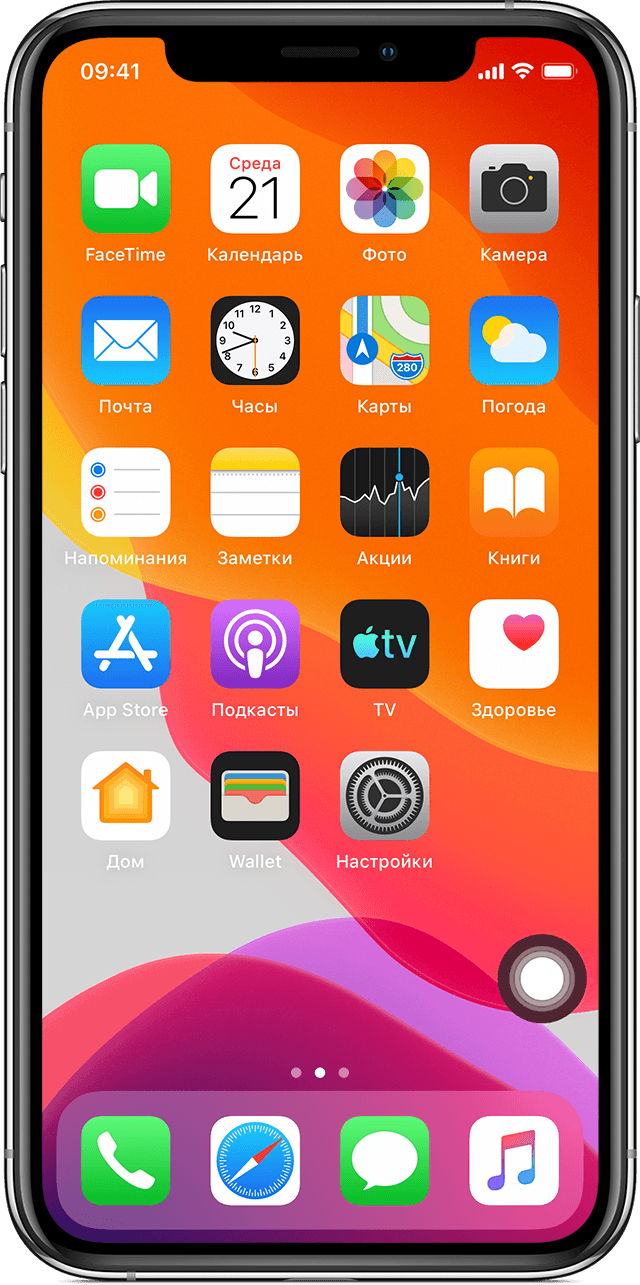
Использование AssistiveTouch вместо жестов
Пользуйтесь меню и элементами управления, требующими жестов на экране, такими как:
- Пункт управления
- Центр уведомлений
- Spotlight
- Дом
- Переключатель программ
- Экран вслух
Использование AssistiveTouch вместо нажатия кнопок
Меню AssistiveTouch обеспечивает доступ к функциям, которые также активируются нажатием физических кнопок или перемещением устройства. AssistiveTouch обеспечивает следующие возможности:
- использование быстрой команды универсального доступа;
- блокировка экрана;
- регулировка громкости;
- вызов Siri;
- перезапуск устройства;
- сохранение снимка экрана;
- имитация встряхивания устройства.
Использование AssistiveTouch вместо жестов несколькими пальцами
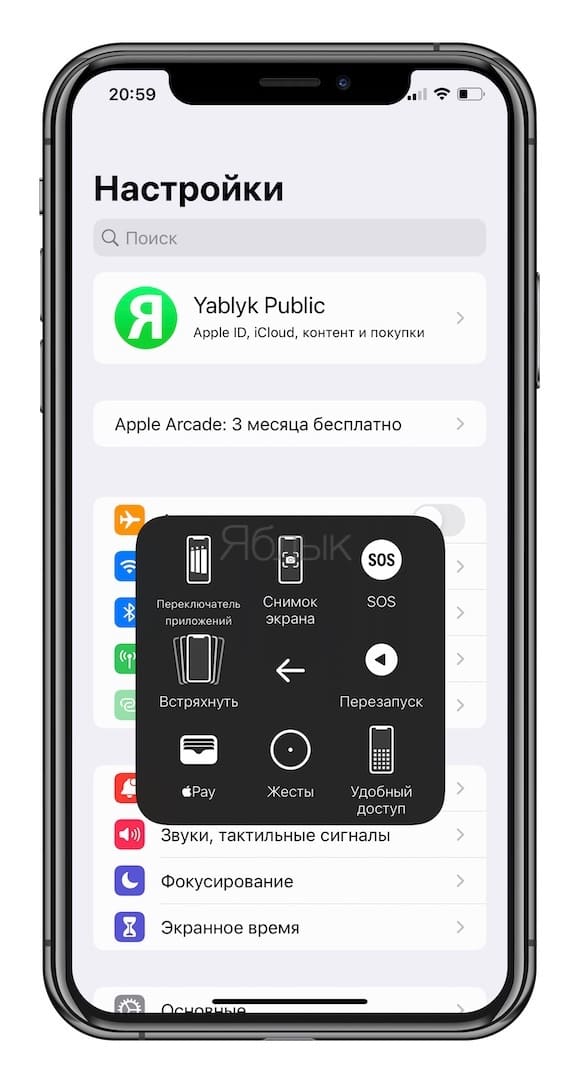
- В меню AssistiveTouch выберите «Устройство» > «Еще».
- Нажмите «Жесты».
- Укажите, сколько пальцев участвуют в жесте: 2, 3, 4 или 5.
После того как вы сделаете выбор, на экране появится несколько точек, обозначающих места прикосновения виртуальных пальцев к экрану. Перемещая один палец по экрану или выполняя нажатия, можно одновременно управлять всеми виртуальными пальцами. Если в течение нескольких секунд не происходит никаких действий, виртуальные пальцы автоматически исчезают.
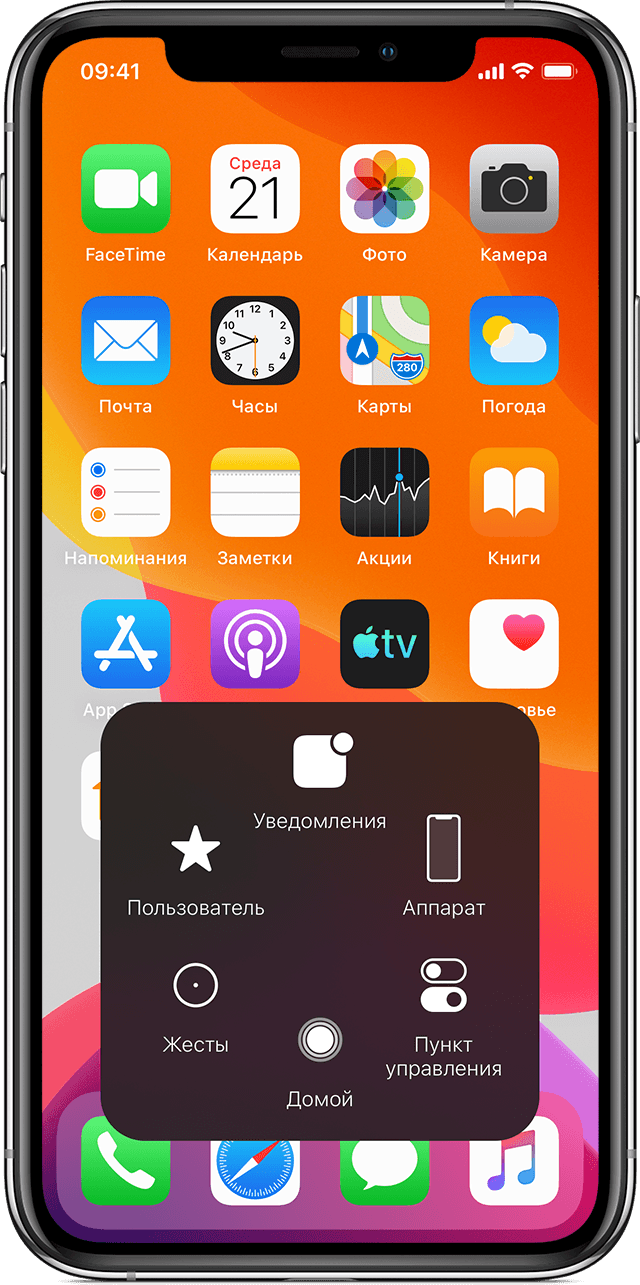
Настройка меню AssistiveTouch
Чтобы изменить порядок, количество и содержание кнопок в этом меню, выполните следующие действия.
- Выберите «Настройки» > «Универсальный доступ» > «Касание» > AssistiveTouch.
- Выберите «Меню верхнего уровня», затем нажмите значок, функцию которого требуется переназначить.
- С помощью кнопок «+» и «–» можно изменить количество кнопок в меню.
Чтобы откатить изменения и восстановить настройки меню по умолчанию, нажмите кнопку «Сброс».
Пользовательские действия
Чтобы назначить функцию AssistiveTouch одиночному, двойному или длительному нажатию кнопки, выполните следующие действия.
- Выберите «Настройки» > «Универсальный доступ» > «Касание» > AssistiveTouch.
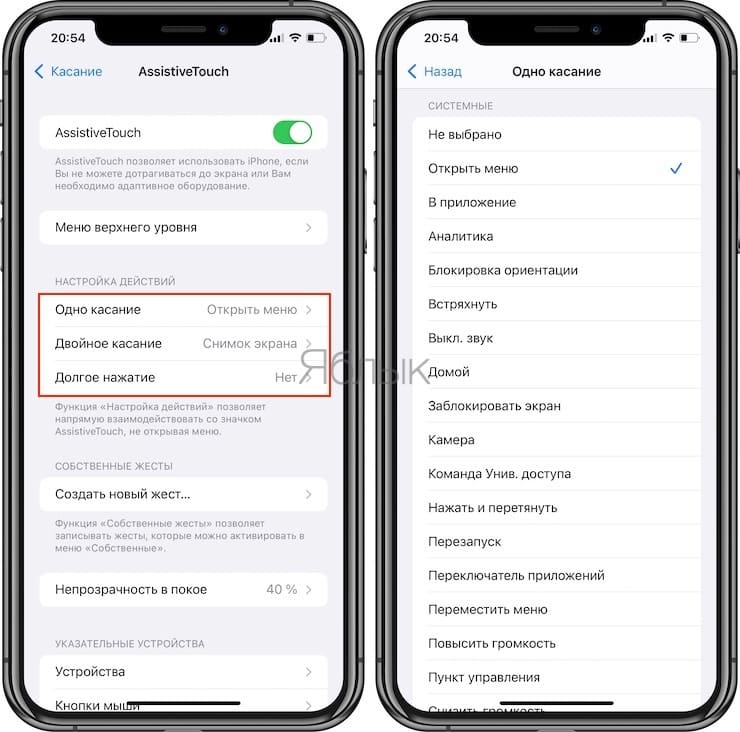
- В разделе «Настройка действий» выберите «Одно касание», «Двойное касание» или «Долгое нажатие».
- Выберите в списке действие, чтобы назначить его жесту.
- Вернитесь к экрану «Настройки» нажатием кнопки AssistiveTouch.
Можно настроить интервал времени для выполнения двойного касания в действиях или продолжительность удержания кнопки для долгого нажатия.
Создание новых жестов
Вы можете записать произвольные касания и перемещения пальца с помощью сенсорного экрана и сохранить их в меню AssistiveTouch.
Чтобы создать жест, выполните следующие действия.
- Выберите «Настройки» > «Универсальный доступ» > «Касание».
- Нажмите AssistiveTouch, затем — «Создать новый жест».
- Запись начнётся автоматически при касании экрана: как будете готовы, просто нажмите или смахните экран.
- По завершении нажмите «Остановить».
Чтобы просмотреть записанный жест, нажмите «Воспроизвести». Чтобы перезаписать жест, нажмите «Записать». Нажмите «Сохранить», чтобы указать название своего жеста.
Если вам сложно выполнить жест с использованием сразу нескольких пальцев, вы можете записать отдельные движения и они будут сгруппированы. Например, нарисуйте две горизонтальные точки в верхней половине экрана и полукруг в нижней части экрана, затем нажмите «Остановить». При нажатии кнопки «Воспроизвести» все точки и линии появятся одновременно.
Подключите указывающее устройство с помощью AssistiveTouch
С AssistiveTouch можно подключить аксессуар, например проводную или Bluetooth-мышь или трекпад, для управления экранным курсором на устройстве. Узнайте, как подключить указывающее устройство к iPhone, iPad или iPod touch.
Дополнительные сведения
Информация о продуктах, произведенных не компанией Apple, или о независимых веб-сайтах, неподконтрольных и не тестируемых компанией Apple, не носит рекомендательного или одобрительного характера. Компания Apple не несет никакой ответственности за выбор, функциональность и использование веб-сайтов или продукции сторонних производителей. Компания Apple также не несет ответственности за точность или достоверность данных, размещенных на веб-сайтах сторонних производителей. Обратитесь к поставщику за дополнительной информацией.
Виртуальная кнопка Домой на экране iPhone, или как включить Assistive Touch и пользоваться им
Для чего вообще нужен Assistive Touch (виртуальная кнопка Домой)? Функция – одна из наработок Apple для людей с ограниченными возможностями — позволяет быстро обращаться к конкретным приложениям и настройками при помощи жестов. Это полезно, когда у вас нет возможности пользоваться физическими кнопками iPhone (например, сломалась кнопка блокировки или кнопки громкости, а устранить поломку быстро не получится).
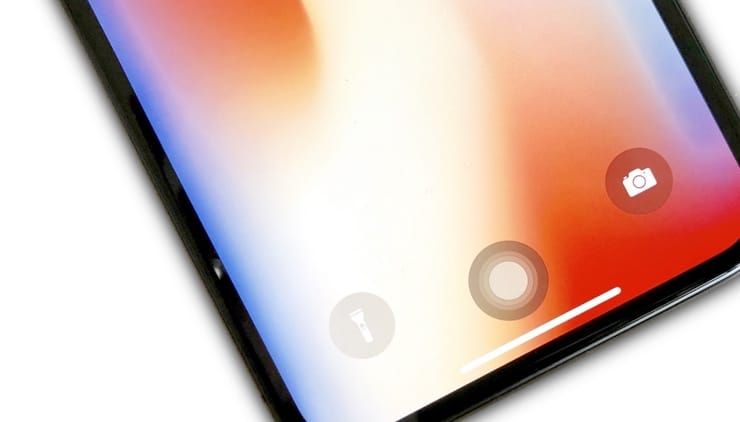
Как включить виртуальную кнопку Домой на экране iPhone или iPad (Assistive Touch)
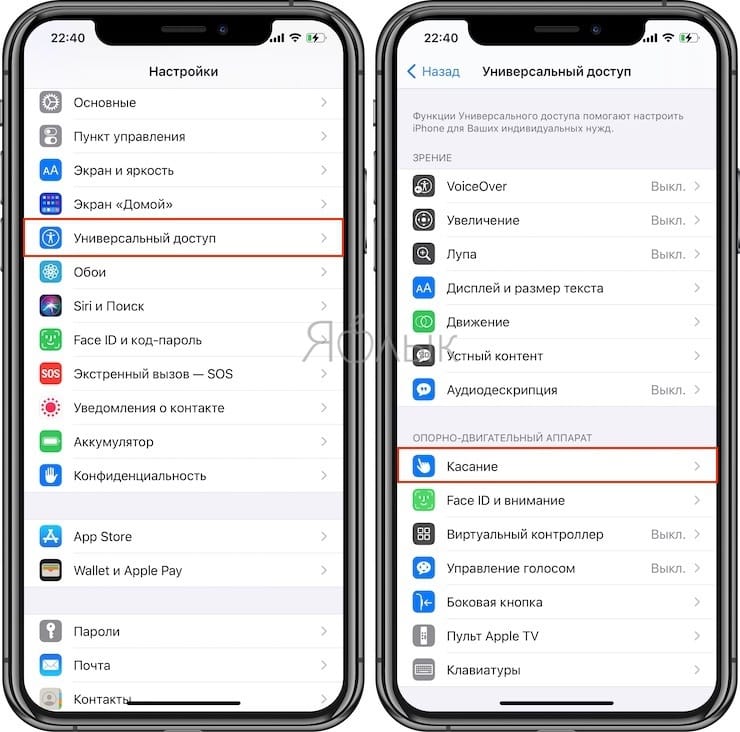
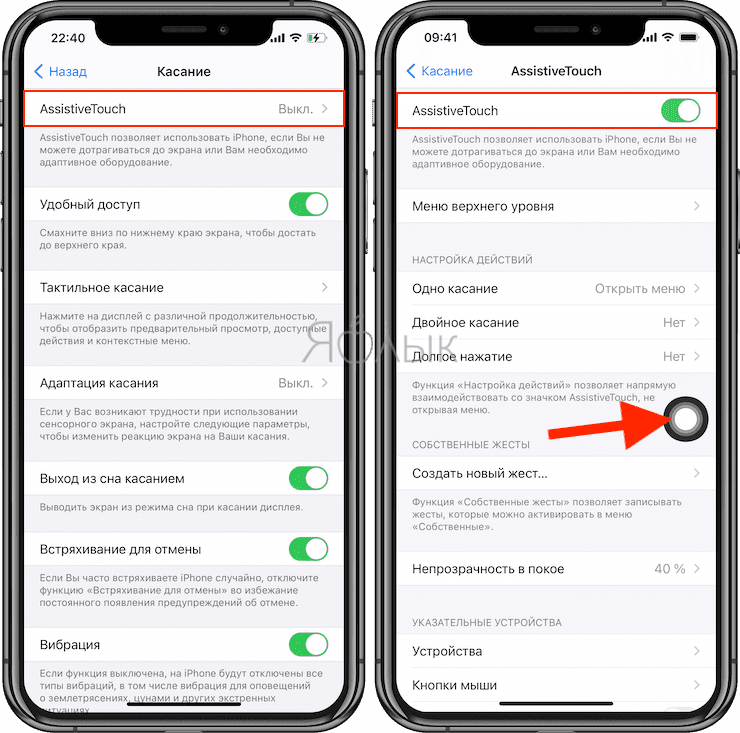
Откройте приложение «Настройки» и перейдите по пути «Универсальный доступ» → «Касание» → «Assistive Touch» и установите одноименный переключатель в положение «Включено».
После этого на дисплее iPhone или iPad появится круглая кнопка с расходящимися от него кругами в центре. Это и есть Assistive Touch. Теперь с его помощью вы также можете управлять своим гаджетом.
Как настроить виртуальную кнопку Домой на экране iPhone или iPad (Assistive Touch)
К первичной настройке виртуальной кнопки Assistive Touch можно отнести изменение параметров разделов: «Меню верхнего уровня», «Настройка действий» и «Непрозрачность в покое».
Меню верхнего уровня
В этом разделе можно указать расположение элементов верхнего меню Assistive Touch по собственному желанию.
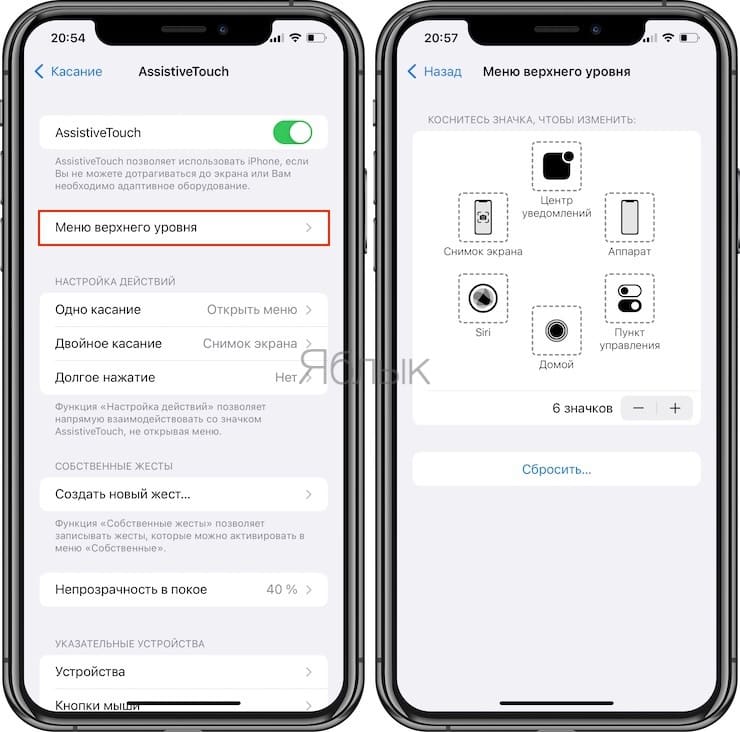
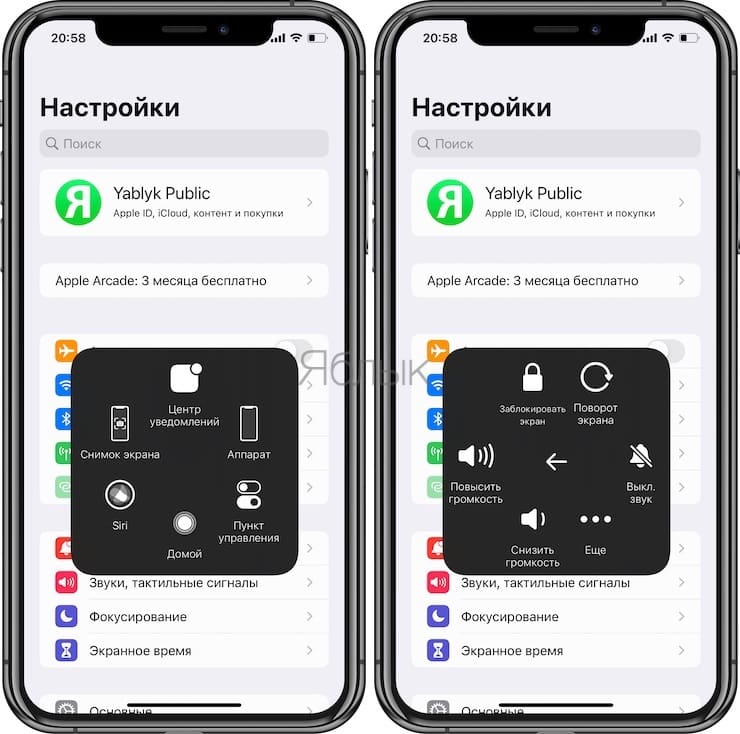
По умолчанию, верхнее меню отображает 6 значков: Центра уведомлений, Аппарат, Пункт управления, Домой, Siri и Снимок экрана.
Как легко догадаться, нажатие на каждую из них запускает соответствующее действие — переход в Центр уведомлений, Пункт управления (там находятся фонарик, калькулятор и другие инструменты), симуляция нажатия физической кнопки «Домой» и так далее.
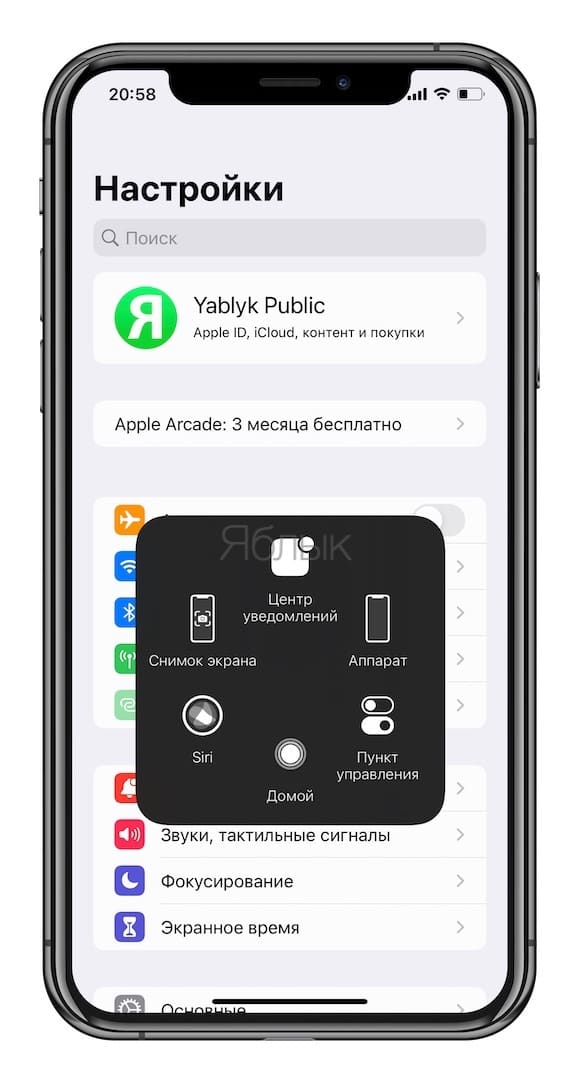
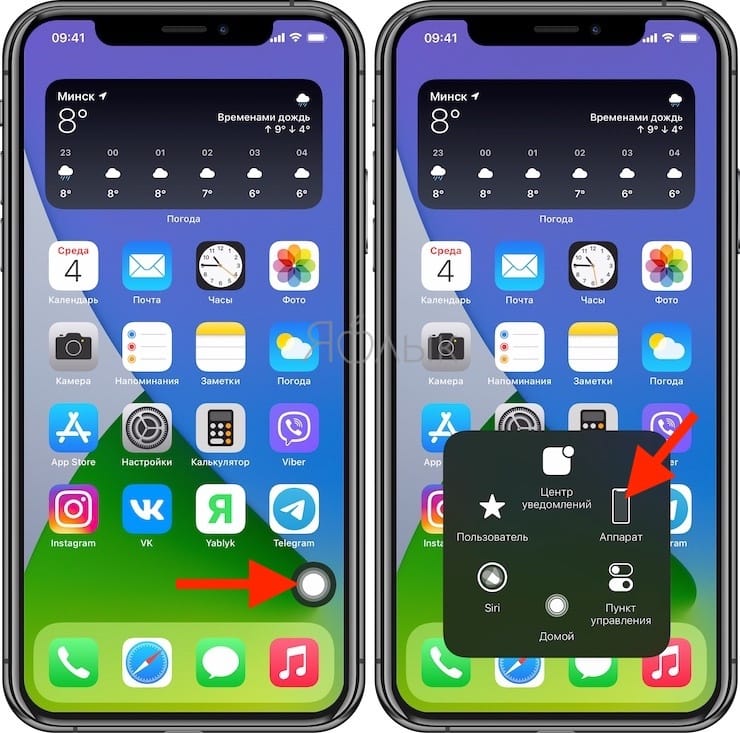
Стоит отметить, что некоторые значки, например, Аппарат – содержат дополнительные уровни функций:
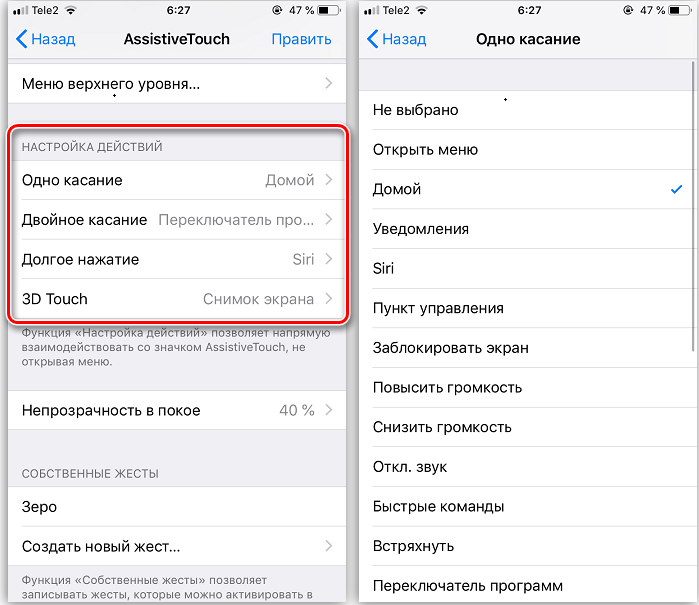
Настройка действий
Вместо отображения меню со значками кнопке Assistive Touch можно указать на другие действия при одном или двойном касании, а также при долгом нажатии. Например, при одном касании будет создан снимок экрана, при двойном касании – включится камера, а при длительном нажатии – экран будет заблокирован.
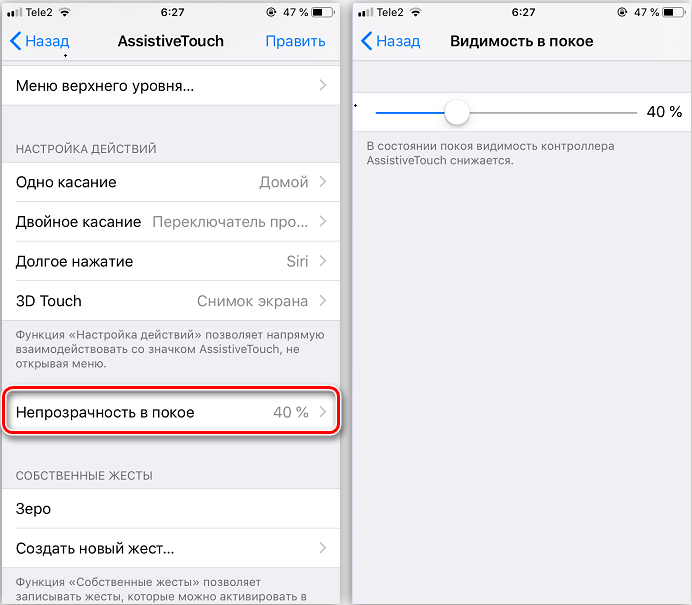
Непрозрачность в покое
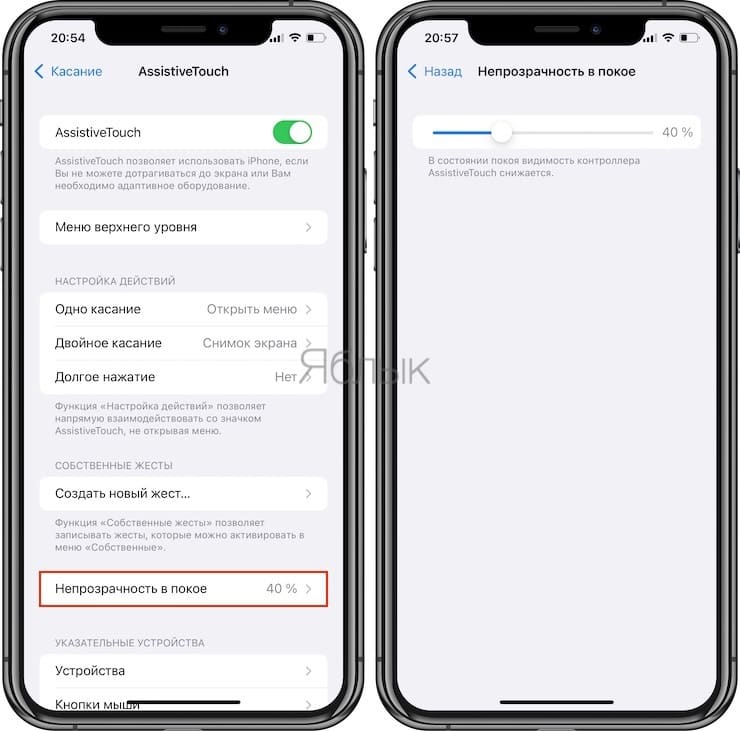
В этом разделе настраивается видимость (прозрачность) кнопки в состоянии покоя (когда она не используется).
�� Смотрите также:
- Берут ли ваш iPhone, когда вы спите? Как проверить.
- Как включить вспышку (фонарик) при звонках и уведомлениях на iPhone.
- Как опускать экран iPhone, чтобы дотягиваться пальцем одной руки до верхней части дисплея.
�� Мы в Telegram и YouTube, подписывайтесь!
Как вывести на экран iPhone кнопку «Домой» или убрать её
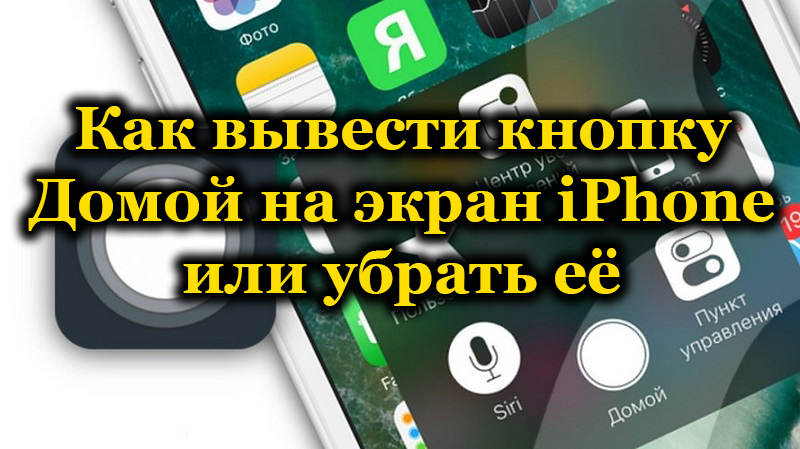
На iPhone предусмотрено две кнопки «Домой»: настоящая, расположенная внизу посредине устройства, и виртуальная, высвечивающаяся прямо на экране. Последняя по умолчанию скрыта, но её можно вывести на дисплей – как раз об этом мы и расскажем далее.
Когда необходимо вывести кнопку «Домой» на экран
Причин для активации виртуальной клавиши несколько:
- настоящая сломана или временно не реагирует;
- вы не хотите изнашивать реальную кнопку постоянными нажатиями;
- вам просто удобнее пользоваться виртуальным значком.
Кнопка Home нужна, чтобы сделать следующее:
- разблокировать смартфон;
- моментально выйти из приложений в основное меню;
- активировать голосового помощника Siri (в новых версиях iPhone).
Кстати, из-за частоты обращений к Home она действительно не редко ломается, тогда смартфон приходится отдавать в починку. Поэтому желание уберечь физическую клавишу не такое уж странное, как может показаться на первый взгляд.
Как включить кнопку домой на экране iPhone
Теперь разберёмся, как вывести виртуальную кнопку «Домой» на экран iPhone:
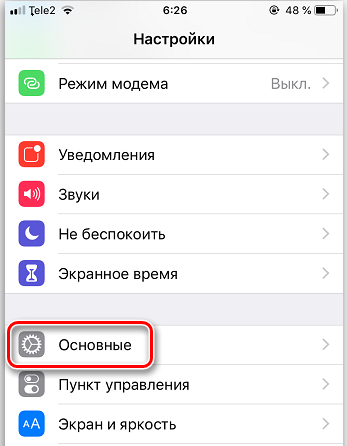
- Откройте раздел Settings.
- Найдите там General.
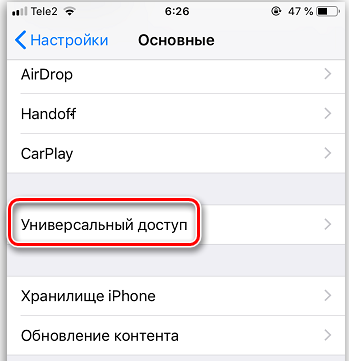
- Далее вам нужен подраздел Accessibillity.
- Нажмите опцию AssistiveTouch и активируйте ее ползунком.
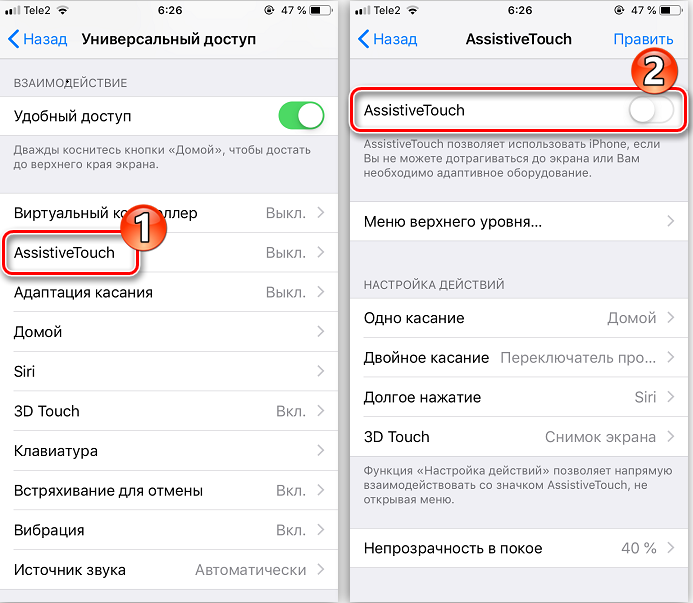
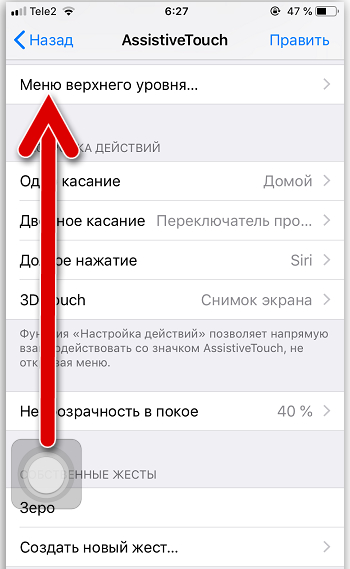
- Сразу же под ней находится функция Top-Level Menu – нажав её, вы сможете выбрать кнопку Home для отображения на дисплее.
После этих манипуляций виртуальная кнопка «Домой» будет добавлена на экран – её можно сдвинуть и вынести в любой угол, но она всё равно отобразится поверх всех окон, что не слишком удобно, когда вы играете или, например, пользуетесь приложением для рисования, редактируете фотографии.
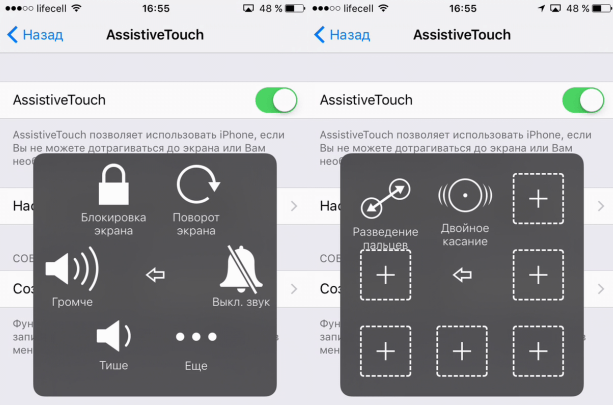
Если нажать и слегка удержать виртуальную кнопку «Домой», то развернётся окошко со значками различных опций: блокировки дисплея, увеличения/уменьшения громкости, многозадачности, смены звуковых режимов и т. п.
Значок будет отображаться на дисплее с того момента, как вы его включили и не исчезнет до тех пор, пока вы снова не войдёте настройки и не отмените активацию. К сожалению, нет способов как-то установить клавишу в фиксированном положении на экране, уменьшить её или заставить исчезать, когда нужен полный обзор, поэтому периодически приходится то активировать, то отключать.
Что ещё можно делать с помощью функции Assistive Touch
С помощью Assistive Touch можно не только настроить значок Home, но и упростить управление смартфоном:
- Просмотреть уведомления через специальную иконку. Полезно на тот случай, если повреждён дисплей в верхней части и вы не видите, что там отображается.
- Заблокировать экран.
- Увеличить/уменьшить громкость.
- Сменить режим сигналов.
- Открыть управление, если у вас повреждена нижняя часть экрана и не видно опций на ней.
- Активировать голосового помощника Siri.
Иногда проблема возникает не только с материальной клавишей Home, но и с Power. Из-за этого невозможно сделать скриншот и заблокировать дисплей. Поступите следующим образом:
- Перейдите к Settings — General Settings.
- Откройте раздел Accessibillity.
- Включите AssistiveTouch.
- В Top-Level Menu укажите, какие функции вам нужны – они все визуализируются в компактном виде.
Чтобы не открывать «Настройки» всякий раз, когда нужно вызвать AssistiveTouch на дисплей, можно отрегулировать быстрый доступ:
- Откройте Settings — General Settings.
- Снова зайдите в раздел Accessibillity.
- Перейдите к подразделу Hotkey и задайте AssistiveTouch.
Теперь достаточно тройного касания, чтобы активировать AssistiveTouch.
Как убрать кнопку «Домой» с экрана iPhone
Значок «Домой», как уже упоминалось, часто мешает обзору, поэтому периодически возникает необходимость убрать его. Это делается так:
- Откройте раздел Settings — General Settings.
- Затем подраздел Accessibillity.
- Выберите AssistiveTouch и деактивируйте ее ползунком.
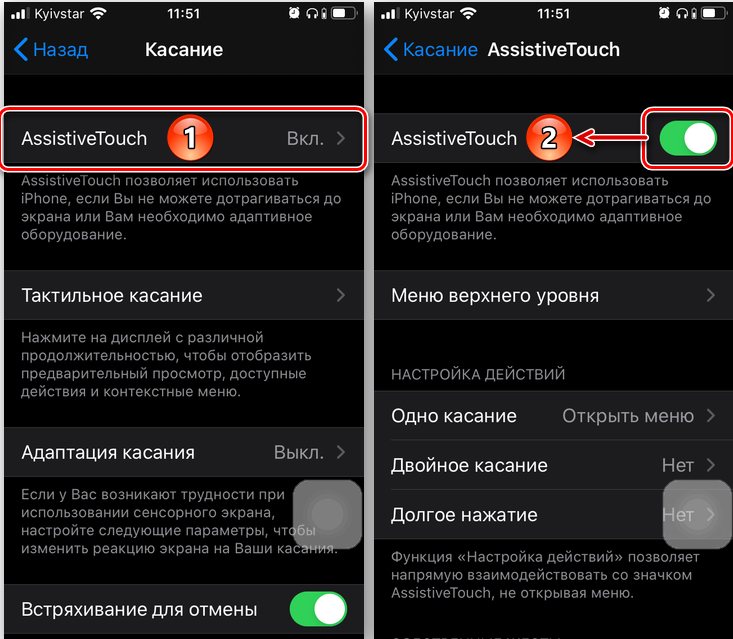
Теперь вы знаете, как отключить функцию AssistiveTouch. Но если перед этим вы назначили для неё горячую клавишу, то можете случайно активировать тройным касанием к экрану. Если такое постоянно происходит, то уберите команду из списка Hotkey:
- Вам снова нужны разделы: «Настройки» — «Общие».
- Затем откройте подраздел «Доступность».
- В графе «Сочетание клавиш» выберите AssistiveTouch и аннулируйте привязку.
Если вам постоянно требуется то выводить, то скрывать виртуальный значок, то так поступать не стоит – вам будет неудобно. Просто запомните, что быстрое тройное касание приведёт к вызову иконки «Домой» и избегайте этого, если в данный момент кнопка вам не нужна.
Использование AssistiveTouch на iPhone
Функция AssistiveTouch дает возможность управлять iPhone, если пользователь не может дотрагиваться до экрана или нажимать кнопки. Можно использовать AssistiveTouch без дополнительного оборудования, чтобы выполнять сложные для Вас действия или жесты. Для управления iPhone с функцией AssistiveTouch можно также использовать совместимые адаптивные устройства (например, джойстик).

С помощью AssistiveTouch простым жестом касания (или жестом, соответствующим ему на Вашем аксессуаре) Вы можете выполнить указанные ниже действия.
- Открыть меню AssistiveTouch
- Переход на экран «Домой»
- Двойное касание
- Выполнить жесты несколькими пальцами
- Выполнить жесты прокрутки
- Активировать Siri
- Доступ к Пункту управления, уведомлениям, экрану блокировки или Переключателю приложений
- Настройка громкости на iPhone
- Встряхнуть iPhone
- Как сделать снимок экрана
- Использовать 3D Touch (на поддерживаемых моделях iPhone)
- Использовать Apple Pay
- Использовать функцию «Экстренный вызов — SOS»
- Озвучить содержимое экрана
- Настроить параметры автонажатия
- Перезагрузка iPhone
Настройка AssistiveTouch
Siri. Скажите, например: «Включи AssistiveTouch» или «Выключи AssistiveTouch». Узнайте, как использовать Siri.
Также можно выполнить указанные ниже действия.

- Откройте «Настройки» > «Универсальный доступ» > «Прикосновение» > «AssistiveTouch».
- Включение AssistiveTouch.
- Чтобы настроить AssistiveTouch, коснитесь любой из указанных ниже вкладок.
- Настройка меню верхнего уровня. Коснитесь значка, чтобы изменить соответствующее действие. Коснитесь или , чтобы изменить количество значков в меню. Меню может содержать до восьми значков.
- Одно касание, двойное касание, долгое нажатие или 3D Touch. Назначьте специальные действия, которые будут выполняться при взаимодействии с кнопкой меню. Действия 3D Touch доступны только на моделях iPhone с поддержкой 3D Touch.
- Создать новый жест. Добавьте часто используемые жесты.
- Непрозрачность в покое. Настройте видимость неиспользуемых кнопок меню.
- Подтверждение с помощью AssistiveTouch. На iPhone с Face ID подтверждайте платежи с помощью Face ID, используя AssistiveTouch вместо двойного нажатия боковой кнопки.
Совет. Чтобы быстро включить или выключить AssistiveTouch, можно настроить быструю команду универсального доступа, затем трижды нажать кнопку.
Добавление указательного устройства
Вы можете подключать ассистивные указательные устройства, например трекпады, джойстики и мыши, по Bluetooth® и USB.
- Откройте «Настройки» > «Универсальный доступ» > «Прикосновение» > «AssistiveTouch».
- Включение AssistiveTouch.
- Под параметром «Указательные устройства», коснитесь любого из указанных ниже элементов.
- Устройства. Служит для создания и разрыва пары с устройствами и настройки кнопок.
- Кнопки мыши. Позволяют управлять указателем AssistiveTouch, используя клавиши цифровой клавиатуры.
- Стиль указателя. Настраивайте параметры размера, цвета и автоматического скрытия.
- Показ экранной клавиатуры. Отображайте экранную клавиатуру.
- Функция «Показывать меню всегда». Служит для отображения меню AssistiveTouch при подключении указательного устройства.
- Скорость перемещения. Перетяните бегунок, чтобы настроить скорость.
- Фиксация. Включите параметр, чтобы разрешить перетягивание.
- Изменение масштаба. Выберите вариант «Непрерывно», «По центру» или «По краям».
При использовании мыши или трекпада также можно настроить внешний вид указателя.
Настройка управления с автонажатием
Если курсор, наведенный на элемент экрана или на область на экране, остается неподвижным, на iPhone выполняется выбранное действие.
- Откройте «Настройки» > «Универсальный доступ» > «Касание» > «AssistiveTouch» и включите параметр «Управление с автонажатием».
- Настройте один из указанных ниже параметров.
- Действие при возврате. Включите этот параметр, чтобы после выполнения операции для возврата действия автонажатия выполнялось выбранное действие при возврате.
- Допустимое перемещение. Настройте расстояние, на которое можно перемещать курсор, пока выполняется задержка на объекте.
- Активные углы. После включения этого параметра можно выполнять выбранное действие — создать снимок экрана, открыть Пункт управления, активировать Siri, прокрутить открытую страницу или запустить быструю команду — каждый раз, когда курсор перемещается в один из углов экрана и остается там в течение некоторого времени.
- Время, необходимое для запуска действия автонажатия. Коснитесь кнопки или кнопки .
Использование AssistiveTouch
Коснитесь кнопки меню и выберите действие или жест.
Для выполнения жеста несколькими пальцами выполните описанные ниже действия.
- Разведение пальцев и поворот. Коснитесь «Собственные», затем выберите «Развести пальцы и повернуть». При появлении двух окружностей сведения/разведения коснитесь любого места экрана, чтобы переместить окружности, затем перетяните их внутрь или наружу, чтобы выполнить жест сведения/разведения пальцев или поворота. По завершении коснитесь кнопки меню.
- Смахивание или перетягивание несколькими пальцами. Коснитесь «Устройство» > «Еще» > «Жесты», а затем коснитесь цифры, необходимой для выполнения жеста. При появлении на экране окружностей выполните жест смахивания или перетягивания в требуемом направлении. По завершении коснитесь кнопки меню.
Для возврата к предыдущему меню коснитесь стрелки в центре меню. Чтобы выйти из меню, не выполняя жеста, коснитесь в любом месте за пределами меню.
Чтобы переместить кнопку меню AssistiveTouch, перетяните ее в другое место на экране.
Создание собственных жестов
Вы можете добавить в меню AssistiveTouch собственные избранные жесты (например, касание и удерживание пальца на экране или поворот двумя пальцами). Вы можете даже создать несколько жестов, например с разными углами поворота.
- Откройте «Настройки» > «Универсальный доступ» > «Прикосновение» > «AssistiveTouch» > «Создать новый жест».
- Выполните жест на экране записи. Например:
- Жест касания и удерживания. Коснитесь одной точки на экране и удерживайте палец на ней, пока ход записи не достигнет середины меню статуса, затем поднимите палец. Во время записи не передвигайте палец, иначе жест распознается как перетягивание.
- Жест поворота двумя пальцами. Опишите двумя пальцами окружность на экране iPhone так, чтобы центр ее оказался между пальцами. (Жест можно выполнить одним пальцем или стилусом, начертив две дуги по очереди.)
Если записать последовательность касаний и жестов перетягивания, они будут воспроизводиться одновременно. Например, если, используя один палец или стилус, записать четыре отдельных последовательных касания в разных частях экрана, получится жест одновременного касания четырьмя пальцами.
Чтобы использовать собственный жест, коснитесь кнопки меню AssistiveTouch, коснитесь «Собственные» и выберите жест. Когда отобразится синий круг, обозначающий Ваш жест, перетяните его в ту часть экрана, где нужно выполнить жест, затем поднимите палец.