Значение кнопок и треугольников в ячейках
В Excel есть несколько типов кнопок и цветных треугольников, которые могут отображаться в ячейке или рядом с нее. Эти кнопки и треугольники предоставляют полезные команды и сведения о содержимом ячейки и отображаются в нужный момент. В этой статье описано, что означают эти кнопки и треугольники и как с ними можно работать.
Кнопки, которые могут быть на вашем компьютере
Семь кнопок, которые могут отображаться рядом с ячейкой: Параметры автозавершения, Параметры вставки, Параметры автозавершения, Ошибка трассировки, Параметры вставки и Применение правила форматирования к .
Параметры автозамены
Кнопка Параметры авто исправления при нажатии указателя мыши на маленьком синем поле под текстом, который был автоматически исправлен. Например, если ввести в ячейку гиперссылки или адрес электронной почты, может появиться кнопка Параметры автоcorrect. Если вы нашли текст, который не нужно исправлять, можно отменить исправление или включить или отключить параметры авто исправления. Чтобы включить или отключить параметры автоcorrect, нажмите кнопку Параметры автозаверха и выберите один из вариантов из списка.
Дополнительные сведения см. в меню Выбор параметров автозаписи для написания прописных букв, орфографических и символов.
Параметры вставки
Кнопка Параметры в после вжатия текста или данных появится под в документом. Когда вы нажмете кнопку, появится список, который позволяет определить, как в нее врезать данные.
Доступные параметры зависят от типа в документе содержимого, программы, из которой вы в нее в последний раз в документе, и от формата текста, в который в него в него в последний раз в него в последний раз в которое в последний раз в которое в него войдет текст.
Параметры автоза заполнения
Кнопка Параметры автозаполнеия может появиться под заполненным текстом или данными. Например, если ввести дату в ячейку, а затем перетащить ее вниз, чтобы заполнить ячейки под ней, может появиться кнопка Параметры автозаполнеия. При нажатии кнопки появится список параметров заполнения текста или данных.
Доступные параметры в списке зависят от содержимого, из которых вы заполняете данные, от программы, из которую вы в нее в настоящее время находитесь, а также от формата заполняемого текста или данных.
Источник ошибки
Рядом с , в которой возникает ошибка формулы, появится кнопка Ошибка трассировки, а в левом верхнем углу ячейки появится зеленый треугольник.
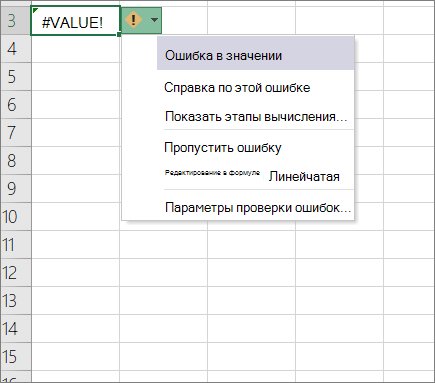
Если щелкнуть стрелку рядом с кнопкой, появится список вариантов проверки ошибок.
Параметры вставки
Рядом с вставленными ячейками, строками или столбцами может появиться кнопка Параметры вставки.
Если щелкнуть стрелку рядом с кнопкой, появится список параметров форматирования.
Примечание: Если вы не хотите, чтобы эта кнопка отображалась при каждой вставке форматных ячеек, строк или столбцов, вы можете отключить ее в меню Параметры файла >> Дополнительные параметры > При вырезании, копировании и вставке > снимите > рядом с кнопками Показать параметры вставки.
Применение правила форматирования к
Кнопка Применить правило форматирования используется для изменения способа изменения области данных условного форматирования в отчете.
Если щелкнуть стрелку рядом с кнопкой, появится список параметров области.
Цветные треугольники, которые можно увидеть на вашем компьютере
Два цветных треугольника, которые могут отображаться в ячейке, зеленый (ошибка формулы) и красный (комментарий).
Зеленый треугольник
Зеленый треугольник в левом верхнем углу ячейки указывает на ошибку в формуле в ячейке. Если вы выберете ячейку, появится кнопка трассировки ошибок. Щелкните стрелку рядом с кнопкой для списка параметров.
Красный треугольник
Красный треугольник в правом верхнем углу ячейки указывает на то, что в ячейке находится заметка. Если наказать указатель мыши на треугольник, можно просмотреть текст заметки.
Дополнительные сведения
Вы всегда можете задать вопрос эксперту в Excel Tech Community или получить поддержку в сообществах.
Как убрать зеленые уголки в excel
Это подсказка об ошибке или возможной ошибке.
Выделите диапазон с «зеленью», правый клик мышью на появившемся восклицательном знаке справа, из выпадающего списка выбрать нужное.
Пользователь
Сообщений: 115 Регистрация: 26.12.2012
31.03.2011 12:47:50
Можно отключить в настройках Excel — «Фоновый поиск ошибок».
Страницы: 1
Читают тему
© Николай Павлов, Planetaexcel, 2006-2023
info@planetaexcel.ru
Использование любых материалов сайта допускается строго с указанием прямой ссылки на источник, упоминанием названия сайта, имени автора и неизменности исходного текста и иллюстраций.
| ООО «Планета Эксел» ИНН 7735603520 ОГРН 1147746834949 |
ИП Павлов Николай Владимирович ИНН 633015842586 ОГРНИП 310633031600071 |
Как убрать зелёные треугольники в Excel
При формировании отчетов в Excel, можно столкнуться с ситуацией, когда в части ячеек появляются зеленые треугольники, которые портят визуальное восприятие информации. Сегодня мы рассмотрим два способа, как от них избавиться.
Способ 1. Как убрать зеленый треугольник в конкретной ячейке в Excel
В нашем учебном примере есть информация о количестве продаж и выручке от продаж трех товаров, при этом в ячейках B2 и C3 мы видим те самые зеленые треугольники, от которых хотим избавиться.
Что такое эти зеленые треугольники? Зачем они нужны? Это вид уведомлений Excel, при котором эксель проверяет содержимое ячеек на наличие ошибок и если, как он считает, ошибки в ячейках есть, то в ячейке отображается этот знак.
Что бы избавиться от зеленого треугольника в конкретной ячейке, кликните на эту ячейку, слева должен отобразиться прямоугольник с восклицательным знаком.
Нажмите на него левой кнопкой мыши – появится диалоговое окно с описанием ошибки, которую выявил Excel и вариантами действий: либо исправить ошибку, либо пропустить ее, если вы уверены, что в данных все корректно.
В нашем случае, мы сохранили число, как текст, что является неправильным. Выберем вариант «Преобразовать в число» и уберем ошибку, и как следствие, зеленый треугольник в ячейке B2.
Способ 2. Как убрать все зеленые треугольники в Excel
В случае, если ячеек с зелеными треугольниками слишком много и у вас нет желания, либо времени, с каждым из них разбираться, то можно их скрыть всех сразу.
Для этого зайдите в меню «Файл», далее выберите пункт «Параметры»:
В открывшемся диалоговом окне перейдите в пункт «Формулы» и уберите галочку с пункта «Включить фоновую проверку ошибок» в блоке «Проверка ошибок». Нажмите ОК.
Готово. Все зеленые треугольники в Excel пропали.

Спасибо за внимание. Буду рад вашим комментариям.
Как убрать из Excel зелёные уголки?
«Итак, если у вас есть данные, которые похожи на числа, но числами не являются (воспринимаются Excel’ем как текст), и при этом в левом верхнем углу ячейки появляется зеленый треугольник (рис. 1), выделите область, содержащую такие данные. Появится желтый ромбик с восклицательным знаком. Щелкните на стрелке вниз, а затем на «Преобразовать в число».»
Формат ячейки текстовый, а записано возможно число. Выделите ячейку и наведите курсор как на скрине
https://k-pavel.ru/Screen/01/2E970C
Числа в таких текстовых ячейках не воспринимаются числами, а значит не будут работать формулы.
Можете попробовать нажать на восклицательный знак и преобразовать в число. Если треугольник исчезнет, все хорошо, если нет, значит нужно удалить знак апостроф.
Выделить ячейки, выбрать формат ячеек ЧИСЛОВОЙ, в ячейке перебить число. Треугольник исчезнет, автосумма будет считать.