Как слушать Ютуб фоном на Андроид без Premium-подписки: три простых способа
Если вы хотите слушать видео на Ютуб в фоновом режиме, но не можете оплатить Premium-подписку, тогда воспользуйтесь одним из способов в этой статье. Все ниже описанные действия выполнены на андроиде, но некоторые способы должны работать и на устройствах Apple.
Первый способ — Ютуб в браузере
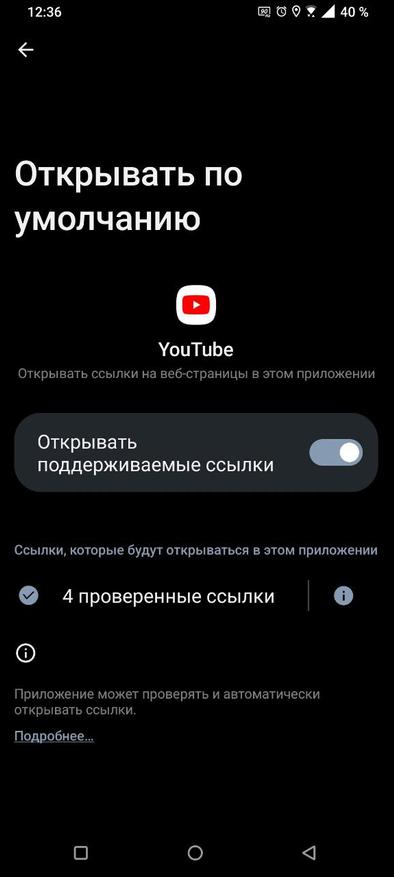
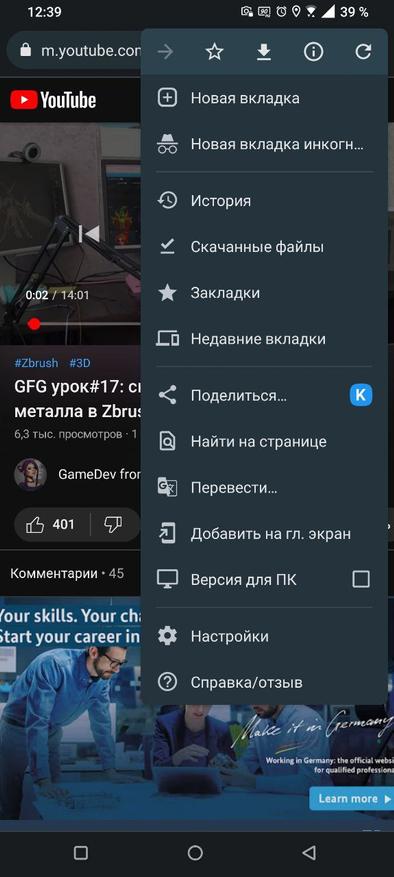
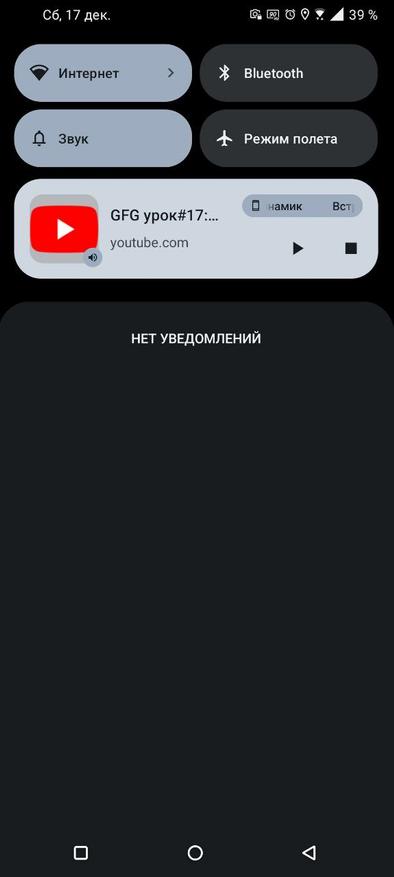
Первым делом необходимо зайти в настройки телефона в раздел «Приложения по умолчанию», открываем вкладку «Переход по ссылкам» и снимаем галочку «Открывать поддерживаемые ссылки» у приложения ютуба. Теперь открываем любое видео в браузере, переходим в версию для ПК, сворачиваем браузер через кнопку «домой» и запускаем видео через строку уведомлений.

Второй способ — Бот в телеграмм
Если вам не подходит первый способ с браузером, то попробуйте ботов в телеграмме, которые скачивают аудиодорожку из видео. Таких ботов существует несколько, покажу процесс на примере этого.
Переходим в диалог с ботом, нажимаем «старт», выбираем язык, отправляем боту ссылку на нужное видео и через несколько секунд он отправит вам аудиодорожку в формате «MP3».
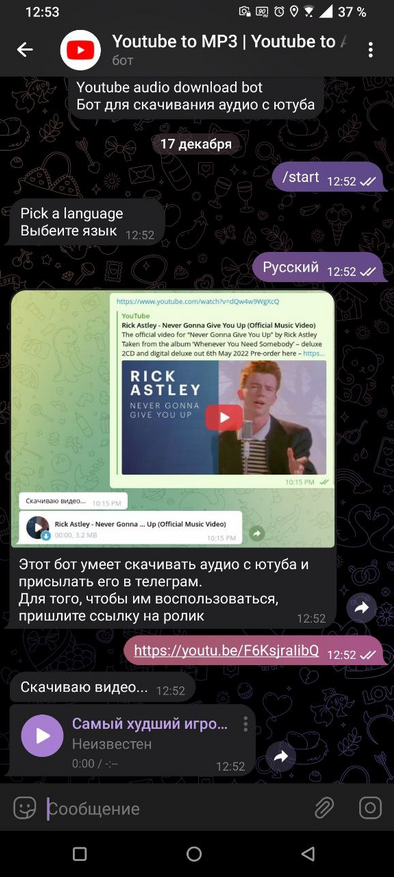
Несомненный плюс этого способа заключается в возможности сохранения множества аудиодорожек в телеграмм. Так например перед долгой поездкой можно заранее скачать несколько подкастов и наслаждаться ими в дороге.
Третий способ — кастомное приложение Ютуб
Существует множество различных версий кастомного Ютуба, в этом примере я буду использовать «Youtube Vanced». Скачал приложение, установил, открыл видео на Ютуб, свернул его через кнопку «Домой» и включил фоновое воспроизведение.
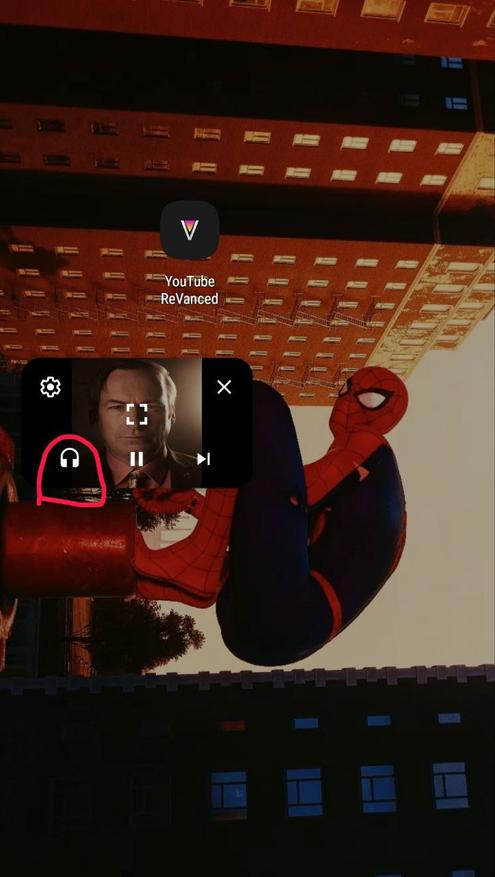
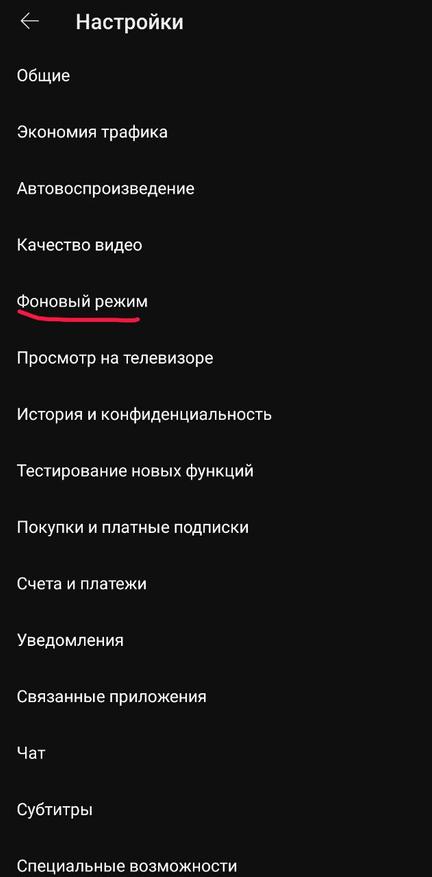
Помимо фонового воспроизведения кастомное приложение Ютуб может скрывать рекламу, скачать видео и ещё много чего.
Бонусный способ для ПК
В конце статьи скажу пару слов про Ютуб на Пк. Здесь всё просто, чтобы послушать видео фоном достаточно не закрывать вкладку с ним, а если вы захотите посмотреть его вне браузера, то воспользуйтесь функцией «открыть видео в отдельном окне», которая есть почти в любом браузере.
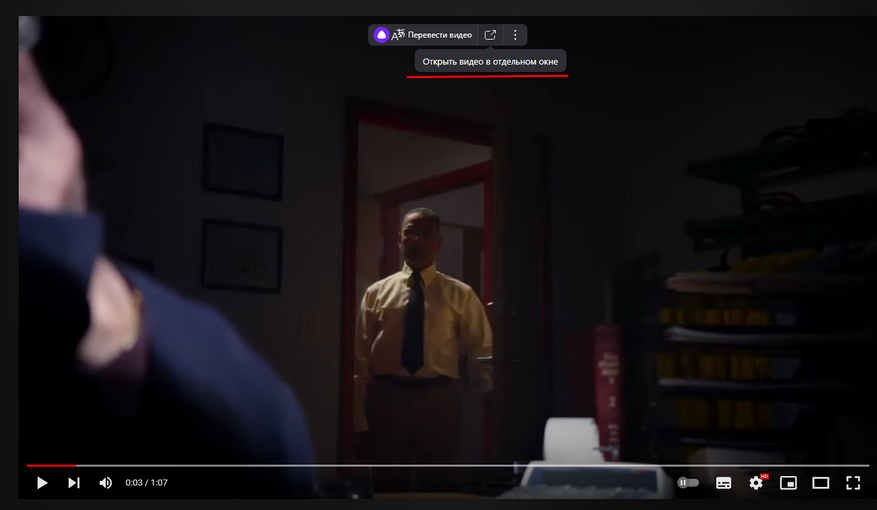
Если вы знаете ещё способы прослушивания видео с Ютуба фоном или просто желаете дополнить статью, то обязательно напишите комментарий.
Как распознать музыку на телефоне, на котором она играет
Наверное, все знают Shazam. Этот супер-сервис для распознавания музыки помог миллионам пользователей определить понравившийся трек, который вдруг заиграл по радио или из стоящей на светофоре машины. Помню, как сам пытался безуспешно найти весёлую песенку из рекламы по трём словам из первого куплета, которые мне на силу удалось расслышать, а потом воспользовался Shazam и наконец успокоился. Такие истории наверняка есть у каждого из нас, а название сервиса уже давно стало именем нарицательным и образовало глагол «шазамить», который вполне прижился в русской речи. Но раньше Shazam не был идеальным сервисом. А теперь, кажется, стал.
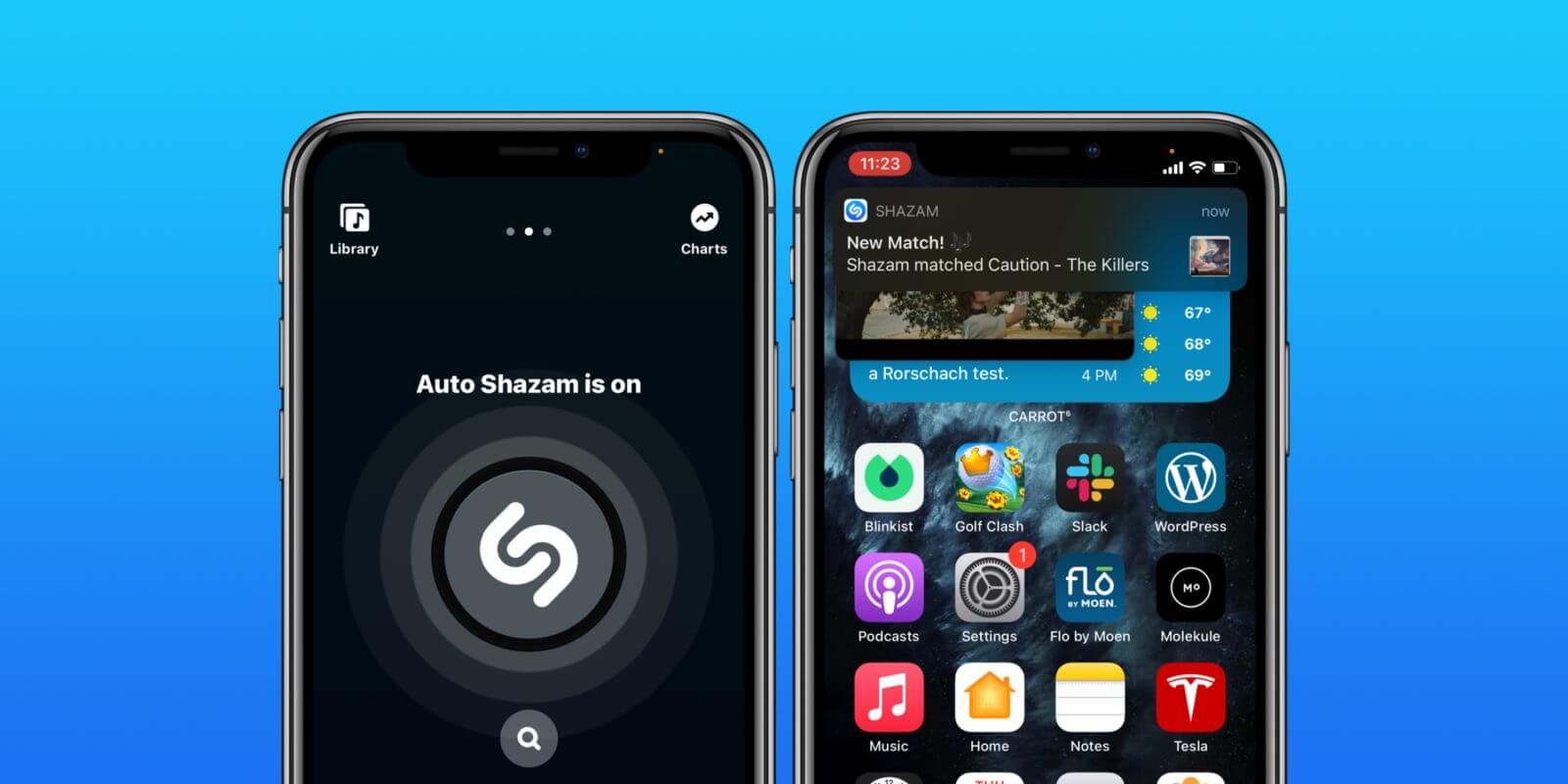
Shazam в iOS 14 стал намного удобнее
Моей основной претензией к Shazam всегда была неспособность распознавать трек, звучащий на том же устройстве, на котором установлено приложение. То ли сервис просто не мог одновременно и воспроизводить музыку, и записывать её, то ли разработчики были уверены в том, что если уж пользователь запустил какой-то трек у себя на смартфоне или планшете, значит, он знает и исполнителя, и название композиции, а потому необходимости в распознавании в таком случае попросту нет. Но необходимость, как показывала практика, была, и Apple наконец прислушалась к просьбам пользователей.
Как включить автошазам
С выходом iOS 14 обновление получил и Shazam. В версии 13.25 он научился распознавать треки, звучащие на устройстве с приложением. Во многом эта стало возможно благодаря поддержке функции «картинка-в-картинке». Вот как это работает:
- Скачайте Shazam себе на iPhone и запустите его;
- Зажмите кнопку запуска и удерживайте её для включения режима автораспознавания;
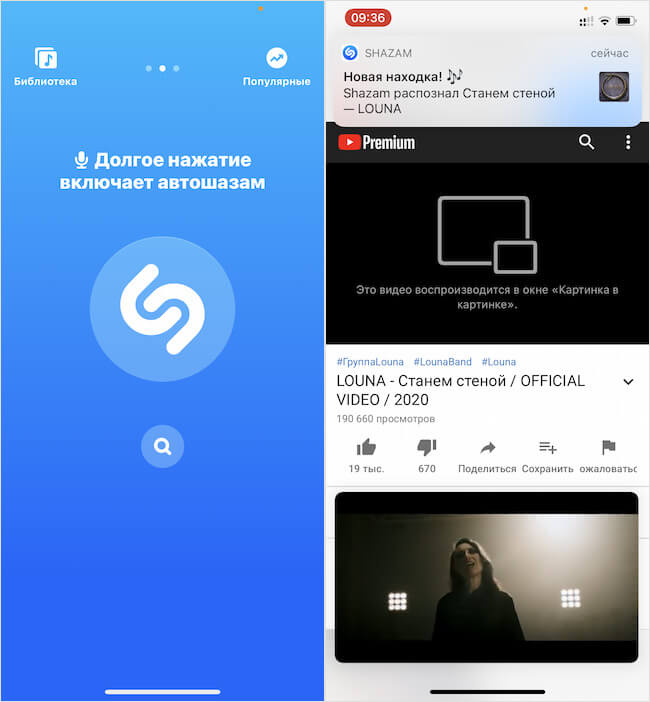
Автошазам позволяет распознавать треки в фоновом режиме
- Покиньте Shazam и запустите на устройстве трек или видео с треком, который хотите распознать (подойдёт любое приложение и даже диктофонная запись);
- Дождитесь окончания распознавания и найдите трек по предложенной сервисом ссылке на сторонних площадках.
Возможность шазамить треки прямо на устройстве – это очень классное нововведение, которого многим пользователям не хватало очень и очень давно. А тот факт, что Apple прислушалась к их мнению и реализовала соответствующий механизм, заслуживает уважения и самой искренней похвалы. Но, оказывается, автоматическое распознавание можно сделать ещё удобнее, включая его прикосновением к задней крышке вашего iPhone.
Как быстро запускать Шазам
- Запустите приложение «Быстрые команды» и найдите в поиске команду Shazam;
- Добавьте её к списку своих быстрых команд;
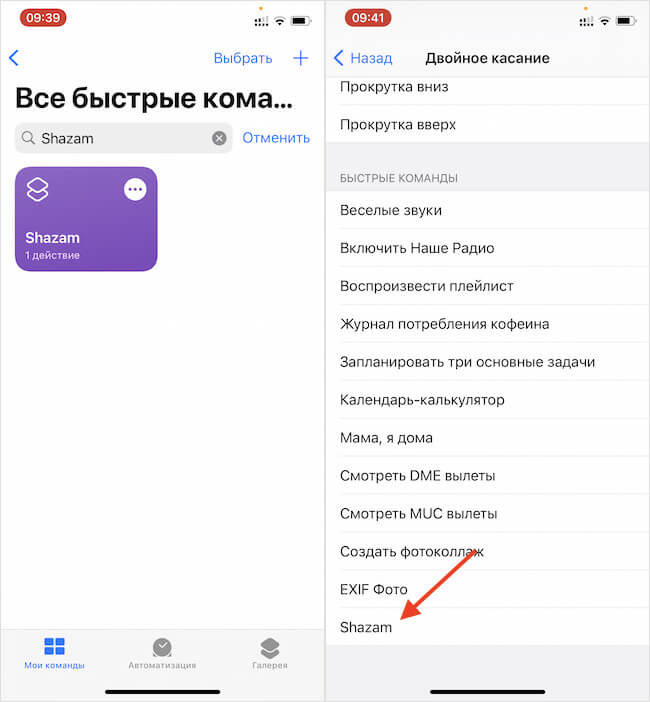
Быстрая команда Shazam реально ну очень быстрая
- Перейдите в «Настройки» — «Универсальный доступ» — «Касание»;
- Включите параметр «Коснуться сзади» и назначьте на этот жест быструю команду Shazam.
iOS 14 устанавливают быстрее iOS 12 и iOS 13. Откуда такой интерес и стоит ли обновляться?
С этого момента, когда вы будете слушать какую-то композицию или смотреть видеоролик, в котором заиграет интересующая вас песня, просто коснитесь дважды задней крышки вашего iPhone. В этот же момент начнётся распознавание трека. Правда, учитывайте, что пока управление прикосновениями к тыльной панели работает не самым лучшим образом, а также поддерживает не все модели iPhone. Поэтому, если вы всё-таки хотите протестировать это нововведение, рекомендую для начала проверить его работоспособность и оценить, подходит реализация именно вам или нет.
Слушаем музыку и лекции с Youtube с заблокированным экраном смартфона и без рекламы с помощью Telegram
Возможность слушать аудио с Youtube с заблокированным экраном смартфона — это полезная функция, например, если вы слушаете музыку или лекции. Это удобно, исключает случайные нажатия на экран, к тому же — заблокированный, неактивный экран смартфона потребляет меньше энергии.
К сожалению, официальное приложение Youtube (по крайней мере без платной подписки) такой функции не имеет. Решение я обнаружил случайно и помог мне в этом Telegram. Сама идея не нова, но с Telegram это решение первое. К тому же, оно не отображает (и, соответственно, не озвучивает) рекламу.
Видео демонстрация доступна здесь. Заранее прошу прощения за словосочетания «прослушать видео», «изображение видео».
А могу ли я использовать этот же алгоритм для видео о самом алгоритме или шутка о рекурсии.
Конечно, даже это видео можно прослушать с заблокированным экраном, но для этого нужно знать как, а для этого нужно посмотреть это видео, которое так же можно…
- Копируем ссылку на Youtube видео, и отправляем в Telegram канал, например, самому себе. (UPD: еще быстрее — можно расшарить ссылку прямо в Telegram из приложения Youtube, без кликов по Copy/Paste)
- Открываем видео из Telegram, нажимая не на ссылку (это действие откроет приложение Youtube или внешний браузер), а на изображение видео.
- После начала воспроизведения, видео уже не будет включать в себя рекламу. Под видео появляются две кнопки — правая копирует ссылку на видео в буфер обмена, левая — открывает видео в плавающем окне. Нажимаем левую кнопку.
- Всё, можно блокировать экран и слушать лекцию или музыку. Без рекламы.
- Нельзя настроить скорость воспроизведения.
- Нельзя быстро остановить воспроизведение. Например, если вы слушали лекцию в наушниках, при отключении наушников лекция продолжит воспроизводиться (из динамика смартфона).
UPD: Видимо не актуально для iPhone, но есть другие методы. В комментариях вы найдете еще много интересных способов как достигнуть желаемого эффекта, но комментариев на тему «как же это так и почему корпорация счастья это допускает» — не появилось.
О конфиденциальности и службах геолокации в iOS, iPadOS и watchOS
Узнайте, как настройки конфиденциальности и службы геолокации помогают защитить вашу личную информацию на iPhone, iPad, iPod touch и Apple Watch.
Настройки конфиденциальности
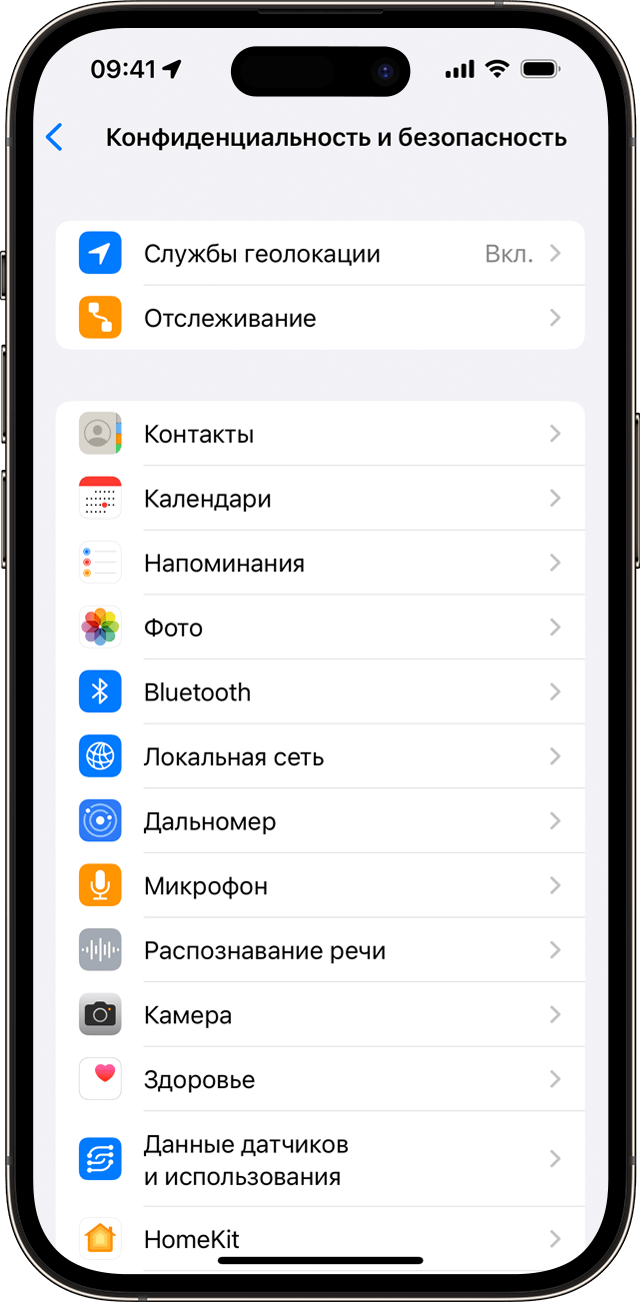
Настройки конфиденциальности в iOS и iPadOS позволяют управлять доступом приложений к информации, хранящейся на устройстве. Например, можно разрешить приложению социальной сети использовать камеру, чтобы вы могли делать снимки и отправлять их с помощью этого приложения. Вы также можете разрешить доступ к своим контактам, при этом приложение для обмена сообщениями сможет находить друзей, уже использующих это приложение. В меню «Настройки» > «Конфиденциальность и безопасность» можно просмотреть список приложений, которым предоставлен доступ к информации определенного типа. Это же меню используется для предоставления или отзыва доступа в будущем. Это может включать в себя доступ к таким элементам:
- Службы геолокации
- Контакты
- Календари
- Напоминания
- Фото
- Bluetooth
- Локальная сеть
- Дальномер
- Микрофон
- Распознавание речи
- Камера
- Здоровье
- Данные датчиков и использования
- HomeKit
- Медиа и Apple Music
- Файлы и папки
- Движение и фитнес.
- Фокусирование
На своем устройстве в этом списке вы можете выбрать тип данных, чтобы узнать, какие приложения запрашивали разрешение на их использование. Приложение не появится в списке, пока оно не запросит разрешение на использование ваших данных. Вы можете добавить или удалить разрешение для любого приложения, которое запрашивало доступ к данным. Если вы предоставили приложению доступ к определенному типу данных, оно сможет получить доступ только к данным этого типа.
Если вы входите в iCloud, приложения по умолчанию получают доступ к iCloud Drive. Вы также можете просматривать список приложений, которым разрешено использовать iCloud, и управлять ими в меню «Настройки» > iCloud.
Если вы разрешаете приложениям или веб-сайтам сторонних разработчиков использовать ваши данные или текущие данные о вашей геопозиции, вы подпадаете под действие их условий использования, политик конфиденциальности и правил. Чтобы узнать, как определенные приложения и веб-сайты используют данные о геопозиции и другие сведения, ознакомьтесь с их условиями, политиками конфиденциальности и правилами. Сведения, собираемые компанией Apple, обрабатываются в соответствии с политикой конфиденциальности Apple.
Использование служб геолокации на устройствах
C вашего разрешения службы геолокации позволяют приложениям и веб-сайтам (включая приложения «Карты», «Камера», «Погода» и другие) использовать данные сотовой сети 1 , сетей Wi-Fi 2 , GPS 3 и Bluetooth 4 для примерного определения вашей геопозиции 5 .
В приложениях, которые используют эти данные, например «Карты», ваше текущее (приблизительное) местонахождение отмечается голубым маркером. Если в приложении «Карты» ваша геопозиция не может быть точно определена, то вы увидите голубой круг вокруг маркера. Радиус круга зависит от точности определения — чем он меньше, тем выше точность. Когда службы геолокации активированы, в строке состояния появится изображение черной или белой стрелки.
Доступность карт и маршрутов, а также корректность работы приложений, использующих данные о геопозиции, зависит от услуг передачи данных. Эти услуги могут быть изменены или могут быть доступны не во всех географических регионах. В связи с этим карты, маршруты и данные о местонахождении могут быть недоступными, неточными или неполными. Чтобы уточнить информацию, сравните данные, отображаемые на экране устройства, с окружающей вас обстановкой и ориентируйтесь по дорожным указателям.
Запрос разрешения на использование данных о вашем местоположении
При первой попытке получить данные о вашей геопозиции приложение запросит разрешение. Вы увидите сведения о приложении, которое запрашивает доступ к вашей геопозиции, а также о причине, по которой требуется такой доступ.
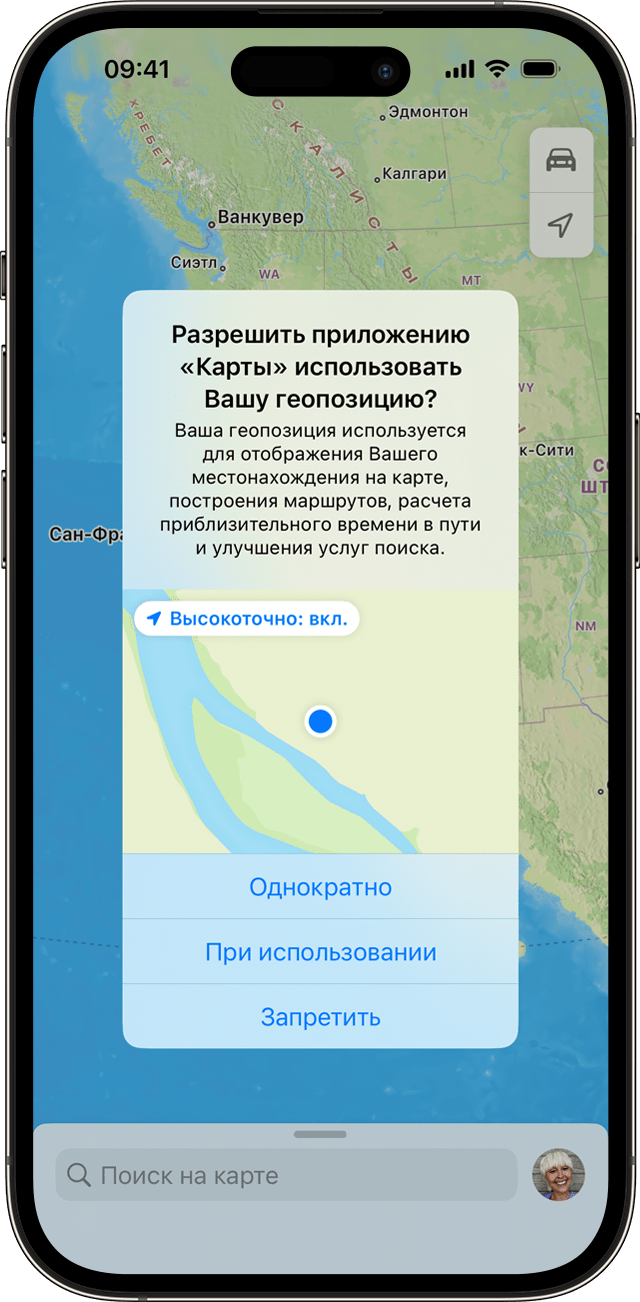
Некоторым приложениям доступ к геопозиции требуется только при их использовании. Приложение считается «используемым», если вы работаете с ним в активном режиме или если оно использует данные о геопозиции в фоновом режиме. Во втором случае в строке состояния будет отображаться синий индикатор.
Если вы предоставили приложению разрешение «Используя», оно может запросить разрешение на использование данных о вашей геопозиции при работе в фоновом режиме.
Если вы разрешаете приложению использовать данные о вашей геопозиции в фоновом режиме, ваше устройство будет время от времени напоминать вам о том, что приложение использует данные о вашей геопозиции, и отображать эти сведения на карте. Также появится запрос, следует ли по-прежнему разрешать приложению использовать данные о вашей геопозиции при работе в фоновом режиме.
В iOS 13, iPadOS 13 и watchOS 6 можно нажать «Разрешить один раз», чтобы приложение получило доступ к данным о геопозиции только при одном сеансе работы (один раз). Если вы закроете приложение, а потом запустите его снова, и оно снова попытается получить доступ к данным о вашей геопозиции, запрос будет выведен еще раз. Приложения не будут использовать данные о вашей геопозиции, пока не запросят (и не получат) ваше разрешение.
Вы можете передумать в любое время и обновить свои настройки в меню «Настройки» > «Конфиденциальность и безопасность» > «Службы геолокации».
Включение и отключение служб геолокации
Включить или отключить службы геолокации можно в меню «Настройки» > «Конфиденциальность и безопасность» > «Службы геолокации». Службы геолокации можно включить при первоначальной настройке устройства в приложении «Ассистент настройки» или в любое время с помощью параметра «Службы геолокации». Доступ к данным служб геолокации можно настроить индивидуально для каждого приложения и системной службы. Когда службы геолокации отключены, приложения не могут использовать вашу геопозицию в активном или фоновом режиме. Это ограничит возможности многих приложений Apple и сторонних разработчиков.
Если вы хотите сбросить все настройки геолокации до заводских настроек по умолчанию, перейдите в «Настройки» > «Основные» > «Перенос или сброс [устройство]», нажмите «Сброс», а затем нажмите «Сбросить геонастройки». После сброса настроек геолокации и конфиденциальности приложения прекратят использовать данные о вашем местоположении, пока вы не дадите им на это разрешение.
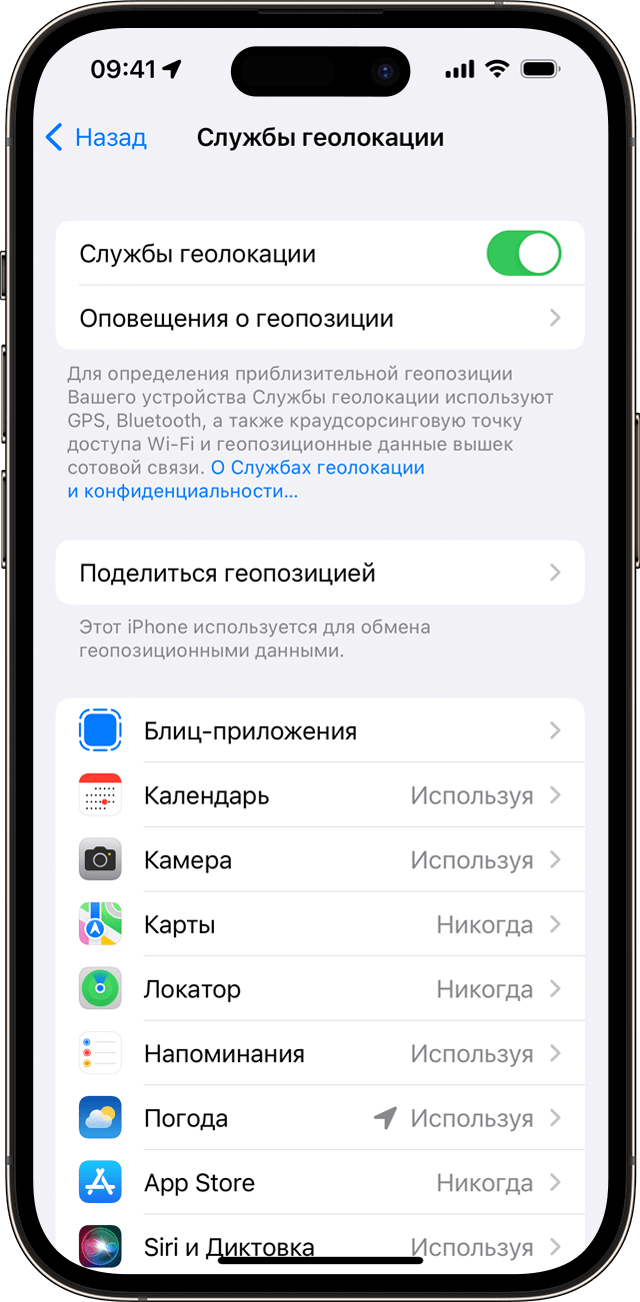
«Настройки» > «Конфиденциальность и безопасность» > «Службы геолокации».
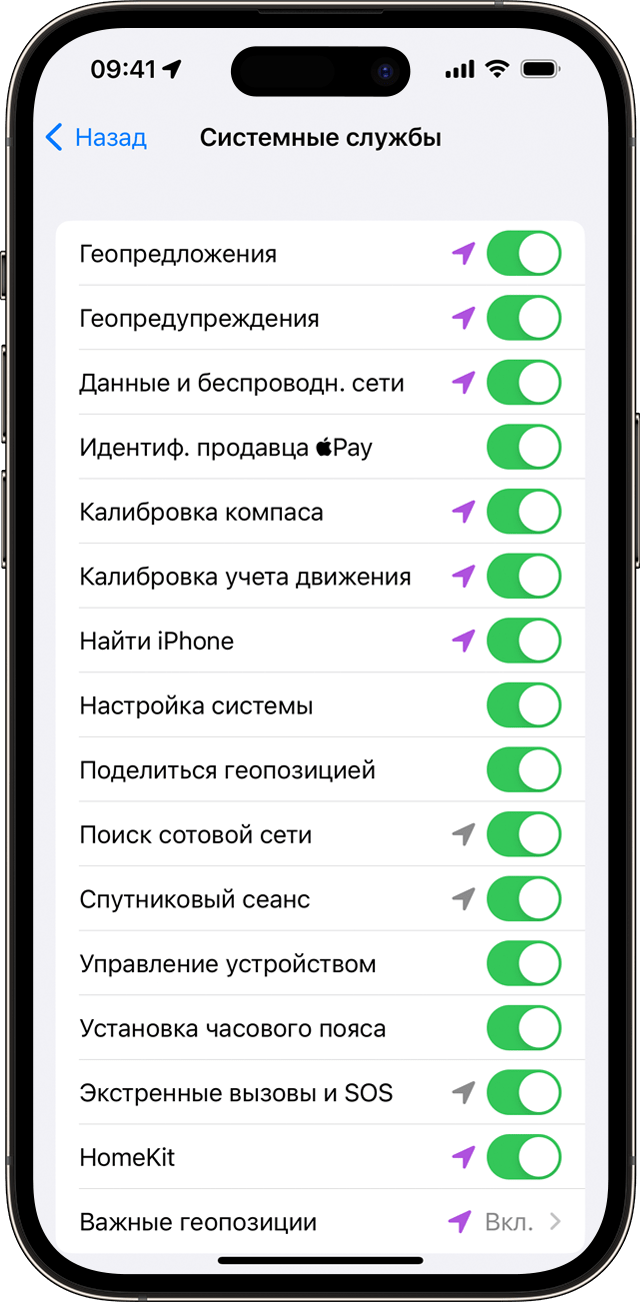
«Настройки» > «Конфиденциальность и безопасность» > «Службы геолокации» > «Системные службы».
Повышение точности геолокации по сигналу GPS
Точность геолокации по сигналу GPS зависит от количества спутников GPS в зоне видимости. Чтобы обнаружить все спутники в зоне видимости, устройству может потребоваться несколько минут. Чем больше спутников будет найдено, тем выше будет точность определения. Чтобы повысить точность геолокации по сигналу GPS, выполните следующие действия.
- Убедитесь, что вы правильно установили дату, время и часовой пояс на устройстве в разделе «Настройки» > «Основные» > «Дата и время». По возможности используйте параметр «Автоматически».
- Выбирайте места с открытым обзором во всех направлениях. Стены, крыши транспортных средств, высотные здания, горы и другие препятствия могут создавать помехи для приема сигнала со спутников GPS. Если сигнал со спутников GPS не проходит, устройство использует для определения местонахождения сигналы от ближайших вышек сотовой связи или сетей Wi-Fi, пока спутники снова не появятся в области видимости.
Службы геолокации на основе доступных точек доступа Wi-Fi и вышек сотовой связи
Если службы геолокации включены, устройство будет время от времени отправлять в Apple данные о географическом местоположении ближайших точек доступа Wi-Fi и вышек сотовой связи в анонимной зашифрованной форме, чтобы пополнять краудсорсинговую базу данных компании Apple, содержащую данные местоположения точек доступа Wi-Fi и вышек сотовой связи. Если вы перемещаетесь (например, в автомобиле) и службы геолокации включены, устройство iOS с поддержкой GPS также будет в анонимной зашифрованной форме время от времени отправлять в Apple данные о вашем местоположении и скорости перемещения, полученные с помощью GPS, а также данные о барометрическом давлении, чтобы пополнить краудсорсинговые базы данных компании Apple о состоянии дорожного движения и о давлении в помещениях. Краудсорсинговые данные о местоположении, собранные компанией Apple, хранятся в зашифрованном виде и не идентифицируют вас лично.
О Bluetooth, данных и службах геолокации
В iOS 13 и iPadOS 13 приложения всегда должны получать разрешение на использование функций Bluetooth, за исключением воспроизведения звука на устройстве Bluetooth. Вы можете изменить разрешения Bluetooth для вашего устройства в меню «Настройки» > «Конфиденциальность и безопасность» > «Bluetooth».
Сведения о местоположении при экстренных вызовах
Независимо от того, включены ли службы геолокации, в целях безопасности данные о геопозиции iPhone могут использоваться при вызове служб экстренной помощи, чтобы ускорить оказание помощи.
Дополнительная информация
- Дополнительные сведения об использовании служб геолокации для контроля вашего местоположения в приложении «Карты» и в других приложениях см в руководстве пользователя вашего устройства.
- Узнайте больше об Apple и конфиденциальности.
- iPad (модели Wi-Fi + Cellular): обязательно включите параметр «Сотовые данные» в меню «Настройки» > «Сотовая связь» > «Сотовые данные», даже если у вас нет тарифного плана сотовой сети передачи данных. Это позволит вашему устройству более точно калибровать себя, используя информацию сети о времени и геопозиции. В некоторых случаях может потребоваться отключить PIN-код SIM-карты.
- Применительно к устройствам iOS и iPadOS, продаваемым в Германии и на территории континентального Китая, термин Wi-Fi может заменяться термином «беспроводная локальная сеть» (WLAN).
- GPS поддерживается в устройствах iPhone и моделях iPad Wi-Fi + Cellular.
- Bluetooth взаимодействует с устройствами iBeacon для создания и отслеживания зон, в которых транслируются определённые идентификационные сведения.
- На устройствах iOS и iPadOS без подключения к сотовой сети службы геолокации используют только сеть Wi-Fi (если она доступна). Некоторые сторонние приложения используют соединение Wi-Fi для определения региона. Если устройство заблокировано с помощью пароля, эта функция может быть ограничена или работать неточно.
Информация о продуктах, произведенных не компанией Apple, или о независимых веб-сайтах, неподконтрольных и не тестируемых компанией Apple, не носит рекомендательного или одобрительного характера. Компания Apple не несет никакой ответственности за выбор, функциональность и использование веб-сайтов или продукции сторонних производителей. Компания Apple также не несет ответственности за точность или достоверность данных, размещенных на веб-сайтах сторонних производителей. Обратитесь к поставщику за дополнительной информацией.