Как перевести в текст видео на Youtube : Сеть
Как получить текстовую расшифровку видеоролика с YouTube? Такая надобность может стать в разных случаях – когда необходимо сделать транскрибацию ролика или отдельных его временных отрезков, глянуть перевод непонятых при просмотре фраз видео на иностранном языке и т.п. Если видео поддерживает субтитры, его расшифровку получить проще простого. Если же нет – тогда придётся прибегать к инструментам транскрибации. Но, обо всём подробнее.
Как получить текстовую расшифровку видео с YouTube
1. Расшифровка на сайте YouTube
Многие видео на YouTube сопровождаются субтитрами, чтобы пользователи из других стран могли включить перевод и хоть как-то понимать суть рассказа автора. Чаще субтитры встречаются автоматически генерируемые, следовательно, не лучшего качества, с несвязанной местами речью. Авторы роликов не всегда уделяют внимание ручной правке автоматически распознанного текста, но, увы, имеем то, что имеем. Автоматически сгенерированные субтитры – это, по сути, та же транскрибация, только с выполненной сайтом YouTube технической частью процесса. И получить расшифровку ролика можно с помощью средств самого же сайта YouTube в окне десктопного браузера.
На страничке ролика жмём меню с тремя точками. Кликаем «Посмотреть расшифровку видео». И увидим эту самую расшифровку на панели правее проигрываемого видео.

На самой панели субтитров также есть меню в виде трёх точек. Там только одна опция, она скрывает/раскрывает таймкоды – временные метки видеоролика, т.е. привязки транскрибированных фраз к минутам и секундам видео. Сокрытие таймкодов понадобится, если нужно заполучить чистую расшифровку, чистый текст без временных вставок.

Далее просто копируем всю расшифровку или отдельные участки текста и вставляем в текстовом редакторе.
2. Веб-сервис Downsub.Com
Альтернативный вариант, как можно получить текстовую расшифровку видео с YouTube – веб-сервис Downsub.Com. Он не позволяет скрывать таймкоды, но предлагает скачать субтитры с готовым автоматическим переводом на множестве языков. А также предлагает решение поставленной задачи не только в десктопном браузере, как в случае с сайтом YouTube, но и в браузерах на мобильных устройствах.
В специальное поле сервиса вставляем ссылку YouTube-ролика, жмём «Download». И либо кликаем в числе первых ссылок субтитры на исходном языке, либо ниже выбираем язык с автоматическим переводом.

Субтитры скачиваются в файлах типа «.srt». Их можно открыть с помощью обычного блокнота Windows.

И править в нём или перенести текст в нужный текстовый редактор.

Аналоги Downsub.Com – сервисы Savesubs.Com и Yousubtitles.Com. Предлагают примерно такие же возможности по скачиванию файлов субтитров YouTube-роликов после указания ссылок последних.
3. Транскрибация видеоролика
Если видеоролик не предусматривает субтитры, на сайте YouTube не будет отображаться опция «Посмотреть расшифровку видео». И, соответственно, упомянутые выше сервисы не предоставят ссылку на скачивание файлов субтитров. Субтитры обычно не генерируются, если видео имеет длинную вступительную часть с музыкой или низкое качество звучания. Также сам автор YouTube-канала может их отключить или удалить. В таком случае необходимо прибегать только к транскрибации собственными инструментами. В среде Windows это делается следующим образом.
Идём в системные настройки звука.

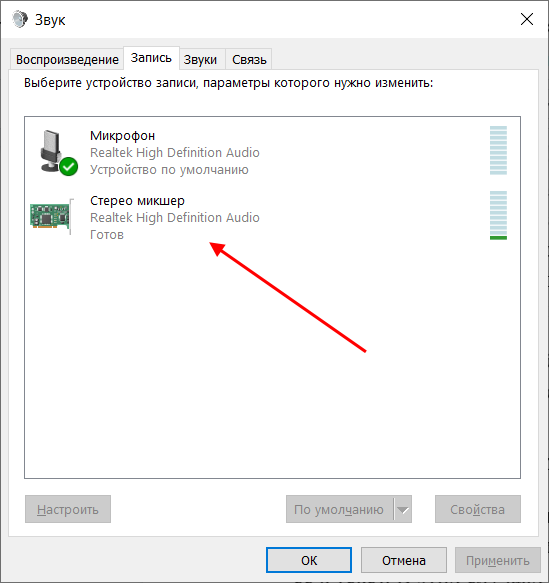
Во вкладке «Запись» включаем в контекстном меню стереомикшер. Если его нет, необходимо установить родной драйвер звуковой карты, скачанный с сайта производителя ноутбука или материнки ПК.

Микрофон на время транскрибации лучше отключить, чтобы он не создавал помех.

Далее в браузере отправляемся на сайт Speechpad.Ru. Авторизуемся.


Переключаемся на вкладку с видеороликом на YouTube и запускаем его. Ждём завершения ролика. И получаем его расшифровку в результирующем поле на вкладке Speechpad.Ru. Далее можем текст из этого результирующего поля скопировать и перенести в текстовый редактор, либо же просто скачать его в файле «.txt».

Или же можем транскрибированный текст править прямо в результирующем поле, периодически приостанавливая ролик для внесения правок. В таком случае получим самую корректную текстовую расшифровку видео с YouTube.
Как добавить титры и субтитры к видео: 5 простых вариантов

Добавление титров или субтитров к видеоконтенту полезно не только для вашей аудитории, но и для вашего бренда. В конце концов, видео с субтитрами может помочь повысить результаты поиска в поисковых системах и облегчить локализацию вашего контента. Кроме того, качественные субтитры могут компенсировать фоновый шум в видео , обеспечивая при этом доступность и гибкость для зрителей.
Проще говоря, если вы еще не добавляете подписи к каждому видео, которое загружает ваш бренд, то вам, вероятно, стоит это сделать. Но с чего начать? Действительно ли вам нужно сесть и кропотливо расшифровывать свои видеоролики слово в слово?

Если это звучит утомительно и отнимает много времени, то так оно и есть. К счастью, существует множество инструментов, позволяющих быстро и просто добавить субтитры и надписи к контенту , и вам не придется тратить часы на транскрибацию или выделять часть маркетингового бюджета вашего бренда на наем транскрибатора.
Ниже мы рассмотрим пять различных способов добавления титров к видео. От нашего простого в использовании инструмента Wave.video до вариантов добавления субтитров через YouTube Studio, Google Drive, Adobe Express и iMovie — у нас есть все, что вам нужно.
#1. Добавление надписей с помощью Wave.video
Не хотим говорить о себе, но нам нравится думать, что наш инструмент для создания субтитров на Wave.video — это самый простой и эффективный вариант в Интернете. На самом деле, используя наш видеомейкер, вы можете превратить речь в текст всего за несколько простых шагов.
Шаг 1. Зарегистрируйтесь
Если вы еще не являетесь пользователем Wave.video, зарегистрируйтесь и станьте им! Вы не пожалеете об этом, мы обещаем.
Шаг 2. Создайте или загрузите свое видео
Начните с загрузки видеофайла непосредственно в свою учетную запись Wave.video . Если вы еще не создали свое видео, вы можете сделать это прямо в онлайн видеомейкере нашей платформы.
Шаг 3. Автоматическая генерация титров
Затем просто воспользуйтесь нашей функцией создания субтитров, чтобы автоматически создать субтитры и надписи для вашего видео. Речь из вашего видео будет автоматически транскрибирована. Кроме того, если у вас есть собственные субтитры или вы предпочитаете загрузить существующую транскрипцию, у вас всегда есть возможность загрузить файл .srt или .vtt с субтитрами.
Шаг 4. Настройте подписи в соответствии с вашим брендом
После того как вы воспользовались нашей функцией автоматической транскрипции или загрузили собственные субтитры вручную, остается только просмотреть субтитры, внести необходимые изменения и настроить их по своему усмотрению. Несмотря на то, что наша программа автоматической транскрипции очень точна, всегда полезно просмотреть субтитры самостоятельно, чтобы убедиться в отсутствии необходимости внесения исправлений перед публикацией.
Когда дело доходит до настройки титров, Wave.video предлагает вам множество вариантов на выбор. Вы можете не только изменить шрифт субтитров, но и размер и цвет шрифта в соответствии с вашим брендом. Вы также можете выбрать фон для своих субтитров, будь то тень, непрозрачная рамка или любой другой, какой только можно себе представить.
У вас также есть возможность «записать» титры в видео или позволить зрителям включать и выключать их.
Как только вы будете довольны своим видео с субтитрами, просто загрузите его в формате .mp4, и вы будете готовы к загрузке!
Вуаля! Вот и все, что нужно для создания титров к видео в Wave.video; это действительно так просто, поэтому обязательно попробуйте этот инструмент в следующий раз, когда будете загружать или создавать видео. Помните, что все пользователи Wave.video с подпиской на тарифный план Business получают 200 минут бесплатных титров ежемесячно; дополнительные титры стоят всего пять дополнительных центов за минуту.
Легко добавляйте титры и субтитры к своим видеозаписям
#2. Добавление надписей с помощью YouTube Studio
Если вы загружаете видео на YouTube, у вас также есть возможность использовать инструмент YouTube Studio для добавления собственных титров или автоматически генерируемых субтитров. Автогенерируемые субтитры YouTube теперь доступны как для загруженных видео, так и для некоторых англоязычных прямых трансляций (на каналах с более чем 1 000 подписчиков).
Автоматические титры для видео по требованию доступны на широком спектре языков, включая не только английский, но и французский, немецкий, испанский, итальянский и японский. Не знаете, с чего начать при использовании YouTube Studio для создания автоматических титров? Следуйте приведенным ниже инструкциям!
Шаг 1. Войдите в YouTube Studio
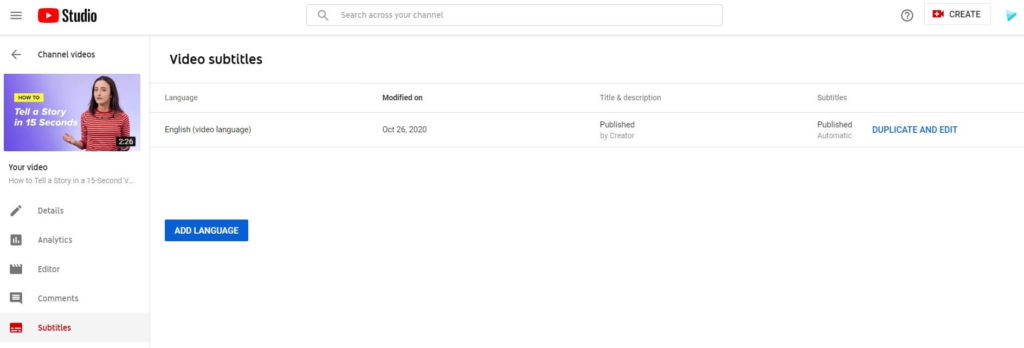
Для начала войдите в свою учетную запись YouTube Studio; именно здесь вы загружаете и управляете видеороликами вашего бренда на YouTube. Войдя в систему, выберите пункт «Субтитры» в меню в левой части экрана.
Шаг 2. Выберите видео
Затем выберите видео, к которому вы хотите добавить автогенерируемые титры. Если вы еще не загрузили видео, вам будет предложено сделать это до того, как вы продолжите. После того как вы выберете видео, титры будут автоматически созданы на основе программного обеспечения YouTube для распознавания речи.
В большинстве случаев субтитры готовы уже через несколько секунд после выбора видео. Однако если у вас особенно длинное видео, время обработки может быть больше. Будьте терпеливы!
Шаг 3. Просмотр и редактирование транскрибированных титров
После того как ваше видео будет снабжено субтитрами, вы должны внимательно просмотреть субтитры, чтобы убедиться в отсутствии ошибок. Нередко программное обеспечение YouTube неправильно транскрибирует некоторые слова из-за диалектов, фонового шума или неправильного произношения слов.
Когда вы будете довольны субтитрами вашего видео, останется только сохранить работу. В следующий раз, когда кто-то будет просматривать ваше видео, у него будет возможность включить или выключить субтитры по своему усмотрению!
Загрузка собственных субтитров на YouTube Studio
Кроме того, вы можете добавить свои собственные субтитры к любому видео на YouTube через учетную запись YouTube Studio. Просто войдите в систему, выберите «Субтитры» в меню в левой части экрана и выберите свое видео. Затем выберите язык субтитров и нажмите «добавить».
После этого вам будет предложено загрузить поддерживаемый файл субтитров (.srt, .sbv и т.д.). Затем у вас будет возможность выбрать субтитры для загрузки с синхронизацией или без нее. Обязательно просмотрите субтитры после загрузки и внесите необходимые правки, прежде чем сохранять и публиковать свою работу, и все будет готово!
#3. Добавление подписей с помощью Google Drive
Хотя Google Диск не предлагает автоматического генератора субтитров, вы можете добавить их к своим видео вручную, выполнив несколько простых шагов.
Шаг 1. Создайте файл с надписями
В настоящее время Google Диск поддерживает форматы файлов .srt и .sub для субтитров к видео, поэтому вам нужно будет создать документ с субтитрами и сохранить его в одном из этих расширений. Это может занять много времени, если вы будете переводить текст вручную, поэтому, если у вас есть на это средства, лучше воспользоваться услугами службы транскрипции.
При создании собственного файла транскрипта Google рекомендует использовать описания типа [смех] или [музыка] в квадратных скобках, чтобы сделать субтитры более доступными. Если происходит смена диктора, вы также можете обозначить это, добавив «>>» в точке, где начинается новый диктор.
Шаг 2. Свяжите файл с надписями с вашим видео
После того как файл субтитров будет готов, выберите видео в своем аккаунте Google Drive, к которому вы хотите его привязать. Если вы еще не загрузили видео, сделайте это, прежде чем двигаться дальше.
После выбора видео нажмите на опцию «Еще» рядом с видео и выберите «Управление дорожками субтитров». Затем нажмите «Добавить новые дорожки субтитров» и используйте опцию «Выбрать файл» для выбора файла. После этого вам останется только выбрать язык субтитров и нажать «Загрузить».
Как и при использовании любой программы для работы с титрами или субтитрами, всегда проверяйте свою работу и вносите правки по мере необходимости. Если вам нужно изменить титры, вы можете сделать это, выбрав параметр «Управление дорожками титров» в вашем видео и щелкнув на дорожке титров, которую вы хотите отредактировать. Затем просто выберите «редактировать» и внесите необходимые изменения перед сохранением.
Перевод субтитров на другие языки
Google Диск также предлагает удобную опцию перевода субтитров; чтобы сделать субтитры доступными на другом языке, просто перейдите к видео, к которому вы уже загрузили субтитры, и нажмите кнопку «Настройки» в правом нижнем углу экрана. В нижней части списка языков выберите «Автоперевод», а затем выберите язык!
#4. Добавление надписей с помощью Adobe Express
Если вы используете Adobe Express для создания графики и видео, вы также должны знать о функции субтитров в этой программе . Эта функция довольно проста в использовании, но, как и в Google Drive, здесь нет автоматической опции. С другой стороны, вы можете добавить субтитры непосредственно в видео в Adobe Express, а не создавать отдельный файл субтитров; это может показаться вам более простым и удобным вариантом, если вы не знакомы с созданием файлов субтитров.
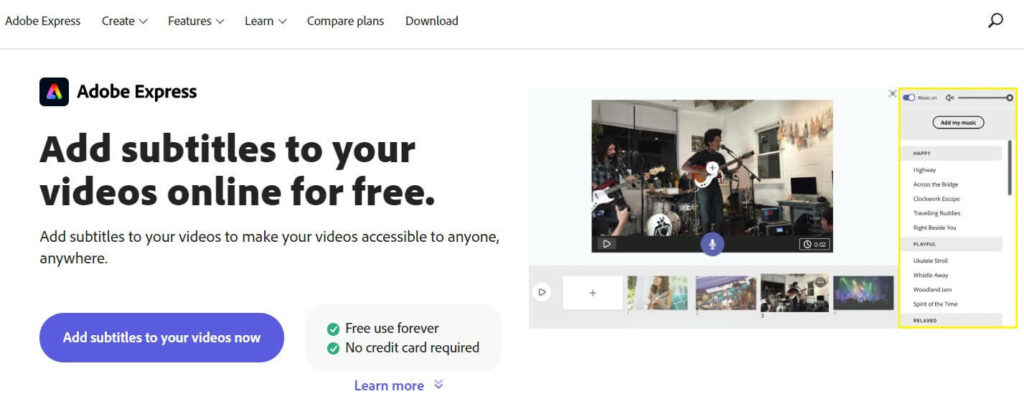
Чтобы добавить субтитры в Adobe Express, выполните четыре простых шага.
Шаг 1. Загрузите видеоконтент
Откройте приложение Adobe Express и загрузите видеоматериал, если вы еще не сделали этого. Обязательно выберите формат, который соответствует вашим потребностям.
Шаг 2. Добавьте субтитры
Далее выберите вкладку «Макет», а затем опцию «Надпись», чтобы добавить субтитры для конкретного клипа. После выбора макета вы можете использовать кнопку «+» для добавления текста по мере необходимости. Здесь у вас также будет возможность изменить размер шрифта субтитров по своему усмотрению.
Шаг 3. Настройте свой дизайн
После добавления субтитров существует множество способов настройки дизайна, чтобы он соответствовал вашему бренду и служил вашей аудитории. Над видео найдите кнопку «Тема», которая позволяет изменить шрифт и цвета субтитров. Вы также можете выбрать значок карандаша, чтобы углубиться в параметры настройки, например, добавить цветной фон к субтитрам для лучшей читаемости.
Шаг 4. Пересмотрите и пересмотрите
Уделите время просмотру видео с установленными титрами и внесите необходимые изменения. С помощью Adobe Express вы можете легко вернуться к предыдущим версиям видео, если это необходимо, поэтому не стесняйтесь проявлять творческий подход и играть с дизайном титров до тех пор, пока не найдете тот, который вас заинтересует!
#5. Добавление титров с помощью iMovie
iMovie — не самый простой инструмент для добавления субтитров к видео, но это вариант. Если вы используете iMovie для добавления субтитров, следует помнить, что эта программа не поддерживает традиционные файлы субтитров, поэтому вам придется добавлять субтитры к видео вручную, кадр за кадром. Это может быть немного трудоемко и громоздко, но этот процесс может сработать в крайнем случае (и идеально подходит для коротких видео).
Шаг 1. Импортируйте видео
Начните с загрузки видео в iMovie. На компьютере это можно сделать, выбрав «Импорт медиа» в меню «Файл», а затем выбрав видеофайл с жесткого диска.
Шаг 2. Добавьте текстовые поля для надписей
Далее вам нужно добавить отдельные текстовые поля в каждую часть вашего видео, где требуются субтитры. Вы можете добавить отдельные субтитры, выбрав пункт меню «Титры» в верхней части страницы временной шкалы iMovie.
При добавлении заголовка вам нужно будет вручную расположить его в кадре; постарайтесь выбрать место в непосредственной близости от диктора. Затем вам также нужно будет отрегулировать время, в течение которого текстовое поле остается в кадре, чтобы выровнять его с диктором в вашем видео. Это потребует проб и ошибок, и вам придется повторить этот процесс для каждого субтитра.
Шаг 3. Проверьте свою работу и экспортируйте видео
Как всегда, проверьте свою работу, чтобы убедиться, что титры правильно сочетаются с динамиками и что вы довольны готовым продуктом. После этого вы можете сохранить и экспортировать свое видео на любую платформу!
Итоги по субтитрам для видео
В конечном счете, Wave.video и YouTube Studio — самые удобные варианты, если вы задаетесь вопросом, как добавить субтитры к видео, не прибегая к транскрипции и ручному вводу субтитров. Благодаря автоматической генерации субтитров вы сможете сэкономить себе много времени и хлопот. Тем не менее, другие программы, такие как Google Drive, Adobe Express и iMovie, позволяют при необходимости добавлять субтитры вручную.
Независимо от того, как вы это сделаете, добавление субтитров к видео делает ваш контент более доступным, что, в свою очередь, может повысить репутацию вашего бренда в отрасли.
Готовы начать использовать Wave.video, чтобы вывести контент вашего бренда на новый уровень? Зарегистрируйтесь бесплатно сегодня!
Присоединяйтесь к нашей рассылке — это бесплатно!
Мы публикуем только хорошее
Связанные

Как вести прямую трансляцию в Instagram на компьютере

5 лучших советов по получению привлекательных миниатюр YouTube для большего количества просмотров
12 лучших бесплатных конвертеров YouTube в MP4
5 ключевых статистических показателей TikTok, которые нужно знать в 2022 году [на основе анализа 600 тыс. видео]
Мы будем держать вас в курсе событий!
Присоединяйтесь к 5 000 маркетологов, которые читают наши статьи первыми
Как перевести видео с английского на русский: подборка лучших сервисов

Если раньше нужно было нанимать профессионального переводчика, то сегодня перевести видео с английского или любого другого языка на русский можно с помощью онлайн-сервисов.
Что такое транскрибация и зачем она нужна
Транскрибация – это перевод аудио или видео в текстовый формат. Существует два вида транскрибации – ручной и автоматический. В первом случае вы открываете нужный файл и вручную переписываете его содержание. Второй способ более современный и технологичный – все ручные действия выполняет специальная программа. Всего в несколько кликов она формирует документ с готовым текстом, который также может быть переведен, если в видео используется иностранный язык.
Недостатки второго способа лишь в том, что программа может не очень точно перевести видео. Хоть технологии и дошли до колоссального уровня, нельзя исключать ошибки – где-то было плохо произнесено слово, есть различного рода шумы и так далее. Не всегда стоит сразу же использовать транскрибацию с переводом – вы можете получить текст в оригинале, а затем уже своими руками либо с помощью профессионального переводчика выполнить качественный перевод на русский язык.
Ниже мы рассмотрим наиболее функциональные онлайн-сервисы, которые позволяют быстро перевести видео с английского на русский.
Комьюнити теперь в Телеграм
Подпишитесь и будьте в курсе последних IT-новостей
Топ-7 сервисов для перевода видео
Большинство сервисов, о которых мы поговорим ниже, работают следующим образом: в программу загружается видеофайл либо он просто запускается на компьютере, а затем сервис считывает запись и преобразует ее в текст. В этих случаях вам может потребоваться опция «Стерео микшер» – она включается в настройках операционной системы. Например, в Windows ее можно найти в разделе «Звук».
Итак, начнем. Первый сервис в нашем списке – YouTube.
YouTube
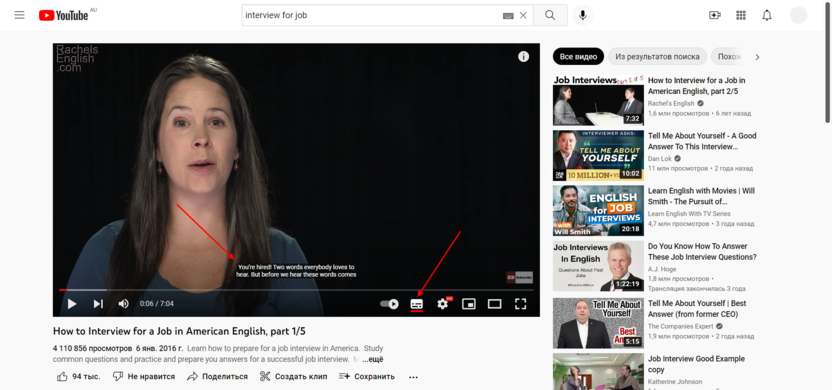
Самый простой способ получить перевод видео – воспользоваться самым популярным сервисом по воспроизведению онлайн-видео. Сервис автоматически создает субтитры для любого ролика, в том числе и на английском языке. Поэтому, если нужное видео уже есть на YouTube, задача упрощается в разы.
Вот так выглядят субтитры в YouTube:
Получить расшифрованный текст в формате документа мы можем двумя способами: автоматически и вручную.
Первый вариант работает с помощью сторонних сервисов – указываем ссылку и получаем текстовый документ на нужном языке. Одним из лучших бесплатных решений для автоматического получения субтитров в файл-документе считается онлайн-сервис DownSub.
Чтобы им воспользоваться, необходимо прописать путь к видео на Ютубе и нажать на кнопку «Download».
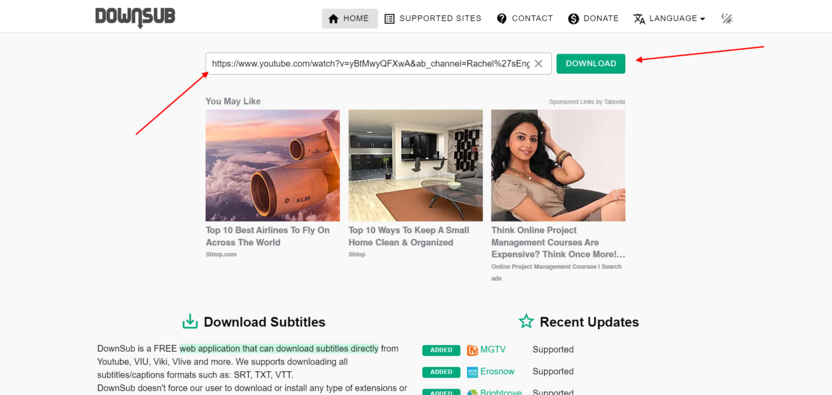
После этого мы можем скачать готовую транскрибацию в двух форматах: srt и txt.
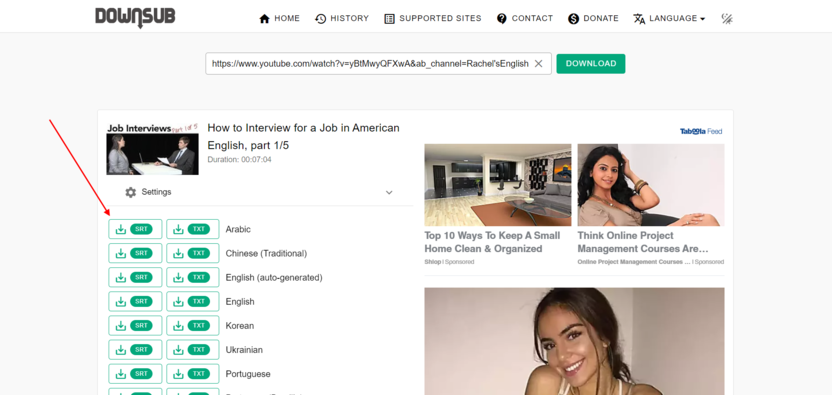
Если в данном списке нет нужного языка, то можно пролистать немного ниже и получить перевод на любой язык, который есть в Google Translate.
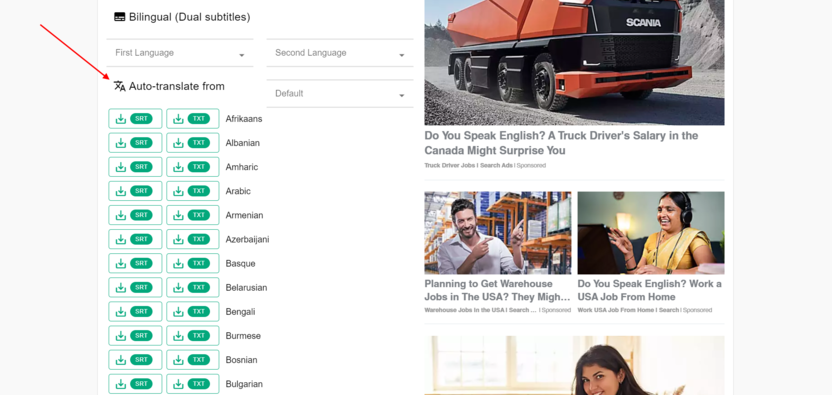
Вот так просто работает автоматический перевод. В случае с ручным режимом необходимо своими руками копировать текст из видео и вставлять его в документ. Для этого нужно в правой части под видео нажать на троеточие и выбрать «Посмотреть расшифровку видео».
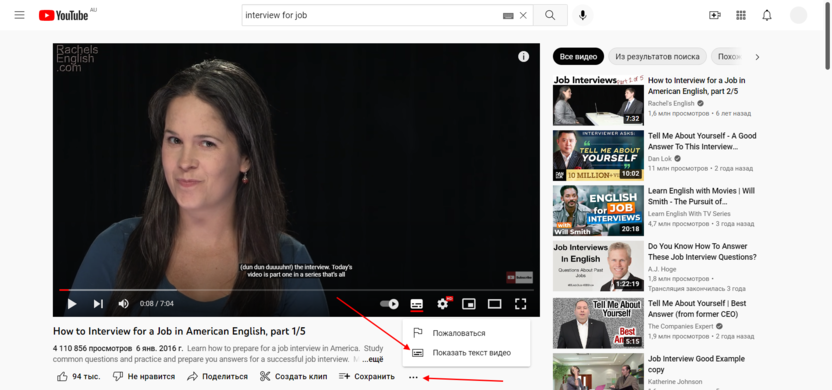
В результате в правой части видео откроется окно «Расшифровка видео», в котором будет представлена транскрибация имеющегося видео с временной привязкой.
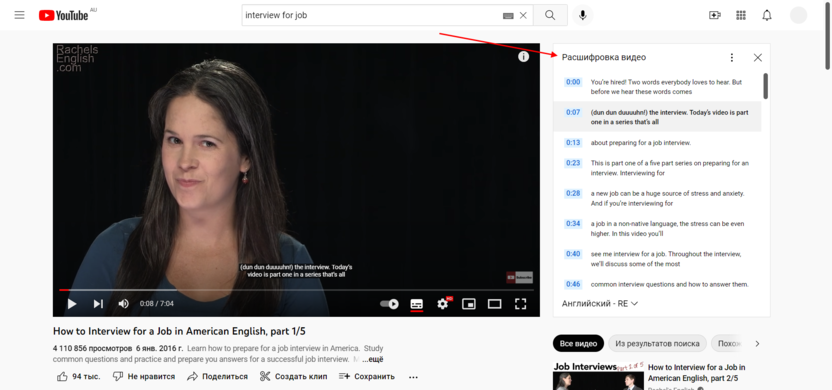
Обратите также внимание на надпись «Английский» – она может быть не во всех роликах. А если она есть, то это значит, что можно выбрать и другой перевод. Так бывает, когда авторы загружают дополнительные субтитры на иных языках.
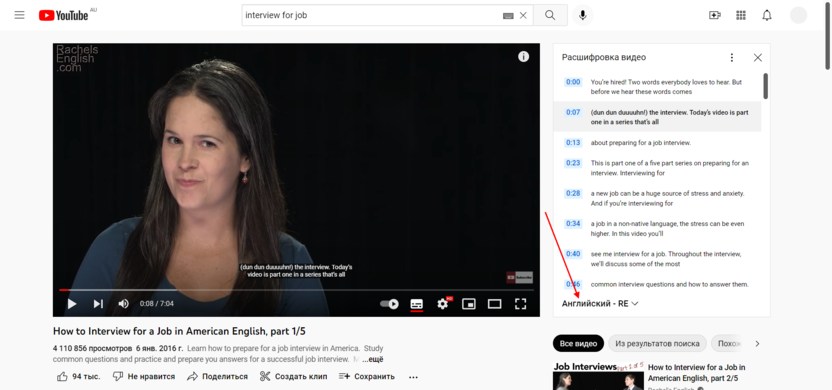
Из минусов Ютуба стоит отметить то, что авторы могут поставить запрет на генерацию субтитров. В таком случае вы никак не сможете получить перевод на видео, однако такое встречается редко.
Speechpad
Speechpad – это бесплатный голосовой блокнот, позволяющий переводить речь из видео или аудио в текстовый формат. Все, что от вас потребуется – это готовый файл на компьютере, который нужно запустить для извлечения информации.
Вот как это работает:
- Переходим на официальную страницу и в правой части проходим регистрацию.
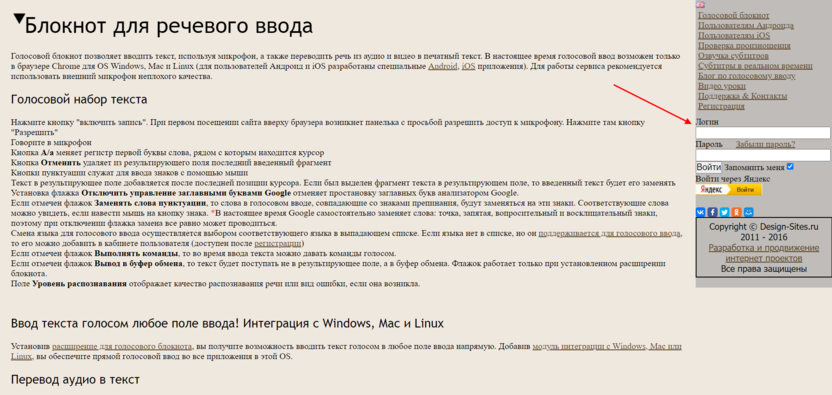
- Следующий этапом переходим во вкладку «Голосовой блокнот» и выбираем язык, который используется в видео или аудио. Затем запускаем нужный файл для транскрибации и кликаем по кнопке «Включить запись».
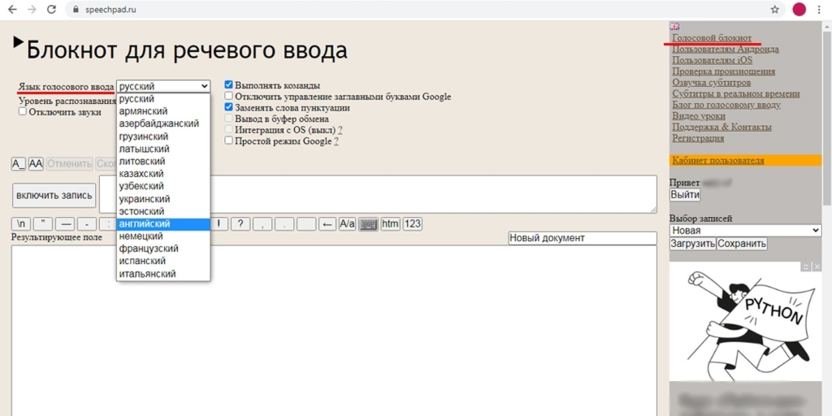
- В результате мы получаем готовый текстовый файл, который можно скачать.
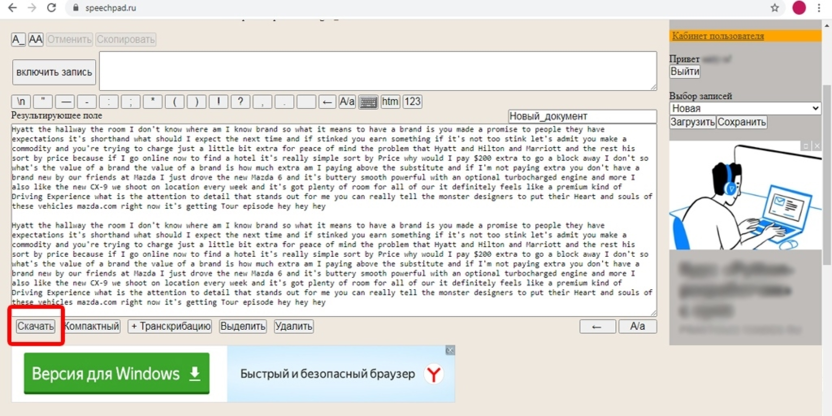
Качество полученного результата зависит от четкости звуковой дорожки файла и прочих аспектов. Обратите внимание, что для данного способа потребуется «Стерео микшер», о котором мы говорили выше.
Speechlogger
Аналог предыдущего сервиса – Speechlogger. Это тоже бесплатный голосовой блокнот, но работающий немного иначе – видео загружать не нужно, его необходимо запустить на компьютере.
Перед началом транскрибации меняем язык голосового ввода на английский, жмем на микрофон и запускаем видео.
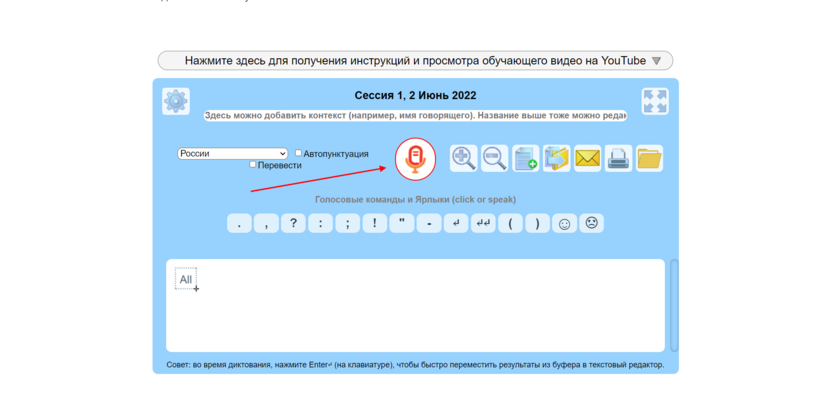
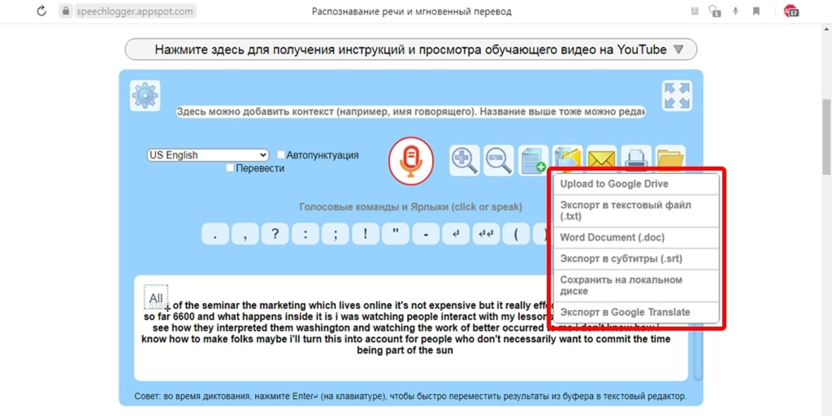
Готовый результат можно сохранить в форматах txt, doc, srt либо загрузить на Google Диск, отправить по email или распечатать.
Данная программа использует алгоритмы Google, а они, как правило, могут давать неточную транскрибацию.
Voice Notepad
Уже из названия понятно, что приложение работает по принципу снятия речи из видеоролика. Как и в предыдущих случаях, его потребуется запустить на компьютере.
Для начала работы в Voice Notepad достаточно выбрать язык транскрибируемого видео в выпадающем меню, запустить ролик и нажать на кнопку Start.
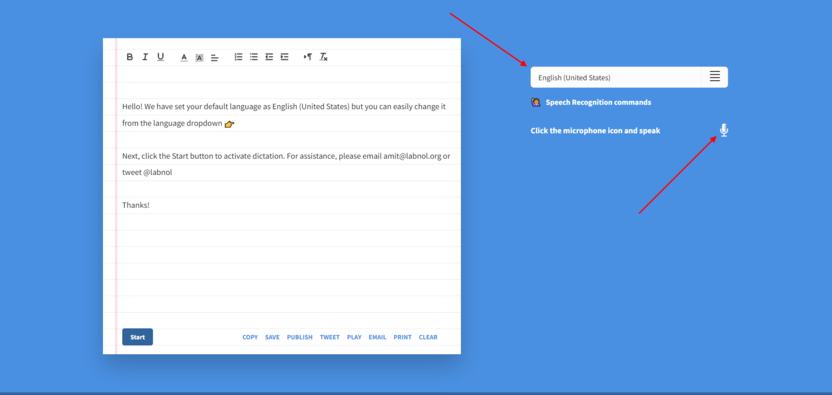
После этого вы сможете отредактировать полученный текст, а затем скопировать его или сразу опубликовать в сети. Рекомендуется использовать браузер Google Chrome, так как сервис создан на основе движка этой компании.
Google Документы
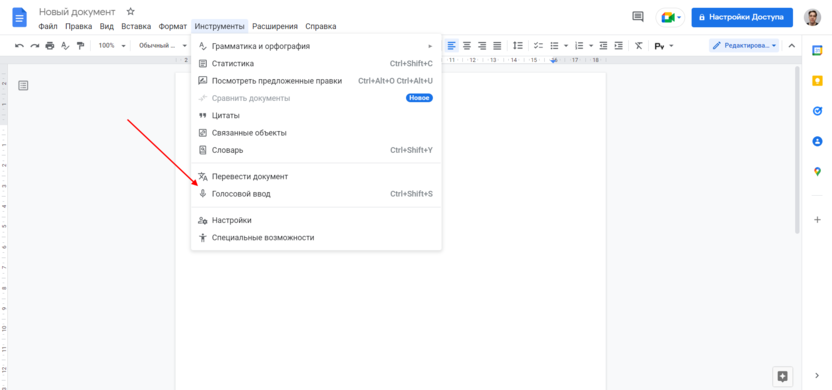
Для многих может быть удивлением, но в Google Документах есть встроенный транскрибатор, который работает по такому же принципу, как и инструменты выше. Чтобы воспользоваться этой функцией, запускаем сервис и выбираем вкладку «Инструменты» – «Голосовой ввод».
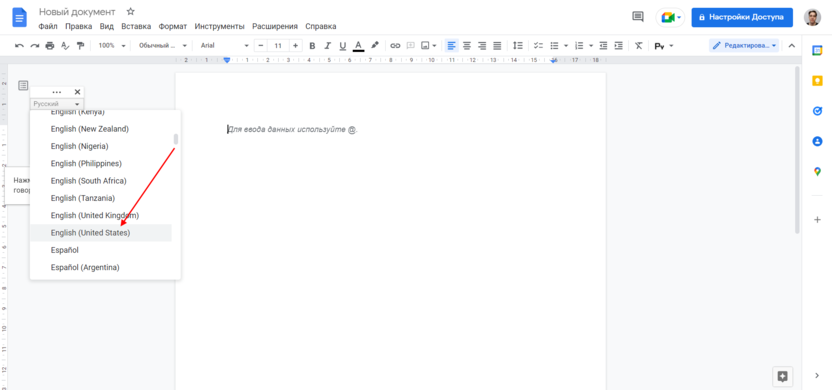
Далее меняем язык на тот, который нам нужен – английский.
Теперь самое важное – нужно на компьютере запустить видеофайл и нажать на кнопку записи звука в Google Документах. Таким образом сервис автоматически запишет голос из видео и преобразует его в текст.
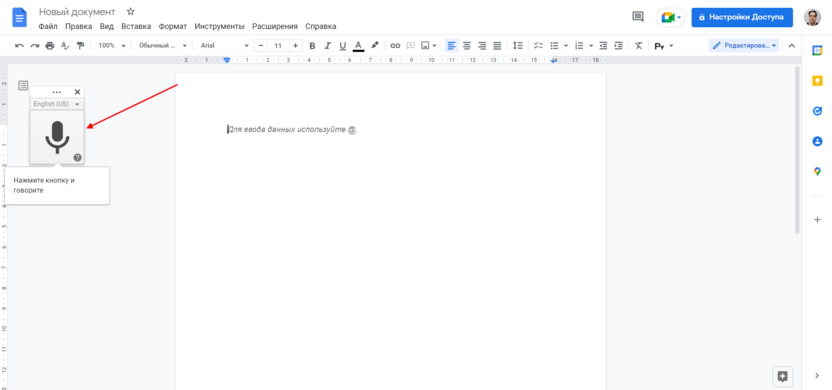
Чтобы запись прошла хорошо, обязательно сначала запустите видео, а потом кликните по значку. Также не рекомендуется гулять по интернету, так как сервис может прекратить свою работу.
RealSpeaker
RealSpeaker – это платный сервис, но вы можете переводить свои видеофайлы бесплатно, если их продолжительность не превышает 90 секунд.
Для работы с инструментарием программы вам потребуется загрузить видеозапись или аудиофайл.
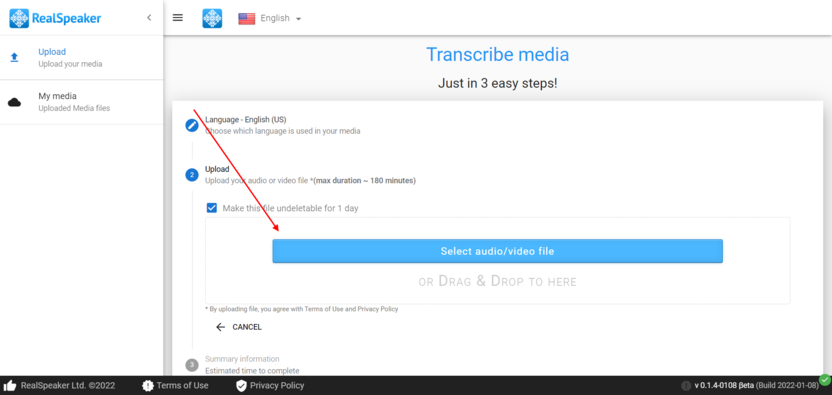
После этого необходимо подождать некоторое время, пока программа обработает загруженный файл. Затем нужно будет нажать на кнопку «Транскрибировать».
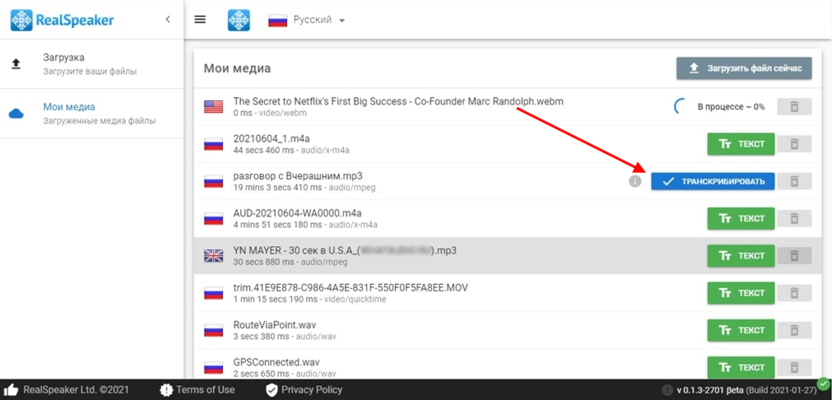
Как только текст будет готов, его можно автоматически скачать в формате srt и vtt и перенести в текстовый редактор.
Vocalmatic
Последний сервис, о котором мы поговорим – это Vocalmatic. Этот ресурс также позволяет проводить автоматическую транскрибацию видеофайлов. Для работы потребуется регистрация, а бесплатная расшифровка доступна для первых 30 минут аудио в формате MP3.
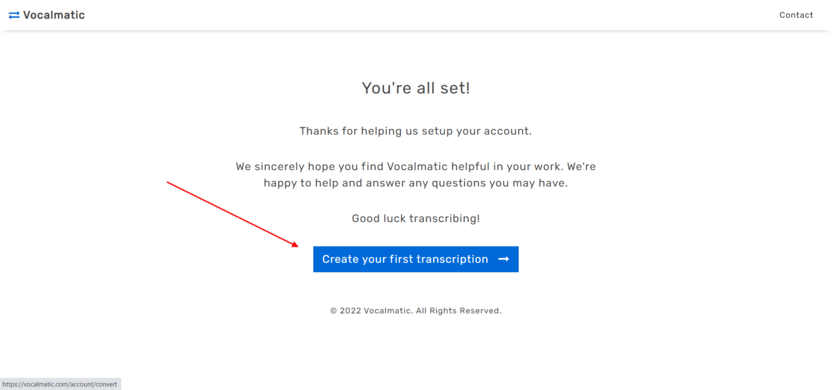
После успешной регистрации кликаем по кнопке «Create your first transcription» и попадаем на страницу загрузки файла.
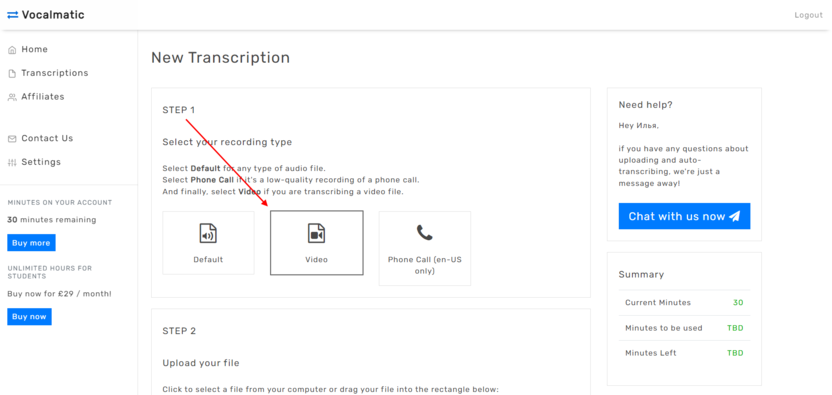
Выбираем тип файла – аудио или видео – и загружаем его.
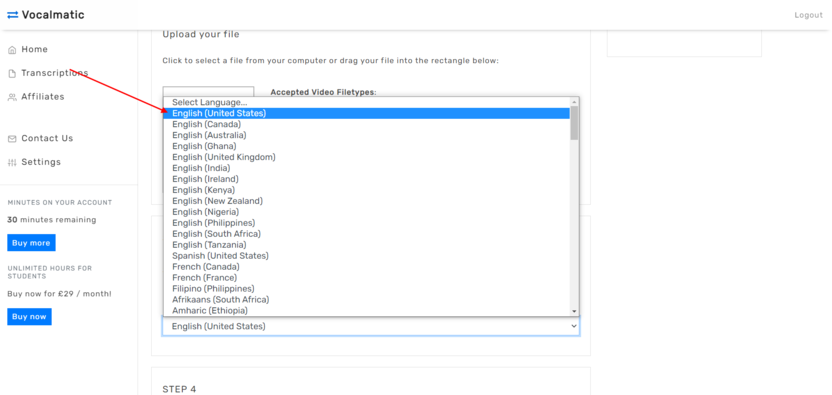
Следующим этапом выбираем язык, который используется в видео.
Осталось выбрать формат, который мы получим в итоге – это может быть стандартный аудио либо субтитры.

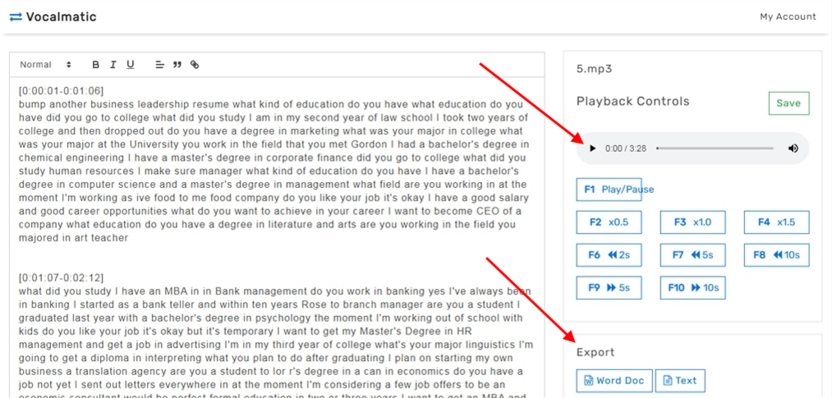
После успешной транскрибации можно вручную откорректировать текст, а в правой части экрана прослушать загруженный файл или экспортировать его в текстовые форматы.
Сложности перевода
Автоматическая транскрибация с помощью сервисов не всегда дает нужный результат. Например, если в ролике встречаются скриншоты, то об их переводе можно вовсе забыть, а иногда это одна из важнейших частей.
Также в тексте могут встречаться омонимы – одинаковые по написанию и звучанию, но разные по значению слова. Транскрибатор может их неправильно перевести и суть всего предложения будет утеряна.
Как со всем этим работать – разберемся далее.
Изображения в видео
Чтобы произвести перевод того, что написано на картинке в видео, можно воспользоваться онлайн-переводчиком, тем же Google Translate. В мобильной версии есть кнопка «Камера», с помощью которой можно сфотографировать то, что изображено на видео.
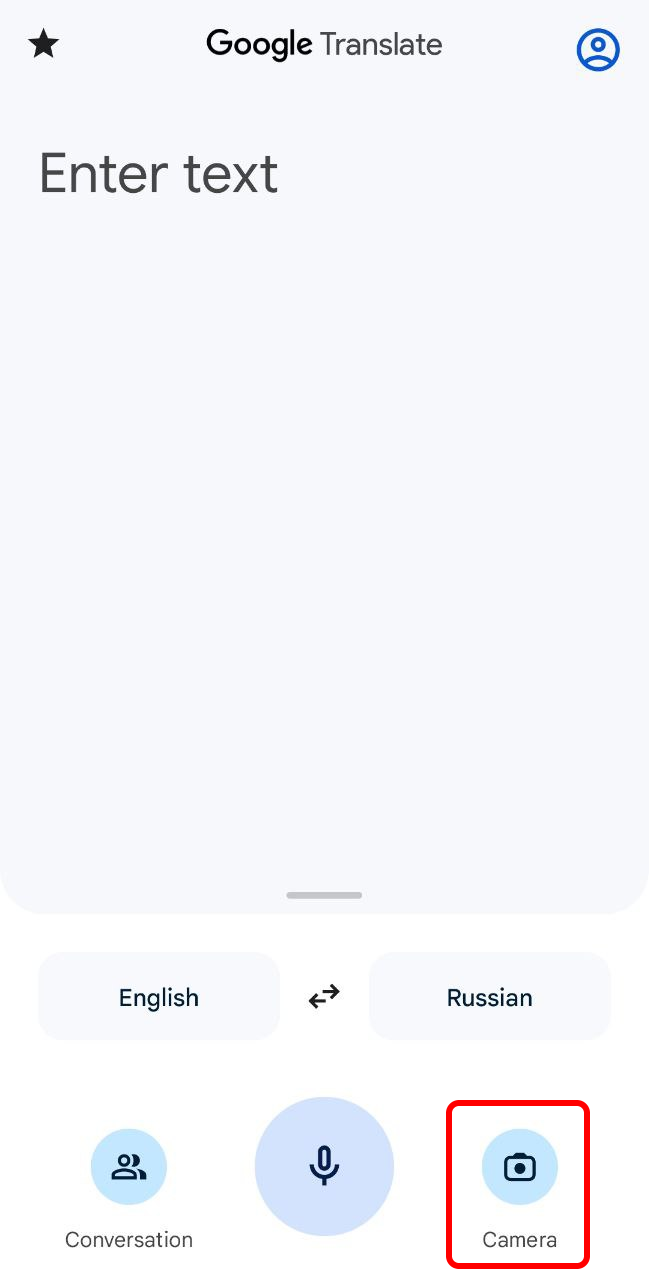
В результате программа переведет то, что написано на снимке. Мало того, что будет произведен точный перевод, так это все еще преобразуется в текстовый формат.
Если изображение плохого качества, то переводчик может не справиться с переводом, что вполне очевидно.
Омонимы
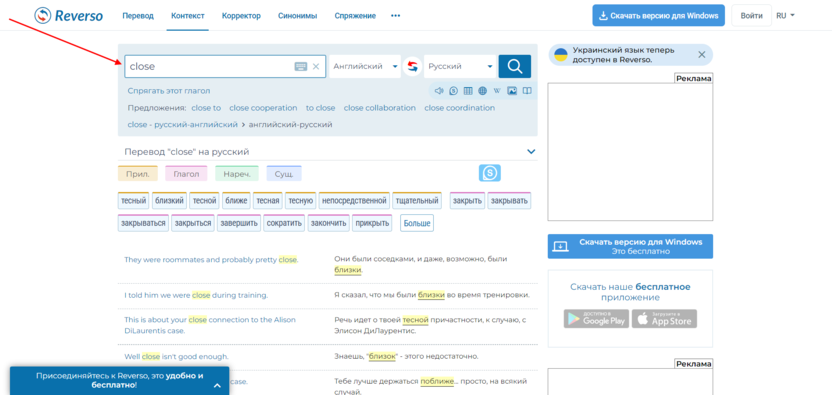
Чтобы не ошибиться с точностью перевода, можно посмотреть все возможные значения иностранного слова в онлайн-сервисе, например Reverso Context.
Что делать, если транскрибация прошла плохо
В данном случае лучше всего воспользоваться несколькими сервисами для перевода текста из видео. Например, если в Google Документах вы заметили, что половина текста не соответствует действительности, то лучше взять еще несколько программ под свой контроль.
В результате можно из нескольких сервисов получить нужный результат. Но если аудиодорожка совсем низкого качества, то онлайн-сервисы в этом деле, скорее всего, вам не помогут.
Заключение
После получения текста из видео с помощью вышеперечисленных сервисов встает вопрос: «А что теперь делать с английским текстом?». Если в сервисе не предусмотрен перевод, то нужно будет воспользоваться онлайн-переводчиком Google Translate. Другой вариант – запросить помощь у профессионального переводчика.
И стоит понимать самое важное – никакая программа не даст вам 100% результата, а только лишь сэкономит время.
Добавление субтитров в видео с помощью Clipchamp
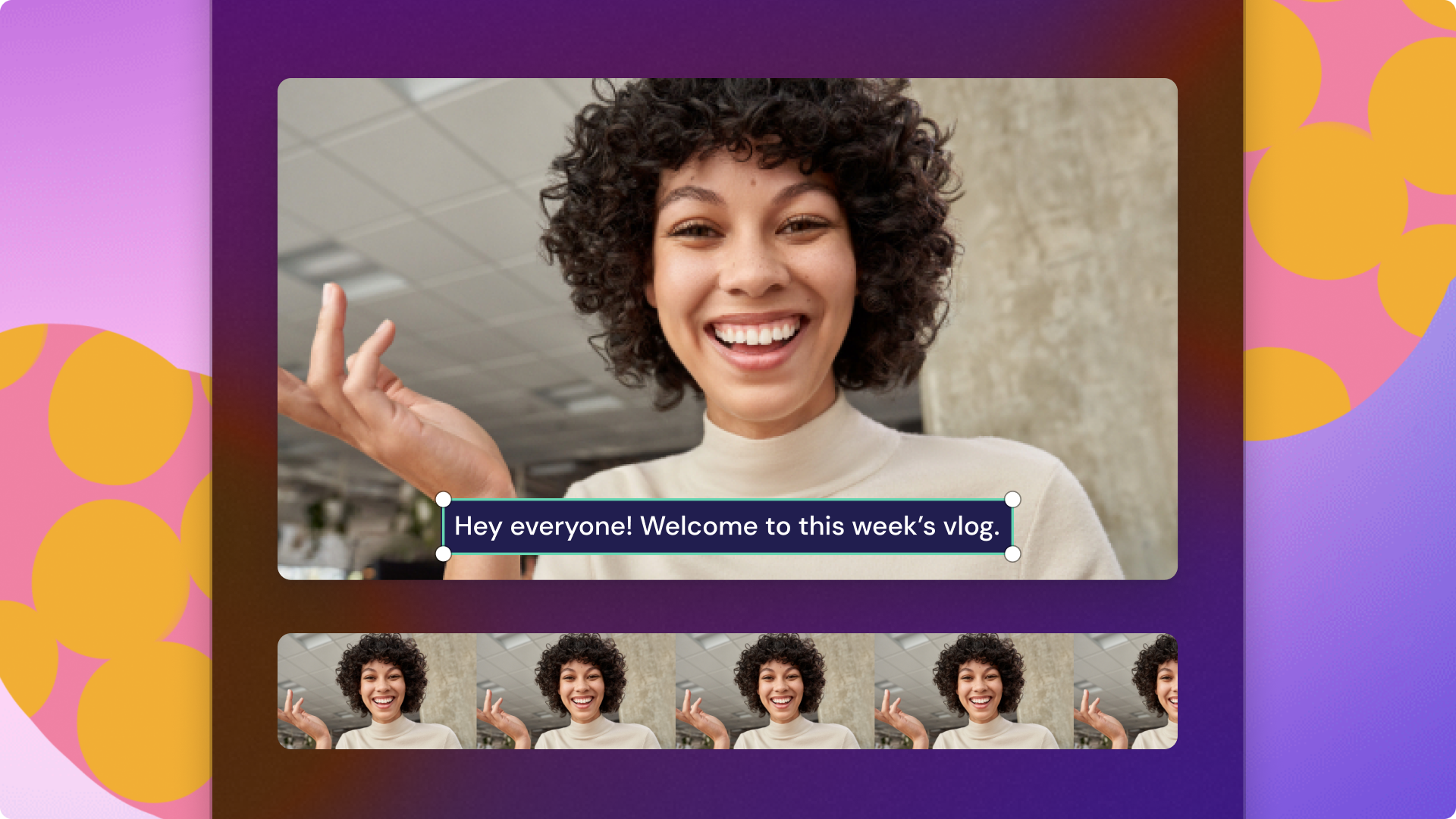
Очень важно добавлять субтитры в видео вне зависимости от темы материала и от платформы, на которой опубликовано видео. Благодаря субтитрам можно смотреть видео с отключенным звуком, видеоролики становятся доступными для зрителей с нарушениями слуха. При наличии субтитров на нескольких языках видео станет доступным для глобальной аудитории.
Авторы контента часто нанимают фрилансеров для создания расшифровки видео. Теперь у вас появилась возможность сэкономить время и деньги, а также повысить выгодность любых видеоматериалов, включая видео для YouTube, игровые видео, записи собраний, учебные видео и даже видео с фирменной символикой: воспользуйтесь точным генератором субтитров в Clipchamp.
Прочтите эту статью, чтобы узнать, как добавлять субтитры к любым видеофайлам на компьютерах и на мобильных устройствах. Кроме того, вы узнаете, в чем заключаются преимущества добавления субтитров к видео.