Отправка и сохранение изображений GIF на iPhone, iPad или iPod touch
С помощью программы «Сообщения» в #images можно найти сотни популярных изображений GIF, чтобы добавить их в сообщения.
Программа #images доступна в Австралии, Великобритании, Германии, Индии, Италии, Ирландии, Канаде, Новой Зеландии, Сингапуре, США, на Филиппинах, во Франции и Японии.
Добавление изображения GIF из программы #images
Используйте #images в программе «Сообщения», чтобы искать изображения GIF и обмениваться ими со своими контактами. Для этого необходимо выполнить следующие действия.
- Откройте программу «Сообщения», нажмите и введите имя контакта или выберите существующий разговор.
- Нажмите .
- Чтобы выполнить поиск определенного изображения GIF, нажмите «Найти изображения» и введите ключевое слово, например «день рождения».
- Коснитесь изображения GIF, чтобы добавить его в сообщение.
- Нажмите , чтобы отправить сообщение.
Анимация изображений GIF из программы #images работает только в программе «Сообщения» на устройствах Apple.

Сохранение изображения GIF
Изображение GIF, полученное в сообщении, можно сохранить в программе «Фото» на устройстве iOS. Для этого необходимо выполнить следующие действия.
- Откройте «Сообщения».
- Откройте сообщение, содержащее ранее отправленное изображение GIF, которое требуется сохранить.
- Нажмите и удерживайте изображение GIF, затем нажмите «Сохранить». Если у вас iPhone 6s или более поздняя модель, для сохранения изображения GIF можно использовать функцию 3D Touch. Нажмите изображение GIF с усилием, смахните вверх и нажмите кнопку «Сохранить».
Сообщение о беспокойстве по поводу изображения
Если возникла проблема или опасение по поводу контента в #images, об этом можно сообщить.
- Нажмите и выполните поиск изображения, о котором хотите сообщить.
- Когда вы найдете изображение, коснитесь и не отпускайте его, чтобы открылся предварительный просмотр в увеличенном виде.
- Сделайте снимок экрана, затем нажмите миниатюру, чтобы открыть предварительный просмотр.
- Нажмите , а затем — «Почта».
- Отправьте снимок экрана на адрес images-reports@apple.com с описанием того, что вас беспокоит.
Если у вас есть претензия или вопрос, связанный с нарушением авторских прав, сообщите об этом.
Если #images нет на панели программ
Убедитесь, что программа #images включена.
- На панели программ смахните влево, затем нажмите значок .
- Нажмите «Изменить», а затем , чтобы добавить программу #images.
Убедитесь, что для клавиатуры выбран поддерживаемый язык и регион. Перейдите в раздел «Настройки» > «Основные» и нажмите «Язык и регион».
Программа #images доступна в Австралии, Великобритании, Германии, Индии, Ирландии, Италии, Канаде, Новой Зеландии, Сингапуре, США, на Филиппинах, во Франции и Японии.
Дополнительная информация
Используйте программу iMessage для совместной работы с другими пользователями, украшения сообщений стикерами, обмена аудиозаписями и других задач.
Информация о продуктах, произведенных не компанией Apple, или о независимых веб-сайтах, неподконтрольных и не тестируемых компанией Apple, не носит рекомендательного или одобрительного характера. Компания Apple не несет никакой ответственности за выбор, функциональность и использование веб-сайтов или продукции сторонних производителей. Компания Apple также не несет ответственности за точность или достоверность данных, размещенных на веб-сайтах сторонних производителей. Обратитесь к поставщику за дополнительной информацией.
Как сохранить gif на iphone из Вконтакте
В этой статье мы поговорим о том, как сохранить gif на iphone из ВК. Для начала расскажем, что такое гифки и почему они так популярны. Гифка – это небольшое видео без звука, в котором пользователи, как правило, делятся смешными сюжетами из жизни. В них можно найти приколы с животными, детьми, а также забавные жизненные ситуации. Их интереснее смотреть, чем картинки и не так нудно, как видео. Также гиф –анимации популярны еще и тем, что имеют небольшой вес и размер. Если вы собираетесь скачать их, то они не займут много места в вашем телефоне. Чтобы скачать гиф-анимацию.
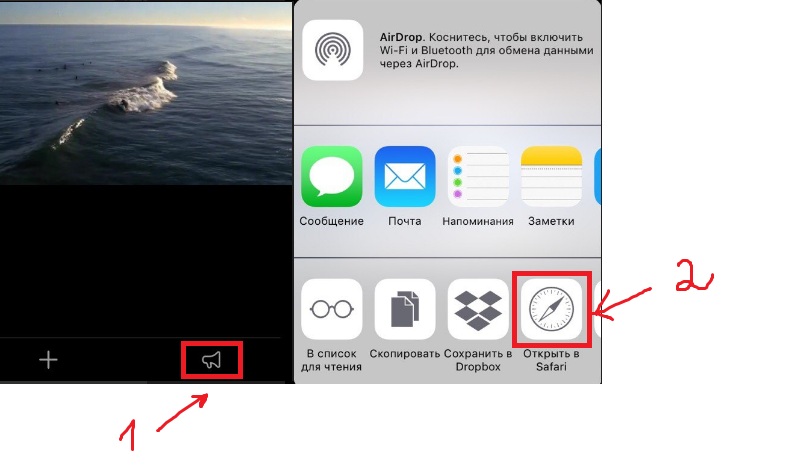
- Войдите в приложение ВК и откройте гифку, которая вам понравилась. Нажмите на значок мегафона внизу справа.
- Вы увидите меню с пунктами для действия. Кликните на кнопку «Еще».
- В новом диалоговом окне нажмите на кнопку «Открыть в Сафари».
- После того, как картинка загрузится в браузере, тапните на нее и удерживайте несколько секунд. Вам выйдет предложение сохранить изображение.
После сохранения картинка будет отображаться в вашем альбоме в разделе «анимированные изображения». Вы сможете отправить ее через другое приложение, например, через Инстаграмм или Телеграмм.
Если вам понравилось сразу несколько гифок, вы можете добавить их в документы, чтобы не потерять и скачивать по очереди. Чтобы сохранить гиф в документы своего ВК, снова откройте гиф изображение. Внизу слева вы увидите значок крестика. Нажмите на него и гифка кажется в ваших документах.
Как сохранить gif из Вконтакте
Если у вас много друзей и подписчиков , вы привыкли постоянно делиться приколами и новостями, можно легко репостить любые гифки к себе на стену. Чтобы сделать репост, достаточно нажать уже на знакомый вами значок мегафона, а затем на кнопку «Рассказать друзьям». Если вы хотите сохранить гифку только для себя, то можно добавить ее в раздел документов. Для этого:
- Наведите курсор на изображение
- Вы увидите кнопку со значком плюса
- Тапните на нее
Сайт выдаст оповещение, что гифка сохранилась в ваши документы. Этот полезный раздел располагается слева во вкладке меню.Также через них вы можете искать новые гифки с приколами. Достаточно вбить название и вы увидите много интересных картинок, которые загрузили другие пользователи.
Поскольку по умолчанию ВК не скрывает документы, их может посмотреть любой желающий, поэтому не советуем вам заливать на сайт приватную информацию. Также не стоит отправлять в документах ворд или эксель паспортные данные, свои личные записи. Вас могут обнаружить в случайном поиске и взломать страницу.
Как скачать gif из Вконтакте
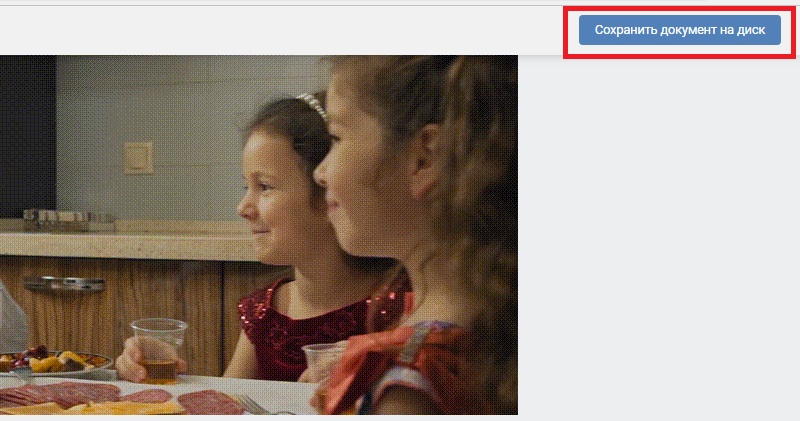
Как скачать гиф-анимацию на телефон вы уже знаете. Расскажем, как это сделать на ПК. Чтобы скачать гифки на свой ПК, откройте ее в отдельном окне браузера. Для этого просто тапните на картинку и удерживайте ее. После, в правой части экрана вы увидите синюю кнопку, которая легко, за один клик поможет вам перенести документ на ПК. Он появиться у вас на рабочем столе во вкладке загрузки.
А потом гифку можно прикрепить к посланию другу: для этого откройте диалоговое окно и нажмите в нем на иконку скрепки. Выберите пункт «документ» и отыщите анимацию у себя на рабочем столе. Также гифку можно добавить в свою группу в ВК или найти человека по номеру телефона в ВК и отправить ему.
Скачивание GIF-анимации с ВК на iPhone
Среди материалов, которые хранятся в социальной сети ВКонтакте, есть анимация в формате GIF. Забавные или полезные гифки многие пользователи предпочитают иметь под рукой, загрузив их на компьютер или мобильное устройство. Сегодня мы хотим поговорить о том, как можно скачать GIF из ВК на айФон.
Загружаем гифки на iPhone
В силу особенностей операционной системы iOS, полноценная загрузка того или иного файла совершается не слишком очевидным методом, поэтому одного только клиента VK для решения сегодняшней задачи недостаточно. Можно воспользоваться либо отдельным приложением, предназначенным для скачивая файлов, либо попробовать загрузку GIF через браузер Safari.
Способ 1: Offline
Для айФонов существует сторонний браузер под названием Offline. Это решение позволяет облегчить скачивание гифки с ВК.
Обратите внимание! Для этого метода на телефоне потребуется наличие официального клиента VK!
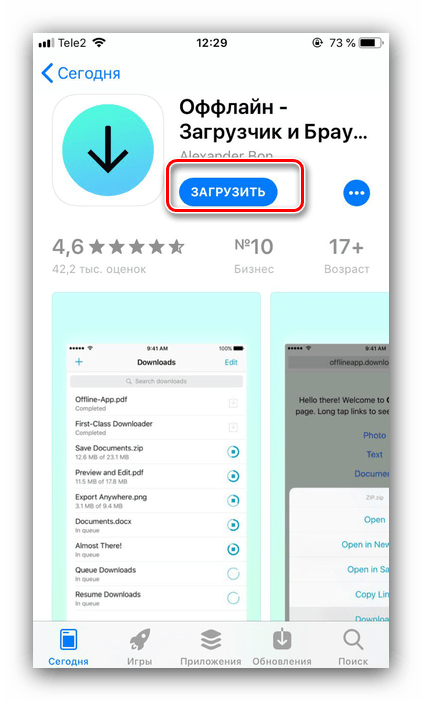
- Загрузите приложение из AppStore и дождитесь, пока оно будет установлено.
- Откройте на рабочем столе iPhone приложение-клиент ВКонтакте.

- Найдите GIF, которую желаете скачать, и тапните по ней.
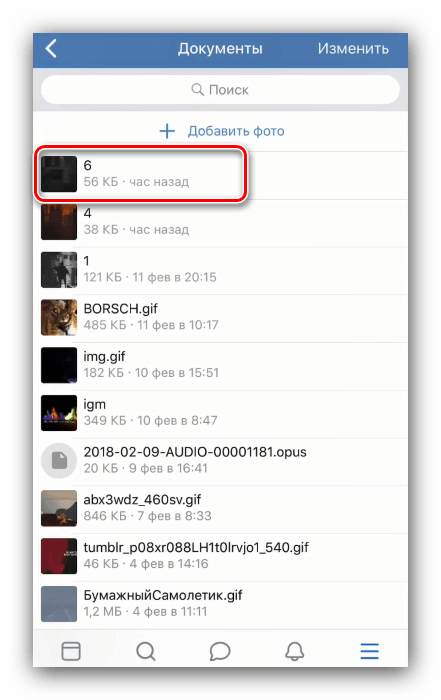
- Подождите, пока изображение загрузится, затем внизу экрана тапните по кнопке «Поделиться», с изображением рупора.

Выберите пункт «Ещё…».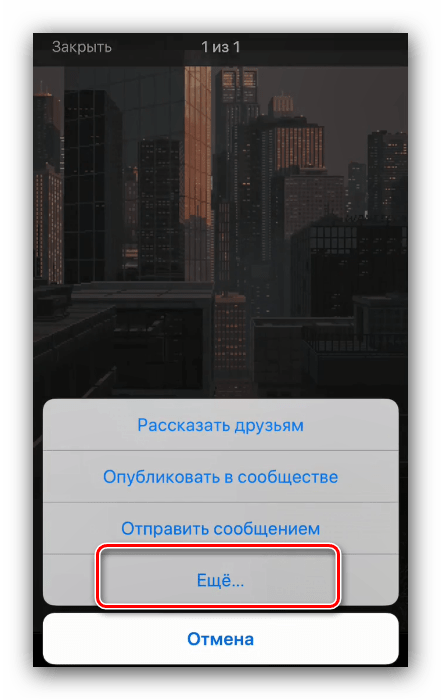
- Коснитесь кнопки «Скопировать».
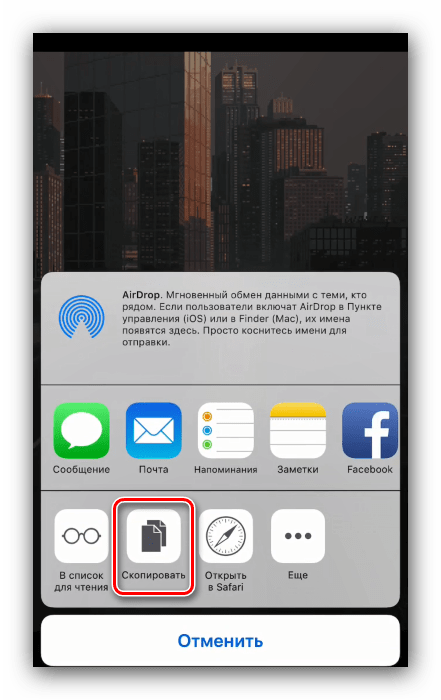
- Вернитесь на рабочий стол, и откройте приложение «Offline».
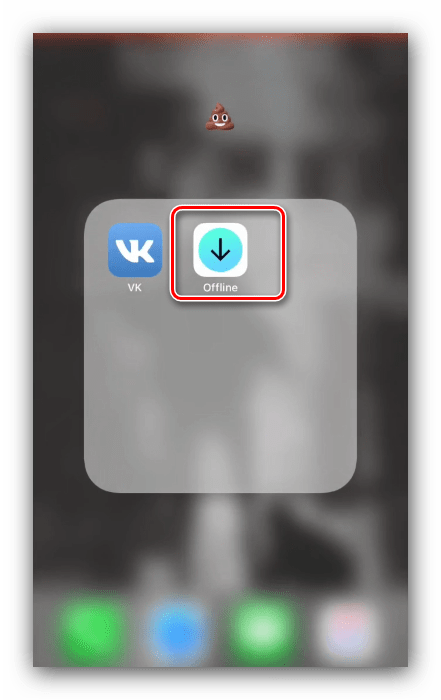
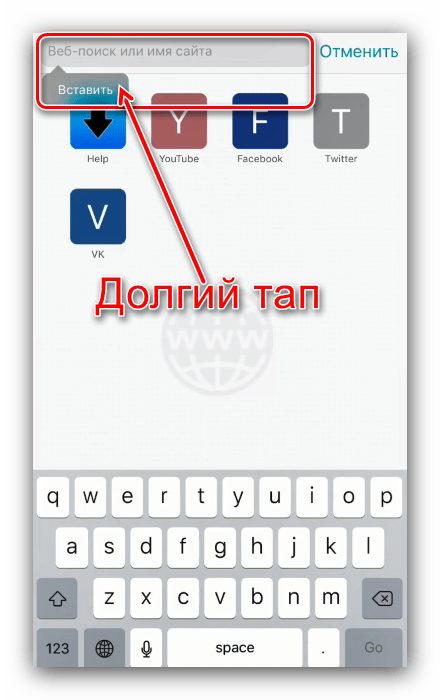
- Сделайте долгий тап по строке меню браузера и выберите «Вставить».
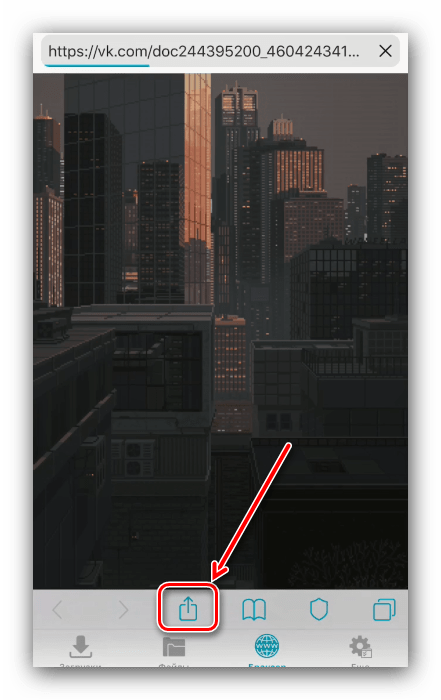
- Подождите, пока приложение откроет страницу с файлом. В строке инструментов браузера найдите кнопку с иконкой квадрата и стрелки вверх и нажмите на неё.
 Снова будет открыто меню «Поделиться», в котором на этот раз найдите кнопку «Скачать» – воспользуйтесь ею.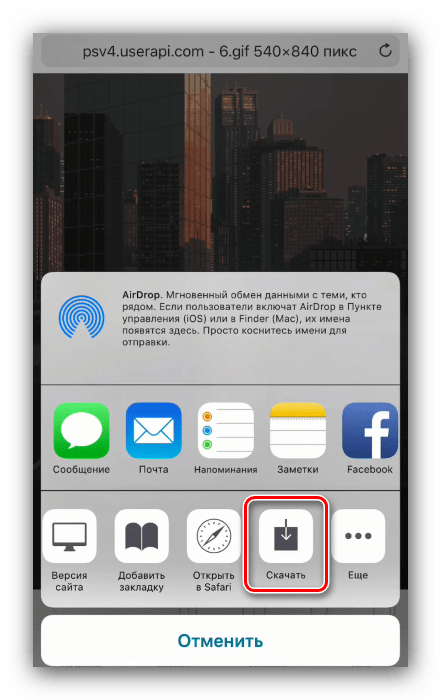
- Начнётся сохранение файла.
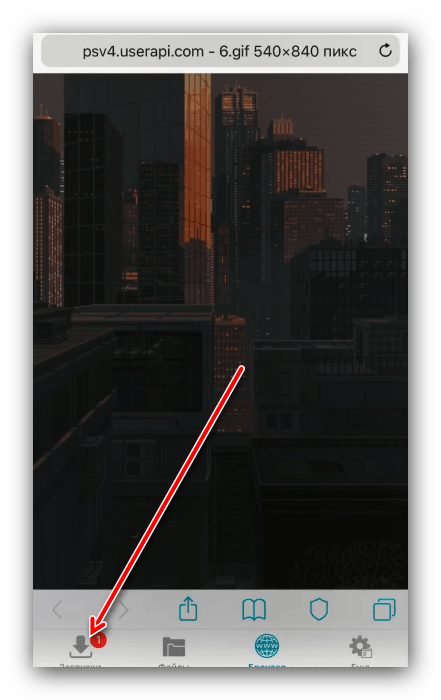 По его окончании тапните по кнопке «Загрузки», затем выберите в списке скачанных файлов анимацию.
 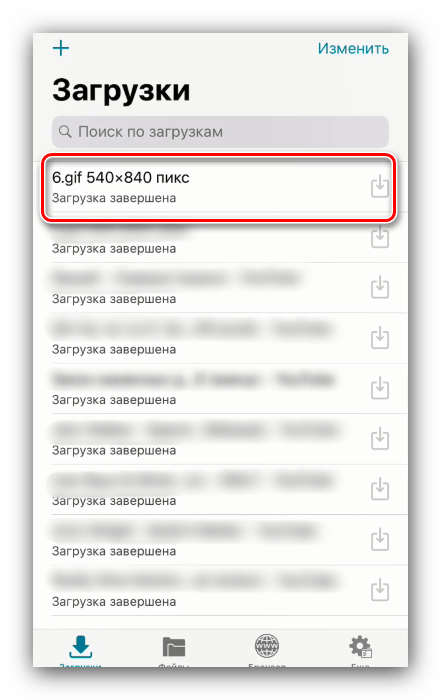 Снова вызовите меню «Поделиться», где воспользуйтесь кнопкой «Сохранить изображение».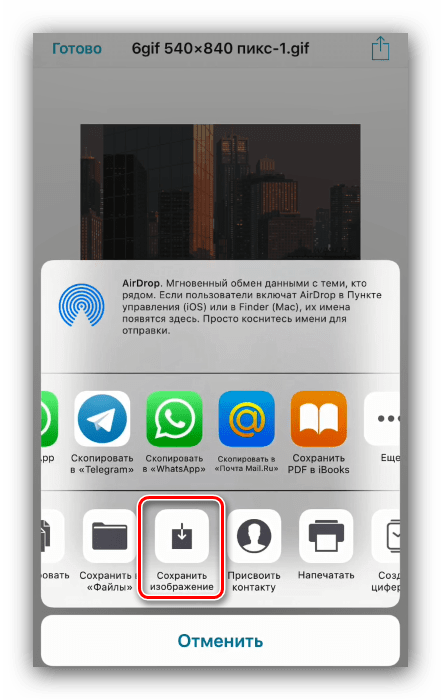
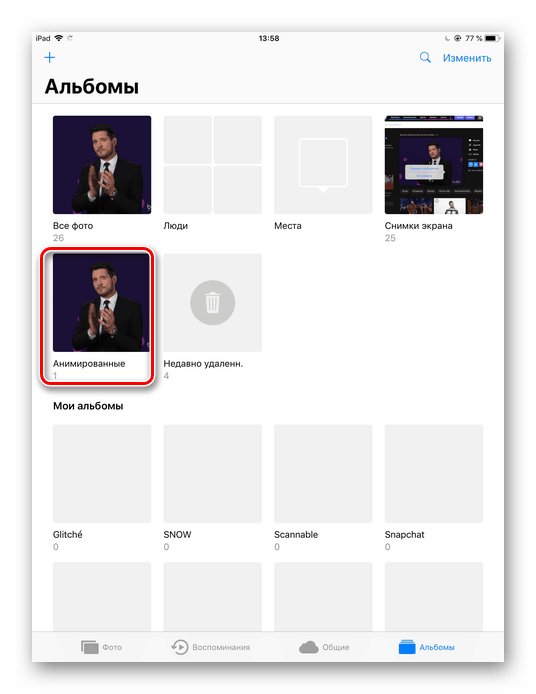
- GIF-файл появится в приложении «Фотоплёнка» (iOS 10 и младше) или в отдельной программе «Анимированные» (iOS 11 и новее).
Способ несколько трудоёмкий, зато надёжный. Впрочем, некоторых пользователей может отпугнуть реклама в приложении Offline.
Способ 2: Safari
Также сохранить гифку с «контакта» можно и без сторонних приложений – с нашей сегодняшней хорошо справится и встроенный в айОС браузер Сафари.
- Повторите шаги 1-4 предыдущего способа, но на этот раз в меню «Поделиться» воспользуйтесь вариантом «Открыть в Safari».
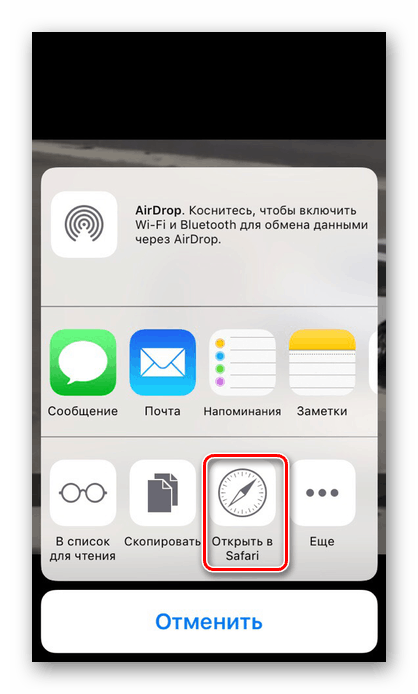
- Подождите, пока файл будет открыт в браузере, затем коснитесь изображения и удержите палец. Во всплывающем меню выберите вариант «Сохранить изображение».

- Анимация в формате GIF будет загружена на устройство. Найти её можно в папках «Фотоплёнка» или «Анимированные».
Проблемы с воспроизведением GIF-анимации в iOS 10 и более старых версиях
У мобильной «яблочной» ОС до версии 11 не было встроенного решения для просмотра анимированных изображений. Для того чтобы просмотреть гифку как полагается, вам понадобится переслать её в любой мессенджер – например, в «Избранное» Telegram. Кроме того, можно загрузить из ЭппСтор стороннюю программу для просмотра анимации – например, GIF Viewer.
Заключение
Как видим, сохранение GIF-изображений на iPhone из социальной сети ВКонтакте не вызывает никаких трудностей, но в некоторых случаях процедура занимает довольно много времени.
Как сохранить гифку из вк на айфон

Сегодня мы расскажем вам все доступные и возможные способы которые позволят вам сохранять gif, гиф анимации из социальной сети вконтакте на ваш айфон или apple устройство. Мы постарались собрать для вас только рабочие методики.
Если вы знаете другие методики или один из наших способов перестал быть актуальным, обязательно пишите об этом нам в комментариях.
Как сохранить гифку из ВК на айфон
Gif-анимации достаточно популярны сейчас, что это не мудрено — они забавные, простые в использовании, и их существует огромное количество на выбор. Кроме того, сейчас не составляет трудности самому создать гифку из любого видео, что ещё больше повышает интерес к ним. Однако сейчас хочется затронуть такую тему: как скачать и сохранить гифку на айфон через социальную сеть Вконтакте.
Для этого существует два метода: через браузер Safari, установленный по умолчанию на любом устройстве Apple и приложение “Оффлайн”, которое отдельно загружается с App Store. Для обоих способов необходимо чтобы у вас была установлено приложение VK.
Первый метод
- Зайти в AppStore и загрузить приложение “Оффлайн” (ссылка на скачивание > https://apps.apple.com/app/id1083382404)
- Открыть VK на телефоне и в меню в разделе “Документы” найти необходимую гифку;
- Кликнуть по троеточию рядом с этой gif, после чего нужно нажать на “Скопировать ссылку”;
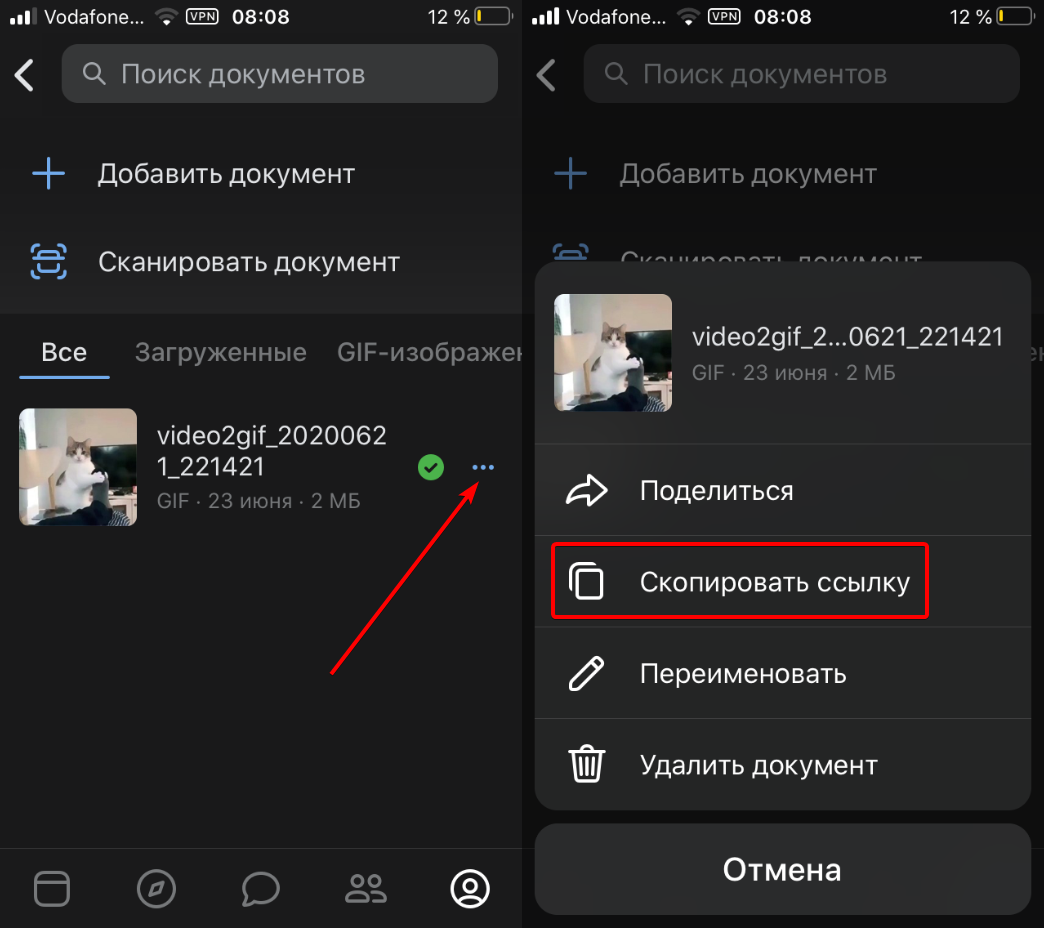
- Выйти из ВК и зайти в загруженную программу Оффлайн;
- Дважды нажать на поисковую строку сверху и когда появится “Вставить”, кликнуть на него;
- Зажать палец на появившейся gif-анимации и клацнуть на “Добавить в фото”;
- Проверяйте фотоплёнку, всё готово.
Выбор читателей: Как показать скрытые фото в ВК
Второй метод
- Открыть VK на телефоне и в меню в разделе “Документы” найти необходимую гифку;
- Кликнуть по троеточию рядом с этой gif, после чего нужно нажать на “Скопировать ссылку”;
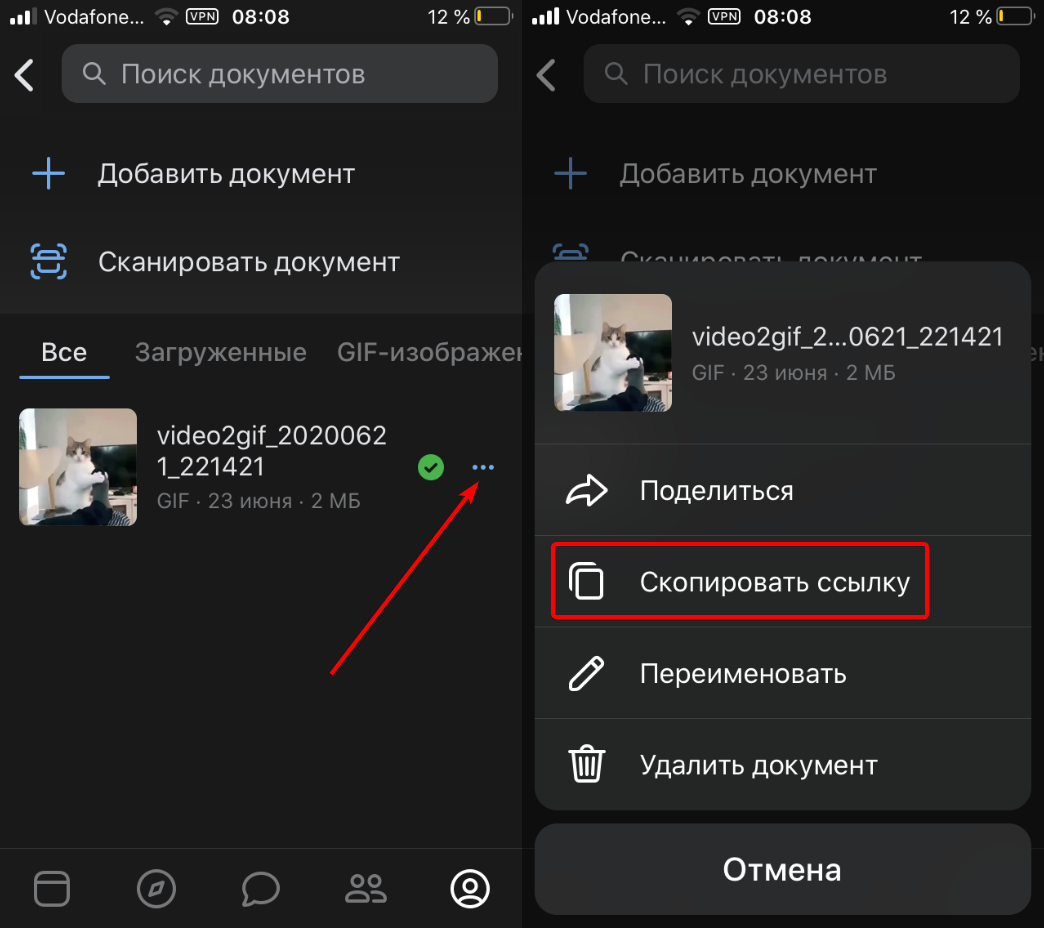
- Открыть предустановленный браузер Safari;
- Дважды нажать на поисковую строку сверху и когда появится “Вставить”, кликнуть на него;
- Зажать палец на появившейся gif-анимации и клацнуть на “Добавить в фото”;
- Проверяйте фотопленку, всё готово.
Этот метод конечно проще, но не слишком надёжный, так как есть риск, что гифка загрузится не полностью и придётся пробовать заново, как случилось у меня в первый раз. С первым методом такого не наблюдалось.
Как гифки сохраняются
ВАЖНО. Если у вас версия iOS 11 и выше, то в фотоплёнке будет создан новый альбом “Анимированное”, гифка дожидается вас там. Если же у вас iOS 10 и ниже, то гифка сохранится в виде обычной картинки в фотопленке.
В этом случае нужно установить специальную программу для их открытия, к примеру Gif Player или что-то подобное. Без этого при такой версии операционной системы, gif, к сожалению, открываться не будут.
Теперь у вас есть понимание того, как можно скачать gif-анимацию из социальной сети Вконтакте быстро и легко.
Здравствуйте дорогие гости моего сайта. Меня зовут Александра, мой ник Freo 🙂 и я являюсь автором данного сайта. Здесь, на страницах этого сайта, стараюсь рассказать вам о том, как можно решить проблемы, которые у вас могут возникнуть при использовании той или иной социальной сети.