Вставка DXF-/DWG-файла как подложки

Чтобы добавить в проект DXF-/DWG-подложку, нажмите кнопку Данные > Вставка > Чертёж AutoCAD . В диалоговом окне открытия файла выделите нужный файл, после чего нажмите кнопку Открыть .

После импорта файла в дереве проекта появляется новый объект: DXF-/DWG-подложки , внутри которого расположена DXF-/DWG-подложка с указанием имени исходного файла. Полный путь к исходному файлу отображается в подсказке.

В составе DXF-/DWG-подложки отображаются слои исходного файла, видимостью которых можно управлять, устанавливая или снимая флажки видимости. Слои, не содержащие ни одного объекта, не отображаются в дереве проекта.

В свойствах DXF-/DWG-подложки в инспекторе объектов можно выбрать расположение подложки — в отдельном файле или в файле проекта. По умолчанию она хранится в отдельном файле, путь к которому отображается в поле Файл . Нажав кнопку , можно выбрать другой файл DXF-/DWG-подложки в диалоговом окне. В этом случае текущая подложка будет заменена на выбранную.

Программа автоматически обновляет подложку в случае внесения изменений в исходный файл. Нажатием кнопки Перезагрузить файл чертежа можно принудительно обновить файл подложки.
Если проект нужно открыть, например, на другом компьютере, то доступ к файлу подложки может быть потерян. Избежать этого можно, сохранив DXF-/DWG-подложку непосредственно в файл проекта. Это увеличит размер файла проекта, однако позволит корректно отображать такую подложку при отсутствии доступа к DXF-/DWG-файлу. Чтобы сохранить DXF-/DWG-подложку в файл проекта, нажмите кнопку В проект .

Подложку, хранящуюся в файле проекта, можно сохранить в отдельный DXF-/DWG-файл, нажав кнопку Сохранить в файл. и указав имя файла в диалоговом окне.

Замечание. При открытии чертежа AutoCAD анализируются его габариты. Если подложка слишком растянута (более чем на 1000 км по ширине или высоте), выдаётся соответствующее предупреждение. Чаще всего это означает, что в DXF-/DWG-файле содержатся «лишние» данные, расположенные на большом расстоянии от основного чертежа. В общем случае не рекомендуется добавлять такие подложки в проект, т.к. их наличие влияет на границы рабочей области в IndorCAD и может привести к сложностям при формировании чертежа плана. Рекомендуется отказаться от открытия такого файла и удалить из него объекты, растягивающие чертёж, перед повторным добавлением.

Если подложка с большими габаритами всё же загружена в проект, предупреждение будет появляться каждый раз при открытии проекта. Чтобы этого избежать, в свойствах подложки установите опцию Не показывать предупреждение при большом размере подложки .

Напомним, что система IndorCAD работает с геодезической системой координат (ось X — вверх, ось Y — вправо), а в системе AutoCAD по умолчанию используется математическая система координат (ось X — вправо, ось Y — вверх). Учитывая этот факт, система IndorCAD принимает все файлы, импортированные из AutoCAD, за выполненные в математической системе координат и адаптирует их к отображению в геодезических координатах. Поэтому при вставке файла в формате DXF/DWG в систему IndorCAD он не переворачивается.
Если же чертёж в AutoCAD изначально был выполнен правильно (в геодезической системе координат), то при импорте файла окажется, что оси системы координат перевёрнуты. Чтобы исправить эту ситуацию, смените систему координат DXF-/DWG-подложки.
Для этого откройте контекстное меню DXF-/DWG-подложки в дереве проекта, а затем выберите пункт  Система координат файла >
  Геодезическая .


При нанесении векторного изображения поверх DXF-/DWG-подложки удобно использовать привязку, позволяющую наиболее точно повторить объекты подложки. По умолчанию возможность привязки к объектам подложки выключена, однако всегда можно выборочно указать те слои, к объектам которых нужно привязываться. Чтобы разрешить/запретить привязку, откройте контекстное меню нужного слоя в дереве проекта и включите/отключите режим Разрешить привязку . Названия слоёв с разрешённой привязкой отображаются в дереве проекта жирным шрифтом.


Чтобы отключить возможность привязки сразу у всех слоёв подложки, выберите в контекстном меню подложки пункт Отключить привязку .

Замечание. Перед выполнением действий с привязкой к объектам подложки не забудьте включить режим привязки к объектам: кнопка Разрешить привязку к объектам на панели быстрого доступа.
Как создать подложку в автокаде
Файл DWF, DWFx, DGN или PDF можно вставить в файл чертежа в качестве подложки.
Создание ссылок на файлы подложек и их размещение в файлах чертежа выполняется так же, как и при работе с файлами растровых изображений. Эти файлы фактически не являются частью файла чертежа. Как и при работе с файлами растровых изображений, связь между подложкой и файлом чертежа устанавливается посредством задания пути. Путь к файлу в любой момент можно изменить или удалить. Этот способ присоединения файлов позволяет использовать в чертеже подложку без существенного увеличения размера файла чертежа. Просмотр подложек DWF и PDF возможен только в визуальном стиле «2D каркас». Подложки DGN можно просматривать в любом визуальном стиле.
Примечание Хотя файлы подложки являются воспроизведением своих исходных чертежей, они не так точны, как файлы чертежей. В подложках допускаются незначительные отклонения от точного воспроизведения.
- Информация об определении подложек, на которые выполнена ссылка, приведена в разделе «Выделение внешних ссылок на чертеже» документа Вставка и удаление вхождений чертежей .
- имя листа (DWF и DWFx)
- номер страницы (PDF)
- или имя модели (DGN)
- Выберите вкладку «Вставка» панель «Ссылка» «Присоединить» . В командной строке введите присоединить.
- В диалоговом окне «Выбор файла внешней ссылки» выберите файл, который требуется вставить.
- Нажмите «Открыть».
- В диалоговом окне «Вставка DWF-подложки» выберите один лист или, с помощью клавиш SHIFT или CTRL, несколько листов.
- Воспользуйтесь одним из следующих способов для указания точки вставки, масштаба или угла поворота файла подложки:
- Установите флажок «Указать на экране», чтобы использовать устройство указания для вставки подложки DWF в определенную точку с необходимым масштабом и под нужным углом.
- Уберите флажок «Указать на экране» и введите значения в поля групп «Точка вставки», «Масштаб» или «Угол поворота».
- Нажмите «ОК».
- Выберите вкладку «Вставка» панель «Ссылка» «Присоединить» . В командной строке введите присоединить.
- В диалоговом окне «Выбор файла внешней ссылки» выберите файл PDF, который требуется вставить.
- Нажмите «Открыть».
- В диалоговом окне «Вставка DWF-подложки» выберите одну страницу или, с помощью клавиш SHIFT или CTRL, несколько страниц.
- Воспользуйтесь одним из следующих способов для указания точки вставки, масштаба или угла поворота файла подложки:
- Установите флажок «Указать на экране», чтобы использовать устройство указания для вставки подложки в определенную точку с необходимым масштабом и под нужным углом.
- Снимите флажок «Указать на экране» и введите в командной строке значения для точки вставки, масштаба и угла поворота.
- Нажмите «ОК».
- Выберите вкладку «Вставка» панель «Ссылка» «Присоединить» . В командной строке введите присоединить.
- В диалоговом окне «Выбор файла внешней ссылки» выберите файл DGN, который требуется вставить.
- Нажмите кнопку «Открыть».
- В диалоговом окне «Вставка подложки DGN» выберите имя модели и нажмите «OK».
- Воспользуйтесь одним из следующих способов для указания точки вставки, масштаба или угла поворота файла подложки:
- Установите флажок «Указать на экране», чтобы использовать устройство указания для вставки подложки в определенную точку с необходимым масштабом и под нужным углом.
- Снимите флажок «Указать на экране» и введите в командной строке значения для точки вставки, масштаба и угла поворота.
- Нажмите «ОК».
- Перекрестные ссылки понятий MicroStation на термины AutoCAD Понимание различий между терминами MicroStation и AutoCAD облегчает процесс присоединения файлов DGN в качестве подложек.
Присоединение файлов PDF
При использовании файлов PDF есть некоторые особенности, отсутствующие при работе с файлами DWF или DGN. Файлы PDF, в которых содержится более одной страницы, присоединяются постранично (в отличие от присоединения по одному листу для файлов DWF или по одной модели для файлов DGN). Кроме того, гипертекстовые ссылки, имеющиеся в файлах PDF, преобразуются в обычный текст, а цифровые подписи не поддерживаются.
Перетаскивание файлов подложки
Имеется возможность непосредственного перетаскивания подложек в чертеж. Перетащив файл в чертеж, можно сразу ввести
из файла в командную строку и затем указать точку вставки, коэффициент масштабирования и угол поворота.
Многократная вставка подложки
Подложку можно вставлять несколько раз, манипулируя ею, как блоком. Каждая подложка имеет собственную границу подрезки и собственные значения контрастности, степени слияния с фоном и наличия цвета. Тем не менее, невозможно внедрить подложку в чертёж, и невозможно внести изменения в содержимое подложки.
Слои в файлах подложек
Если файл подложки содержит слои, то после вставки файла подложки можно управлять отображением этих слоев. Если файл не содержит информации о слоях, то в диалоговом окне «Слои подложки» никакие сведения о слоях не отображаются.
Файлы подложек во внешних ссылках
Имеющиеся в чертеже ссылки на файлы DWG (внешние ссылки) могут содержать подложку. В этом случае объекты в файле подложки будут видны в исходном файле DWG.
Например, «Чертеж А» содержит подложку DWF, на которой показаны некоторые особенности конструкции. Требуется содержимое «Чертежа А» вставить в текущий чертеж, «Чертеж Б». Если вставить «Чертеж А» в «Чертеж Б» в качестве внешней ссылки, подложка DWF, уже вставленная в «Чертеж А», также будет присутствовать.
Все настройки свойств объектов, сделанные для подложки во внешней ссылке, например границы подрезки, отображаются так же, как в исходном чертеже.
Файлы подложек с защитой паролем
Если файл, который требуется вставить как подложку, защищен паролем, после выбора файла будет выдан запрос на ввод пароля. Пока пароль не будет правильно введен, файл подложки присоединен не будет.
После вставки подложки в файл DWG запрос о пароле для подложки будет выводиться при каждом открытии этого файла DWG. Если файл DWG также защищен паролем или в него вставлено несколько ссылок на разные защищенные чертежи, может запрашиваться несколько паролей.
Если изменить путь к файлу, для которого требуется ввод пароля, запрос пароля также будет выводиться.
Примечание Пароль к файлам DWF, DWFx и PDF вводится с учетом регистра, а пароль к файлу DWG — без такого учета. Для упрощения согласования между паролями к файлам DWG и DWF рекомендуется вводить пароль к файлам DWF, DWFx и PDF, совпадающий с паролем к файлу DWG и набираемый полностью в верхнем регистре.
Вставка подложки DWF или DWFx
Процедура вставки подложки PDF
Процедура вставки подложки DGN
Краткий справочник
Вставка внешней ссылки, изображения или подложки (файлы DWF, DWFx, PDF или DGN) в текущий чертеж.
Вставка файла DGN в текущий чертеж в качестве подложки.
Вставка файла DWF или DWFx в текущий чертеж в качестве подложки.
Открытие палитры внешних ссылок.
Вставка ссылки на файл изображения.
Вставка файла PDF в текущий чертеж в качестве подложки.
Вставка файлов DWG в качестве внешней ссылки.
Системные переменные
Определяет, выделяются ли имена ссылок на палитре «Внешние ссылки» при выборе соответствующих объектов-ссылок в окне чертежа и наоборот.
Темы в этом разделе
Как создать подложку в автокаде
Работа с подложкой в формате AutoCAD
Работа с подложкой в формате AutoCAD
Работа с подложкой в формате AutoCAD
Обычной последовательностью действий при работа в VideoCAD является:
2. Размещение на подложке построений, камер и 3D моделей.
3. Печать или экспорт результатов работы.
Если подложка в формате AutoCAD (DXF или DWG) то становятся доступны дополнительные возможности:
| • | Настройка видимости слоев подложки, выбор листа, скрытие текстов на подложке. |
| • | Импорт построений с подложки в формате AutoCAD в 3D построения VideoCAD в полуавтоматическом режиме. Это позволяет сократить трудозатраты по обводке подложки для переноса её в 3D . |
| • | Добавление камер и построений VideoCAD к подложке в формате AutoCAD на дополнительные слои и последующее сохранение дополненного камерами файла подложки для дальнейшей работы с ним в AutoCAD. |
VideoCAD не способен обрабатывать все возможные файлы AutoCAD. Обычно простые файлы AutoCAD обрабатываются хорошо, но некоторые сложные файлы не могут быть импортированы или импортируются с ошибкой, некоторые файлы могут быть открыты, но не могут быть экспортированы или экспортируются с ошибкой или не могут быть преобразованы в трехмерные построения с помощью инструмента Импорт подложки DXF/DWG .
В случае каких-либо проблем с файлом AutoCAD рекомендуется упростить его, но лучше создать новый файл и скопировать в него только построения, необходимые для проектирования системы видеонаблюдения.

Имеется план этажа в формате dxf. Необходимо разместить камеры и сохранить файл дополненный камерами и проекциями зон обзора в том же формате — dxf.
Загрузка и масштабирование подложки осуществляется также как в предыдущих примерах:
1.2 В появившемся диалоге выбираем файл подложки в формате dxf или dwg и кликаем по кнопке Открыть .
1.3 В появившемся диалоге Настройка подложки кликаем по кнопке Рулетка .
1.4 Кликаем по началу какого либо объекта на загруженной планировке с известной длиной, например стены.
1.5 Кликаем по концу стены.
1.6 Вводит в окошко Реальное расстояние известную длину стены.
Для подложки в формате AutoCAD DXF или DWG, то вы можете выбрать лист документа, настроить видимость слоев документа, скрыть тексты.
Для включения/выключения какого либо слоя, отметье/очистите чекбокс рядом с названием слоя.
1.7 Кликаем по кнопке ОК в диалоге Настройка подложки .

Удобно импортировать отфильтрованные построения подложки в 3D построения VideoCAD в полуавтоматическом режиме и сократить трудозатраты по обводке подложки для переноса её в 3D. Специально подготовленная подложка не является обязательной, но если подложку предварительно подготовить в AutoCAD, то эффективность импорта будет выше.
2.1 Выберите Главное меню>Чертеж>Импорт подложки DXF/DWG
2.2 . В появившемся окне настройте фильтры построений, так чтобы построения которые вы хотите импортировать были видны. Можно отфильтровать построения по Листу, Слою, Типу линии, Цвету, Толщине линии, Имени.
2.3 . Сделайте активным слой в VideoCAD, на который вы хотите импортировать.
2.4 . На Панели инструментов выберите тип построения VideoCAD в который вы хотите импортировать отфильтрованные построения подложки. Можно выбрать Отрезок, Полилинию, Наклонный прямоугольник, Двойную линию, Стену, Проем в стене.
Импортируя построения как Проем в стене , вы можете вырезать проемы в уже построенных стенах. Импортируя построения как Наклонный прямоугольник , вы можете сделать его полупрозрачным.
2.5 . На Панели параметров текущего построения настройте параметры выбранного типа построения VideoCAD (Тип линии, Высоты, Толщину стены и т. д.).
2.6 , Кликните кнопку Import . Результат будет аналогичен тому, как если бы вы обвели выбранные построения на подложке вручную.
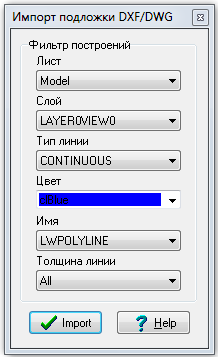
Полученные построения это обычные построения VideoCAD, их можно редактировать.
Можно повторять шаги 2..6 многократно, импортируя разные построения подложки в разные построения VideoCAD, на разные высоты, на разные слои, разным цветом и т. п.
Не все типы построений подложки можно импортировать. В VideoCAD поддерживается импорт только линий и полилиний на листе и из блоков.
Инструмент Импорт подложки DXF/DWG превращает линии AutoCAD в 2D/3D построения VideoCAD. Если в файле AutoCAD много линий, мы получаем много запутанных построений, которые могут перегрузить компьютер. Для получения хорошего результата рекомендуется использовать этот инструмент только с простыми файлами AutoCAD, с небольшим количеством линий, а также использовать фильтры линий. Наилучший результат можно получить с использованием специально подготовленных файлов AutoCAD, где каждая линия соответствует вертикальной плоскости.
Если этот инструмент не дает хорошего результата с вашей подложкой AutoCAD, пожалуйста создавайте 3D обстановку методом ручной обводки линий на подложке построениями, также как в случае подложки в других форматах или создайте специально подготовленный файл AutoCAD на основе вашей подложки.
Размещайте камеры на подложке также как в предыдущих примерах. Так как линии на подложке превращены в построения VideoCAD, вы можете использовать затенения. Вы можете наблюдать ваш проект в 2D в Графическом окне и в 3D в окне 3D Мир.
См. подробнее предыдущие примеры.

4.1 Разместите подложку с камерами так чтобы она была полностью видна на экране и активируйте одну из видимых на экране камер.
4.2 Сделайте невидимыми слои, которые вы не хотите экспортировать.
4.3 Выберите Главное меню>Чертеж>Сохранить как>*.dxf или Главное меню>Чертеж>Сохранить как>*.dwg
4.4.1 Отметьте чекбокс Добавить к подложке DXF/DWG чтобы камеры и построения VideoCAD были добавлены в файл подложки на отдельные слои.
4.4.2 Снимите отметку с Упрощенный экспорт, так как при упрощенном экспорте добавление к подложке не поддерживается.
4.4.3 При необходимости настройте Размеры камер, светильников, немасштабируемых шрифтов, штриховок и штриховых линий.
На вкладке Экспорт задаются размеры только немасштабируемых значков камер, светильников и шрифтов. Если включено масштабирование камер, светильников или шрифтов, то размеры камер светильников или шрифтов соответственно будут в точности как на экране.
4.4.4 Если в файл должны быть включены растровые вставки (проекции 3D моделей), то отметьте чекбокс Растровые вставки.
Растровые вставки сохраняются в отдельную папку _img в директории сохранения экспортируемого файла DXF/DWG, в сам файл записываются ссылки на растровые вставки. Папку с растровыми вставками надо перемещать вместе с файлом DXF/DWG.
4.5 По окончании настроек экспорта кликните ОК . Откроется стандартный диалог сохранения файла. Выберите имя файла и директорию и кликните Сохранить .
Полученный файл будет представлять собой копию файла подложки, дополненную камерами и построениями VideoCAD, размещенными на дополнительных слоях.
Камеры с зонами обзора экспортируются в виде блоков, а границы зон обзора в виде полилиний. В атрибуты блоков записываются основные параметры каждой камеры: Название, Модель,Фокусное расстояние объектива, Высота установки камеры, Базовая высота, Высоты нижней и верхней границ зоны обзора, Углы обзора, Количество пикселей.
Светильники экспортируются в виде блоков. В атрибуты блоков записываются основные параметры светильника: Тип лампы, Количество и мощность ламп, Высота установки.
При экспорте сохраняется распределение по слоям, заданное в VideoCAD, штриховка и заливка затенений.
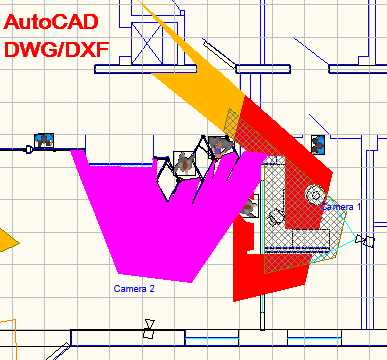
Чтобы сделать прозрачными заливки проекций зон обзора:
2. После открытия файла в AutoCAD изменяйте прозрачность слоёв с зонами обзора VC_ view areas .
Чтобы в полученном файле AutoCAD регионы с низкой плотностью пикселей не затеняли регионы с высокой плотностью пикселей, перед экспортом отметьте чекбокс Высокое разрешение сверху в Окне настроек.
Вставка подложки из PDF
Всем доброго времени суток.
Несколько раз на форуме поднимался вопрос о защите графики, похоже кому то это удалось.
Хотелось использовать в качестве подложки изображение на имеющемся файле в формате PDF, но при вставке отображается только рамка. Различные дескрипторы не помогли, после прогонки через FineReader изображение вставляется, но AutoCAD тормозит так, что даже не пошевелить чертеж.
Может у кого-нибудь есть предложения по решению проблемы с этим PDF. (файл не ворованный, а официально купленный у разработчика, как электронный документ рабочей документации).
Лист 1.pdf
Просмотров: 21333
инженер технолог строитель
Регистрация: 14.02.2010
Сообщений: 1,379
Посмотрите это:
Вложения
| Лист 1_Image_1 2000.rar (564.3 Кб, 841 просмотров) |
| 7Александр |
| Посмотреть профиль |
| Найти ещё сообщения от 7Александр |
Артиллерист — вертолётчик. Дипломированный инженер-механик. Technologist
Регистрация: 29.11.2004
Где-то около Москвы
Сообщений: 16,472
Сообщение от 7Александр
Посмотрите это:
И что в этом рисунке нужно было увидеть?
Все за что ругают большинство молодых неопытных конструкторов здесь есть.
Все в одном слое, все в одном цвете, все взорвано так что даже штриховка и текст размеров отрисованы отдельными линиями, специально для утяжеления чертежа, и создания проблем со слабым железом.
Или я что-то не заметил?
__________________
«Артиллерия не токмо грохот, но и наука!» Пётр I
Регистрация: 18.11.2003
Сообщений: 180
7Александр
С *.dxf понятно, но векторизировать не требуется, нужно просто к тому что есть на чертеже (сущ. оборудование) дорисовать кое-что новое, ну и на выходе получить сущ. оборудование в тонких линиях (или более светлое), а новое в жирных линиях). Это для разработки ППР.
инженер технолог строитель
Регистрация: 14.02.2010
Сообщений: 1,379
Вот картинка:
Вложения
| Лист 1.rar (1.46 Мб, 263 просмотров) |
| 7Александр |
| Посмотреть профиль |
| Найти ещё сообщения от 7Александр |
Регистрация: 18.11.2003
Сообщений: 180
Вставка растрового изображения это другое, нужна именно подложка с возможностью работы привязок, одним словом тупо внести изменение в чертеж. Проблема именно PDF привести в нормальное состояние!
В приложениях: пример нормального файла PDF, и пример вставкиПалец раскрытия колен.pdf
идущий по граблям
Регистрация: 26.05.2005
Сообщений: 5,023
Сообщение от semvb
Вставка растрового изображения это другое, нужна именно подложка с возможностью работы привязок, одним словом тупо внести изменение в чертеж. Проблема именно PDF привести в нормальное состояние!
В приложениях: пример нормального файла PDF, и пример вставки
Не будет здесь работы привязок В сабжевом pdf-файле вместо векторного зашито растровое изображение. С тем же успехом могли прислать tiff или jpg Можно вытащить в растровый файл и дальше работать как с обычной растровой подложкой.
в «нормальном» файле векторное изображение, из него «подложка с возможностью работы привязок» получится.
Последний раз редактировалось kp+, 20.09.2010 в 13:02 .
Регистрация: 06.11.2013
Сообщений: 78
Сообщение от 7Александр
Посмотрите это:
Круто, как сделать подобный файл из PDF?
Регистрация: 28.01.2013
Сообщений: 379
Сообщение от Клаус
Круто, как сделать подобный файл из PDF?
В AutoCAD 2017 появилась штатная функция. Считаю на данный момент это самым удобным способом.
Регистрация: 07.02.2007
Сообщений: 320
Сообщение от semvb
Всем доброго времени суток.
Несколько раз на форуме поднимался вопрос о защите графики, похоже кому то это удалось.
Хотелось использовать в качестве подложки изображение на имеющемся файле в формате PDF, но при вставке отображается только рамка. Различные дескрипторы не помогли, после прогонки через FineReader изображение вставляется, но AutoCAD тормозит так, что даже не пошевелить чертеж.
Может у кого-нибудь есть предложения по решению проблемы с этим PDF. (файл не ворованный, а официально купленный у разработчика, как электронный документ рабочей документации).
Вложение 45336
Здравствуйте. С момента вашего вопроса прошло несколько лет.
Но все же я попытаю счастья и спрошу еще раз. У вас получилось сделать подложку так как вы планировали?
Кто-нибудь поможет мне сделать подложку для автокада из pdf? ПдФ имеет информацию по слоям.
Регистрация: 05.04.2007
Сообщений: 1,193
Сообщение от semvb
Хотелось использовать в качестве подложки изображение на имеющемся файле в формате PDF, но AutoCAD тормозит так, что даже не пошевелить чертеж.
Offtop: Кстати, только сегодня заметил, если загружена утилита SelSim А.Ривилиса, то эта проблема имеет место быть. После выгрузки SelSim, у меня после вставленных 20-ти листов ПДФ летает как без них.
Регистрация: 07.02.2007
Сообщений: 320
Решил вопрос. Мой pdf векторный. С этой программой
AutoDWG PDF to DWG Converter 3.7
отлично конвертируется в dwg
| Похожие темы | ||||
| Тема | Автор | Раздел | Ответов | Последнее сообщение |
| Документация Проектировщику на Torrents | DEM | Разное | 261 | 15.03.2023 20:59 |
| вывод из PDF в копировальном центре | baaba | Прочее. Программное обеспечение | 6 | 28.05.2010 13:47 |
| Создание PDF файл размерности (А2х4, А1х2, А3х3) | sturman | Разное | 9 | 11.04.2010 09:37 |
| как изменить кодировку в PDF ? | freedomparrots | Прочее. Программное обеспечение | 4 | 09.04.2010 21:15 |
| Интерактивный pdf | YRat | Разное | 28 | 14.04.2008 12:49 |