Как создать папку стим на другом диске
Изменить язык
Полная версия
© Valve Corporation. Все права защищены. Все торговые марки являются собственностью соответствующих владельцев в США и других странах. Политика конфиденциальности | Правовая информация | Соглашение подписчика Steam | Refunds

Установить Steam
© 2023 Valve Corporation. Все права защищены. Все торговые марки являются собственностью соответствующих владельцев в США и других странах.
3 способа перенести игру в Steam на другой диск или в другую папку

Если у вас возникают проблемы с переносом игр в Steam на другой жёсткий диск, в том числе внешний, добро пожаловать! Существует целых три способа, как это сделать, каждый из которых по-своему сложный.
Внимание! Перед тем как воспользуетесь одним из способов, обязательно приостановите все загрузки и обновления, чтобы на 100% избежать неприятных ошибок. Кроме того, не рекомендуем при создании новой библиотеки использовать внешний жёсткий диск, с ним могут возникнуть проблемы с производительностью игр.
1) Воспользоваться программой Steam Library Manager
Steam Library Manager – это полезная и удобная программа, которая даёт возможность комфортно перемещать папки с установленными играми Steam на любой жёсткий диск. Об этой программе наверняка знает любой пользователь, которому хотя бы раз приходилось переносить стимовские игры. Предлагаем воспользоваться инструкцией ниже:
- Скачиваете и запускаете Steam Library Manager (Steam.Library.Manager.zip);


2) Воспользоваться встроенными функциями Steam
Этот способ далеко не такой простой, как первый, но зато он работает без сторонних приложений. Вдобавок вариант делится на два этапа: первый – создание новой библиотеки, второй – перемещение игровых приложений. И практически всё придётся делать вручную, так что процесс займёт немало сил и времени, но нижеописанная инструкция облегчит процесс:
- Создайте обычную папку в том месте, куда хотите перенести стимовскую библиотеку;


3) Воспользоваться резервным копированием
Резервное копирование – это последний альтернативный вариант, который поможет перенести стимовские игры в другое место, если вдруг не получилось применить или воспользоваться прошлыми двумя способами. Стоит отметить, что это, пожалуй, самый сложный способ, но зато более успешный и надёжный. Поэтому предлагаем ознакомиться с подробной инструкцией:
- Заходите в Стим и переходите в меню, где вам следует выбрать функцию «Резервное копирование. » и в открывшемся окне вариант с резервными копиями;


Библиотеку «Стима» можно перенести и вручную (для этого необходимо вырезать папку «SteamApps» в папке Steam, после чего перенести её в желаемое место), но это далеко не самый надёжный способ, поэтому в обязательном порядке сделайте резервную копию, а в конце проверьте целостность файлов. Но мы рекомендуем использовать только вышеописанные способы.
Как переместить папку Steam на другой диск
Платформа Steam от Valve предлагает очень удобную игровую платформу. Вероятно, это один из лучших примеров того, как онлайн-система распространения может быть успешной. С другой стороны, не всем нравится Steam, что понятно, поскольку у него есть свои особенности и проблемы, как и у любой другой игровой платформы.
Одна из самых неприятных проблем Steam — это невозможность выбрать пользовательские установочные папки для игр Steam. Все игры, которые загружаются и устанавливаются через Steam, устанавливаются в одну папку на одном жестком диске.
Обновить : Valve добавила возможность загружать и устанавливать игры Steam в разные места прямо в клиенте Steam. Проверять, выписываться Steam: теперь доступны альтернативные места для установки для получения инструкций о том, как это сделать.
Это может быть проблематично, поскольку даже на самых больших жестких дисках в конечном итоге заканчивается свободное место. Многие пользователи Steam помогают себе, удаляя игры, чтобы освободить место на жестком диске, перед установкой новых в систему.
Еще одним эффективным вариантом может стать перенос Steam на другой жесткий диск, особенно если на другом жестком диске больше места, чем на старом.
Сам Steam не предлагает прямой возможности переместить папку Steam на другой жесткий диск. Однако это можно сделать с помощью некоторой ручной работы. То же решение можно использовать для переноса Steam на другой компьютер.
Предположим, что папка Steam в настоящее время находится на диске c :, на котором больше не хватает места для хранения всех игр Steam. Диск e: новый жесткий диск с большим количеством свободного места.
Чтобы переместить Steam с c: на e: выполните следующие пять шагов:
- Закройте Steam, убедитесь, что клиент полностью закрыт.
- Найдите папку SteamApps на диске c :, она находится в Steam> Steamapps, обычно в Program Files или Program Files (x86).
- Переместите всю папку с диска c: на e: root
- Полностью удалите Steam после того, как игры и файлы будут перемещены на новый диск.
- Перезагрузите компьютер один раз
- Снова установите Steam, на этот раз на диск e:
- Переместите папку Steamapps в папку Steam.
- Запустите Steam. Клиент автоматически распознает игры в папке Steamapps и снова сделает их доступными.
Вот так папка Steam перемещается на другой диск или компьютер. Дайте мне знать, если вас интересует учебник о том, как переместить отдельные игры Steam на другой диск.
Смотрите так же:
- Прощай, BIOS, вот и UEFI
- Многопроцессорная архитектура Firefox получает новый тестовый режим
- EFF начинает операцию Mega Retrieval
- Вкладки гибернации в Firefox в спящем режиме
Как создать папку стим на другом диске
Steam предлагает функцию многих библиотек, а это значит, что если у нас есть несколько жестких дисков, по каждому из них мы можем создать папку с Steam-играми и выбрать, где установить игру, прежде чем загружать ее. Но что делать с теми играми, которые уже загружены? Предположим, что мы хотели бы перенести две или три тяжелые игры на другой диск — как это сделать, не удаляя и не загружая десятки или несколько десятков гигабайт?
Метод №1 — Быстрая передача игр на другой диск с помощью опций Steam
Метод, описанный в методе № 2 до недавнего времени, был единственным решением для движущихся игр. Однако создатели Steam, наконец, заметили проблему и решили ввести новый вариант, который позволяет быстро и безболезненно перемещать игру в другую папку одним щелчком мыши. Этот вариант был добавлен в обновлении 19 января 2017 года. Это намного проще и быстрее, чем второй метод, поэтому мы рекомендуем использовать это решение. Чтобы использовать его, сначала необходимо создать новую папку для библиотеки Steam на втором диске. Для этого перейдите в верхний левый угол меню Steam и выберите «Настройка». Затем перейдите на вкладку «Загрузка».
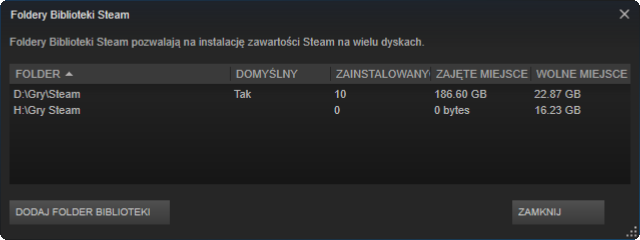
Здесь вы найдете раздел «Библиотеки контента». Нажмите кнопку «Паровые библиотеки папок», для отображения списка библиотек. По умолчанию в папке Steam будет одна библиотека, к которой игры будут отправлены по умолчанию после установки. Теперь вы должны создать новую библиотеку на втором диске. Нажмите здесь «Добавить папку библиотеки» и в новом окне перейдите на жесткий диск, на котором вы хотите сохранить игры и создать новую папку (например, «Паровые игры»). Выберите его и подтвердите свой выбор — вы создали новую библиотеку Steam, в которой вы можете размещать игры из Steam. Таким образом, вы можете создавать любое количество библиотек, например, на каждом жестком диске, чтобы легко переносить игры из одной папки в другую.
Читайте также: Как импортировать или публиковать закладки в Opera 26
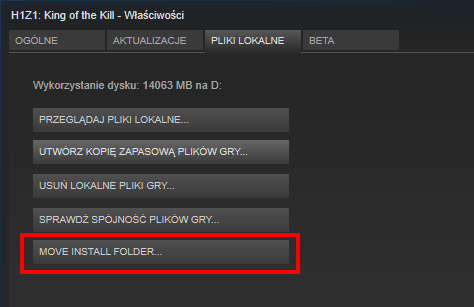
Чтобы переместить игру в новую папку, в Steam, щелкните правой кнопкой мыши на выбранной игре и введите ее свойства. В свойствах перейдите на вкладку «Локальные файлы». Здесь вы найдете кнопку «Переместить папку установки» (Переместите папку установки).
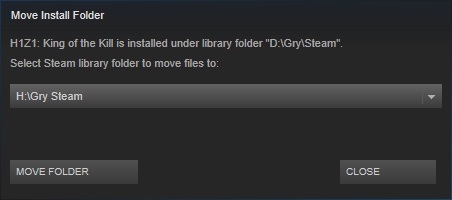
В новом окне отобразится список ваших других библиотек (папок для Steam игр). Выберите папку библиотеки, которую вы создали ранее, и подтвердите передачу игры с помощью кнопки «Переместить». Теперь игра будет скопирована в новое место и удалена из старой.
Способ №2 — Ручная передача отдельных игр Steam на другой диск
Для целей руководства предположим, что мы хотим переместить игру Dark Souls, которая находится в папке Steam на диске D. В конечном итоге мы хотим, чтобы она была в новой библиотеке игр на диске E. Остальные игры должны оставаться на старом месте. Во-первых, нам нужно создать новую папку библиотеки Steam на целевом диске (в данном случае «E»). Для этого запустите Steam, а затем в верхнем левом углу мы вызываем меню «Steam> Настройки». В новом окне настроек перейдите на вкладку «Загрузка» и нажмите на кнопку «Папки библиотеки папок». 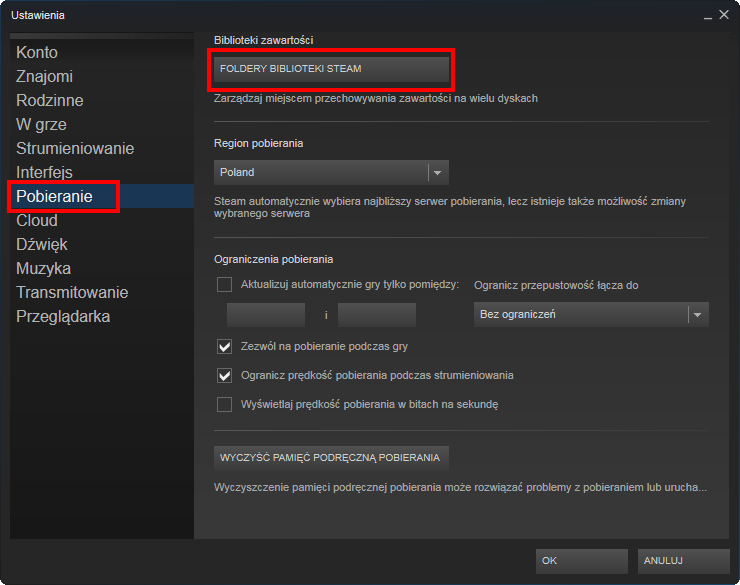 Появится список папок, хранящихся в настоящее время в Steam. Чтобы создать новую папку для проведения игр, нажмите кнопку Msgstr «Добавить папку библиотеки».
 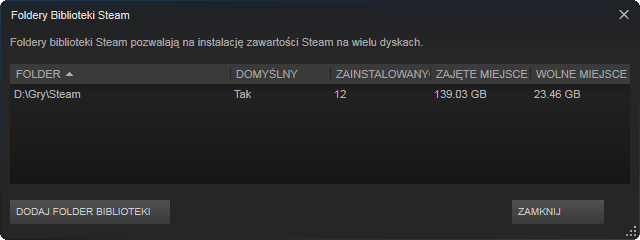 В новом окне перейдите на диск, где вы хотите создать дополнительную библиотечную папку, выберите каталог или создайте новый с помощью кнопки «Новая папка» и нажмите «ОК».
 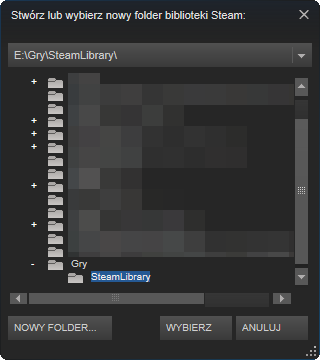 Новая папка библиотеки будет создана на втором диске и добавлена в список доступных библиотек. Как мы видим, мы создали папку «SteamLibrary» на диске «E» в подкаталоге «Игры» потому что мы хотим переместить игру там. Нажмите здесь «OK» закрыть это окно. Затем откройте окно «Мой компьютер» и перейдите в папку новой библиотеки, которую вы только что создали. В нашем случае это будет следующий путь:
Читайте также: Как загрузить и установить дополнительные темы на смартфонах Huawei
E: \ Games \ SteamLibrary Внутри вы должны найти подпапку «SteamApps», и в нем подкаталог «Общие». Если у вас есть только «SteamApps «, но нет внутри «общий «, эту папку следует создать вручную. Если их нет, то вы должны создать их самостоятельно. В конечном счете, ваша новая библиотека должна иметь следующую структуру папок: \ steamapps \ common Теперь мы должны перенести выбранную нами игру (темные души в нашем случае) в эту папку и заставить Steam обнаружить ее на новом месте. Чтобы переместить игру, перейдите в папку, в которую должна быть перемещена текущая установленная игра. В нашем случае это папка с Steam, которая находится на диске D, а именно: D: \ Games \ Steam \ SteamApps \ Common \ Это может быть другое место для вас — если вы установили Steam на диск C, то, скорее всего, это будет: C: \ Program Files \ Steam \ steamapps \ common \ Щелкните правой кнопкой мыши папку с игрой, которую нужно перенести, и выберите «Копировать». Затем перейдите в папку «Общий» в новой папке библиотеки и вставьте туда игру. Подождите, пока файлы будут полностью проколоты. 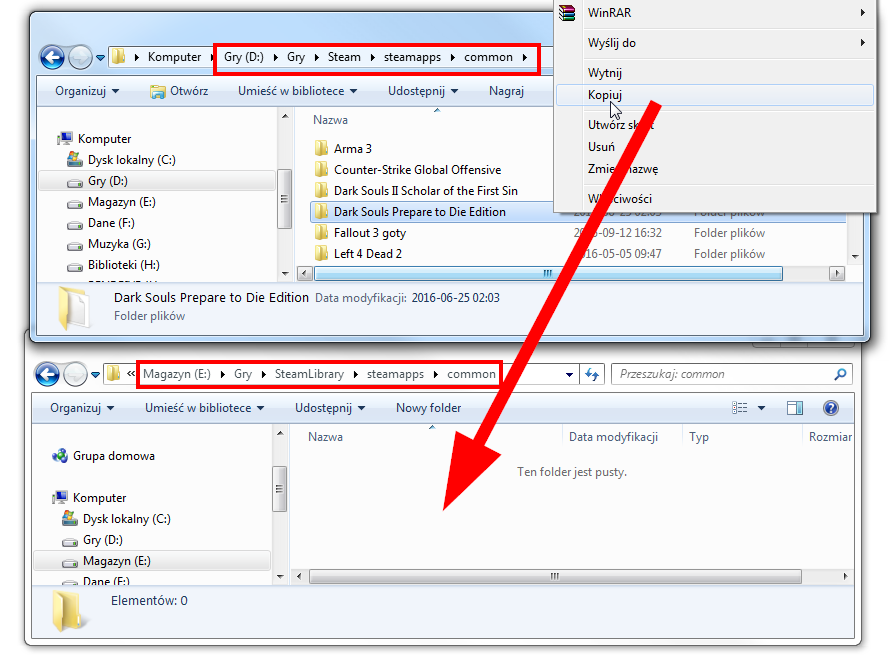 После копирования файлов откройте окно Steam. Теперь вы должны удалить игру со старого места и указать копию на втором диске. Чтобы удалить игру из старого места, щелкните правой кнопкой мыши по скопированной игре и выберите «Удалить местный контент».
 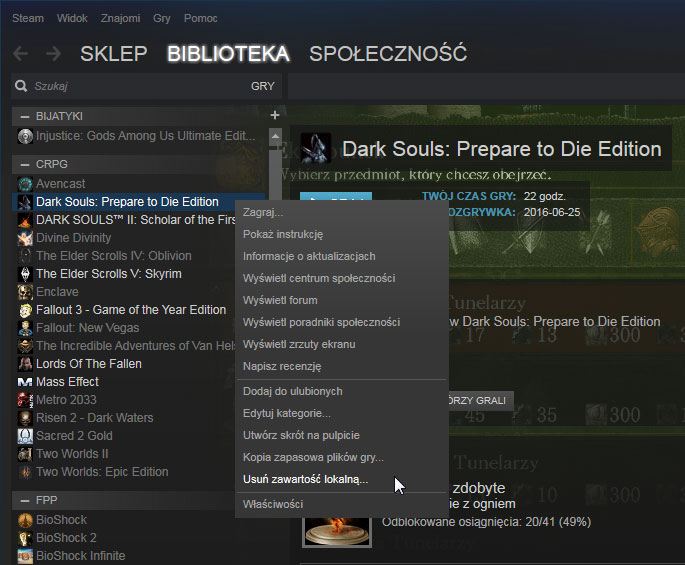 После удаления игры со старого места она появится как не установленная. Дважды щелкните по нему, чтобы открыть окно загрузки игры (спокойно, мы не загрузим его снова).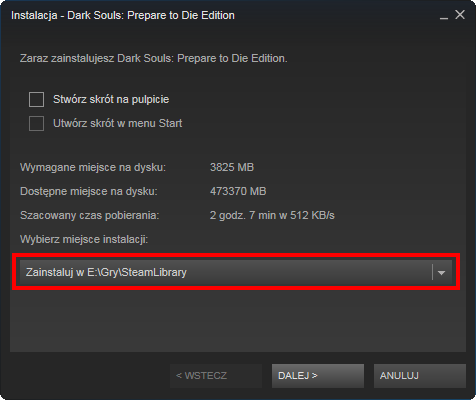
На экране выбора библиотеки Steam, чтобы установить игру, укажите свою новую библиотеку и продолжите. Steam обнаружит, что игра находится в новой библиотеке и не будет загружать ее заново — вместо этого она сканирует свои файлы в новом местоположении и проверяет данные. Если все будет хорошо, игра появится в списке, и вы сможете запустить ее из нового места без повторной загрузки.