Создать папку в Облаке
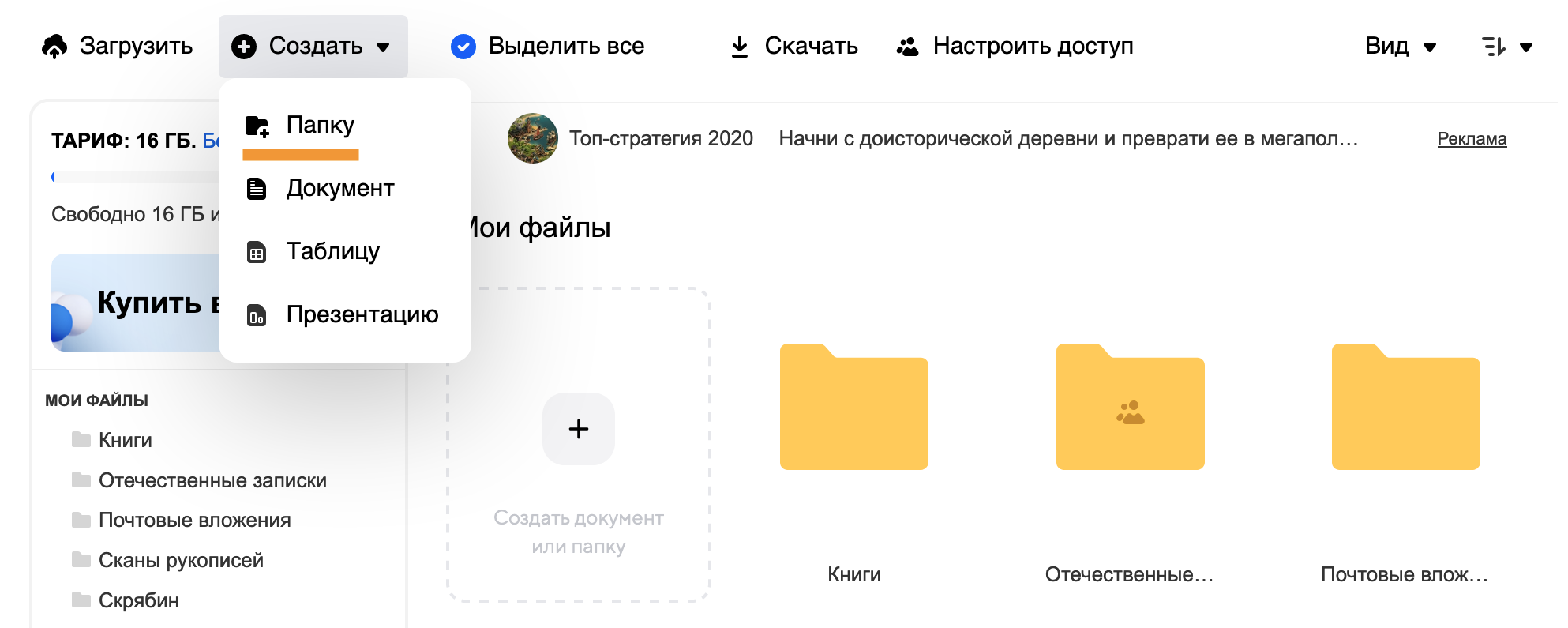
Чтобы создать папку в Облаке, нажмите в левом верхнем углу и выберите «Папку».
Или нажмите в списке файлов и папок и выберите «Папку».
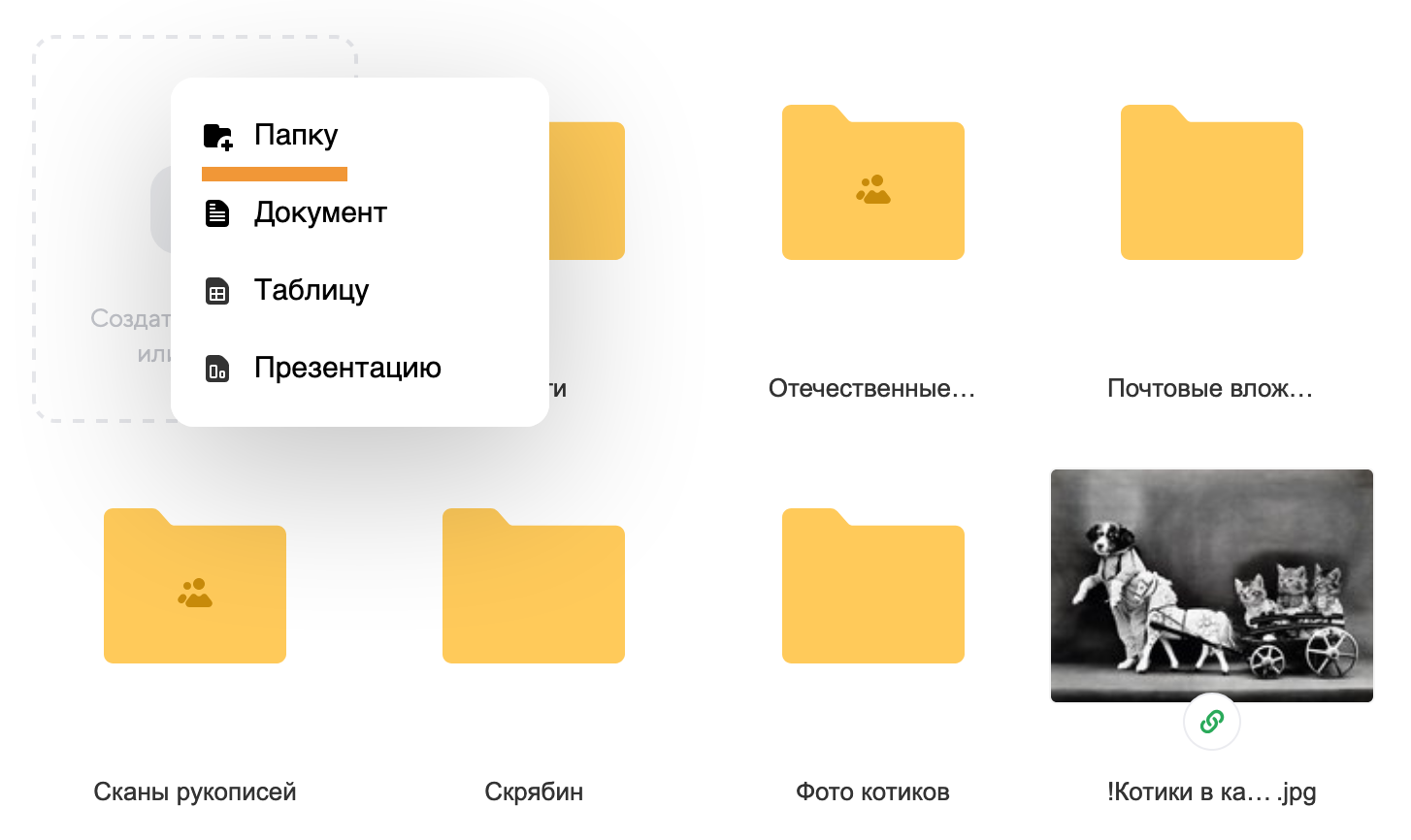
Чтобы создать папку внутри папки, перейдите в неё и нажмите «Создать папку».
Работа с файлами и папками

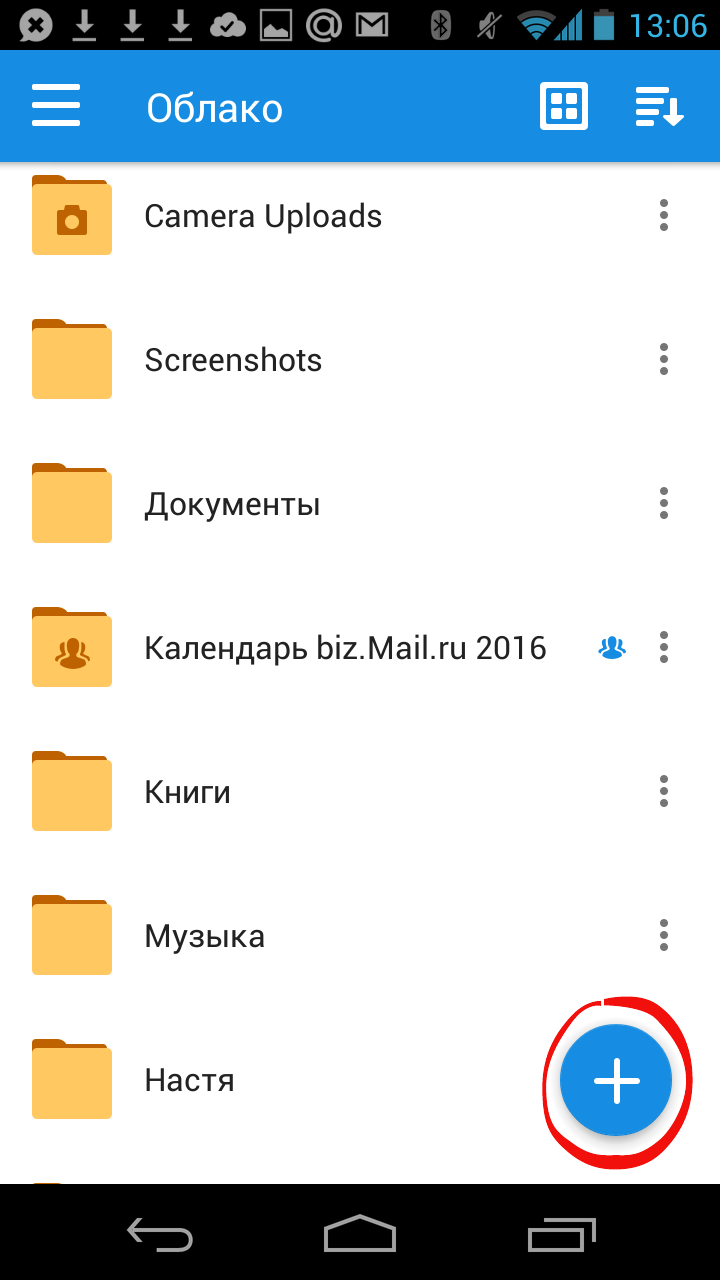
- Коснитесь в правом нижнем углу экрана.
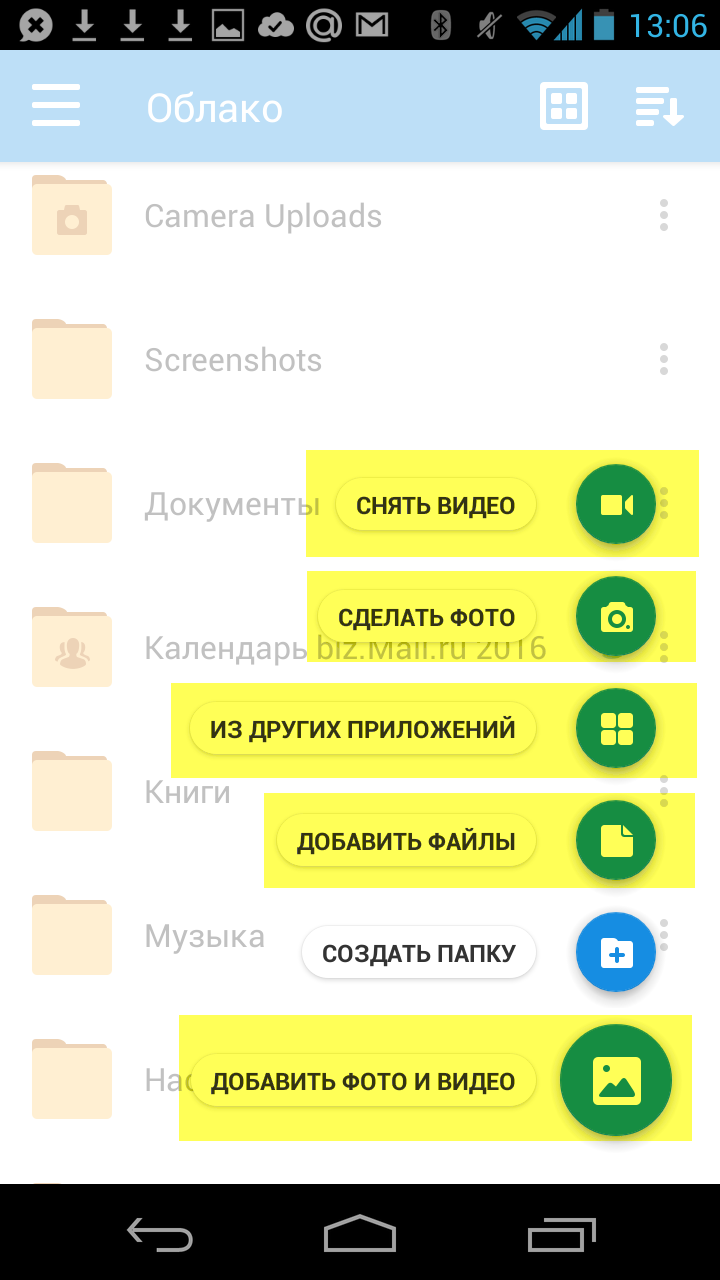
- Нажмите:
- «Снять видео» или «Сделать фото», чтобы снять видео или фото и сразу добавить их в Облако;
- «Из других приложений», чтобы загрузить файл из любого другого приложения, если в нем есть такая возможность.
После того как вы загрузите файл в Облако, он будет доступен там, даже если вы удалите или измените исходный файл на телефоне.
Обратите внимание, что файлы, добавленные вручную в загрузку, будут закачиваться по любому доступному в данный момент каналу — Edge, 3G, LTE, WiFi.
Максимальный размер файла, загружаемого через мобильное приложение — 2 ГБ.
Получить ссылку на файл или папку
Чтобы получить ссылку на файл (папку):

- Нажмите на значок «Меню» напротив файла (папки), ссылку на который вы хотите отправить.
- Нажмите «Получить ссылку» в появившемся списке.
- Нажмите «Копировать».
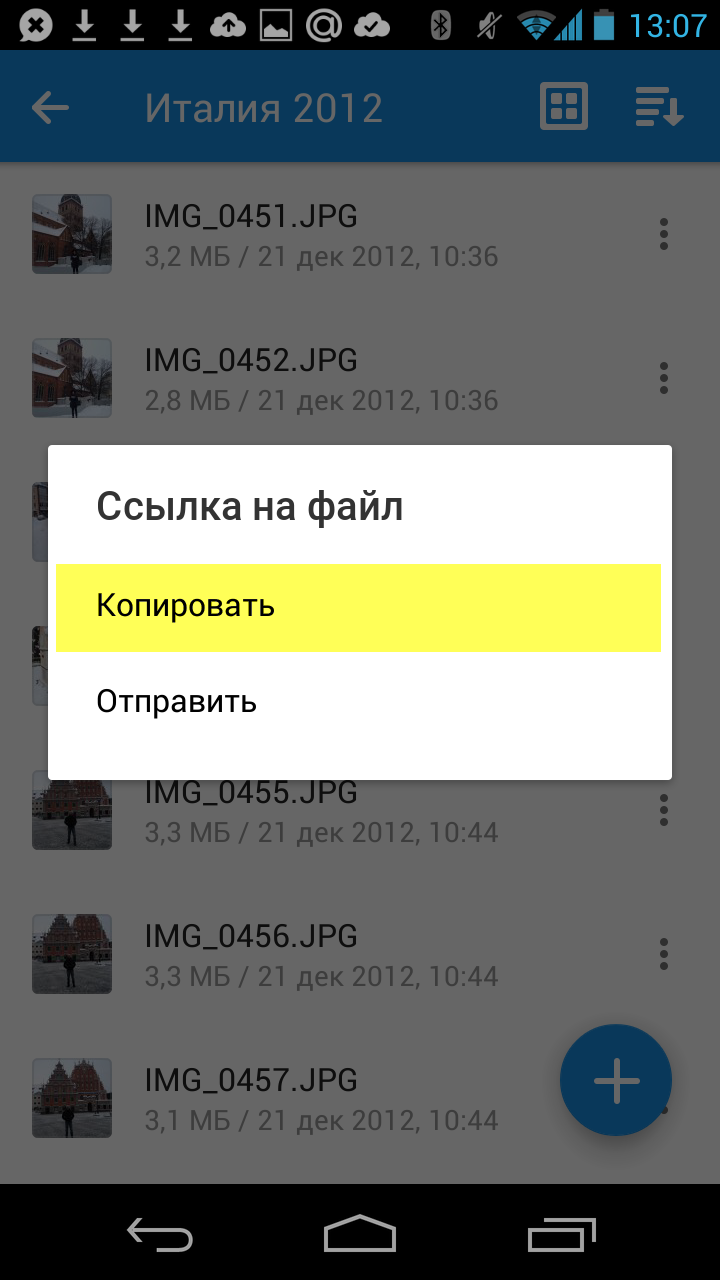
Вы также можете сразу выбрать программу, в которую необходимо скопировать ссылку. Для этого вместо «Копировать» нажмите «Отправить».
Отправить файл
С помощью приложения вы можете отправить не только ссылку на файл в Облаке, но и сам файл из Облака. Для этого:
- Нажмите на значок «Меню» напротив файла, который вы хотите отправить.
- Нажмите «Отправить» в появившемся списке.
- В возможном списке программ выберите ту, в которой вы хотите открыть файл.
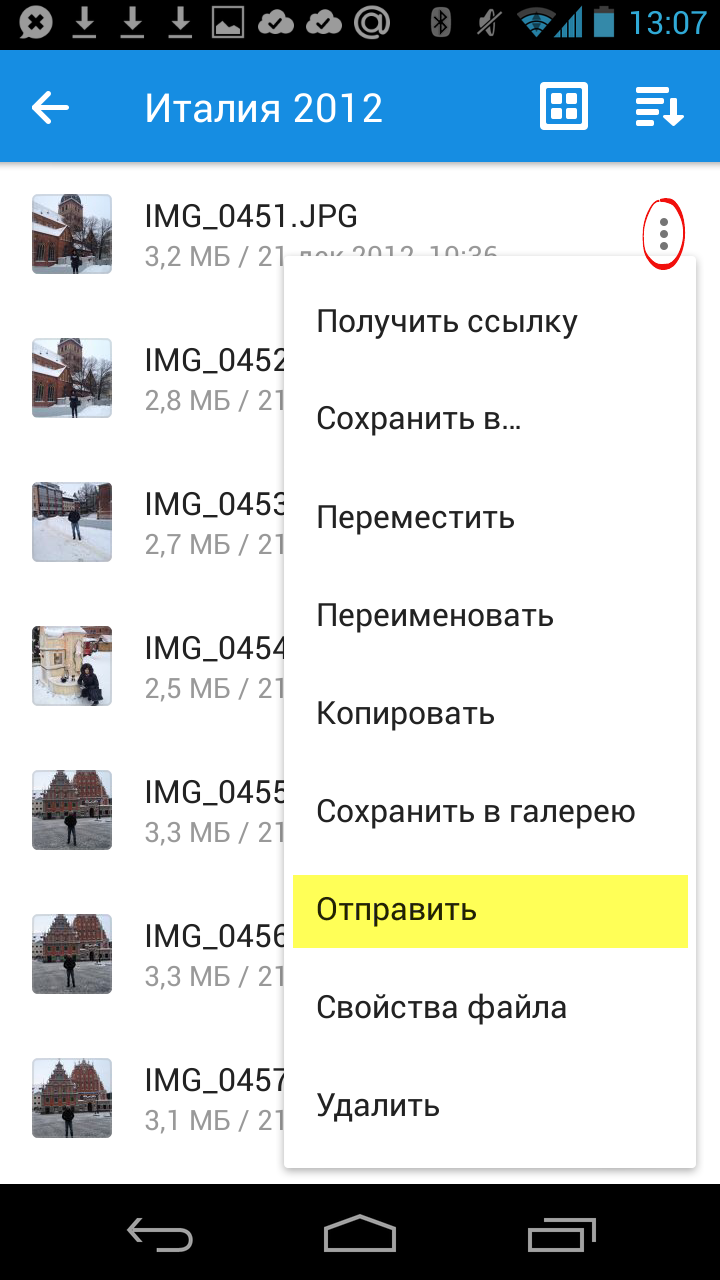
Если вы выберите приложение Почта Mail.ru, то перед вами откроется страница написания письма, выбранный вами файл уже будет прикреплен к письму.
Удалить файл или папку
- Нажмите на значок « Меню » напротив файла или папки.
- Нажмите «Удалить» в появившемся списке.
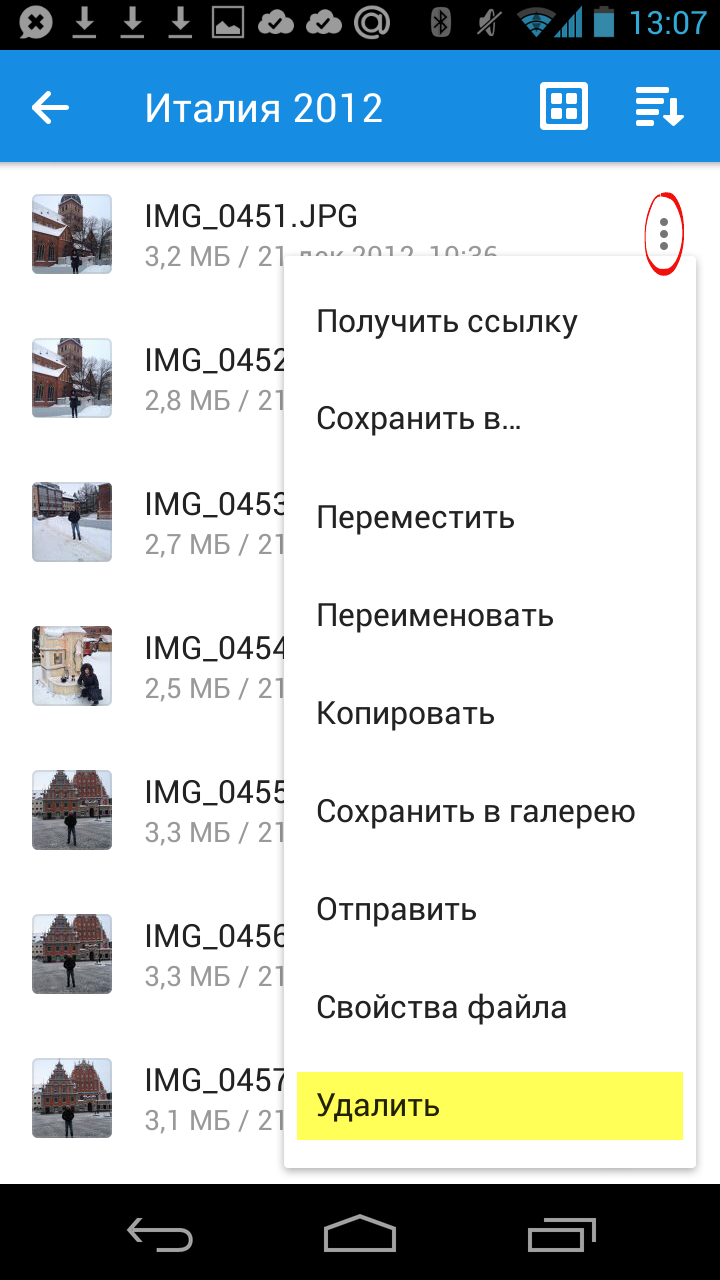
Переместить файл (папку)
- Нажмите на значок « Меню » напротив файла или папки.
- Нажмите «Переместить» в появившемся списке.
- Коснитесь названия папки, в которую вы хотите переместить файл или папку и нажмите «Переместить».
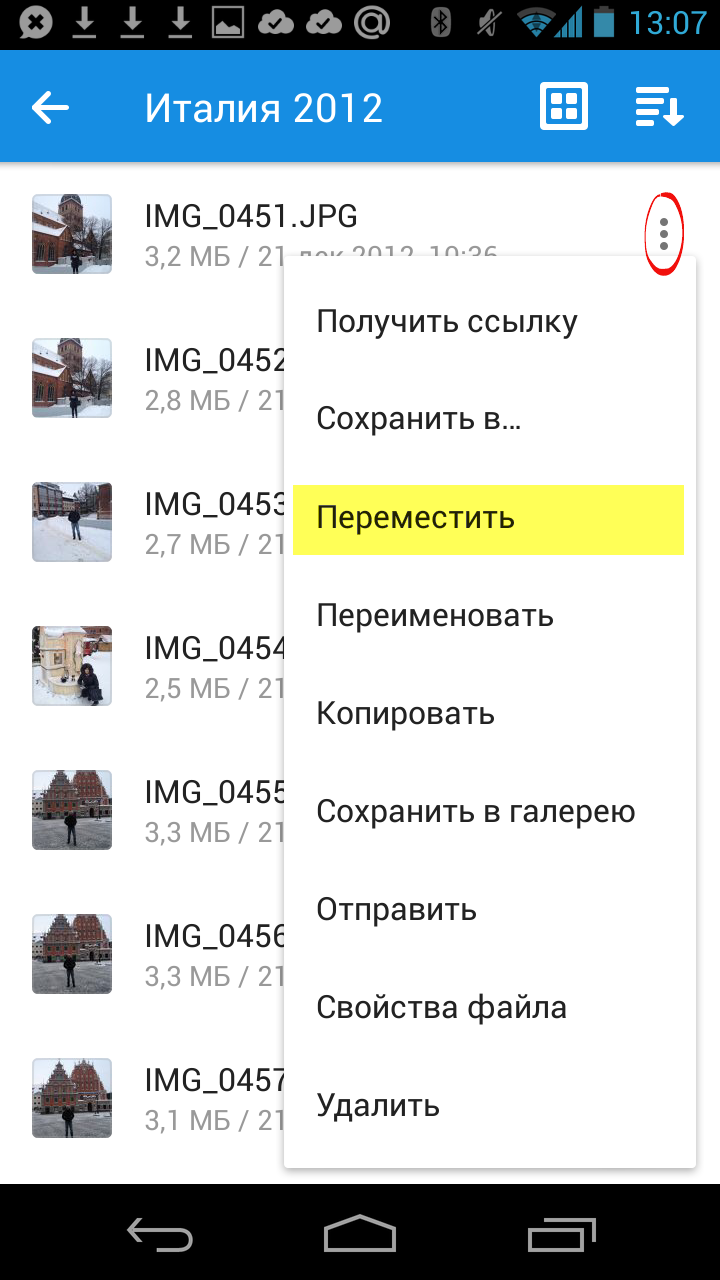
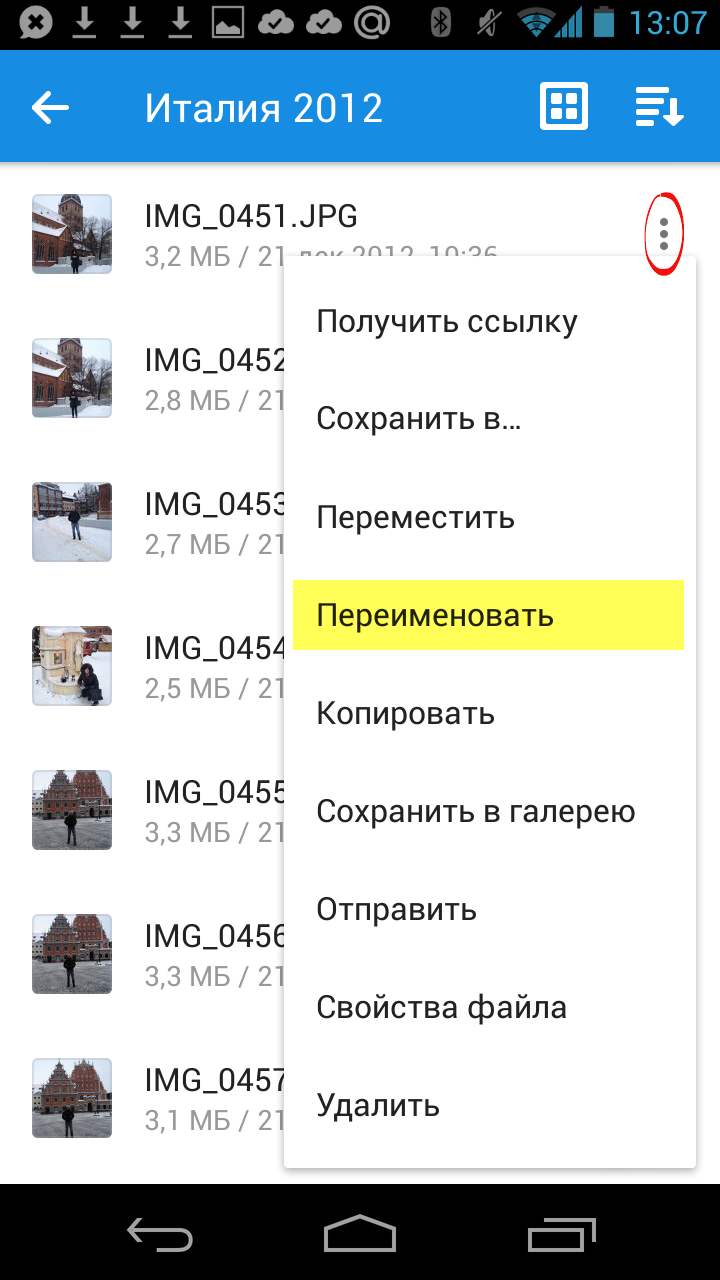
Переименовать файл или папку
- Нажмите на значок « Меню » напротив файла (папки).
- Нажмите «Переименовать» в появившемся списке.
- Введите новое имя и нажмите ОК.
Массовые действия с файлами или папками
Чтобы выделить несколько файлов или папок для дальнейших действий с ними, нажимайте на иконку рядом с именем файла или папки.
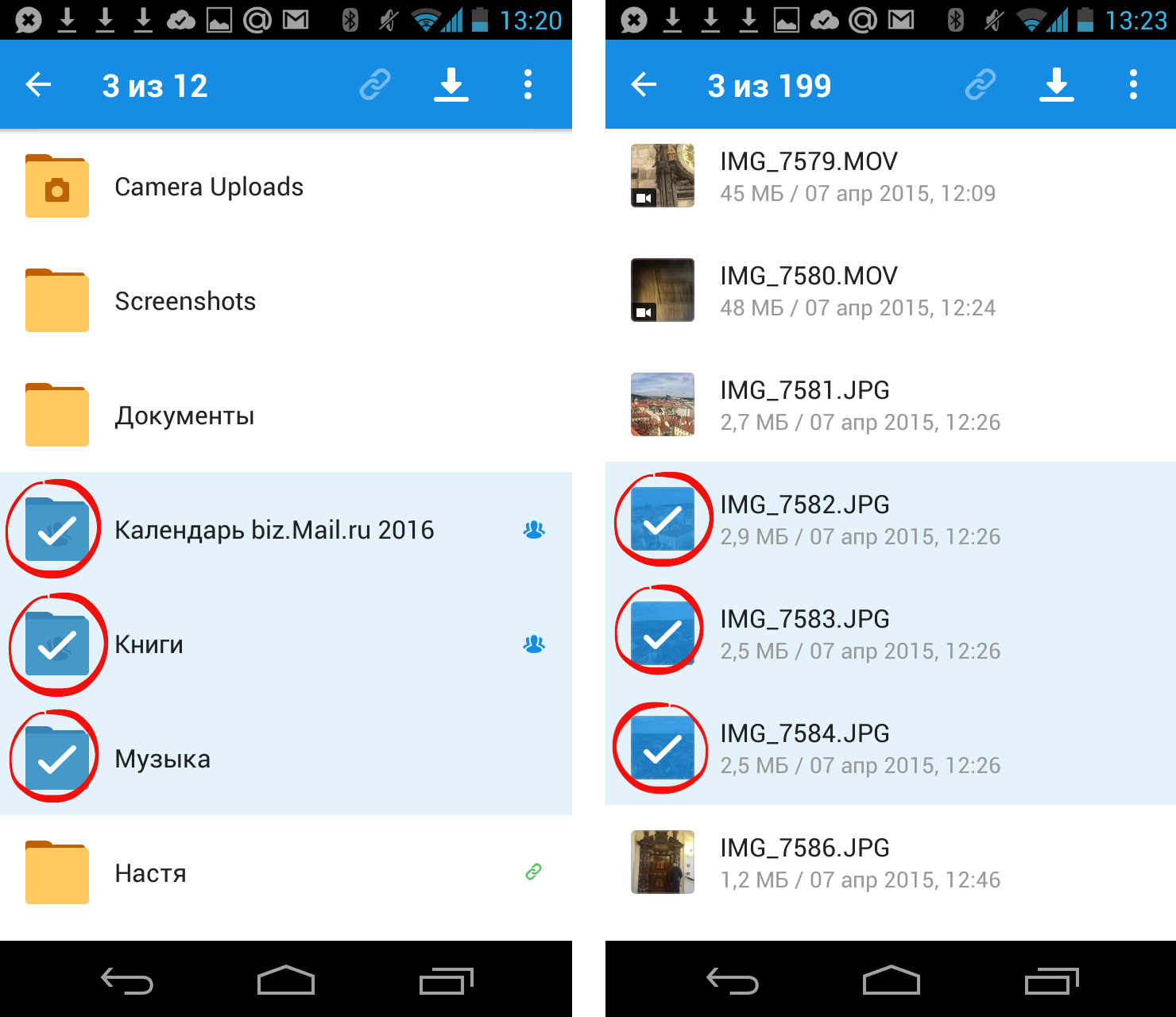
После того как файлы выбраны, вы можете:
- Скачать — для этого нажмите на иконку
 «Загрузить», расположенную справа сверху экрана;
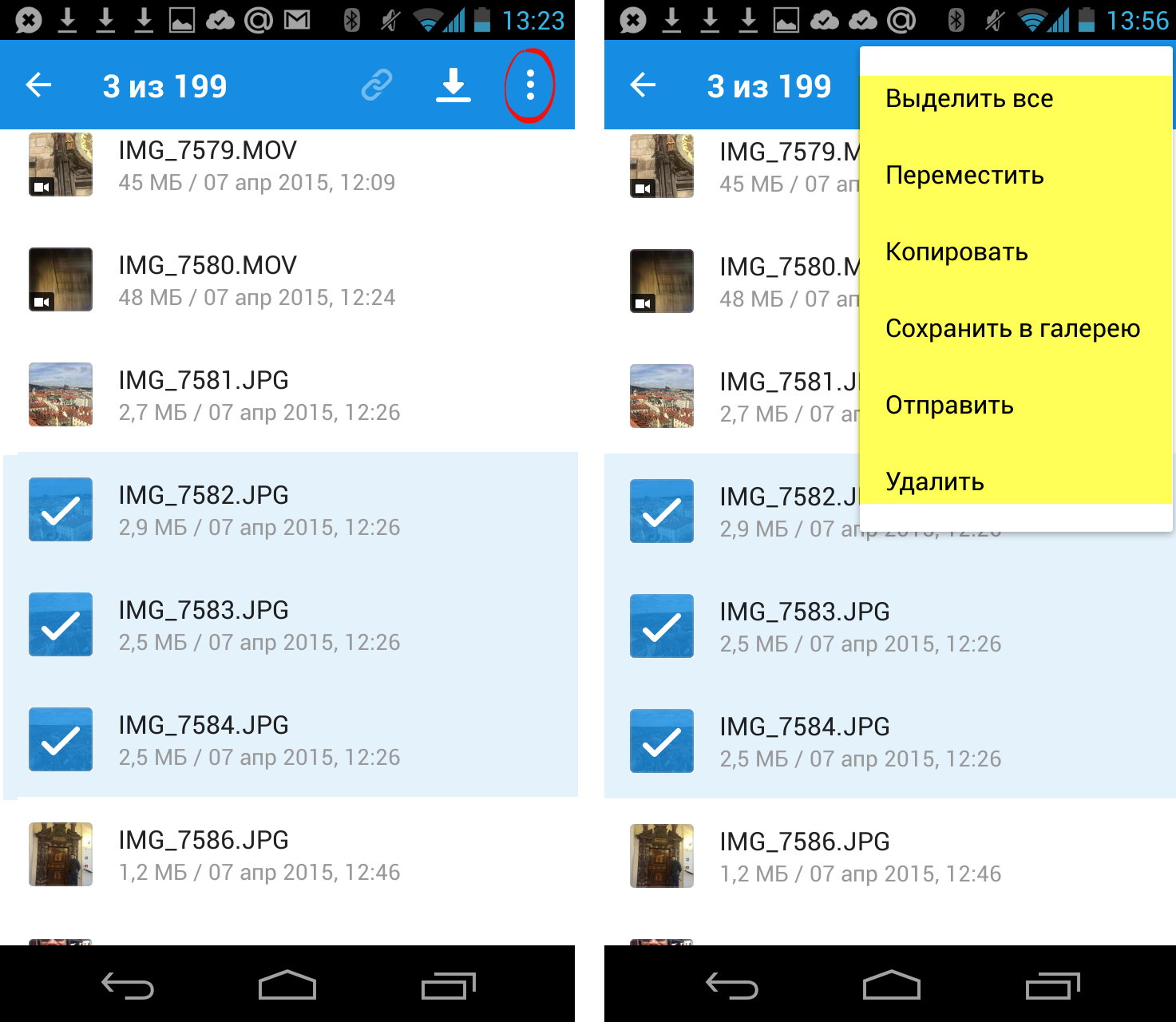
 - Выделить все / переместить в другую папку / копировать / сохранить в галерею (доступно для изображений) / отправить (не доступно для папок) / удалить — для этого нажмите на значок
 «Меню» и выберите необходимую опцию в появившемся списке.
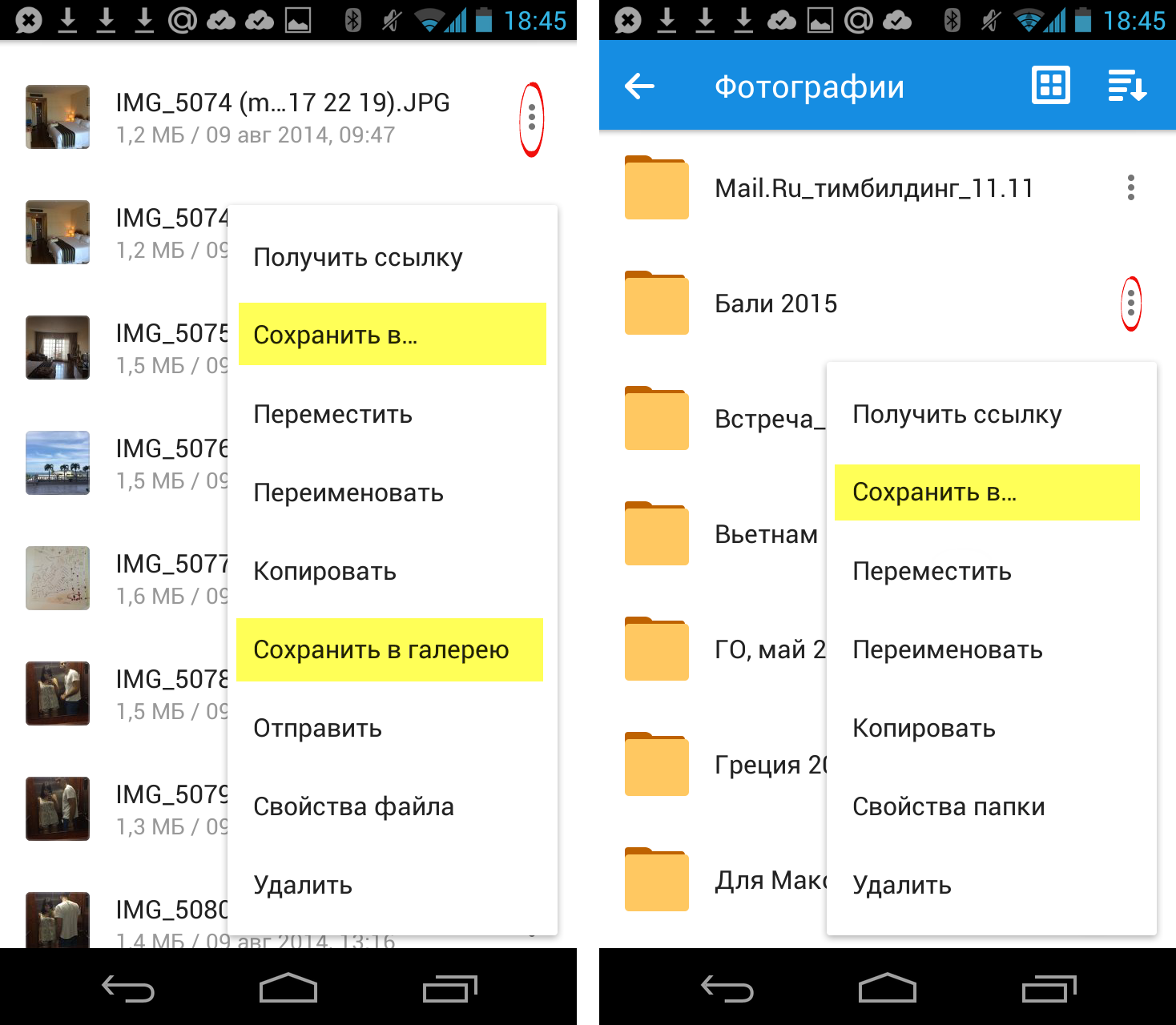
Сохранить файл или папку из Облака на телефон (стандартная папка, выбранная папка или SD-карта)
Вы можете сохранять файлы или папки из Облака как в стандартной папке на телефоне, в выбранной вами папке, так и на SD-карту.
Чтобы сохранить файл или папку из Облака на телефон:
- Нажмите на значок «Меню» напротив файла (папки) ;
- В появившемся меню выберите «Сохранить в галерею» (доступно для изображений), чтобы сохранить в стандартной папке, или «Сохранить файл в. », если хотите выбрать папку для сохранения в памяти телефона или на SD-карте ;
Если вы сохраняете на телефон папку из Облака, то структура данной папки остается неизменной.
Например, если в сохраняемой папке находятся 4 вложенные папки, то при сохранении на телефон все вложенные папки и файлы будут также перенесены.
Создать папку
- Коснитесь значка «Добавить», который расположен в правом нижнем углу экрана.
- Нажмите «Создать папку».
- Введите имя новой папки и нажмите «Создать».
Работа с папками и файлами

- Коснитесь в правом верхнем углу экрана.
- Выберите «Создать новую папку».
- Введите имя новой папки и нажмите «Создать».
Общие папки
Общие папки полезны для работы в команде. Все пользователи, которым вы предоставите доступ к папке, смогут просматривать, добавлять и удалять файлы. Для каждого пользователя можно настроить уровень доступа: только просмотр или просмотр и редактирование.
| Редактирование | Пользователи могут удалять, добавлять и редактировать файлы |
| Просмотр | Пользователи могут только просматривать файлы |
Чтобы сделать папку общей:
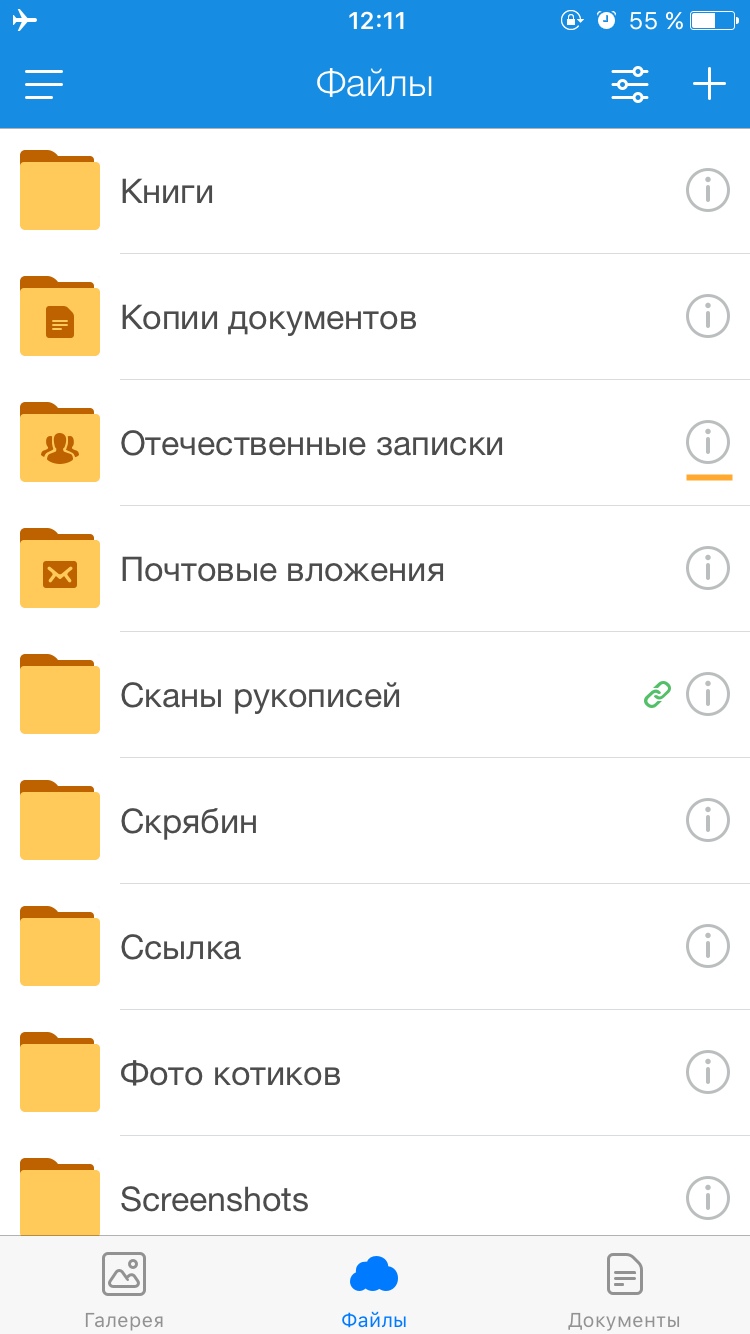
- Коснитесь
 напротив папки.
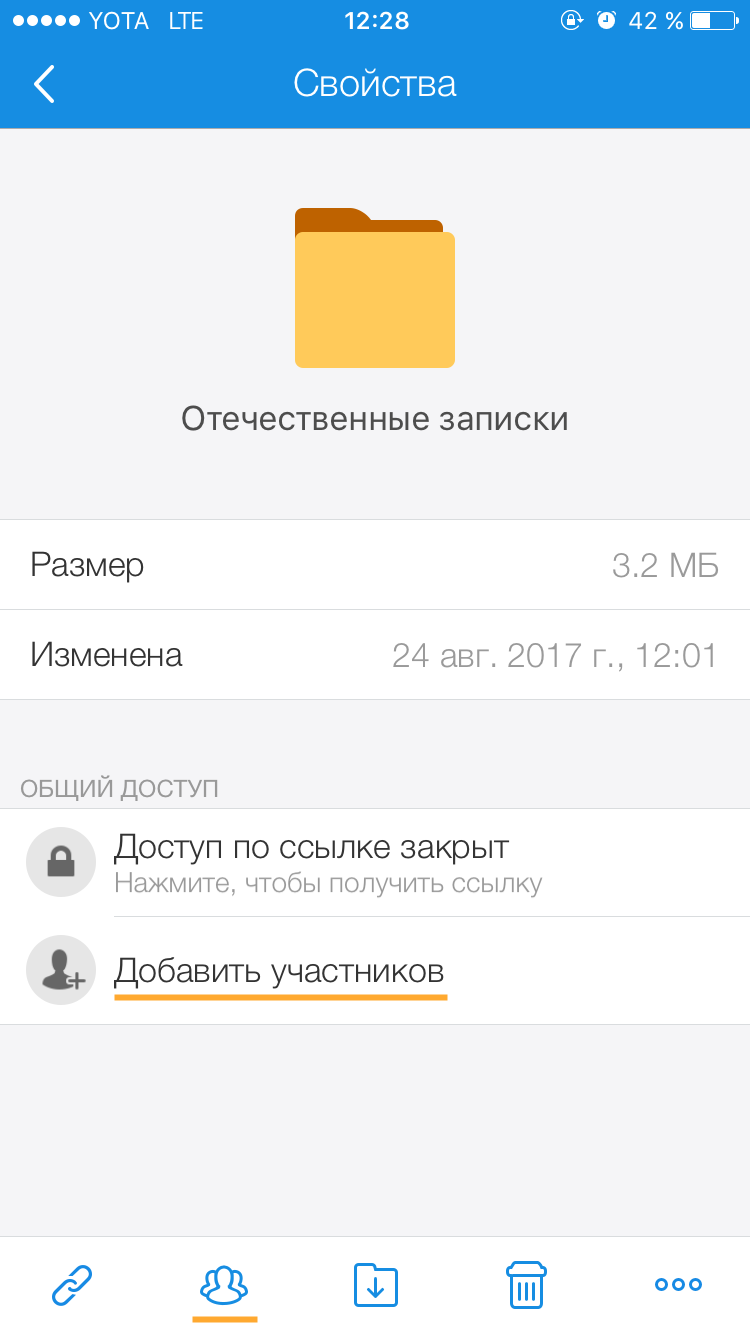
 - Коснитесь «Добавить участников» или
 .
. - Введите почту пользователя и укажите для него права.
- Нажмите «Отправить».
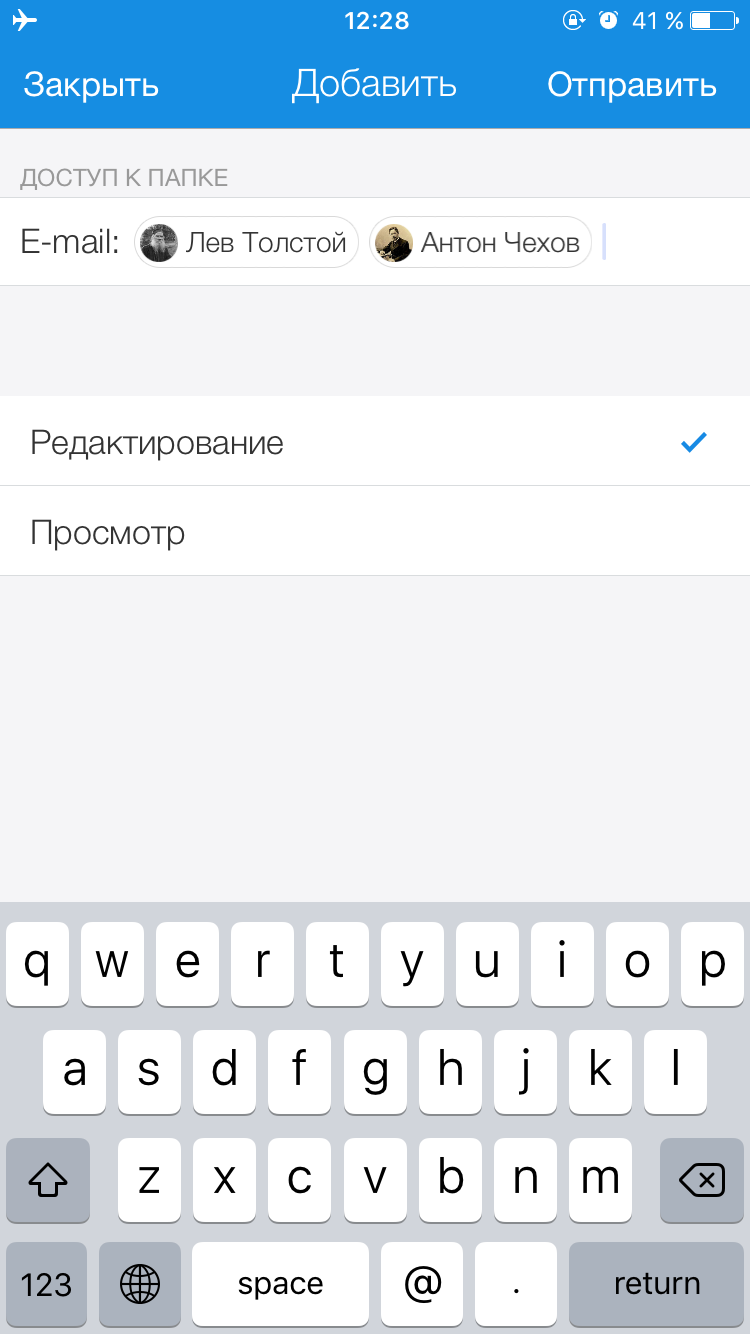
Чтобы изменить или удалить права пользователя, коснитесь имени пользователя и выберите новые права.
Если вы принимаете приглашение доступа к папке, она создается в вашем Облаке. Это значит, что если в папку другие пользователи будут загружать большие по объему файлы, они будут занимать свободное место и в вашем Облаке.
Все доступные общие папки находятся в разделе «Настройки» → «Общий доступ» во вкладке «Доступные мне».
Во вкладке «Мои файлы и папки» находятся все файлы и папки, ссылки на которые вы создавали.
Загрузить файл
- Коснитесь в правом верхнем углу экрана.
- Выберите действие.
| Все фото и видео | Добавить в Облако фото или видео из альбома телефона |
| Сделать фото | Снять фото или видео и добавить их в Облако |
| Из другого приложения | Копировать файл из другого приложения, например из облака iCloud |
После загрузки на Облако файл будет доступен там, даже если вы удалите или измените его на телефоне.
Максимальный размер файла, загружаемого через мобильное приложение — 2 ГБ.
Получить ссылку
- Коснитесь напротив файла или папки.
- Коснитесь
 в нижней части экрана.
 - Выберите «Скопировать».
Вы также можете сразу выбрать программу, в которую необходимо скопировать ссылку.
Отправить файл
- Откройте файл.
- Коснитесь .
- Выберите программу в списке или нажмите «Открыть в программе» и найдите ту, в которой хотите открыть файл.
После этого продолжите работу в выбранном приложении. Ваш собеседник получит сам файл, а не просто ссылку, и сможет его скачать.
Удалить
- Коснитесь напротив имени файла или папки.
- Коснитесь значка
 внизу экрана.
Переместить
- Коснитесь напротив имени файла или папки.
- Коснитесь
 внизу экрана.
 - Выберите папку и коснитесь «Переместить сюда» .
Переименовать
- Коснитесь напротив имени файла или папки.
- Коснитесь и выберите «Переименовать».
- Введите новое имя и коснитесь «ОК».
Сохранить файл из Облака на телефон

- Откройте фото и коснитесь .
- В появившемся меню выберите «Сохранить в галерею».
Прикрепить файл из Облака в другом приложении
- В приложении перейдите к экрану прикрепления файла.
- В открывшемся виджете выберите Облако.
- Найдите файл на Облаке и прикрепите его.