Загрузочная флешка Windows XP
Несмотря на то, что этой операционной системе уже десять лет, вопрос о том, как создать загрузочную флешку Windows XP является более актуальным (судя по информации поисковиков), чем тот же вопрос для более новых версий Windows. Предполагаю, это вызвано тем, что большинство программ, предназначенных для создания загрузочных USB носителей, не создают таковые для Windows XP. Также, думаю, многие владельцы слабых нетбуков желают установить Windows XP на свои портативные компьютеры, а единственный способ сделать это — установить его с флешки.
- Загрузочная флешка Windows 10
- Три способа создания загрузочной флешки Windows 8
- Загрузочная флешка Windows 7
- Лучшие бесплатные программы для создания загрузочной флешки
- Установка Windows XP с флешки и диска (описан сам процесс)
WinToFlash — пожалуй, самый простой способ создания загрузочной флешки Windows XP
Примечание: в комментариях сообщают, что WinToFlash может устанавливать дополнительное ненужное ПО. Будьте внимательны.
После первого запуска программы для создания загрузочной флешки Windows XP WinToFlash Вам будет предложено принять соглашение пользователя, покажут рекламу и после этого Вы увидите главное окно программы:
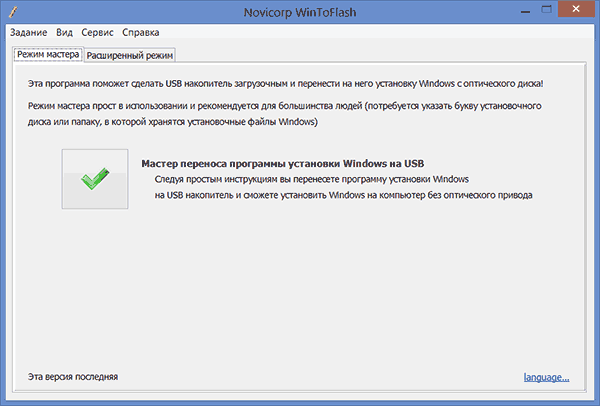
Создать загрузочную флешку Window XP можно либо с помощью мастера (в программе все на русском языке), который проведет Вас через весь процесс, либо следующим образом:
- Открыть вкладку «Расширенный режим»
- Выбрать пункт «Перенос программы установки Windows XP/2003 на накопитель (он и так выбран по умолчанию). Нажать «Создать».

- Указать путь к файлам Windows — это может быть смонтированный в системе образ диска с Windows XP, компакт-диск с операционной системой или же просто папка с файлами установки Windows XP (которую можно получив, например, открыв образ ISO в любом архиваторе и распаковав в нужное место).
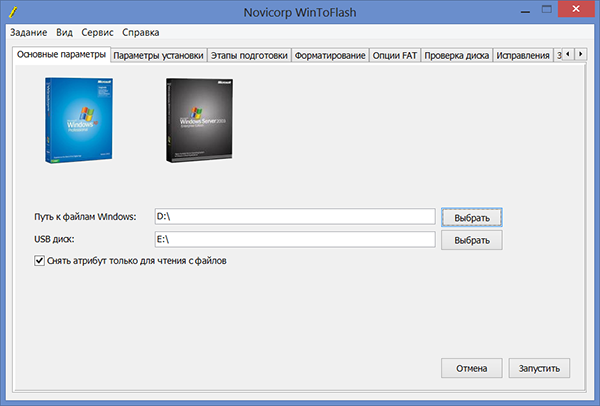
- Указать, какую флешку будем превращать в загрузочную (Внимание! Все файлы на флешке будут удалены и, скорее всего, не будут подлежать восстановлению. Сохраните все важные данные).
- Ждать.
Таким образом, сделать флешку с дистрибутивом операционной системы Windows XP в программе WinToFlash одинаково легко как с помощью мастера, так и в расширенном режиме. Единственное отличие, в расширенном режиме Вы можете настроить другие параметры, выбрать тип загрузчика, установить исправление ошибки stop 0x6b session3_initialization_failed и многие другие. Для большинства пользователей никаких параметров менять не требуется, достаточно описанных выше действий.
Скачать WinToFlash можно скачать на официальном сайте разработчика http://wintoflash.com/home/ru/, но стоит быть внимательным — не используйте веб-установщик со страницы загрузки, а воспользуйтесь загрузкой по http или ftp с официального сайта с той же страницы.
WinSetupFromUSB — более функциональный способ

Рассмотрим процесс создания загрузочной флешки XP с помощью WinSetupFromUSB.
- Запустите программу, флешка уже вставлена в USB порт компьютера
- В списке устройств выберите путь к Вашей флешки (если подключено несколько USB накопителей), нажмите кнопку Bootice.
- В появившемся окне Bootice нажмите «Perform format», выберите пункт USB-HDD mode (Single Partition) и подтвердите выполнение форматирования (все данные с флешки будут удалены).
- После завершения процесса форматирования нажмите кнопку «Process MBR» и выберите пункт «GRuB for DOS», затем нажмите кнопку «Install / Config». По завершении, закройте программу Bootice.
- В WinSetupFromUSB, в поле Windows 2000/XP/2003 укажите путь к файлам установки Windows XP (это может быть смонтированный образ ISO, диск с Win XP или папка с файлами установки). Нажмите кнопку «Go» и дождитесь окончания создания загрузочной флешки.
На самом деле, программа WinSetupFromUSB предлагает опытному пользователю значительно больше функций для создания загрузочных носителей. Здесь мы рассмотрели ее лишь в контексте темы инструкции.
Загрузочная флешка Windows XP в Linux
После установки программы, выполните следующие действия:
- В программе MultiSystem выберите флешку и нажмите «Validate», нажмите «Ок» для установки загрузчика GRUB, после чего Вы окажетесь в главном окне программы.
- Кликните «Non Free» — «Installing Non-Free part», затем — «Download PLoP Bootmanager»
- После этого кликните «Download firdisk.ima», «Close». В результате Вы снова перейдете в главное окно программы.
- И последнее: просто перенесите ISO образ с Windows XP на поле Drag/Drop ISO/img — вот и все, флешка для установки Windows XP готова.
А вдруг и это будет интересно:
- Лучшие бесплатные программы для Windows
- Как открыть параметры быстродействия Windows 11 и 10
- Ноутбук тормозит на зарядке или без неё — причины и варианты решения
- 403 Forbidden — что это за ошибка и как исправить?
- Непредвиденная ошибка компонента службы теневого копирования томов — как исправить?
- Ошибка 0x00000005 в Microsoft Store — как исправить?
- Windows 11
- Windows 10
- Android
- Загрузочная флешка
- Лечение вирусов
- Восстановление данных
- Установка с флешки
- Настройка роутера
- Всё про Windows
- В контакте
- Одноклассники
-
Andrey 08.05.2018 в 23:20
- Dmitry 08.10.2018 в 11:42
Загрузочная флешка Windows XP
Как сделать загрузочную флешку Windows XP? Подобный вопрос задавал не один пользователь, потому что создать загрузочную флешку для Windows XP не так просто, по некоторым причинам.
Дело в том, что во времена операционной системы Windows XP установка системы происходила с оптического привода CD/DVD, а загрузка системы с внешних USB накопителей не была предусмотрена. С течением времени обстоятельства изменились. Разработчики программ для создания загрузочных флешек, внедрили в свои приложения поддержку более современных операционных систем, начиная с Windows 7.
Как быть тем пользователям, у кого на ноутбуках или нетбуках нет оптического привода? В случае, возникновения серьезных неполадок, операционную систему придется переустанавливать. На компьютере нет дисковода, зато есть возможность для использования флешки.
Есть несколько способов создать загрузочную флешку Windows XP. Подойдут программы WinToFlash, Rufus (до версии 2.18) или WinSetupFromUSB, которые поддерживают создание загрузочного накопителя с XP. В этой статье будет создана загрузочная флешка Windows XP в WinSetupFromUSB двумя способами.
Операционная система Windows XP пока актуальна для владельцев маломощных и старых стационарных компьютеров, ноутбуков и нетбуков. Ограничения оборудования не позволяют с комфортом работать даже в Windows 7, не говоря уже о более современных операционных системах.
Если у вас старый компьютер, убедитесь, что в BIOS вашего компьютера присутствует поддержка USB устройств. Возможно, предварительно понадобится интегрировать драйвера SATA в дистрибутив Windows XP для того, чтобы приложение установки системы видело современные жесткие диски.
Для создания флешки, с которой можно установить Windows XP, необходимо иметь в наличии:
- USB флеш накопитель размером в 1 ГБ или более;
- бесплатную программу WinSetupFromUSB для создания загрузочной флешки Windows XP;
- образ операционной системы Windows XP в формате ISO или установочный CD/DVD диск с Windows.
Сначала необходимо скачать WinSetupFromUSB с официального сайта. Программа не требует установки на компьютер, приложение работает на английском языке. Распакуйте архив с программой при помощи архиватора.
Программа запускается из папки «WinSetupFromUSB» после клика по приложению обычной или 64-битной версии (в зависимости от разрядности операционной системы, установленной на вашем компьютере).

Подготовка к созданию загрузочной флешки Windows XP
Создание загрузочной флешки в программе WinSetupFromUSB проходит достаточно просто. Сам процесс можно разделить на два этапа. При подготовке этой статьи использовался образ операционной системы Windows XP Professional SP3.
Сначала выполните предварительную подготовку: выполните форматирование флешки, откройте или распакуйте образ Windows XP:
- Отформатируйте USB флеш накопитель, кликнув правой кнопкой мыши по флешке в Проводнике, выбрав в контекстном меню пункт «Форматировать…».
- Откройте образ Windows XP одним из трех способов:
- монтируйте образ в виртуальном приводе, при помощи программы-эмулятора, например, бесплатной программы DAEMON Tools Lite;
- вставьте установочный CD/DVD диск с операционной системой в дисковод компьютера;
- откройте образ операционной системы при помощи архиватора, например, WinRAR или 7-Zip, а затем распакуйте его в папку на компьютере (позаботьтесь о том, чтобы в пути к папке не было кириллических символов и пробелов).
Создание загрузочной флешки Windows XP (1 способ)
Подготовительный период закончился, теперь создадим загрузочную флешку.
- Откройте программу WinSetupFromUSB. Приложение автоматически определит подключенный к компьютеру USB флэш накопитель. Если к компьютеру подключено несколько флешек, выберите нужный накопитель. Для перезапуска выбора флешки, нажмите на кнопку «Refresh».
- Поставьте галку в параметре «Auto format it with FBinst». Остальные настройки оставьте по умолчанию. По желанию, можете выбрать одну из файловых систем: «FAT32» или «NTFS».
- В настройке «Add to USB disk» отметьте пункт «Windows 2000/XP/2003 Setup». Нажмите на кнопку для выбора в Проводнике распакованного образа Windows XP, образа системы монтированного в виртуальном дисководе, или установочный диск, вставленный в привод CD/DVD.
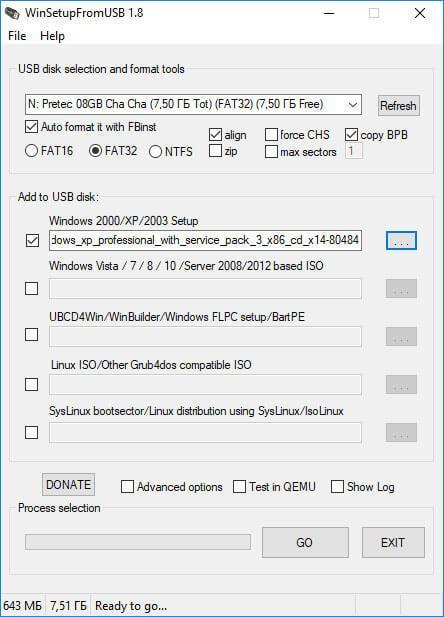
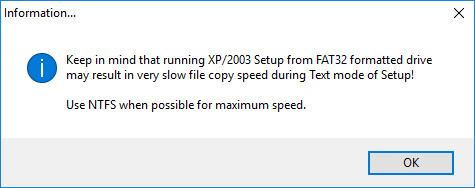
- В открывшемся окне предупреждают о том, что копирование файлов в файловой системе «FAT32» займет больше времени, чем в «NTFS», которую рекомендуют использовать.
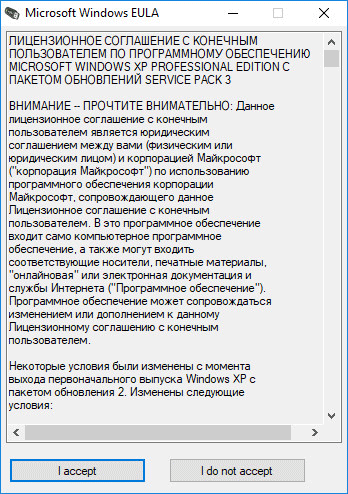
- В окне «Microsoft Windows EULA» примите лицензионное соглашение.
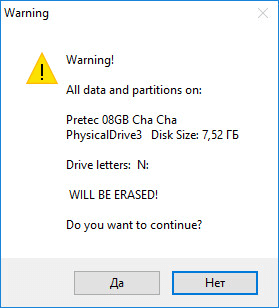
- Далее нас предупреждают о том, что все файлы на флешке будут стерты. Нажмите на кнопку «Да».
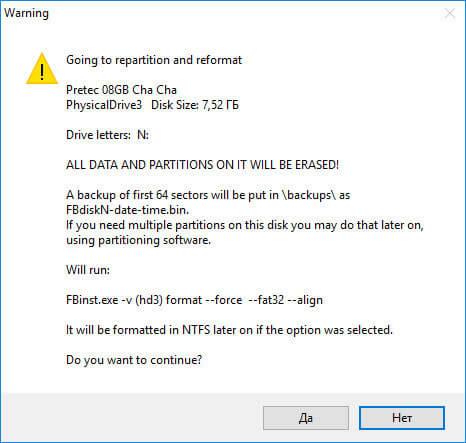
- В следующем окне согласитесь с выбранными настройками, нажмите на кнопку «Да».
- В окне программы WinSetupFromUSB нажмите на кнопку «GO», для запуска записи операционной системы на USB флэш накопитель.
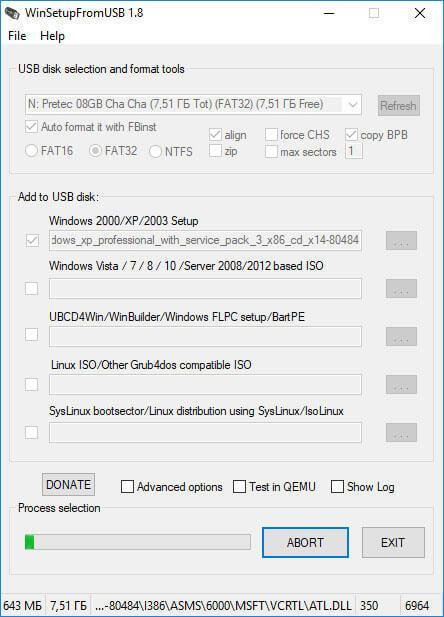
- После завершения записи, в открывшемся окне «Done» нажмите на кнопку «ОК».
- Нажмите на кнопку «EXIT» в окне программы, для отключения WinSetupFromUSB.
Как сделать загрузочную флешку Windows XP (2 способ)
После завершения подготовки, переходим к созданию загрузочной флешки в программе WinSetupFromUSB.
- Запустите программу WinSetupFromUSB.
- В настройке «Add to USB disk» поставьте галку напротив раздела «Windows 2000/XP/2003 Setup», а затем нажмите на кнопку для выбора папки с распакованным образом Windows XP, или выберите букву диска дисковода, или виртуального привода, в зависимости от того, каким способом вы собираетесь открыть образ системы. В пути к образу или папке не должно быть пробелов и кириллических символов.
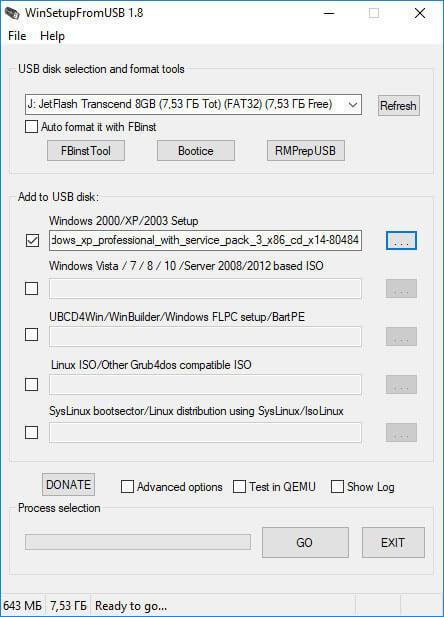
- В окне с информацией нас предупреждают о том, что на флешке в формате «FAT32» копирование данных займет более длительное время, чем на флешке, отформатированной в формат «NTFS».
- В открывшемся окне «Microsoft Windows EULA» нажмите на кнопку «I accept» для принятия лицензионного соглашения об использовании Window XP.
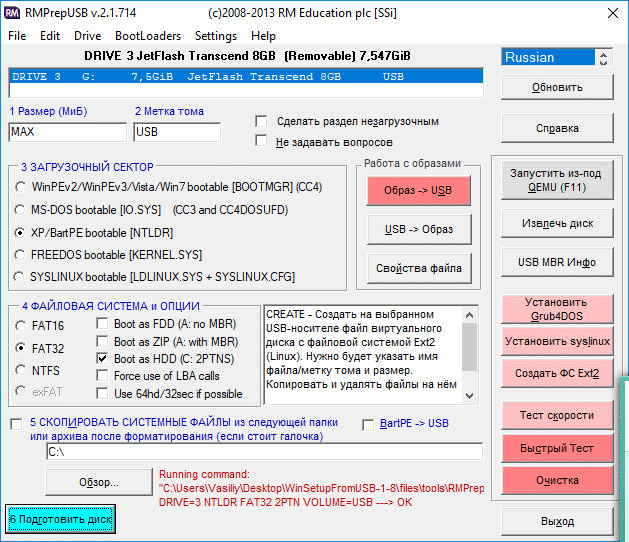
- Затем в окне «WinSetupFromUSB» нажмите на кнопку «RMPrepUSB». При помощи утилиты RMPrepUSB будет произведено форматирование, создание активного раздела и загрузчика на USB флешке. Утилита RMPrepUSB имеет русский язык интерфейса.
- В окне «RMPrepUSB» сделайте следующие настройки:
- В опции 3 «Загрузочный сектор» включите пункт «XP/BartPE bootable [NTLDR]».
- В параметре «Работа с образами» должна стоять последовательность «Образ -> USB».
- В настройке 4 «Файловая система и опции» выберите параметры «FAT32» (или «NTFS») и «Boot as HDD (C: 2PTNS)».
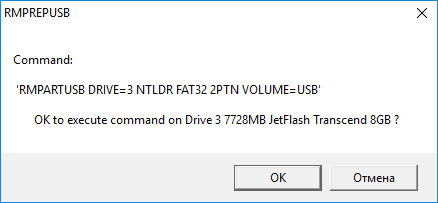
- Затем нажмите на кнопку «Подготовить диск».
- В открывшемся окне согласитесь с выполнением команды, нажмите на кнопку «ОК».
- После этого откроется окно командной строки, в которой автоматически выполняются команды для подготовки диска.
- В окне с предупреждением о выполнении первого этапа, нажмите на кнопку «ОК». Дождитесь завершения выполнения команд.
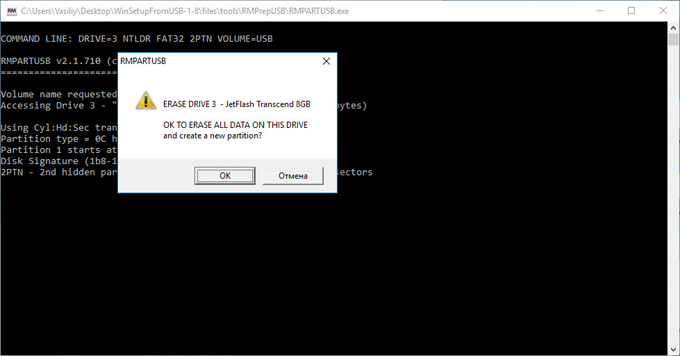
- Далее в окне «RMPrepUSB» нажмите на кнопку «Выход».
- В окне «WinSetupFromUSB» нажмите на кнопку «GO» для запуска процесса записи образа системы на флешку, который займет некоторое время.
- По завершению записи откроется окно «Done», с информацией о завершении работы. Нажмите на кнопку «ОК».
Закройте программу WinSetupFromUSB.
Запуск установки Windows XP
Сразу после включения компьютера, войдите в BIOS, а не в загрузочное меню (иначе при установке операционной системы возможны ошибки), для установки приоритета загрузки со съемного устройства, предварительно подключенного к компьютеру. До окончания установки операционной системы, не вынимайте загрузочную флешку из USB порта ПК.
Выполните следующие действия:
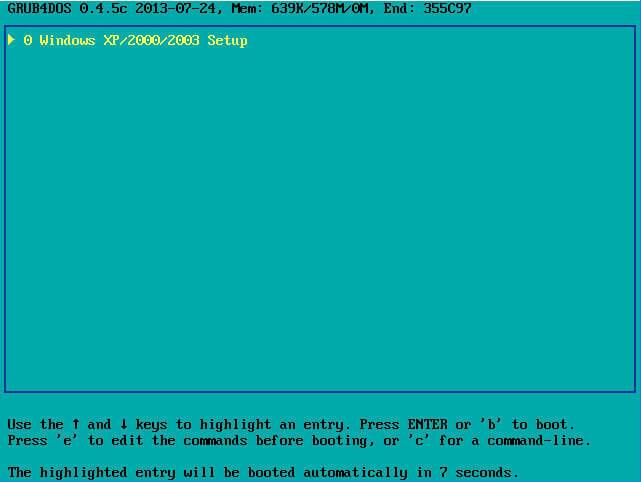
- После загрузки откроется окно «GRUB4DOS», в котором выделено название операционных систем «Windows 2000/XP/2003 Setup». Нажмите на клавишу клавиатуры «Enter».
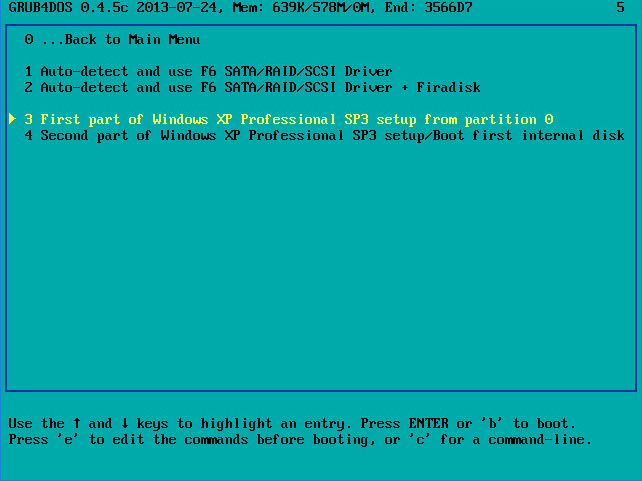
- В следующем окне с помощью стрелок « ↑ » и « ↓ » на клавиатуре перейдите к 3 пункту «First part of Windows XP Professional SP3 setup from partition 0», а затем нажмите на клавишу «Enter».
- Далее начинается процесс установки операционной системы Windows XP на компьютер.
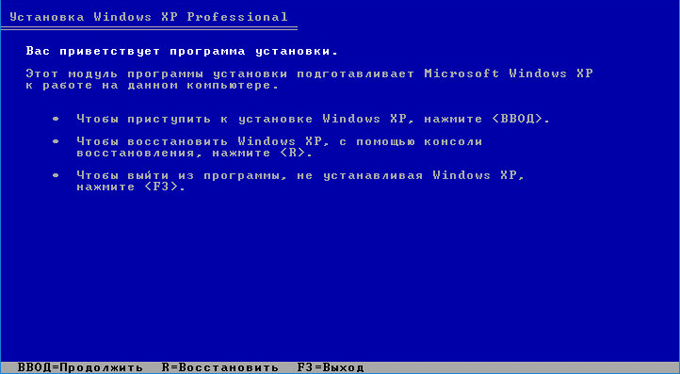
После первой перезагрузки выберите пункт 4 «Second part of Windows XP Professional SP3 setup/Boot First internal disk» для загрузки с жесткого диска. Дождитесь окончания установки Виндовс, не вынимайте флешку.
После завершения установки операционной системы, отключите загрузочную флешку от компьютера. Прочитайте подробную статью про установку Windows XP с флешки.
Выводы статьи
С помощью бесплатной программы WinSetupFromUSB можно создать загрузочную флешку для установки операционной системы Windows XP на компьютер с внешнего USB накопителя.
Похожие публикации:
- Загрузочная флешка с Windows 10
- Загрузочная флешка Windows 10 в командной строке
- Как узнать версию Windows
- Диск восстановления Windows 10
- 7 способов как узнать ключ продукта Windows
Нажимая на кнопку, я даю согласие на обработку персональных данных и принимаю политику конфиденциальности
Василий Прохоров
Создатель сайта Vellisa.ru, автор более 900 статей по работе с программами и настройке операционных систем, опытный пользователь ПК и Интернет
69 комментариев
Сергей — 2017-10-29 в 00:08 none Comment author #83020 on Загрузочная флешка Windows XP by Интернет и программы для всех
Windows XP — устаревшая система. Эта информация уже не актуальна.
Василий — 2017-10-29 в 00:16 none Comment author #83021 on Загрузочная флешка Windows XP by Интернет и программы для всех
Я решил написать эту статью, когда случайно обнаружил, что люди до сих пор интересуются этой темой.
Антон — 2018-04-04 в 22:49 none Comment author #83779 on Загрузочная флешка Windows XP by Интернет и программы для всех
И правильно сделал что написал! Уважуха)
Elina — 2018-05-16 в 19:28 none Comment author #83919 on Загрузочная флешка Windows XP by Интернет и программы для всех
Правильно сделали, что написали. У меня старый ноутбук ничего не тянет кроме XP, только ваша статья и помогла установить с флешки, а то на моем ноуте даже дисковод уже не работает.
Ирина — 2020-02-24 в 21:39 none Comment author #86021 on Загрузочная флешка Windows XP by Интернет и программы для всех
Спасибо большое за информацию, оказалась очень актуальна.
Юрий — 2020-06-28 в 19:20 none Comment author #86357 on Загрузочная флешка Windows XP by Интернет и программы для всех
Но оборудование до сих пор работает на ней, вполне именитые производители типа IMA оснащают ею свои машины.
Геннадий — 2017-11-15 в 06:52 none Comment author #83105 on Загрузочная флешка Windows XP by Интернет и программы для всех
В России магазины «Магнит» работают на ХР, в США торговые сети также используют ХР, Microsoft до сих пор выпускает обновления для ХР.
Игорь — 2018-02-25 в 23:07 none Comment author #83638 on Загрузочная флешка Windows XP by Интернет и программы для всех
Мой Dell Inspiron 6400 служит мне верой и правдой 10 лет. Это машина, которую я беру с собой во всякие рискованные путешествия, куда, например, Мак, да даже более современное новое железо тащить жалко — из-за возможности потери девайса. Посему — старый друг лучше новых двух. А дома — да, на Маке работаю…
Hit — 2018-10-27 в 10:53 none Comment author #84467 on Загрузочная флешка Windows XP by Интернет и программы для всех
Уже все перешли на Linux Ubuntu.
Василий — 2018-10-27 в 13:39 none Comment author #84468 on Загрузочная флешка Windows XP by Интернет и программы для всех
Я сейчас посмотрел последние данные по миру: доля Windows XP больше в три раза, чем все дистрибутивы Linux вместе взятые.
Алексей — 2019-01-23 в 13:17 none Comment author #84745 on Загрузочная флешка Windows XP by Интернет и программы для всех
И кто же эти все? Не знаю ни одного человека включая знакомых программистов кто бы использовал эту недоОСЬ
MaksProg — 2019-01-25 в 23:52 none Comment author #84750 on Загрузочная флешка Windows XP by Интернет и программы для всех
Алексей, человек сам решает, что ему выбрать. Просто заметь с магазина компьютеры продают в основном с установленной Windows, так как им копеечка в карман с продаж ОС отваливается и начинающие пользователи в дальнейшем отказаться уже не могут. Я как то сидел на Linux, когда вирусы на Windows задолбали. Даже видел классную 3D игруху, в то время, версии под виндовс нету, но что то похожее на дум, в то время был тоже популярен. Сейчас конечно скажут фу, графика недотягивает, но и тогда компы много чего не тянули.
Все было классно, но только как обычный пользователь или web разработчик-программист Linux сойдет. Но если писать программы для Windows, я конкретно раньше этим занимался, естественно их нужно писать в Windows, так как задействуются API, и реально я не видел, чтобы можно было писать из под Линукс на Виндовс, да и их нужно постоянно тестировать.
Как только покинул пост Билл Гейтс закончив Win XP, не одной нормальной ОС больше не вышло, и под Windows разрабатывать стало сложней, так как все глючило, из — за кривых ОС. Сейчас проще программировать для Web, так как на любой машине можно запустить прогу, где есть браузер. Пусть даже на телевизоре с webOS (построена на Linux) Включив в браузере webGL, задействовав аппаратку, в браузере можно запускать даже 3D игры.
Андрей — 2019-04-19 в 16:30 none Comment author #84987 on Загрузочная флешка Windows XP by Интернет и программы для всех
Ну, давай знакомиться…
Ирина — 2020-02-24 в 21:40 none Comment author #86022 on Загрузочная флешка Windows XP by Интернет и программы для всех
Что за система, даже не знакома с ней?
Игорь — 2020-02-24 в 22:55 none Comment author #86023 on Загрузочная флешка Windows XP by Интернет и программы для всех
Очень продвинутая система. На ней все американские авианосцы работают. А они бяку не поставят.
Юрий — 2020-06-28 в 19:24 none Comment author #86358 on Загрузочная флешка Windows XP by Интернет и программы для всех
Операционная система от Виндовс года так 2001 может 2002, тогда это был что-то «вау», драйвера все и сразу, танцев с бубном по минимуму, опять же тогда, тогда 98 Виндовс себя изжил, ОС Миллениум с треском рухнула куда-то в подпол, и ХР была глоточком свежего воздуха.
Иван — 2020-12-07 в 21:57 none Comment author #86602 on Загрузочная флешка Windows XP by Интернет и программы для всех
Несколько раз пытался ставить этот Ваш линукс, причем разные версии, Ubuntu тоже. Моего терпения на эту хрень не хватает. После 25-45 вводов слов: root и пароля, дело кончается стандартным format C: Не знаю, у кого хватит терпения вводить пароль после каждого движения мыши во время настройки и установки. Я пас!
PsychoDel. — 2018-05-16 в 09:56 none Comment author #83918 on Загрузочная флешка Windows XP by Интернет и программы для всех
Ещё как актуальна! Спасибо автору.
Бабушкам, мамам, тещам не нужны навороченные системы, чтобы общаться по скайпу или в соцсетях. Windows XP самая стабильная и надёжная в этом плане.
Игорь — 2018-06-21 в 11:44 none Comment author #84099 on Загрузочная флешка Windows XP by Интернет и программы для всех
Уважаемый… XP — самая популярная, стабильная и проверенная… И в отличие от 7, 8, и тем паче — заглюкнутой 10 — работает верой и правдой. А то, что продвигают 10-ку — так это маркетинг. Тем более, для молодых сопляков. как говорил Райкин — если другого не видел — WIN-10 — вот такая!
Юрий — 2020-06-28 в 19:27 none Comment author #86359 on Загрузочная флешка Windows XP by Интернет и программы для всех
Безспорно ХР, вещь своего времени, но код немного уже отсталый, я тоже до последнего не переходил на 7, позже с такой же неохотой со стабильной 7 перешел на 10, из плюсов только скорость работы, семерка годами работала без всяких обнов и переустановок, с ХР такое не прокатывало, каждые полгода год «формат:C», иначе тормозила.
Алексей — 2019-01-23 в 13:15 none Comment author #84744 on Загрузочная флешка Windows XP by Интернет и программы для всех
Не тебе решать что актуально, а что нет. Без XP иногда не обойтись если речь идёт о старых устройствах или программах.
Властелин мира — 2019-09-10 в 09:53 none Comment author #85497 on Загрузочная флешка Windows XP by Интернет и программы для всех
Многим она нужна для работы. Некоторые программы не работают даже под «семеркой», а они нужны.
Олег — 2022-02-08 в 18:31 none Comment author #87127 on Загрузочная флешка Windows XP by Интернет и программы для всех
В 2022 актуально.
Елена — 2022-10-07 в 13:11 none Comment author #87408 on Загрузочная флешка Windows XP by Интернет и программы для всех
Деточка, не читай на ночь Интернет! Лучше ХР никто ещё ничего не придумал. «Семёрку» мелкомягкий уже не поддерживает (ну и что?!), а ХР будет поддерживаться весь следующий год, 2023. Подозревая, что сам ты найти информацию не можешь, говорю заранее: ВСЕ банкоматы работают под ХР, а поменять миллионы банкоматов мелкомягкий не может.
Vlad — 2023-08-24 в 11:59 none Comment author #87905 on Загрузочная флешка Windows XP by Интернет и программы для всех
Ошибаешься, куча оборудования использует Windows XP, например станки с ЧПУ, соответственно для наладки станков нужны и компы с Win XP.
Сергей — 2017-10-29 в 02:12 none Comment author #83022 on Загрузочная флешка Windows XP by Интернет и программы для всех
Может кому-то и пригодиться, у народа еще много старого железа.
Вася — 2017-10-29 в 16:59 none Comment author #83023 on Загрузочная флешка Windows XP by Интернет и программы для всех
С нетерпением ждём статью про запись образа Windows 98 на флешку.
Василий — 2017-10-29 в 18:53 none Comment author #83025 on Загрузочная флешка Windows XP by Интернет и программы для всех
Для справки: в Яндекс Wordstat запрос «загрузочная флешка windows xp» ввели в этом месяце 8859 человек (это очень хороший показатель). Когда я случайно увидел эти цифры, сразу решил написать эту статью. Оказалось, что данная тема до сих пор довольно востребована.
Юрий — 2020-06-28 в 19:29 none Comment author #86360 on Загрузочная флешка Windows XP by Интернет и программы для всех
Информация мне не пригодилась, не пошло, нашел другой вариант. Но тема полезная, никогда не задумывался, что ХР не ставится с флешки, перешел на Windows 7 одновременно с демонтажем DVD привода, и как-то не попадалось.
Кирилл — 2017-10-29 в 17:22 none Comment author #83024 on Загрузочная флешка Windows XP by Интернет и программы для всех
В комментах негодуют, но на самом деле некоторые пользователи интересуются. Мне вот не так давно по роду деятельности приходилось обслуживать парк устаревших ПК, и WinXP на них чувствует себя замечательно, чего нельзя сказать о последующих версиях ОС.
Игорь — 2017-11-02 в 12:40 none Comment author #83037 on Загрузочная флешка Windows XP by Интернет и программы для всех
Спасибо! А как сделать загрузочную флэшку с двумя ОС? Например, WIN-XP и WIN-10?
Василий — 2017-11-02 в 18:26 none Comment author #83040 on Загрузочная флешка Windows XP by Интернет и программы для всех
В программе WinSetupFromUSB. Об этом скоро выйдет статья на моем сайте.
Виктор Павлович — 2017-11-14 в 23:19 none Comment author #83103 on Загрузочная флешка Windows XP by Интернет и программы для всех
Делал я загрузочную флешку ХР, на комп устанавливается, а на старенький ноутбук HP mini, вроде устанавливается, но не запускается потом, не работает. Читал, что надо в самом образе что-то переделывать, но в подробности не вникал, Если в курсе, то расскажите, что там надо дорабатывать, хотел его для видео наблюдения использовать (жалко выкидывать), а на семёрке работает слабовато.
Геннадий — 2017-11-15 в 06:55 none Comment author #83106 on Загрузочная флешка Windows XP by Интернет и программы для всех
Непонятно куда тыкать мышкой на официальном сайте для скачивания WinSetupFromUSB.
Василий — 2017-11-15 в 08:23 none Comment author #83108 on Загрузочная флешка Windows XP by Интернет и программы для всех
На странице загрузки программы нужно кликнуть по ссылке «WinSetupFromUSB 1.8.exe».
Ale-Ale — 2017-11-19 в 10:00 none Comment author #83163 on Загрузочная флешка Windows XP by Интернет и программы для всех
У нас на работе есть и старые, и новые ПК. Недавно понадобилось переустановит WinXP на одной из старых машин. Загрузочную флешку я без особых затей сделал через DiskPart на одной из относительно новых машин. Нормально «стреляет»…
Сергей — 2018-02-28 в 13:58 none Comment author #83646 on Загрузочная флешка Windows XP by Интернет и программы для всех
А если же оборудование поддерживает только Windows XP?
Василий — 2018-02-28 в 14:39 none Comment author #83647 on Загрузочная флешка Windows XP by Интернет и программы для всех
WinSetupFromUSB работает в XP, поэтому ничто не мешает создать загрузочную флешку для Windows XP.
012 — 2018-03-08 в 17:38 none Comment author #83670 on Загрузочная флешка Windows XP by Интернет и программы для всех
Спасибо! Так радует, что кто-то опубликовал материал, в котором названы другие программы для создания образа диска XP, кроме WinSetupFromUSB (на официальном сайте в ней вирусы). Понадобилось быстро переустановить ОС, так что и XP, и статья пригодились. Ещё раз спасибо.
Василий — 2018-03-08 в 20:08 none Comment author #83671 on Загрузочная флешка Windows XP by Интернет и программы для всех
В WinSetupFromUSB вирусов нет. На официальном сайте специально об этом написано. Некоторые антивирусы что-то находят, это ложные срабатывания.
Александр — 2018-03-09 в 20:47 none Comment author #83677 on Загрузочная флешка Windows XP by Интернет и программы для всех
Хочу поблагодарить автора за статью и сказать, что любые компьютерные сведения, советы и рецепты всегда актуальны, независимо от времени, применяющегося оборудования и программного обеспечения. Со временем эта информация становится еще ценнее, потому что с каждым годом ее труднее обнаружить на просторах интернета. Тем, кто насмехается над устаревшим оборудованием и Windows XP, хочу сказать, что прекрасно, если у вас современный компьютер и последняя операционка. Используйте ее на здоровье, но не нужно умничать, показывая свое превосходство. Если вам не нужны эти сведения, то читайте статьи про Windows 10 и Mac OS. А те кто обслуживает старое оборудование или экспериментируют, будут благодарны автору. К сведению, все банкоматы Сбербанка работают на разновидности Windows XP и ничего. Клиентам всё равно, лишь бы устройства совершали денежные операции. Всё дело в полезности, а не в том, что где у кого устарело или продвинулось.
Артём — 2018-03-30 в 20:08 none Comment author #83751 on Загрузочная флешка Windows XP by Интернет и программы для всех
Здравствуйте, спасибо за статью. Пробовал оба способа, но когда дело доходит до выбора раздела на который надо поставить винду, мне предлагается только сама флешка в качестве диска С, больше никаких вариантов нет. Хотя жесткий диск в ноуте исправен и на нём стоит рабочая семёрка.
Василий — 2018-03-30 в 21:01 none Comment author #83752 on Загрузочная флешка Windows XP by Интернет и программы для всех
Отключите в BIOS режим AHCI, включите IDE.
Артем — 2018-04-01 в 21:25 none Comment author #83764 on Загрузочная флешка Windows XP by Интернет и программы для всех
Все получилось, спасибо!
Евгений — 2018-04-04 в 20:23 none Comment author #83778 on Загрузочная флешка Windows XP by Интернет и программы для всех
Отлично проходит первый этап установки, а когда приходит очередь второго этапа мигает курсор и ничего не происходит.
Денис — 2018-04-06 в 09:18 none Comment author #83782 on Загрузочная флешка Windows XP by Интернет и программы для всех
Тема XP будет актуальной еще долго. Парк старых ПК 2000-2010 годов очень большой.
DOS-Game — 2018-05-09 в 19:39 none Comment author #83894 on Загрузочная флешка Windows XP by Интернет и программы для всех
Здравствуйте! После первой перезагрузки синий экран. Перепробовал все варианты, менял проц, оперативки, харды, менял местами кабели и проч. Без вариантов. Материнская плата — ASUS P5PE-VM. Проблема явно не в загрузочной флешке. БИОС обновлен, все возможные варианты его настройки испробованы. В чем может быть проблема? Линукс ставится спокойно, также поставил Win 7 с диска, но нужна именно Win ХР. Прощу помощи!
Василий — 2018-05-09 в 20:18 none Comment author #83895 on Загрузочная флешка Windows XP by Интернет и программы для всех
В некоторых BIOS есть параметр «Virus Warning», из-за него могут быть проблемы. Еще переключить AHCI в IDE. Может сама флешка, как устройство, некачественная. Попробуйте заново записать XP на другую флешку. Если вы устанавливали семерку с диска, то можно установить Windows XP с диска.
DOS-Game — 2018-05-09 в 20:34 none Comment author #83896 on Загрузочная флешка Windows XP by Интернет и программы для всех
Большое спасибо за скорый ответ. Придется покупать болванку CD-R.
MaksProg — 2018-10-24 в 13:25 none Comment author #84456 on Загрузочная флешка Windows XP by Интернет и программы для всех
Хотелось добавить к статье, у меня был раздел на жестком диске, который не виделся виндой, с него можно было восстановить систему, кстати в то время для это было выпущено много утилит, чтобы его создать.
Но а если его нету, для домашнего использования, по моему мнению, есть всякие сборки, и последнее время я на старом пользовался Paradise-XP USB & DVD Edition утилита для записи на флешку идет в комплекте, сборка не грузит компьютер, например как Loner-XP DreamLair всякими примочками с внешнем видом, но и также внешний вид заставляет думать некоторых, что стоит Семерка, в зависимости от темы. Да и при установки можно сразу выбрать какие дрова, платформы нужны, а не устанавливать в дальнейшем по отдельности. Было очень удобно.
Рома — 2018-11-01 в 13:00 none Comment author #84483 on Загрузочная флешка Windows XP by Интернет и программы для всех
При установке дохожу до выбора диска, выбираю диск «С», но не могу его отформатировать, есть только варианты: восстановить старую винду, удалить диск и выход, что делать дальше?
Василий — 2018-11-01 в 13:45 none Comment author #84485 on Загрузочная флешка Windows XP by Интернет и программы для всех
Удалите диск «С» и раздел «зарезервировано». Затем, выделите неразмеченную область, которая образовалась на месте удаленных разделов, выберите ее для установки системы.
Алексей — 2018-12-01 в 16:05 none Comment author #84593 on Загрузочная флешка Windows XP by Интернет и программы для всех
Спасибо автору за статью. А насчет устаревшая система скажу так, у меня новый, хороший ноут, легко тянет и 7, и 10. Покупал с Виндовс 7 но поставил XP потому что, по моему, это лучшая система из семейства Виндовс, пусть и ни такая красивая как другие.
Вадим — 2018-12-29 в 20:07 none Comment author #84665 on Загрузочная флешка Windows XP by Интернет и программы для всех
Большое спасибо автору за статью, очень долго искал способ установки (перепробовал около трех вариантов). Помог второй способ. По поводу устаревшей системы, как написал Сергей, я работал и проходил практику в нескольких организациях, везде есть компьютеры с Win XP. Один, два, десять. Все равно найдется компьютер, на котором установлена Win XP (один раз попался ПК с Win 98). Исходя из этого, считаю данную статью актуальной даже не смотря на то, что написана она в 2017.
денис — 2019-01-29 в 10:26 none Comment author #84758 on Загрузочная флешка Windows XP by Интернет и программы для всех
Здравствуйте, просит ключ от винды для завершения установки! Что делать?
Василий — 2019-01-29 в 13:39 none Comment author #84759 on Загрузочная флешка Windows XP by Интернет и программы для всех
Прочитайте статью, там описан этот шаг: https://vellisa.ru/ustanovka-windows-xp-s-fleshki
денис — 2019-01-29 в 15:34 none Comment author #84760 on Загрузочная флешка Windows XP by Интернет и программы для всех
Товарищи там ничего не описано! Просто пропустите шаг ..можно ввести ключ позже.. Короче вы так и пишите на сайте что требует ключ и не вводите людей в заблуждение.
Василий — 2019-01-29 в 18:24 none Comment author #84761 on Загрузочная флешка Windows XP by Интернет и программы для всех
Вы читали, что в окне «Ключ продукта» написано? «Вводить ключ сейчас необязательно…» Ничего не вводите, нажмите «Далее», в окне «Ошибка» нажмите «Нет», а затем продолжите установку операционной системы.
Сергей — 2019-04-05 в 18:17 none Comment author #84966 on Загрузочная флешка Windows XP by Интернет и программы для всех
Да все нормальные люди пользуются ХР, кому не нужны игрушки и бестолковые примочки. Я работал на Фольце, там на компах ХР, да и дофига где, так что за пост спасибо.
пользователь — 2019-05-25 в 13:43 none Comment author #85096 on Загрузочная флешка Windows XP by Интернет и программы для всех
При загрузке файлов вылетает BSoD и пишет, что остановил по причине возможного нанесения вреда компьютеру, что делать?
Eidos — 2019-06-02 в 13:38 none Comment author #85120 on Загрузочная флешка Windows XP by Интернет и программы для всех
Сергей — 2019-06-19 в 18:48 none Comment author #85209 on Загрузочная флешка Windows XP by Интернет и программы для всех
Зря вы на десятку и семерку гоните. Я каждую ось, начиная с ХР любил и не хотел переходить. Но технологии и поддержка берут свое. Сейчас два года уже как на десятке и все отлично. Она очень эластична в режиме совместимости. А ХР нужна для работы, так как диагностические программы некоторые никак не хотят цифровую подпись делать и по этому приходится иметь две оси. ХР и десятку.
Мухит — 2020-01-21 в 13:59 none Comment author #85915 on Загрузочная флешка Windows XP by Интернет и программы для всех
Windows ХP не запускается: «BOOTMGR is missing». Пишет не удается запустить из-за испорченного файла.
Serg — 2020-02-25 в 11:32 none Comment author #86026 on Загрузочная флешка Windows XP by Интернет и программы для всех
Для создания флэшки с ХР, больше подходит утилитка DirectGRUB, с ней и движений меньше, при создании и при установке, если у вас образ Винды с дополнительными утилитами, типа Акрониса и т.п. то у вас всё будет так же и при установке с флэшки, есть другие утилиты, которые делают загрузку вообще не отличимой от от установки с CD, но DG по моему, самая простенькая, а WinSetupFromUSB загружает только установку, так что, это не особо удобно, мне вот часто надо бывает Win XP PE запустить, а с WinSetupFromUSB этого не сделать.
6a6ka — 2020-07-03 в 11:07 none Comment author #86367 on Загрузочная флешка Windows XP by Интернет и программы для всех
Шёл 2020 год, забыл как образ на ХР монтировать! Мне на дачу в гараж понадобился ПК, но поскольку всего 1 ГБ ОЗУ под DDR, решил поставить ХР! Актуальная тема.
Алексей — 2022-02-09 в 20:28 none Comment author #87130 on Загрузочная флешка Windows XP by Интернет и программы для всех
Спасибо огромное. Жутко бесила Windows 7 Starter на нетбуке, откатил до XP — все полетело. Поставил даже Adobe CS6 и Office 2007. Счастлив, как маленький. Ностальгия берет верх. Драйвера ставил через DriverPack Solution.
Сергей — 2022-03-16 в 14:16 none Comment author #87175 on Загрузочная флешка Windows XP by Интернет и программы для всех
Вот у меня вопрос ко всем, кто тут пишет в комментах типа — XP неактуальна и прочее. А какого же вы, сюда припёрлись!? Статья то ведь не про актуальность XP. Значит и вам понадобилось знать как сделать загрузочную флешку XP.
А теперь про «неактуальность», в UPS сдохли батареи, при обесточке система перестала загружаться, с DVD установочный диск не стартует, загрузочные флешки, сделанные в других программах не стартуют (то пишет, что файла какого-то нет и т. д.).
Единственная программа, которая справилась с задачей — описанная АВТОРОМ! Я думаю, за счёт стороннего загрузчика GRUB. Реанимация системы заняла всего 5 секунд, ребут и система ожила! Для справки — реанимировал систему — профессиональная промышленная система мониторинга Köensberg (Норвегия), не бытовая! С самого основания использует ТОЛЬКО XP! Даже и по сей день.
Когда приехал сервис из компании — первый вопрос задали — как я сумел реанимировать XP? Они были в большом недоумении, как мне это удалось (видимо стояла какая-то защита от изменения конфигурации). Я ответил, что я из России, мы все умеем. Они обозвали хакером и в сервис-репорте отметили, что «Windows XP was restored with non-orvginal distributive disk». Вот такая вот «неактуальность XP»
Автору — респект! Единственная статья, где без лишнего мусора, кратко, четко, сразу видно, что автор сам все это делал и умеет, в отличии от других статей, где копипастят всякую хрень.
Кирилл — 2022-07-07 в 17:46 none Comment author #87291 on Загрузочная флешка Windows XP by Интернет и программы для всех
Кстати никто не говорит о том, что потом ты это флешку к среднестатистической такой же не вернешь. Либо я что-то делаю не так, либо и правда так.
Максим — 2023-01-05 в 19:55 none Comment author #87558 on Загрузочная флешка Windows XP by Интернет и программы для всех
Как запускать старые игры на Windows 10?
Старые игры с каждым годом всё больше уходят в прошлое. Одна из причин – их сложно (на первый взгляд) запустить на Win 10. Мы решили облегчить процесс запуска старых игр и разобрать для вас самые удобные способы.
Как на Windows 10 запускать DOS-игры?
Можно прождать целую вечность, пока ОС запустит DOS-игру, хотя она так и не сможет это сделать. И это не удивительно, когда дело доходит до развлечений 90-х годов, они были предназначены для максимально древнего интерфейса командной строки. В таких случаях способно помочь лишь одно средство – утилита «DOSBox», эмулирующая DOS-среду.
Без DOSBox можете и не надеяться, что у вас что-то получится, поскольку этот эмулятор был создан для того, чтобы игроки могли запускать игры давно ушедшей DOS-эпохи. Кроме того, отметим, что сайт GOG.com в этом плане наиболее удобный: платформа любезно предоставляет тот самый DOSBox и при этом является одним из лучших легальных источников старых игр.
Как запускать старые игры через DOSBox?
- Скачиваете DOSBox с официального сайта: ссылка

Как сделать так, чтобы игра через DOSBox запускалась автоматически?
- Если вам не нравится, что каждый раз приходится перетаскивать исполнительный файл, тогда жмите ПКМ по ярлыку эмулятора «DOSBox» и выберите вариант «Свойства»;
"C:\Program Files\DOSBox-0.74\DOSBox.exe" - "D:\Загрузки\DOOM\DOOM.EXE"
Как на Windows 10 запускать игры для Windows XP?
Все причины, из-за которых старые игры не запускаются на Windows 10, связаны с несовместимостью программного обеспечения и компонентами ОС. Поэтому «пожилые» игры совершенно оправдано требует особый режим экран (отключённый по умолчанию в «десятке»), повышенные привилегии (права) и т. п. Так что же делать?
1. Определите совместимость и установите права администратора
Все проекты, выпущенные во времена «хрюши» (Windows XP), всегда по умолчанию будут требовать у вас повышенных прав для запуска и нормальной работы игры. Собственно, именно по этой причине любую такую игру важно запускать всегда от имени администратора. Это можно сделать в свойствах файла и в контекстном меню «Проводника», но мы рекомендуем первый вариант. Для этого нужно сделать следующее:
- ПКМ по исполняемому .exe-файлу в папке игры или по ярлыку на рабочем столе, после чего выбираете «Свойства»;

2. Настройте параметры экрана
Кроме того, устаревшие игры могут не работать из-за отсутствия поддержки установленного разрешения и цветовой гаммы. Настроить эти параметры также можно во вкладке «Совместимость». И тут тяжело дать однозначные рекомендации всем и каждому, а поскольку точного рецепта нет, придётся воспользоваться «методом научного тыка». Так что проверяйте разные режимы пониженной цветности, пониженного разрешения экрана и, как вариант, попробуйте отключить полноэкранный режим.
3. Установите и включите старые компоненты DirectX
Ещё одна причина, из-за которой старая игра не работает на Windows 10. Основная проблема заключается в том, что по умолчанию «DirectX 12» не содержит в себе необходимые компоненты для «пожилых» игр. Исправить ситуацию в системе просто – необходимо скачать и установить автономный пакет DirectX End-User Runtimes.
Рекомендуем обратить внимание на то, что он в обязательном порядке должен быть автономным установщиком со всеми важными файлами. Использовать нужно только его, потому что другой веб-собрат точно сообщит, мол, уже всё установлено. В любом случае это ещё и необходимо настроить, предлагаем воспользоваться ещё одной инструкцией:
- Скачиваете и запускаете инсталлятор;


4. Установите более старую версию .NET Framework
Последний важный элемент при запуске старых игр – это .NET Framework. Именно эти библиотеки отвечают за корректную работу не только различных программ, но и игр. Так что если вы пытаетесь запустить игру тех времён, когда последней версией библиотеки была 3.0 или 3.5, она вряд ли запустится на «десятке», поскольку та по умолчанию имеет четвёртую версию.
Решение простое – необходимо установить старую версию .NET Framework. А в случае если возникла необходимость удалить старую версию, тогда рекомендуем воспользоваться утилитой под названием «.NET Framework Cleanup Tool», которая грамотно поможет в этом деле.
Создайте образ Windows XP через VirtualBox
Что делать, если ничего из вышеописанного не помогло, а наладить отношения с Windows 10 по-прежнему никак не получается? Последний вариант – это создание виртуального образа Windows XP с помощью программы VirtualBox. По итогу получится, что вы установили ОС внутри ОС.

Возможно, звучит дико, но в современных реалиях это абсолютно нормально, поскольку в таком случае старенькая игра 100% запустится. Единственный минус способа заключается в том, что для реализации задуманного предстоит иметь достаточный объём оперативной памяти, чтобы «железо» тянуло всю эту «кашу» без лагов и фризов, а также найти где-то чистый образ Windows XP.
Со старыми играми, имеющими DRM-защиту «SecuROM» или «SafeDisc» всё сложнее, потому что от этих двух технологий, связанных с управлением цифровыми правами проблем больше, чем пользы. Windows 10 не даёт засорять ими систему, так что если у вас есть DVD-диск с такой игрой, увы, запустить ее не получится.
Однако варианты решения этой проблемы существуют: первый – купить игру снова, но в цифровом магазине Steam или GOG (часто есть вариант обмена ключа с диска через поддержку издательства); второй – попытаться отыскать «no CD» патч, что потенциально небезопасно; третий – уже знакомый вариант с созданием виртуального образа подходящей ОС.
Создание загрузочной флешки на Android

В этой инструкции о том, как создать загрузочную флешку или карту памяти (которую, подключив к компьютеру с помощью кард-ридера, можно использовать как загрузочный накопитель) прямо на устройстве Android из ISO образа Windows 10 (и других версий), Linux, образов с антивирусными утилитами и инструментами, всё это без root-доступа. Такая возможность будет полезна, если единственный компьютер или ноутбук не загружается и требует экстренных мер по восстановлению работоспособности.
- Что нужно, чтобы сделать загрузочную флешку на телефоне
- Создание загрузочной флешки Windows на Android
- Видео инструкция: Загрузочная флешка Windows 10 на Android телефоне
Что потребуется для создания загрузочной флешки или карты памяти на телефоне
Прежде чем начать, рекомендую озаботиться следующими моментами:
- Зарядите ваш телефон, особенно если у него не слишком емкая батарея. Процесс может продлиться долго и достаточно энергозатратен.
- Убедитесь, что у вас есть флешка нужного объема без важных данных (она будет отформатирована) и вы её можете подключить к смартфону (см. Как подключить флешку к Android). Можно использовать и карту памяти (данные с неё также будут удалены), при условии, что имеется возможность подключить её к компьютеру для загрузки в дальнейшем.
- Загрузите нужный образ на ваш телефон. Например, вы можете скачать ISO образ Windows 10 или Linux прямо с официальных сайтов. Большинство образов с антивирусными инструментами также созданы на базе Linux и будут успешно работать. Для Android существуют и полноценные торрент-клиенты, которые можно использовать для загрузки.
По сути, это всё, что потребуется, чтобы сделать загрузочную флешку на телефоне Android, Можно приступать к записи ISO образа на USB.
Примечание: при создании загрузочной флешки с Windows 10, 8.1 или Windows 7, учитывайте, что она будет успешно загружаться только в режиме UEFI (не Legacy). Если используется образ 7-ки, на нем должен присутствовать EFI-загрузчик, а в БИОС компьютера или ноутбука потребуется выставить соответствующие параметры загрузки (если включена загрузка только Legacy/CSM).
Процесс записи загрузочного ISO образа на USB флешку на Android
В Play Маркет доступны несколько бесплатных приложений, позволяющих выполнить распаковку и запись ISO образа на USB флешку или карту памяти:
- Ventoy — удобное приложение, позволяющее создать загрузочную или мультизагрузочную флешку простой записью образов ISO на накопитель. Подробнее об использовании в отдельной инструкции: Загрузочная флешка на телефоне в Ventoy для Android.
- ISO 2 USB — простое бесплатное приложение, работающее без root. В описании нет четких указаний о том, какие образы поддерживаются. Отзывы говорят об успешной работе с Ubuntu и другими дистрибутивами Linux, я в своем эксперименте (о чем далее) записал Windows 10 и загрузился с него в EFI-режиме (в Legacy загрузка не происходит). Похоже, не поддерживает запись на карту памяти.
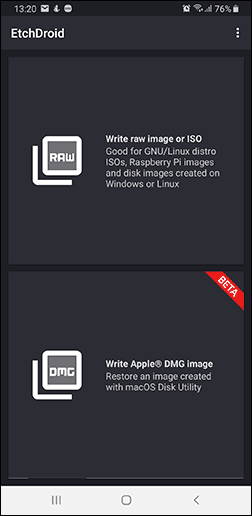
- EtchDroid — еще одно бесплатное приложение, работающее без root, позволяющее записывать как ISO так и DMG образы. В описании заявлена поддержка образов на базе Linux, на приложение принимает и образы Windows.
- Bootable SDCard — в бесплатной и платной версии, требует root. Из особенностей: доступна загрузка образов различных дистрибутивов Linux прямо в приложении. Заявлена поддержка образов Windows.
Шаги по записи загрузочного USB будут следующими:
- Подключите флешку к Android устройству, запустите приложение ISO 2 USB.
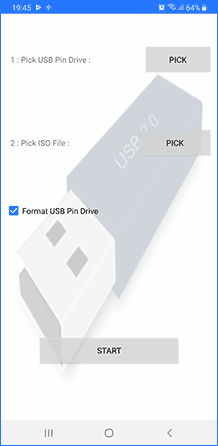
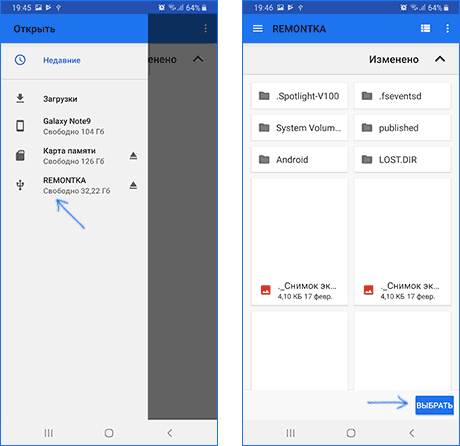
- В приложении напротив пункта Pick USB Pen Drive нажмите кнопку «Pick» и укажите флешку. Для этого откройте меню со списком устройств, нажмите по нужному накопителю, а затем нажмите «Выбрать».
- В пункте Pick ISO File нажмите кнопку и укажите путь к образу ISO, который будет записан на накопитель. Я использовал оригинальный образ Windows 10 x64.
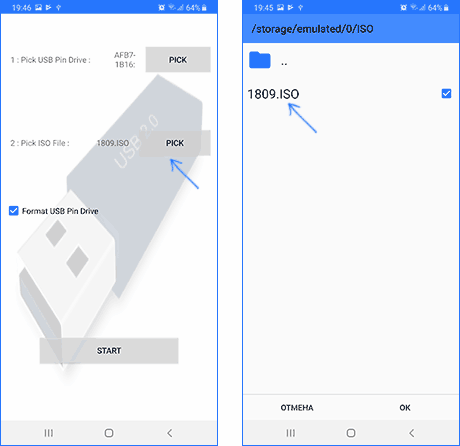
- Оставьте включенным пункт «Format USB Pen Drive» (форматировать накопитель).
- Нажмите кнопку «Start» и дождитесь завершения создания загрузочного USB накопителя.
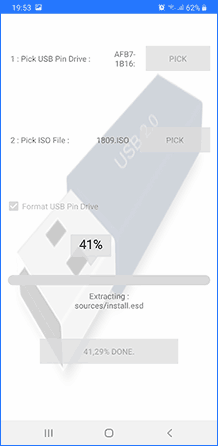
Некоторые нюансы, с которыми я столкнулся при создании загрузочной флешки в этом приложении:
- После первого нажатия «Start» приложение зависло на распаковке первого же файла. Последующее нажатие (без закрытия приложения) запустило процесс, и он успешно прошел до конца.
- Если подключить записанный в ISO 2 USB накопитель к работающей системе Windows, она сообщит о том, что с накопителем не всё в порядке и предложит исправить это. Не исправляйте. По факту флешка рабочая и загрузка/установка с неё происходит успешно, просто Android форматирует её «непривычно» для Windows, хотя и использует поддерживаемую файловую систему FAT Такая же ситуация может возникать и при использовании других подобных приложений.
Загрузочная флешка Windows 10 на Android — видео инструкция
На этом всё. Основная цель материала — не столько рассмотреть ISO 2 USB или другие приложения, позволяющие сделать загрузочную флешку на Android, сколько обратить внимание на само существование такой возможности: не исключено, что однажды это принесёт пользу.
А вдруг и это будет интересно:
- Лучшие бесплатные программы для Windows
- Как открыть параметры быстродействия Windows 11 и 10
- 403 Forbidden — что это за ошибка и как исправить?
- CUDA System Memory Fallback — включать или нет?
- Запись видео с экрана в Samsung Screen Recorder для Windows
- Как переместить папку «Загрузки» в Windows 11
- Windows 11
- Windows 10
- Android
- Загрузочная флешка
- Лечение вирусов
- Восстановление данных
- Установка с флешки
- Настройка роутера
- Всё про Windows
- В контакте
- Одноклассники
-
Артур 24.09.2019 в 11:04
- Dmitry 24.09.2019 в 12:00