Создать группу в Дискорде
С помощью приложения Дискорд можно не только заходить для общения на сервера, в том числе и русские Discord сервера, созданные другими геймерами, но и самостоятельно создать группу для обмена сообщениями. Процесс добавления новой группы достаточно прост, ниже приведены подробные инструкции, которые помогут пользователю добавить свой сервер.
Создание своего сервера в Discord
Ниже представлены пошаговые рекомендации по добавлению собственной группы в мессенджере.
Шаг 1 Создание
Перечень необходимых действий следующий:
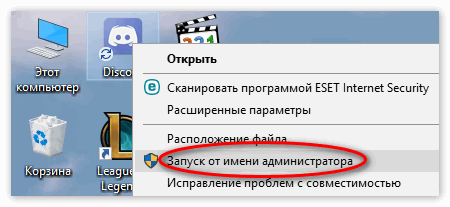
- Запустить мессенджер Discord.
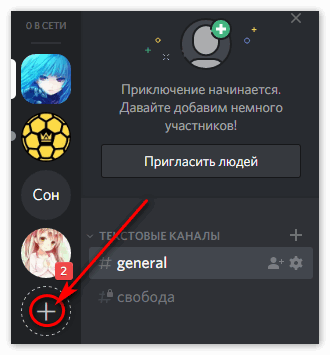
- В операционном столбце в левой части экрана нажать плюс в круге.
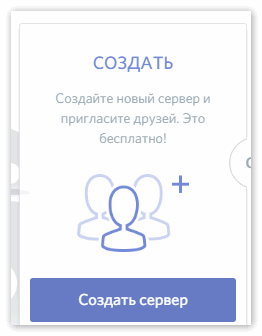
- Отобразится форма, в ней выбрать «Создать сервер».
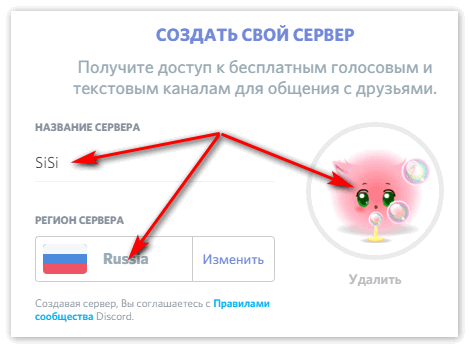
- Далее потребуется указать название, страну и значок (по желанию).
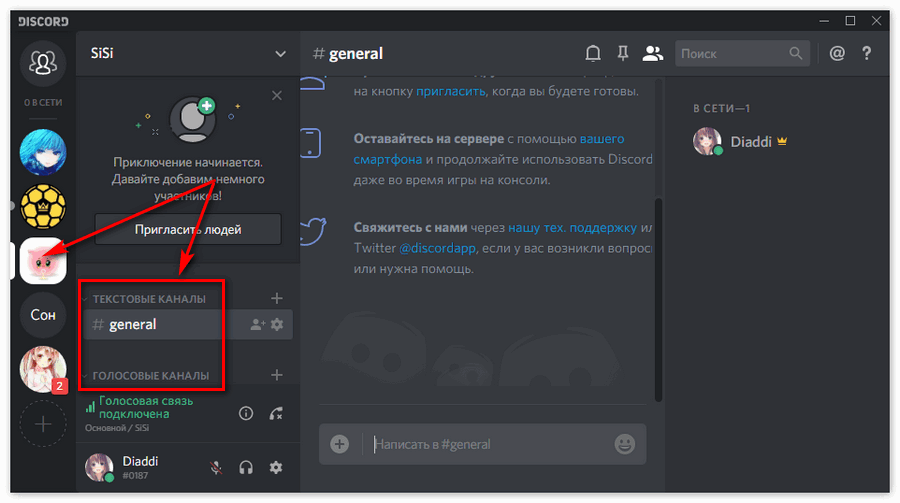
- Появится группа с двумя каналами (по умолчанию): голосовым и текстовым.
- Далее потребуется добавить людей в чат.
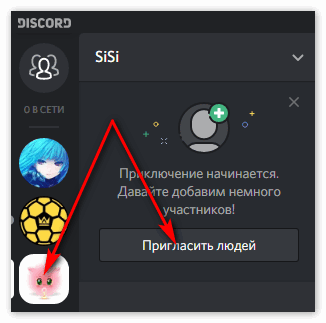
Шаг 2 Добавление новых участников по гостевой ссылке
Добавить юзеров в групповой чат можно по гостевой ссылке, либо из списка контактов пользователя.
Для первого варианта нужно сделать следующее:
- Нажать стрелочку вниз напротив требуемого серверного имени.
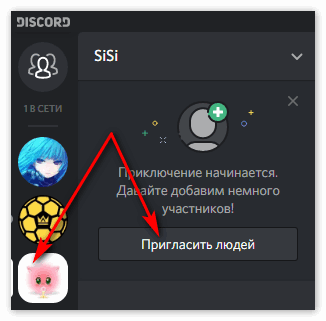
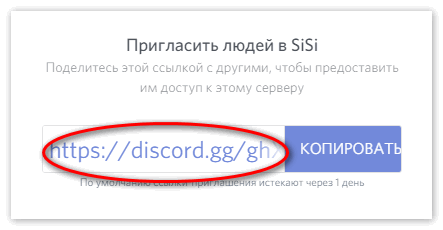
- Выбрать в списке опций пункт «Пригласить людей».
- Появится окошко с уникальной ссылкой.
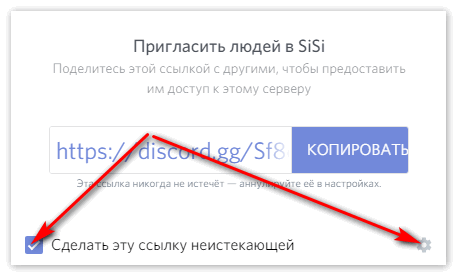
- Можно задать срок действия ссылки, нажав на иконку шестеренки, или сделать ее неистекаемой, поставив «галочку» в соответствующем поле.
- Теперь для регистрации нового участника чата требуется передать ему данную ссылку-приглашение.
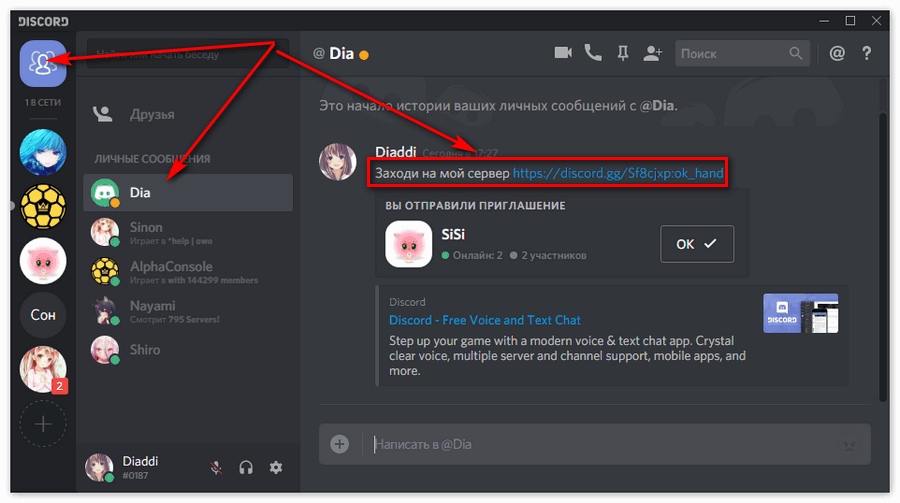
Шаг 3 Добавление новых участников из списка контактов пользователя
Второй вариант приглашения (добавление через контактный лист или из общего чата) предполагает выполнение следующих манипуляций:
- Активировать закладку «Друзья», нажав на самую верхнюю пиктограмму в левой части экрана приложения.
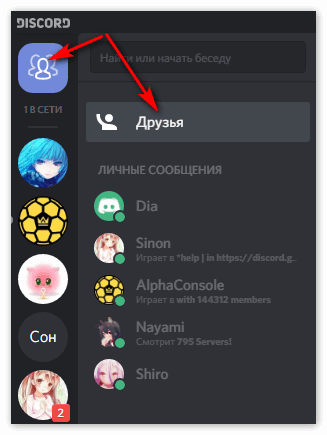
- Справа, над списком, активировать вкладку «Все».
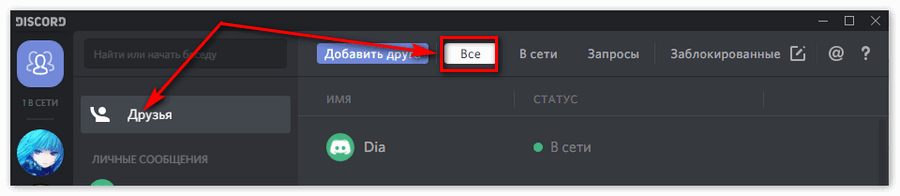
- Щелкнуть по имени друга правой кнопкой мыши для вызова контекстного меню.
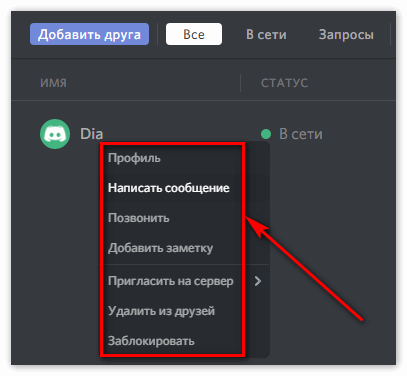
- Перейти к надписи «Пригласить…».
- Выбрать чат-группу, в которую необходимо включить данного человека.
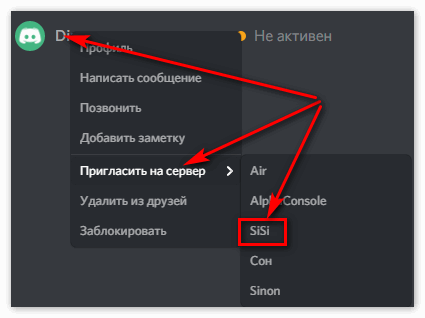
Создание нового чата после перечисленных действий можно считать завершенным. Дополнительно нельзя не упомянуть процесс подключения приватного канала.
Создание приватного канала
Иногда возникает необходимость создания канала с ограниченными правами доступа. Для этого надо произвести следующие действия:
- Открыть опции сервака (стрелка около названия вызовет контекстное меню, там выбираются «Настройки сервера»).
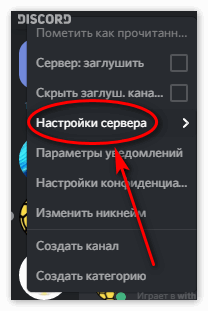
- Активируется пункт «Роли».
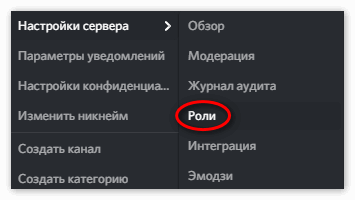
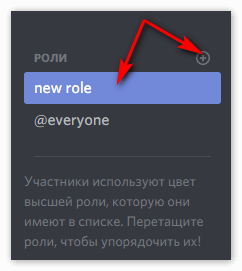
- Плюсиком можно добавить новую роль.
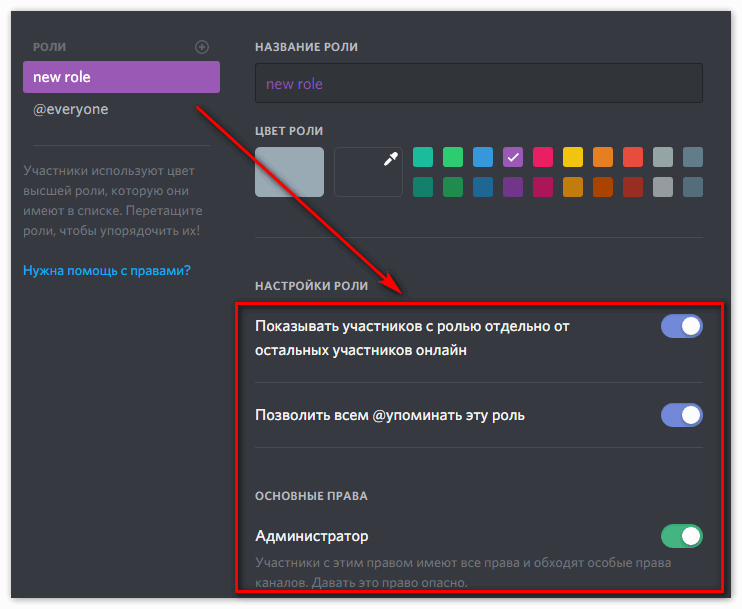
- Далее указываются имя, цвет отображения и настройки доступа для участников с данной ролью (в разделе «Основные права»).
- После сохранения изменений надо перейти к пункту «Участники» и активировать его.
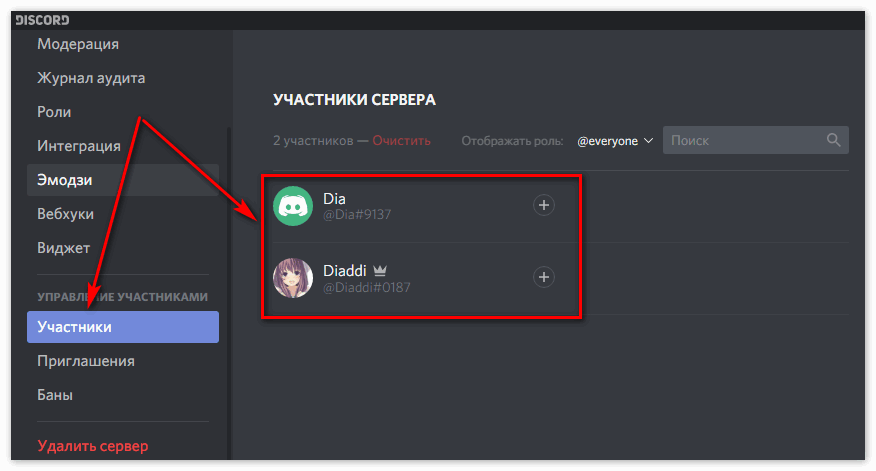
- Напротив нужных имен нажимается плюсик и выбирается созданная ранее роль. Как видите сделать роль в Дискорде довольно просто и занимает пару минут.
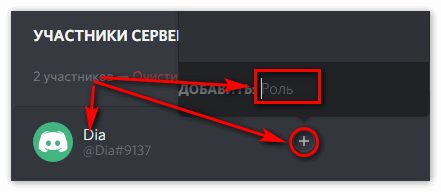
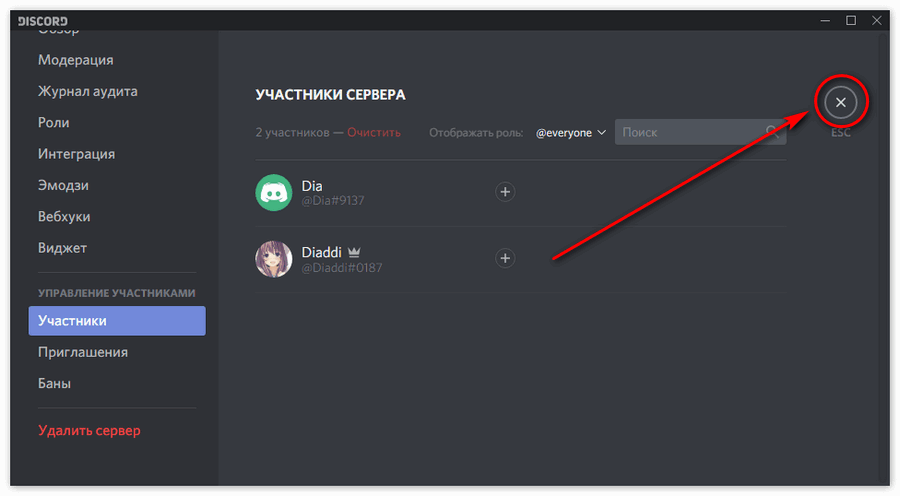
- Далее осуществляется выход в основное окно программы для добавления нового приватного диалога.
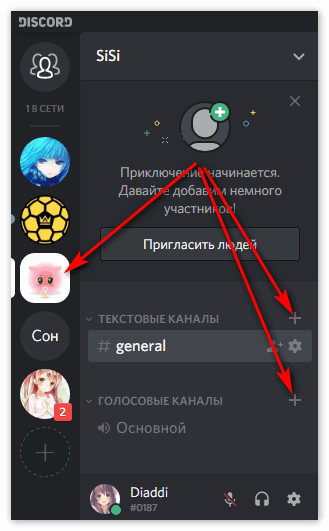
- Напротив требуемого типа канала (текстовый или голосовой) нажимается плюс.
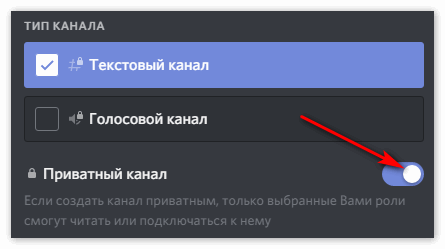
- Вводится имя, определяется тип, передвигается ползунок около надписи «Приватный канал».
- Выбираются роли для отображения только определенных пользователей.
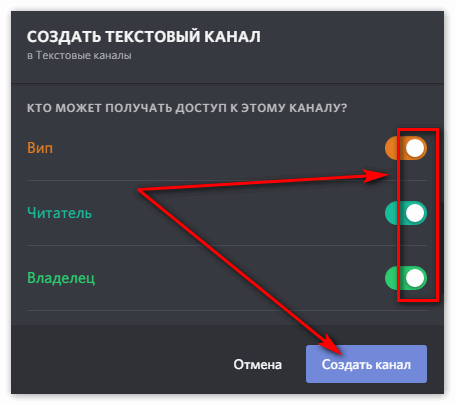
Важно. Создатель группы отображается в любом чате независимо от настроек ролей и приватности.
Заключение
В приведенном выше материале даны исчерпывающие инструкции по созданию нового сервера-группы, приглашению участников и настройке приватности общения.
Как в Discord сделать категорию в ролях пользователей
Приложение Discord с помощью доступного функционала позволяет объединяться в группы, и обсуждать вопросы в зависимости от выбранной темы. Здесь доступны различные опции и инструменты, позволяющие создавать группы или каналы, собирающие участников со схожими интересами. В статье разберем, как сделать категорию в Дискорде в ролях, рассмотрим эти понятия, и приведем пошаговое руководство к действию.

Как сделать категорию в Discord в ролях
После создания своего сервера вы сможете отсортировать информацию на нем по заданным условиям. Для сортировки удобно применить опцию создания категорий в рамках конкретного канала. При этом разрешения, распределенные на сервере, применяются и к категориям.

Несложный порядок манипуляций позволит вам сделать категорию в Дискорде по ролям, которые заданы ранее. Чтобы создать структурирование, и открыть новые отдельные категории, выполните следующие действия:
- В приложении нажмите на значок вашего сервера, в боковом меню выберите пункт «Настройка сервера».
- Откройте раздел нового меню слева «Роли».
- Создайте роль с невидимым цветом, цветовая линейка расположена по центру экрана.
- Создайте роли, привязанные к этой категории, они будут появляться под ней. Категория при этом будет выглядеть как обычная роль.
- Чтобы разместить их посередине, до и после названия категории при вводе ее названия вставьте одинаковое количество символов до и после наименования.
- После создания категорий, перетащите ее в конкретно указанное место в перечне выбранного канала.

Для облегчения работы, вы можете использовать автоматическую выдачу категорий. Для этого вам потребуется использовать функции ботов, например Ми-6 или Карла. Для этого выполните несколько действие:
- Перейдите в панель управления роботом.
- Найдите категорию «Welcome».
- Нажмите на надпись «Give a role to new users», а затем на значок «+».
- Выберите в списке роли, которые будут выдаваться при входе на сервер новым участникам.
Обратите внимание! Создав категории вы сможете настроить их автоматическую раздачу через ботов на вашем сервере новым участникам.

Что такое роли, и как их создать в Дискорде
У каждого пользователя сервера есть определенный права, которыми их наделяет создатель канала. Это и есть роли, которые определяют цвет участника, функционал, место в списке. Управлять ими могут все, кто наделен таким функциями, как «Администратор» и «Управление ролями».
Для создания роли следует понимать, что изначально создав сервер, у вас есть одна для всех «@everyone». Именно она определяет разрешения для всех участников сервера, которые не наделялись ролями. Порядок действий будет следующим:
- Откройте раздел с настройками сервера и нажмите пункт «Роли».
- Рядом с надписью по центру есть кнопка «+».
- Так вы создадите новую роль, придумайте ей название, по умолчанию она именуется «new role».
- Создав роль, назначьте общесервисные разрешения для нее. Используйте переключатели на этой же странице ниже.
- Закончив настройку, нажмите кнопку «Сохранить изменения».
Частые вопросы:
- Как в Discord добавить роль на сервере
- Как сделать бота, выдающего роли в Discord
- Как добавить бота на сервер в Дискорд Онлайн
- Как передать права на сервер другому пользователю в Discord
Как создать группу в Discord и позвонить
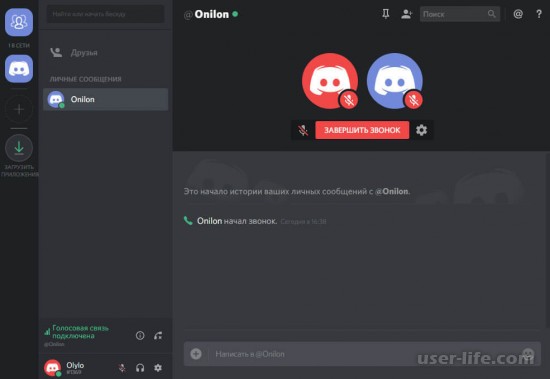

Всем привет! Сегодня поговорим про то как создать группу и сделать групповой звонок в популярной бесплатной программе общения Discord. Итак, поехали!
Между юзеров мнения “группа” и ”сервер” подменяются по смыслу, собственно что считается в некоторой степени заблуждением – в коммуникаторе Discord на техническом уровне есть сервер, а есть наименьшая “версия” серверной платформы массовой связи.
В заметке разберём различие группы от сервера, а еще создание массового сигнала и/или текстового чата – кроме сего, разберём процесс присоединения и покидания группы, а еще кое-какие известные группы в Дискорде.
Собственно что это группы в Дискорде
Группы в дискорде – кандидатура серверу с предельным численностью в 10 членов. Группа формируется меж “друзьями” с единой целью – гарантировать платформу для связи без надобности делать отдельный сервер.
В массовом обществе есть некоторое количество особенностей:
Равноценность членов – основной момент. В группе, в отличии от сервера, есть лишь только модератор/администратор, созвавший группу – сделать вспомогательные “роли”, лимитирования или же прямые обязанности меж членами не выйдет.
Есть техническое неудобство – но есть текстовая и голосовая коммуникация в группе, но при стремлении голосового общения нужно делать массовый сигнал меж избранными членами.
Наибольшая численность единовременных членов в текстовом и/или голосовом общении – 10 человек.
Важно! В случае если нужно сделать объединение с большущим численностью членов или же “технически” усложнить перечень возможностей в обществе – целесообразней создание отдельного сервера, ежели группы.
Как сделать группу
Перед тем, как делать группу для способности включения членов к ней, идет по стопам обусловиться – необходима ли отдельная площадка для текстового общения или же отдельное пространство для голосового вызова? Сам процесс сотворения такого и иного возможно поделить.
Массовый текстовый чат
Создание массового текстового чата в Discord-е считается кандидатурой выделению отдельного сервера – чат формируется лишь только для избранных и приглашаемых членов, нет надобности расходовать большущее численность времени на создание и оформление сервера.
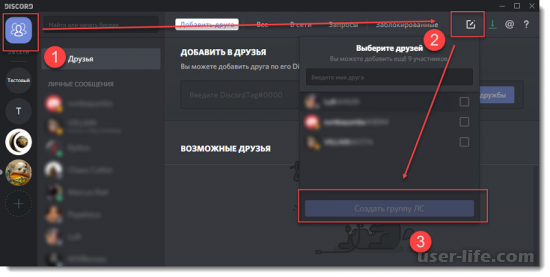
Всю функцию возможно отметить в грядущий процесс.
Добавление в перечень друзе людей, в случае если они в нём отсутствуют – сквозь “добавить друга” в сообразный место прописывается регистрационный номер (DiscordTag) человека и прибавляется в перечень приятелей.
Впоследствии возникновения людей в перечне приятелей нужно надавить на функцию “групповых сообщений” – как правило это функция располагается справа в верхней части экрана.
Впоследствии отметки важных членов для сотворения общей разговора формируется разговор – важных членов возможно как удалять, например и добавлять в качестве свежих присоединившиеся собеседников.
Массовый сигнал
При попытке устроить массовый сигнал в Discord-е, процесс не достаточно выделяется от аналоговых приложений, использующую ту же технологию связи.
Для такого, дабы устроить группой сигнал в дискорде незамедлительно нескольким юзерам, нужно идти по грядущему сценарию.
В случае, в случае если человек не добавлен – сквозь “добавить друга” в сообразный место прописывается регистрационный номер (DiscordTag) и прибавляется в перечень приятелей.
Когда все желаемые члены добавлены и присутствуют “в сети” – возможно приступать к массовому вызову.
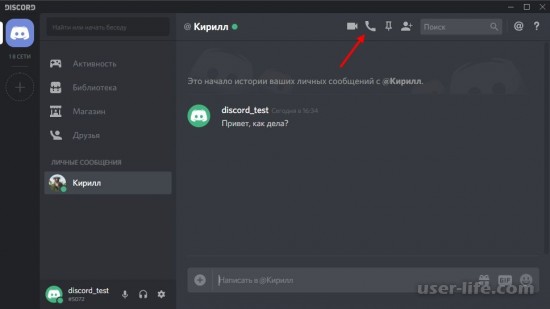
Сквозь выбор “Новая группа ЛС” обозначить важных членов для совершения вызова.
Впоследствии выбора важных членов по нажатию на изображение “трубки” в верхней правой части экрана осуществить голосовой вызов – при принятии вызова, члены механически присоединяться к массовому вызову.
Важно! Не стоит забывать, собственно что есть техническое лимитирование – наибольшее численность членов не выше в 10 человек. В случае, в случае если доля приглашаемых членов откажет в голосовом вызове – возможно поменять их на иных людей в вызове.
Как присоединиться к группе
Небольшие группы юзеров устроены этим образом, собственно что присоединиться к группе в дискорде вполне вероятно лишь только одним методикой – получить приглашение от самих членов.
И дабы забежать в Дискорде в похожую группу, нужно спутаться с членами или же отыскать их приглашения;
Поиск приглашений от юзеров в группу – на направленных на определенную тематику форумах и веб-сайтах.
Поиск приглашений от юзеров в группу в общественный сетях или, к примеру, в самой этой игре.
Собственная пожелание приглашения в группу, в случае если популярен разработчик или же раз из членов группы.
Важно! На кое-каких серверах прописываются, собственно что есть отдельное отрог в качестве групп – больше немногочисленное сообщество/сообщества людей-участников сервера.
Для каких целей это делается, кроме сотворения серверов – более буквально произнесет власть. Нередко это несложное деление членов по группам, в связи с формированием сплочённого небольшого коллектива людей.
Как покинуть группу
По что или же другим основаниям нужно покинуть сформулированную группу – функцию возможно отметить в следующее.
Вход в программку и выбор группы в списке в левой части экрана.
Нажатие на стрелку>шестерёнку возле наименования группы.
Выбор раздела удаления/выхода и ввод требуемой инфы для доказательства удаления.
Важно! Стоит принимать во внимание, собственно что все сообщения удаляются и вступить назад вполне вероятно только при повторном приглашении от членов группы!
Известные группы в Дискорде
Как уже рассказывалось – в группе наибольшее численность членов 10 человек. Отметить известные группы просто нельзя – всё находится в зависимости от определенной сферы, разработчика и преследуемых целей.
Это имеет возможность быть группа для общения отобранных людей с медийной личностью, порознь отведённая группа для общения с относительными разработчиками игр и что многое другое.
Возможно только привести известные сервера Discord-а.
Anime Community
Считается одним из популярных объединение по Аниме-сфере – считается большим обществом единомышленников. Между индивидуальностей возможно выделить;
Неизменная генерация контента в обществе для членов.
Больше 130 тыс. человек – на сервере возможно отыскать как несложное общение, например и людей для последующего знакомства.
Разветвлённое рационы самого сервера, предполагающего больше комфортную и верную навигацию юзерам.
Отзывчивая власть, консультирующая по разным задачам.
Одно из больших дискорд-сообществ для игр – между индивидуальностей сервера возможно выделить следующее.
Многочисленность членов разрешает отыскать единомышленников по определенной этой ирге – как приятелей для общения, например и для общей игры.
Разветвлённая конструкция для наилучшей навигации юзеров – возможно отыскать как комнаты для “ламповых посиделок”, например и для общей игры или же её обсуждения.
Отзывчивая власть, устраивающая буквально на неизменной базе ивенты и состязания, а еще консультирующие юзеров по образовавшимся задачам.
Довольно солидное музыкальное объединение с членами в 130+ тыс. человек – сервер формировался для розыска живых собеседников и прослушивания “живой музыки”.
Кроме сего, в обществе проводят всевозможные состязания с выдачей призов между собственных членов – кроме сего, нередко публикуется та или же другая направленная на определенную тематику информация.
Повыше приведены только 3 общества для наглядности – на деле в Discord-е есть большое количество площадок для объединения людей из определённой направленной на определенную тематику сферы.
Есть и иные известные общества и с больше бессчетной аудитории – арестовать в качестве примера серийные игровые планы, платформы известных артистов, формирующие собственные каналы в дискорде, и куда всякий желающий имеет возможность вступить.
Есть отдельные сервера по определенному жанру литературы, кинокартинам и музыки, где юзеры включаются к подобранным внутренним комнатам и оговаривают те или же другие произведения.
Создание сервера Discord
На платформе Discord пользователи могут создавать отдельные сервера, где могут собираться разные по интересам группы людей и вести общение.
Так, к примеру, каждый сервер может соответствовать определенной игре, где участники чата обсуждают именно эту игру. В данном обзоре мы обсудим вопрос, как создать сервер в Дискорде.
Создание нового сервера на платформе Discord
Discord – многофункциональная платформа для общения, разработанная специально для геймеров. Хотя в настоящее время ею пользуются не только любители компьютерных игр, но и те, кто отдает предпочтение простому, комфортному и, что немаловажно, качественному общению.
Чтобы создать новый сервер в мессенджере Discord потребуется поэтапно выполнить следующие действия:
- Нажимаем в левой части главного окна значок «+». И не имеет значения, какой по счету создается сервер, процедура всегда идентична и неизменна. При этом стоит понимать, что чем больше серверов вы создаете, тем ниже опускается кнопка «+», используемая для создания нового сервера и ее придется искать путем перемещения ленты.

- Дальше на экране появится небольшое окно, где система предложит две опции: «Создать» и «Войти». В нашем случае необходимо нажать кнопку «Создать».

- После этого появляется еще одно окно. В нем система просит указать информацию о самом сервере: в соответствующей строке прописываем имя сервера и, при необходимости, меняем регион. Если есть желание, то можно изменить и иконку самого сервера.

- Если все правильно сделали, то после подтверждения действий в левом крае главного окна появится новый сервер с заданным ему именем.

Как видите, создать новый сервер на Discord и настроить его не сложно, необходимо просто придерживаться указанной выше инструкции.
Подводя итог
Резюмируя все вышесказанное, хотелось бы подвести небольшой итог: Discord – многофункциональная платформа для передачи голосовых и текстовых сообщений. Кроме того, этот мессенджер позволяет общаться вживую в режиме реального времени, вне зависимости от географического местоположения участников беседы.
Научившись пользоваться всем функционалом Discord, можно сделать свое общение в рамках данной программы комфортным, быстрым и, что немаловажно, не обремененным рекламой, в чем заключается одно из основных преимуществ Discord.