Как перенести вконтакте на стену

Социальная сеть ВКонтакте предоставляет своим пользователям возможность общаться с друзьями и знакомыми через личные сообщения. Но что делать, если вам захотелось поделиться интересной беседой не только с одним человеком, но и со всеми своими подписчиками? В данной статье мы расскажем вам, как легко и быстро перенести сообщения из личной переписки на свою стену.
Для начала откройте вкладку с личной перепиской и найдите сообщение, которое хотите опубликовать. Можете выбрать как одно сообщение, так и целую беседу. Далее нажмите на кнопку «Действия» в правом верхнем углу окна с перепиской.
В появившемся списке выберите пункт «Переслать» и в открывшемся окне укажите вашу стену в качестве получателя. Для этого введите в строке поиска свое имя или кликните на иконку «Стена» в списке ваших контактов. После этого нажмите на кнопку «Переслать». Сообщение или беседа будет автоматически опубликована на вашей стене.
Обратите внимание, что все сообщения будут опубликованы такими же, как они есть в личной переписке. Если в сообщении использовались эмодзи, ссылки или изображения, они сохранятся и на стене. Все упоминания собеседников также будут отображены.
Теперь все ваши друзья и подписчики смогут видеть и комментировать перенесенные сообщения. Вы также можете добавить к опубликованному сообщению свой комментарий или оставить его без дополнительных комментариев. Вам остается только наслаждаться обсуждением и вниманием, которое вы получите благодаря публикации на вашей стене.
Перенос сообщений ВКонтакте на стену: пошаговая инструкция
Перенос сообщений ВКонтакте на стену может быть полезным для сохранения и публикации важной информации, а также для сохранения ценных воспоминаний. Ниже представлена пошаговая инструкция по выполнению данной операции:
- Войдите в свою учетную запись на сайте ВКонтакте.
- Откройте раздел «Сообщения» и выберите диалог, содержащий сообщения, которые вы хотите перенести на стену.
- Скопируйте содержимое сообщений или выберите отдельные сообщения, которые хотите перенести. Для копирования можно использовать комбинацию клавиш Ctrl+C либо контекстное меню правой кнопки мыши.
- Перейдите на свою стену, нажав на ссылку «Моя страница» в верхней навигационной панели.
- Создайте новую запись на стене, щелкнув на поле для ввода текста или нажав на кнопку «Новая запись».
- Вставьте скопированный текст в поле для ввода с помощью комбинации клавиш Ctrl+V или контекстного меню правой кнопки мыши.
- Проверьте текст на стене и внесите при необходимости необходимые корректировки.
- Нажмите кнопку «Опубликовать» или «Отправить» для размещения сообщений на своей стене.
Теперь выбранные сообщения успешно перенесены с диалога на вашу стену ВКонтакте!
Авторизация на ВКонтакте
Перед тем как начать переносить сообщения на стену ВКонтакте, необходимо авторизоваться на своей странице.
1. Откройте сайт ВКонтакте в браузере, введите свои логин и пароль.
2. Нажмите на кнопку «Войти», чтобы войти в свою страницу.
3. Если введенные данные верны, вы будете перенаправлены на свою личную страницу ВКонтакте.
4. Теперь вы авторизованы и готовы к переносу сообщений на свою стену.
Примечание: если у вас нет аккаунта на ВКонтакте, необходимо зарегистрироваться, следуя инструкциям на сайте.
Поиск нужного сообщения
Чтобы перенести сообщение на стену ВКонтакте, вам необходимо найти это сообщение в истории переписки или в беседе. Есть несколько способов найти нужное сообщение:
- Прокрутите историю переписки или беседы вниз, пока не найдете нужное сообщение.
- Воспользуйтесь функцией поиска. Нажмите на значок с лупой, который находится в правом верхнем углу окна переписки или беседы, и введите ключевое слово или фразу из сообщения.
- Используйте кнопку «Показать предыдущие сообщения». При прокрутке истории переписки или беседы может быть ограничение на количество загружаемых сообщений. Чтобы увидеть более старые сообщения, нажмите на кнопку, которая появится внизу окна переписки или беседы при достижении этого ограничения.
Как только вы найдете нужное сообщение, вы можете перенести его на свою стену ВКонтакте, следуя указаниям в предыдущих разделах.
Выбор опции «Перенести на стену»
Для того чтобы перенести сообщение в ВКонтакте на стену, следуйте следующей инструкции:
- Откройте приложение ВКонтакте на своем устройстве или зайдите на сайт vk.com через браузер.
- Авторизуйтесь в своей учетной записи, используя логин и пароль.
- Найдите сообщение, которое вы хотите перенести на стену. Это может быть как ваше собственное сообщение, так и сообщение другого пользователя или сообщества.
- Наведите курсор на это сообщение, чтобы появились дополнительные опции. В некоторых версиях приложения ВКонтакте или на сайте эти опции могут отображаться сразу.
- В нижней части сообщения найдите опцию «Перенести на стену».
- Нажмите на эту опцию.
- В открывшемся окне вы можете отредактировать текст и добавить фотографии или видео, если это разрешено.
- Если вы удовлетворены результатом, нажмите кнопку «Опубликовать» или «Сохранить».
Теперь выбранное сообщение успешно перенесено себе на стену ВКонтакте.
Установка настроек для переноса
Прежде всего, перед переносом сообщений на стену ВКонтакте, необходимо установить настройки, чтобы гарантировать правильное отображение контента и сохранить все необходимые данные. Вот несколько шагов, которые необходимо выполнить для установки настроек:
- Перейдите на страницу настроек своего аккаунта ВКонтакте. Для этого нажмите на ваше фото или иконку профиля в верхней части страницы и выберите «Настройки» из выпадающего меню.
- В левой панели выберите раздел «Безопасность и конфиденциальность».
- Прокрутите страницу вниз и найдите раздел «Настройки приложений и сайтов».
- Нажмите на кнопку «Показать все» (она находится справа от заголовка раздела).
- Найдите приложение или сайт, через которое вы хотите перенести сообщения на стену. Если приложение еще не добавлено, нажмите на кнопку «Добавить приложение» и следуйте указаниям.
- В настройках приложения или сайта найдите раздел «Доступ к аккаунту» или аналогичный. Убедитесь, что разрешены все необходимые разрешения для переноса сообщений на стену. Обычно это «Доступ к сообщениям» и «Доступ к стене».
- Сохраните изменения и закройте страницу с настройками.
После того, как вы выполните все эти шаги, настройки будут сохранены, и вы сможете перенести сообщения ВКонтакте на стену без проблем. Убедитесь, что все разрешения активны и приложение или сайт, через которые вы планируете перенести сообщения, имеют доступ к вашему аккаунту.
Проверка и редактирование перенесенного сообщения
После переноса сообщения на стену ВКонтакте, рекомендуется произвести его проверку и, при необходимости, внести правки. Проверьте следующие элементы:
- Текст сообщения: убедитесь, что текст полностью и правильно скопирован. Проверьте орфографию, пунктуацию и грамматику.
- Фотографии и видео: убедитесь, что все вложенные материалы корректно отображаются. При необходимости, замените или удалите некорректные материалы.
- Ссылки и хэштеги: проверьте работоспособность ссылок и правильность использования хэштегов. Убедитесь, что все ссылки открываются в новом окне или внутри социальной сети.
- Отметки пользователей: убедитесь, что все отметки пользователей сохранены и отображаются правильно. При необходимости, добавьте новые отметки.
- Параметры приватности: проверьте параметры приватности поста и убедитесь, что он доступен для нужных аудиторий.
После проведения проверки и редактирования перенесенного сообщения, опубликуйте его на стене ВКонтакте. Будьте внимательны и аккуратны, чтобы избежать ошибок и неудачных публикаций.
Оставление комментария к перенесенному сообщению
После того, как вы успешно перенесли сообщение с вашего личного диалога в ВКонтакте на свою стену, вы можете оставить комментарий под этим сообщением. Комментарий позволит вам выразить свое мнение о перенесенном сообщении или ответить на вопросы, которые могут возникнуть у других пользователей.
Чтобы оставить комментарий, прокрутите страницу до перенесенного сообщения на вашей стене. Найдите поле для ввода комментария, которое обычно находится под самим сообщением. Кликните на это поле, чтобы активировать его.
Когда поле для комментария будет активировано, вы сможете ввести свой комментарий. Если вам нужно добавить ссылки или форматирование в тексте комментария, вы можете использовать основные HTML-теги, такие как для ссылок и для выделения текста.
После того, как вы закончите вводить комментарий, нажмите на кнопку «Отправить» или «Опубликовать», чтобы опубликовать ваш комментарий. Комментарий будет отображаться под перенесенным сообщением на вашей стене.
Помните, что ваши комментарии могут быть прочитаны и прокомментированы другими пользователями, поэтому рекомендуется оставлять вежливые и понятные комментарии. Будьте внимательны к контексту перенесенного сообщения и учтите, что ваш комментарий будет виден всем пользователям, имеющим доступ к вашей стене.
Публикация перенесенного сообщения на своей стене
После того, как вы перенесли сообщение на свою стену, остается только опубликовать его. Чтобы это сделать, следуйте инструкциям ниже:
- Откройте свою стену на сайте ВКонтакте.
- Найдите перенесенное сообщение среди ваших записей и щелкните на него.
- В открывшемся окне нажмите кнопку «Редактировать».
- Внесите любые необходимые изменения в текст или изображения сообщения.
- После внесения изменений нажмите кнопку «Опубликовать».
Теперь ваше перенесенное сообщение будет опубликовано на вашей стене и станет доступным для просмотра и комментирования ваших друзей и подписчиков.
Как скопировать ссылку со стены ВКонтакте
Социальная сеть ВКонтакте предоставляет возможность публикации постов на своей стене. Однако, иногда может возникнуть необходимость скопировать ссылку с поста, чтобы поделиться ею с другими людьми или сохранить для себя. В данной статье мы расскажем, как скопировать ссылку со стены ВКонтакте.
Для начала необходимо зайти на свою стену в социальной сети ВКонтакте. Для этого нужно авторизоваться на сайте, введя свои данные в соответствующие поля. После успешной авторизации откроется главная страница пользователя, где находится его стена.
На стене ВКонтакте отображаются все посты пользователя, а также посты его друзей, если эта опция разрешена в настройках приватности.
Чтобы скопировать ссылку с поста, необходимо найти нужный пост на стене. Затем нужно навести курсор мыши на заголовок поста или сам пост. Появится всплывающее окно с дополнительными опциями. В этом окне можно найти иконку с изображением цепочки. Нажмите на нее, чтобы скопировать ссылку с поста.
После нажатия на иконку с изображением цепочки откроется окно с ссылкой на пост. Это окно содержит уникальный адрес страницы с постом, который можно копировать и передавать другим людям. Нажмите на кнопку «Скопировать» рядом с ссылкой, чтобы скопировать ее в буфер обмена. После этого можно вставить ссылку в нужное место, например, в сообщение или комментарий.
Копирование ссылки со стены ВКонтакте
Копирование ссылки со стены ВКонтакте может понадобиться вам, если вы хотите поделиться определенным постом с другими пользователями или сохранить его для себя. В этой инструкции мы расскажем о нескольких способах, как скопировать ссылку на пост со стены ВКонтакте.
Способ 1: Копирование ссылки через меню поста
- Откройте ВКонтакте и найдите пост, ссылку которого вы хотите скопировать.
- Нажмите на значок «Еще» (три горизонтальные точки) в правом верхнем углу поста.
- В открывшемся меню выберите опцию «Скопировать ссылку».
- Теперь ссылка на пост скопирована в буфер обмена и вы можете вставить ее в нужное вам место.
Способ 2: Копирование ссылки из адресной строки
- Откройте ВКонтакте и найдите пост, ссылку которого вы хотите скопировать.
- В адресной строке браузера вы увидите URL этого поста.
- Выделите этот URL, щелкнув на нем и перетащив курсор мыши от начала до конца.
- Нажмите правой кнопкой мыши на выделенный URL и выберите опцию «Копировать».
Способ 3: Копирование ссылки через функцию «Поделиться»
- Откройте ВКонтакте и найдите пост, ссылку которого вы хотите скопировать.
- Под постом найдите кнопку «Поделиться» и нажмите на нее.
- В открывшемся окне выберите опцию «Скопировать ссылку».
- Теперь ссылка на пост скопирована в буфер обмена и вы можете вставить ее в нужное вам место.
Теперь у вас есть несколько способов скопировать ссылку на пост со стены ВКонтакте. Выберите наиболее удобный для вас и делитесь интересными материалами с друзьями или сохраняйте их для себя.
Учебная цель и понимание необходимости
Учебная цель и понимание необходимости
При изучении функциональных возможностей социальной сети ВКонтакте важно уметь осуществлять различные операции, в том числе копирование ссылок со стены. Эта навык позволяет удобно и быстро передавать информацию другим пользователям и сохранять интересные материалы для последующего использования.
Понимание необходимости копирования ссылки со стены ВКонтакте возникает при необходимости поделиться определенной публикацией с другими людьми вне социальной сети. Копирование ссылки также позволяет сохранить интересную информацию для просмотра позже, а также делиться ей в других мессенджерах или социальных сетях.
Умение копировать ссылки со стены ВКонтакте является важным навыком для активного использования социальной сети и демонстрирует уровень владения различными функциями платформы. Благодаря этому навыку пользователь может эффективно использовать ВКонтакте в личных и профессиональных целях, управлять своей активностью, а также делиться интересными материалами с другими людьми.
Шаги для копирования ссылки
Следуя простым инструкциям, вы сможете легко скопировать ссылку со стены ВКонтакте:
- Зайдите на свою страницу ВКонтакте и прокрутите ленту новостей до нужного поста, у которого вы хотите скопировать ссылку.
- Наведите курсор мыши на заголовок поста или на сам текст поста, чтобы открыть меню действий.
- В открывшемся меню действий выберите пункт «Скопировать ссылку».
- Ссылка будет автоматически скопирована в буфер обмена вашего устройства.
- Откройте приложение, программу или страницу, в которую вы хотите вставить скопированную ссылку.
- Вставьте ссылку в нужное место, используя команду «Вставить» или сочетание клавиш Ctrl+V (для Windows) или Command+V (для macOS).
Теперь у вас есть копия ссылки с поста ВКонтакте, которую вы можете использовать при необходимости!
Часто встречающиеся проблемы и их решения
При копировании ссылки со стены ВКонтакте пользователи часто сталкиваются со следующими проблемами:
-
Неудачная попытка скопировать ссылку
Если при попытке скопировать ссылку со стены ВКонтакте в буфер обмена ничего не копируется, рекомендуется попробовать следующие решения:
- Проверьте, что вы выделяете полную ссылку, включая протокол и доменное имя.
- Попробуйте использовать другой браузер или устройство. Иногда проблема может быть связана с техническими особенностями конкретного браузера или устройства.
- Убедитесь, что у вас установлено последнее обновление приложения ВКонтакте или веб-версии сайта.
Иногда пользователи могут скопировать ссылку со стены ВКонтакте, но она оказывается неправильной или неактивной. Для решения этой проблемы рекомендуется:
- Проверьте, что вы копируете ссылку с правильного места на стене. Ссылки могут меняться, поэтому убедитесь, что вы копируете ее из правильного источника.
- Если ссылка не работает, попробуйте открыть страницу пользователя или сообщества, на которой опубликована ссылка, и скопируйте ссылку из адресной строки браузера.
Иногда пользователи могут столкнуться с проблемой отсутствия доступа к ссылке или ее контенту. В таком случае, следует:
- Убедитесь, что у вас есть права доступа к профилю пользователя или сообществу, на котором опубликована ссылка. Возможно, ссылка доступна только ограниченному числу людей.
- Если ссылка ведет на сторонний ресурс, проверьте, что у вас есть достаточные права для просмотра этого ресурса.
Проблема с отображением ссылки на стене
Отображение ссылок на стене ВКонтакте может иногда вызвать проблемы и не работать должным образом. Это может быть связано с различными факторами, которые мы рассмотрим ниже.
1. Ошибки в форматировании:
Часто проблема с отображением ссылки на стене связана с ошибками в форматировании ссылки. Убедитесь, что вы правильно вставили ссылку и она имеет правильный формат. Возможно, вам также потребуется включить в ссылку протокол (например, http:// или https://).
2. Некорректное отображение:
Ссылка может отображаться некорректно, если она содержит специальные символы или символы, которые не поддерживаются форматом отображения. Попробуйте использовать другой формат ссылки или проверьте, что используемые символы не вызывают проблемы с отображением.
3. Ограничения на публикацию ссылок:
ВКонтакте может иметь некоторые ограничения на публикацию ссылок на стене. Если вы замечаете, что ссылка не отображается или не отправляется, попробуйте проверить, не нарушаете ли вы данные ограничения. Кроме того, учтите, что некоторые группы или страницы могут иметь собственные ограничения на публикацию ссылок.
4. Проблемы с настройками приватности:
Ваша ссылка может не отображаться, если у вас неправильно настроены параметры приватности. Убедитесь, что настройки вашей страницы позволяют публиковать ссылки.
5. Технические проблемы:
Иногда проблема с отображением ссылки на стене может быть связана с техническими проблемами на стороне ВКонтакте. В этом случае, попробуйте подождать некоторое время и попробовать снова.
Если проблема с отображением ссылки на стене ВКонтакте не решается, рекомендуется обратиться в службу поддержки ВКонтакте для получения дополнительной помощи и решения проблемы.
Как скопировать ссылку на пост в ВК

У вас бывали такие ситуации, когда вы хотели обсудить содержание поста из ВК с другим человеком, не пользующимся этой соцсетью? Вероятно, у некоторых из вас возникал вопрос, как скопировать ссылку на пост в ВК и отправить по e-mail или любым другим способом. Если да, то моя сегодняшняя статья для вас.
- Как скопировать ссылку на пост в ВК на компьютере
- Как скопировать ссылку на пост в ВК с мобильного устройства
- Вставка ссылки на пост ВК из буфера обмена
Как скопировать ссылку на пост в ВК на компьютере
Для копирования можно воспользоваться сразу тремя способами.
- Откройте страницу сообщества, на которой расположен нужный пост. Найдите его и кликните мышью по его тексту. Откроется карточка с увеличенным шрифтом и фото, приложенными к статье. Далее вам нужно скопировать адресную строку и вставить ее в текст, который отправляете собеседнику. Он перейдет по ссылке и карточка, адрес которой, вы скопировали, откроется у него, так же, как у вас. Если он закроет карточку, то останется в сообществе, опубликовавшем пост. Таким способом можно скопировать адрес поста прямо из собственной ленты новостей. Откроется он все равно так же, как если бы вы копировали его из группы.
- Откройте карточку поста, как описано выше, а затем кликните по строке с временем его публикации. Оно указано сразу под названием сообщества. Пост откроется на индивидуальной странице. Теперь можно копировать адресную строку и вставлять в любой текст. В таком же виде он откроется и у вашего друга.
- Кликните правой кнопкой мыши по строке с временем публикации под названием сообщества. В открывшемся меню выберите сроку «копировать ссылку». Скопируется ссылка на индивидуальную страницу, как на скриншоте выше. Названия пунктов выпадающего меню могут отличаться от тех, которые вы видите на картинках. Это зависит от того, каким браузером вы пользуетесь.
Как скопировать ссылку на пост в ВК с мобильного устройства
Здесь алгоритм действия примерно такой же. После клика по посту он открывается на отдельной странице. Далее вы копируете адрес. Для этого прикоснитесь к адресной строке и подержите палец на ней в течение нескольких секунд. На экране появится меню, в котором нужно выбрать пункт «копировать». Внимательно проследите, чтобы выделилась вся ссылка целиком, а не отдельные фрагменты. Теперь можно отправлять ссылку, вставив в любой текст, как обычно.
Вставка ссылки на пост ВК из буфера обмена
На компьютере вставка ссылки в текст одинакова независимо от используемой программы. Здесь можно использовать один из двух способов:
- нажать Ctrl+V;
- кликнуть по месту вставки ссылки правой кнопкой мыши и в выпадающей меню выбрать пункт «вставить».
На мобильных устройствах алгоритм такой:
- поставьте курсор там, где будете вставлять ссылку;
- удерживайте палец в этой точке несколько секунд;
- в появившемся меню выберите «вставить».
Правильная ссылка на пост в полной версии будет выглядеть примерно вот так: https: // vk.com / wall-48484303_33043. В мобильной https: // m.vk.com / wall48484303_33043.
Теперь вы знаете, как скопировать ссылку на пост в ВК. Если остались вопросы, задавайте их в комментариях.
Редактор статей ВКонтакте: учимся публиковать статьи в ВК


Редактор статей Вконтакте — удобный инструмент для передачи мысли читателям. Программа помогает красиво оформить материал, в редакторе есть автоматическое форматирование, возможность добавлять изображения и видео. Интерфейс интуитивно понятный и простой, чтобы авторы могли полностью сосредоточиться на написании материала.
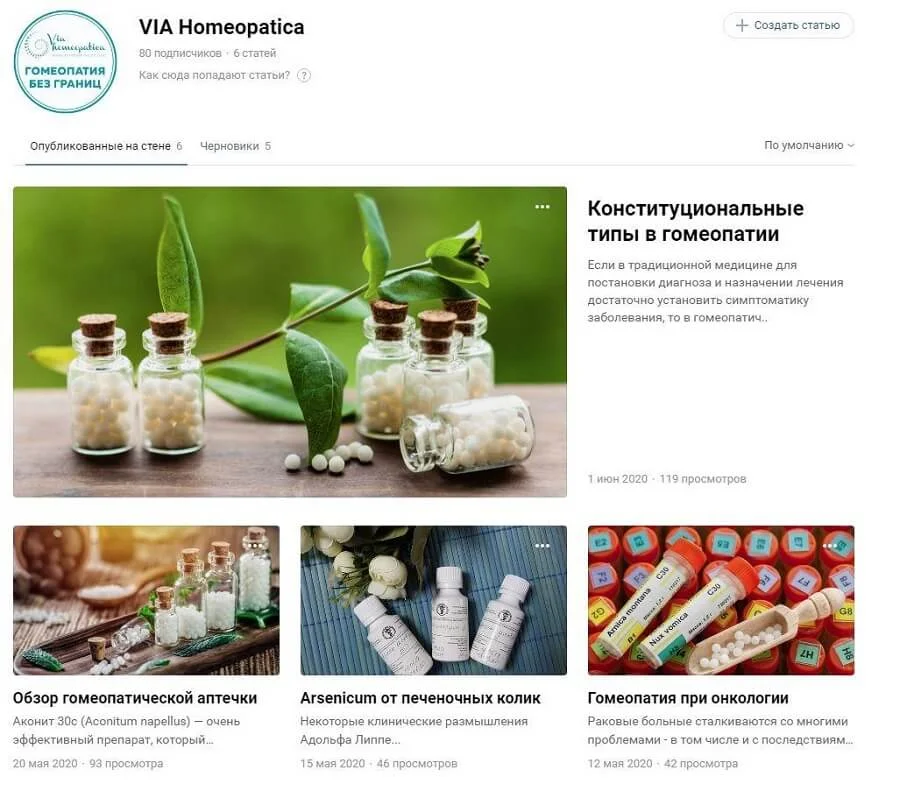
Для каких текстов стоит использовать редактор?
Информационные статьи и заметки. Особенно полезно тем, кто хочет подкрепить свой материал изображениями, видео или аудио. В редакторе можно подготовить емкий и оформленный текст по сравнению с классическими публикациями на стене.
Продающая страница. С помощью редактора можно размещать как партнерский материал, так и презентацию или предложения с призывом к действию. Можно лаконично и красиво рассказать о продукте, привлечь людей к активности или покупке.
Продвигающий материал. С редактором удобно размещать обзоры, инструкции, рассказывать полезные аудитории кейсы или продающие истории (сторителлинг).
Редактор — удобный инструмент наполнения страницы контентом, привлечения подписчиков и увеличения продаж.

Onlypult публикует в Facebook, Instagram, TikTok, ВКонтакте и другие социальные медиа. Удобный редактор постов и совместная работа.
Работа с редактором Вконтакте
Перед началом работы включите отображение статей на странице сообщества. Это упростит для подписчиков чтение материала. Все опубликованные тексты отображаются справа, под разделом «Участники», и не потеряются в новостной ленте.
Для увеличения охвата стоит создать новость на стене с прикреплением статьи. В новостной ленте будет показана обложка, название, кнопка «Читать». Нажав на нее, читатель увидит статью. Для выхода из режима чтения есть два варианта: нажать на аватарку или на крестик справа.
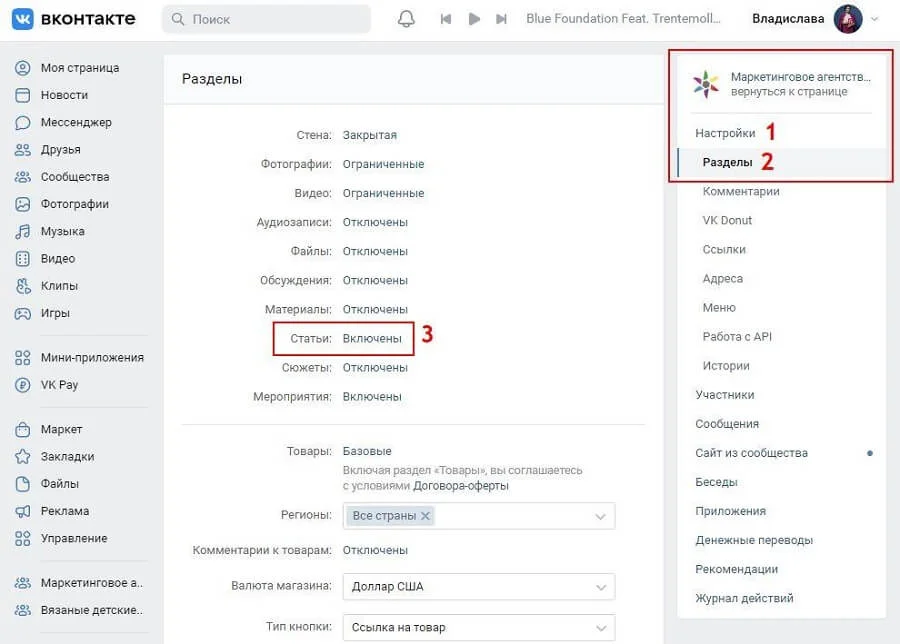
Для этого нужно:
- Зайдите в раздел «управление», находится справа, в меню.
- В настройках группы, выберите «разделы».
- Напротив надписи «статьи» нужно выбрать «включены».
Написание статьи
В верхней части над новостной лентой сообщества находится поле для ввода текста. Оно предназначено для коротких заметок и комментариев. Справа находится кнопка «Статья». При нажатии откроется окно редактирования.
Обратите внимание. В начале знакомства с редактором удобнее написать статью в текстовом документе или другом привычном месте, потом скопировать текст и отредактировать уже в редакторе Вконтакте.
Редактирование статьи
После нажатия кнопки «Статьи», откроется редактор. Он выглядит как пустое поле для ввода заголовка и основного текста.
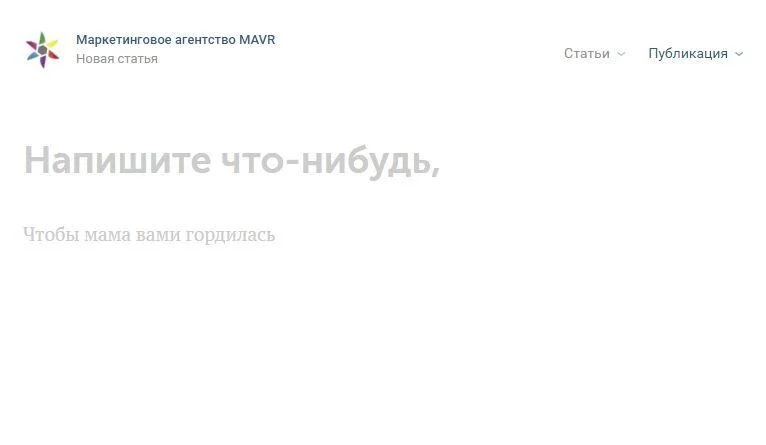
Заголовок вводится на месте текста «Напишите что-нибудь» (обратите внимание, что этот текст динамический и при создании новой статьи в вашем интерфейсе могут быть написаны другие слова). Эта надпись пропадает, если начать печатать. Текст, введенный в этом поле, отобразится на обложке.
После написания заголовка нажмите клавишу Enter. Появится значок плюса. Чтобы вставить нужный материал, нажмите на него и выбрать из списка. Для продолжения набора текста, просто начните печатать и значок пропадет.
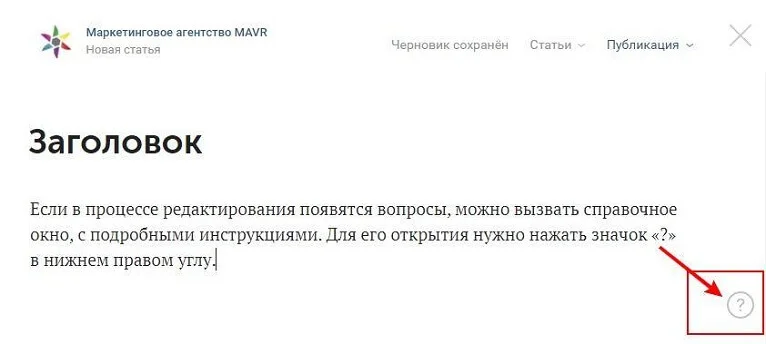
Если в процессе редактирования появятся вопросы, можно вызвать справочное окно с подробными инструкциями. Для его открытия нужно нажать значок «?» в нижнем правом углу.
Форматирование
Чтобы материал был принятым для глаз, используйте форматирование. Выделение важных фрагментов, подчеркивание, заголовки и цитаты улучшают визуальное восприятие текста. В редакторе просто их оформить. Если выделить фрагмент над ним, появится панель инструментов.
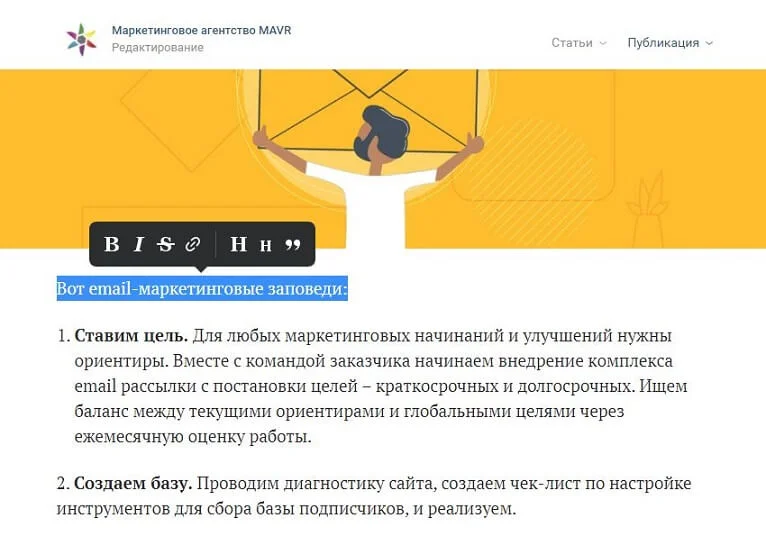
- Жирный;
- Курсив;
- Перечеркнутый;
- Вставить ссылку на другой сайт, статью или видео;
- Подзаголовок (заголовок 2-3 уровня);
- Оформить как цитату.
Вложения
У редактора статей удобная панель добавления вложений. После каждого нажатия Enter появляется плюсик, при нажатии на который высветиться панель инструментов.

Фотография
После нажатия на значок камеры откроется окно добавления изображения из альбома сообщества. Функции ничем не отличаются от обычной работы в соцсети. Также, можно найти фотографию во встроенном поисковике: при нажатии на лупу в верхнем правом углу, вы увидите строку поиска, введите слово или словосочетание. По нему происходит поиск подходящих совпадений.
Карусель
После добавления изображения в верхнем правом углу окна появиться кнопка создать карусель. Можно добавить до 30 фотографий. Стоит учитывать, что размер окна фотографий форматируется по первому изображению.
Выравнивание изображений
Еще одно преимущество редактора – выравнивание изображений. Фотографии можно вставить в любую часть текста и выбрать расположение:
- По ширине текста;
- Чуть шире текста;
- На весь экран;
- Выравнивание по левому краю, текст будет обтекать изображение.

Видео
Функции похожи на добавление фотографий.
- добавить свои видеоролики со страницы материалов сообщества;
- добавить ссылки на ролики с других сайтов, например, YouTube;
- загрузить напрямую в сообщество, а потом уже подтянуть в статью;
- найти видеоконтент с помощью внутреннего поиска.
Невозможно загрузить с устройства.
Подпишите видео, если нужно. Поле ввода появится, если нажать мышкой на видео. Если нужно удалить уже добавленный медиафайл, наведите на него курсором и нажмите Delete.
Аудио
Можно прикрепить треки по отдельности из своего списка аудиозаписей или воспользоваться глобальным поиском во ВКонтакте.
Gif
Находятся в документах. Добавляются со страницы или загружаются с устройства. При загрузке добавятся в статью и на страницу в раздел «Документы».
Разделитель
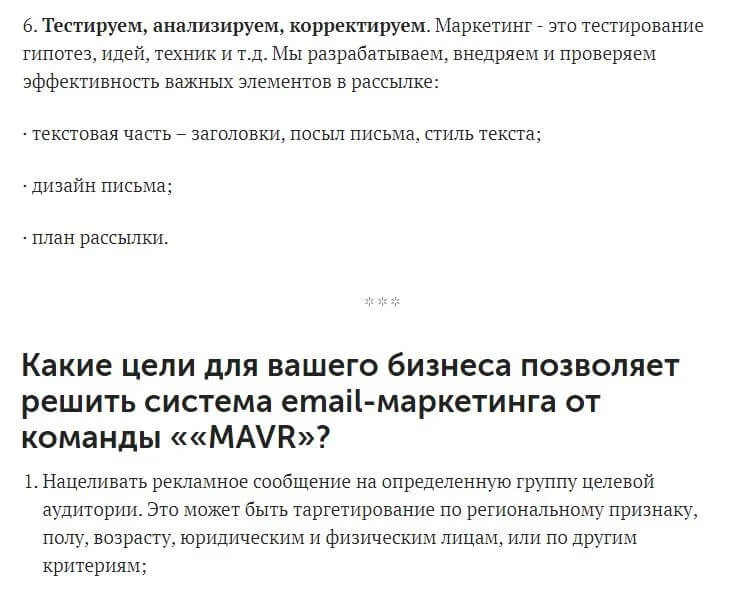
Используется для визуального разделение текста на части.
Другие возможности
Описанными возможностями дело не ограничивается. В редакторе существуют другие полезные инструменты, для которых нет кнопок.
Список
В редакторе можно создать список. Для маркированного списка вводится символ * → пробел и набирается текст. Для нумерованного всё делается по той же схеме 1 → точка → пробел и вводится текст. После нажатия Enter списки автоматически продолжатся.
Новая строка внутри абзаца
Для того, чтобы перенести текст на новую строку, но не создавать при этом новый абзац, нажмите Shift+Enter.
Горячие клавиши
В редакторе существуют горячие клавиши для ускорения процесса редактирования.
- Ctrl + B — жирный шрифт;
- Ctrl + I — курсив;
- Ctrl + Z — отменить последнее действие;
- Enter — новый абзац;
- Enter + Shift — новая строка.
Публикация статьи
На этапе публикации сохраните материал, а затем выберите обложку. Это делается в следующем разделе, после нажатия кнопки «Сохранить». В открывшемся окне появится поле для добавления медиафайла. Вставьте изображение, которое будет отображаться на странице. Подберите изображение, максимально подходящее по тематике статьи. Оно может напрямую повлиять на решение людей прочитать статью.
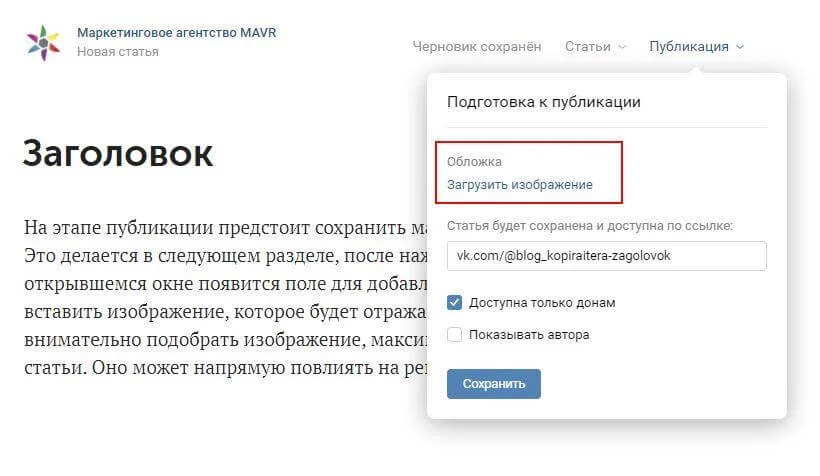
Тщательно подбирайте обложку. Учтите, что по середине будет заголовок. Не стоит выбирать изображение, на котором важные элементы находятся в центре, их может перекрыть. Не добавляйте много деталей и по краям. Лаконичное изображение с интересным заголовком привлечет читателей. Если планируется цикл статей или разные рубрики имеет смысл подобрать фирменное оформление, чтобы у подписчиков возникали ассоциации.
На этом этапе можно отредактировать ссылку на статью. Сделать ее короткой для отправки в чатах. Не забывайте, что пишется она латиницей.
После нажатия кнопки «Публикация» появится ссылка для копирования (выбранная вами или сгенерированная сайтом). Написанную статью можно увидеть в материалах группы, на странице и при переходе по ссылке.
Статья видна всем пользователям, изменить видимость можно только в закрытых сообществах. При публикации на стене приватной группы можно выбрать настройки видимости материала и закрыть его для всех, кроме подписчиков.
Для читателей есть возможность выбрать цветовую тему: темную, светлую. Подписчики могут сохранить статью в отдельном разделе в закладках.
Раздел «Статьи»
Все тексты находятся в разделе «Статьи». Там расположены уже опубликованные и черновики. В этом разделе можно закончить начатые тексты и отредактировать опубликованные.
Работа с черновиками
Черновики автоматически сохраняются, к ним всегда можно вернуться позже. После сохранения публикация получает короткий адрес, для прикрепления к записи или отправки в сообщениях. Адрес можно назначить самостоятельно, отредактировав его перед публикацией или с помощью редактирования уже сохраненной страницы.
Редактирование опубликованной статьи
С помощью редактирования изменяются как текст и вложения, так и обложка и ссылка на статью. Чтобы начать правки, зайдите в раздел «Статьи», выберите нужную и нажмите на нее. После внесения правок сохраните их в разделе «Публикация».
После редактирования уже опубликованной статьи нет необходимости снова её прикреплять к записи. Это имеет смысл только, если вы планируете удалить старую запись.
Для удаления статьи нажмите «Удалить». Статья пропадет со стены, но сохраниться в черновиках. Для окончательного удаления удалите ее и оттуда. Если вы восстановили статью из черновика она снова появится на стене.
Статистика по статьям
Другой полезный инструмент доступен для статей, набравших тысячу прочтений. Статистика собирает данные о просмотрах и объединяет их в наглядный график. Данные показывают количество читателей, открывших статью. Воронка наглядно отражает сколько человек прочитали текст полностью, остановились на середине и не прочитали дальше первых абзацев.

Экономьте время на SMM-задачи с Onlypult — постинг во все социальные медиа, аналитика, мультиссылки и микролендинги, мониторинг информационного поля. Всё в одном месте.