Как изменить шрифт на Android

Android предоставляет пользователю широкие возможности кастомизации интерфейса, начиная с простых виджетов и настроек, заканчивая сторонними лаунчерами. Однако, в настройке некоторых аспектов оформления могут возникнуть сложности, например, если вам потребовалось поменять шрифт интерфейса и приложений на Android. Тем не менее, сделать это возможно, а для некоторых моделей телефонов и планшетов — очень просто.
Изменение шрифта на телефонах Samsung и установка своих шрифтов
Телефоны Samsung, а также некоторые модели LG и HTC имеют опцию изменения шрифта в настройках.
Для простой смены шрифта на Samsung Galaxy вы можете выполнить следующие шаги
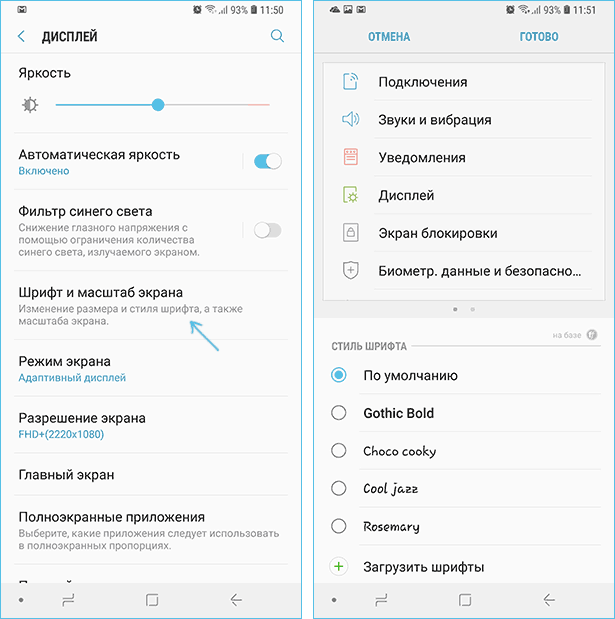
- Зайти в Настройки — Дисплей.
- Выбрать пункт «Шрифт и масштаб экрана».
- В нижней части выбрать какой-либо шрифт, а затем нажать «Готово» для его применения.
Тут же присутствует пункт «Загрузить шрифты», позволяющий произвести установку дополнительных шрифтов, но: все они (кроме Samsung Sans) платные. Тем не менее, это можно обойти и установить собственные шрифты, в том числе из ttf файлов шрифтов.
Доступно несколько подходов к установке своих шрифтов на телефонах Samsung Galaxy: до версии Android 8.0 Oreo шрифты FlipFont (именно они используются на Samsung) можно было найти в Интернете и скачать в виде APK и они сразу были доступны в настройках, также исправно работали шрифты, устанавливаемые с помощью приложения iFont (будет рассмотрено далее в разделе про «другие телефоны Android»).
Если на вашем смартфоне установлена Android 7 или более старая версия, вы всё еще можете использовать эти способы. Если же у вас новый смартфон с Android 8 или 9, придется искать обходные пути для установки своих шрифтов.
Сначала о бесплатном варианте использования этого приложения для смены шрифтов:

- После установки приложения у вас в списке появится две иконки: для запуска Theme Galaxy и отдельная — «Темы». Сначала запустите сам приложение Theme Galaxy, дайте необходимые разрешения, а затем запустите «Темы».
- Выберите вкладку «Шрифты», а в углу вместо «All» выберите «Cyrillic» для того, чтобы отображались только русские шрифты. В списке доступны бесплатные шрифты с Google Fonts.
- Нажмите «Скачать», а после скачивания — «Установить шрифт».
- Перезагрузите ваш телефон (требуется для Samsung с Android Oreo и более новыми системами).
- Шрифт появится в настройках телефона (Настройки — Дисплей — Шрифт и масштаб экрана).
Это же приложение позволяет выполнить установку собственного шрифта TTF (которые в изобилии доступны для скачивания в Интернете), но функция является платной (минимум 99 центов, единоразово). Путь будет следующим:
- Запустите приложение Theme Galaxy, откройте меню (свайп с левого края экрана).
- В меню в разделе «Дополнительно» выберите «Создание вашего шрифта из .ttf». При первой попытке использования функции вас попросят её купить.
- Укажите имя шрифта (как он будет отображаться в списке в настройках), отметьте «Выберите файл .ttf вручную» и укажите место хранения файла шрифта на телефоне (также можно сложить файлы шрифтов в папку themeGalaxy/fonts/custom/ и отметить «Загрузка шрифтов из пользовательских папок».

- Нажмите «Создать». Сразу после создания будет произведена установка шрифта.
- Перезагрузите телефон (только для новых версий Android).
- Шрифт отобразится в настройках и будет доступен для установки в интерфейсе вашего Samsung.

Ещё одно приложение, умеющее устанавливать шрифты на Samsung — AFonts. На Oreo также требует перезагрузки, создание своих шрифтов требует покупки функции, а русские шрифты в каталоге отсутствуют.
Дополнительные методы установки шрифтов на Samsung Galaxy с новыми версиями Android доступны здесь: https://4pda.ru/forum/index.php?showtopic=191055 (см. раздел «Шрифты для Samsung на Android 8.0 Oreo). Также есть способ с использованием Substratum/Andromeda, о чем можно почитать (на английском) здесь.
Как поменять шрифт на Android телефонах и планшетах других производителей
Для большинства смартфонов и планшетов Android для изменения шрифта интерфейса требуется наличие root-доступа. Но не для всех: например, приложение iFont успешно добавляет шрифты на старых Samsung и некоторых других марках телефонов и без рут.
iFont
iFont — бесплатное приложение, доступное в Play Маркет https://play.google.com/store/apps/details?id=com.kapp.ifont позволяющее легко установить свой шрифт (а также скачать имеющиеся бесплатные шрифты) на телефон с root-доступом, а также на отдельные марки телефонов без него (Samsung, Xiaomi, Meizu, Huawei).
В общих чертах использование приложения выглядит следующим образом:
- Устанавливаем и запускаем приложение (предоставляем root-доступ, если требуется), открываем вкладку «Найти», затем — «Все шрифты» — «Русский».
- Выбираем нужный шрифт и нажимаем «Скачать», а после скачивания — «Установить».

- После установки может потребоваться перезагрузка телефона.

- Для установки собственного шрифта скопируйте файлы .ttf в папку «iFont/custom/», на главном экране приложения откройте вкладку «Мой» — «Мои шрифты» и выберите шрифт, который нужно установить.
В моем тесте (телефон Lenovo Moto с root-доступом) всё работало исправно, но с некоторыми багами:
- При попытке установить собственный шрифт ttf открывалось окно с предложением осуществить донат автору приложения. После закрытия и повторного запуска приложения установка происходила успешно.
- Один раз не работала установка своего шрифта .ttf пока не были удалены все установленные шрифты из бесплатного каталога iFont. Удалить шрифты можно на вкладке «Мой», открыв мои загрузки, выбрав шрифт и нажав по «Мусорке» в верхнем правом углу.
При необходимости вернуть стандартный шрифт, откройте приложение iFont, перейдите на вкладку «Мой» и нажмите «Предустановленный шрифт».
Схожее бесплатное приложение — FontFix. В моем тесте оно также работало, но по какой-то причине изменяло шрифты избирательно (не во всех элементах интерфейса).
Дополнительные методы смены шрифта на Android
Выше описаны не все варианты изменения шрифтов, а лишь те, которые меняют шрифты во всем интерфейсе, а также сравнительно безопасны для начинающего пользователя. Но есть и дополнительные методы:
Если вам известны другие способы смены шрифтов, возможно, применимые на отдельных марках устройств, буду благодарен, если поделитесь ими в комментариях.
А вдруг и это будет интересно:
- Лучшие бесплатные программы для Windows
- Как открыть параметры быстродействия Windows 11 и 10
- 403 Forbidden — что это за ошибка и как исправить?
- CUDA System Memory Fallback — включать или нет?
- Как переместить папку «Загрузки» в Windows 11
- Тормозит мышь в Windows — варианты решения
- Windows 11
- Windows 10
- Android
- Загрузочная флешка
- Лечение вирусов
- Восстановление данных
- Установка с флешки
- Настройка роутера
- Всё про Windows
- В контакте
- Одноклассники
-
михаил 25.12.2018 в 17:52
- Dmitry 30.12.2018 в 11:09
Как изменить шрифт на Android? ТОП приложений
Экран телефона – основной компонент, отвечающий за взаимодействие с пользователем. Внешний вид содержимого на дисплее тоже очень важен. Улучшить его можем с помощью установки тем, различных виджетов и т. п. Один из вариантов настройки – замена шрифта. Действие позволяет разнообразить вид текста, персонализировать устройство или улучшить видимость букв. Так как изменить шрифт на Android не всегда просто, мы посвящаем этой теме подробный материал с пошаговыми руководствами.
Как поменять шрифт на телефоне:
Каждый смартфон отличается, и дело даже не в модели устройства, а в версии операционной системы и наличии дополнительной оболочки. Стиль шрифта по умолчанию в Samsung будет отличаться от Xiaomi и других. Разнятся и способы их замены. Если в Samsung все реализуется просто, то в Xiaomi подобной функции нет.
В устройствах китайкой компании можем только менять величину текста. Встроенный способ, как увеличить шрифт на Android подразумевает открытие вкладку «Экран» и нажатие не пункт «Размер текста».
Samsung
Компания Samsung оказалась самой лояльной к пользователям в плане изменения шрифтов. Все корректировки проводятся за несколько касаний, а результат отображается моментально.
Как поменять шрифт на Samsung :
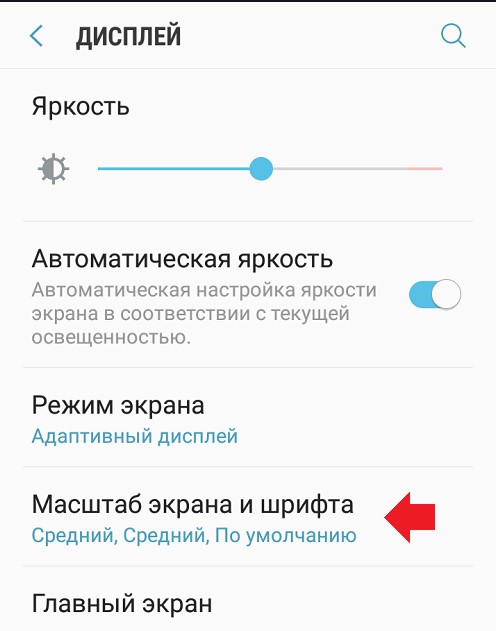
- Открываем приложение «Настройки» и переходим на вкладку «Дисплей».
- Выбираем среди остальных параметров «Шрифт и масштаб экрана».
- В разделе «Стиль шрифта» выбираем один из нескольких предустановленных вариантов.
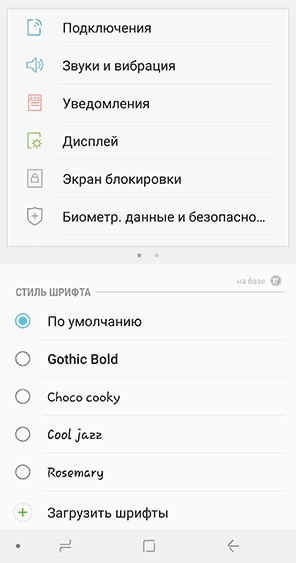
Важно! Заменой только на стандартные стили компания не ограничивается. Есть альтернативный способ, как сделать красивый шрифт на телефоне Android . Для этого нужно предварительно скачать файл с ним. Дальше в меню «Стиль шрифта» в самом низу нажимаем на кнопку «Загрузить шрифты» и указываем путь к ttf или файлу с другим разрешением. Также здесь можем сразу и скачать стили, но они платные.
Сразу затронем и то, как увеличить шрифт на телефоне Samsung :

- Через настройки переходим в раздел «Масштаб экрана и шрифта».
- В строке «Размер шрифта» перетаскиваем ползунок на одно или несколько делений выше.
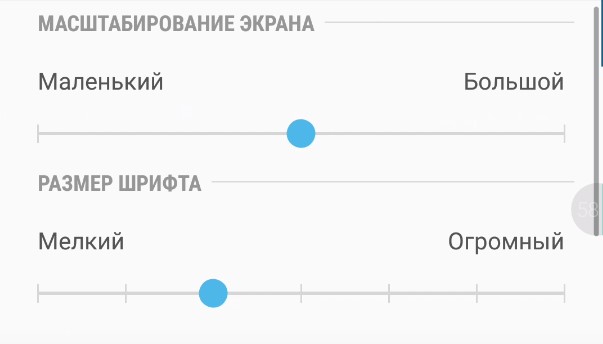
Скорее всего читатель уже догадался и как уменьшить шрифт на телефоне Samsung. Следует лишь переместить точку влево, в сторону к слову «Мелкий».
Honor
Процедура замены почерка на Honor отличается от других, так как можем сделать другой шрифт на телефоне с помощью устроенного редактора. Не обязательно даже использовать сторонние работы, реально все нарисовать с нуля. Однако, это требует больших временных затрат, поэтому проще использовать готовые шрифты.
Как поменять шрифт на Honor :
- Скачиваем с интернета любой понравившийся вариант оформления текста в формате ttf.
- Открываем предустановленное приложение Huawei Themes, его также можем найти на Play Market.
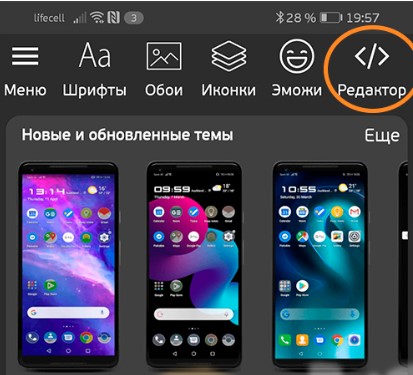
- Переходим на вкладку «Редактор» и выбираем плитку «Создать шрифт».
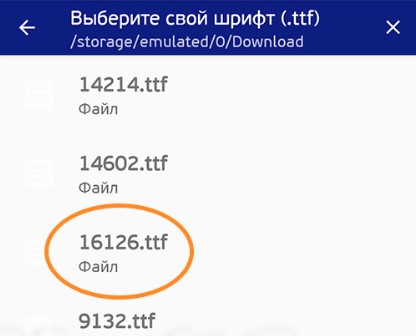
- Касаемся кнопки «Выбрать файл шрифта».
- Выбираем подходящий файл и нажимаем на клавишу «Сгенерировать».
- В следующем окне выбирает «Открыть Huawei Themes App».
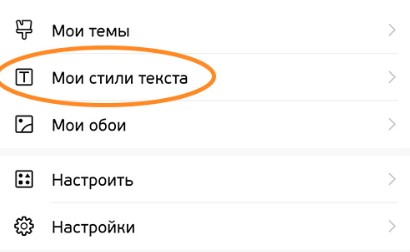
- Переходим на вкладку профиля «Я» и жмем на «Мои стили текста».
- Находим, выделяем шрифт и нажимаем на кнопку «Применить».
Huawei
Предыдущий способ, касающийся Honor, применим и к Huawei. Однако, есть более быстрый способ замены стиля.
Как изменить шрифт на телефоне Huawei :
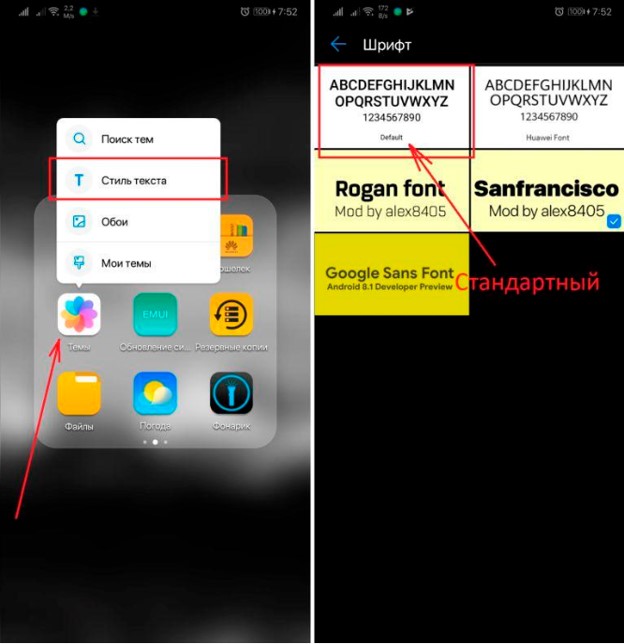
- Ищем приложение «Темы», оно встроено в оболочку EMUI, но может находиться где-то в папке.
- Нажимаем на утилиту и немного ждем, а из выпадающего меню выбираем «Стиль текста».
- Жмем на один из предустановленных шрифтов или указываем путь к стороннему файлу, загруженному заранее.
Увеличение / уменьшение шрифта на клавиатуре Android
Не существует встроенного способа, как увеличить буквы на клавиатуре Android . Приходится пользоваться «костылями», которые предназначены для других целей, но также позволяют немного расширить клавиатуру.
Как увеличить шрифт на клавиатуре Android :
- Перейти в горизонтальный режим. Современные смартфоны вдвое больше в высоту, чем в ширину. Если на смартфоне включен автоповорот, можем повернуть устройство на боковую грань и клавиатура автоматически расширится, заняв всю длину экрана.
- Увеличить высоту клавиатуры. Открываем приложение с полем для ввода текста, нажимаем на него и касаемся изображения шестерни. Переходим в раздел «Настройки» и ищем строку «Высота клавиатуры». Меняем положение «Нормальная» на «Высокая» или «Очень высокая».

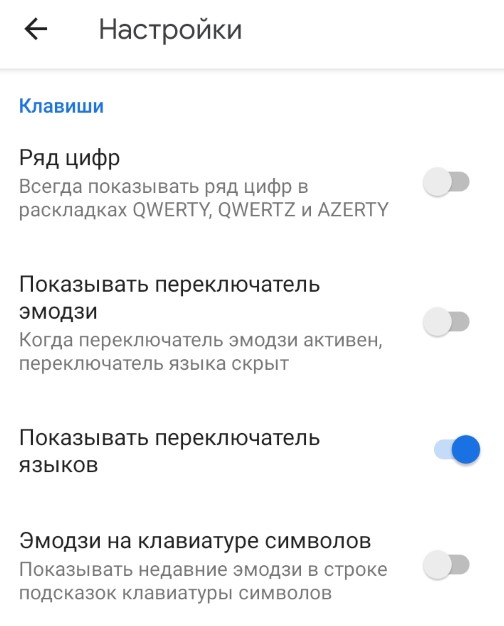
- Отказываемся от цифрового ряда. Это последний способ, как увеличить буквы на клавиатуре телефона , при котором сверху не будет отображаться строка с числами. Подобный подход сэкономит немного места клавиатуре и позволит ей расширить буквы. Для этого жмем на шестерню и на вкладке «Настройки» выключаем опцию «Ряд цифр».
Как увеличить шрифт в Viber на телефоне?
Некоторые приложения действительно поддерживают установку собственных шрифтов. Однако, это не касается Viber. В популярном мессенджере используются те же настройки текста, что и в системе Android. Аналогичное справедливо и в отношении Вконтакте. Зато менять величину шрифта в VK уже можно. Переходим в «Настройки» внутри приложения в раздел «Основные» на страницу «Размер шрифта».
Приложения для изменения шрифта:
Так как поменять цвет шрифта на Android очень сложно (нужны root-права и «танцы с бубном»), а на некоторых устройствах недоступна и смена стиля, приходится пользоваться альтернативными приложениями. Они более функциональны и предлагают большую библиотеку привлекательных начертаний текста. Лучшие приложения для смены шрифтов описаны ниже.
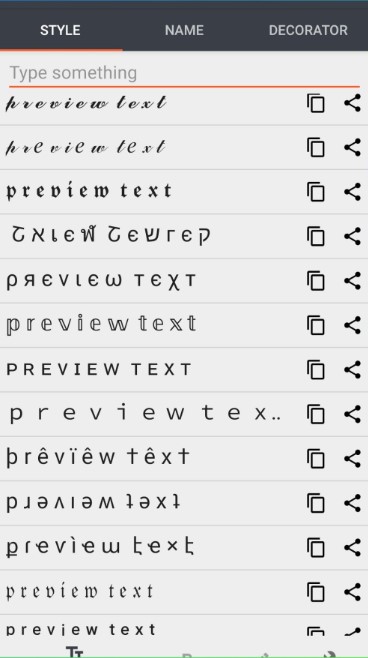
Stylish Text
Достойное приложение с огромным набором стилей. Оно не умеет полностью заменять шрифт в операционной системе, но позволяет быстро сделать текст с уникальным дизайном.
Как писать красивым шрифтом на телефоне через Stylish Text:
- Устанавливаем приложение с Play Market .
- Открываем утилиту и пропускаем этапы обучения.
- Вводим в строку сверху фразу.
- Выбираем шрифт, в котором текст выглядит лучше всего и нажимаем на кнопку для копирования.
- Переходим в мессенджер, удерживаем палец на текстовой области и выбираем «Вставить».
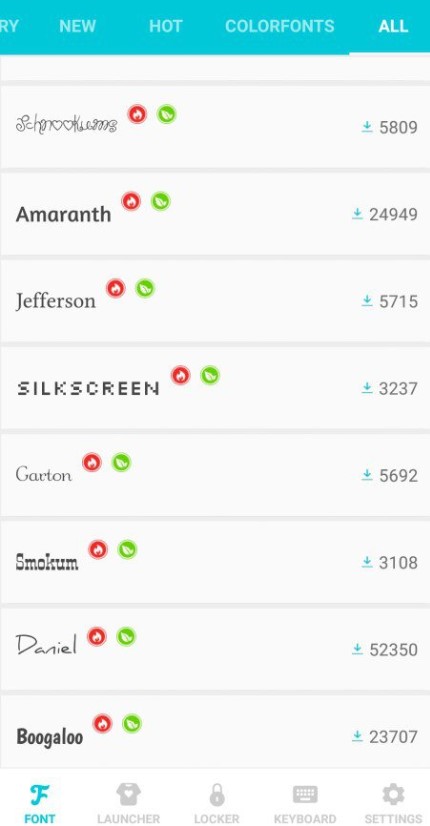
HiFont
Простая утилита с обширным каталогом шрифтов, в ней более 100 позиций. Ее плюс в том, что устанавливаются стили независимо от программы, то есть приложение можно удалить после смены начертания текста и это не отразится на работе шрифта. Функционирует утилита на устройствах без root-доступа.
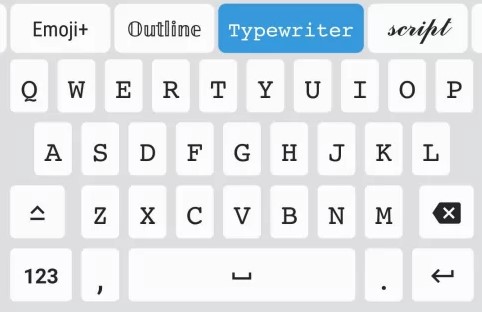
Fonts — Emojis & Fonts Keyboard
Приложение меняет стандартную клавиатуру на собственную, в которой доступны всевозможные символы, знаки и уникальное оформление текста. Работает программа стабильно и включает немало интересных возможностей. Единственный ее недостаток – сложности в переключении между языками, порой кнопка не работает.
Это все возможные способы, как установить шрифт на телефон. Среди них рассмотрели и методы без использования дополнительных программ, и решения с привлечением сторонних приложений. В любом случае каждый читатель найдет лучший способ для себя.
Как установить шрифт на любое устройство


Почти все дизайнерские проекты требуют добавления текста в какой-то момент. Но стандартные шрифты, предустановленные в графических редакторах, могут не соответствовать эстетическим предпочтениям цифровых художников. Поэтому они должны знать, как установить шрифт самостоятельно. Этот базовый навык существенно влияет на качество работы графических дизайнеров.
Как установить шрифт в Photoshop
Вот пошаговая инструкция того, как установить шрифт в Фотошоп:
- Найти и скачать шрифт. Пользователь должен выбрать вариант, подходящий именно для его проекта. Большинство авторитетных сайтов фильтруют шрифты, чтобы посетители имели возможность сузить область поиска по определенным параметрам. Найдя подходящий вариант, нужно кликнуть на кнопку «Скачать» и дождаться окончания загрузки.
- Найти скачанный файл в системе ПК. Выбранный шрифт по умолчанию будет находиться в папке «Загрузки», если только пользователь не выбрал другое место для сохранения. Если файл заархивирован, нужно щелкнуть по нему дважды, чтобы получить доступ к содержимому и распаковать его.
- Установить шрифт. Существует два удобных способа добавления шрифта:
- Открыть окно «Панель управления», кликнуть на раздел «Оформление и персонализация», перейти в папку «Шрифты». В ней размещены все уже существующие шрифты, к ним нужно перемещать файлы с новыми.
- Кликнуть по файлу со шрифтом правой кнопкой мыши и нажать на кнопку «Установить». После этого он будет отображаться и в Word, и в Photoshop.

Чтобы установить шрифт в Фотошоп на MacBook, необходимо:
- Выйти из Фотошопа. Это очень важный шаг. Если пользователь сначала не закроет программу, новые шрифты не будут отображаться даже после их загрузки.
- Скачать шрифт. Ниже приведен список сайтов, на которых можно найти бесплатные кириллические шрифты.
- Установить шрифт. Пользователь должен дважды щелкнуть на файл со шрифтом (он будет скачан в формате .ttf или .otf). Когда откроется окно предварительного просмотра, нужно нажать на кнопку «Установить шрифт».
Скачать бесплатные кириллические шрифты можно на следующих сайтах:
- https://www.fonts-online.ru/fonts/free
- https://ffont.ru/fonts
- https://fontstorage.com/ru/category/
- http://allfont.ru/free/
- https://allshrift.ru/
- https://stfalcon.com/ru/blog/post/best-free-fonts-for-designers
- https://awdee.ru/32-best-free-fonts-2019/
Как установить шрифт на Андроид
К лучшим особенностям Android можно отнести возможность их настройки. Смартфоны с этой операционной системой дают пользователям возможность персонализировать их в соответствии с их предпочтениями. Изменение шрифтов на мобильных устройствах Андроид может показаться логической частью этой философии, однако не все так легко, как можно было ожидать.
В то время как эти телефоны не дают доступ к настройке системного шрифта, большинство производителей адаптировали свое программное обеспечение, чтобы поддержать эту востребованную функцию. Такие известные бренды, как Samsung, HTC и LG, позволяют пользователям устанавливать новые шрифты, загружая их со сторонних ресурсов.
PicsArt – один из лучших редакторов для мобильных устройств на системе Android. Многие блогеры, публикующие красивые фотографии в Инстаграм, используют это приложение в процессе обработки. Однако если перед пользователем стоит задача сделать привлекательный заголовок и текст, то возможности PicsArt кажутся ограниченными из-за небольшой коллекции шрифтов. Но это не проблема, ведь ее можно расширить.
Как установить шрифт на Андроид, используя мобильное приложение PicsArt:
- Загрузить русский шрифт на телефон. Скачанный файл будет размещен в папке «Download» по умолчанию.
- Зайти в папку с загруженным файлом и распаковать его, если есть необходимость.
- Переместить файл в папку «Font», расположенную внутри папки «PicsArt». После этого шрифт начнет отображаться в приложении.
Затем пользователь может открыть приложение и вбить текст, который ему нужен. Чтобы использовать загруженный шрифт, нужно перейти в раздел со шрифтами и выбрать понравившийся вариант.
Phonto – это еще одно простое приложение, которое позволяет добавлять текст к картинкам. Процесс загрузки шрифта в этот редактор мало чем отличается от аналогичного процесса с PicsArt. Вот пошаговая инструкция установки:
- Скачать файл со шрифтом. Распаковать его, если есть необходимость.
- Переместить загруженный файл в папку приложения. Загруженный шрифт появится в разделе «Мои шрифты».
Как установить шрифт на Айфон

Пользователь может установить практически любой шрифт TrueType (.ttf) или OpenType (.otf) на свой iPad или iPhone. У него нет возможности изменить системный шрифт, но он может использовать скачанные шрифты в Word, Excel, PowerPoint, Pages, Numbers, Keynote, Autodesk Sketchbook, Adobe Comp CC и т.д. Для этого нужно:
- Скачать приложения для установки шрифтов. Такие приложения, как iFont, AnyFont и Fonteer, позволяют загружать шрифты на iPhone. С их помощью можно устанавливать шрифты в форматах .ttf или .otf. Они также поддерживают файлы .zip со шрифтами .ttf или .otf внутри них. Все три приложения работают одинаково, но имеют немного разные интерфейсы. iFont – совершенно бесплатный инструмент, показывающий рекламу. Пользователь может заплатить 0,99 долларов, чтобы избавиться от коммерческих объявлений в интерфейсе. AnyFont требует предварительной покупки за 1,99 долларов. Fonteer позволяет установить до трех шрифтов, но для продолжительного использования придется заплатить 1,99 долларов.
- Скачать шрифт. Для начала пользователь должен найти и скачать шрифты, которые он хочет установить. Он может загрузить понравившийся вариант через само приложение. Например, iFont предлагает нажать на вкладку «Скачать» в нижней части приложения, чтобы просмотреть список шрифтов из библиотеки Google. Затем пользователь может выбрать любой вариант и загрузить его на свой iPhone. Также можно просто скачать шрифт в Интернете.
- Установить шрифт. Все загруженные пользователем шрифты еще не установлены в системе. Чтобы исправить это, необходимо найти вариант установки в приложении. Например, в iFont нужно нажать на раздел «Файлы» в нижней части экрана. После этого появится список файлов со шрифтами, которые были загружены пользователем. Чтобы установить шрифт, нужно нажать на него, а затем кликнуть на кнопку «Установить». Также можно выбрать вариант «Массовая установка», чтобы установить несколько шрифтов одновременно.
- Использовать шрифт. Установленные шрифты отображаются в коллекциях шрифтов в различных приложениях вместе со стандартными шрифтами. Пользователю не нужно делать ничего особенного, чтобы найти их. Он должен просто нажать на кнопку «Шрифты» в приложении и выбрать установленные варианты из общего списка.
Профессиональные фотографы и графические дизайнеры будут рады открыть для себя Over. Это мобильное приложение для iOS и Android, которое помогает объединить изображение и текст в одну картину.
Приложение предлагает пользователям бесплатный доступ к некоторым ограниченным возможностям, но чтобы разблокировать большинство функций, они должны подписаться. По состоянию на июнь 2020 года стоимость подписки составляет 9,99 долларов в месяц или 69,99 долларов в год. Годовая подписка включает семидневную бесплатную пробную версию.
Графические дизайнеры вынуждены регулярно работать с типографикой. Поэтому знание того, как быстро установить шрифт на компьютер или мобильное устройство, является ключевой частью их рабочего процесса. Установка является достаточно простой задачей, самое главное – найти подходящий шрифт.
Android

Android
Typeface © (your company). 2013. All Rights Reserved
Полное название шрифта:
Version 1.00 September 8, 2013, initial release
Вы можете скачать шрифт Android абсолютно бесплатно, без регистрации. Начертание шрифта Normal. Шрифт размещен автором в открытом доступе и может применяться бесплатно в любых целях. Однако, если вы собираетесь использовать данную гарнитуру в коммерческих целях, и сомневаетесь в правах на использование, — рекомендуем связаться с автором и уточнить тип лицензии.
Шрифт принадлежит к категориям: Брендовые шрифты, Заглавные шрифты, Шрифты без засечек
Размер файла — 9.22 KB.- Новогодние шрифты
- 13 красивых шрифтов на русском
- Лучшие кириллические шрифты. Подборка 2014-2017
- Брендовые шрифты
- Винтажные шрифты
- Восточные шрифты
- Готические шрифты
- Граффити шрифты
- Декоративные шрифты
- Дизайнерские шрифты
- Детские шрифты
- Жирные шрифты
- Заглавные шрифты
- Иероглифические шрифты
- Комические шрифты
- Компьютерные шрифты
- Контурные шрифты
- Машинописные шрифты
- Необычные шрифты
- Новогодние шрифты
- Наклонные шрифты Italic
- Округлые шрифты
- Прописные шрифты
- Подчеркнутые шрифты
- Поцарапанные шрифты
- Праздничные шрифты
- Ретро шрифты
- Русские шрифты
- Рукописные шрифты
- Сказочные шрифты
- Старославянские шрифты
- Семейства шрифтов
- Трафаретные шрифты
- Ужасы шрифты
- Художественные шрифты
- Цифровые шрифты
- Шрифты без засечек
- Шрифты буквица
- Шрифты из фильмов
- Шрифты с засечками
- Шрифты для тату
- Шрифты для сайта
- 3D шрифты
- LCD шрифты
- Wanted шрифты
- Western шрифты
- Другие шрифты
- Греческие шрифты
- Армейские (военные) шрифты
- Пиксельные шрифты
- Каллиграфические шрифты
- Чертежные шрифты
- Исторические шрифты
- Шрифты в японском стиле
- Моноширинные шрифты
- Иностранные шрифты
- Техно шрифты
- Прямоугольные шрифты
- Поврежденные шрифты
- Тематические шрифты
- Шрифты из мультфильмов
- Instagram шрифты
- Азиатские шрифты
- Альтернативные шрифты
- Арабские шрифты
- Арт-деко шрифты
- День святого Валентина
- Веб шрифты
- Европейские шрифты
- Искаженные шрифты
- Кельтские шрифты
- Красивые шрифты
- Маркер шрифты
- Мексиканские шрифты
- Огонь и лед
- Модерн шрифты
- Римские шрифты
- Сondensed шрифты
- Свадебные шрифты
- Скетч шрифты
- Советские шрифты
- Современные шрифты
- Средневековые шрифты
- Старая школа
- Хэллоуин шрифты
- Школьные шрифты
- Шрифты для дня рождения
- Шрифты для заголовков
- Фантастические шрифты
- Шрифты для кода
- Шрифты для комиксов
- Шрифты для текста
- Шрифты для игр
- Шрифты кисти
- Шрифты с завитушками
- Шрифты с сеткой
- Шрифты с тенью
- Архитектурные шрифты
- Английские шрифты
- Космические шрифты
- Острые шрифты
- Шрифты для фотошопа
- Античные шрифты
- Строгие шрифты
- Линейные шрифты
- Шрифты мелом
- Шрифты Adobe Illustrator
- Траурные (ритуальные) шрифты
- Пасхальные шрифты
- Испанский шрифт
- Трендовые шрифты
- Перевернутые шрифты
- Зеркальные шрифты
- Испанский шрифт
Комментарии ( 0 )
Требуется вход
Храните любимые шрифты под рукой. Создавайте свои подборки и добавляйте в них избранные шрифты. Для этого войдите на сайт или зарегистрируйтесь. Это бесплатно.
Создайте подборку
Затем добавляйте в нее шрифты. Можно использовать и русские и английские буквы.
ffont.ru это самая полная база бесплатных шрифтов. Здесь вы можете подобрать и скачать необходимые шрифты абсолютно бесплатно. Все права на шрифты, расположенные на сайте ffont.ru принадлежат их правообладателям.

- Бесплатные шрифты
- Платные шрифты
- Пользовательское соглашение
- Блог
- Добавить шрифт
- Обратная связь
- Политика конфиденциальности
- FAQ
- Группа вконтакте