Получение приложений из Microsoft Store на компьютере с Windows
Если вы переходите с компьютера с Windows 7 или Windows 8.1 на новое устройство с Windows, вы обнаружите, что лучший способ получения приложений и игр — через Microsoft Store. Использовать Microsoft Store удобно на любом устройстве — вы можете искать бесплатные и платные приложения, например Adobe Reader, просматривать их оценки, а также скачивать их на свое устройство.
При установке приложения из Microsoft Store оно будет доступно для вас на любом другом вашем устройстве. Приложения будут также автоматически обновляться, чтобы вы всегда могли пользоваться новейшими функциями. Ниже показано, как скачивать приложения и игры, чтобы быстро начать ими пользоваться.
Чтобы получить игру или приложение из Microsoft Store, выполните приведенные далее действия.
- Чтобы просмотреть любую категорию более подробно, выберите Показать все на противоположном конце строки.
- Выберите приложение или игру, которую вы хотите скачать, а затем выберите Получить.
- Войдите с учетной записью Майкрософт, чтобы скачать приложение или игру. У вас нет учетной записи Майкрософт? Зарегистрируйтесь для получения бесплатной учетной записи Майкрософт.
Хотите еще больше упростить получение премиум-версий приложений?
Скачайте Microsoft 365, чтобы получить доступ к премиум-версиям таких приложений, как Word, Excel, PowerPoint, Outlook и других. Microsoft 365 — это облачная служба подписки, которая объединяет последние приложения на основе ИИ, что позволяет создавать и предоставлять общий доступ в любом месте на любом устройстве.
Получение доверенных приложений и игр из Microsoft Store в Windows
В Microsoft Store для Windows есть тысячи приложений и игр, многие из которых бесплатны для скачивания и запуска.
При установке приложения из Microsoft Store оно будет доступно для вас на любом другом вашем устройстве. Приложения будут также автоматически обновляться, чтобы вы всегда могли пользоваться новейшими функциями. Ниже показано, как скачивать приложения и игры, чтобы быстро начать ими пользоваться.
- Нажмите Пуск и выберите Microsoft Store.
- В Microsoft Store выберите Приложения или Игры.
- Чтобы просмотреть любую категорию более подробно, выберите Показать все.
Найдите приложения и игры, которые вы еще не скачали или не установили, в разделе Журнал заказов.
Чтобы найти приложения и игры на компьютере, выполните указанные ниже действия.
- На панели задач щелкните значок Microsoft Store , а затем выберите Дополнительные сведения по изображению учетной записи.
- Выберите пункт Моя библиотека. Все приложения или игры со значком «Скачать » рядом с ним еще не скачаны. Щелкните значок Скачать , чтобы скачать и установить приложение или игру.
Если вы не распознаете плату за свою учетную запись, вы можете исследовать ее на странице Управление платежами на панели мониторинга учетной записи Майкрософт. Дополнительные сведения.
Кроме того, используйте наше средство устранения неполадок с расходами, чтобы помочь вам понять, почему с вас взимается плата.
Если у вас возникли проблемы с бесплатной игрой, воспользуйтесь средством устранения неполадок приложений для Windows.
Если приложение Microsoft Store не открывается, см. статью Microsoft Store не запускается.
[Windows 11/10] Как скачать приложения из магазина Microsoft Store
Отсканируйте QR-код, чтобы открыть эту страницу на вашем смартфоне.
- Windows 11
- Windows 10
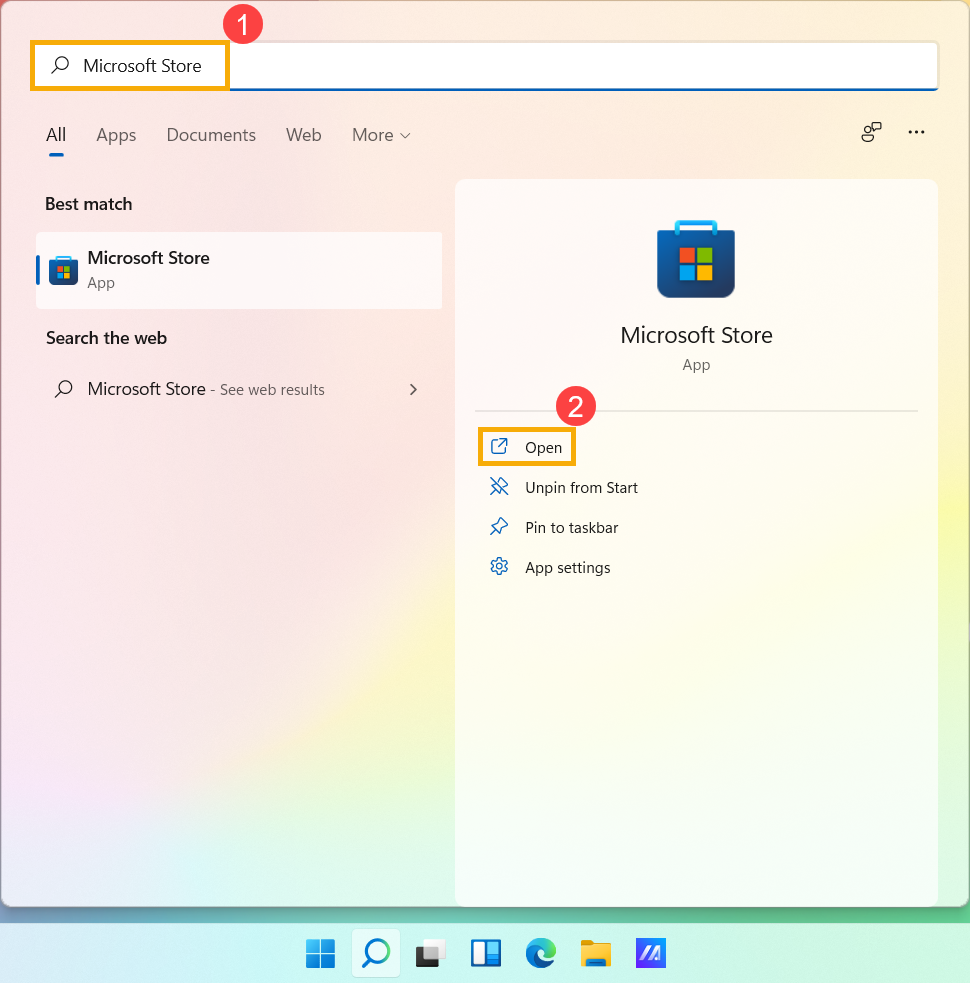
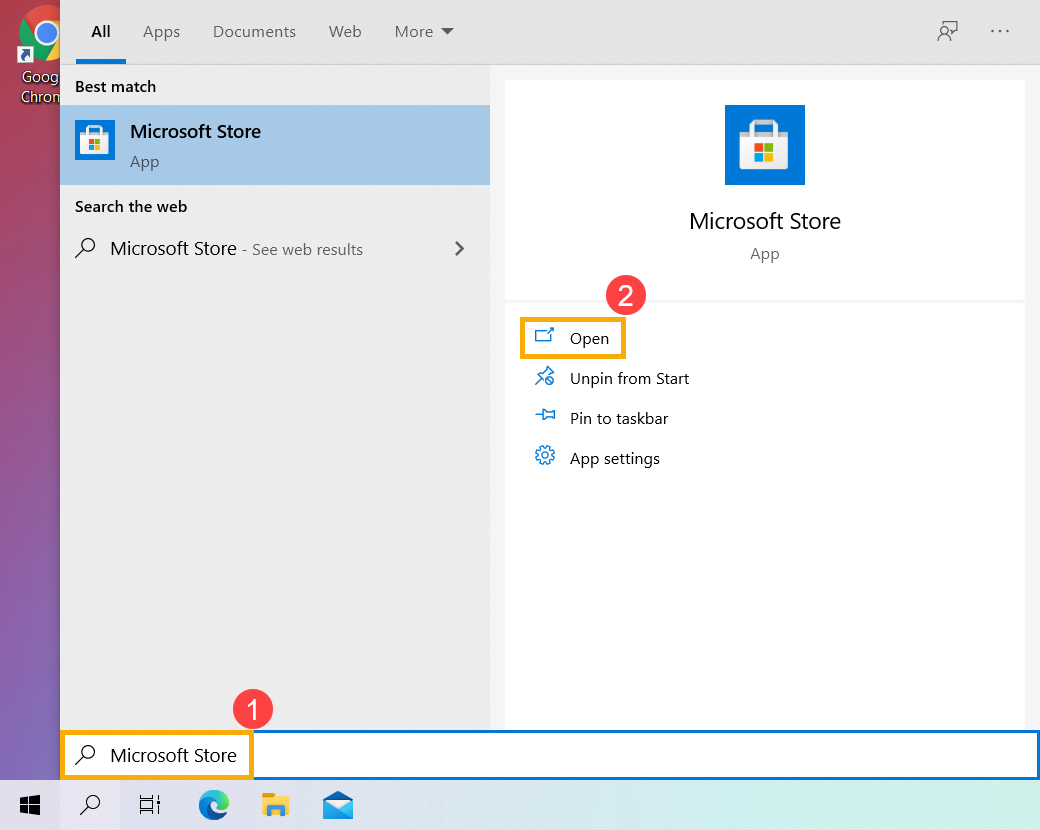
- Введите [Microsoft Store] в поисковой строке Windows ① и нажмите [Открыть] ② .
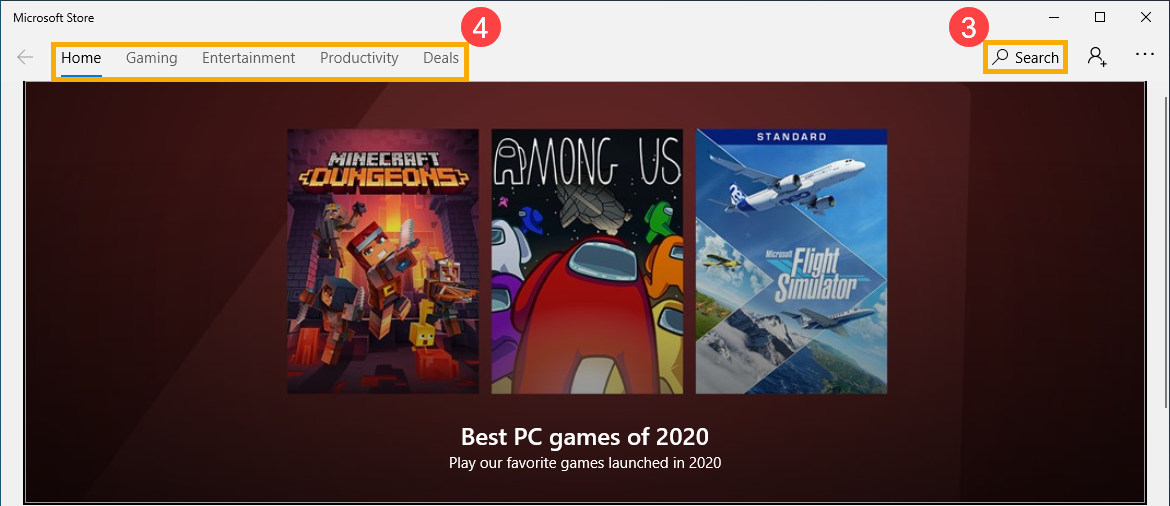
- Задайте [Поиск
 ] ③ необходимых приложений напрямую или по категории в панели слева ④ .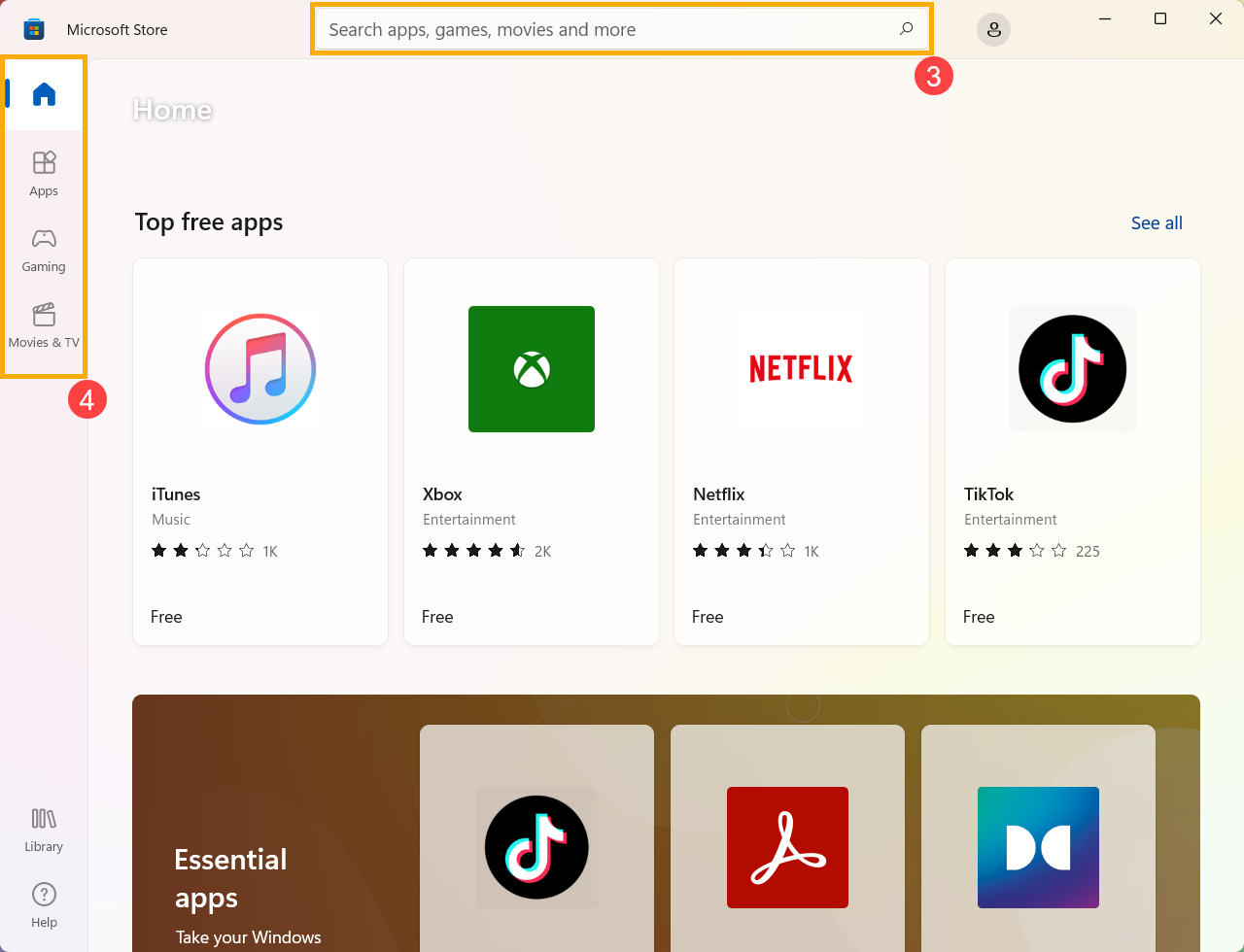
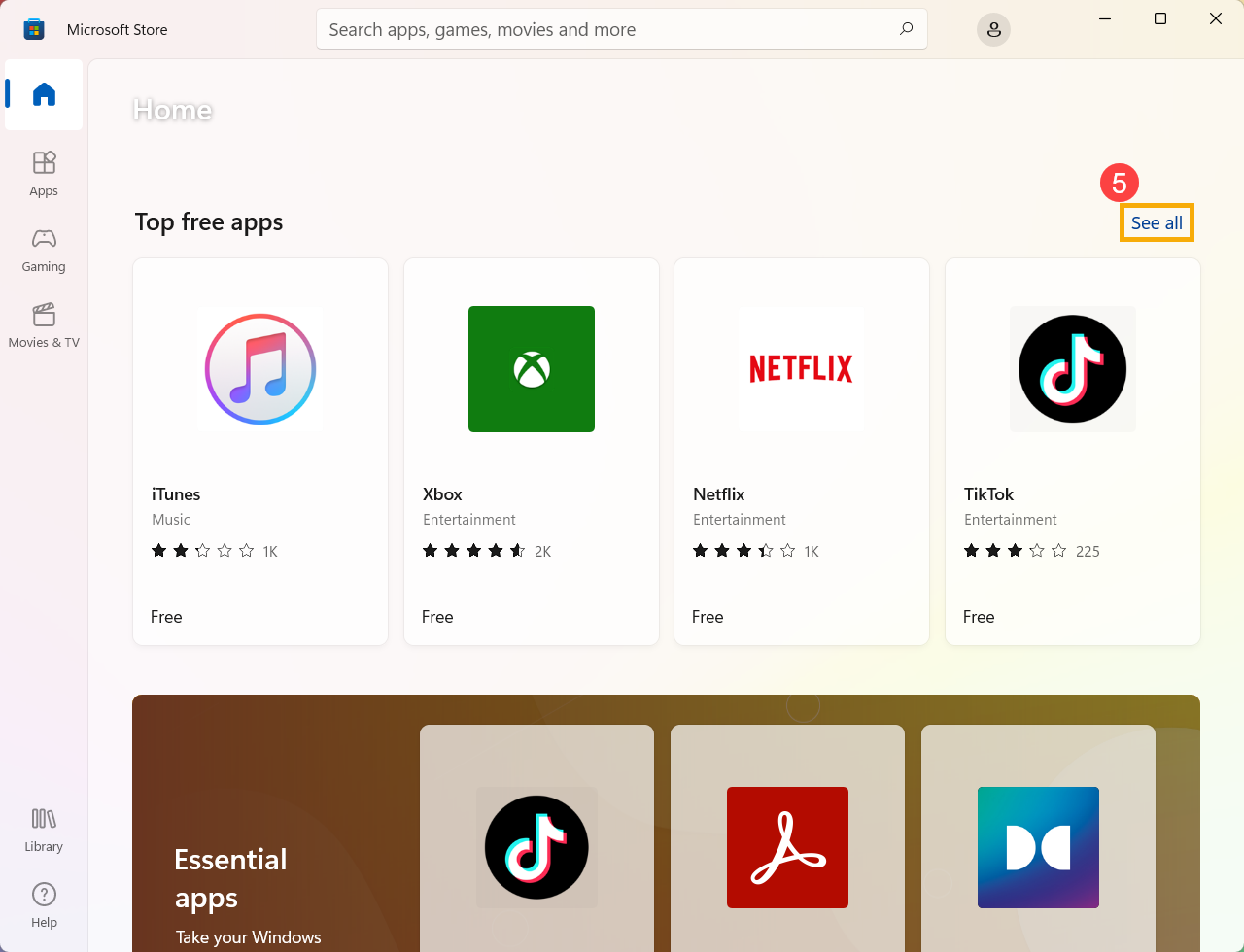
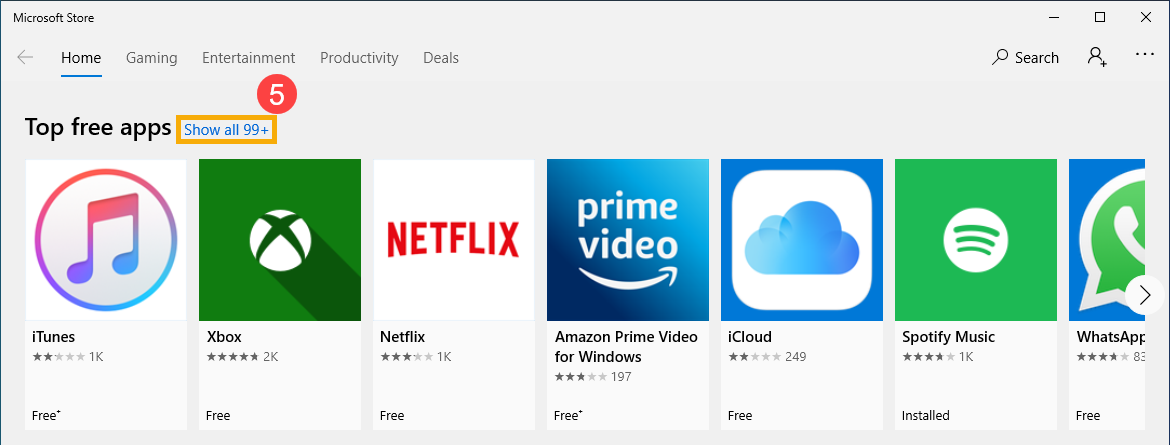
- Прокрутите страницу вниз, и откроется категория Топ бесплатных. Если нужны другие категории, то выберите [Все категории] ⑤ в конце панели.
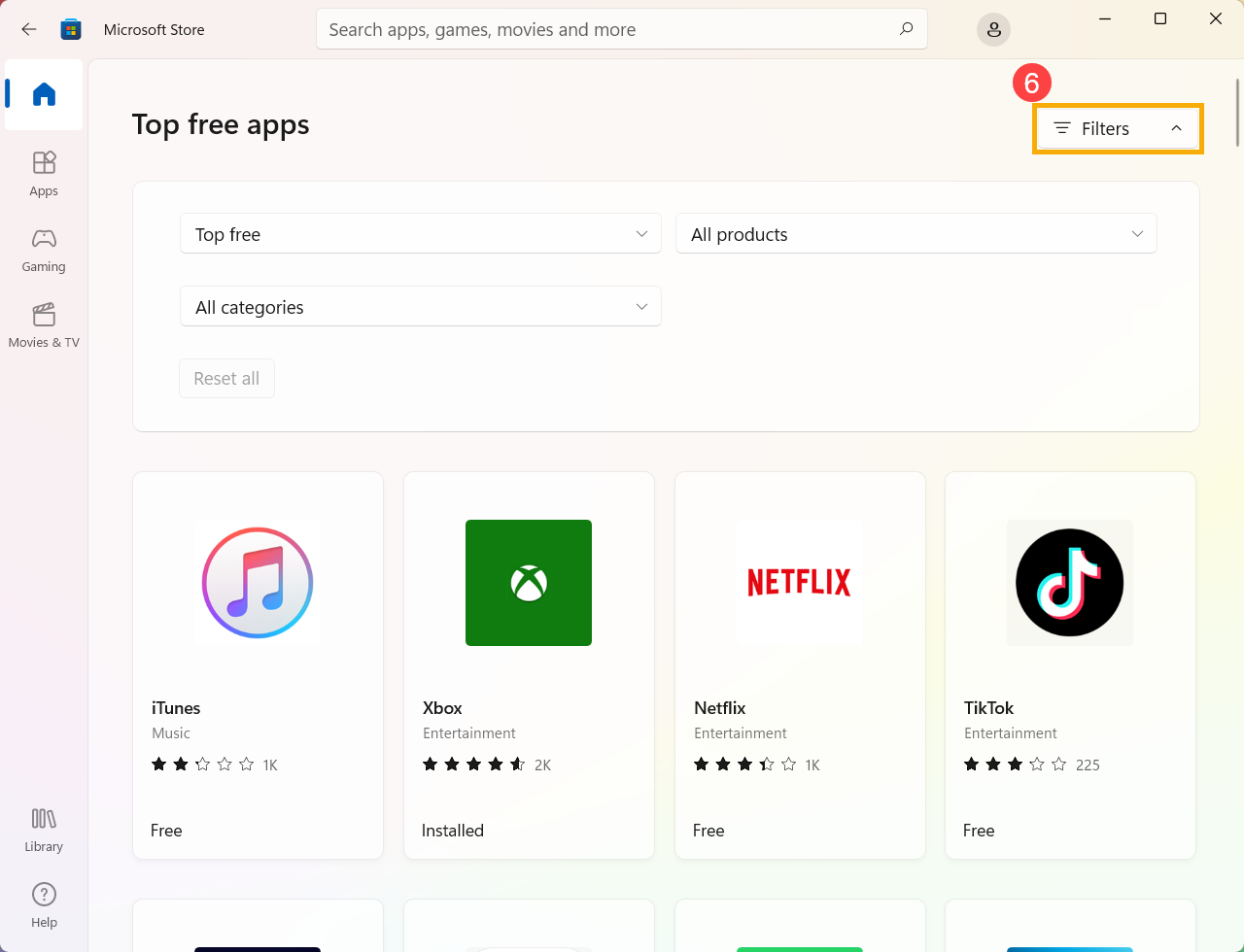
- Задав поиск по Всем категориям, настройте фильтр показа по наибольшему количеству категорий, чтобы найти необходимые приложения ⑥ .
- Выберите необходимое для загрузки приложение и нажмите кнопку [Получить] ⑦ . Microsoft Store начнёт загрузку и установку приложения.
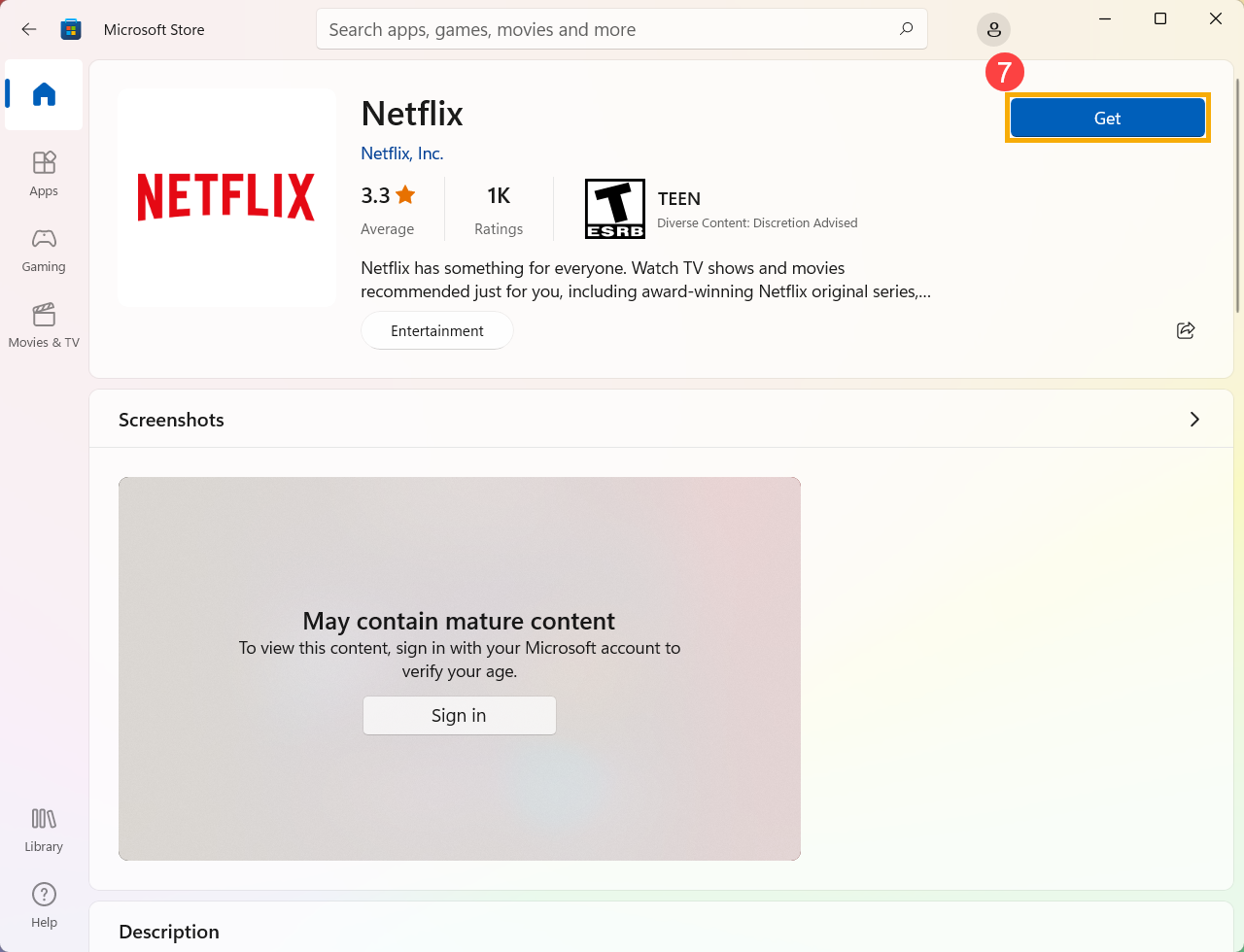
Последняя версия Microsoft Store может запросить вход в аккаунт Microsoft если Вам необходимо новое приложение. Вход в учётную запись Microsoft позволит Вам использовать это приложение на любых совместимых устройствах, привязанных к этому аккаунту. Подробнее в статье: [Windows 11/10] Аккаунт Microsoft.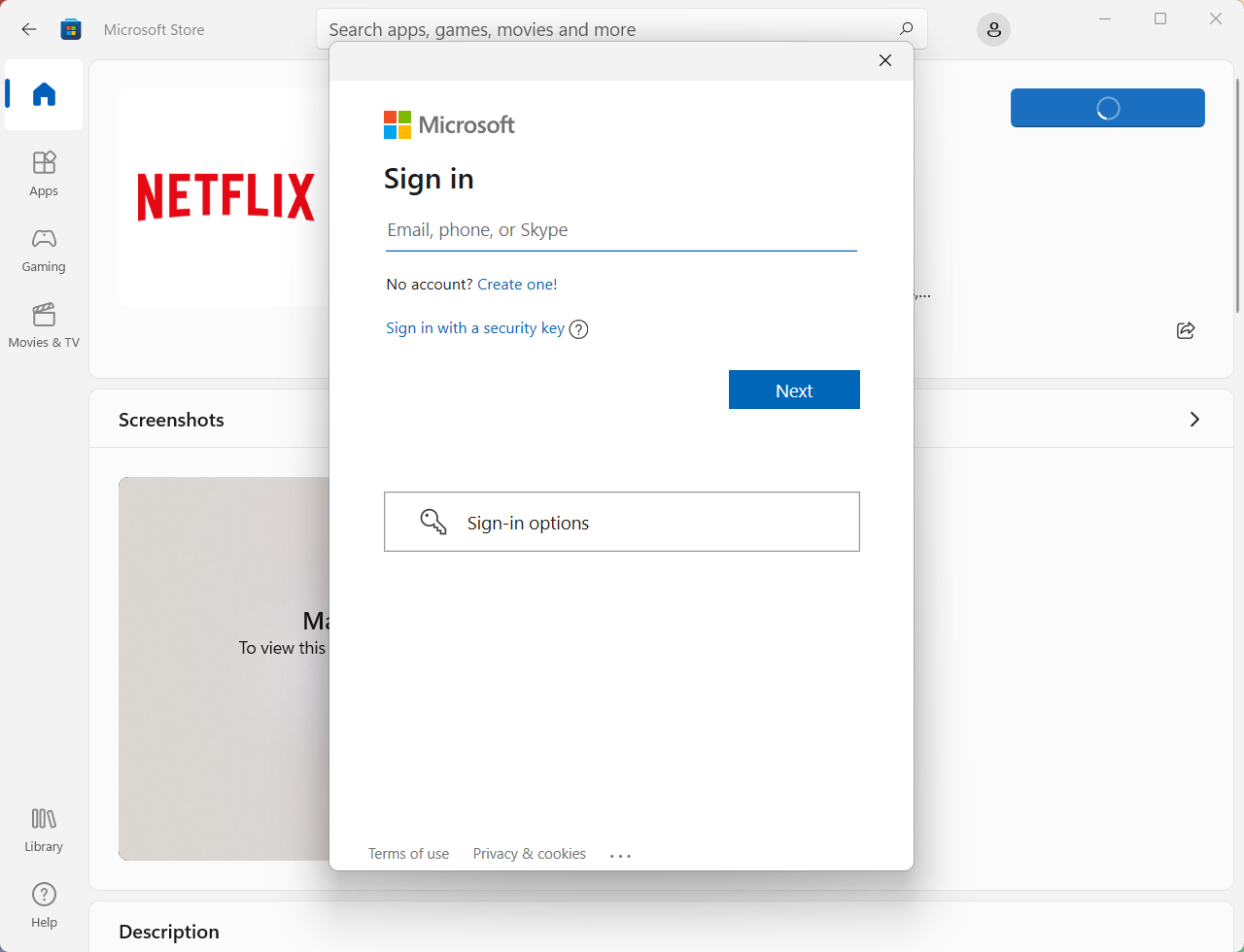
- Откройте [Виртуальный аватар]
 ⑧ , зайдите в [Настройки] ⑨ .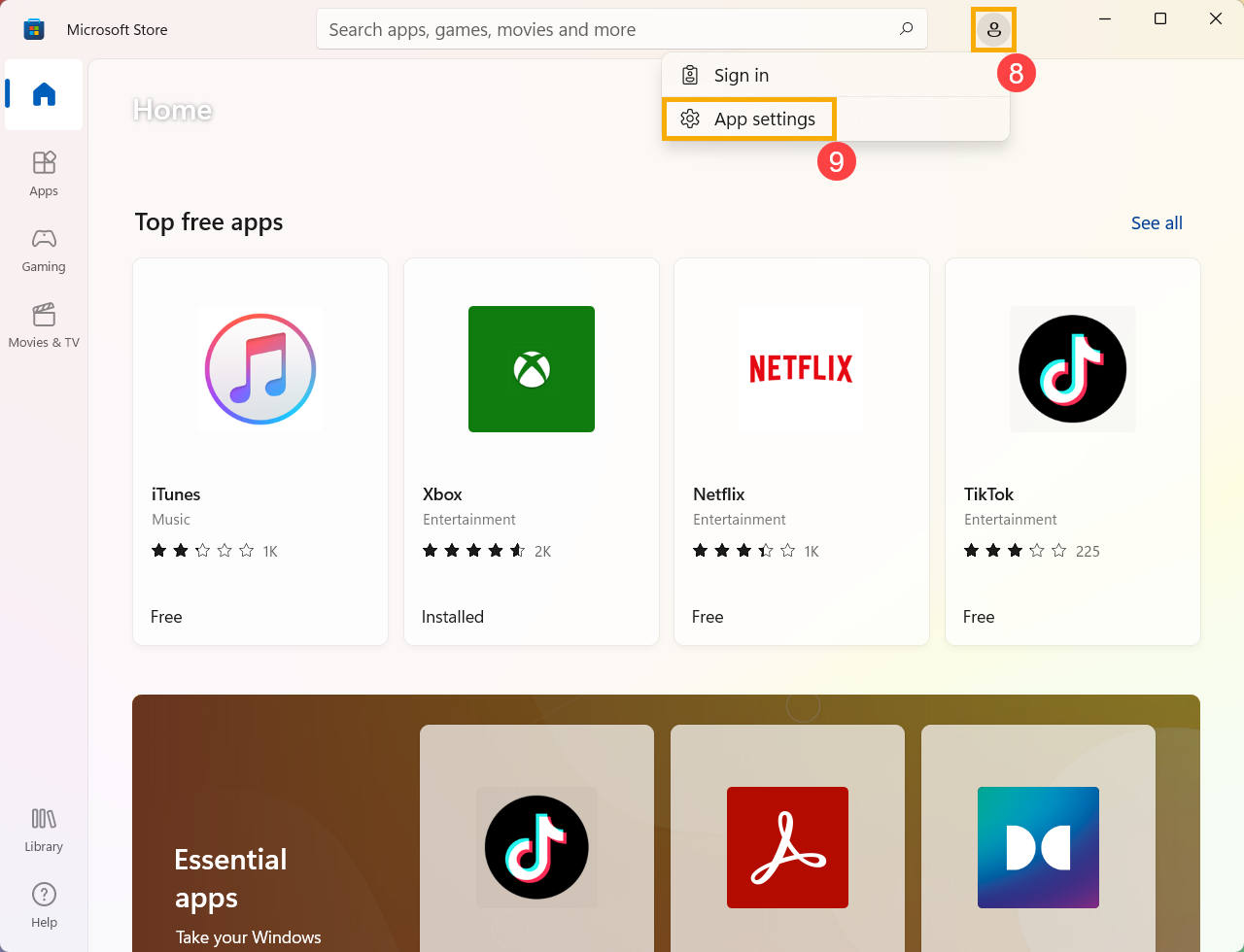
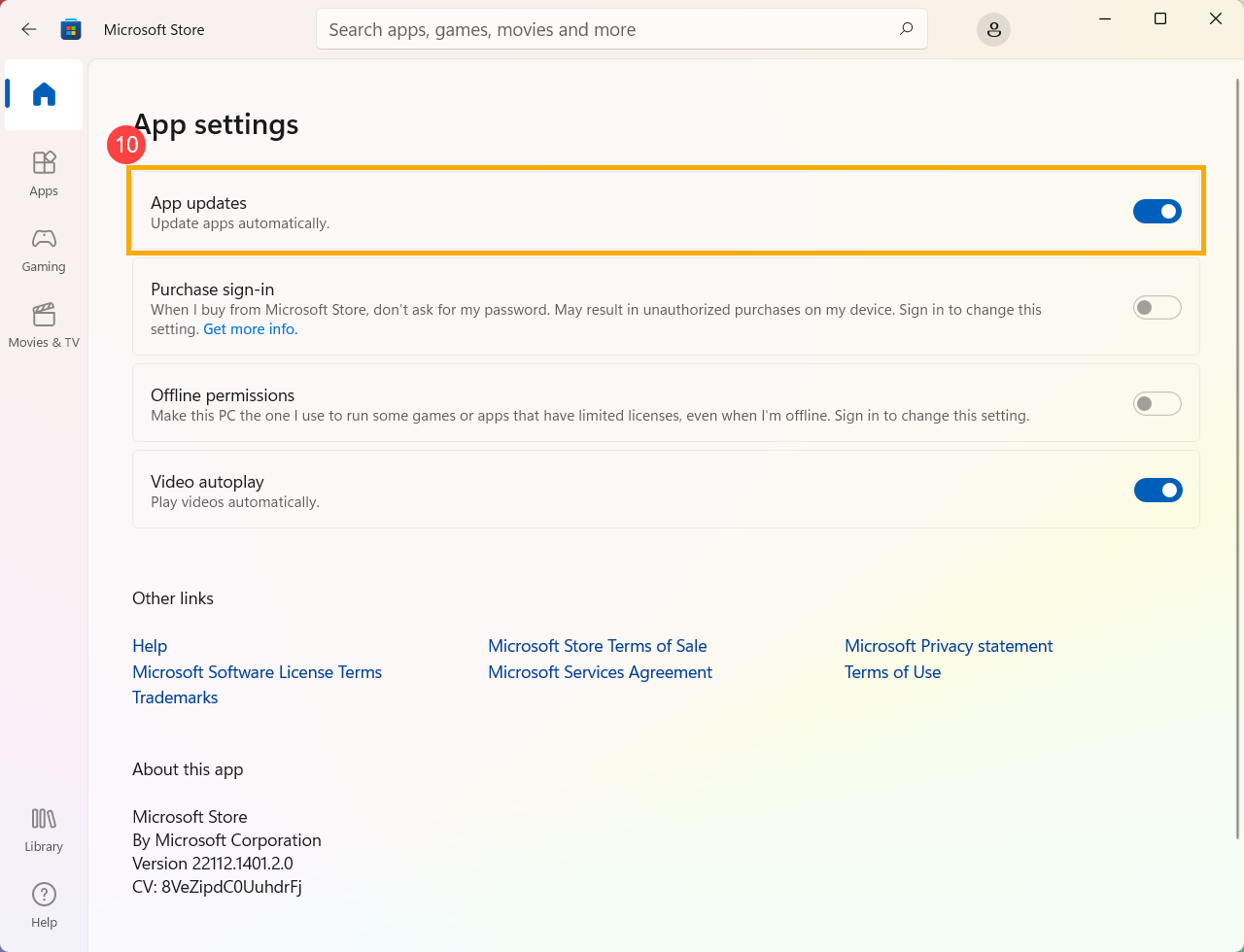
- В меню настроек можно включить/выключить режим автоматического обновления приложений ⑩ .
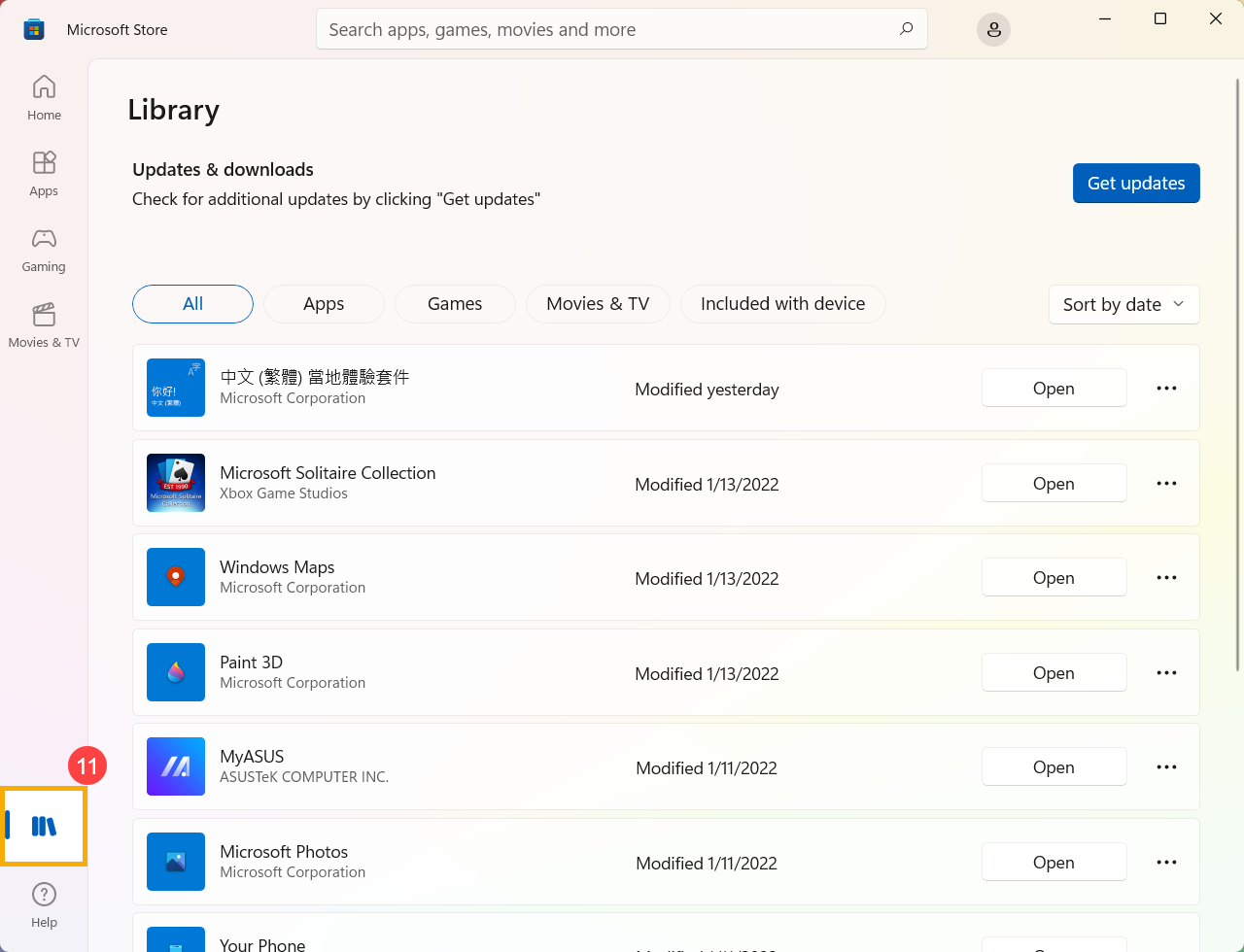
- Откройте [Библиотеку] ⑪ , проверьте списки приложений: все, установленные или ожидающие установку.
- Введите [Microsoft Store] в поисковой строке Windows ① и нажмите [Открыть] ② .
- Задайте [Поиск] ③ необходимых приложений напрямую или по категории в панели слева ④ .
- Прокрутите страницу вниз, и откроется категория Топ бесплатных. Если нужны другие категории, то выберите [Все категории] ⑤ в конце панели.
- Открыв страницу показа Всех категорий, можно задать большое количество фильтров для поиска необходимых приложений ⑥ .
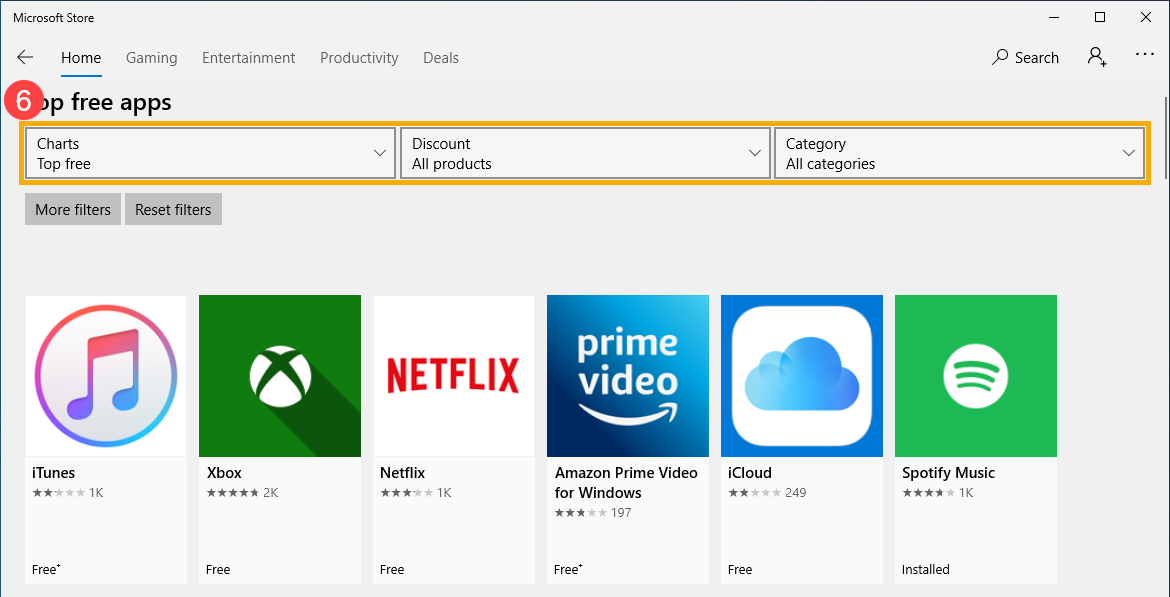
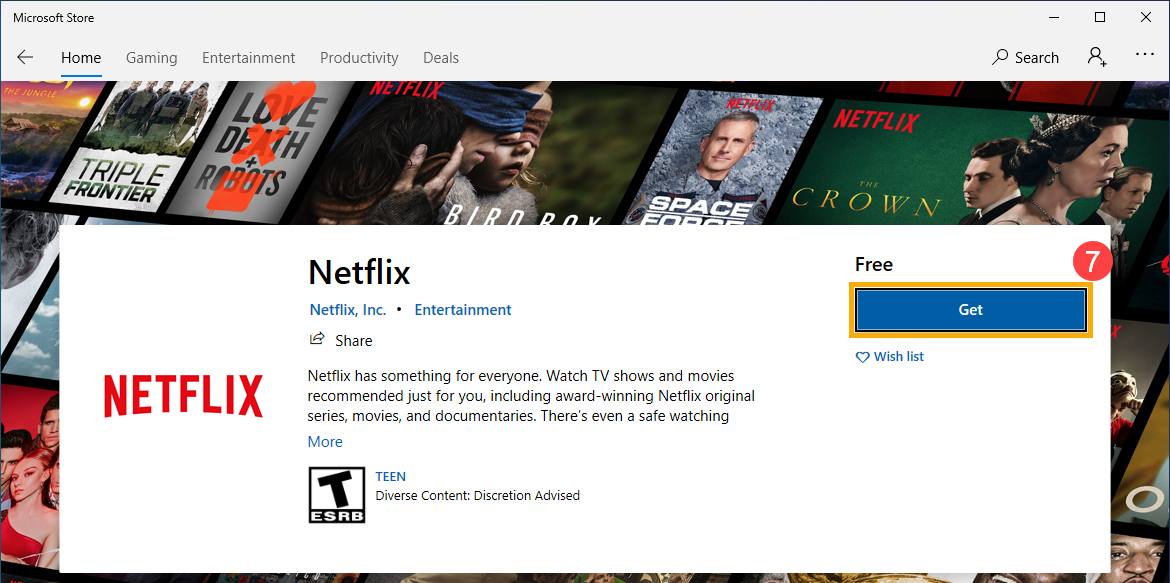
- Выберите необходимое приложение или игру, нажмите кнопку [Получить] ⑦ . Microsoft Store начнёт загрузку и установку.
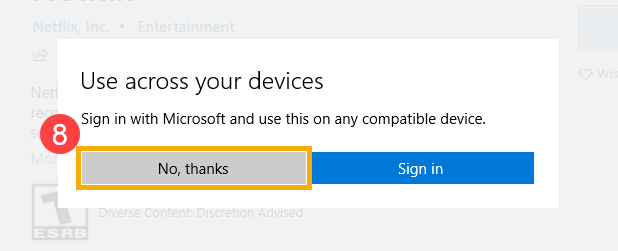
- Если не входили в учётную запись Microsoft, то при выборе нового приложения Microsoft Store будет постоянно показывать уведомление о входе в аккаунт Microsoft. Вход в учётную запись Microsoft позволит Вам использовать это приложение на всех совместимых устройствах, привязанных к данному аккаунту.
- Если в учётную запись входить Вы не хотите, выберите [Нет, спасибо] ⑧ . Microsoft Store всё равно позволит Вам загрузить и установить приложение на компьютер.
- Найдите значок [Прочее]
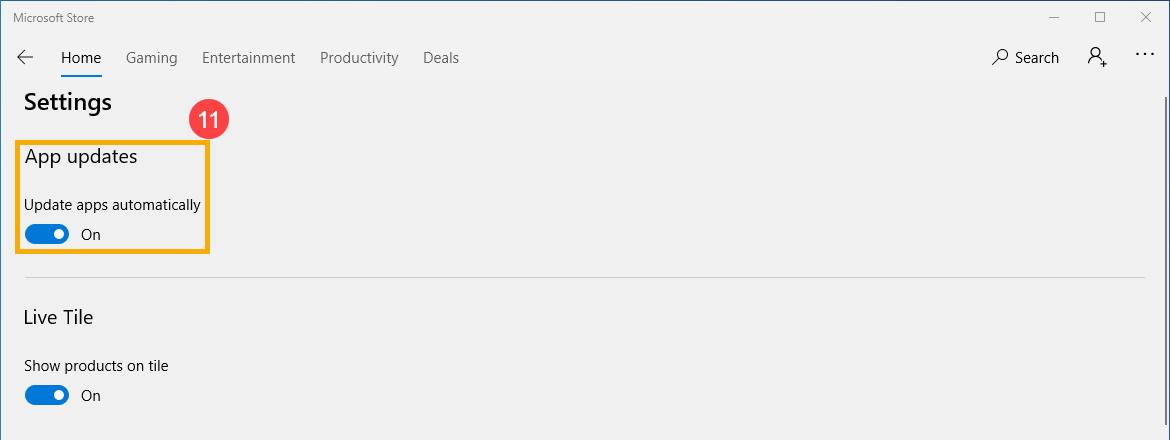
 ⑨ , откройте [Настройки] ⑩ .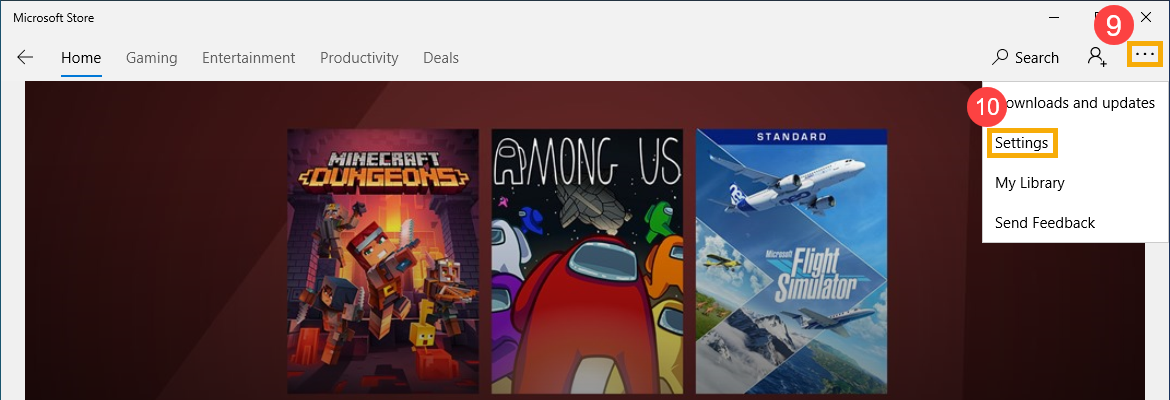
- В меню настроек можно включить/выключить режим автоматического обновления приложений ⑪ .
- Найдите значок [Прочее]
 ⑫ , откройте раздел [Моя Библиотека] ⑬ .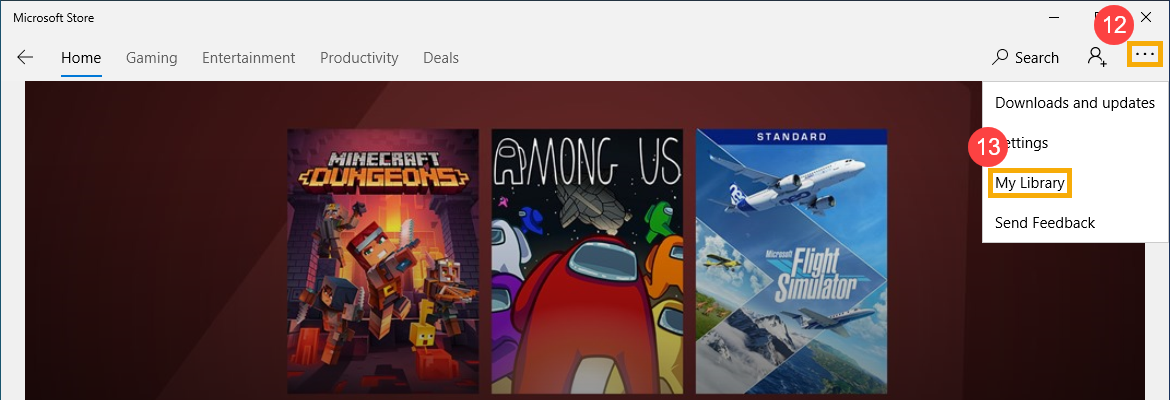
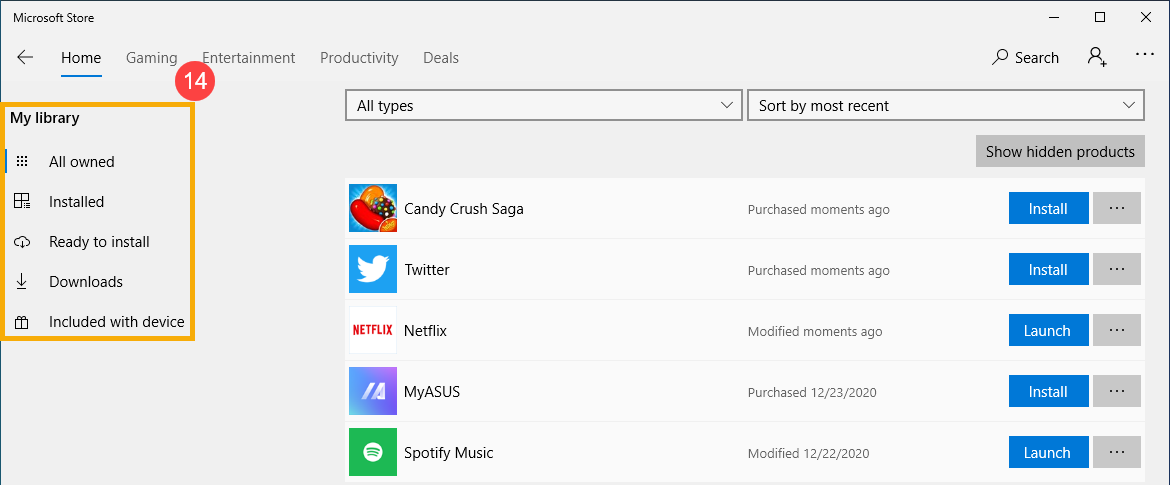
- В «Библиотеке» можно проверить списки приложений: все, установленные или ожидающие установку, и т.д. ⑭ .
Ваши игры в Windows 10
Независимо от того, давно ли играете в Windows 10 или являетесь новичком, вы можете играть в игры Xbox на любом компьютере с Windows 10 в домашней сети.
- Нажмите кнопку Пуск и выберите Xbox Console Companion .
- Войдите с помощью учетной записи Майкрософт. Если у вас нет учетной записи Майкрософт, выберите создать ее! Если вы когда-либо устанавливали игры из Microsoft Store, используйте здесь ту же учетную запись Майкрософт.
- Выберите Мои игры . Здесь показаны игры, установленные на этом устройстве.
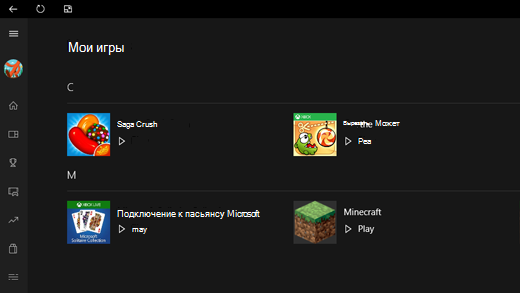
Чтобы скачать другие игры или установить игры, имеющиеся на других устройствах, выберите Поиск игр в Microsoft Store.
Статьи по теме
- Поддержка Xbox для Windows 10https://support.xbox.com/help/games-apps/browse
- Управление списком «Мои игры» в приложении «Консоль Xbox» в Windows 10
- Убедитесь, что у вас есть последняя версия приложения «Консоль Xbox» в Windows 10


Нужна дополнительная помощь?
Нужны дополнительные параметры?
Изучите преимущества подписки, просмотрите учебные курсы, узнайте, как защитить свое устройство и т. д.




В сообществах можно задавать вопросы и отвечать на них, отправлять отзывы и консультироваться с экспертами разных профилей.



Найдите решения распространенных проблем или получите помощь от агента поддержки.