Установка Windows XP ISO в Windows 11 с использованием VirtualBox
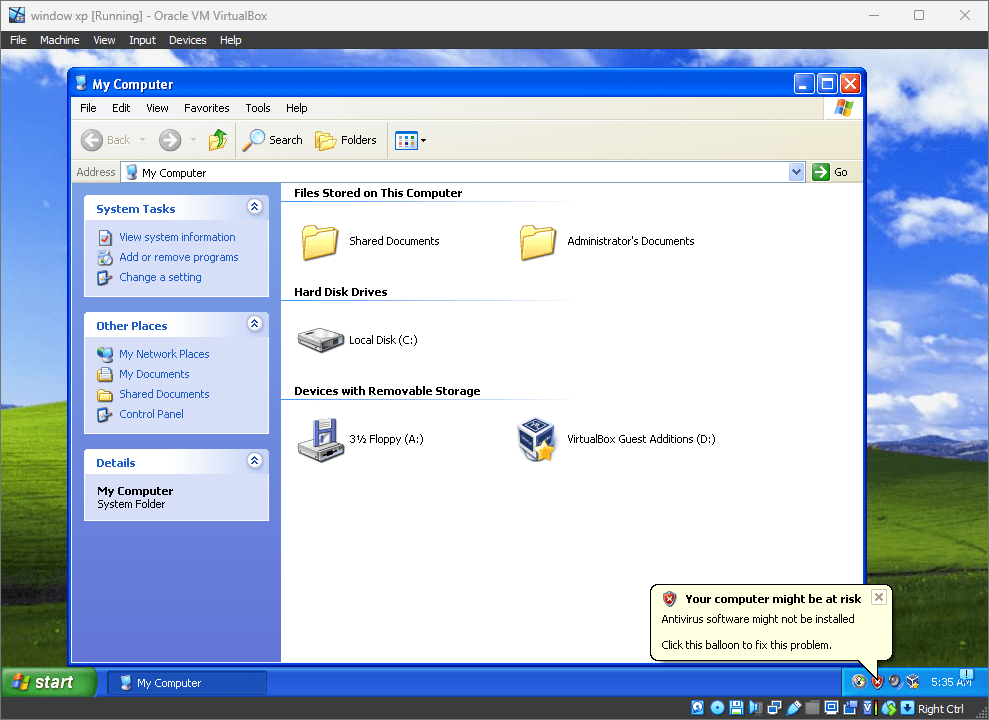
Windows XP, которая была культовой операционной системой, выпущенной Microsoft в 2001 году, теперь стала историей. Однако было время, когда она была доминирующей операционной системой в компьютерном мире.
Как правило, из-за своего интерфейса и стабильности по сравнению со своей предшественницей Windows 98. Но всему свое время, и эта ОС тоже, с развитием технологий были разработаны лучшие и более быстрые версии Windows.
Прямо сейчас, во время написания этой статьи, последней версией ОС Microsoft является Windows 11. Но тем не менее, пользователи, которые родились намного позже и не имели возможности испытать XP, или все, кто все еще привязан к Windows XP из-за ее знакомства и простота использования определенно хотелось бы попробовать Windows XP на их более новых операционных системах. Несмотря на то, что он знает, что официально он больше не поддерживается. Если вы один из них, то виртуализация — лучший способ сделать это, не затрагивая вашу текущую ОС Windows 11.
Кроме того, как мы знаем, Microsoft больше не поддерживает Windows XP, поэтому существуют риски безопасности. Использование XP в VirtualBox дает нам изолированную среду не только для работы с ОС, но и для установки приложений, которые не предназначены для использования в Windows 11.
Windows XP на виртуальной машине Windows 11 VirtualBox
Приведенные здесь шаги по использованию VirtualBox для установки ISO-образа Windows XP не ограничиваются только Windows 11. Пользователи могут следовать им для Linux, такого как Ubuntu, macOS, Windows 10, 7 или другой ОС, которую они используют и имеют Virtualbox.
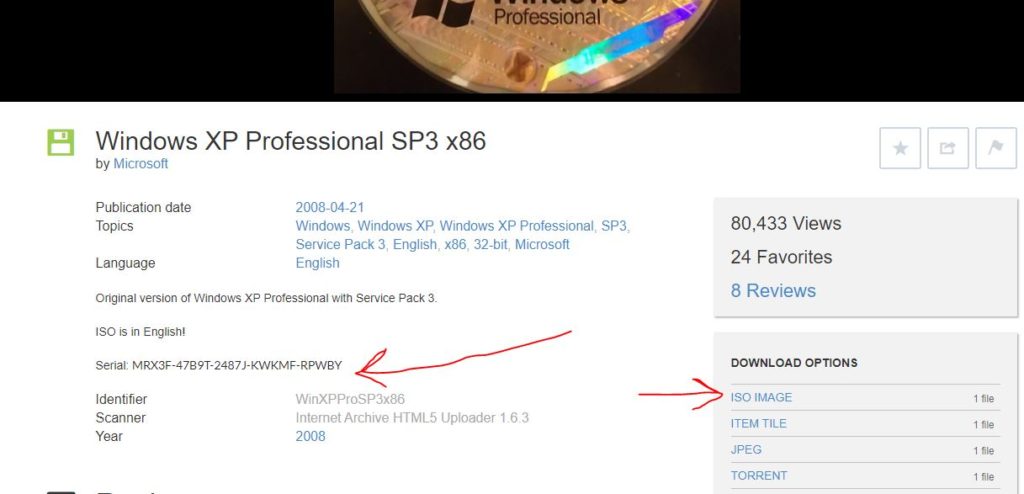
Загрузите ISO-образ Windows XP.
Windows XP была заархивирована Microsoft, и ее ISO официально размещен ими на Archive.org вместе с ключом продукта. Это версия этой старой ОС для Windows XP Professional SP3 x86. Итак, прежде чем двигаться дальше, перейдите по ссылке и загрузите файл ISO.
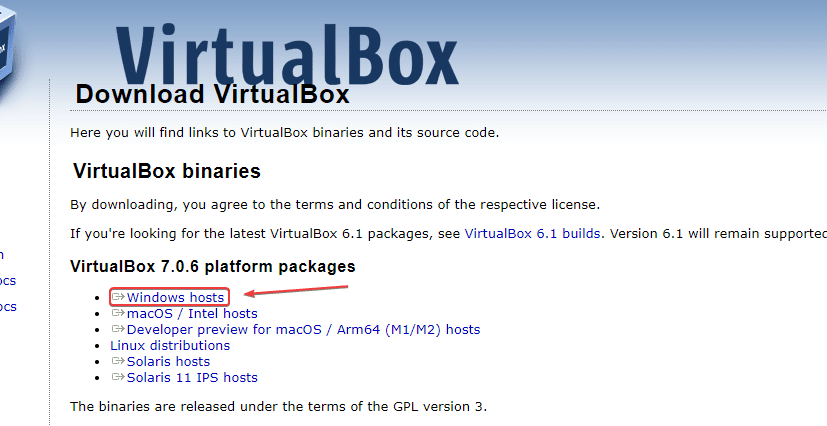
Установите последнюю версию VirtualBox в Windows 11.
Здесь мы используем последнюю доступную версию VirtuaBox. Поэтому посетите веб-сайт VBox и загрузите его в соответствии с вашей операционной системой. Как только вы это сделаете, перейдите к следующему шагу.
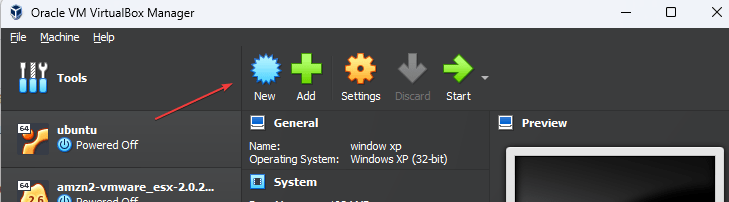
Создайте новую виртуальную машину
Запустите VirtualBox и нажмите кнопку «Создать», доступную в интерфейсе приложения.
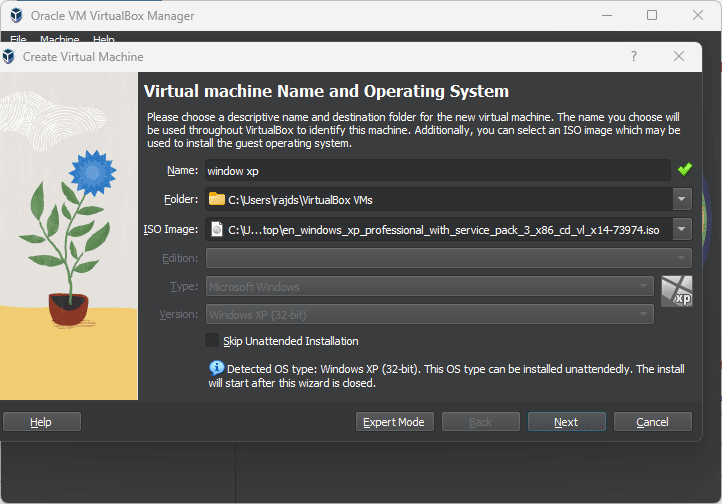
После этого откроется новое окно, где мастер по созданию ВМ попросит вас дать какое-нибудь имя вашей виртуальной машине — скажем, Windows XP или какое угодно.
Затем щелкните значок стрелки, указанный перед параметром ISO-образа. Выберите «Другое …» и перейдите к загруженному ISO-образу Windows XP с сайта Archive.org.
После этого просто нажмите кнопку «Далее».
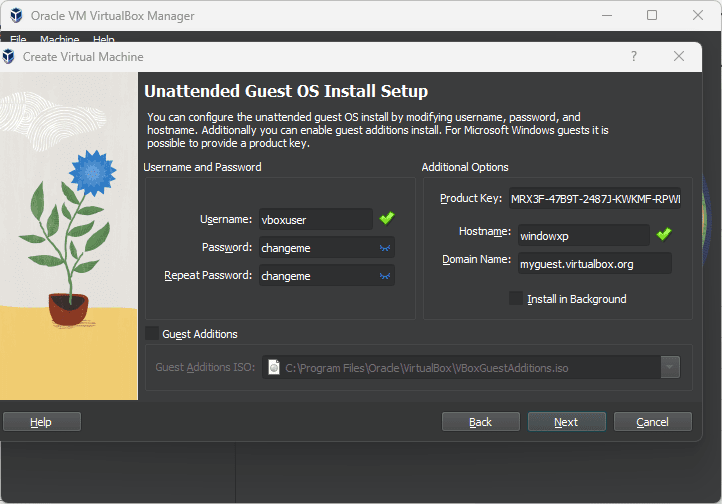
Настройка автоматической установки гостевой ОС
Хорошо, что Windows XP поддерживает «Автоматическую установку гостевой ОС». Итак, измените имя пользователя по умолчанию (vboxuser) и пароль (chnageme) на то, что вы хотите установить для своей учетной записи пользователя в Windows XP.
Кроме того, скопируйте и вставьте ключ продукта, доступный на той же странице, откуда вы загрузили ISO-образ Win XP. Кроме того, измените имя хоста на любое, которое вы хотели бы использовать. После этого нажмите кнопку «Далее».
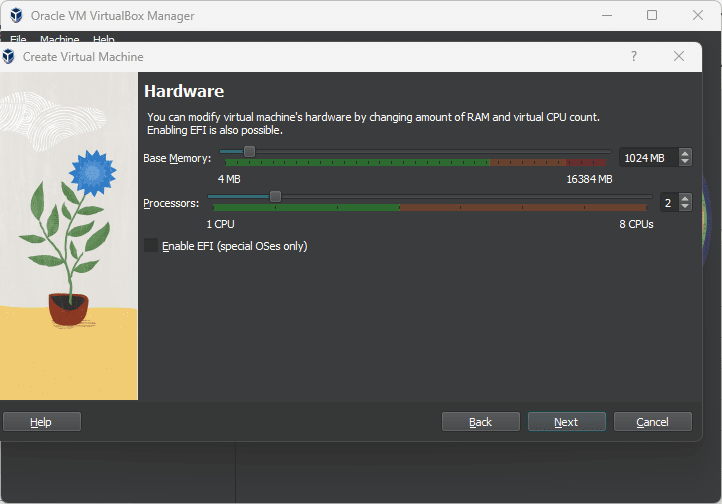
Установите ОЗУ и ЦП
Windows XP может отлично работать на 512 МБ, для лучшей производительности используйте 1 ГБ, где ядро ЦП может быть одним или двумя.
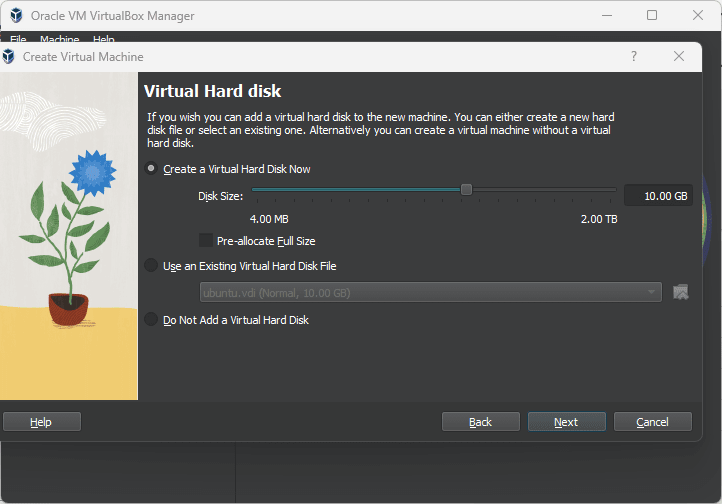
Создайте виртуальный жесткий диск
Давайте выберем 10 ГБ по умолчанию, потому что этого достаточно, если вы не планируете что-то большое в Windows XP, тогда как те, кто хочет увеличить объем памяти, могут просто использовать указанный там ползунок.
Запустите установку Windows XP на виртуальной машине Windows 11.
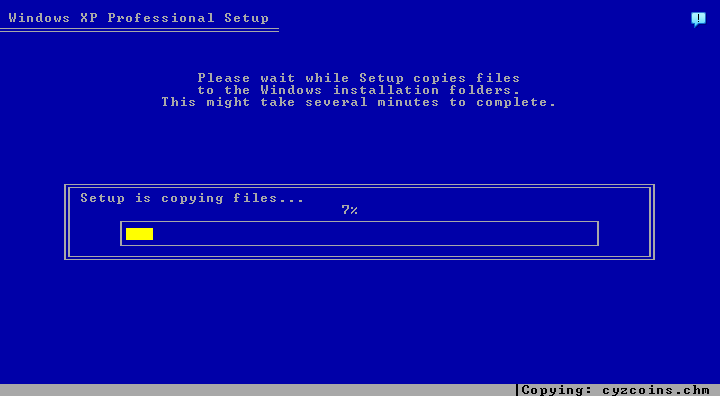
Вскоре сетап начнет копирование файлов, ждите, это не займет много времени.
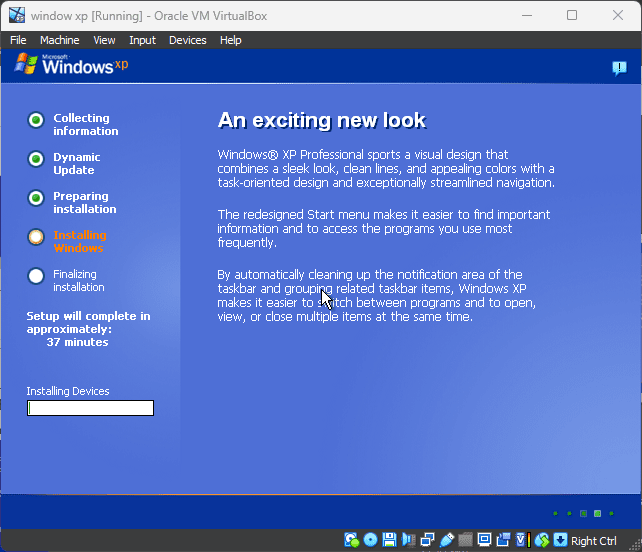
Позже появится еще одно интерактивное окно, показывающее ход установки.
Установка гостевых дополнений Virtualbox в Windows XP
После завершения и завершения процесса установки Windows XP на VirtualBox у вас будет знакомый интерфейс рабочего стола. Но по умолчанию он не адаптирует размер дисплея вашего хоста, когда вы пытаетесь расширить экран виртуальной машины. Кроме того, не будет поддержки перетаскивания между хостом и гостем.
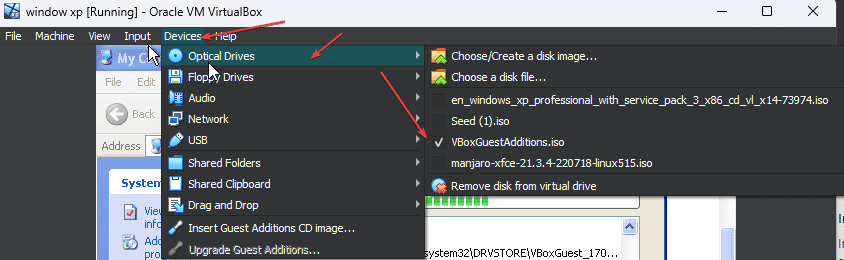
Для этого нам нужно установить гостевые дополнения VirtualBox в Windows XP. Перейдите в меню VirtualBox и нажмите «Устройства» -> «Оптический привод» и выберите файл VBoxGuestAdditions.ISO.
После этого откройте «Мой компьютер» в Windows XP и дважды щелкните диск Virtual Box Guest Additions. Это запустит установку.
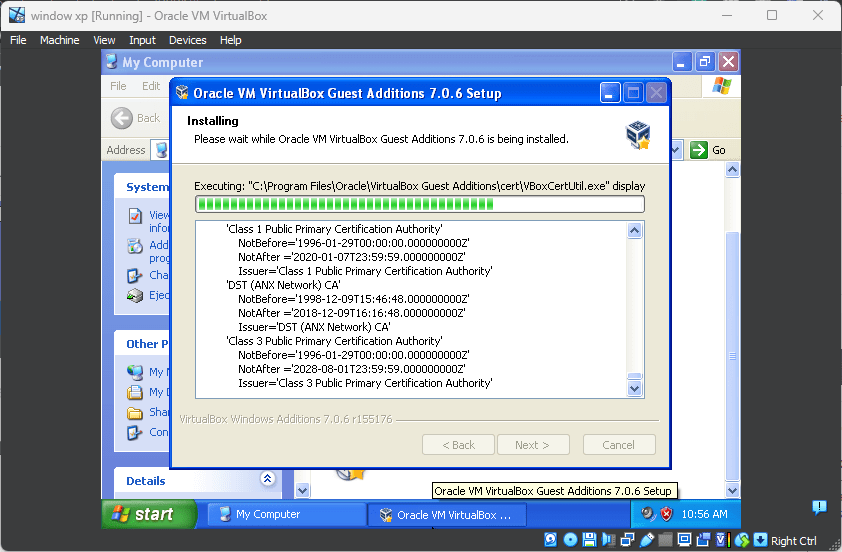
После завершения установки просто перезагрузите систему.
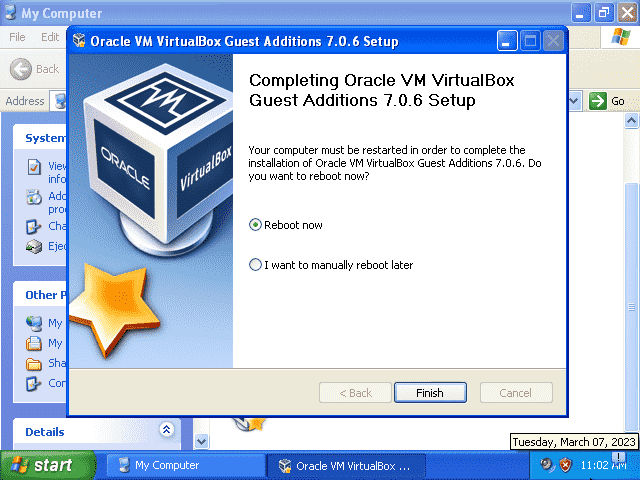
Наконец, вот полностью работающая Windows XP на вашей Windows 11, работающей на Virtualbox, чтобы испытать и использовать ее.
Заключительное примечание:
Таким образом, использование VirtualBox для установки Windows XP в Windows 11 — это идеальный и безопасный способ испытать некоторую ностальгию и получить доступ к устаревшему программному обеспечению. В этой статье я постарался описать этапы установки настолько просто, насколько это возможно, чтобы вы могли легко запустить Windows XP на своем современном компьютере. Так чего же вы ждете, попробуйте — вы никогда не знаете, какие программы или воспоминания вы можете найти, используя старую Windows XP на своем ПК или ноутбуке!
Насколько публикация полезна?
Нажмите на звезду, чтобы оценить!
Средняя оценка / 5. Количество оценок:
Оценок пока нет. Поставьте оценку первым.
Виртуальная Windows XP/7/11 без скачивания спец. софта (настраиваем встроенный Hyper-V в ОС Windows 10/11)
Доброго времени суток!
Оказывается в некоторых учебных заведениях еще используют Windows XP и делают на них лабораторные работы ��. Собственно, именно по этой причине — одни знакомые попросили меня как-нибудь запустить старый софт в новой Windows 10 (11).
Как вариант решения : решил установить им виртуальную машину с Windows XP, на которой лабораторные будут «работать» (благо, что в Windows 10/11 есть встроенное средство гипервизор Hyper-V, а значит качать дополнительно ничего не нужно!). Да и пользоваться им достаточно просто. ��
В общем, ниже покажу на пошаговом примере как можно создать себе виртуальную «Windows», и пользоваться ей, как обычной программой (запуская в окне).
Возможно, это кого-то убережет от покупки старого ноутбука/ПК для учебы (или для запуска старых игр ��).
Примечание : всё, что описано ниже — можно сделать на ��ОС Windows 10/11! Для норм. работы Hyper-V необходимо не менее 6 ГБ ОЗУ и 64-разрядный процессор (с аппаратной ��виртуализацией // проверьте, чтобы она была у вас включена!). Вообще, ее сейчас поддерживают все современные ЦП.
*
��Важно!
Если вам нужна виртуальная Windows XP (например), чтобы подключать к ней старые принтеры, сканеры и пр. — то рекомендую остановить свой выбор на VirtualBOX. Более подробно по этой теме тут.
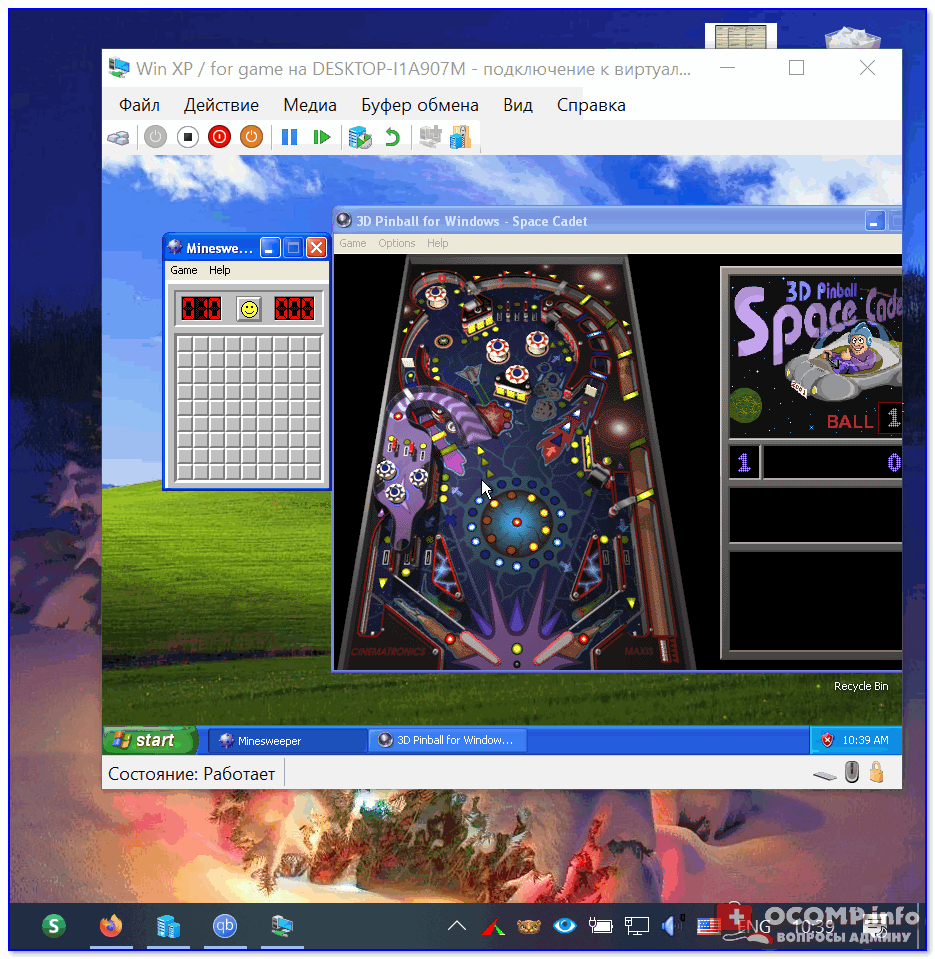
Что у нас получится в итоге — виртуальная Windows XP запущена в Windows 10 (аппаратная виртуализация в Windows 10)
Создание виртуальной «Windows»
ШАГ 1: включаем компонент Hyper-V, и запускаем диспетчер
Итак, сначала необходимо установить компонент Hyper-V (по умолчанию в Windows он выключен). ��Сразу предупрежу, что в домашних версиях Windows — этот компонент установить нельзя! В этом случае вам нужно сначала перейти на Pro версию ОС // для этого, как правило, необходимо поменять ключ активации и обновить ОС).
Наиболее простой способ «задействовать» Hyper-V — воспользоваться вкладкой «Включение или отключение компонентов» в панели управления Windows.
Чтобы открыть ее — можно нажать Win+R , и воспользоваться командой optionalfeatures (либо зайти в �� панель управления Windows и открыть раздел «Программы» , см. скрин ниже ��).
В ней нам требуется поставить галочку напротив пункта «Hyper-V» и нажать OK.
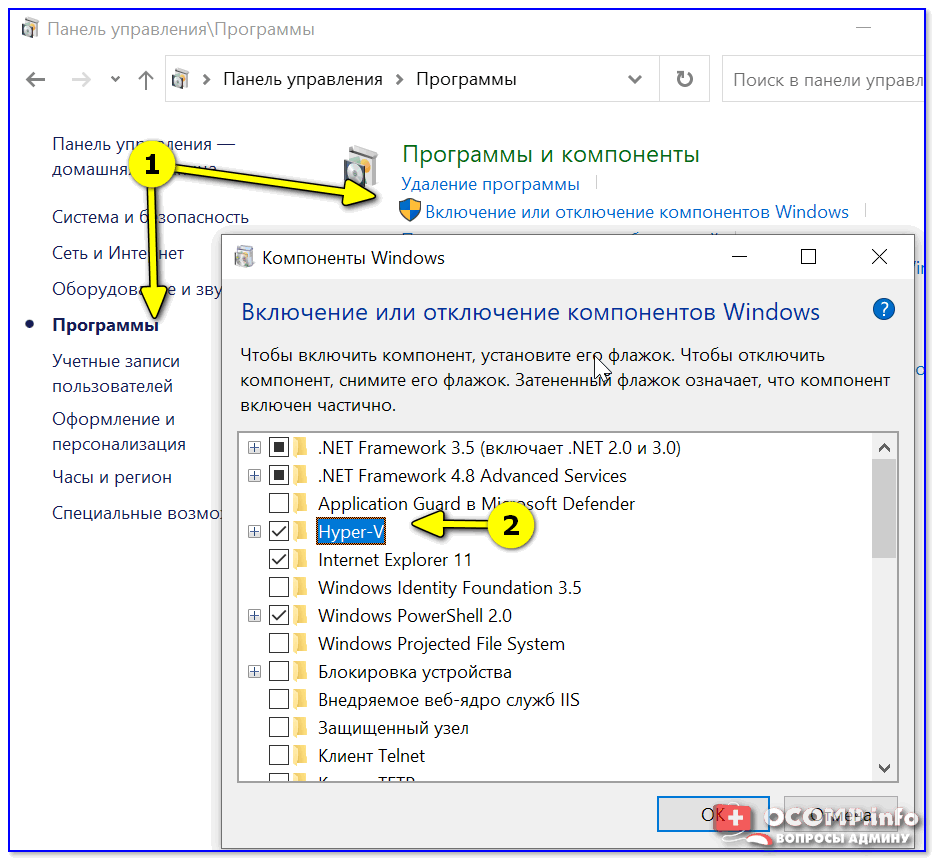
Как установить Hyper-V
Кстати, установить диспетчер Hyper-V в Windows 10/11 можно и другим способом — запустить командную строку от имени динистора и использовать команду:
DISM /Online /Enable-Feature /All /FeatureName:Microsoft-Hyper-V
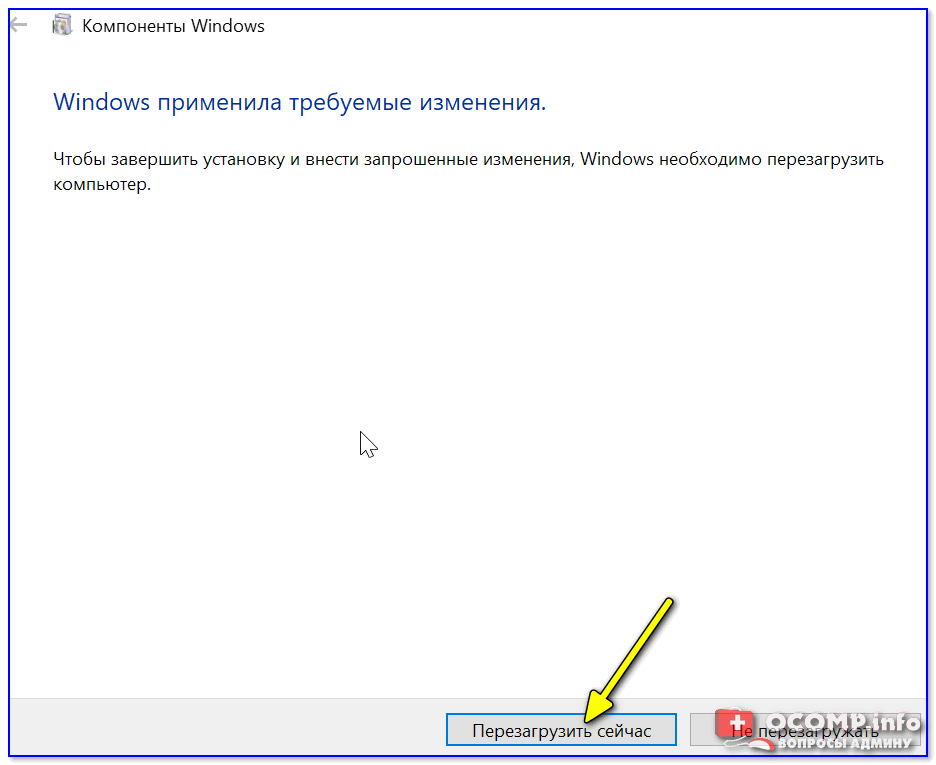
Важно: обязательно согласиться на перезагрузку, выбрав вариант «Y». ��
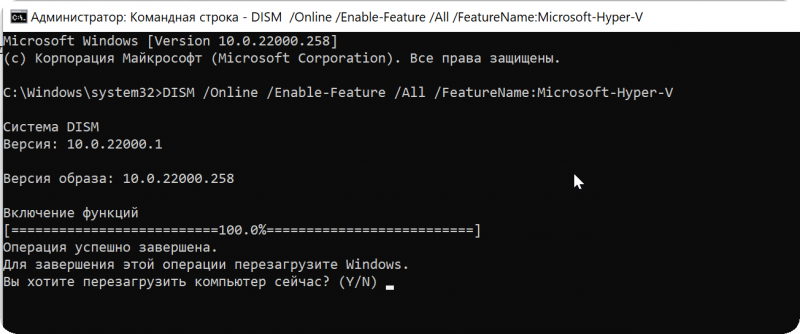
Включение Hyper-V в командной строке
Во время перезагрузки компьютера произойдет до-установка нужного нам компонента. ��
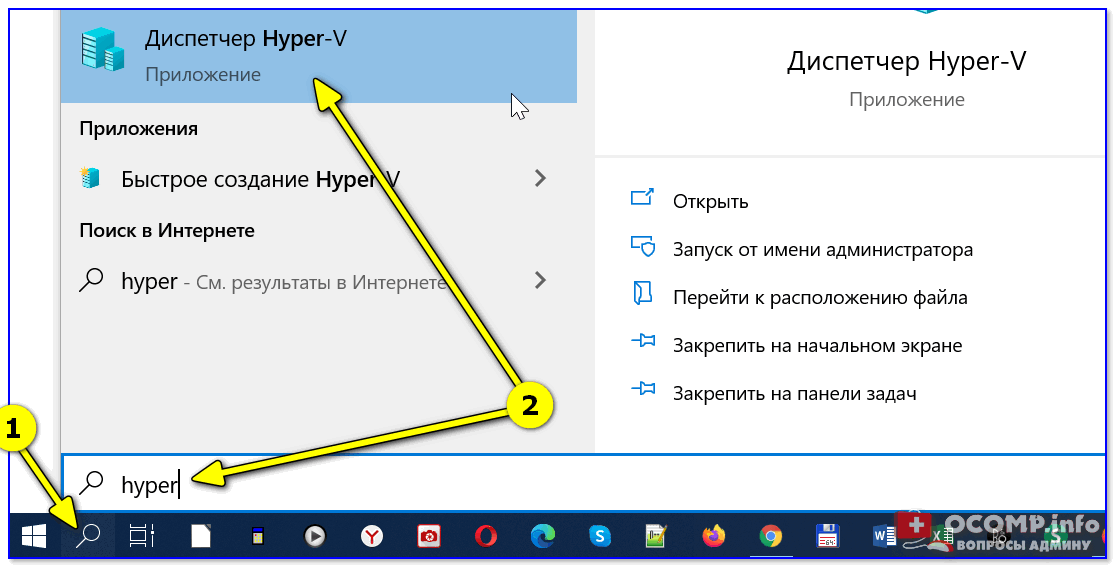
��Запустить диспетчер Hyper-V (если у вас уже установлен этот компонент) достаточно просто:
- можно нажать Win+R , и использовать команду virtmgmt.msc ;
- либо можно набрать в поиске «Hyper-V» и запустить «диспетчер Hyper-V» . И тот, и другой вариант — должны работать! ��
ШАГ 2: создание виртуальной машины (ВМ)
После первого запуска диспетчера Hyper-V — у вас никаких виртуальных машин (далее просто «ВМ») быть не должно.
Чтобы создать ВМ — обратите внимание на вкладку «Действия» (в колонке справа ��). Кликните по кнопке «Создать» как у меня на скриншоте.
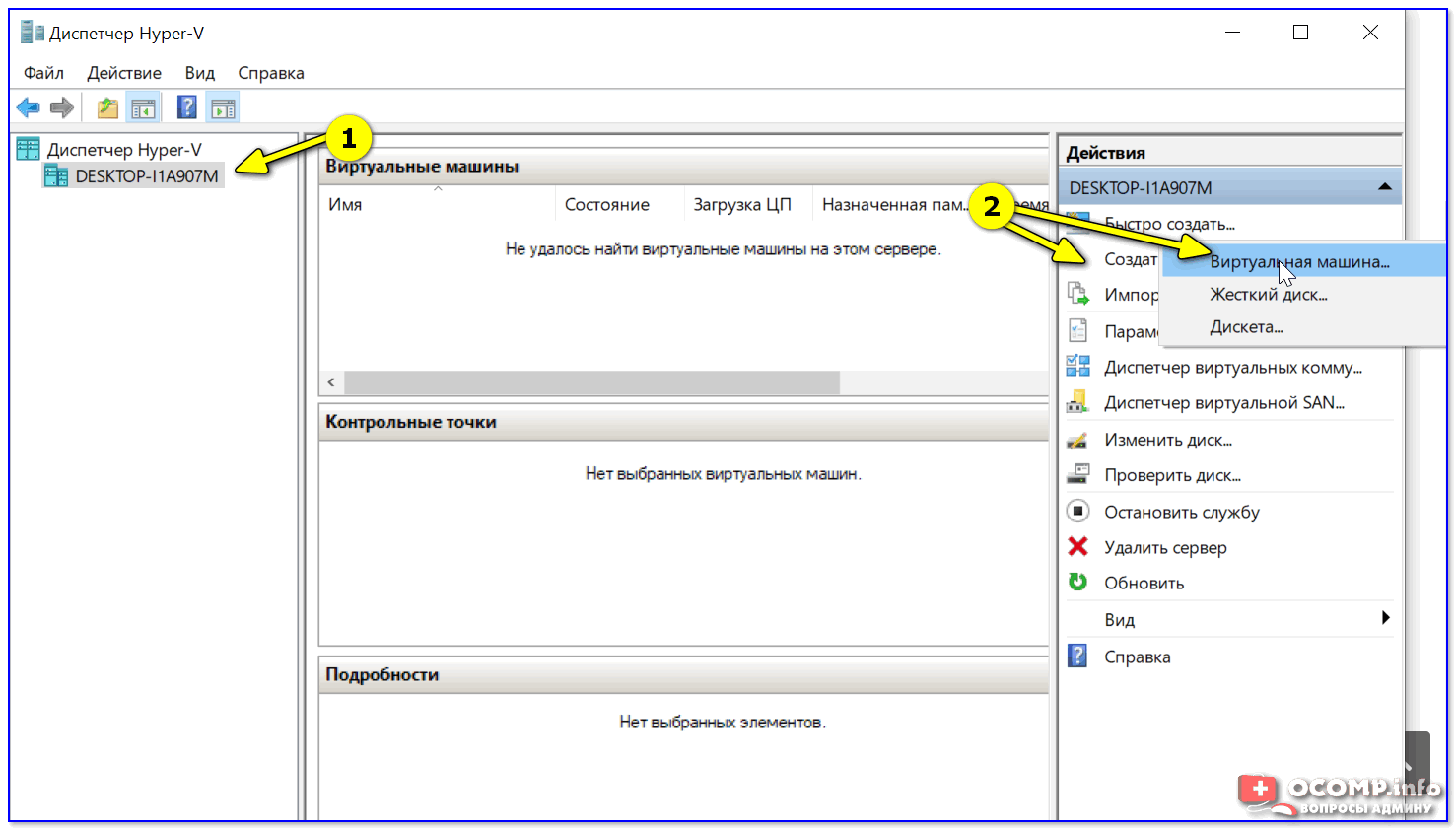
Диспетчер Hyper-V — создать
Далее необходимо придумать имя для ВМ. Можно использовать любое.
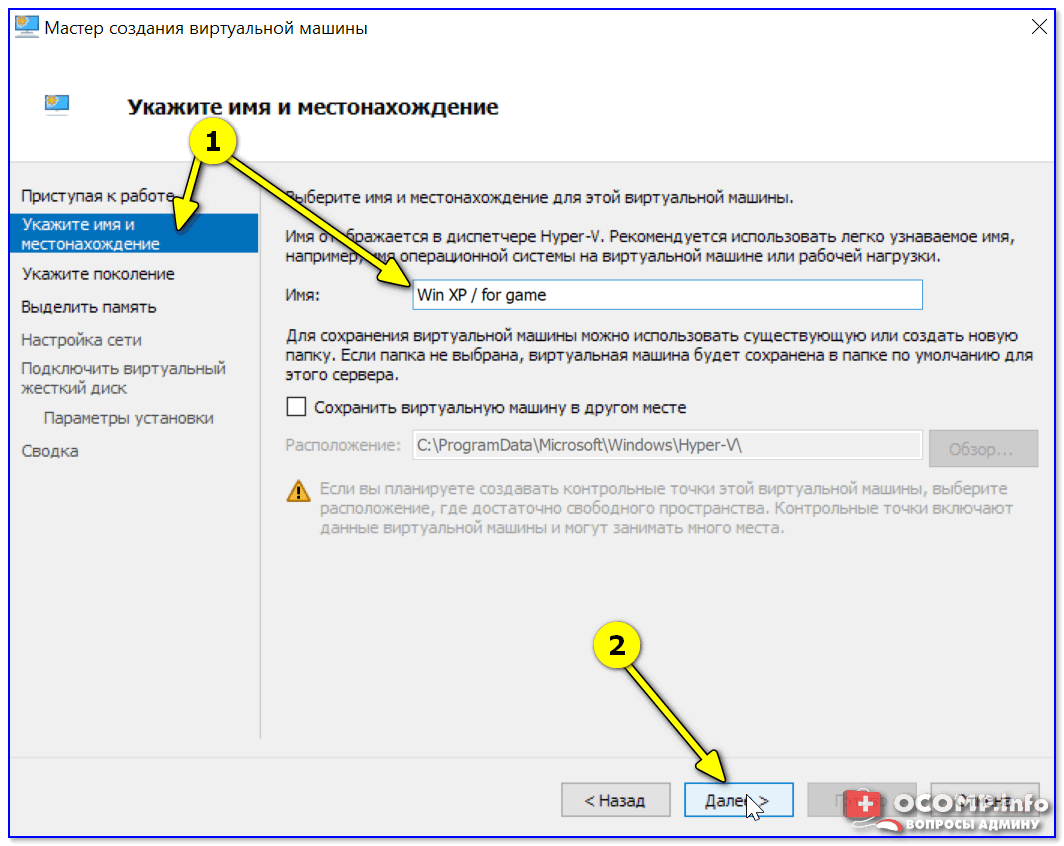
Укажите имя и местонахождение
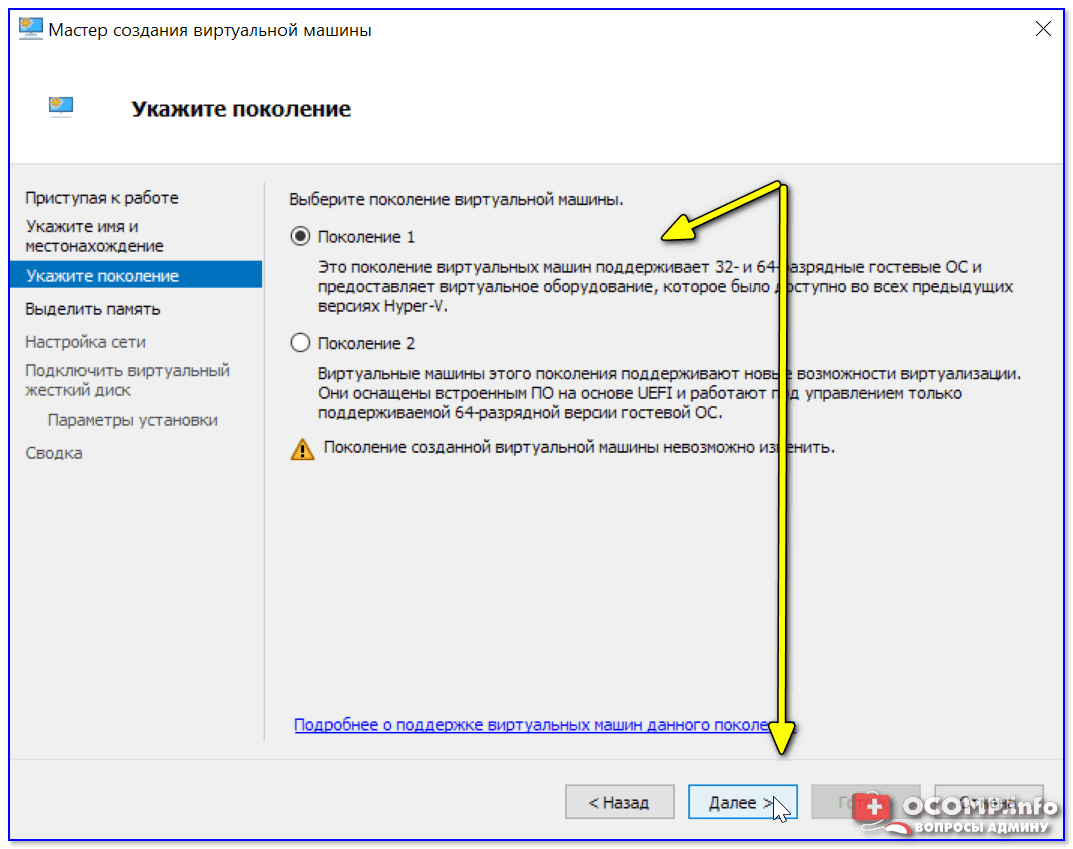
Если вы хотите создать «виртуальную Windows XP» (т.е. старую ОС) — выбирайте первое поколение. ��
Для «виртуальной Windows 10/11» — выбирайте второе поколение.
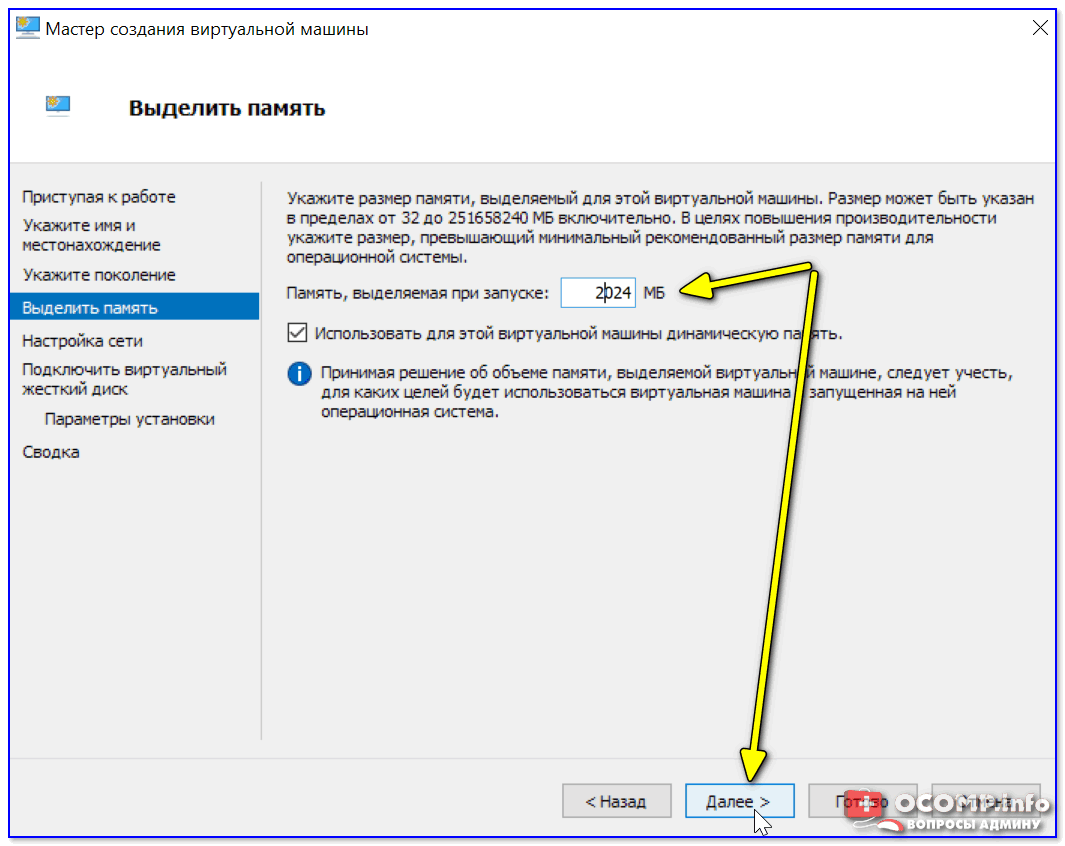
Затем необходимо указать количество выделяемой ОЗУ. Рекомендую как минимум 2000 МБ (для «виртуальной Windows 10/11» — 4000 МБ).
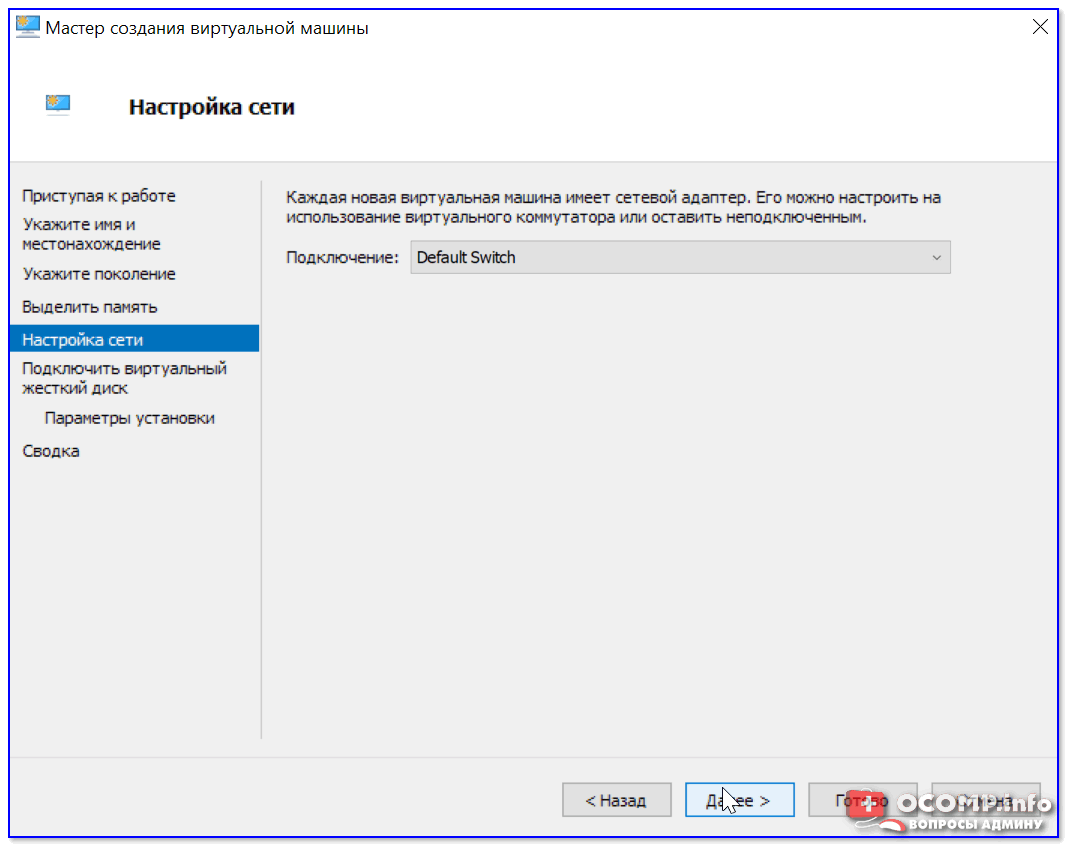
Что касается настройки сети — то ее пока что на этом этапе можно пропустить.
Советую сразу же создать виртуальный жесткий диск (на нем будет храниться ваша виртуальная ОС, все ее файлы и т.д.). В моем примере я взял 15 ГБ (обычно требуется больше, и лучше указывать как минимум 30-45 ГБ).
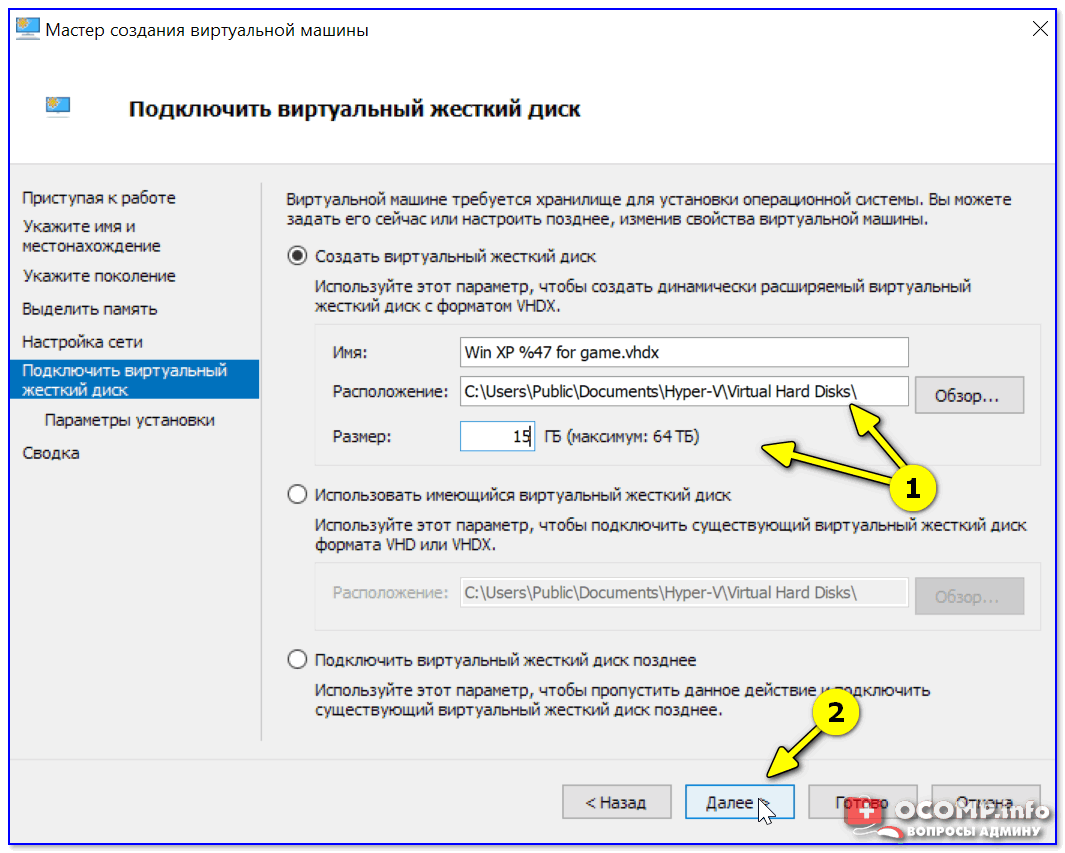
Подключить виртуальный жесткий диск
Следующий шаг важен: здесь нужно указать расположение ISO-образа с ОС Windows, которую вы хотите установить на ВМ (т.е. эта версия ОС у вас станет «виртуальной»).
В своем примере я использовал образ ISO с Windows XP.
�� В помощь!
1) Как и где искать «редкие» файлы: программы, игры, фильмы и пр. (кроме как в Google / Яндекс)
2) Как скачать Windows 10/11 на русском языке (официальные ISO-образы)
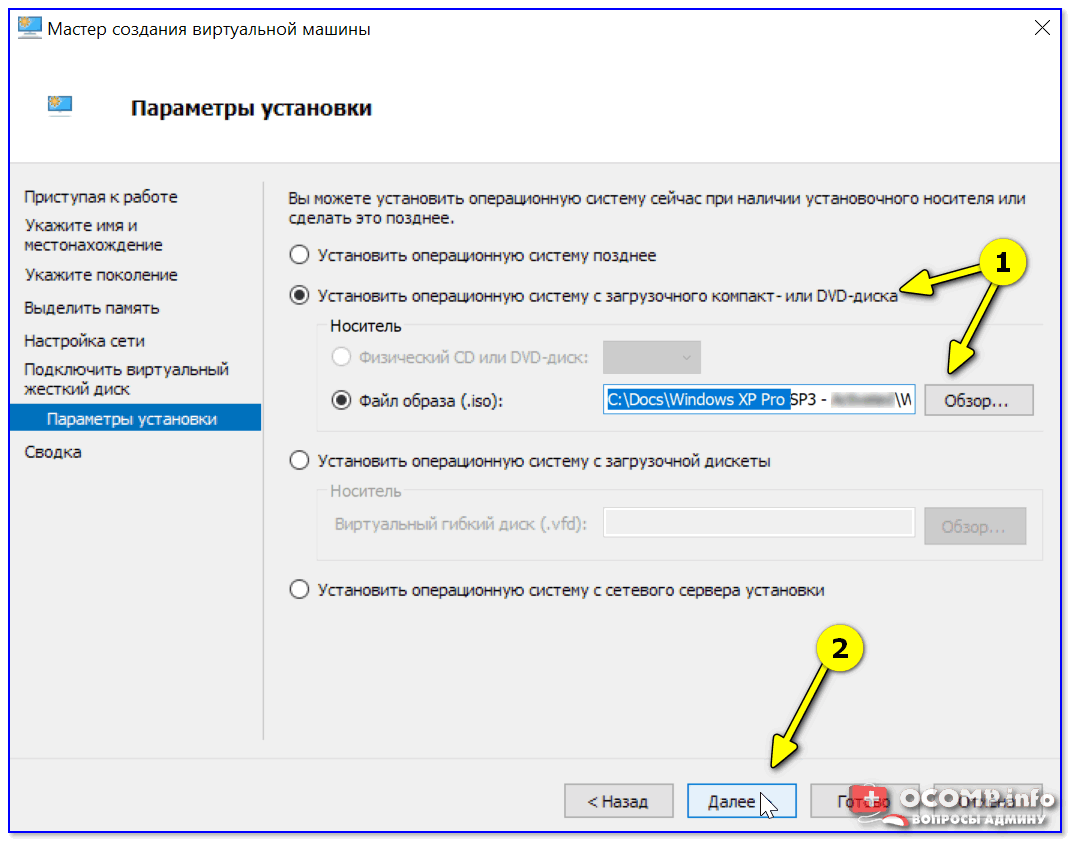
Параметры установки (выбор установочного ISO)
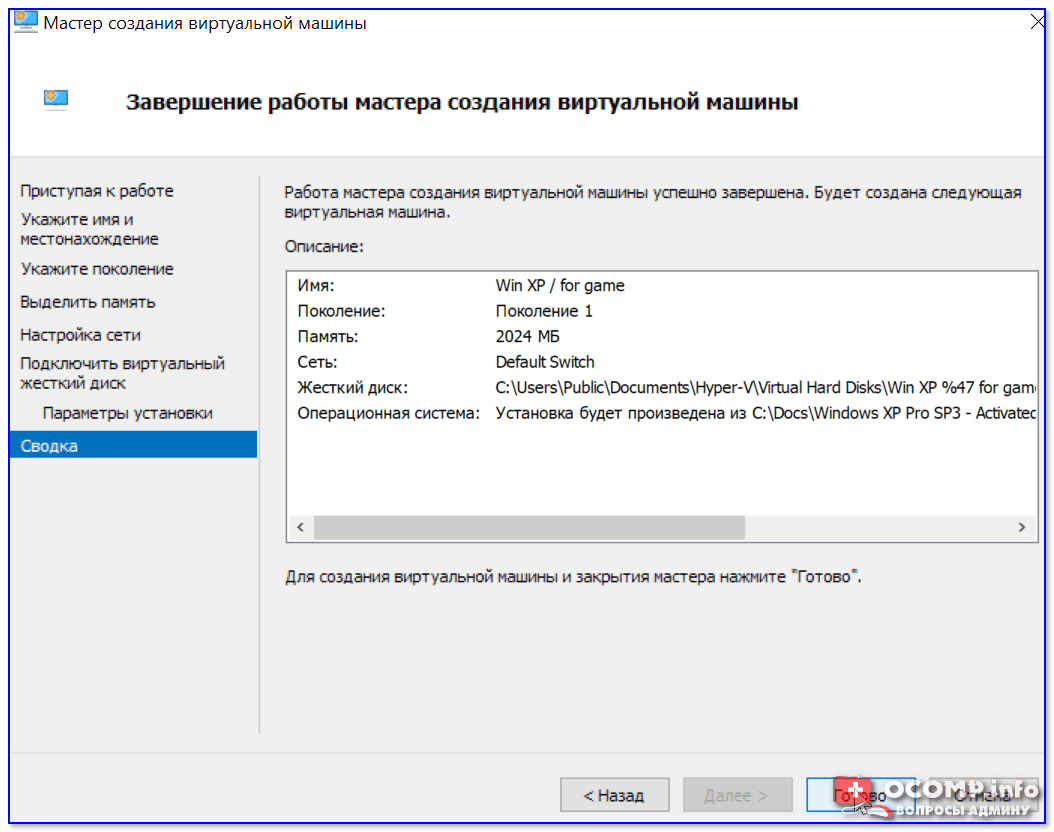
Ну и последний шаг — это обычная сводка, можно сразу же нажать на «Готово» .
ВМ была создана! ��
ШАГ 3: установка Windows на ВМ
Теперь созданную ВМ можно запустить — для этого по ней достаточно кликнуть правой кнопкой мыши и выбрать в меню «Подключить. « . ��
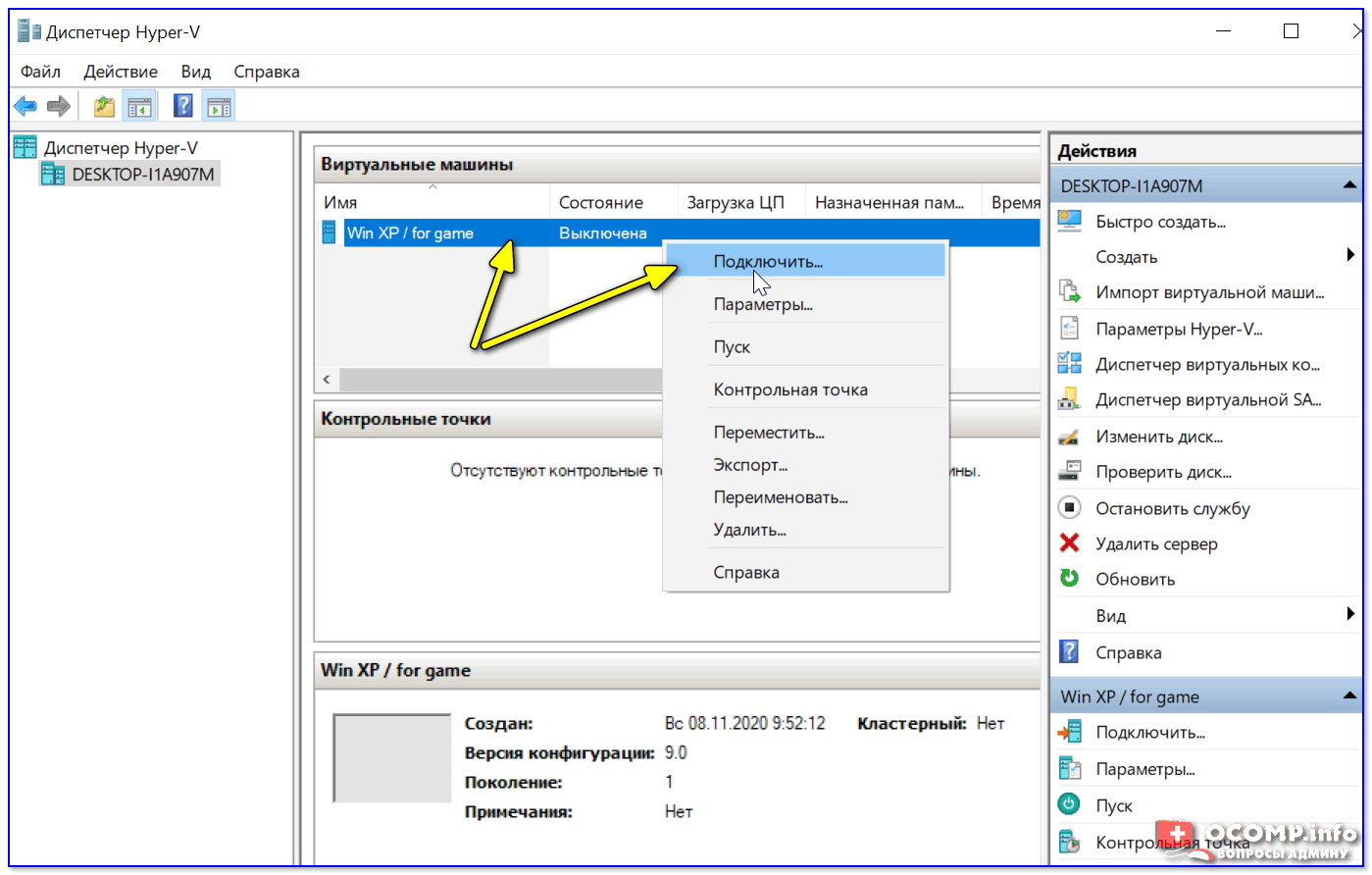
Далее нажать по кнопке «ПУСК» .
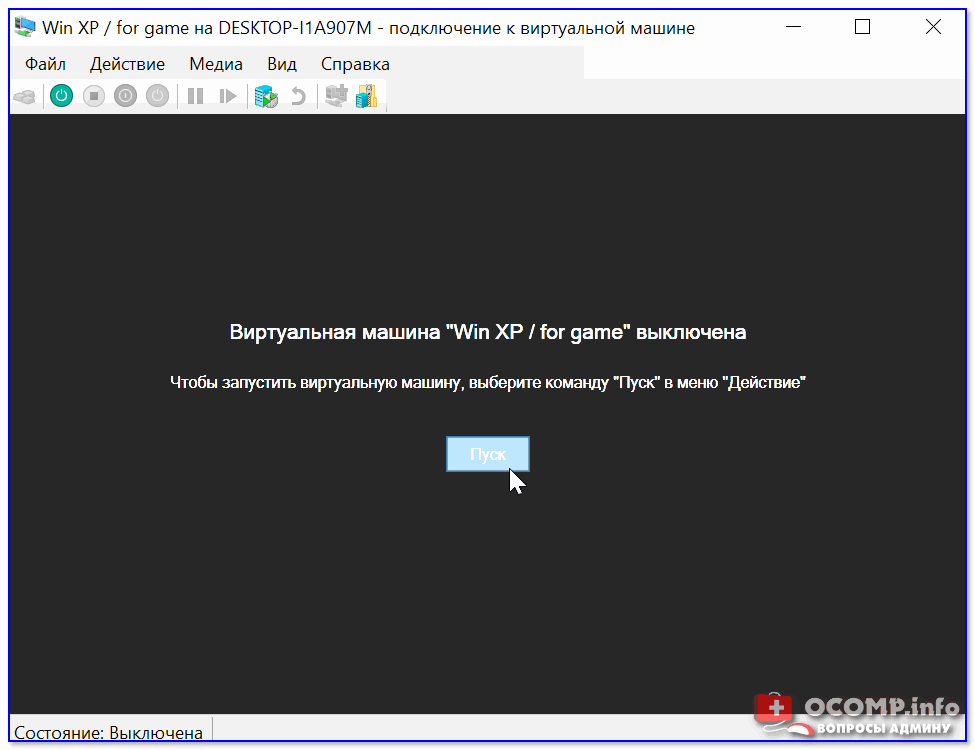
Пуск, запускаем ВМ
Т.к. в предыдущем шаге мы указали установочный образ ISO с Windows XP — ее установка на виртуальную машину начнется автоматически!

Т.к. при создании ВМ мы указали файл ISO — то установка началась автоматически
Как правило, достаточно несколько раз нажать на кнопку Enter, и дождаться окончания форматирования виртуального диска и копирования файлов.
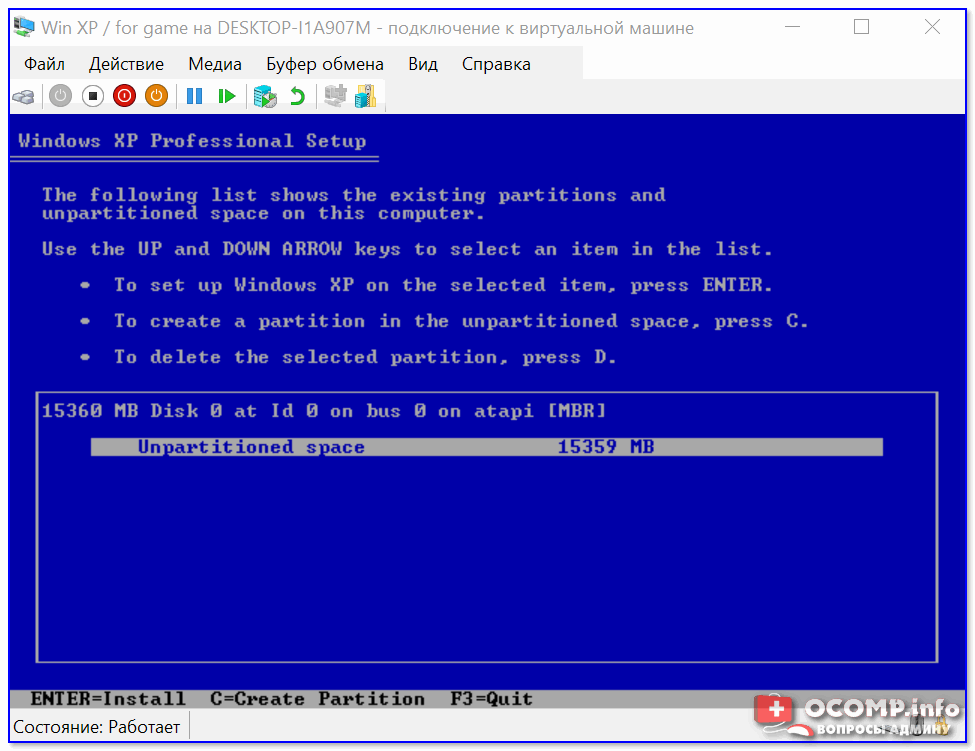
Выбор диска, форматирование, и копирование загрузочных файлов
Далее начнется весьма обыденный процесс установки ОС. Несколько раз придётся отвлечься и указать имя, часовой пояс и пр.
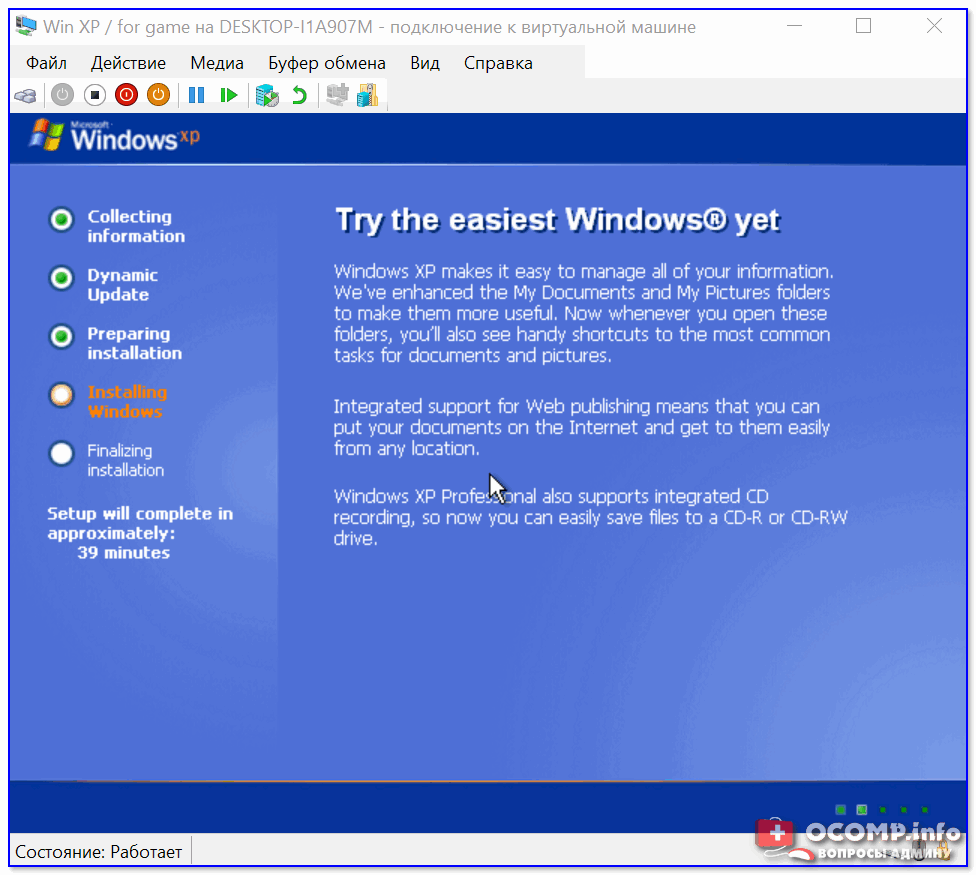
Процесс установки и копирования файлов
Через некоторое время Windows установится и произойдет первая загрузка. ��
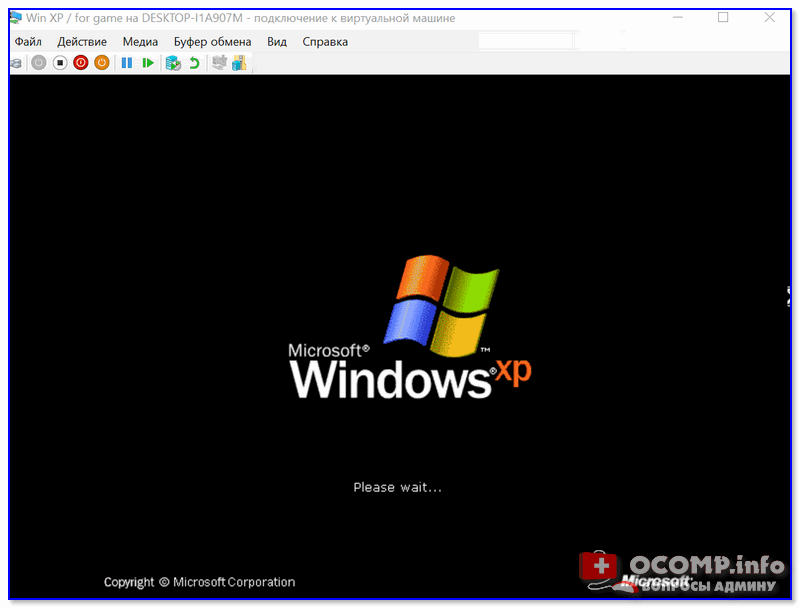
Теперь у нас есть «виртуальная Windows XP» и с ней можно полноценно работать. ��
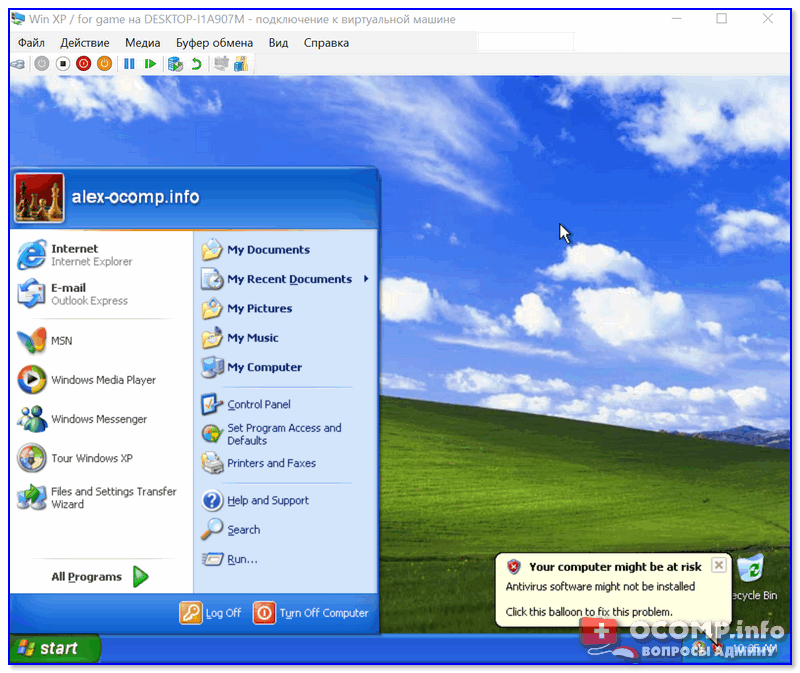
Виртуальная Windows XP готова к работе
ШАГ 4: использование ВМ
Использование ВМ крайне простое. После запуска диспетчера достаточно кликнуть по нужной ВМ правой кнопкой мыши и выбрать «Подключить» (так, как мы это делали при установки ОС в предыдущем шаге).
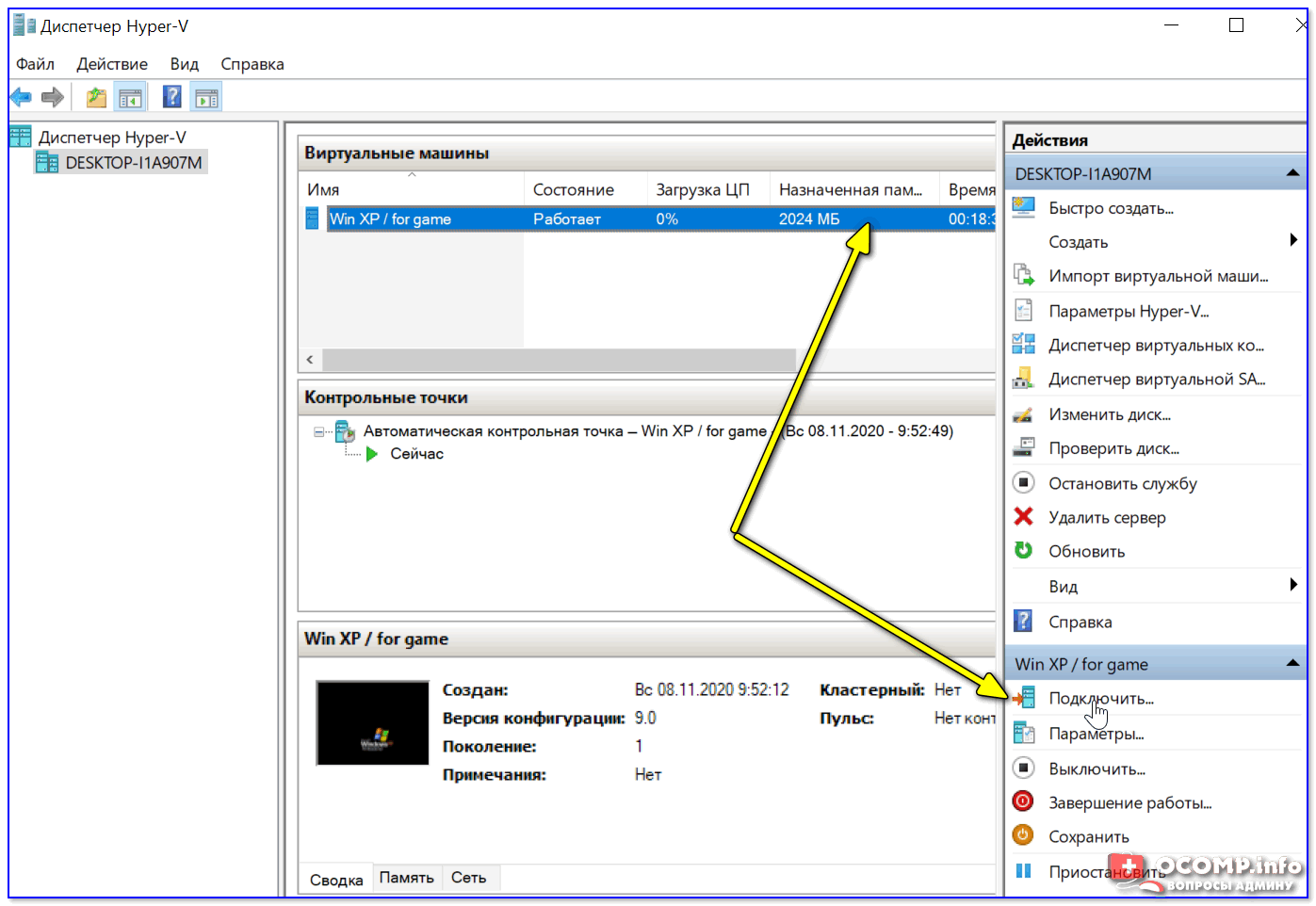
Подключаем ВМ и работаем
После, виртуальная Windows будет запущена в отдельном окне (как и др. программы), и в ней можно будет работать как в обычной системе — также доступна кнопка ПУСК, файлы на диске, игры и т.д. ��
Важно: для выхода из окна приложения виртуальной машины — нажмите сочетание Ctrl+Alt+←.
Как скопировать файлы на диск ВМ
�� В помощь!
Общая папка между реальной и виртуальной Windows: способы быстрой передачи файлов
*
Довольно популярный вопрос по поводу обмена файлами с виртуальной ОС (ведь через правка/копировать это делать не получается. ).
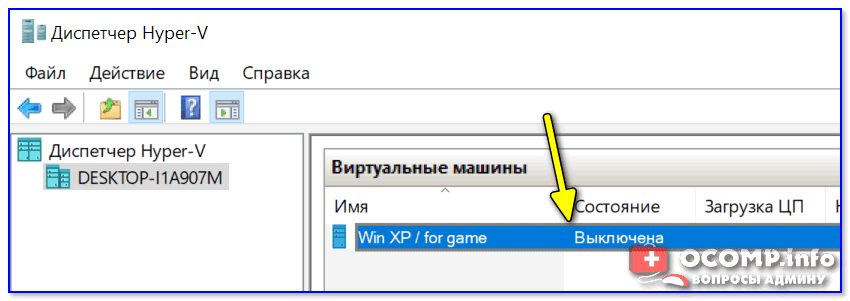
Приведу наиболее простой способ : сначала нужно отключить ВМ.
Далее открыть �� управление дисками, нажать по меню «Действие / Присоединить виртуальный жесткий диск» и указать его расположение (по умолчанию: C:\Users\Public\Documents\Hyper-V\Virtual hard disks).
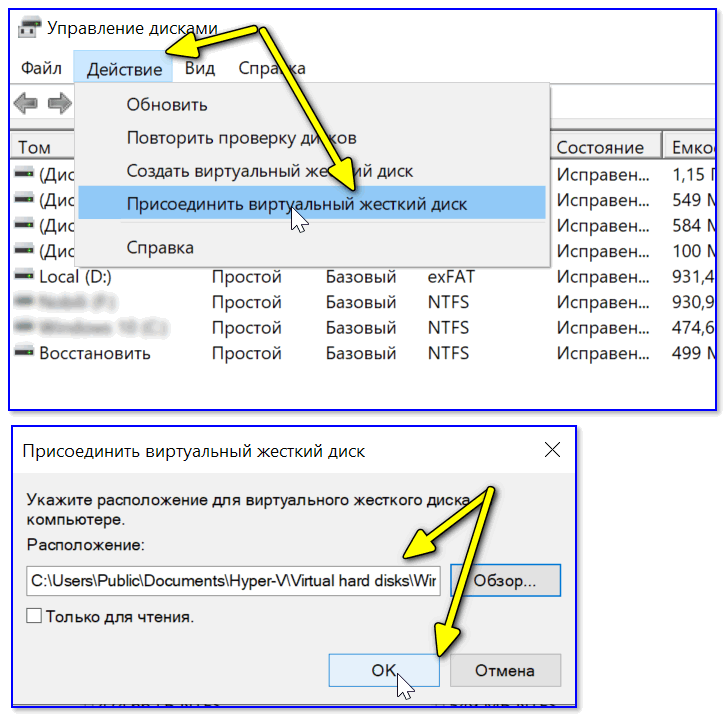
Присоединить виртуальный диск
В результате виртуальный диск (на котором установлена «виртуальная Windows») отобразиться в «Моем компьютере» и с ним можно будет работать как с обычным HDD. Т.е. скопировать и перенести на него (с него) любые файлы.
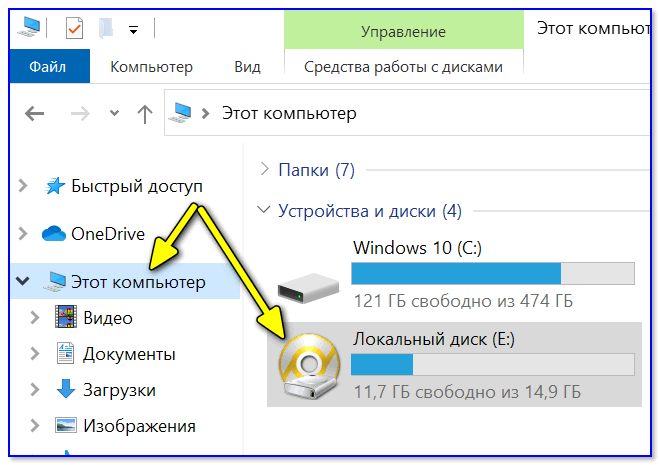
Можно работать с дисками
После обмена файлами с виртуальным диском — не забудьте его отключить: для этого в управлении дисками кликните по нему правой кнопкой мыши и выберите в меню «Отсоединить виртуальный жесткий диск» .
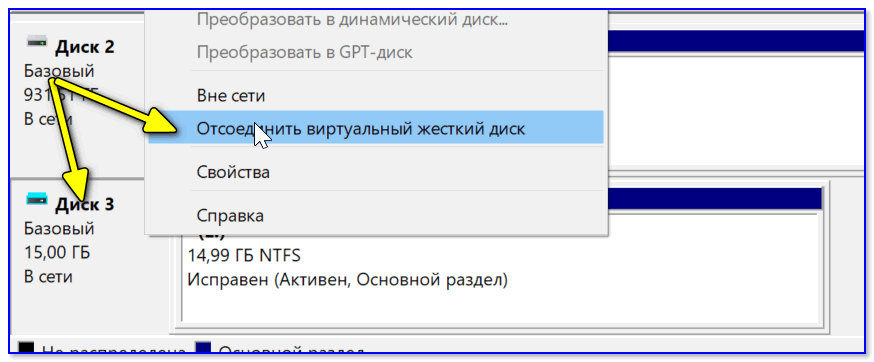
Отсоединить виртуальный диск
В общем-то, на этом и всё.
Компонент Hyper-V является весьма неплохой заменой отдельным программам вроде VirtualBox (о которой я рассказывал в этой заметке).
Впрочем, иногда виртуальные машины не позволяют всё же запускать определенный старый софт, и для его работы приходится ставить «реальную ОС» на реальный старый ноутбук (например).
Первая публикация: 10.11.2020


Автор, в некоторых учебных заведениях не только Win XP, но и Win ME (и даже 98). И компьютеры — до революционные, по 5-10 минут ждешь пока включатся. (после домашнего ноута с SSD — это удар ниже пояса)
В какой стране живем-то?
Судя по написанному, в VirtualBox «хрюшку» зарядить будет намного проще и эффективнее, чем через этот прожорливый Hyper-V. Замена VB из него так себе, при таких системных требованиях — примерно как чемодан взять вместо барсетки
Старое необязательно хуже или плохо.
Например, ХР самодостаточна offline, Win10 звточена на режим online, это не ОС, а — как пишет Майкрософт — сервис.
А в сервис со своим уставом или требованиями не ходят. Возьмите сервис Сбербанка и поймете, что он действует в своих, а не ваших интересах. Иногда берет ваши деньги как свои и ничего нигде не докажете.
А зачем ставить ХР? Играть в стандартные игры ХР (минер, косынка и т.п.) можно и на 10-ке. У меня лично они работают без всяких вертуалок.
Если бы эти игры.
Просто есть определенные программы, которые не работают в более новых версиях ОС.
У меня на 10 не запускается библиотека «Кирила и Мефодия», работает только на XP. И многие детские развивающие игры старые, которым я так и не смогла найти замены среди новых программ.
В виртуальной Windows XP должны работать.
У Вас в скрине окна Вирт. XP Wind готова к работе есть предупреждение об отсутствии антивируса. Он необходим для ВМ?
И по поводу виртуального жесткого диска — его можно заменить внешним SSD?
1. Смотря что вы будете делать в виртуальной машине. Если все файлы, поступающие туда, будут проходить через реальную ОС — то нет смысла в двойной проверке. А если будете также пользоваться интернетом (и в ней будут важные документы) — то желательно иметь.
2. Насчет SSD — не понял вопроса.
Виртуальный диск можно хранить хоть на флешке, хоть на SSD. Если вы имеете ввиду убрать виртуальный диск (совсем) и использовать реальный — в чем тогда смысл? У вас будет просто установлена ОС на диске, без всяких виртуальных машин.
У меня пару приборов — спектрометры и хроматографы. Работают на
W2000. И новые ОС не поддерживаются. Не работают эти приборы и на виртуальных машинах, зато софт для обработки результатов работает. Так и живем.
Все сделал как описано. ХР работает, но к сожалению не видит USB, точнее через USB оборудование. Может знает кто, что делать?
Лучше поздно, чем никогда. См. это
А где ссылка на скачивание?
А что вам нужно загрузить?
Речь идет про то, как ее подготовить, настроить и запустить.
Спасибо. Описана установка на отлично. Установил ХР с Win10 — работает!
Но вопрос: можно ли сделать, чтобы ХР видела другие жесткие диски, установленные на компьютере? Так как перенос программы в 64Гб нереально для запуска на диск ХР?
Автору большое спасибо и респект. За 5 мин. настроил всё. Очень понятно, подробно и дружелюбно. Не мануал, а удовольствие.
Отформатировал виртуальный диск, записал на него несколько файлов и машина перестала запускаться.
Переустановите ОС на ВМ.
Большое спасибо!
Мучался с Виртуальным Боксом, XP ни в какую не вставала. А здесь всё отлично установилось. XP поставил для подключения принтера Канон-ЛБП810.
ХР нормально работает, но вот Канон ЛБП810 никак не устанавливается. Как его установить?
Вот похожее решение, только не в Hyper-V (в нем тяжело/невозможно пробросить USB)
Alexandr: Большое вам спасибо за ваш труд! Доступно, полно и внятно всё преподнесли, просто выручили.
Подскажите, если не трудно, как поставили драйвера? Установил win7_32 чтобы использовать Canon 1120
Павел, добрый день.
Hyper-V для этого дела проигрывает продукту VirtualBox. Спец. сегодня набросал краткую заметку с решением вопроса. См. это
«Виртуальник» гадость, ну поставили мы вин хр, а дрова на видео, а режим opengl.. и все, приплыли.
Эмуляцию путных видеокарт еще не изобрели.
Всем привет. Вот прекратите писать всякую чушь не по теме и «катить бочку» на автора!
У вас нет его кругозора и горизонта знаний, когда вы пишете о Висте в режиме совместимости на 10-ке, вместо виртуалки, другой пишет о «путных видеокартах», которыe еще нe изобрели, а почему не о космосе? Третий пишет о старых играх, которые и так идут на 10-ке и ему ХР и виртуалки не нужны, четвертый — о любой программе, которая пойдет на 10-ке в режиме совместимости. Ну пройдите мимо, если у вас нет фантазии и горизонта. Когда есть СОТНИ старых ценнейших программ, которые не идут на 10-ке!
Ваши комменты просто дезориентируют автора и лишают его энтузиазма писать посты и отвечать на такие сообщения. Да, факт, что ЛУЧШЕЕ уже создано человечеством за 2500-2700 лет: философия, искусство, культура в духе Шопенгауэра, Ницше, Шпенглера. 10-ка уже не классика ОС как ХР или 7-ка, а «такой себе сервис», где клиент не пикнет. Иcxодя из явного опыта автора, прочтя его статьи, хочу задать вопрос: какую виртуалку автор рекомендует для освоения с нуля на основе личного опыта — для установки ХР и 7-ки, для работы со старыми программами — Windows Virtual PC, VMware, VirtualBox? Вопрос вывода с виртиуалки отдельно надо рассмотреть, как.
Доброго дня.
Вы меня перехвалили
Я бы начал с VirtualBOX. Насчет вывода не совсем понял. Речь про обмен файлами? (если да — то см. вот это, как раз для VirtualBox)
Перехвалить невозможно, т.к. нет других работ для сравнения, у вас же комплекс связанных статей, как целое. У других есть только отдельные статьи, например, как запустить виртуалку. А дальше что? Дальше куча вопросов, как выводить, например. Поэтому сохранил набор связаных статей. Большая благодарность за наставничество в деле сохранения старой актуальной информации, заключенной в возможностях старых программ для Windows XP, 7.
Буду читать и писать еще.
Творческих успехов.
Пожалуйста посоветуйте, какyю версию VirtualBox считаете наиболее оптимальной на практике?
Все программы рано или поздно вырождаются, утопая в нововведениях, за чем следует утрата основного функционала, он теряется в ненужных мелочах. Например, Windows, так ОС выродилась в Сервис.
Сам использую 6.1.32 (но на текущий момент — пока вроде бы не принципиально).
Если можно, расскажите о пользе дополнений к основной программе VirtualBox: VBoxGuestAdditions
Extension Pack Спасибо, у Вас рассказы получаются, а у других не совсем.
SquareHead :
Есть ли способ включить звук в WinХР, установленной на Hyper-V?
Похоже, что очень нужна такая инструкция тоже.
Можно обойти это, подключившись к вирт. машине по RDP.
Здравствуйте! Всё успешно установилось, спасибо! Но чего я так боялся, то и случилось. Вы не объяснили, как подключить интернет
Вот тут есть ссылки офиц образы от Microsoft.
https://habr.com/ru/post/158847/ Всё еще рабочие. Не придется устанавливать.
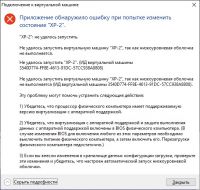
Ругается на «низкоуровневая оболочка не выполняется».
Хотя в Bios виртуализация Intel включена
Доброго времени.
Не подскажу. Мб просто не включен? В Windows бывает такое.
В командной строке можно вкл. (после перезагрузить ПК):
bcdedit /set hypervisorlaunchtype auto
скрин из cmd :
Hyper-v включён. Иначе я не увидел бы и эту ошибку. Есть подозрение, что отключена какая-то служба или изменена запись в реестре. Что-то подобное припоминаю. Были проблемы с плохой дружбой видеокарты и планками памяти.
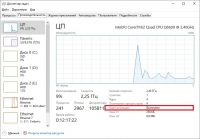
В диспетчере задач написано ,что виртуализация включена.
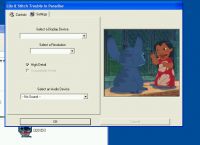
Сделал как в инструкции. Супруга очень попросила игру из детства, но она не запускалась на вин10 даже в режиме совместимости, решил действовать через hyperV, но игра помимо звуковой карты, упорно не видит видеокарту и монитор, как исправить? З.Ы. инсталлер определяет ОЗУ GPU как 3 мб)
Подключил свою виртуальную XP, но там появилось три новых устройства, драйвера на которые никак не установить. А самое главное, автор не раскрыл один важный вопрос — как настроить сеть, так чтобы виртуальная машина была в одной локальной сети с машиной хостом и другими устройствами в этой сети, и чтобы интернет был. В общем, мануал получился неполный.
Подход, конечно, интересный, но в самом начале руководства имеет смысл уточнить, что Hyper-V отсутствует как компонент в Windows 10 Home и Home Premium. Его возможно неофициально доустановить, но мороки слишком уж много — проще, как уже подметили в комментариям, взять VirtualBox.
Дельное замечание
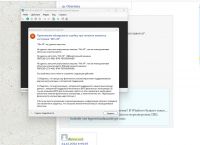
Добрый вечер! Всё сделал по скринам, но выходит ошибка. скрин прилагаю
Здравствуйте.
Я бы предложил перепроверить моменты из этой заметки: https://ocomp.info/vklyuchit-virtualizatsiyu.html
(возможно, вирт. не вкл.).
Виртуализация включена
Хм, не подскажу.
Как вариант, может попробовать VirtualBox
- 1) Где воевал мой ДЕД и какие у него награды
- 2) Геолокация телефона
- 3) Как сделать АРТ
- 4) Переводчик с фото (онлайн)
- 5) Китайские магазины
- 6) Программы для записи видео с ЭКРАНА
- 7) Конверторы видео (топ-10)
- 8) Реставрация старого фото
- 9) Браузеры на 2023г.
- 10) Искусственный интеллект доступен каждому!

- RSS
(как читать Rss)
- 1) Авто-обновление ДРАЙВЕРОВ
- 2) Удаление мусора в Windows
- 3) Оптимизация Windows 10/11
- 4) Тормозят ИГРЫ? Устраним!
- 5) Ускорение видеокарты
- 6) Как разогнать компьютер (сборник заметок)
- 1) Антивирусы на 2023г.
- 2) Если антивирус не видит вирусов.
- 3) Онлайн проверка на вредоносное ПО
- 4) Как защитить файлы паролем
- 1) Усиление ЗВУКА
- 2) Как подключить наушники с микрофоном к ноутбуку, ПК
- 3) Как озвучить текст голосом
- 4) Что делать, если звук очень тихий
- 5) Из-за чего колонки шипят.
- 1 Создание виртуальной «Windows»
- 1.1 ШАГ 1: включаем компонент Hyper-V, и запускаем диспетчер
- 1.2 ШАГ 2: создание виртуальной машины (ВМ)
- 1.3 ШАГ 3: установка Windows на ВМ
- 1.4 ШАГ 4: использование ВМ
- 1.4.1 Как скопировать файлы на диск ВМ
При копировании материалов сайта — ссылка на Ocomp.info обязательна! → Карта сайта | 2016 — 2023г.
SmartApe | SQL: 51 | ОЗУ: 10.51 МБ | ВГ: 0,086 сек. | Кэш: 0.0001 сек.Установка и запуск Windows XP в среде Windows 7, Windows Vista или другой операционной системы
Описание как установить и запускать полноценную версию Windows XP из-под Windows Vista или Windows 7 с помощью программы Oracle VirtualBox. В данном случае Windows XP устанавливается на виртуальную машину и запускается как отдельное приложение в Windows Vista, Windows 7 или в любой другой операционной системы, включая различные дистрибутивы Linux. Таким образом можно решить проблемы с совместимостью различных программ и драйверов с Windows Vista, Windows 7 или с другой операционной системой.
Небольшое введение
Наверное, многие из вас, мои уважаемые читатели, уже успели установить и попробовать Windows Vista и Windows 7. Вроде всем хороши системы, но вот некоторые программы и старые игры не запускаются в новой операционной системе, да и драйвера к некоторым устройствам не работают. Что же делать в этом случае? Отказываться от прелестей новой версии Windows?
На самом деле существует несколько способов решить эту проблему. Самым очевидным является установка Windows XP второй системой с возможностью выбора при загрузке какую включать. Этот способ описан в этой статье: Установка Windows XP второй системой на ноутбук с Windows 7 или Windows Vista. Но вот тут возникают неудобства. Ради какой-то там программы нужно перезагружать ноутбук, включать Windows XP, поработать с программкой, перезагрузить ноутбук и включить Windows 7, например. Неудобно, правда? А что делать если любимый USB-модем только в Windows XP нормально работает? Перезагружать систему и включать Windows ХР ради того, чтобы посидеть в Интернете?
К счастью, решение есть. Windows XP можно установить на виртуальную машину и запускать из-под любой операционной системы как отдельную программу. По такому принципу работает Microsoft Windows 7 XP Mode. Хорошая технология, но вот для ее работы необходима поддержка ноутбуком виртуализации, да и работает она лишь в Windows 7 Professional, Windows 7 Ultimate и Windows 7 Enterprise. А что делать, если на ноутбуке Windows Vista стоит?
И тут на помощь приходит отличная программа VirtualBox от Sun. Она является полностью бесплатной, позволяет создавать виртуальные машины на ноутбуке, на которые можно установить множество операционных систем. Плюсом этой утилиты по сравнению с Microsoft Windows 7 XP Mode является поддержка трехмерной графики для виртуальных машин, для ее работы не нужна аппаратная виртуализация, а также то, что ее можно запускать на любых версиях Windows, Linux и т.д.. Минусом является то, что формально нужна лицензионная Windows XP, хотя с учетом наших реалий. 🙂
В этой статье будет рассмотрен процесс установки Windows XP на виртуальную машину. Весь процесс можно разбить на такие этапы:
- Создание виртуальной машины;
- Настройка виртуальной машины;
- Установка и настройка Windows.
Если у вас возникнут проблемы или вопросы по работе с виртуальной машиной Virtual Box, то вам стоит обратится за помощью в данную тему форума: Обсуждение утилиты Sun VirtualBox и решение проблем с ее работой.
1. Создание виртуальной машины
Прежде всего, нужно установить утилиту VirtualBox (скачать / скачать). Во время установки важно отметить такие опции:
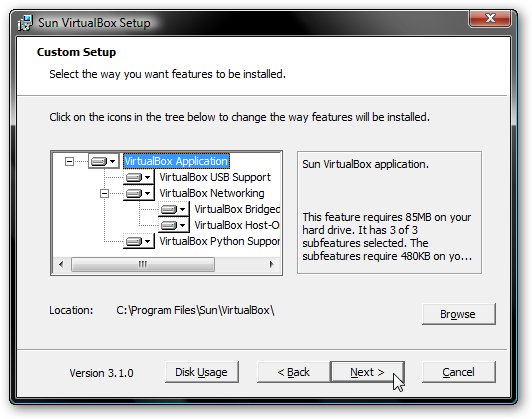
Также будут установлены системные устройства. Соответствующие запросы на установку нужно разрешить.
Когда установка будет завершена, запускаем утилиту и нажимаем на кнопку Создать:
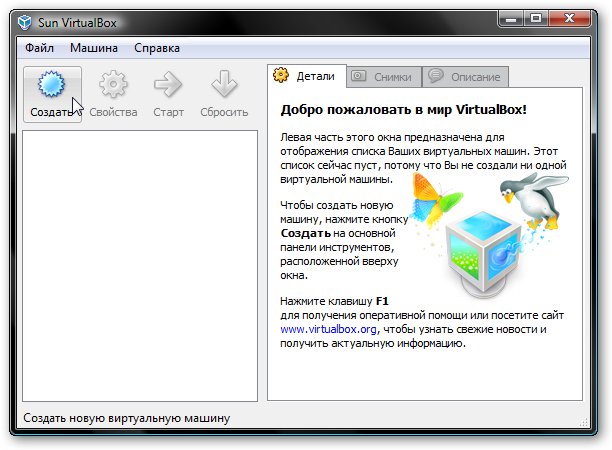
Должен запустится Мастер создания новой виртуальной машины:
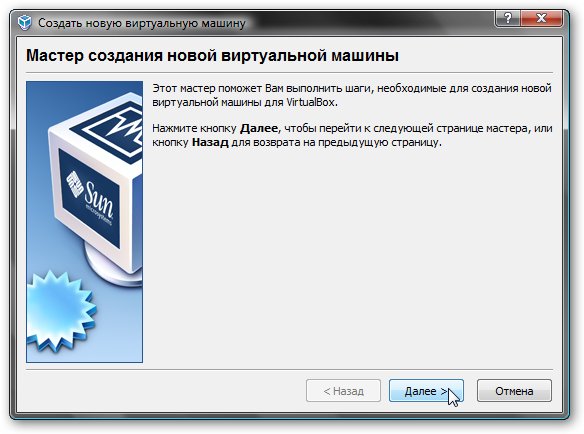
Нажимаем Далее. Указываем имя новой виртуальной машины:
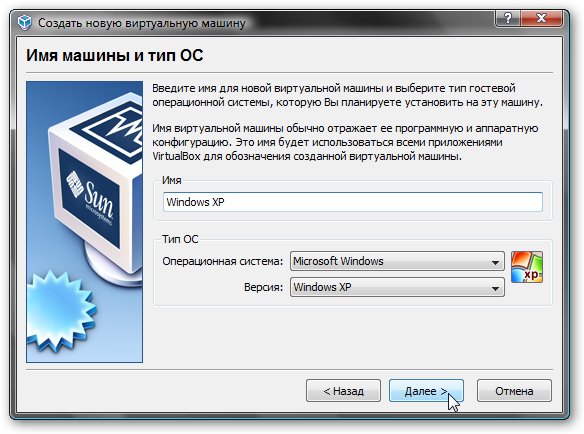
Нажимаем Далее. Задаем объем оперативной памяти виртуальной машины. При ее запуске он автоматически будет выделятся из оперативной памяти. Для Windows XP рекомендую 512 Мб:
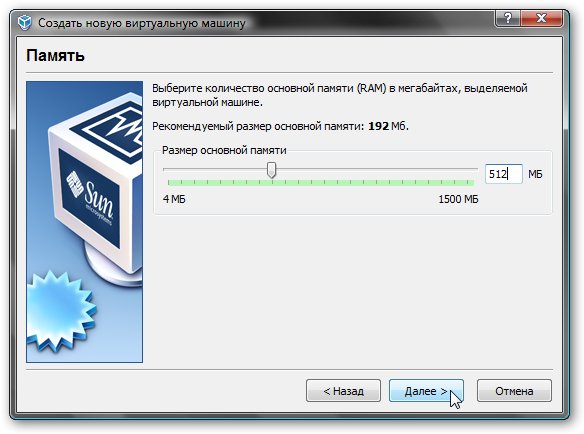
Переходим на следующее окно. Поскольку, виртуального жесткого диска у нас нет, то нужно создать новый:
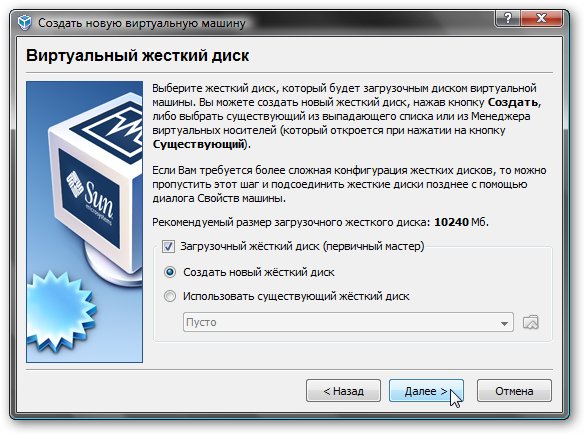
Нажимаем Далее:
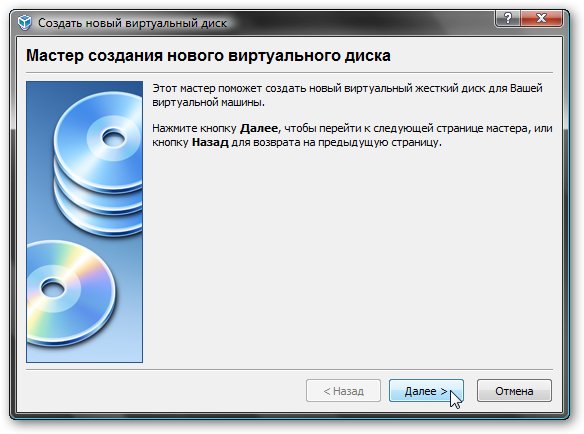
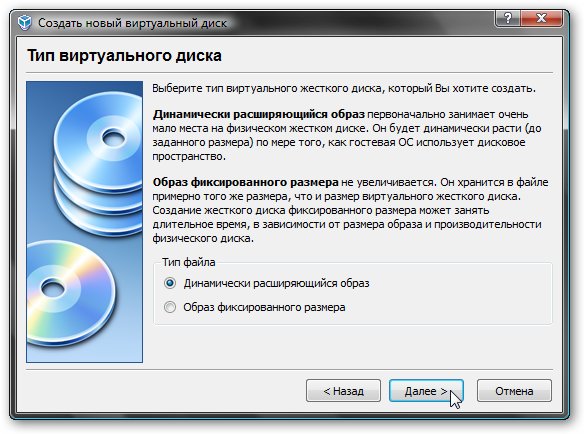
Выбираем тип виртуального жесткого диска. Я рекомендую Динамически расширяющийся образ:
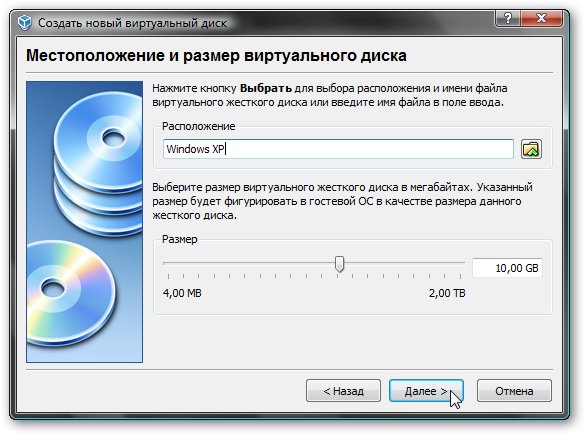
Нажимаем Далее и указываем желаемый объем виртуального жесткого диска, а также где файл с его содержимым будет расположен:
Нажимаем Далее и два раза Готово:
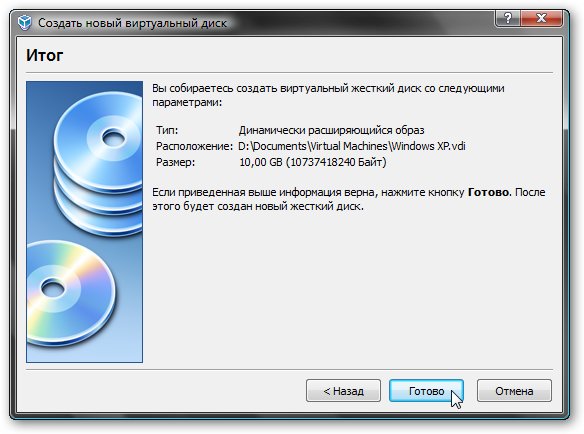
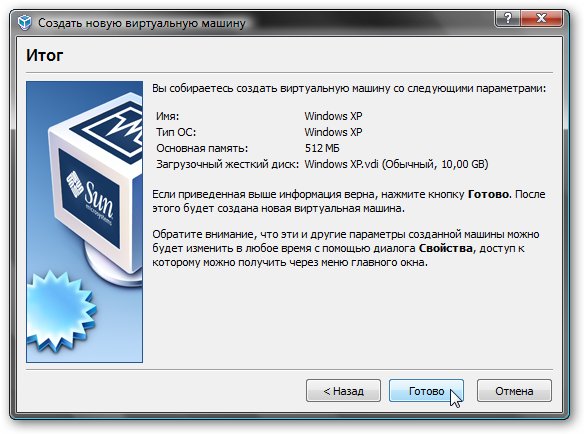
Вот и все. Виртуальная машина создана. Теперь можно переходить к ее настройке.
2. Настройка виртуальной машины
Перед настройкой приготовьте диск с Windows XP или iso образ с ней, а потом выбираете в окне VirtualBox созданную виртуальную машину и нажимаете на кнопку Свойства:
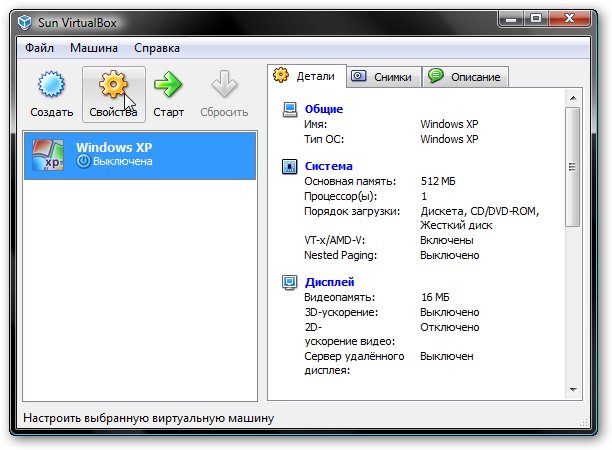
Начнем с вкладки Основные. По желанию можно расположить меню виртуальной машины сверху. Так удобней:
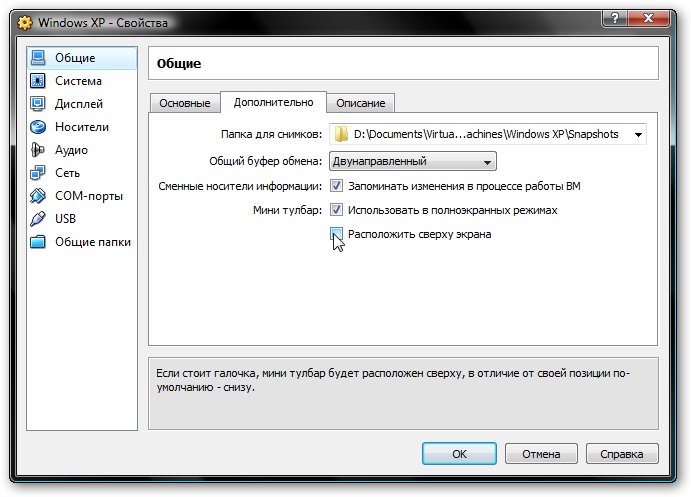
Переходим на вкладку Система:
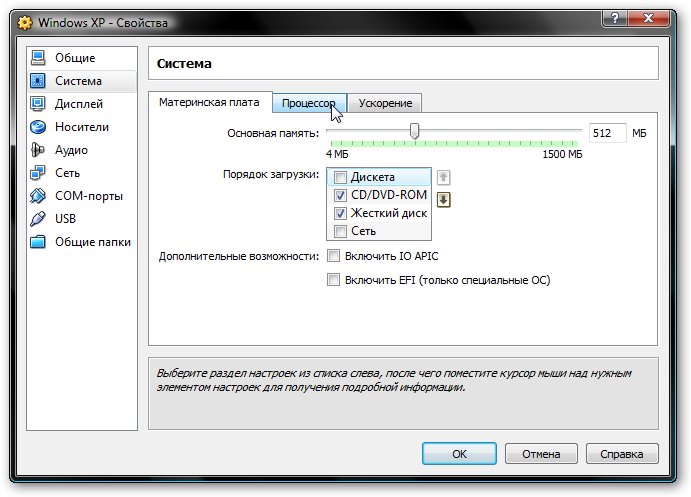
Здесь можно изменить объем оперативной памяти, который выделяется виртуальной машины, изменить порядок загрузки виртуальных устройств, включить или отключить опцию IO-APIC (нужна если планируется использовать для виртуальной машины несколько ядер процессора), а также включить или отключить EFI (нужна для некоторых ОС, например MacOS). Переходим к вкладке Процессор:
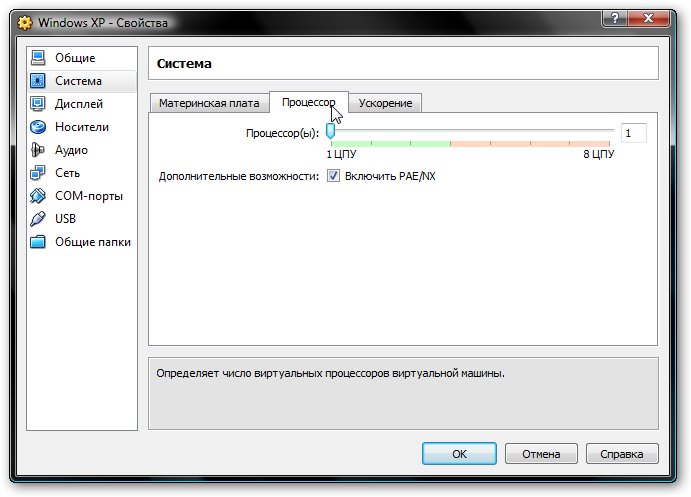
Здесь можно указать сколько ядер процессора может использовать виртуальная машина, а также включить или отключить PAE/NX (некоторые операционные системы поддерживают PAE. Этот режим позволяет 32-битной виртуальной системе использовать до 64 Гб оперативной памяти). Переходим к вкладке Ускорение:
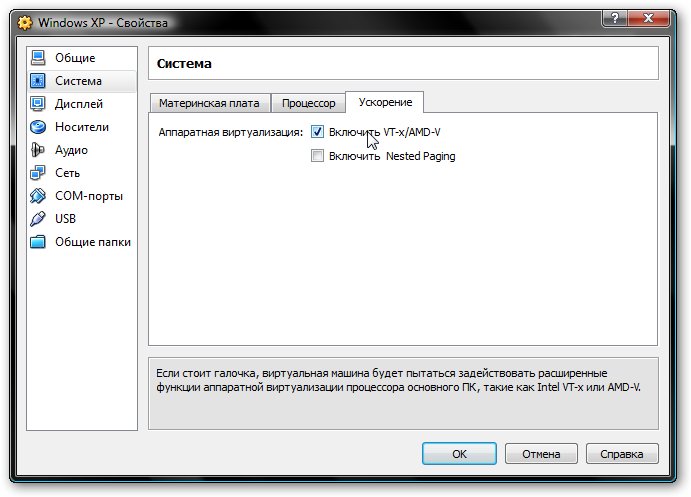
На этой вкладке можно включить или отключить аппаратную виртуализацию. Если вы собираетесь устанавливать 64-битную операционную систему, то необходимо ее включить, также необходима поддержка виртуализации со стороны ноутбука. Если ваш ноутбук не поддерживает эту функцию, то не беда. Для работы 32-битных операционных систем на виртуальной машине аппаратная виртуализация не нужна.
Переходим к вкладке Дисплей:
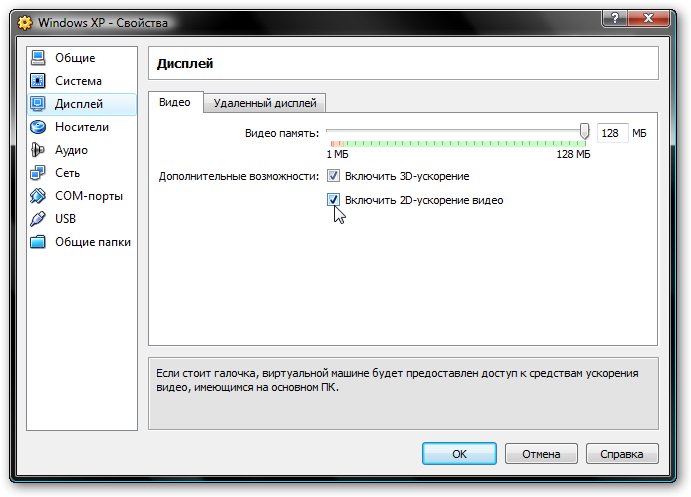
VirtualBox поддерживает 2D и 3D-ускорение (OpenGL / DirectX8 / DirectX9). Его стоит включить. Переходим к вкладке Сеть:
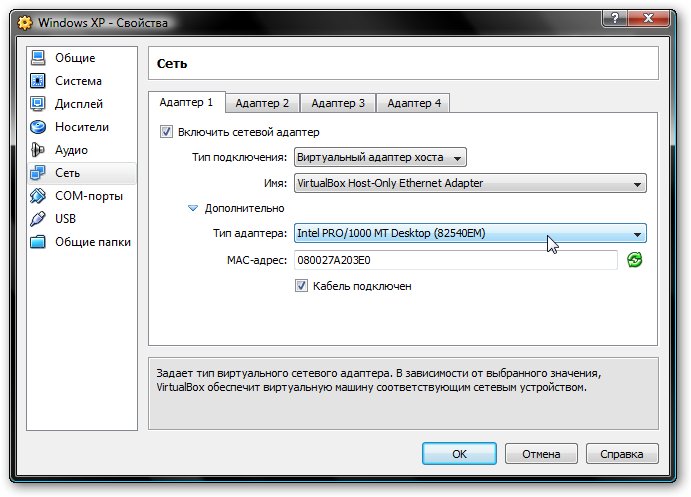
При установке VirtualBox в системе появилась еще одна сетевая карта, которая виртуально подключена к сетевой карте нашей виртуальной машины. Настраиваем виртуальный сетевой адаптер как показано на рисунке выше и переходим к вкладке USB:
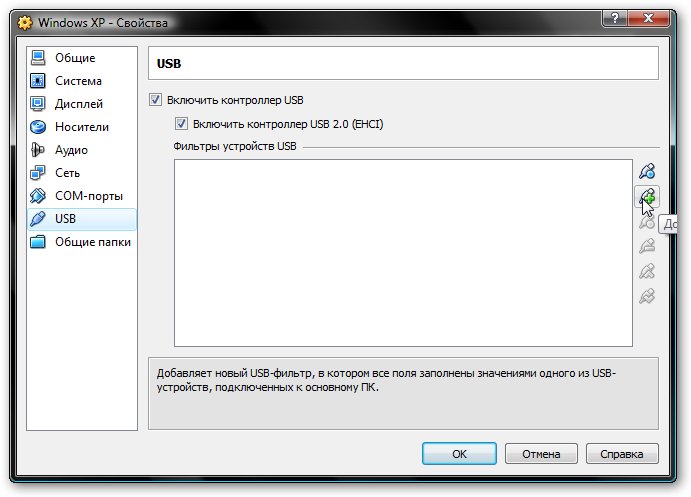
В начале статьи говорилось, что с помощью виртуализации можно обойти проблему несовместимости драйверов для USB-устройств с новыми операционными системами. Так вот VirtualBox позволяет перенаправлять сделать так, чтобы любое USB-устройство, которое подключается к вашему компьютеру или ноутбуку, подключалось не к основной операционной системе, а к системе, которая работает на виртуальной машине. Потом на Windows XP на виртуальной машине ставятся драйвера на новое USB устройство и оно полноценно работает под управлением Windows XP. Основная система то устройство видеть не будет. Поскольку USB-устройств в системе много, то чтобы при включении виртуальной машины все они не отключались от основной и не подключались к виртуальной, была придумана система фильтров. Фильтры указывают какие USB-устройства должны отключаться от основной операционной системы и подключаться к Windows XP на виртуальной при ее включении.
Для добавления нового фильтра нажимаем на иконку с плюсиком и выбираем в списке нужное USB-устройство. После этого оно появляется в списке. Переходим к вкладке Общие папки:
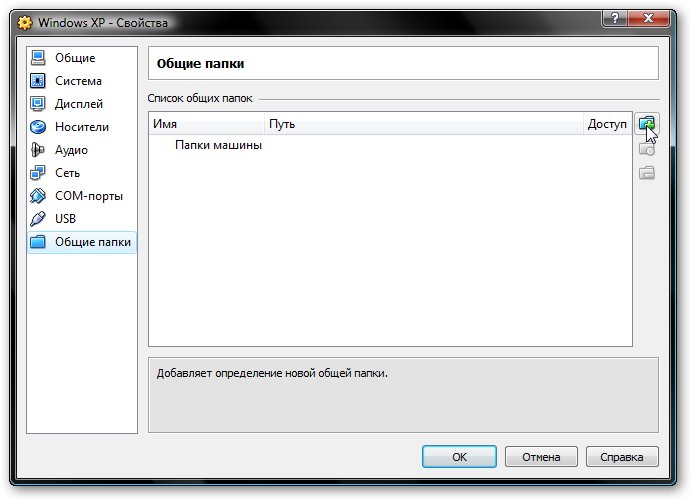
Поскольку толку от Windows XP на виртуальной машине без возможности работы с файлами на основной нет, нужно организовать общий доступ к определенным папкам на винчестере. Для этого щелкаем мышкой на значке с плюсиком и выбираем папку на винчестере вашего компьютера или ноутбука, с которой будет работать Windows XP на виртуальной машине:
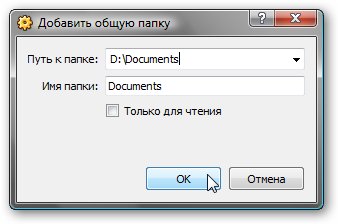
Вводим ее название и нажимаем ОК. Вот она и появилась в списке:
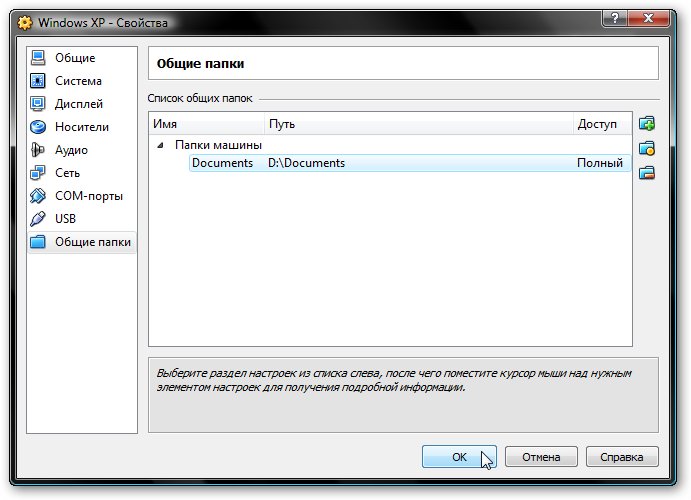
Теперь еще остался последний совсем маленький штрих. Нужно как-то установить Windows XP 🙂 Переходим на вкладку Носители:
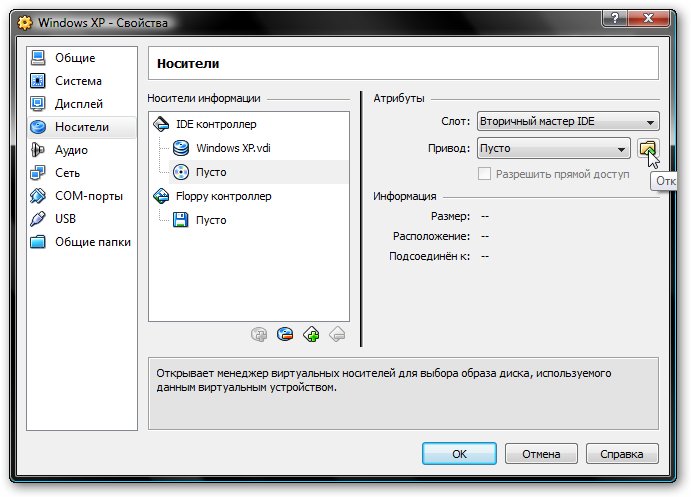
У нас есть два варианта: ставить Windows XP из .iso образа или с обычного диска. В первом случае нажимаем на иконку со стрелочкой и нажимаем на кнопку Добавить:
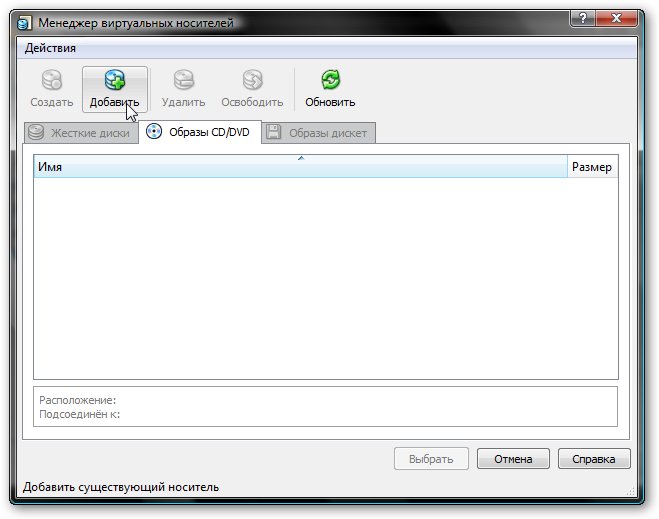
Указываем где размещен образ с Windows XP и добавляем его в список:
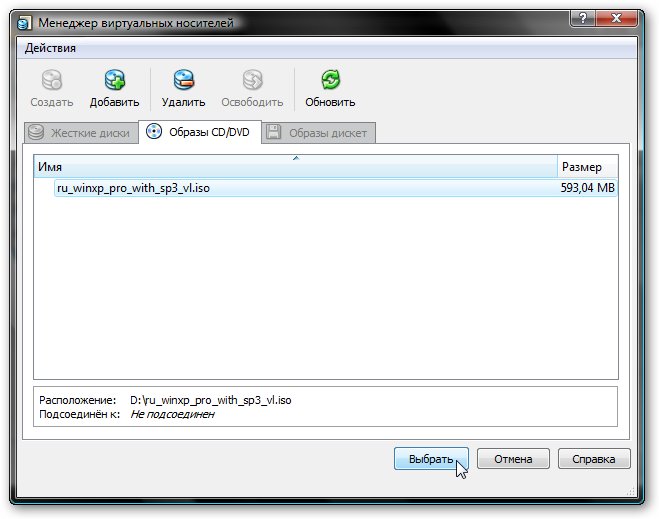
Щелкаем на образе с Windows XP и нажимаем на кнопку Выбрать.
Если у вас просто диск с Windows XP, то ставим его в привод и в списке выбираете ваш привод:
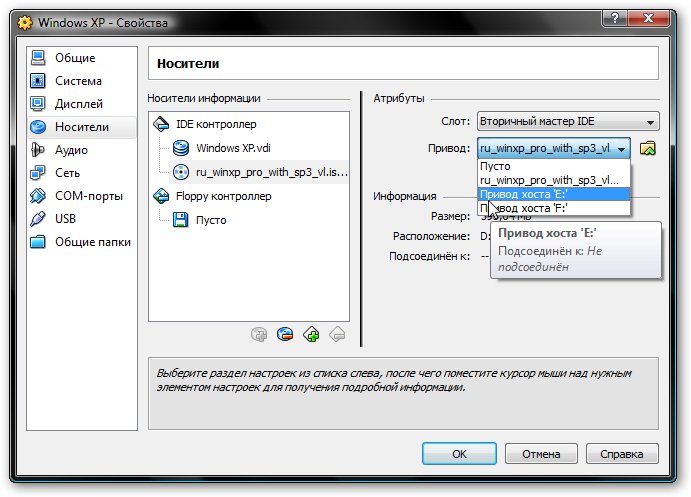
Щелкаем ОК. Теперь можно переходить к установке Windows XP.
3. Установка и настройка Windows
Запускаем виртуальную машину:
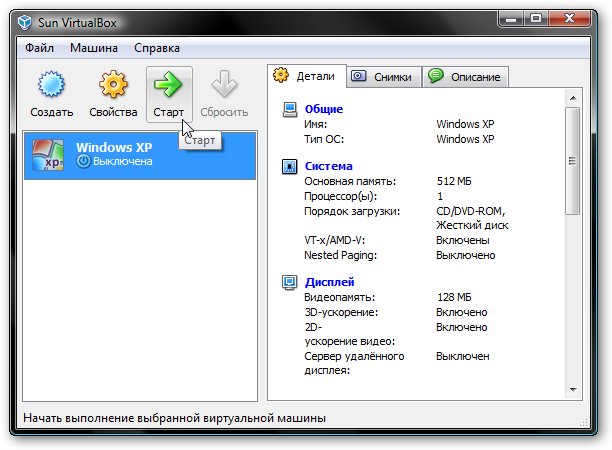
Должна запустится обычная установка Windows XP:
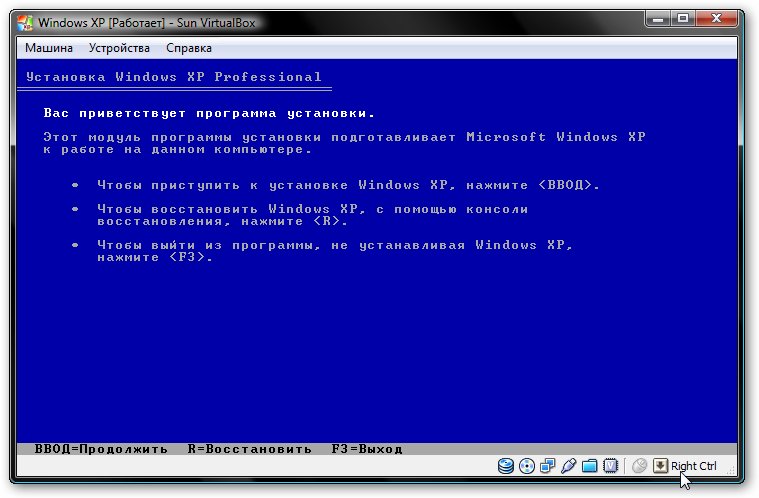
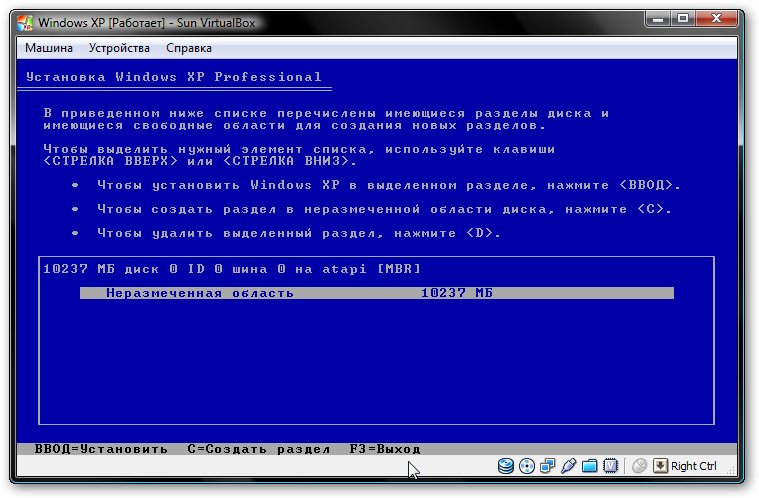
Подробно ее описывать не буду. Установка детально расписана в данном материале: Упрощенная установка Windows XP. Драйвера в этом случае не нужны. Все необходимое уже содержится в составе Windows XP.
После установки получим работающую Windows XP в виртуальной машине. Теперь нужно установить Дополнения гостевой ОС. Для этого выбираем соответствующий пункт меню Устройства:
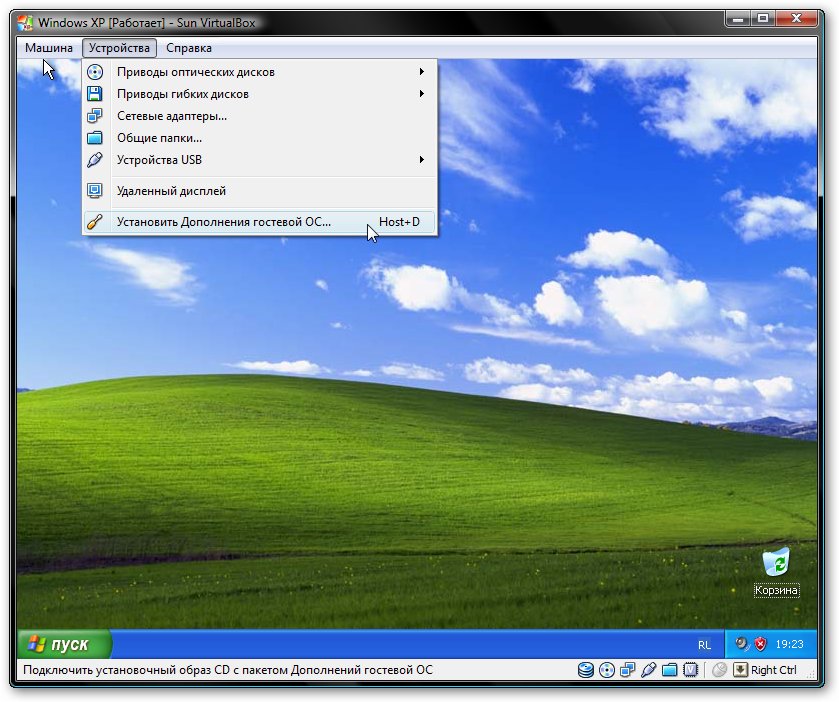
Важное замечание: поскольку клавиатура и мышка в ноутбуке или в компьютере зачастую одна, то основная операционная система и операционная система, которая запущена в виртуальной машине вынуждены как-то ее делить. Для этого используется механизм захвата. Иными словами, если на переднем плане виртуальная машина, то все, что вводится с клавиатуры будет адресоваться ей. Можно и вручную переключать. Для этого по-умолчанию используется правый Ctrl. Когда виртуальная машина работает с клавиатурой и мышкой, то горит зеленая стрелочка в нижнем правом угле окна с виртуальной машиной.
Должна начаться установка дополнений для гостевой ОС:
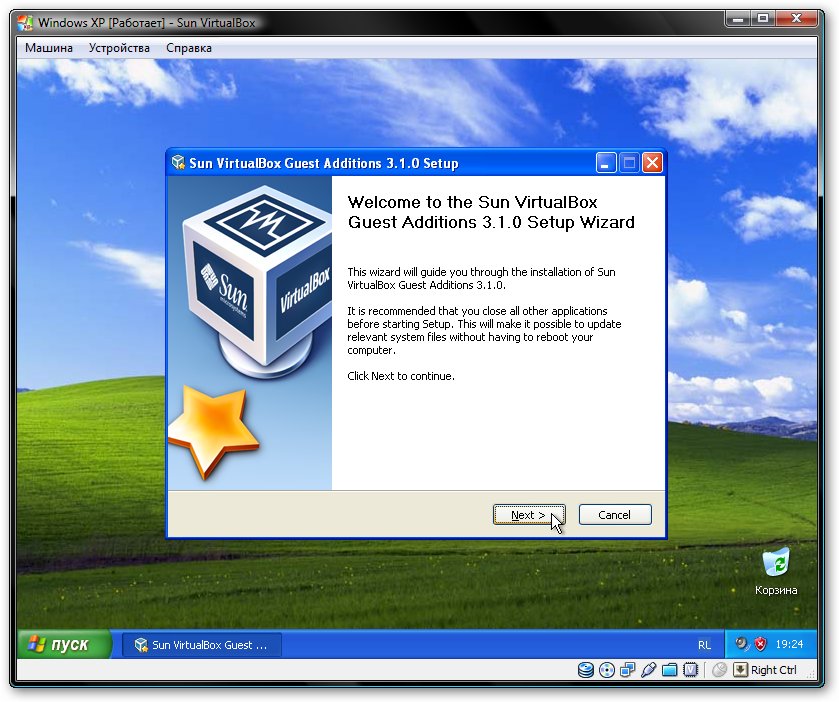
Возможные вопросы: если установка у вас не началась, то вручную добавьте образ VBoxGuestAdditions.iso в папке с VirtualBox в виртуальный привод как это делалось при установке Windows XP, а потом запустите диск в виртуальной машине.
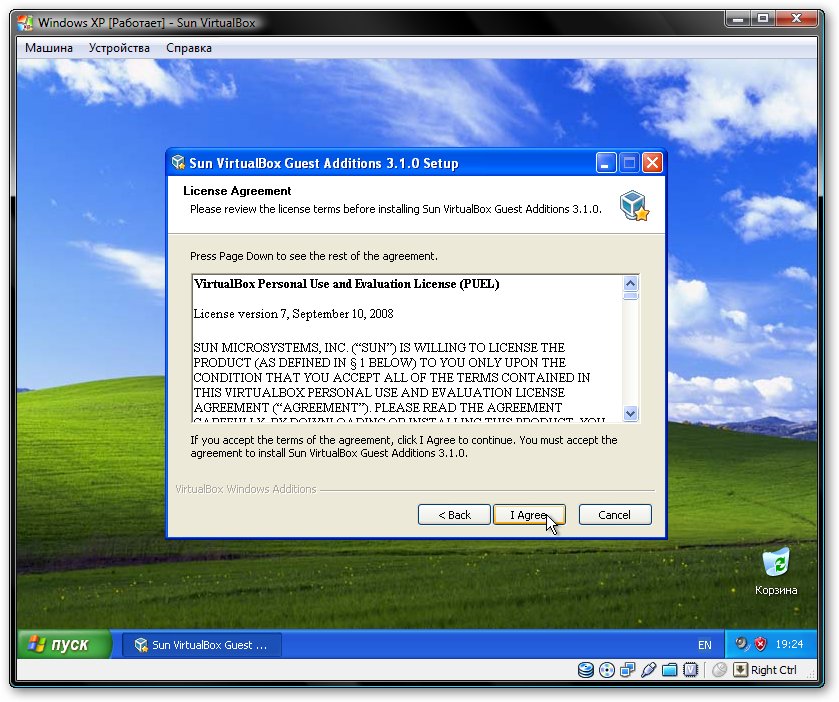
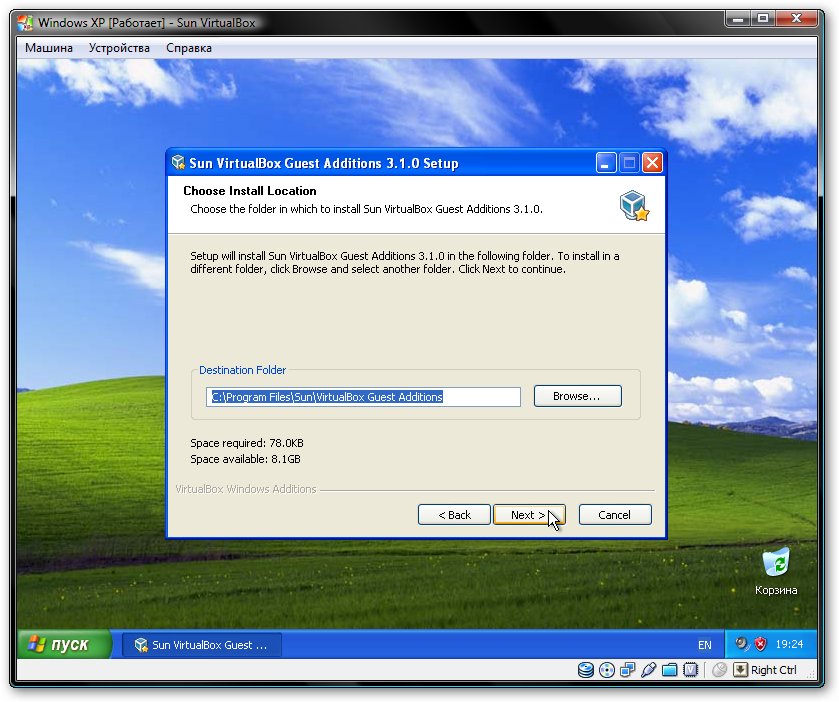
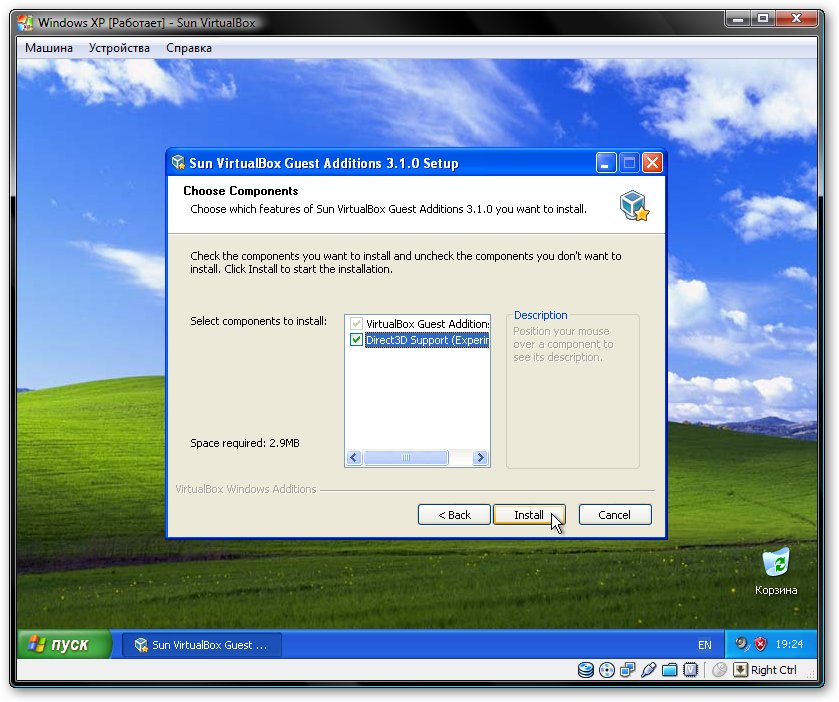
Ставим галочку возле Direct3D Support:
При установке несколько раз появятся подобные предупреждения:
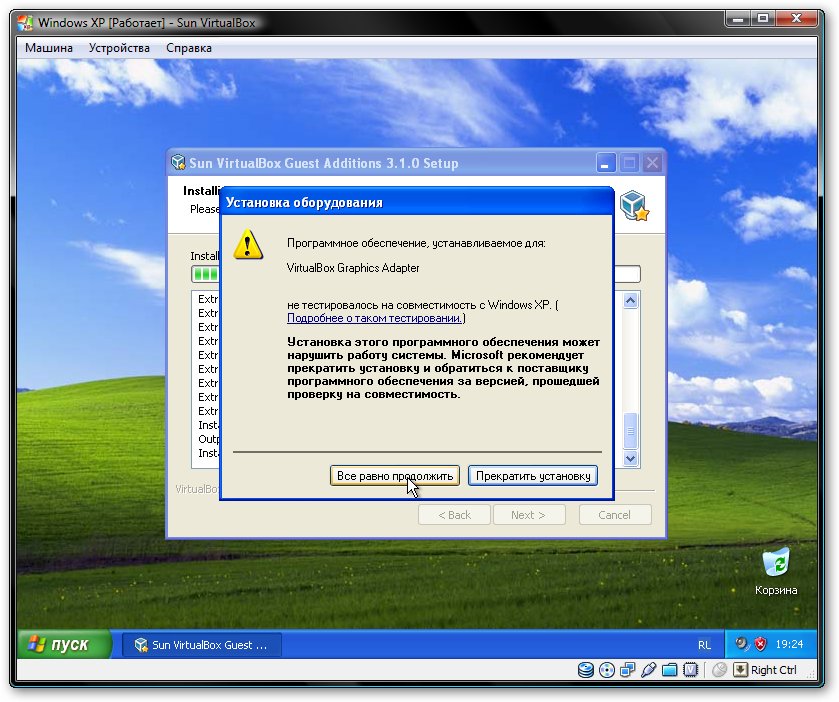
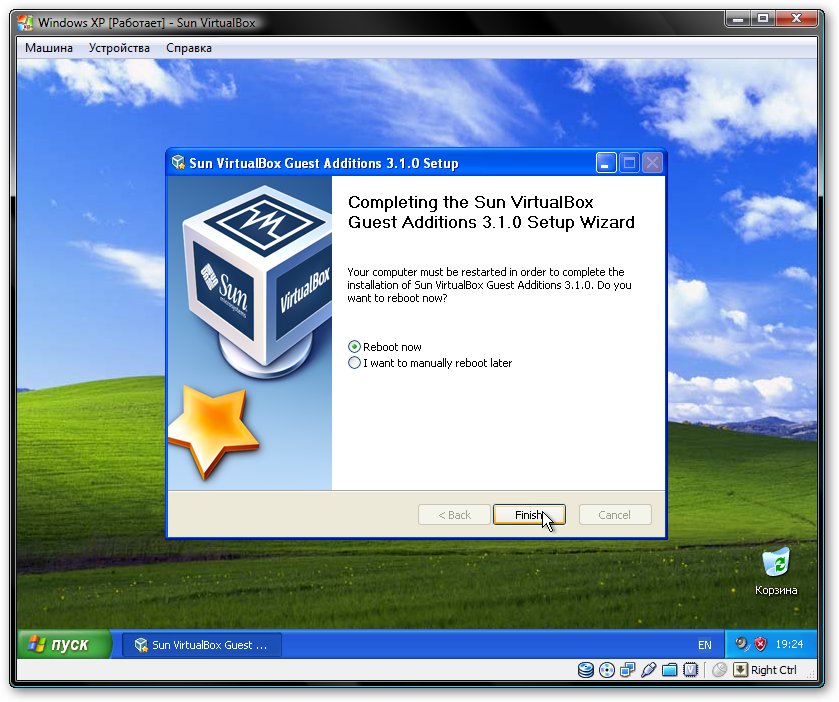
Нажимаем Все равно продолжить. После установки желательно перезагрузить виртуальную машину:
Чтобы развернуть окно виртуальной машины, в меню Машина выбираем пункт Режим интеграции дисплея:
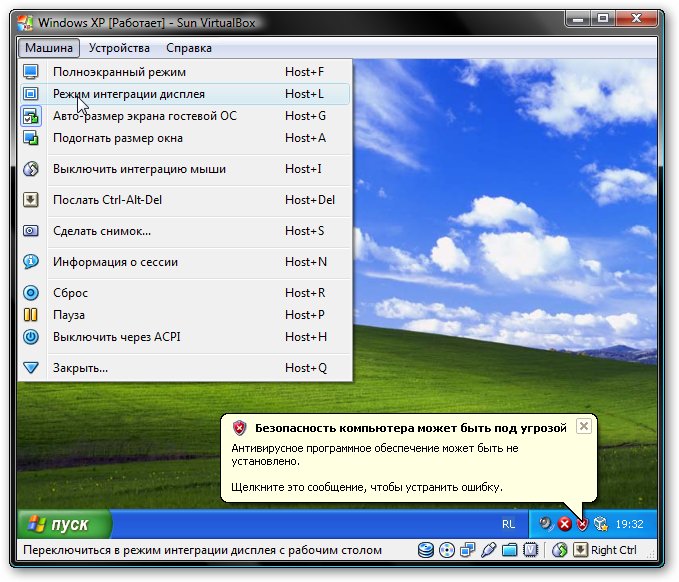
Вот рамка убралась и стало значительно удобней работать:
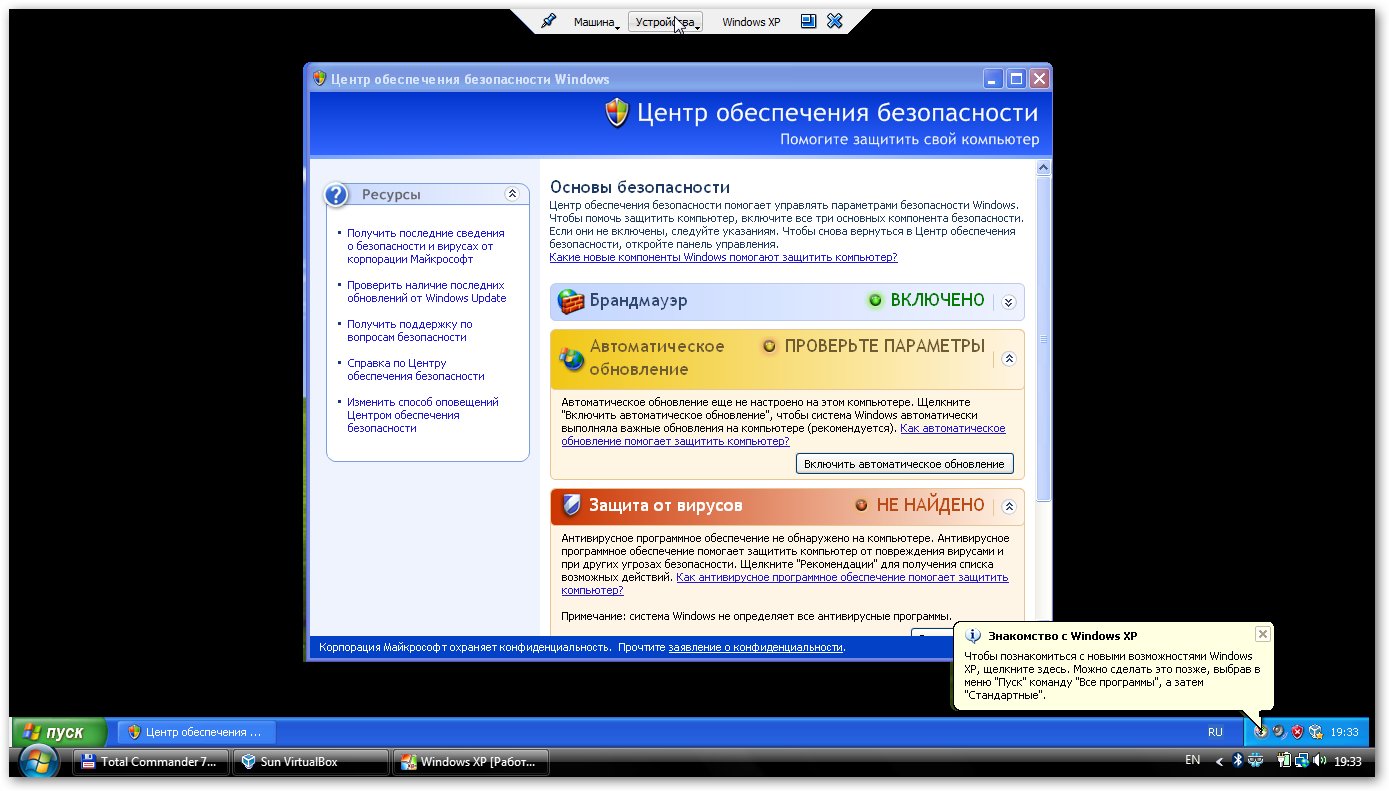
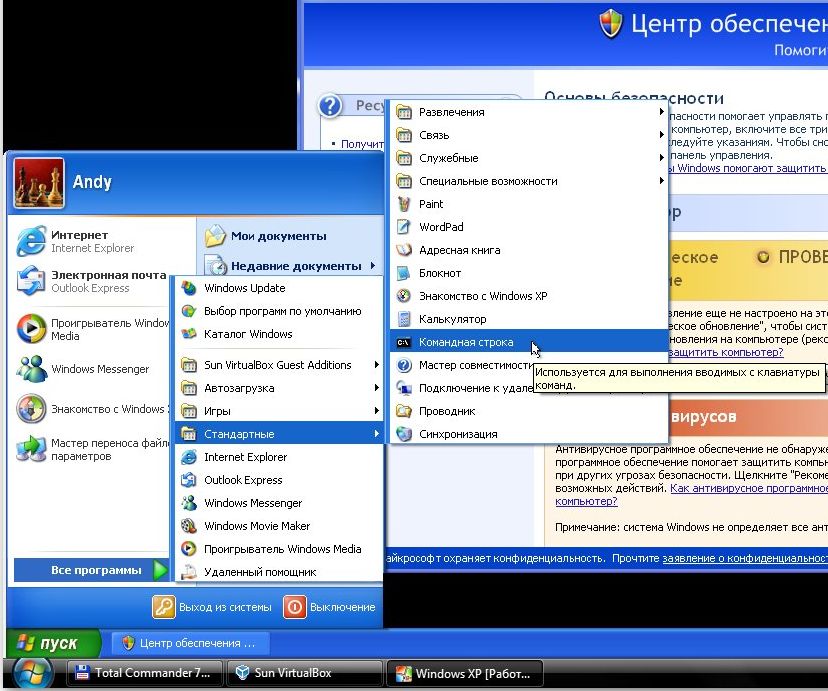
Теперь осталось еще разобраться с общими папками. В Windows XP запускаем Командную строку:
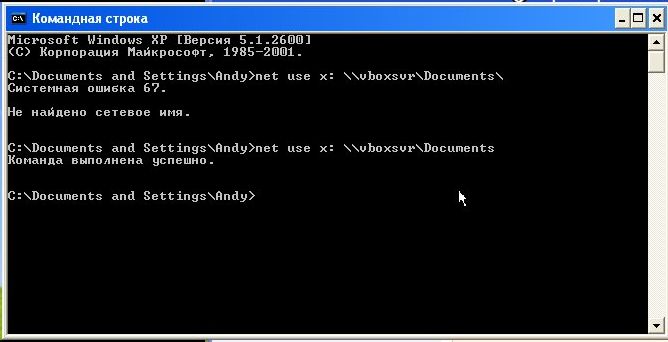
Подключаем созданную ранее общую папку как сетевой диск. Для этого вводим команду net use x: \\vboxsvr\Documents (Documents здесь название общей папки):
В Моем компьютере появился диск x:\, который мы только что подключили:
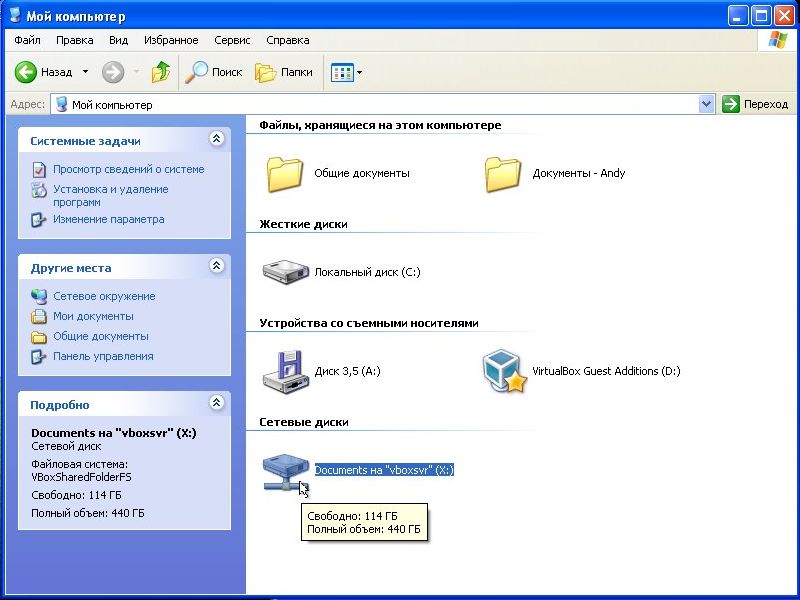
Содержимое этого диска соответствует содержимому общей папки, которую мы раньше создавали.
Если у вас возникли вопросы по работе с утилитой VirtualBox, то излагаем их в данной теме форума: Обсуждение утилиты Sun VirtualBox и решение проблем с ее работой. Все вопросы, которые связаны с установкой Windows XP, прошу излагать в этой теме форума: Решение проблем с установкой Windows XP.
Все замечания и предложения по самой статье вы можете высказать через данную контактную форму: отправить e-mail автору. Прошу заметить, что если у вас что-то не получается, то спрашивать стоит только на форуме. Подобного рода электронные письма будут проигнорированы.
С уважением, автор материала — Тониевич Андрей. Публикация данного материала на других ресурсах разрешаются исключительно со ссылкой на источник и с указанием автора
Опубликовано: 03 Декабря 2009 Обновлено: 19 Марта 2021
Рейтинг: 5.0/167
Другие статьи из категории Windows- Установка Windows XP с флешки Подробное руководство по установке Windows XP с флешки или с карты памяти на любой ноутбук, нетбук или компьютер.
- Что делать с синим экраном или BSOD Детальное описание как решить проблему с синим экраном смерти или BSOD для новичков.
- Очистка Windows от вирусов Руководство как найти и удалить все вирусы и другие вредоносные программы с ноутбука или компьютера.
- Установка Windows 7 с флешки Полное и детальное описание нескольких способов установки Windows Vista или Windows 7 с флешки или карты памяти на любой ноутбук, нетбук или компьютер.
- Установка Windows Vista Подробное руководство как установить Windows Vista на ноутбук или компьютер.
Статьи о драйверах
- Поиск и установка драйверов на Windows
- Поиск и установка драйвера для веб камеры
- Установка драйверов для видеокарт
- Драйвера для ноутбуков
- Модификация драйвера видеокарты от ATI для установки на ноутбук
- Модификация драйвера видеокарты от nVidia для установки на ноутбук
- Определение ИД устройства для установки драйвера
Популярные статьи
- Установка Windows 7
- Установка Windows 7 с флешки
- Установка Windows XP с флешки
- Упрощенная установка Windows XP
- Охлаждение ноутбука
- Установка Windows XP
- Установка и запуск Windows XP в среде Windows 7, Windows Vista или другой операционной системы
- Установка Windows Vista
- Сравнение производительности Windows XP, Windows Vista и Windows 7. Что лучше установить?
- Что установить: Windows 32-bit или 64-bit
- Решение проблем с ноутбуком
- Быстрая диагностика неисправностей ноутбука
- Установка Windows XP с флешки с помощью WinToFlash
- Изменение разделов на жестком диске с помощью Acronis Disk Director
- Как избавиться от периодических подтормаживаний в играх и других приложениях
- Набор бесплатных программ для Windows
- Установка Windows XP второй системой на ноутбук с Windows 7 или Windows Vista
- Как установить Windows 7 с флешки с помощью WinToFlash
- Разгон видеокарты ноутбука
- Оптимизация Windows
Как пошагово создать виртуальную машину с Windows XP в VirtualBox

Несмотря на то, что его поддержка в течение некоторого времени прекращена и его полезность не очень высока, правда в том, что вам по какой-то причине может быть интересно заново пережить старые моменты, используя Windows XP. И, если у вас нет старого компьютера, на котором установлена эта операционная система, варианты установки Windows XP на текущий компьютер практически равны нулю, поэтому вероятно, более целесообразно использовать виртуальную машину.
Вот почему мы покажем вам шаг за шагом как можно создать виртуальную машину с помощью бесплатной программы VirtualBox, а также установить Windows XP на нем, так что вы можете использовать эту версию операционной системы в любое время, не покидая свой компьютер.
- 1 Таким образом, вы можете создать виртуальную машину с Windows XP с помощью VirtualBox.
- 1.1 Загрузки и необходимые требования
- 1.2 Создайте виртуальную машину для установки Windows
- 1.3 Установите Windows XP на виртуальную машину
Таким образом, вы можете создать виртуальную машину с Windows XP с помощью VirtualBox.
Как мы уже упоминали, полезность этого процесса не очень высока, поскольку в большинстве случаев его можно использовать только как развлекательное мероприятие. Однако, если вы заинтересованы в этом, мы покажем вам, как вы можете сделать это шаг за шагом с помощью VirtualBox.
Загрузки и необходимые требования
Чтобы иметь возможность установить Windows XP на виртуальную машину, вам понадобятся некоторые предпосылки:
- VirtualBox: это бесплатная программа, созданная Oracle, которая позволяет вам легко создавать виртуальные машины на вашем компьютере без дополнительных технических знаний. Если он не установлен на вашем компьютере, вы должны загрузить и установить его, следуя инструкциям мастера.
- Установочный носитель Windows XP: Для установки операционной системы вам понадобится файл программы установки операционной системы. Вы можете использовать как физический носитель, если он у вас еще есть (CD / USB), так и любой файл ISO. Эти файлы можно легко найти в Интернете, хотя при желании вы также сможете приобрести физический носитель в таких магазинах, как Amazon.
Купите установочный компакт-диск Windows XP на Amazon .
- (ПО ЖЕЛАНИЮ) Пакет расширений VirtualBox: если вы хотите получить все функции вашей виртуальной машины, такие как возможность шифрования диска, поддержка веб-камеры или USB 3.0, вам необходимо загрузить VirtualBox Extension Pack на свой компьютер. Однако в данном случае это не является обязательным требованием.
Теме статьи:
Как использовать VirtualBox для создания виртуальных машин из других операционных систем в WindowsСоздайте виртуальную машину для установки Windows
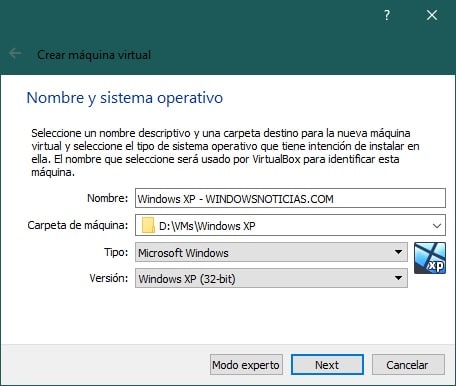
Как только вы выполните все необходимые требования, вы можете приступить к созданию виртуальной машины для установки Windows с помощью VirtualBox. Для этого необходимо сначала открыть программу на своем компьютере, а затем выберите «Новый» вариант, который появляется вверху. Откроется мастер, в котором вам нужно будет ответить на несколько основных вопросов для создания виртуальной машины:
- Имя и операционная система: выберите желаемое имя для виртуальной машины. Вы также можете изменить местоположение, если хотите, но вы должны выбрать операционную систему Windows XP вместе с архитектурой (32 или 64 бита) вашего установочного носителя (компакт-диск или файл ISO).
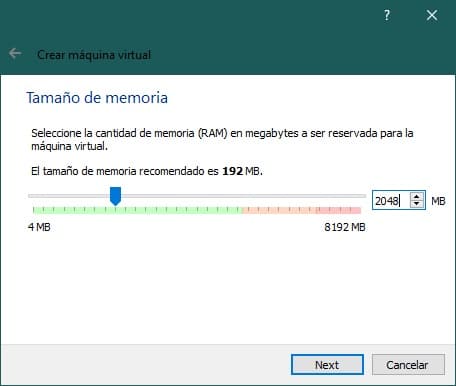
- Объем памяти: вы должны выбрать объем оперативной памяти, который вы хотите выделить для виртуальной машины, чтобы она работала. В Windows XP для правильной работы не требуется большой объем оперативной памяти. Рекомендуется выбрать не менее 1 ГБ для оптимальной работы, хотя вы можете выбрать меньше, и он все равно будет работать.
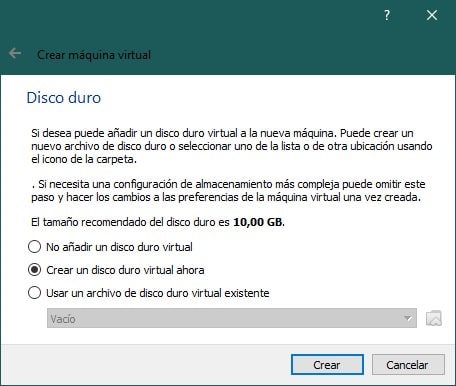
- жесткий диск: сначала вы должны выбрать вариант Создайте виртуальный жесткий диск прямо сейчас Если у вас его еще нет. Лучше всего оставить параметры по умолчанию (VDI, Динамически забронировано) и что, если вы хотите, вы измените емкость диска или его местоположение, поскольку он хранится как любой другой системный файл на вашем компьютере.
Теме статьи:
Как установить Ubuntu на виртуальную машину с VirtualBox в Windows, шаг за шагомУстановите Windows XP на виртуальную машину
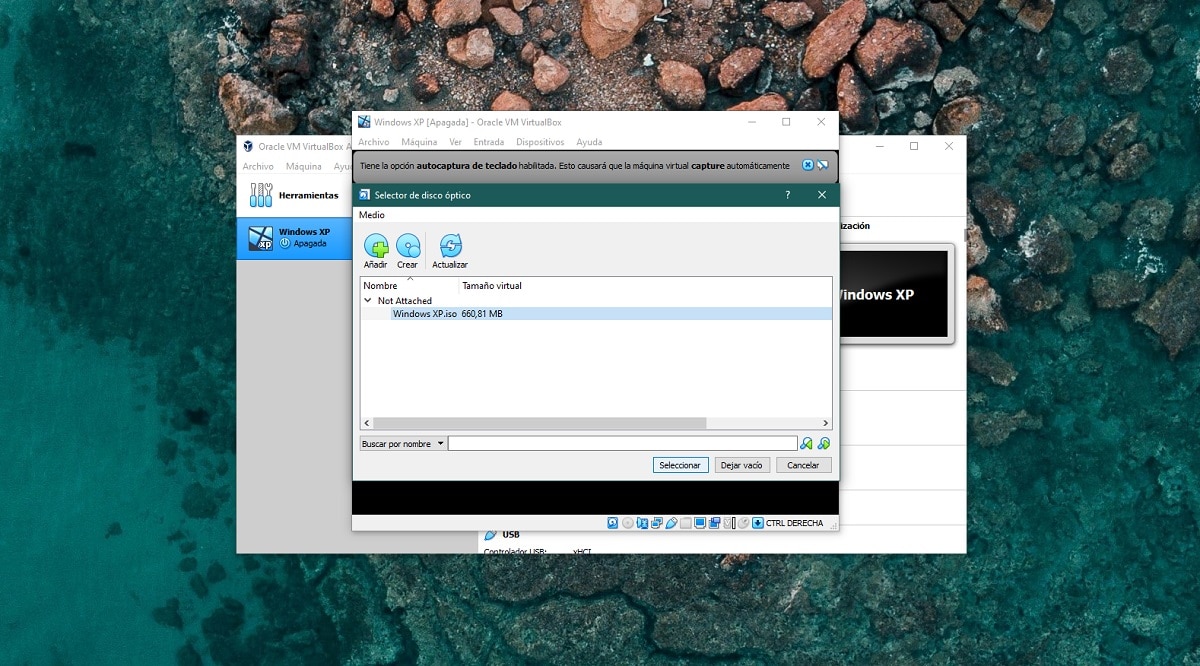
После создания вы можете изменить необходимые настройки в разделе конфигурации, а затем начать установку Windows в нем. Для этого сначала необходимо выберите опцию «Пуск», которая появляется вверху и подождите несколько секунд, пока он не запустится. Откроется окно с вопросом, откуда вы хотите загрузиться. Здесь, используя значок выбора, вам нужно будет выберите расположение вашего ISO-файла или физического диска использовать.
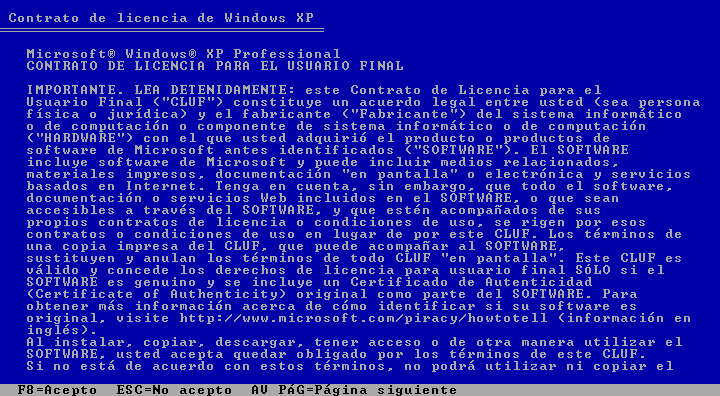
Как только это будет сделано, появится программа установки Windows XP. Первый этап установки не имеет графического интерфейса, и вы должны перемещаться с помощью клавиатуры вашего компьютера в соответствии с параметрами, отображаемыми на экране. Вам нужно будет только следовать инструкциям, и вы сможете увидеть, как создается программа, чтобы можно было выполнить установку, нажав продолжить, без необходимости дальнейшего взаимодействия, за исключением случаев выбора разделов, где Рекомендуется форматировать в формате NTFS..
Со всем этим сделано программа установки скопирует ряд основных файлов, чтобы иметь возможность загрузиться, и когда он попросит вас перезагрузиться, вы увидите, как программа установки продолжит работу с графическим интерфейсом, что намного удобнее, чтобы иметь возможность без проблем использовать мышь.
Теме статьи:
Пошаговая установка Windows 8.1 на виртуальную машину с VirtualBox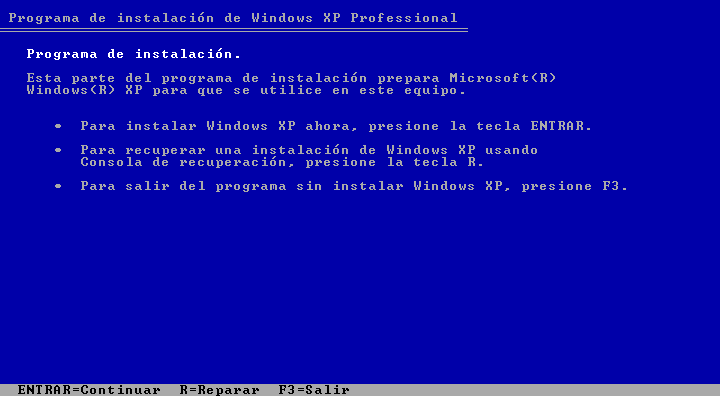
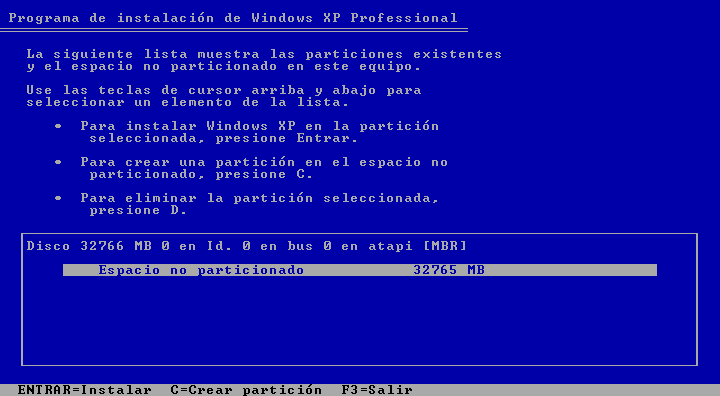
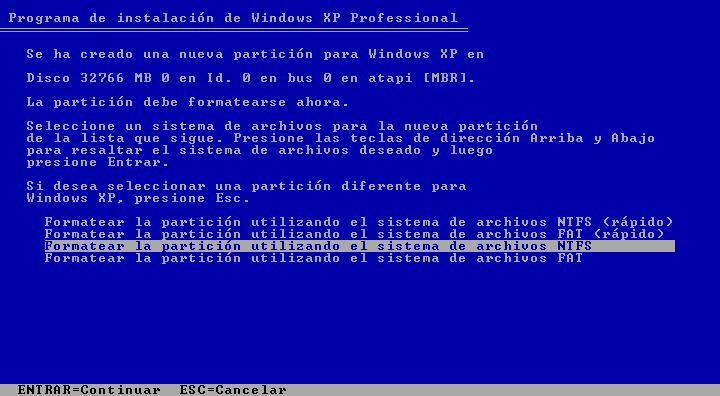
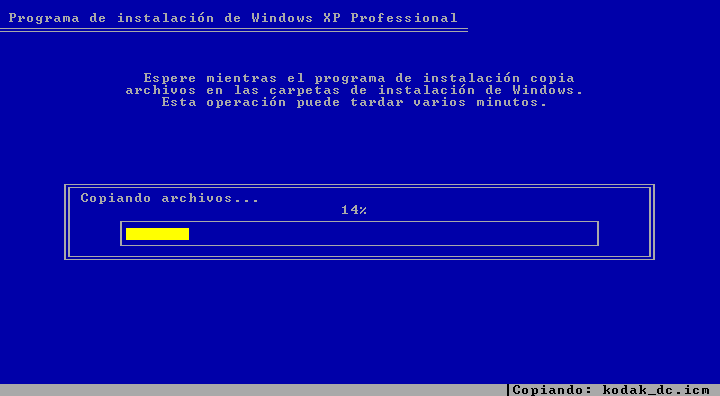

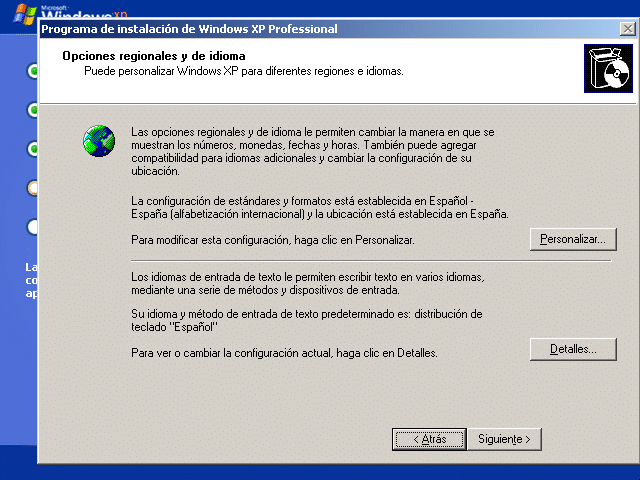
Когда виртуальная машина перезагружается, важно, чтобы вы не нажимали никакие клавиши, пока компьютер не запустится, чтобы вы могли загрузиться с виртуального жесткого диска. После этого установка Windows продолжится визуально, так что теперь вы можете использовать мышь. Также важно, чтобы во время установки вы запомнили ключ, который отображается как host или host, потому что если вам нужно захватить мышь, вы должны нажать ее, чтобы вернуться к своей команде.
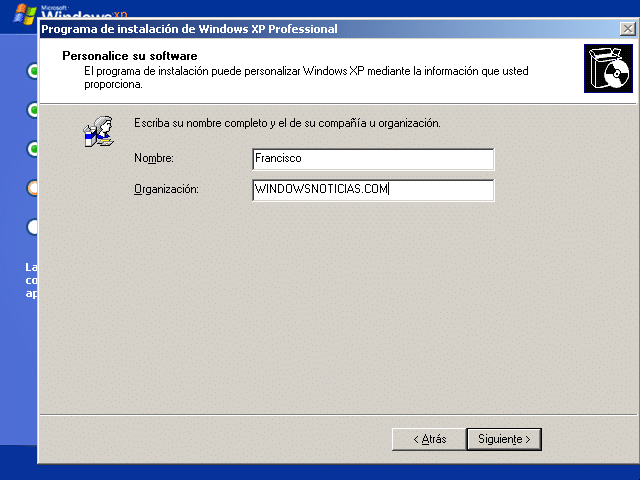
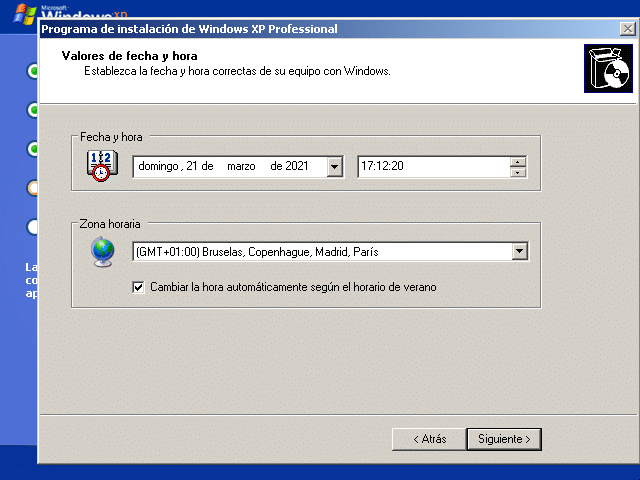
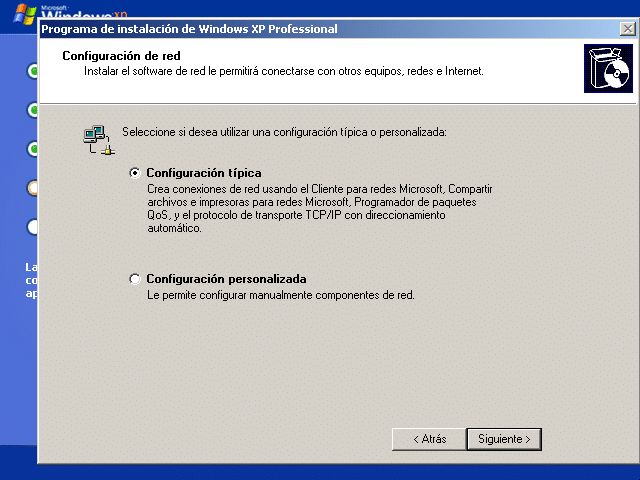
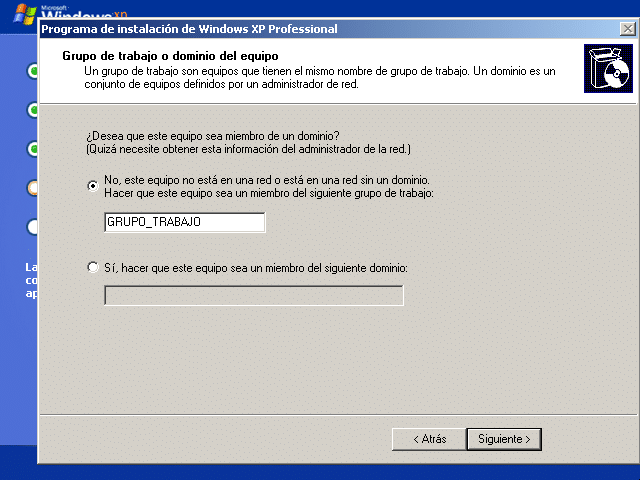
В процессе установки вам следует только выберите несколько основных опций такие как время или региональная конфигурация, а также определение соответствующих учетных записей пользователей и паролей, если таковые имеются.

Теме статьи:
Таким образом, вы можете бесплатно установить инсайдерскую версию Windows 10 на виртуальную машину с VirtualBox.
Как только этот процесс будет завершен, вы сможете увидеть, как после перезагрузки начинается базовая настройка Windows, где вы можете выбрать некоторые основные параметры конфигурации (обновления, имя пользователя, сетевое подключение . ). После его завершения вы увидите стартовый экран Windows XP, и вы сможете начать использовать операционную систему. нормально в виртуальной машине. При желании после завершения установки Windows вы можете также установите дополнения Гость от VirtualBox для обеспечения совместимости операционной системы с машиной и установки соответствующих драйверов.
Содержание статьи соответствует нашим принципам редакционная этика. Чтобы сообщить об ошибке, нажмите здесь.
Полный путь к статье: Новости Windows » Операционные системы » Windows XP » Как пошагово создать виртуальную машину с Windows XP в VirtualBox
Будьте первым, чтобы комментировать