Добавление исключения в систему «Безопасность Windows»
Если вы уверены в безопасности файла, типе файла, папке или процессе, которые система Безопасность Windows определила в качестве вредоносных, вы можете остановить отправку предупреждений или блокирование программы системой Безопасность Windows, добавив файл в список исключений.
Внимание: Выполняйте это только для тех файлов, в безопасности которых вы уверены. Добавление исключения для небезопасной программы может подвергнуть ваши системы и данные дополнительному риску.
- Нажмите Пуск и откройте Параметры . В разделе Конфиденциальность и защита выберите Защита от вирусов и угроз.
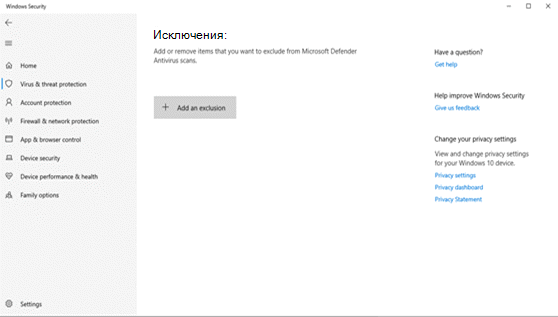
- В разделе Параметры защиты от вирусов и угроз выберите Управление настройками, а затем в разделе Исключения нажмите Добавление или удаление исключений.
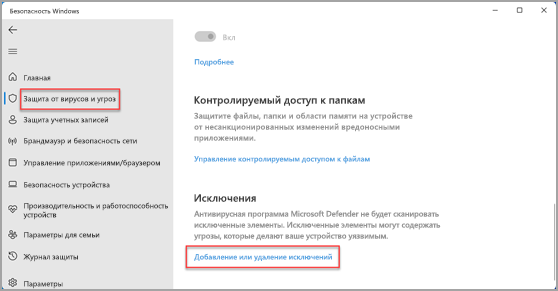
- Выберите Пуск >Параметры >Обновление и безопасность >Безопасность Windows >Защита от вирусов и угроз.
- В разделе Параметры защиты от вирусов и угроз выберите Управление настройками, а затем в разделе Исключения нажмите Добавление или удаление исключений.
Как скачать win 10 tweaker обойти блокировку

Win 10 Tweaker
23.1K subscribers
Официальный канал Win 10 Tweaker
About
Blog
Apps
Platform
Win 10 Tweaker
23.1K subscribers
Уроки C# – Рандомный хэш – Random Hash
Донаты ➜ https://t.me/win10tweaker/171
Эксклюзив для спонсоров ➜ https://www.youtube.com/c/XpucT/join
Если недоступна спонсорка ➜ https://boosty.to/xpuct
…
Уроки C# – Аргументы командной строки – GetCommandLineArgs
Донаты ➜ https://t.me/win10tweaker/171
Эксклюзив для спонсоров ➜ https://www.youtube.com/c/XpucT/join
Если недоступна спонсорка ➜ https://boosty.to/xpuct
#Уроки #GetCommandLineArgs #Аргументы
Уроки С# – Кортеж – Tuple
Донаты ➜ https://t.me/win10tweaker/171
Эксклюзив для спонсоров ➜ https://www.youtube.com/c/XpucT/join
Если недоступна спонсорка ➜ https://boosty.to/xpuct
#Tuple #Кортеж #WindowsForms
Уроки C# – Сниппеты – Snippets
Донаты ➜ https://t.me/win10tweaker/171
Эксклюзив для спонсоров ➜ https://www.youtube.com/c/XpucT/community
Если недоступна спонсорка ➜ https://boosty.to/xpuct
Уроки #Сниппеты #Snippets
Уроки C# – Прервать задачу – Cancel Task
00:00 Прерываем выполнение задачи
06:06 Прерываем эталонную желчь
Донаты ➜ https://t.me/win10tweaker/171
Эксклюзив для спонсоров ➜ https://www.youtube.com/c/XpucT/join
Если недоступна спонсорка ➜ https://boosty.to/xpuct
#Прервать #Task #CancellationToken…
Уроки C# – Несколько иконок в одном exe + манифест
Донаты ➜ https://t.me/win10tweaker/171
Эксклюзив для спонсоров ➜ https://www.youtube.com/c/XpucT/join
Если недоступна спонсорка ➜ https://boosty.to/xpuct
#Icons #MultipleIcons #manifest
Уроки C# – WinAPI + свой контрол (2 в 1)
Донаты ➜ https://t.me/win10tweaker/171
Эксклюзив для спонсоров ➜ https://www.youtube.com/c/XpucT/join
Если недоступна спонсорка ➜ https://boosty.to/xpuct
#Уроки #WinAPI #WindowsAPI
Уроки C# – Глобальный Catch
Донаты ➜ https://t.me/win10tweaker/171
Эксклюзив для спонсоров ➜ https://www.youtube.com/c/XpucT/join
Если недоступна спонсорка ➜ https://boosty.to/xpuct
#Global #Catch #Exception
Уроки C# – склеиваем exe и dll
00:00 Первый способ
07:39 Второй способ
Донаты ➜ https://t.me/win10tweaker/171
Эксклюзив для спонсоров ➜ https://www.youtube.com/c/XpucT/community
Если недоступна спонсорка ➜ https://boosty.to/xpuct
#Costura #Merge #Склеить
Уроки C# – Как проверить запущенную форму
Донаты ➜ https://t.me/win10tweaker/171
Эксклюзив для спонсоров ➜ https://www.youtube.com/c/XpucT/join
Если недоступна спонсорка ➜ https://boosty.to/xpuct
#Уроки #WindowsForms #OpenForms
Уроки C# – Управление контролами из дочерней формы
Донаты ➜ https://www.donationalerts.com/r/jailbreakvideo
Эксклюзив для спонсоров ➜ https://www.youtube.com/c/XpucT/join
Если недоступна спонсорка ➜ https://boosty.to/xpuct
Донаты ➜ https://t.me/win10tweaker/171
Эксклюзив для спонсоров ➜ https://www.youtube.com/c/XpucT/join
Если недоступна спонсорка ➜ https://boosty.to/xpuct
То, что большая часть пользователей Linux постоянно гуляет по обсуждениям Windows и вставляет свои 3 копейки про Linux – это не стереотип, друзья, это правда.
Жалкое зрелище, конечно, но подобный психотип встречается довольно часто. Интересно просто то, что у пользователей Linux он выражается заметнее, чем у фанатов NVIDIA или AMD, к примеру. Секция комментариев для таких людей довольно часто является местом самоутешения. При том, что фанбой обычно страдает просто синдромом утёнка, когда линуксоид именно утешает себя. Мало заниматься самообманом, новая стадия шизы переносит нового пользователя Linux в комментарии к пользователям Windows.
Может доживём до времени, когда ИИ научится отправлять такие комменты сразу в специализированные группы анонимных оффтоперов.
Никогда не использовал на YouTube фильтры по словам, но только что понял, что стоит добавить туда слова Linux и Линукс. И нет, можно не волноваться, что под фильтр попадёт вопрос про Линукс. Таких в 1000 раз меньше тех, что на скриншоте.
Скрипт настройки Windows 10
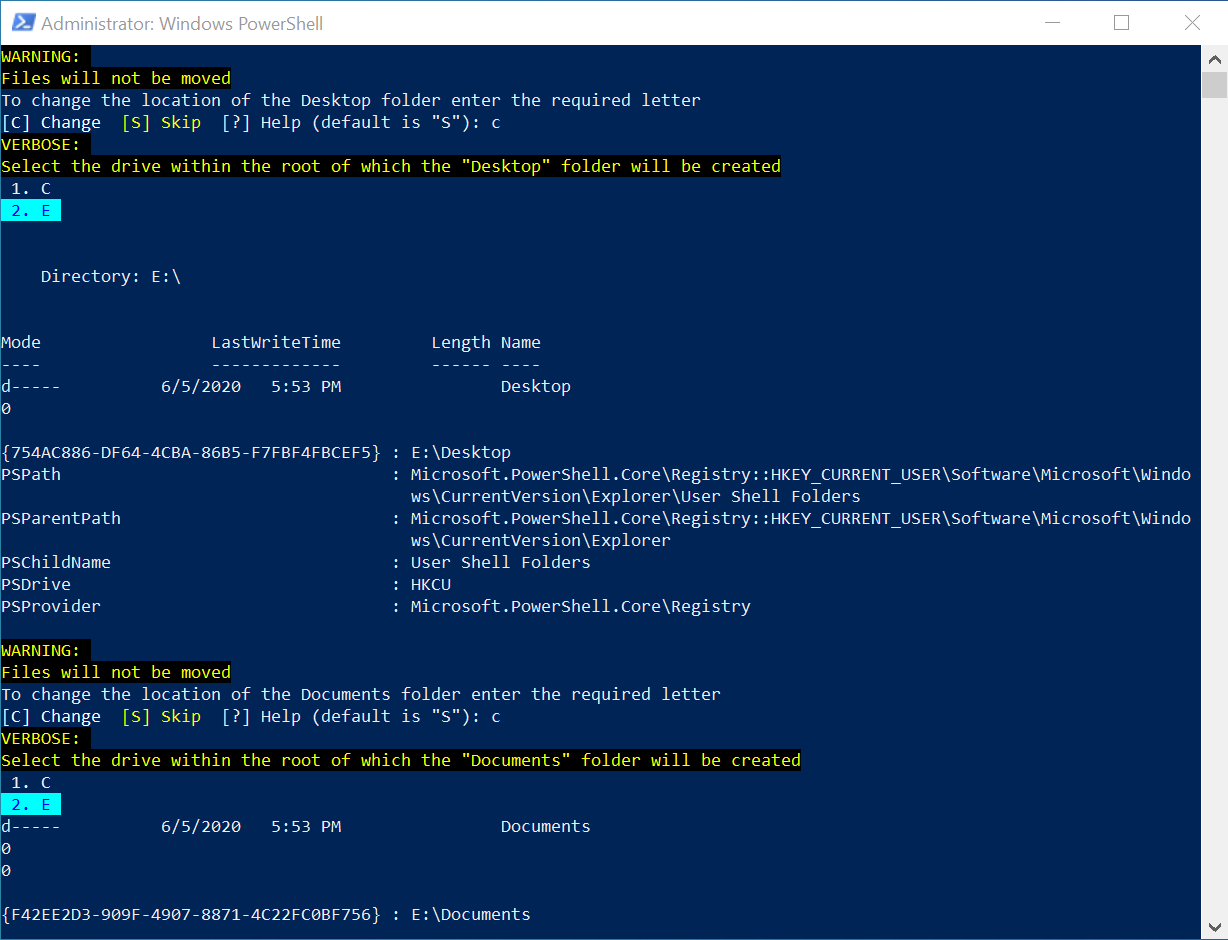
Давно хотел поделиться своим скриптом по автоматизации настройки Windows 10 (на данный момент актуальная версия 19041), да все руки не доходили. Возможно, он будет кому-то полезен целиком или только его части. Конечно, будет проблематично описать все пункты настройки, но постараюсь выделить самое важное.
Если кому-то интересно, то добро пожаловать под кат.
Поддерживаемые версии
| Версия | Кодовое название | Маркетинговое название | Билд | Архитектура |
|---|---|---|---|---|
| 2004 | 20H1 | May 2020 Update | 19041 | x64 |
| 1909 | 19H2 | November 2019 Update | 18363 | x64 |
| 1903 | 19H1 | May 2019 Update | 18362 | x64 |
| 1809 | LTSC Enterprise 2019 | 17763 | x64 |
Основные функции
- Настройка уровеня телеметрии и конфиденциальности;
- Отключить задачи диагностического отслеживания;
- Настроить интерфейс;
- Удалить «правильно» OneDrive;
- Интерактивные меню;
- Изменить путь переменной среды для %TEMP% на %SystemDrive%\Temp
- Изменить программно расположение пользовательских папок с помощью интерактивного меню с использованием стрелок вверх/вниз и клавиши Enter для подтверждения выбора: «Рабочий стол», «Документы», «Загрузки», «Музыка», «Изображения, „Видео“
- Удалить UWP-приложения (со списком исключений), используя всплывающую форму, написанную на WPF;
- Удалить компоненты Windows;
- Удалить дополнительные комопонеты Windows, используя всплывающую форму, написанную на WPF;
- Создать задачу по очистке Windows в Планировщике задач;
- Создать задачи по очистке в Планировщике задач: %SystemRoot%\SoftwareDistribution\Download и %TEMP%
- Открепить все ярлыки от начального экрана;
- Закрепить ярлыки на начальном экране, используя syspin.exe
- Включить контролируемый доступ к папкам и добавить защищенные папки, используя диалоговое меню;
- Добавить папку в список исключений сканирования Microsoft Defender, используя диалоговое меню;
- Добавить файлы в список исключений сканирования Microsoft Defender, используя диалоговое меню;
- Обновить иконки рабочего стола, переменные среды, панель задач и симулировать нажатие F5 для обновления рабочего стола;
- Множество твиков проводника, контекстного и прочего.
NB
- PowerShell должен запускаться с повышенными правами (PowerShell ISE не поддерживается)
- Установить соответствующую политику запуска скриптов PowerShell
Set-ExecutionPolicy -ExecutionPolicy Bypass -ForceИспользование
- Скачайте актуальную версию;
- Распакуйте архив;
- Убедитесь, что кодировка файла .ps1 „UTF-8 с BOM“;
- Запустите Start.cmd от имени Администратора;
- Незамедлительно начнется выполнение без запрос
FAQ
Читайте внимательно код. Некоторые функции представлены только как примеры. Мы должны понимать, что означает написанный код. Если вы не уверены, что делает скрипт, не запускате его.
Некоторые функции могут быть запущены на версиях LTSB/LTSC, а также на старых версиях Windows и PowerShell (Windows 7 или 8.1 то есть). Не рекомендуется использовать на x86-системах.
Windows 10 превращается…
Очень часто пользователи задают мне вопрос, можно ли сделать так, чтобы операционная система Windows 10 на их компьютерах выглядела, например, как Windows 7 или Windows 8.1. В частности, реально ли вернуть привычное меню «Пуск», удалить помощника Cortana и т. д. Нередко подобные пожелания можно услышать и от корпоративных пользователей, чьи компании переходят на Windows 10.
Да, это возможно, и очень легко. При этом пользователь получает, с одной стороны, преимущества улучшений системы безопасности Windows 10 и целый ряд действительно полезных функций, а с другой — внешний вид более привычной им операционной системы.
Для выполнения необходимых изменений можно воспользоваться несколькими сторонними инструментами, в частности программой Winaero Tweaker. Она собирает все настройки доступа и интерфейса, которые вы можете менять сами с помощью соответствующих ключей реестра или скрытых комбинаций клавиш.
Сразу скажу, что программу Winaero Tweaker для корректной работы необходимо запускать с правами локального администратора для установки и выбора параметров настройки, но, после того как вы закончите работу, измененные настройки будут поддерживаться и для других учетных записей.
Таким образом, для домашних или корпоративных пользователей, не принадлежащих к домену Windows, это не проблема. Для корпоративных пользователей необходимо предложить администратору предоставить им временный доступ с правами локального администратора, чтобы они могли запустить данный инструмент. А после того как соответствующие пользователи выполнят желаемые настройки, администратор может аннулировать доступ с правами локального администратора.
Необходимая для реализации реформ интерфейса программа предоставляется бесплатно, но пожертвования авторам приветствуются. Загрузить этот инструмент можно с сайта компании Winaero (или по ссылке: https://winaero. com/download. php?view.1796)
Изменение внешнего вида Windows 10
Учтите, что утилита Winaero Tweaker предоставляет около сотни настроек (экран 1). Здесь мы рассмотрим только некоторые из них.
 |
| Экран 1. Утилита Winaero Tweaker предоставляет около сотни настроек |
- Включить тему Aero Lite. Тема Aero Lite скрыта в Windows 10, она имитирует вид Windows 8.1, например уровни прозрачности и непрозрачности в элементах интерфейса (это, в свою очередь, было ближе к интерфейсу Windows 7). Вы также получаете утолщенные границы окон, что полезно, если вы хотите перетащить их, изменить размер, привязать к углам и т. д. Используйте этот пункт в сочетании с функцией Colored Title Bars (под заголовком «Внешний вид»), чтобы получить операционную систему, которая будет выглядеть похоже на Windows 7.
- Отключить меняющиеся значки Live Tiles. «Живые плитки» — это меняющиеся значки в меню «Пуск» Windows 10, на которых отображается актуальная информация и контекст. К примеру, плитка приложения «Погода» показывает самую последнюю температуру и ваше местоположение, чтобы вы могли быстро получить эту информацию без запуска приложения. Если вы хотите сохранить новое меню «Пуск» без анимации или постоянно меняющихся «живых плиток», выберите «Отключить живые плитки» под заголовком «Рабочий стол», «Панель задач».
- Вернуть мини-приложения для рабочего стола.Мини-приложения, которые мы знаем по Windows 7, такие как календарь и часы, в Windows 8 исчезли, но вы можете вернуть их. Просто выберите Desktop Gadgets в разделе «Классические приложения».
- Восстановить классические приложения. Вы можете располагать файлы заметок на рабочем столе Windows. В разделе «Получить классические приложения» выберите «Классические заметки». Там же можно выбрать вариант «Классический калькулятор».
Редактирование положения меню «Пуск» в Windows 10
Многим не нравится стартовое меню Windows 10. Однако многие из его функций можно заменить с помощью целого ряда утилит. Рассмотрим некоторые из них.
- Компания Stardock Software разработала программу Start10 (https://www.stardock.com/products/start10/), с помощью которой вы можете вернуть практически идеальную копию стартового меню Windows 7 в Windows 10. Варианты этой программы доступны за 5 или 30 долл. Кроме того, вы получите большое количество других улучшений для рабочего стола Windows 10.
- Classic Shell (http://www.classicshell.net/). Данное приложение позволяет вносить изменения в меню «Пуск», восстанавливает внешний вид Windows Explorer до более старых версий, добавляет некоторые изменения для Internet Explorer и многое другое (экран 2). Приложение доступно бесплатно. Обратите внимание, что Classic Shell уже активно не разрабатывается, но было выложено в хранилище SourceForge с открытым исходным кодом в надежде, что другие будут продолжать его развивать.
 |
| Экран 2. Меню «Пуск» в Windows 10 после использования Classic Shell |
Обновления Windows 10
Многие пользователи жалуются на Windows 10 из-за функции принудительных обновлений. Так ли она плоха на самом деле? Нельзя утверждать однозначно, ведь множество проблем и случаи заражения возникали именно из-за того, что пользователи и администраторы не могли или не хотели устанавливать обновления вовремя. Но, с другой стороны, весьма часто после обновлений прекращалась работа каких-то служб или приложений. Естественно, некоторые пользователи предпочли бы отключить обновления на некоторое время, чтобы установить их позже, когда можно будет убедиться в том, что все работает правильно. Перечислим несколько настроек, которые могут вам помочь.
- Отметьте соединение как лимитное, чтобы обойти автоматическое обновление Windows 10. Этот трюк не позволит Windows 10 автоматически устанавливать обновления. Для этого войдите в меню «Параметры» и выберите «Сеть и Интернет», «Изменить свойства подключения», «Лимитные подключения», «Включить». Для подключения Wi-Fi — «Параметры», «Сеть и Интернет», «Беспроводная сеть». Выберите соответствующую сеть, к которой вы подключены: «Свойства», «Лимитные подключения», «Включить».
Безусловно, не стоит постоянно отключать функции обновления Windows. Для отдельных систем я бы рекомендовал пометить соединение как лимитное в течение трех месяцев, а затем ежеквартально «отключать» ваши подключения как лимитные и загружать обновления.
- Отключите перезагрузку после обновления. Наверное, нет ничего хуже, чем компьютер, который делает то, что вам не нравится, не давая вам возможности остановить его действия. Как известно, Windows 10 автоматически перезагружает компьютер после установки обновлений. В конце концов, перезагрузка вероятна, даже когда пользователь делает что-то очень важное. Но вы можете заранее указать время, когда стоит перезагрузить компьютер, или запретить перезагрузку после обновления вообще.
Отключение Cortana
Cortana — это прекрасная идея, которая оказалась не востребованной на практике. Аналог Amazon Alexa и Apple Siri, Cortana — голосовой помощник, пытающийся отвечать на ваши вопросы и помогать вам. К сожалению, Cortana собирает очень много личной информации, не всегда эффективна и плохо интегрируется с другими голосовыми помощниками, применяемыми гораздо большим числом пользователей. В связи с этим ее лучше просто отключить. Это можно сделать следующим образом.
- Используйте параметр Disable Cortana в программе Winaero Tweaker, который находится под заголовком Windows Apps.
- Чтобы полностью отключить Cortana и отказаться от сбора данных, пользователи должны отредактировать реестр своего компьютера. Однако, прежде чем приступить к работе, не забудьте создать резервную копию или точку восстановления системы, чтобы вернуться обратно, если что-то пойдет не так.
Для отключения Cortana выполните следующие действия:
- Откройте поле «Выполнить», нажав на клавиатуре «Windows + R», и введите команду «regedit».
- Выберите ветку реестра HKEY_LOCAL_MACHINE> SOFTWARE> Policies> Microsoft> Windows> Windows Search. Если раздел Windows Search не существует, щелкните правой кнопкой мыши в папке «Windows», выберите пункты меню «Создать», «Раздел» и назовите новый раздел Windows Search.
- В этом разделе щелкните правой кнопкой мыши и выберите в контекстном меню «Создать», «DWORD (32-разрядное значение)».
- Переименуйте параметр в правой панели в AllowCortana, дважды щелкните на его имени и установите поле «Данные значения» равным 0.
- Перезапустите компьютер, чтобы изменения вступили в силу.
Отключение экрана блокировки
Экран блокировки — это картинка, которую вы видите при первой загрузке в Windows 10 или блокировке компьютера. Вам нужно прокрутить вверх или нажать любую клавишу, чтобы получить доступ к приглашению входа в систему. Это пустая трата времени, если только вам не нравится смотреть фотографии, прежде чем выполнить какую-либо работу. Установите флажок «Отключить блокировку экрана» в разделе «Загрузка и вход в систему» в приложении Winaero Tweaker.
Windows 10 — это безопасная и грамотно сконструированная операционная система, которая несколько проигрывает от визуального беспорядка интерфейса. Используя перечисленные в статье утилиты, вы сможете настроить интерфейс Windows 10 именно так, чтобы работать, а не отвлекаться.