Как сжать видео на телефоне Android и уменьшить размер файла
Видео — тип файлов, который занимает больше всего места на телефоне. Стоит вам снять несколько роликов, как память начинает быстро заканчиваться. В подобной ситуации хорошим способом решения проблемы выглядит сжатие видео, то есть уменьшение его размера путем нехитрых манипуляций. Иногда это приводит к ухудшению картинки, но порой удается сохранить текущее качество, в то же время сэкономив внутреннюю память устройства. Далее вы узнаете, от чего зависит размер файла и как сжать видео на Андроид.
Сжатие поможет уменьшить размер видео, но сделает его качество чуть хуже
От чего зависит размер видео
Если свести все к максимально простым понятиям, то можно сказать, что размер видео зависит от его качества. Но качество — довольно расплывчатая формулировка, а потому стоит выделить несколько основных характеристик, влияющих на то, сколько места занимает видеофайл на телефоне:
- разрешение;
- битрейт;
- частота кадров;
- видеокодеки;
- наличие HDR и дополнительных эффектов.
Самой гибкой характеристикой является битрейт — количество данных, передаваемых за секунду воспроизведения. Он зависит от разрешения, частоты кадров и наличия дополнительных эффектов. Видео в 1080p (30fps) априори весит меньше, чем 4K (60fps), если принудительно не понизить битрейт файла с более высоким разрешением в ущерб качеству.
⚡ Подпишись на Androidinsider в Дзене, где мы публикуем эксклюзивные материалы
За сжатие видео отвечают специальные кодеки, которые помогают существенно экономить место. К примеру, цифровой фильм в 4K (24fps) длительностью 90 минут изначально весит более 3 Тб, но за счет кодирования информации размер уменьшается примерно до 5 Гб, то есть в 600 раз, а качество при этом не ухудшается.

Иногда качество бывает избыточным, а сжатие не приводит к реальному ухудшению картинки
Когда мы говорим о сжатии видео на телефоне, то чаще всего подразумеваем не перекодировку, а лишь уменьшение битрейта, поскольку файл по умолчанию уже сжат. Принудительное изменение кодека или формата не приведет к желаемому результату. Поэтому будьте готовы к тому, что качество картинки в процессе уменьшения размера видео на телефоне станет чуть хуже. Правда, иногда оно бывает избыточным, когда мы, например, смотрим ролики в 4K на FullHD-экране.
Как уменьшить размер видео на телефоне
На многих смартфонах по умолчанию есть редактор видео в галерее. В зависимости от производителя устройства он позволяет менять разрешение, частоту кадров и принудительно устанавливать собственный битрейт. Если вы хотите сжать видео на телефоне Андроид, сделайте следующее:
- Откройте файл в галерее.
- Нажмите кнопку редактирования.
- Измените разрешение и другие параметры, доступные в приложении.
- Сохраните видеоролик.
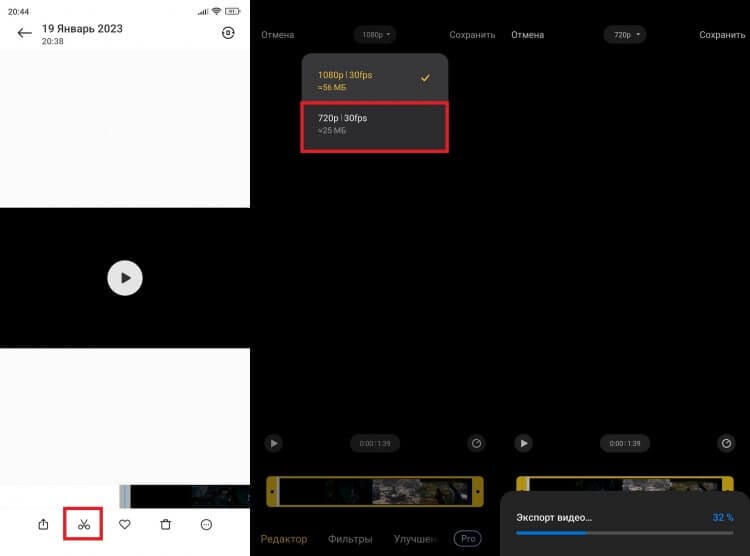
После сохранения нового файла не забудьте удалить старый
В моем случае получилось уменьшить исходный файл размером 49 Мб до 25 Мб, понизив разрешение и, как следствие, битрейт. Потеря качества при сжатии стандартным редактором ощутима. Так что давайте посмотрим еще на несколько способов, как уменьшить размер видео на телефоне.
❗ Поделись своим мнением или задай вопрос в нашем телеграм-чате
Как сжать видео для отправки
Если вы хотите уменьшить видео для отправки через WhatsApp или Telegram, то можете не искать редакторы, конвертеры и прочие приложения. Мессенджеры по умолчанию сжимают файлы для увеличения скорости обмена информации. Смело отправляйте видео, не задумываясь о его размере, любым удобным способом:
- через кнопку «Отправить» в проводнике;
- через кнопку «Прикрепить файл» в чате.
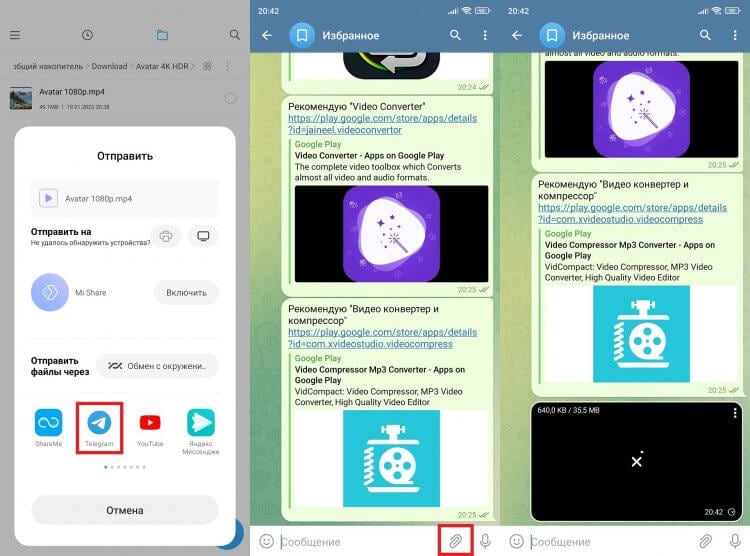
Мессенджеры автоматически сжимают видео, поэтому уменьшать размер перед отправкой нет смысла
Отправив файл самому себе, вы можете использовать этот способ как основное средство сжатия видео без потери качества или как минимум без его существенного снижения. Telegram уменьшил исходное разрешение до 720p, но оставил неплохой битрейт, благодаря чему ролик стал весить 35 Мб, сохранив смотрибельную картинку.
�� Загляни в телеграм-канал Сундук Али-Бабы, где мы собрали лучшие товары с АлиЭкспресс
Приложение для сжатия видео
Оптимальным способом, как уменьшить размер видео на телефоне, является использование специальных программ. Вот несколько хороших приложений:
- Video Compressor & Video Cutter;
- Video Compressor Panda Resizer;
- Video Converter, Compressor;
- Video Converter;
- Video Compressor Mp3 Converter.
Все они работают по схожему принципу, а потому работать с ними можно при помощи универсальной инструкции:
- Запустите приложение.
- Выберите инструмент «Конвертер видео».
- Уменьшите разрешение или частоту кадров.
- Во вкладке «Сжать» измените битрейт аудио и видео по своему усмотрению.
- Нажмите кнопку «Конвертировать».
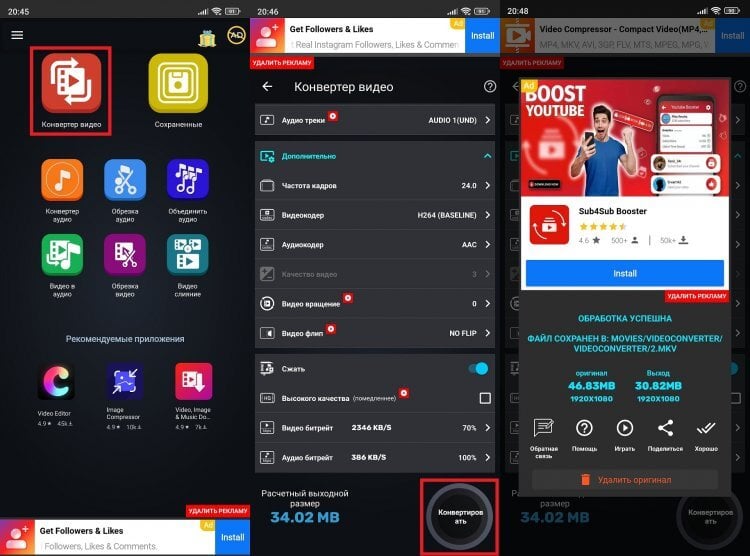
Протестируйте несколько приложений, чтобы понять, какие алгоритмы сжатия вам нравятся больше
На моем примере вы можете видеть, как при сохранении исходного разрешения и частоты кадров конвертеру удалось уменьшить размер видео до 30 Мб. По личным ощущениям могу сказать, что качество не изменилось в худшую сторону. В отличие от стандартного редактора, картинка на выходе лишена неприятных артефактов.
⚡ Подпишись на Androidinsider в Пульс Mail.ru, чтобы получать новости из мира Андроид первым
Сжать видео онлайн бесплатно
Таким же продуктивным способом уменьшения размера видео без потери качества станет для вас обращение к помощи онлайн-сервисов, в числе которых я выделю следующие:
- CompressVideo;
- HDconvert;
- Online-convert;
- File-Converter-Online.
Сервисы очень похожи друг на друга, а отличается только набор инструментов сжатия видео. Где-то удается применить автоматические настройки, а где-то — самостоятельно выбрать разрешение, частоту кадров и другие параметры. Но инструкция будет общая:
- Нажмите кнопку «Выберите файл» и дождитесь окончания загрузки видео на сервер.
- Измените параметры сжатия.
- Нажмите кнопку «Конвертировать».
- По окончании конвертации нажмите «Скачать» для загрузки файла на устройство.
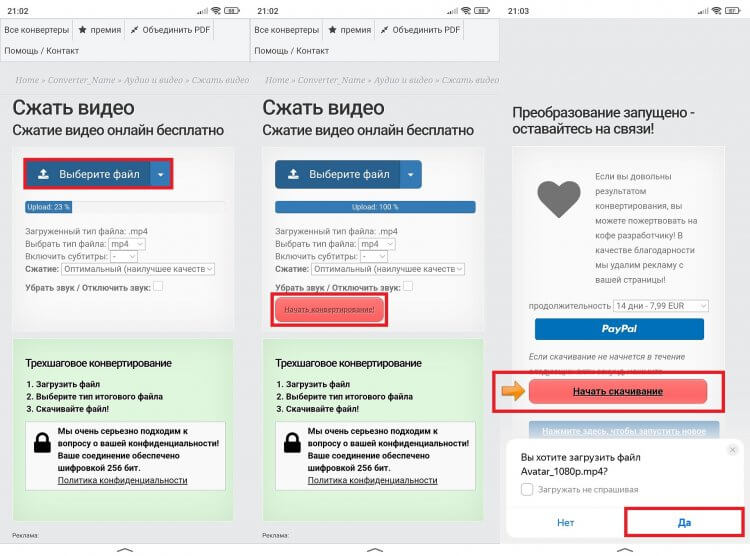
Онлайн-сервисы имеют разный набор функций, но работают одинаково
Учтите, что этот способ сжатия видео на Андроид самый долгий и неудобный, а потому рассматривайте его только на крайний случай. Намного комфортнее менять размер файлов через специальные приложения, которые отлично справляются с поставленной задачей.

Теги
- Новичкам в Android
- Приложения для Андроид
Наши соцсети
Новости, статьи и анонсы публикаций
Простые способы сжатия видео на Android

Обновлено Лиза Оу / 15 фев, 2023 16:30
У вас возникли проблемы с тем, как сжать видео для электронной почты на андроиде? Это трудность, с которой сталкивается большинство людей при отправке видео по электронной почте или другим платформам социальных сетей. Для того, чтобы отправить их, особенно большой файл, необходимость сжатия никуда не делась. Это не так просто, как отправлять фотографии и документы, поскольку видео обычно не такие легкие. Иногда люди предпочитают загружать видео на YouTube и вместо этого отправлять ссылку. Но в большинстве случаев вы должны отправить видео напрямую для формальности. В основном это касается работы, учебы и других профессий. Следовательно, компрессор — это то, что спасет вас от этого.

Однако где вы найдете инструмент для сжатия, который прилично выполняет свою работу? Как многие знают, не каждая программа, которую вы видите в Интернете, заслуживает доверия. Трудно рисковать своим устройством, устанавливая различные инструменты, надежность которых не гарантируется. Если вы не будете осторожны, вы можете в конечном итоге позволить вредоносным программам или вирусам проникнуть в ваш телефон или компьютер.
К счастью, эта статья подготовила для вас список надежных компрессоров. Вам не нужно загружать или устанавливать различные программы, чтобы попробовать их. Вы можете сразу перейти к наиболее эффективному инструменту, который будет представлен ниже. Возможны и другие варианты, так что выбирайте наиболее подходящий для вас.
- Часть 1. Как сжать видео Android на компьютере с помощью FoneLab Video Converter Ultimate
- Часть 2. Как сжать видео на Android с помощью стороннего приложения
- Часть 3. Щелкните правой кнопкой мыши, чтобы сжать видео Android на ПК
- Часть 4. Часто задаваемые вопросы о том, как сжать видео для Android
Часть 1. Как сжать видео Android на компьютере с помощью FoneLab Video Converter Ultimate
Сравнивая лучшие инструменты для сжатия видео, Конвертер видео FoneLab Ultimate обычно лидирует в соревнованиях. Он известен своим высоким уровнем успеха и быстрым процессом сжатия. Он может уменьшить размер вашего видео всего за несколько секунд без потери качества. Кроме того, как следует из названия программы, она может конвертировать ваш MP4 и другие форматы практически в любой формат, который вы хотите. Или конвертируйте практически любой формат в MP4. Поддерживается несколько форматов видео, аудио и устройств, поэтому совместимость с видео будет наименьшей из ваших проблем. Если вы считаете эти функции невероятными, подождите, пока вы не установите инструмент и не увидите его другие бонусные функции.

Video Converter Ultimate — лучшее программное обеспечение для конвертации видео и аудио, которое может конвертировать MPG / MPEG в MP4 с высокой скоростью и высоким качеством изображения / звука.
- Конвертируйте любые видео / аудио, такие как MPG, MP4, MOV, AVI, FLV, MP3 и т. Д.
- Поддержка 1080p / 720p HD и 4K UHD конвертирования видео.
- Мощные функции редактирования, такие как Обрезка, Обрезка, Поворот, Эффекты, Улучшение, 3D и многое другое.
Следуйте несложным инструкциям ниже, чтобы научиться пользоваться лучшим видеокомпрессором на Android, Конвертер видео FoneLab Ultimate:
Шаг 1 Получите бесплатный установочный файл FoneLab Video Converter Ultimate, нажав кнопку Бесплатная загрузка вкладка Как только он будет сохранен на вашем компьютере, начните процедуру установки. Предоставьте программе все разрешения, необходимые для успешной установки. Затем щелкните контакт кнопку, когда она появится позже.
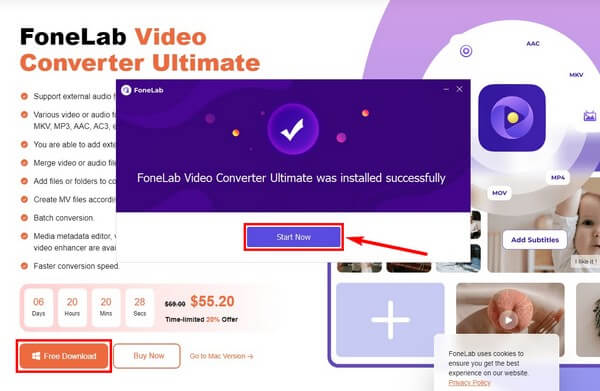
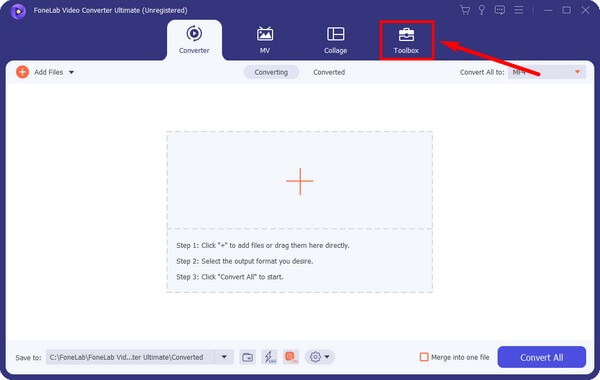
Шаг 2 Переместите видео с телефона Android на компьютер с помощью USB-кабеля. При первом использовании программы функция преобразования будет доступна в основном интерфейсе. Вы можете переключить его, перейдя в Ящик для инструментов раздел, где вы увидите другие функции инструмента.
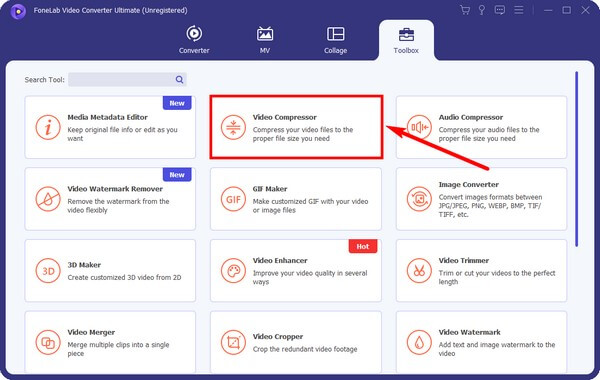
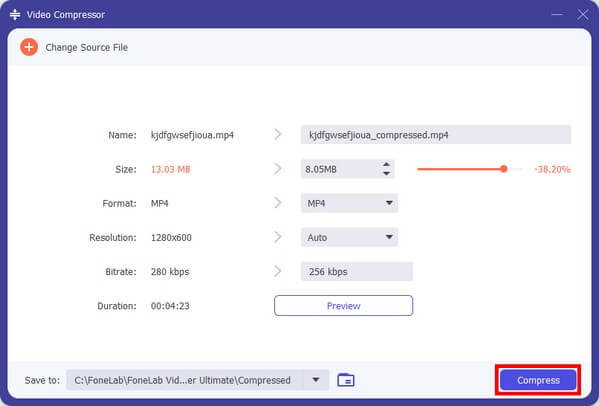
Шаг 3 Раздел «Панель инструментов» содержит несколько функций, которые вы можете использовать в своем видео. Это включает в себя Видео Компрессор. Нажмите на его поле, затем плюс символ на следующем интерфейсе. Выберите видео, которое вы хотите сжать, чтобы импортировать его в программу.
Шаг 4 Далее будет интерфейс видеокомпрессора. Он отобразит сведения о файле, которые вы можете изменить, чтобы уменьшить размер вашего видео. Вы можете переименовать его, переместить ползунок в зависимости от желаемого размера, изменить формат и многое другое. После завершения вы можете нажать Сжимать вкладку, а затем вернуться к сжатому видео на телефоне Android.
Video Converter Ultimate — лучшее программное обеспечение для конвертации видео и аудио, которое может конвертировать MPG / MPEG в MP4 с высокой скоростью и высоким качеством изображения / звука.
- Конвертируйте любые видео / аудио, такие как MPG, MP4, MOV, AVI, FLV, MP3 и т. Д.
- Поддержка 1080p / 720p HD и 4K UHD конвертирования видео.
- Мощные функции редактирования, такие как Обрезка, Обрезка, Поворот, Эффекты, Улучшение, 3D и многое другое.
Часть 2. Как сжать видео на Android с помощью стороннего приложения
Если вы не хотите использовать компьютер, стороннее приложение на вашем телефоне Android также может работать. Вы можете найти несколько вариантов в Play Store, один из которых Сжатие видео. Это приложение позволяет вам выбрать желаемое качество: высокое, нормальное или низкое. Это также позволяет вам удалить звук видео, чтобы сделать его размер еще меньше. Единственная проблема заключается в том, что вы можете время от времени находить раздражающую рекламу только из-за того, что бесплатная версия содержит рекламу.
Следуйте приведенным ниже инструкциям, чтобы научиться пользоваться сторонним видеокомпрессором Android, Video Compress:
Шаг 1 Войдите в Google Play Store на своем телефоне Android и найдите Сжатие видео. Установите его на несколько секунд и запустите приложение.
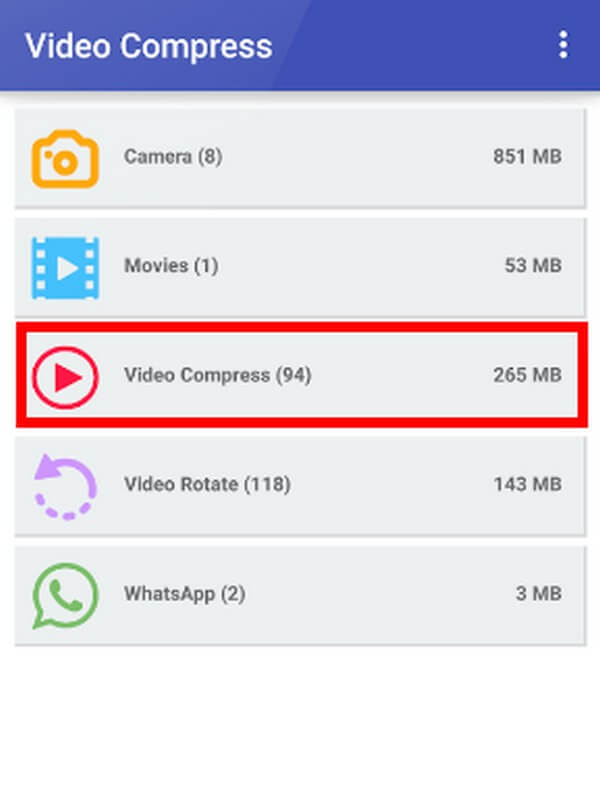
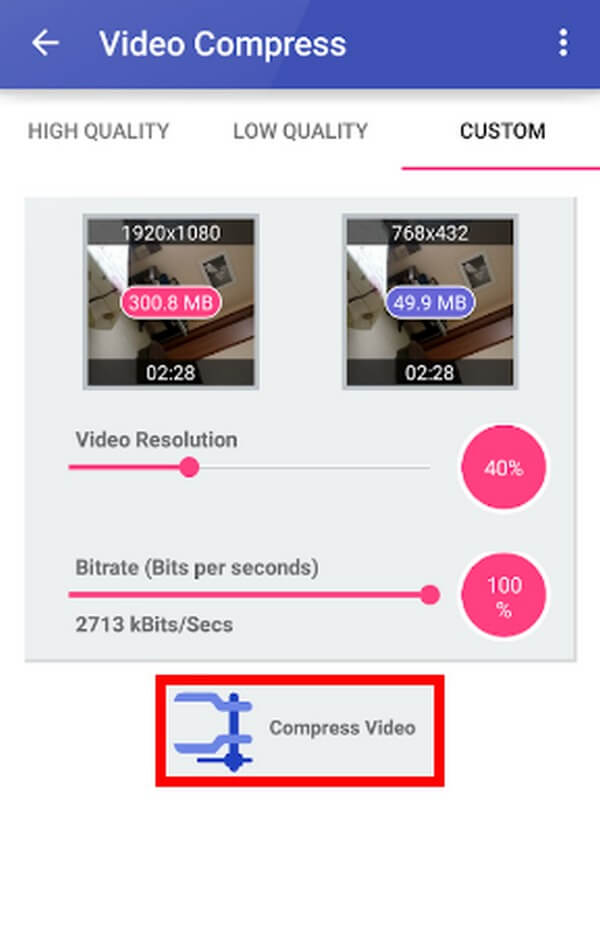
Шаг 2 Когда вы доберетесь до основного интерфейса приложения, коснитесь значка Сжатие видео особенность. Выберите видео из ваших файлов, которое вы увидите на следующем экране. Затем вы можете выбрать высокое, низкое или индивидуальное качество видео.
Шаг 3 Удовлетворившись своими предпочтениями, вы, наконец, можете нажать на Сжатие видео вкладку, чтобы уменьшить размер большого видеофайла. Скорость сжатия зависит от размера файла.
Video Converter Ultimate — лучшее программное обеспечение для конвертации видео и аудио, которое может конвертировать MPG / MPEG в MP4 с высокой скоростью и высоким качеством изображения / звука.
- Конвертируйте любые видео / аудио, такие как MPG, MP4, MOV, AVI, FLV, MP3 и т. Д.
- Поддержка 1080p / 720p HD и 4K UHD конвертирования видео.
- Мощные функции редактирования, такие как Обрезка, Обрезка, Поворот, Эффекты, Улучшение, 3D и многое другое.
Часть 3. Щелкните правой кнопкой мыши, чтобы сжать видео Android на ПК
Иногда вы можете не захотеть ничего устанавливать на свой телефон или компьютер Android. Если вы считаете загрузку и установку неудобной, единственный вариант, который у вас есть, это заархивируйте ваш видеофайл в папку на вашем компьютере. Этот метод немедленно сжимает файл, чтобы уменьшить его размер. Но так как это кажется слишком удобным, учтите, что у него есть и недостатки. Один из них заключается в том, что вы должны извлечь видео, прежде чем сможете воспроизвести его снова после процесса. И вы не можете сжать свои видеофайлы в соответствии с вашими подробными запросами. Следовательно, процесс просмотра займет ваше время позже.
Соблюдайте приведенные ниже инструкции по сжатию видео для Android, щелкнув правой кнопкой мыши на ПК:
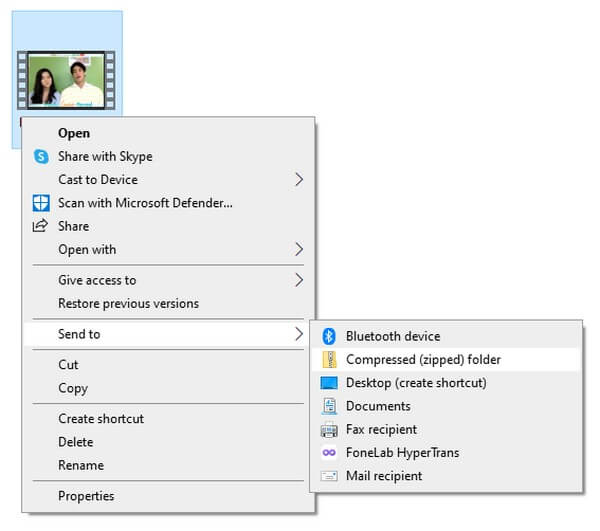
Шаг 1 Откройте проводник и переместите видеофайл с телефона Android на компьютер с помощью USB-кабеля. При перемещении щелкните его правой кнопкой мыши, чтобы увидеть параметры.
Шаг 2 Нажмите Отправить и нажмите Сжатая (сжатая) папка вкладка Это автоматически создаст заархивированную папку, содержащую сжатый видеофайл. После этого переместите файл обратно на телефон с меньшим размером файла.
Часть 4. Часто задаваемые вопросы о том, как сжать видео для Android
1. Есть ли видеокомпрессор с функциями редактирования?
Да, есть. Упомянутые выше инструменты имеют функции редактирования. Однако приложение из Play Store предлагает только видео ротатор. Таким образом, мы настоятельно рекомендуем Конвертер видео FoneLab Ultimate, который имеет несколько функций редактирования, таких как видео обрезка, реверс, регулятор скорости и многое другое.
2. Какое лучшее приложение для сжатия видео для Android?
Попробовав несколько приложений и программ, видеокомпрессор, который мы обнаружили, представляет собой компьютерную программу. Конвертер видео FoneLab Ultimate. Вы можете использовать его не только как компрессор, но и как конвертер и редактор.
3. Может ли FoneLab Video Converter Ultimate предварительно просмотреть видео перед сжатием?
Да, оно может. В то время как другие не предлагают функцию предварительного просмотра, Конвертер видео FoneLab Ultimate позволяет это в течение 10 секунд. Это позволяет вам просматривать первые 10 секунд вывода видео, прежде чем вы окончательно сожмете видео. Следовательно, вы все равно можете внести некоторые коррективы, если вас не устраивает предварительный просмотр. И это сэкономит ваше время и память.
Video Converter Ultimate — лучшее программное обеспечение для конвертации видео и аудио, которое может конвертировать MPG / MPEG в MP4 с высокой скоростью и высоким качеством изображения / звука.
- Конвертируйте любые видео / аудио, такие как MPG, MP4, MOV, AVI, FLV, MP3 и т. Д.
- Поддержка 1080p / 720p HD и 4K UHD конвертирования видео.
- Мощные функции редактирования, такие как Обрезка, Обрезка, Поворот, Эффекты, Улучшение, 3D и многое другое.
Если у вас есть дополнительные вопросы о видео компрессорах, не стесняйтесь полагаться на Конвертер видео FoneLab Ultimate Веб-сайт. Он предлагает различные решения для многих устройств, включая видеофайлы, аудио и т. д.
Статьи по теме
- Бесплатные и профессиональные способы конвертировать AVCHD в MP4
- [Решено] Профессиональные и бесплатные онлайн способы конвертации MP4 в OGG
- [Решено] 2 простых способа конвертировать MP4 в WAV
Как сжать файл на телефоне для отправки по Вайберу

Виртуальная связь стала неотъемлемой частью нашей повседневной жизни. Одним из самых популярных мессенджеров, позволяющих обмениваться сообщениями, звонить и отправлять файлы, является Viber. Однако часто возникает проблема с отправкой файлов большого размера, поскольку некоторые провайдеры мобильной связи имеют ограничение на максимальный размер отправляемых файлов. К тому же, наше мобильное устройство может не иметь достаточного места для хранения больших файлов. В таких случаях приходит на помощь сжатие файлов перед их отправкой.
С точки зрения пользователя, процесс сжатия файлов может показаться сложным и запутанным. Однако на самом деле все довольно просто. Существует несколько способов сжатия файлов на телефоне перед отправкой через Viber. Один из них — использование специальных приложений, которые позволяют сжимать и отправлять файлы непосредственно из Viber. Другой способ — использование встроенных средств сжатия файлов, доступных на большинстве современных смартфонов.
Используя эти методы, вы можете значительно сократить размер файлов и уверенно отправлять их через Viber, не беспокоясь о превышении максимального размера файла или заполнении памяти вашего устройства. В этой статье мы рассмотрим каждый из этих способов более подробно и покажем, как их использовать. Приступим!
Как сжать файл для отправки через Viber
Если вы хотите отправить файл через приложение Viber, но размер этого файла превышает допустимый лимит, вам потребуется сжать его. В этом разделе мы расскажем вам, как сжать файл для отправки через Viber на вашем телефоне.
- Воспользуйтесь специальными приложениями для сжатия файлов. На рынке есть множество приложений, которые помогут вам сжать файлы разных типов: изображения, видео, аудио и документы. Выберите подходящее приложение, скачайте его на свой телефон и следуйте инструкциям по использованию.
- Используйте встроенные функции сжатия в операционной системе вашего телефона. Некоторые операционные системы, такие как Android или iOS, предоставляют встроенные инструменты для сжатия файлов. Например, в Android вы можете воспользоваться функцией «Сжать» или «Сжатие изображений» в галерее или файловом менеджере. Просто найдите файл, который хотите сжать, выберите опцию сжатия и подождите, пока процесс завершится.
- Используйте онлайн-сервисы для сжатия файлов. Если у вас нет возможности скачать дополнительные приложения или встроенных инструментов для сжатия файлов, вы можете воспользоваться онлайн-сервисами. Множество веб-сайтов предлагают бесплатные инструменты для сжатия файлов. Вам просто нужно загрузить ваш файл на сайт, выбрать желаемые настройки сжатия и дождаться, пока файл будет обработан и сжат. После этого вы сможете скачать сжатый файл обратно на ваш телефон.
Какой метод сжатия файла выбрать — это зависит от ваших предпочтений и требований качества файла. Если у вас есть возможность, рекомендуется использовать специальные приложения для сжатия, так как они обеспечивают более точный контроль над процессом сжатия и качеством файла.
Пользуясь сжатым файлом, отправка через Viber станет простой и быстрой задачей.
Выбор файла для сжатия
Перед тем как начать сжатие файла на вашем телефоне для отправки по Viber, вам необходимо выбрать нужный файл. Для этого:
- Откройте приложение Viber на вашем телефоне.
- Выберите нужную беседу или контакт, куда вы хотите отправить файл.
- В строке ввода сообщения нажмите на значок «Вложение» (обычно изображается как скрепка).
- Выберите опцию «Файл» из доступных вариантов.
- Выберите папку на вашем телефоне, где находится нужный файл.
- Пролистайте файлы и найдите нужный файл для сжатия.
- Коснитесь выбранного файла для его выбора.
- Подтвердите выбор файла, нажав на кнопку «Выбрать» или «Готово».
После того, как вы выбрали файл для сжатия, вы можете начать процесс сжатия и подготовки файла для отправки по Viber. Учтите, что некоторые типы файлов могут быть недоступны для сжатия, в зависимости от настроек и ограничений приложения Viber.
6 эффективных способов сделать видео меньше для отправки по электронной почте
Видео — это, пожалуй, один из лучших медиаформатов. Создавать видео в наше время еще интереснее и доступнее. Но что, если вы хотите поделиться видео с семьей, друзьями, коллегами или клиентами?
Вы должны составить краткую записку и прикрепить видео к электронному письму. Правильно! Звучит как бессмыслица, но, как вы сейчас узнаете, большинство поставщиков услуг электронной почты ограничивают размер вложений, которые могут быть вложены в письмо.
Один из способов обойти это — нарезать видео на несколько файлов меньшего размера и отправить по электронной почте каждый бит, но это было бы утомительно или даже невозможно с некоторыми видеофайлами.
Идеальный способ — сделать видео меньшего размера для отправки по электронной почте, не затрагивая ни одного из основных атрибутов видео. Прокрутите дальше и узнайте шесть лучших методов уменьшения размера видео для отправки по электронной почте.
Как уменьшить размер видео для отправки по электронной почте
Уменьшение размера видео для отправки по электронной почте — отличный способ поделиться своим контентом с миром, но это может быть непросто. Независимо от того, как вы это сделаете, это может привести к потере содержимого файла или ухудшению качества.
Вы должны убедиться, что ваше видео все еще можно смотреть, и сохранить все жизненно важные данные в файле.
К счастью, существует несколько способов сделать это! Вот краткий обзор основных методов:
Метод 1: Сжать его в файл .zip
Сжатие видео в файл .zip — один из лучших способов уменьшить его размер. Zip-файлы меньше, чем несжатые, поэтому их можно отправить по электронной почте, не беспокоясь о том, что они будут занимать место на компьютере получателя или заставят его ждать загрузки распакованного файла.
Говоря простым языком, сжатие видео в файл .zip похоже на загрузку дорожной сумки. Вам нужно разместить множество предметов в ограниченном пространстве. Чтобы добиться успеха, нужно умело сложить и уложить предмет в сумку.
Сжав видео в файл .zip, вы можете отправить его по электронной почте, а получателю нужно будет только скачать файл .zip и распаковать его.
Вы можете сжимать видео с помощью встроенного инструмента сжатия или бесплатных инструментов запечатывания, таких как 7-Zip, инструмент с открытым исходным кодом для пользователей Windows и Linux; Unarchiver — хороший бесплатный инструмент сжатия файлов для пользователей Mac.
Сжать видео в файл .zip с помощью программы 7-zip довольно просто. Вы можете запустить программу, выбрать опцию сжатия и следовать подсказкам мастера.
Метод 2: Уменьшение разрешения
Разрешение видео является одним из факторов, определяющих его размер. Более высокое разрешение обычно приводит к увеличению размера файла.
Однако вы должны быть готовы к значительному снижению общего качества видео, особенно если речь идет о значительном уменьшении размера файла.
Это лучшие инструменты для уменьшения разрешения в видео:
Онлайн-редактор Wave.video
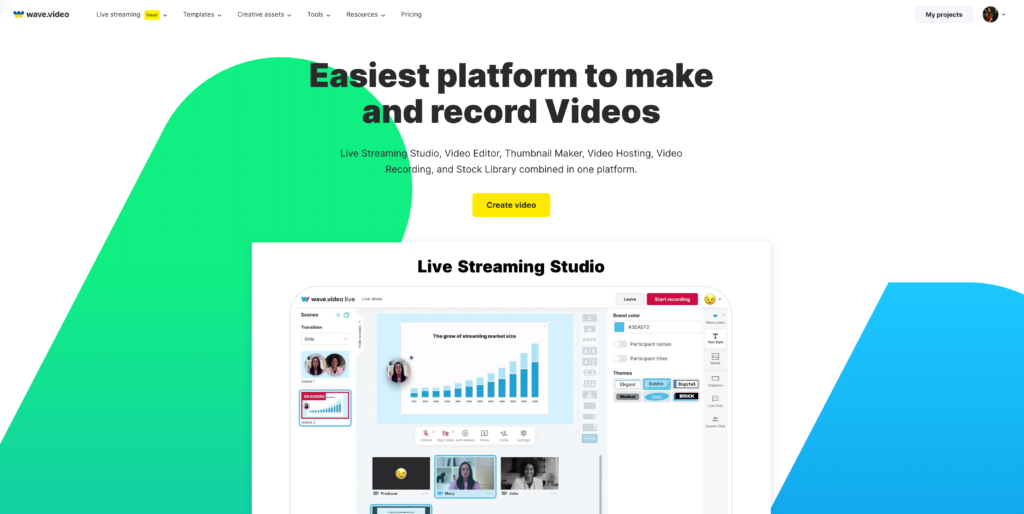
Вот как уменьшить разрешение видео с помощью онлайн-редактора Wave.video:
- Откройте Wave.video в своем браузере. Зарегистрируйтесь или войдите в свою бесплатную учетную запись, если вы этого еще не сделали.
- Загрузите видео, которое вы хотите отредактировать, на Wave.video.
- Перейдите в раздел » Мои проекты » и дважды щелкните на видео, которое вы только что загрузили.
- Нажмите на кнопку Редактировать видео слева от вас.
- Выберите параметр Изменить размер, прокрутите вниз и нажмите Показать другие форматы.
- Выберите подходящий формат отображения для видео и нажмите кнопку Опубликовать. Снова нажмите на Video в следующем меню.
- Вы можете выбрать подходящее или более низкое разрешение и нажать кнопку Render.
- После завершения рендеринга загрузите видео и отправьте его по электронной почте.
Онлайн видеоредактор прост как букварь Начинайте редактировать!
VLC
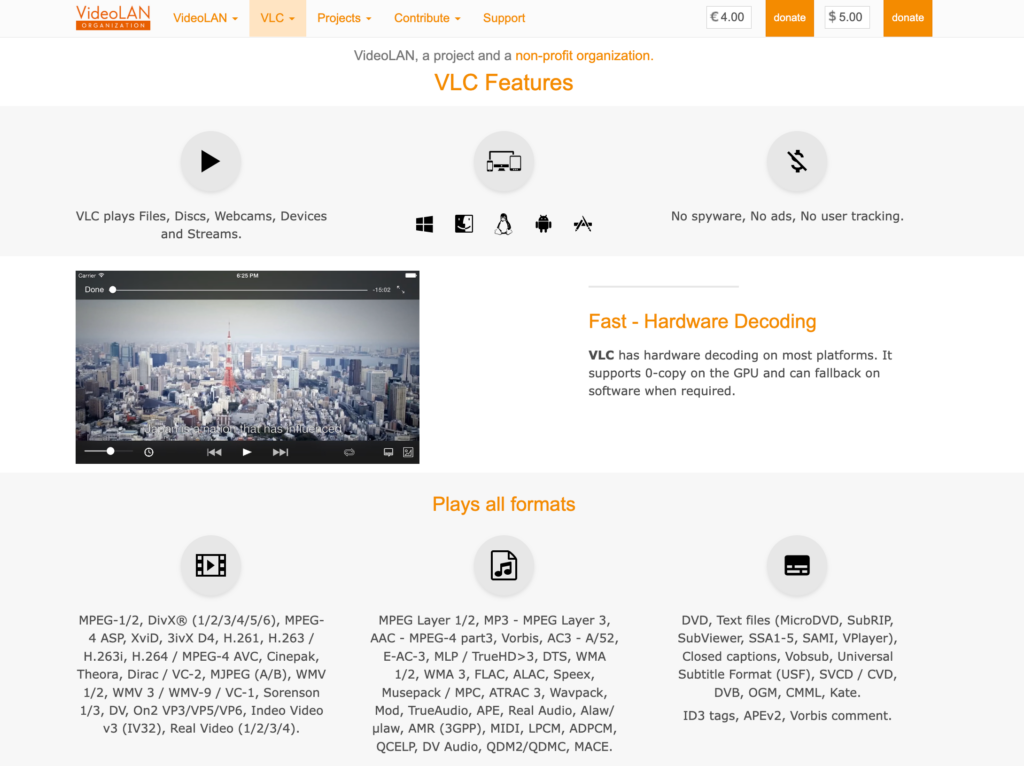
VLC — это бесплатный кроссплатформенный мультимедийный проигрыватель с открытым исходным кодом для различных аудио- и видеоформатов. Вы также можете уменьшить разрешение видео с помощью VLC. Вот как это сделать:
- Сначала необходимо установить VLC на свое устройство. Она бесплатная, быстрая и доступна на Mac, Android, iOS, Windows и Ubuntu. Мастер установки не вызовет затруднений; вы закончите через несколько секунд.
- Затем откройте VLC на вашем устройстве.
- Нажмите на кнопку Media в левом верхнем углу. Должно появиться выпадающее меню.
- Выберите в выпадающем меню опцию Конвертировать/Сохранить.
- Нажмите кнопку Добавить, чтобы загрузить видео в VLC. Затем нажмите Конвертировать/Сохранить внизу, чтобы продолжить.
- Выберите желаемое (более низкое) выходное разрешение в разделе Профиль.
- Нажмите кнопку Обзор, чтобы выбрать место сохранения преобразованного видео на вашем устройстве.
- Завершите его, нажав на кнопку » Пуск «. Подождите немного, и вы сможете найти свое новое видео с уменьшенным разрешением. Затем вы можете поделиться им по электронной почте.
iMovie
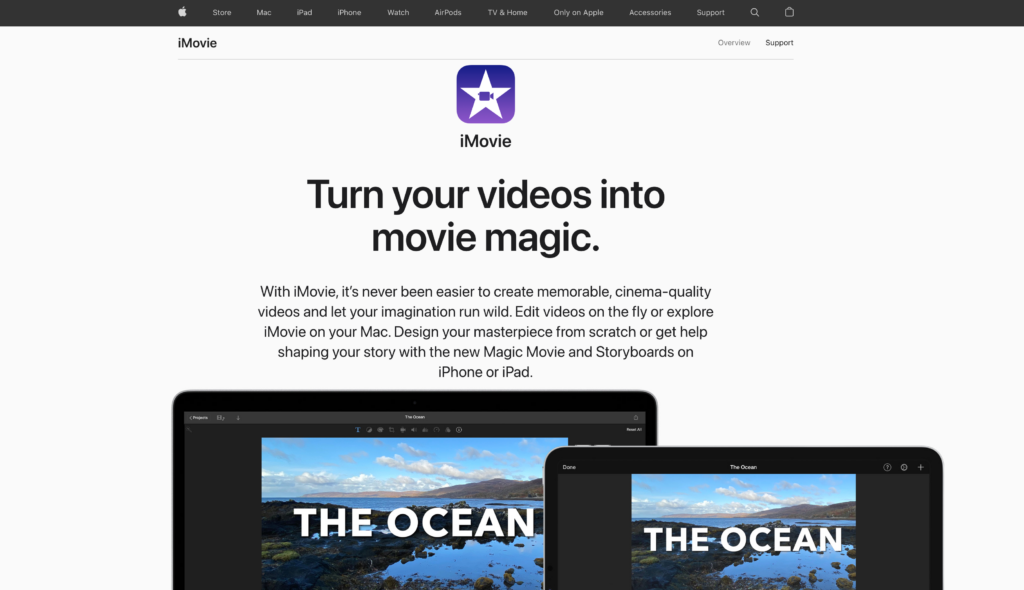
iMovie — это программа редактирования видео для Mac, которая предустановлена на каждом новом Mac. Она проста в использовании и обладает широким набором интуитивно понятных функций. Вот как ею пользоваться:
- Поскольку на компьютерах Mac эта функция встроена производителем, устанавливать ничего не нужно. Для начала загрузите в программу видео, которое вы хотите изменить.
- Затем нажмите на значок » Поделиться» в правом верхнем углу.
- Нажмите на кнопку Файл в раскрывающемся списке.
- Теперь перейдем к самой простой части. Найдите параметры разрешения в следующем меню и отрегулируйте их, чтобы уменьшить размер видеофайла.
Экспортируйте видео и поделитесь им по электронной почте.
Shotcut
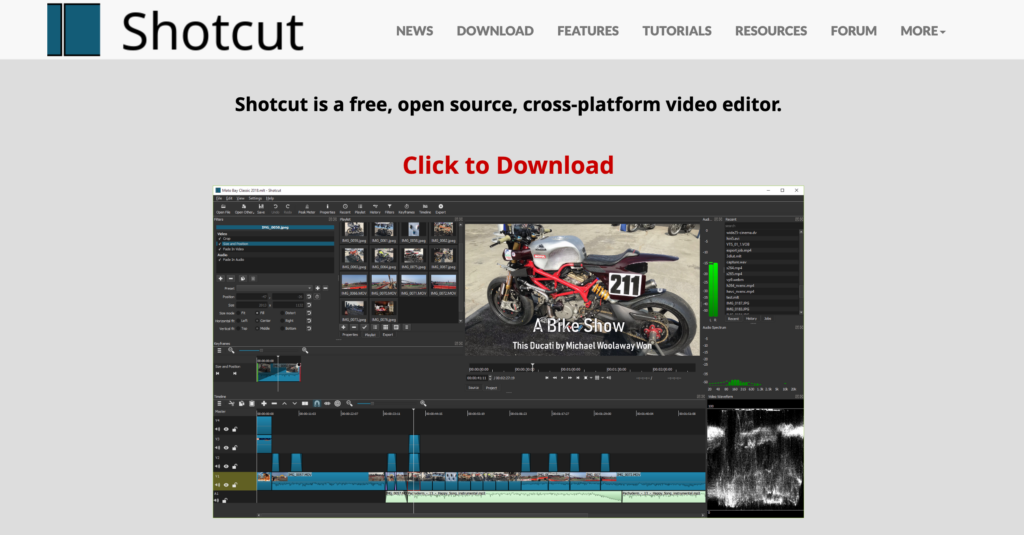
Shotcut — это бесплатный видеоредактор с открытым исходным кодом и кроссплатформенный. Это один из самых мощных видеоредакторов, поэтому вы можете легко редактировать любой отснятый материал.
Вот как уменьшить разрешение видео с помощью Shotcut:
- Загрузите и установите Shotcut на свое устройство, если вы этого еще не сделали.
- Запустите Shotcut на своем устройстве и нажмите кнопку Открыть файл в окне приложения.
- Выберите видео, разрешение которого вы хотите изменить, и нажмите кнопку открыть, чтобы загрузить его в Shotcut.
- Вы можете отредактировать видео или продолжить как есть. Найдите в верхней части кнопку экспорта и нажмите на нее.
- Нажмите кнопку Advanced и настройте разрешение видео на более низкое.
- После завершения работы нажмите кнопку Экспортировать файл и выберите место сохранения отредактированного видео.
Прикрепите новое, менее громоздкое видео к электронной почте и отправьте его своим коллегам по работе, друзьям или родственникам.
QuickTime
Вот как уменьшить разрешение видео с помощью QuickTime:
- Установите QuickTime на свое устройство, если вы еще этого не сделали. Он поддерживается на Mac и Windows, но возможности Windows ограничены.
- Затем запустите QuickTime на своем устройстве и нажмите кнопку Файл на проигрывателе.
- Выберите Open File и следуйте подсказкам, чтобы загрузить видео, которое вы хотите отредактировать в QuickTime.
- Снова нажмите на кнопку Файл, но выберите опцию Экспорт. Выберите вариант с более низким разрешением и дважды щелкните по нему.
- Выберите место сохранения файла и позже прикрепите измененное видео к электронной почте.
Способ 3: Поделиться ссылкой на видео
Оказывается, вы можете получить свой торт и съесть его. Вместо того чтобы обсуждать, на какой компромисс вы можете пойти, вы можете избежать всей этой работы и просто прикрепить ссылку на видео к электронному письму.
Но для этого необходимо сначала загрузить видео на хостинг. Вот как это сделать.
Используйте облачный сервис
Большинство облачных сервисов предлагают бесплатный план размещения файлов для всех пользователей. Они также достаточно универсальны с точки зрения функциональности. Вот как можно использовать три основных облачных сервиса для отправки видео по электронной почте:
Microsoft OneDrive
- Во-первых, зарегистрируйте бесплатную учетную запись Microsoft OneDrive или войдите в нее, если она у вас есть. Найдите Microsoft OneDrive в своем браузере.
- Когда все будет готово, найдите кнопку Upload и нажмите на нее.
- Загрузите видео, следуя подсказкам.
- Прокрутите страницу вниз, чтобы найти загруженное вами видео, и нажмите на него.
- На следующей открывшейся странице нажмите кнопку Копировать ссылку в левом верхнем углу страницы.
- Настройте разрешения на доступ к файлам, если хотите ограничить его для получателя электронной почты, скопируйте ссылку и отправьте ее по электронной почте.
Диск Google
- Перейдите на Google Диск, возможно, вам придется зарегистрировать бесплатный аккаунт Google или войти в существующий аккаунт.
- Войдя в систему, нажмите на кнопку New (Создать).
- При этом должно появиться выпадающее меню. В данном учебнике выберите » Загрузка файлов».
- Должно появиться окно проводника файлов, в котором вы можете выбрать видео, которым хотите поделиться в своем электронном письме. Следуйте подсказкам, чтобы загрузить видео на Google Диск.
- После завершения загрузки дважды щелкните на видео. Подведите курсор к трем вертикальным точкам в правом верхнем углу страницы и нажмите левую кнопку мыши.
- Выберите опцию Поделиться.
- Измените параметр доступа к файлу с ограниченного на любой по ссылке или добавьте получателя (получателей) в диалоговом окне, как показано ниже.
- Вы можете скопировать и поделиться ссылкой по электронной почте с обновленными настройками доступа.
Используйте бесплатный хостинг Wave.video
Wave.video предлагает бесплатный хостинг для всех пользователей; единственное требование — зарегистрировать бесплатный аккаунт. Вот как использовать Wave.video для размещения вашего видео и создания ссылки, которой можно поделиться.
- Сначала введите Wave.video в свой браузер или нажмите здесь , чтобы перейти на сайт Wave.video .
- Зарегистрируйтесь для получения бесплатной учетной записи или войдите в систему, если она у вас уже есть.
- В зависимости от вашего браузера вы можете быть перенаправлены на страницу Мой проект. Однако если это не так и вы все еще находитесь на главной странице, подведите курсор к кнопке Инструменты в верхней части экрана.
- Нажмите на Бесплатный видеохостинг.
- Нажмите на кнопку Загрузить видео.
- Загрузите видео на сайт Wave.video.
- После завершения загрузки нажмите на видео.
- На следующей странице найдите кнопку поделиться и нажмите на нее.
Наслаждайтесь видеохостингом Wave.video
Затем вы можете вставить ссылку в электронное письмо и отправить ее. Человеку на другой стороне достаточно открыть ссылку, и он сможет просмотреть видео в том виде, в котором оно находится на вашем устройстве.
Способ 4: Скачать видео в более низком качестве
Это, безусловно, самый простой вариант.
Посетите сайт, на котором вы получили видео, и загрузите его низкокачественную версию. Таким образом, вы получите менее громоздкое видео, которым можно легко поделиться по электронной почте, не нарушая ограничения на размер вложения файла.
В качестве альтернативы загрузите видео на бесплатные платформы видеохостинга и загрузите его, но в более низком качестве.
Метод 5: Обрезка и кадрирование видео
Также можно уменьшить размер видеофайла, обрезав видео в начале или в конце, чтобы оно начиналось только с того, что вам нужно, перед отправкой по электронной почте.
Вы также можете вырезать ненужные кадры из клипа, чтобы уменьшить его размер.
Обрезка и кадрирование видео
с помощью Wave.video Обрезать видео
Вот как это сделать с помощью онлайн-редактора Wave.video:
- Загрузите видео, которое вы хотите обрезать, на Wave.video. Чтобы продолжить, вам, возможно, придется войти в систему или зарегистрировать бесплатную учетную запись.
- После завершения загрузки нажмите на видео. После этого нажмите кнопку Редактировать видео на следующей странице, в результате чего откроется редактор Wave.video.
- Перейдите на правую сторону и выберите функцию «Обрезка» или «Обрезать и повернуть».
- Внесите необходимые изменения, и когда вы убедитесь, что удалили ненужные кадры, нажмите кнопку Опубликовать. После этого выберите пункт Видео.
- Загрузите обрезанную или обрезанную версию и отправьте ее по электронной почте.
Способ 6: Создайте GIF
Если вы ищете забавный способ поделиться своим видео с друзьями и семьей, подумайте о создании GIF. GIF — это анимированное изображение , которое можно просматривать как неподвижную или движущуюся картинку. GIF также значительно меньше по размеру по сравнению с MP4-версиями того же файла.
Вот как сделать GIF в видеоредакторе Wave.video:
- Загрузите видео, как указано выше, и перейдите к редактору.
- Однако когда вы перейдете к части «Публикация», выберите GIF, а не видео, как в предыдущем уроке.
- Вы можете настроить размеры видео и даже выбрать время начала и окончания GIF.
- Когда все будет выглядеть хорошо, нажмите кнопку Generate.
- Дайте ему несколько секунд, и когда редактор закончит создание GIF, нажмите на кнопку » Загрузить», чтобы экспортировать GIF на ваше устройство.
Теперь вы можете отправить облегченную версию GIF по электронной почте.
С помощью программы Wave.video GIF maker
создавайте собственные GIF-файлы в один клик Создайте GIF
Часто задаваемые вопросы
Что влияет на размер видео?
Размер видеофайла определяется следующими параметрами: битрейт, длина видео, разрешение и частота кадров.
Вот небольшая справка, которая поможет вам понять это. Весь цифровой контент, будь то изображение, gif, видео или музыка, хранится в виде битов. Таким образом, битрейт означает количество битов, обработанных за определенное время, обычно за секунду.
Разрешение относится к количеству пикселей на дюйм в видеофайле. Видео высокого разрешения имеет больше пикселей на дюйм, что обеспечивает зрителям большую четкость и лучшие впечатления от просмотра. Файлы высокого разрешения также более громоздкие по сравнению с файлами низкого разрешения.
Частота кадров — еще один параметр , влияющий на размер видеофайла. Частота кадров видео относится к количеству кадров, отображаемых или последовательно отображаемых на экране. Высокая частота кадров обеспечивает лучшее качество видео, увеличивая его размер.
Узнайте больше об этом и о том, как можно сжать видеофайл .
Какой формат видео лучше всего подходит для электронной почты?
Учитывая, что большинство почтовых служб ограничивают размер вложений файлов, отправляемых по электронной почте, идеальным вариантом будет видео в сжатом формате, например .zip или аналогичном.
Кроме того, формат MP4 или MPEG4/H. 264 очень рекомендуется, поскольку его поддерживают многочисленные платформы и устройства; следовательно, его можно воспроизводить практически на любом проигрывателе.
Как сжать видео на iPhone?
Для сжатия видео можно использовать встроенный видеоредактор.
В качестве альтернативы можно использовать бесплатный онлайн-редактор видео, например Wave.video. Загрузите видео в Wave.video, сожмите его и экспортируйте сжатый файл на устройство.
Как отправить видео слишком большого размера на Android?
Вы можете сделать любое из следующих действий:
- Поделитесь ссылкой на видео.
- Загрузите видео в более низком качестве и поделитесь менее объемной версией.
- Сделайте GIF, который может занимать меньше места.
- Обрезайте и вырезайте ненужные части в видео, чтобы уменьшить его размер.
- Уменьшите разрешение с помощью бесплатных или платных инструментов редактирования.
Каков предел размера видео для служб электронной почты?
У каждого поставщика услуг электронной почты есть свои ограничения. Вот краткая информация о некоторых основных службах электронной почты и их ограничениях:
| Служба электронной почты | Максимальный размер файла (В мегабайтах МБ) |
| Gmail | 25 МБ |
| Почта AOL | 25 МБ |
| Outlook | 20MB |
| Yahoo | 25 МБ |
Заключительные размышления
Видео есть и еще долго будет оставаться самым популярным медиаформатом. Идеальное сочетание аудио- и визуальных компонентов позволяет ему передавать информацию, развлекать и даже развивать творческие способности так, как не может ни один другой формат.
Однако у всего есть своя загвоздка, и в случае с видео это размер. Но это не должно вас беспокоить, если вы знаете, как сделать видео меньшего размера для отправки по электронной почте.
Самое приятное, что все эти методы бесплатны и становятся простыми в исполнении, чем больше вы их используете.
- email-маркетинг
- видеохостинг
- производство видео
Присоединяйтесь к нашей рассылке — это бесплатно!
Мы публикуем только хорошее
Связанные

Как стримить на Twitch — с подробными руководствами

Полное руководство по размеру видео в TikTok

Как закодировать субтитры: Полное руководство
14 лучших бесплатных программ для записи экрана на 2023 год
Мы будем держать вас в курсе событий!
Присоединяйтесь к 5 000 маркетологов, которые читают наши статьи первыми