Эффект «Тень»
Эффект «Тень» доступен из меню «Эффекты» подменю «Object». Назначение данного эффекта понятно из его названия — это рисование тени, отбрасываемой изображением. Настройки эффекта позволяют управлять смещением тени по горизонтали и вертикали, изменять ширину, размытие тени, её прозрачность и цвет.
Установка всех эффектов для Paint.NET осуществляется по одному принципу, установка эффектов для Paint.NET описана на главной странице этого раздела.
Эффект «Тень» входит в комплект эффектов от Kris Vandermotten. Мы сознательно не выкладываем эффекты здесь, а рекомендуем скачивать плагины для Paint.NET именно с сайта автора, потому что в этом случае, вы можете быть уверены в том? что скачиваете последнюю версию, а не ранние версии с ошибками. Kris Vandermotten регулярно обновляет комплект своих эффектов. Не рекомендуем скачивать их с других сайтов, потому что вряд ли кто-то, кроме автора заинтересован в отслеживании актуальных версий. Кроме того нередки случаи, когда не очень сознательные сайты размещают под видом нужных вам файлов какие-нибудь другие файлы, а иногда и файлы, зараженные вирусами. Все эти проблемы решает обращение на сайт автора. Описание остальных эффектов из комплекта плагинов для Paint.NET от Kris Vandermotten на русском языке можно найти на нашем форуме.
Этот плагин для Paint.NET позволяет сделать эффект отбрасывания тени изображением, которое находится на прозрачном фоне. Пример окна настроек и результата действия этого эффекта можно увидеть на нижеприведенном рисунке.

Параметры, определяемые двумя верхними ползунками Ofset X и Ofset Y , задают смещение тени относительно изображения по горизонтали и вертикали, соответственно. Как видно на приведенном рисунке положительные значения этих параметров обеспечивают смещение для горизонтали вправо, и вниз для вертикали. Для того что бы сместить тень в другую сторону, необходимо использовать отрицательные значения. Значение смещения, как и другие числовые параметры, могут быть заданы в виде числа с клавиатуры в соответствующем окошке.
Параметр Widening Radius отвечает за ширину отбрасываемой тени. Изменяя параметр Blur Radius , можно управлять размытием тени. Чем этот параметр больше, тем размытие тени будет более плавным. Если установить этот параметр в нулевое значение, то размытия тени не будет, и тень будет представлять собой контрастный контур.
Параметр Shadow Opacity отвечает за прозрачность отбрасываемой тени. Например, если установить этот параметр в нулевое значение, то тень станет абсолютно прозрачной и результата эффекта видно не будет.
Параметр Shadow Color позволяет управлять цветом тени. Не обязательно делать тень черного цвета, как на приведенном рисунке. Цвет тени можно задать на цветовом круге, используя ползунки цвета и яркости или, если известно значение цвета RGB, то задать его явно с клавиатуры.
Галочка Keep original image определяет, будет ли тень накладываться под основное изображение или заменит его, расположившись сверху, по умолчанию этот флажок включен.
Если расположить окно настроек этого эффекта рядом с изображением, например, как на приведенном рисунке, то результат всех изменений параметров эффекта, можно будет сразу наблюдать на изображении рядом. Если результат будет неудовлетворительным, то отказаться от него можно будет по кнопке «Отмена». Если нажать на кнопку «ОК», то результат эффекта будет применен к изображению. Отказаться от примененного эффекта потом можно, например, через окно истории в Paint.NET.
Как сделать тень в паинте
В сегодняшней статье мы опишем простой пример, который поможет Вам с легкостью нарисовать текст с тенью в программе Paint . net . Для начала запустим программу и создадим новый слой ( Ctrl + Shift + N ).
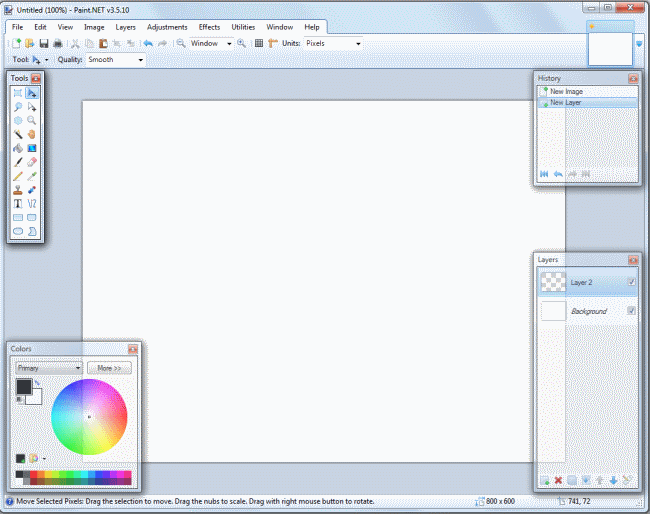
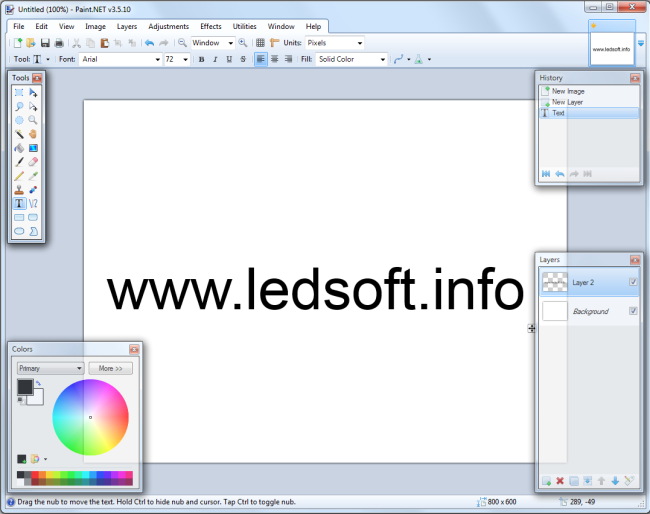
На новом слое набираем нужный Вам текст черного цвета.
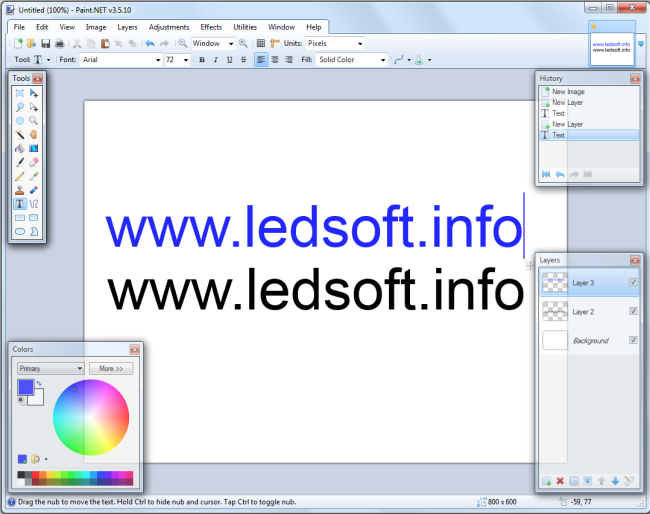
Создаем еще один слой ( Ctrl + Shift + N ) и набираем тот же текст, только с желаемого цвета
Теперь осталось сопоставить оба текста. Для этого выбираем верхний слой и инструментом «Перемещение выделенной области» (клавиша « M ») и размещаем наш текст над черным текстом, так как показано на рисунке ниже (Вы можете расположить так, как нравится Вам).
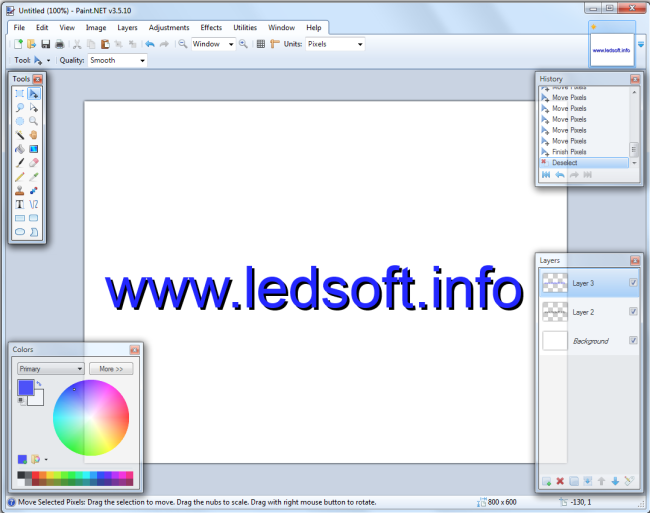
На этом все, но можно еще добавить прозрачности для нижнего слоя с черным текстом, для более качественного результата.
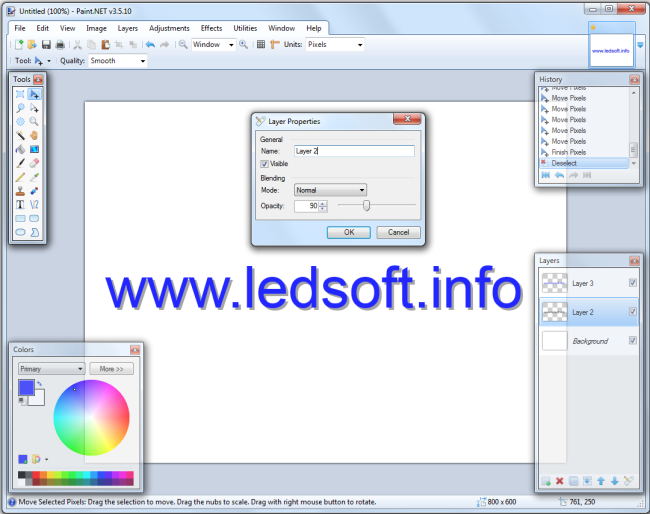
В моем случае я выбрал значение 90, так же меняйте как Вам нравится.
Если у Вас появились вопросы и пожелания, пишите на форуме и отписывайтесь в комментариях внизу. Так же не забываем делиться с друзьями, если статья Вам понравилась =)
Для тех у кого не получилось повторить урок, дополнительно прикладываю видео.
Плагин Drop Shadow (Падающая тень)
Плагин «Падающая тень» (Drop Shadow) для Paint.NET позволяет легко создавать эффект падающей тени от элементов размещенных на прозрачном фоне.
Среди настроек — цвет тени, степень размытия, величина и направления падения тени и т. п.
Окно настройки эффекта выглядит так:
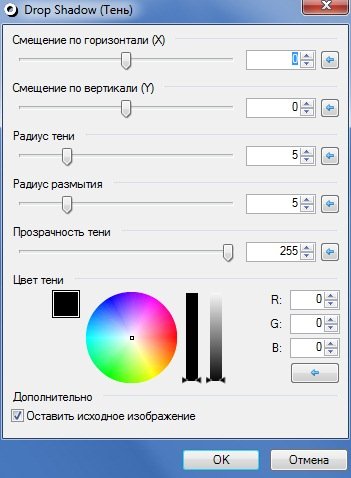
После загрузки архива, распакуйте его и запустите файл Install.exe. Выберите нужные плагины и установите их. Плагин будет доступен из меню Эффекты->Object->Drop Shadow (Тень):
как сделать в paint тени от светлого к тёмному.
Поставь нормальный графический редактор и работай в нём, а не майся дурью.
Похожие вопросы
Ваш браузер устарел
Мы постоянно добавляем новый функционал в основной интерфейс проекта. К сожалению, старые браузеры не в состоянии качественно работать с современными программными продуктами. Для корректной работы используйте последние версии браузеров Chrome, Mozilla Firefox, Opera, Microsoft Edge или установите браузер Atom.