Вставка оглавления


- Поместите курсор туда, куда нужно добавить оглавление.
- Выберите Ссылки >Оглавление. и выберите автоматический стиль.
- Если вы вносите в документ изменения, влияющие на оглавление, обновите оглавление, щелкнув правой кнопкой мыши по оглавлению и выбрав Обновить поле.
Сведения о том, как вручную обновить оглавление, см. в разделе Обновление оглавлиния.
Если у вас отсутствуют записи
Отсутствующие записи часто происходят из-за того, что заголовки не форматируются как заголовки.

- Для каждого заголовка, который вы хотите в оглавлении, выделите текст заголовка.
- Перейдите в раздел Главная >Стили, а затем выберите Заголовок 1.
- Обновите оглавление.
Сведения о том, как вручную обновить оглавление, см. в разделе Обновление оглавлиния.
Создание оглавления
На основе заголовков Word автоматически создает оглавление, которое может обновляться при изменении текста, последовательности или уровня заголовка.
- Щелкните место, где требуется вставить оглавление — как правило, в начале документа.
- Щелкните Ссылки>Оглавление, а затем выберите из списка стиль Автоматическое оглавление.
Примечание: Для стиля Ручное оглавление Word не создает оглавление на основе заголовков и не может обновлять его автоматически. Вместо этого Word создает представление оглавления с замещающим текстом, вместо которого можно вручную ввести каждый раздел. Сведения о том, как обновить оглавление вручную, см. в разделе Обновление оглавлиния.

Оглавление можно форматировать и настраивать. Например, можно изменить шрифт, число уровней заголовков и указать, должны ли отображаться пунктирные линии между названиями разделов и номерами страниц.
Если у вас отсутствуют записи
Отсутствующие записи часто происходят из-за того, что заголовки не форматируются как заголовки.
- Для каждого заголовка, который вы хотите в оглавлении, выделите текст заголовка.
- Перейдите в раздел Главная >Стили, а затем выберите Заголовок 1.
- Обновите оглавление.
Сведения о том, как вручную обновить оглавление, см. в разделе Обновление оглавлиния.
На основе заголовков Word автоматически создает оглавление, которое может обновляться при изменении текста, последовательности или уровня заголовка.
- Щелкните место, где нужно вставить оглавление — обычно в начале документа.
- На ленте панели инструментов выберите Ссылки.
- В левой части экрана выберите Вставить оглавление. (Или выберите Оглавление >Вставить оглавление. Оглавление вставляется с заголовками и нумеровками страниц в документе.
Если вы вносите в документ изменения, влияющие на оглавление, его можно обновить, щелкнув правой кнопкой мыши таблицу и выбрав Команду Обновить оглавление.
Как сделать содержание с гиперссылками в ворде
Как сделать оглавление документа в виде гиперссылок
Инструкция для пользователя:
- Для начала, создайте стандартное оглавление. Если оглавление уже создано, это действие можно пропустить:
1) Поставьте курсор в то место, где хотите создатьоглавление.
2) Меню Вставка — Оглавление и указатели — Оглавление и указатели. Откроется окно параметров оглавления, при желании внесите необходимые изменения — ОК.
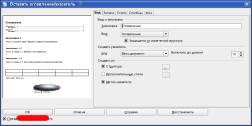
- Рассмотрим строку Структура подробнее. Для этого:
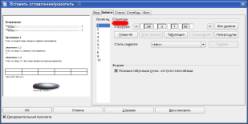
1) Поставьте курсор внутрь оглавления.
2) Вновь вызовите окно настроек оглавления (Вставка — Оглавление и указатели — Оглавление и указатели), выберите вкладку Записи.
3) Посмотрите на строку Структура. Она представляет собой набор элементов-кнопок и белых полей:
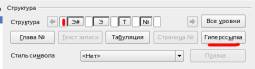
- Кнопка Э# представляет «номер главы», что означает номер заголовка, не только для глав но и для других уровней заголовков.
- Кнопка Э — это текст элемента.
- Кнопка Т представляет позицию (шаг) табуляции.
- Кнопка № представляет номер страницы.
- Белые поля — это пробелы.
- Для добавления гиперссылки:
- По умолчанию Writer создает оглавление с гиперссылками со стилем символа Интернет-ссылка. Т.е. оглавление получается с подчеркиванием. Если требуется оглавление без подчеркивания, но с гиперссылками — можно сменить стиль символа на Ссылка указателя.
- Источник: текст, текстовый фрейм или графический фрейм с гиперссылками.
- Место назначения: URL-адрес, файл, адрес электронной почты, привязка к тексту страницы или общее место назначения, которое открывается при нажатии гиперссылки.
- Из одного источника можно перейти только к одному месту назначения, но одно и то же место назначения может быть указано для любого количества источников.
- Если требуется создать текст в источнике из текста в месте назначения, вставьте перекрестную ссылку.
- Связать с: выберите URL-адрес в раскрывающемся списке.
- Место назначения : введите URL-адрес.
- Связать с: выберите Файл в раскрывающемся списке.
- Путь : укажите расположение файла.
- Связать с: выберите Адрес эл. почты в раскрывающемся списке.
- Адрес : введите адрес электронной почты.
- Тема : введите тему сообщения.
- Документ: выберите документ в раскрывающемся списке.
- Страница : введите номер страницы.
- Настройка масштаба : выберите Фиксированный , По размеру , По размеру окна , По ширине , По высоте , По содержимому или Наследовать масштаб .
- Документ : выберите документ в раскрывающемся списке.
- Привязка к тексту : выберите привязку в раскрывающемся списке.
- Документ : выберите документ в раскрывающемся списке.
- Имя : выберите привязку или любой сохраненный URL-адрес, файл или адрес электронной почты в раскрывающемся списке.
- Создание структуры документа. Заголовки, которые должны отражаться в оглавлении, должны быть на соответствующих уровнях. Структура документа создается через меню «Вид» — «Структура»
 В режиме «Структура» каждому заголовку назначается свой уровень.
- Создание оглавления. После создания структуры документа создается автособираемое оглавление через меню «Ссылки» — «Оглавление»
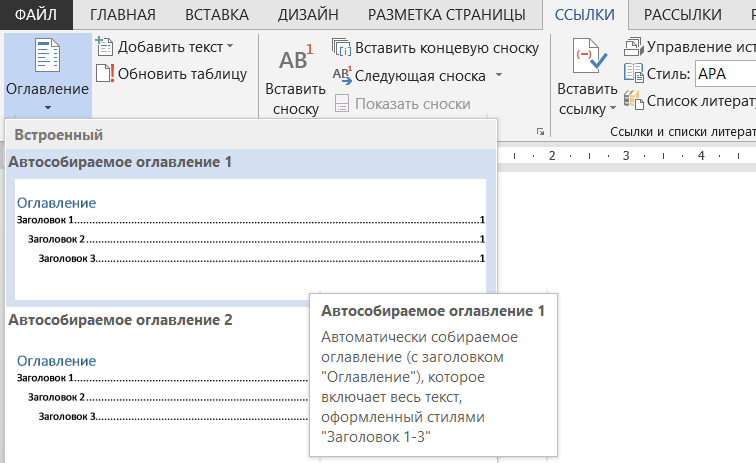 Количество уровней заголовков в оглавлении можно задать в настройках Оглавления.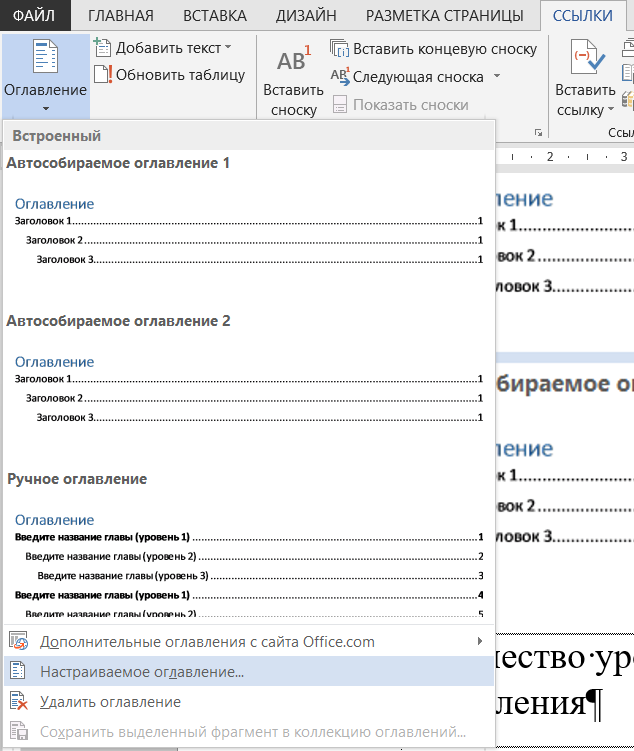
- Сохранение PDF. Когда макет в MS Word готов, можно создавать PDF через меню «Файл» — «Сохранить как» — PDF.
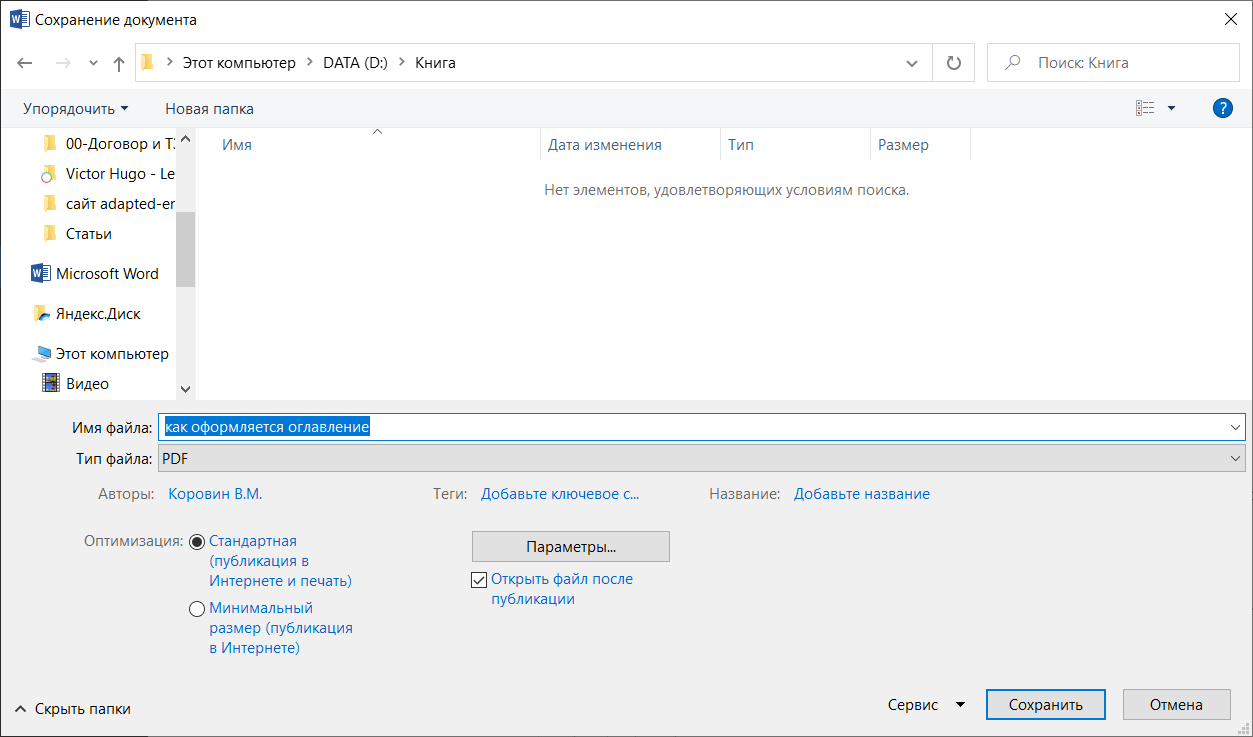 В получившемся PDF-файле оглавление будет с гиперссылками.
 - Создание закладок. Для более удобной навигации по PDF-файлу рекомендуем дополнительно сделать закладки.
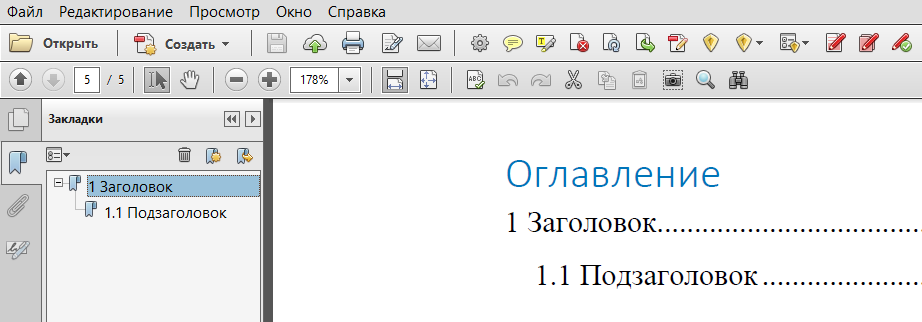 Для этого перед сохранением документа как PDF необходимо нажать «Параметры».
 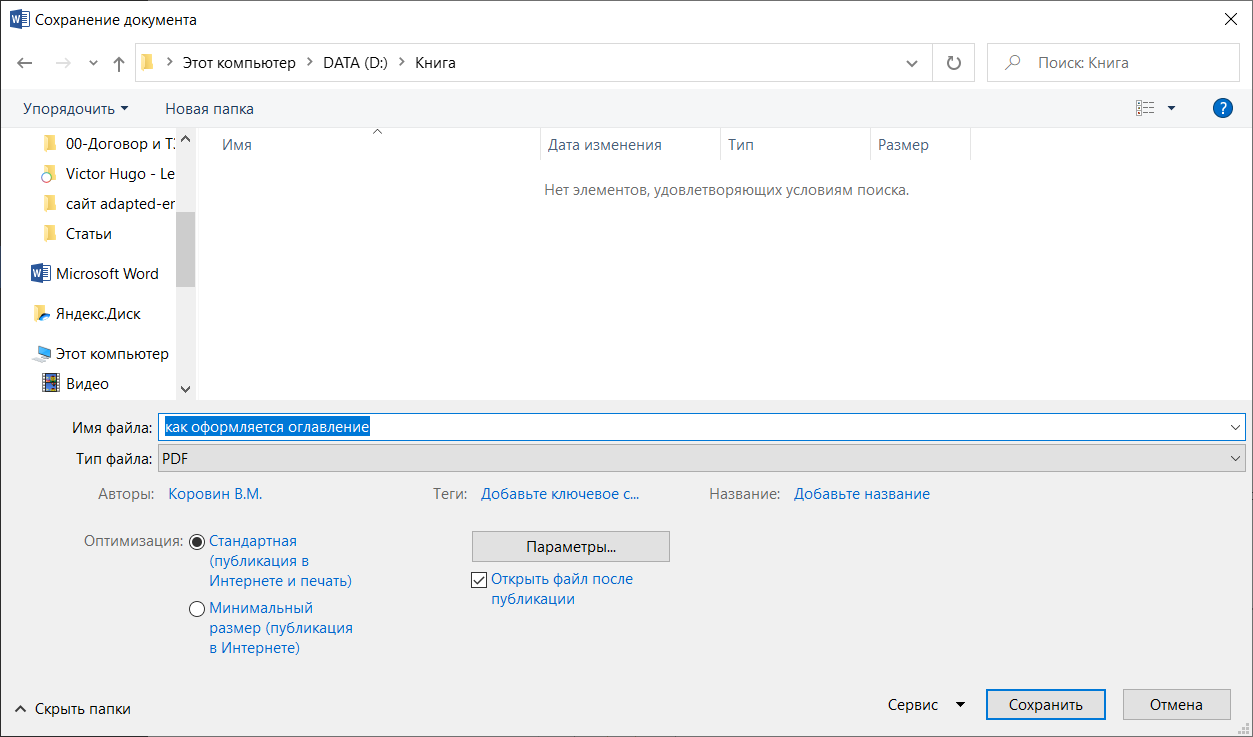 В открывшемся окне установить флажок «Создать закладки, используя: заголовки»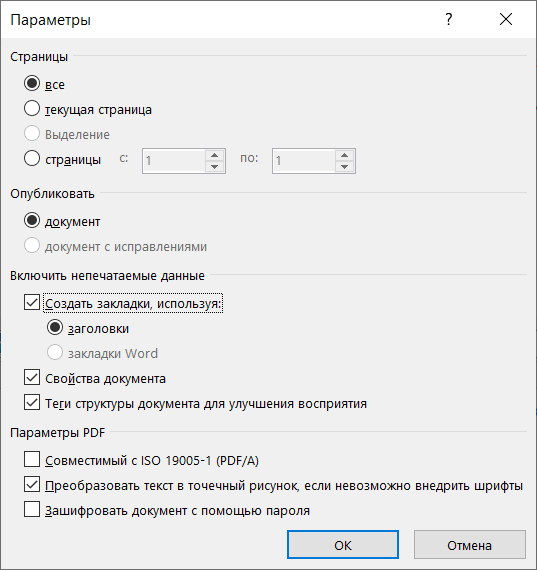
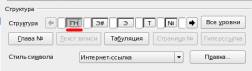
1) В строке Структура, поместите курсор в белое поле слева от кнопки Э #
2) Нажмите кнопку Гиперссылка. Кнопка ГН, представляющая начало гиперссылки, появится в строке Структура.
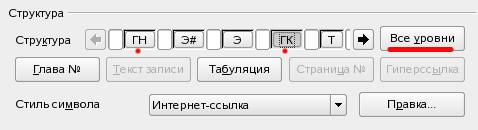
3) Поместите курсор в белое поле справа от кнопки Э
4) Снова нажмите кнопку Гиперссылка. Кнопка ГК, представляющая конец гиперссылки, появится в строке Структура.
5) Нажмите кнопку В се уровни, чтобы гиперссылки появились во всех имеющихся уровнях оглавления.
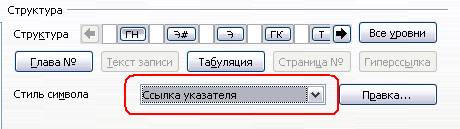
6) Нажмите ОК и посмотрите, как изменилось оглавление. При необходимости, измените настройки.
Создание гиперссылок и управление ими
Узнайте, как создавать, оформлять и редактировать гиперссылки, а также управлять ими.
Создавайте гиперссылки, чтобы пользователь мог нажимать их для перехода к разным частям того же документа, другим документам или веб-сайтам. Экспортируйте документ InDesign в формат интерактивного файла Adobe PDF, ePub или HTML для просмотра и выбора гиперссылок.
Опробуйте приложение!
Откройте проект и следуйте инструкциям, чтобы узнать, как создавать гиперссылки и работать с ними.
Перед продолжением ознакомьтесь с общей терминологией и информацией, которые помогут вам начать работу.
Создание гиперссылок
Можно создавать гиперссылки, указывающие на страницы, URL-адреса, текстовые привязки, адреса электронной почты и файлы. При создании гиперссылки на страницу или привязку к тексту в другом документе, выполните экспорт файлов InDesign в ту же папку.
Гиперссылка на внешнее расположение
Можно создать гиперссылку на внешнее расположение, например на URL-адрес, файл или адрес электронной почты. При указании URL-адреса можно использовать любой допустимый протокол доступа к ресурсам Интернет: http://, file://, ftp:// или mailto://.
Если создана гиперссылка на файл, при выборе гиперссылки в экспортированном интерактивном файле Adobe PDF, ePub или HTML открывается файл в исходном приложении. Предоставьте указанному файлу доступ к экспортированному файлу PDF, ePub или HTML.
Выделите текст, фрейм или графику.
Выберите Тип > Гиперссылки и перекрестные ссылки > Новая гиперссылка .
Выполните действия на панели Новая гиперссылка :
URL-адрес
Для создания ссылок на веб-страницы можно также использовать функцию Кнопки.
Электронная почта
Выберите Общее место назначения гиперссылки , чтобы сохранить URL-адрес , файл или электронную почту на панели Гиперссылки для повторного использования.
Можно настроить или изменить форматирование текста гиперссылки на вкладке Оформление или ввести другой текст на вкладке Расширенный доступ .
Нажмите ОК .
Гиперссылка на раздел документа
Выделите текст, фрейм или графику.
Выберите Тип > Гиперссылки и перекрестные ссылки > Новая гиперссылка .
Выполните действия на панели Новая гиперссылка :
Страница
Для создания ссылок на веб-страницы можно также использовать функцию Кнопки.
Привязка к тексту
Общее место назначения
Выберите Общее место назначения гиперссылки , чтобы сохранить URL-адрес , файл или электронную почту на панели Гиперссылки для повторного использования.
Можно настроить или изменить форматирование текста гиперссылки на вкладке Оформление или ввести другой текст на вкладке Расширенный доступ .
Нажмите ОК .
Параметры оформления гиперссылки
Хотите изменить оформление текста гиперссылки? Можно изменить оформление источника гиперссылки или перекрестной ссылки в экспортированном файле PDF, ePub или HTML.
Стиль символов : выберите стиль символов для источника гиперссылки. По умолчанию к выделенному тексту или объекту применяется стиль Гиперссылка . Стиль для текста можно выбрать в раскрывающемся списке «Стиль» в диалоговом окне «Новая гиперссылка». Для нетекстовых объектов программа InDesign применяет визуальный идентификатор ссылки — пунктирную рамку вокруг объекта, цвет которой наследуется от цвета слоя.
Можно также указать следующие параметры для дальнейшей настройки оформления источника гиперссылки.
Как сделать гиперссылки в оглавлении/содержании электронного издания
В ГОСТ 7.83-2001 Электронные издания. Основные виды и выходные сведения. описаны элементы аппарата электронного издания, среди которых упомянуто оглавление/содержание (кстати, чем отличается оглавление от содержания можете почитать здесь). В ГОСТ сказано, что «5.3.3 Оглавление/содержание электронного издания представляется в виде ссылочных отношений (гиперссылок) на основе задействованных программно-технологических средств, позволяющих осуществлять навигацию по разделам издания.». При этом создавать гиперссылки в оглавлении/содержании электронного издания формата PDF вручную достаточно трудоемко. Предлагаем способ создания гиперссылок в оглавлении/содержании средствами MS Word автоматически. MS Word выбран потому, что издательство «Наукоемкие технологии» специализируется на издании учебной и научной литературы, PDF-макеты которой готовятся в MS Word.
Составление заявки
Закажите издание книги у нас
Сообщение отправлено
Ваше сообщение отправлено. Скоро ответим
Итак, для автоматического создания гиперссылок в оглавлении/содержании необходимо выполнить несколько шагов.
В созданном PDF-файле и оглавление будет с гиперссылками, и дополнительно будут присутствовать закладки, что значительно облегчит читателю навигацию по книге.