Создание удобочитаемых таблиц

Таблицы помогают визуально упорядоизировать информацию и показывать отношения между данными. Узнайте, как настроить таблицы для чтения вслух для людей, которые используют устройство чтения с экрана.
Добавление в таблицу строки заголовка
- Выберите Вставить >таблицу, чтобы вставить таблицу.
- Выберите нужное количество полей для создания столбцов, а затем уберите количество полей, в которые нужно создать строки для таблицы.
Примечание: При добавлении таблицы в документ на ленте появляются две новые вкладки: Конструктор иМакет. Это средства работы с таблицами.
В таблице появится строка заголовка. Это означает, что теперь ее структура станет понятнее для приложения Word и других технологий специальных возможностей.
Добавление заголовков столбцов
- Поместите курсор в первую ячейку в верхней строке новой таблицы.
- Введите имя столбца и нажмите tab, чтобы перейти от одного столбца к следующему. При необходимости добавьте дополнительные имена столбцов.
Теперь в таблице есть имена столбцов, что упрощает понимание сведений, которые она содержит. Некоторые экранные читатели в любое время могут быть настроены для чтения имен столбцов, что помогает при работе с большими таблицами.
Построение сложных таблиц
Более сложные таблицы в MS Word можно строить двумя различными способами: либо перестраивая простую таблицу, либо просто рисуя новую.
Объединение ячеек. Изменение направления текста в таблице

Начнем с перестройки. Давайте снова посмотрим на Ваш прайс-лист. Согласитесь, у него не очень содержательная правая часть заголовков. Понятно, что «оптовая» и «розничная» — это про цену. Но все-таки хотелось бы о цене и явно упомянуть. Задание 9 Измените заголовок прайс-листа так, чтобы он выглядел следующим образом: Рисунок 11 — Пример шапки таблицы Один из путей решения этой задачи может быть таким: а) Над заголовком добавьте еще одну строку; б) Измените границу таким образом, чтобы между заголовком и вновь вставленной строкой была тонкая линия; в) Выделите первые две ячейки заголовка (две пустые ячейки в колонке нумерации), щелкните правой клавишей мыши по выделенной области и в появившемся меню выберите пункт Объединить ячейки; если не промахнетесь, ячейки объединятся; г) Поступите аналогичным образом с колонками «Модель» и «Характеристика»; д) Разумеется, можно объединять соседние ячейки не только по вертикали, но и по горизонтали. В частности, можно выделить три ячейки над колонками с ценами и объединить их; е) Впишите в ячейки недостающий текст; . ж) Щелкните правой клавишей мыши по заголовку «Характеристика», в меню выберите пункт Направление текста, а в появившемся окне — нужное направление. Задание 10 В Справке найдите информацию об объединении ячеек, об изменении направления текста и сделайте краткий конспект. Обратите внимание, что все требуемые операции можно осуществлять еще и с помощью пункта меню Таблицы.
Перенос границ ячеек

Еще одна проблема, о которой не было упомянуто, — это неодинаковый размер фотографий автомобилей. Они занимают разное место и из-за этого прайс-лист выглядит не очень аккуратно. Чтобы разрешить эту проблему, познакомимся еще с одной возможностью: переносом границы отдельной ячейки (группы ячеек) вне зависимости от всей колонки. Задание 11 Для того чтобы прайс-лист выглядел более аккуратно, нужно, чтобы фотография автомобиля и его характеристика смотрелись так, будто они находятся в одной ячейке таблицы. Для этого: 1) Уберите разграничительную линию между первой и второй колонками. Проще всего это сделать так: а) Выделите первую колонку; б) На вкладке Конструктор в группе Стили таблиц щелкните по кнопке Границыи выберите в появившемся наборе кнопку Правая граница; если Вы все сделали верно, разграничительная линия ячеек либо станет бледной, либо ее совсем не станет видно. Это означает, что при печати на бумаге данной границы не будет; 2) Теперь выделите все ячейки с фотографиями автомобилей Volvo, схватите правую границу выделенной области и перетащите ее влево так, чтобы хватило места для фотографии и для характеристики машин его стало больше. Задание 12 Под прайс-листом автомобилей подготовьте прайс-лист о стоимости работы в Интернете через модем: Рисунок 12 — Таблица
Рисование таблиц
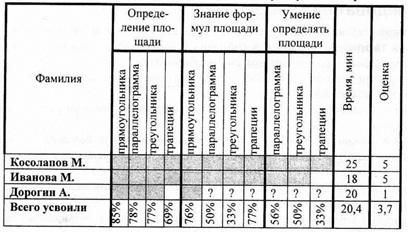
Задание 13 Во встроенной Справке найдите статью Создание сложной таблицы, прочитайте ее и сделайте краткий конспект. Задание 14 Используя инструменты Нарисовать таблицу и Ластик, расположенные на вкладке Конструктор в группеРисование таблицы, нарисуйте и заполните следующую таблицу: Рисунок 13 — Пример таблицы
Как ворде создать сложную таблицу
Здравствуй, дорогой читатель! Сегодня я расскажу, как создать сложную таблицу в Word 2010 и выше. Сложными я называю такие таблицы, которые содержат объединённые области. Они могут содержать вертикальный текст, размещаться на нескольких листах. Настройка сложной таблицы имеет свои тонкости, и, зная их, можно быстро создать любую таблицу.
Создание таблицы
Разберем все моменты на примере такой таблицы.
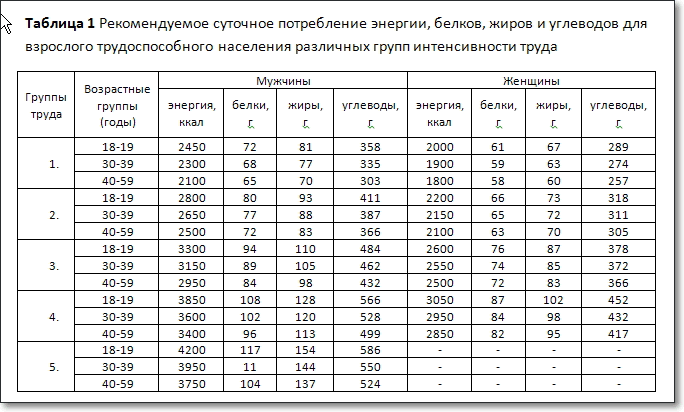
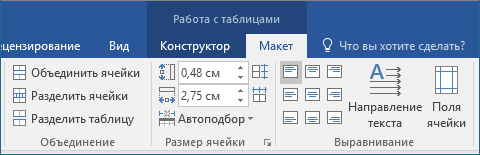
Легко посчитать, что в ней 10 столбцов и 17 строк. Вставляем таблицу. Теперь в нашей таблице необходимо объединить ячейки первого столбца, частично во второго и в первой строке. Для этого поочередно выделяем группу ячеек и даем команду Объединить ячейки либо из контекстного меню, либо из ленты Работа с таблицами – Макет группа Объединение.
Совет. Чтобы выделить несколько соседних ячеек, нажмите левую кнопку мыши в центре первой ячейки и, не отпуская её, ведите указатель до выделения необходимого числа ячеек. Затем отпустите кнопку.
В исходной таблице видно, что ячейки первого столбца имеют нумерацию. Проставим ее. Выделим эти ячейки и на вкладке Главная в ленте инструментов выберем Нумерация. Точно также в таблице проставить нумерацию можно и для горизонтальной группы ячеек.
Далее в таблицу вносятся данные, и в завершении выполняется окончательное форматирование. Чтобы данные красиво смотрелись, нужно выровнять текст в таблице. Выделяем всю таблицу (нажать на четырех направленную стрелку, которая появляется у верхнего левого угла таблицы при наведении туда курсора мыши).
Теперь на вкладке Работа с таблицами – Макет выбираем кнопку Выровнять по центру в группе Выравнивание (смотрите рисунок выше).
Совет. Если в вашей таблице много столбцов и данные заголовков дробятся в несколько строк побуквенно, то выделите ячейки с этими данными и укажите другое Направление текста (смотри рисунок выше). При необходимости можно уменьшить размер шрифта.
Как добавить текст перед таблицей
Часто бывает,что построили таблицу, а про ее название совсем забыли. Вставить текст перед таблицей не получается. Как быть, не удалять же таблицу? В таких случаях, перед тем как создать сложную таблицу, всегда нужно делать хотя бы одну пустую строку перед местом вставки таблицы. Ну, уж коли так случилось, будем исправлять.
Выделяем таблицу вышеописанным способом и нажимаем кнопку с ножницами Вырезать на вкладке Главная. Таблица исчезнет, но не переживайте, сейчас она храниться в памяти вашего компьютера. Теперь необходимо нажать кнопку ENTER на вашей клавиатуре, чтобы сделать пустую строку для названия таблицы. Снова идем на вкладку Главная и теперь нажимаем кнопку Вставить. Наша таблица вернется на место и перед ней будет пустая строчка для названия. Кликните выше таблицы, и курсор окажется в нужном месте. Остается только вписать забытый заголовок.
Как в ворде закрепить шапку таблицы
При большом объеме данных таблица переносится на следующую страницу. И это создает неудобство при работе с ней, потому что не видно заголовков столбцов. Приходиться возвращаться к началу, чтобы их увидеть. В ворде есть средство закрепить шапку таблицы при переносе ее части на следующий лист, и об этом должен знать каждый.
- Выделяем строку или группу строк, которые будут повторяться при разрыве таблицы.
- В ленте инструментов выбираем Работа с таблицами – Макет – Повторить строки заголовков или вызываем контекстное меню Свойства таблицы – Строка поставить галочку в пункте Повторять как заголовок на каждой странице
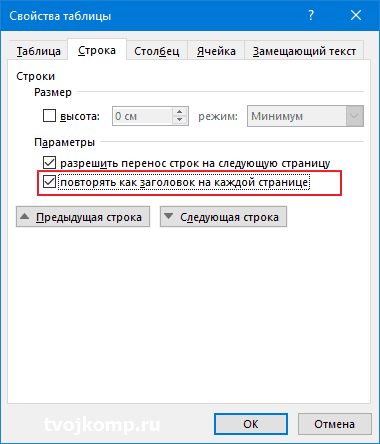
Надеюсь эта информация принесла тебе пользу, теперь ты знаешь как создать сложную таблицу. Но если остались сомнения, то посмотри это немое видео по работе со сложными таблицами. Все понятно без слов!
Желтый кружок в видео указывает положение курсора мыши, красный кружок обозначает нажатие левой кнопки мыши, а синий — правой.
- Вставка и изменение таблицы в Word
- Создание таблицы по размерам
- Сортировка данных в таблице Word
- Как посчитать сумму в таблице Word
Надеюсь, в вашей копилке знаний данный материал не будет лишним. Вы можете поделиться с друзьями полученной информацией. Кнопочки социальных сетей ниже.

Дорогой читатель! Вы посмотрели статью до конца. Получили вы ответ на свой вопрос? Напишите в комментариях пару слов. Если ответа не нашли, укажите что искали или откройте содержание блога.
ОЧЕНЬ ВАЖНО! Оцени лайком или дизлайком статью!
3 14 710 views
Вам также может быть интересно
Microsoft Word 9 38 952 views
Линейка достаточно удобный и незаменимый вспомогательный инструмент во многих программах. С её помощью можно

Microsoft Word 12 4 610 views
Приветствую вас, дорогие читатели блога «Твой компьютер». Сегодня я расскажу вам, как поставить ударение
Как сделать сложную таблицу в word
 Ирина Мерзлютина
  17.07.2016
  1443
1443  1
1
Мерзлютина Ирина Александровна,
высшая квалификационная категория
учитель начальных классов
МБОУ «Прогимназия № 2»
город Воронеж
Воронежская область
Как сделать таблицу в word 2007-2010 (часть 1)
Практически в любом документе присутствуют данные, которые в виде текста не воспринимаются и их гораздо удобнее воспринимать в виде таблицы. Поэтому навык создания таблиц один из основных для человека владеющего word. Вариантов, как сделать таблицу, достаточно много, но я думаю, что более удобно будет освоить алгоритм по созданию таблицы. В данном мастер-классе мы рассмотрим:
- как создать таблицу в word в самом простом виде;
- как создать сложную шапку таблицы;
- как объединить ячейки;
- как разбить ячейку;
- как раскрасить ячейки;
- как добавить строки и столбцы в таблицу.
Цель: познакомить читателей мастер-класса с алгоритмом создания таблицы в word.
Задачи:
1. Научить коллег и гостей сайта делать таблицы любой сложности.
2. Передать личный опыт по данной теме.
Предполагаемый продукт: таблица следующего вида.

Создаём заготовку таблицы. Курсор мыши ставим на странице в то место, где нужно вставить таблицу. Переходим на вкладку «Вставка», затем инструмент «Таблица» и выделяя нужное количество ячеек создаём нашу таблицу. Для этого в выпадающем окошке нужно установить курсор на левую верхнюю клеточку, нажать левую кнопку мыши, и не отпуская её, выделить столько клеток, сколько вам необходимо сделать колонок и строк.

Теперь отпустите клавишу мыши, и каркас таблицы готов.
.png)
Объединяем ячейки таблицы. Выделяем необходимое количество ячеек и щёлкаем правой кнопкой мыши по выделению.

Эту задачу можно выполнить другим способом. Выделяем нужное количество ячеек, Переходим на закладку «Макет» и нажимаем кнопку «Объединить ячейки».

После того, как нужное количество ячеек объединено, мы можем изменить ширину столбцов и высоту строк и ячеек таблицы.

Для изменения ширины конкретного столбца таблицы, устанавливаем курсор внутри нужной ячейки и перемещаем курсор мыши вверх. На линейке серым цветом выделена граница нашей ячейки. Подведя курсор к серому маркеру, мы видим, что он изменился и превратился в две разнонаправленные стрелочки — теперь можно нажимать правую кнопку мыши и тащить в нужную сторону. Так же поступаем, увеличивая высоту строк.
.png)
Разбиваем ячейки на несколько ячеек. Щелкаем правой кнопкой мыши в ячейке, которую необходимо разбить, и выбираем в выпадающем меню пункт «Разбить ячейки».

В окошке «Разбиение ячеек», указываем необходимое число столбцов и строк, и нажимаем кнопку ОК.

При необходимости закрашиваем ячейки таблицы. Для этого щелкаем правой кнопкой мыши по ячейке, которую необходимо раскрасить, и в выпадающем списке выберите пункт «Границы и заливка».

Добавляем строки и столбцы в таблицу:
1. Выделяем, например, крайнюю снизу строку.
2. Наводим на выделенную строку курсор мыши и кликаем правой кнопкой.
3. В контекстном меню выбираем «Вставить» в нашем случае «Строки снизу».

Так же поступаем, добавляя столбцы. Только в контекстном меню выбираем «Вставить столбцы слева» или «Вставить столбцы справа».
Вот таким образ можно создать таблицу в Word.
Удачи!
Другие мастер-классы пользователя
- Как сделать красивые рамки в Word 2007 — 2010
- Как изменить цвет картинки в Word
- Как сделать таблицу в word 2007-2010 (часть 2)
- Как убрать точки в надписи на сертификате издательства «Просвещение»
- Как быстро сделать фон рисунка прозрачным с помощью онлайн-сервиса PIXLR EDITOR
- Создание гиперссылки на материал в виде текста на вашей странице на портале УчПортфолио
- Для чего нужен тезаурус в PowerPoint?
- Как конвертировать pdf в jpg он-лайн
- Как сделать текст в рамке в Microsoft Office Word 2007 — 2010
- Фотоколлаж из нескольких фото в онлайн — редакторе avatan